Outreachをデータパイプラインソースとして設定する
Outreachをデータパイプラインソースとしてセットアップし、prospects、accounts、opportunities、シーケンスアクティビティなどのOutreachレコードを抽出して、送信先に同期します。
このガイドを使用して、Outreachをデータパイプラインソースとして接続し、パイプラインを設定し、サポートされるオブジェクト、同期モード、スキーマ処理、および制限事項を確認します。
サポートされている機能
Outreachをパイプラインソースとして使用する場合、次の機能がサポートされます。
クラウド接続:https経由でOutreach REST APIに接続します。オンプレミスエージェントは不要です。
増分同期:ほとんどのオブジェクトについて、初回同期後は新規および更新されたレコードのみを抽出します。
カスタムオブジェクト:Outreach組織で定義されているカスタムオブジェクトを検出して同期します。
オブジェクトレベルの選択:パイプラインに含めるOutreachオブジェクトとフィールドを選択します。
フィールドレベルのデータ保護:データがデスティネーションに到達する前に、機密フィールドをハッシュ化するか、そのままレプリケートします。
スキーマドリフトの検出と処理: 新しいフィールドを自動同期でスキーマの変更を自動的に検出して適用するか、新しいフィールドをブロックでスキーマを固定します。
構成可能な同期頻度: 時間ベースの間隔またはcron式を使用して同期をスケジュールします。サポートされる最小間隔は15分です。
前提条件
Outreachをデータパイプラインソースとして設定する前に、次の要件を満たしてください。
- Outreachアカウント
- 同期する予定のオブジェクトにアクセスできるOutreachユーザー
サポートされるコネクションタイプ
Outreachデータパイプラインは、1つの認証方法をサポートしています。
- OAuth 2.0(認可コードグラント):OutreachユーザーアカウントでサインインしてWorkatoを認可します。このコネクションは、Outreachデータへの読み取り専用アクセスを要求します。
Outreachに接続する
Outreachに接続するには、次の手順を実行します。
Outreachに接続する
OutreachコネクターはOAuth 2.0認証を使用します。
WorkatoでOutreachに接続するには、次の手順を実行します:
作成 > コネクションをクリックします。
Outreachを検索し、アプリとして選択します。
コネクション名フィールドにコネクションの名前を入力します。
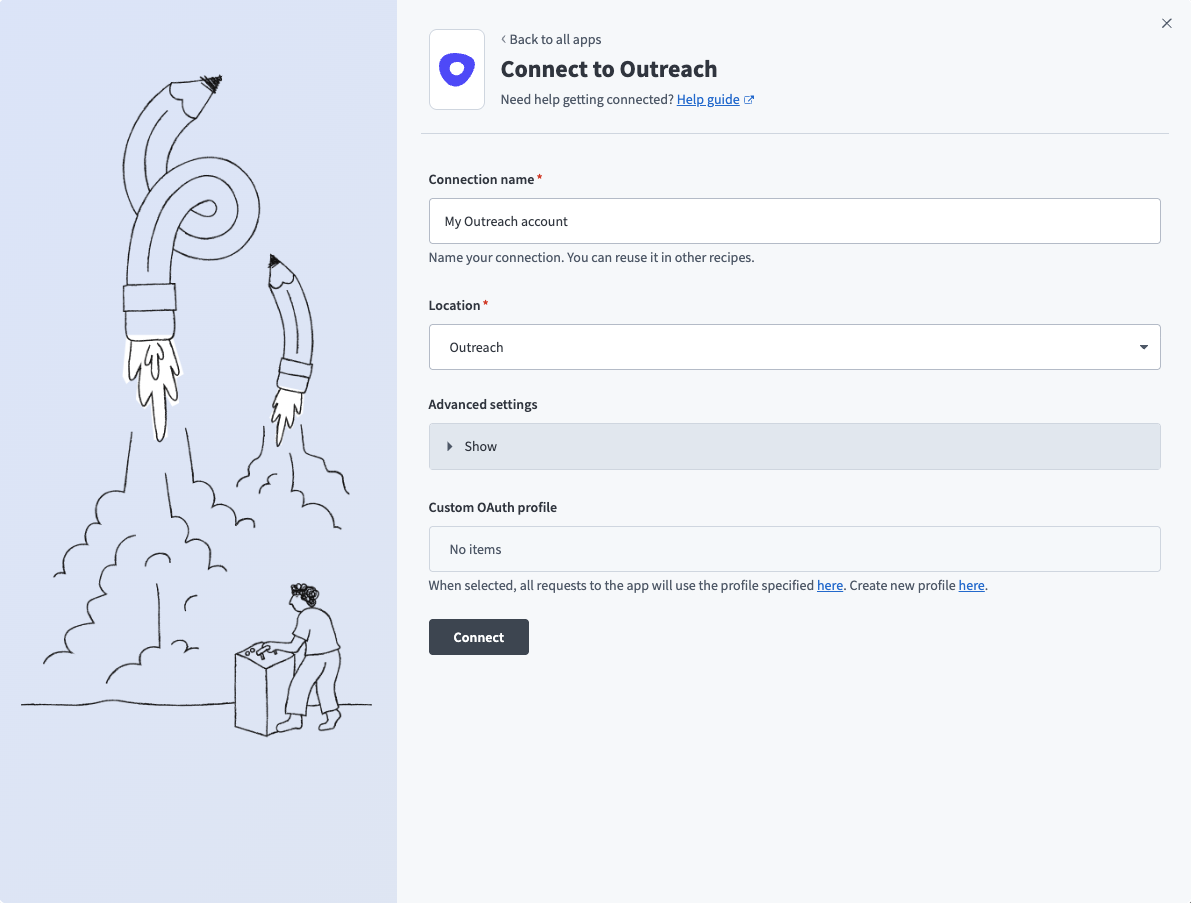 Outreachコネクションを設定
ロケーションドロップダウンメニューを使用して、コネクションを保存するプロジェクトを選択します。
任意。詳細設定セクションを展開して、コネクションの要求された権限(OAuthスコープ)を設定します。
任意。 Custom OAuth profileドロップダウンメニューを使用して、コネクション用のCustom OAuth profileを選択します。
OAuth権限
Outreachコネクションは、認証を行うユーザーから権限を継承します。 Workatoでは、Outreachプラットフォーム上でWorkato用の連携ユーザーを作成することを推奨しています。これにより、コネクションが特定の実ユーザーに紐付けられるのを防げます。
接続をクリックします。
Outreachアカウントにサインインします。
パイプラインの設定
Outreachをデータパイプラインソースとして設定するには、次の手順を実行します。
作成 > データパイプラインを選択するか、C+Iを押します。
データパイプライン名フィールドにデータパイプラインの名前を入力します。
 データパイプライン設定
ロケーションドロップダウンメニューを使用して、データパイプラインを保存するプロジェクトを選択します。
ビルドを開始をクリックします。
Extract new/updated records from source app トリガーをクリックします。このトリガーでは、パイプラインがOutreachからデータを取得する方法を定義します。
 ソースアプリから新規/更新済みレコードを抽出トリガーを設定
Your Connected Source Apps ドロップダウンメニューを使用して、Outreach を選択します。
このパイプラインで使用するOutreachのコネクションを選択します。または、+ 新規コネクションをクリックして、新しいコネクションを作成します。
オブジェクトを追加をクリックして、新しいオブジェクトを追加パネルを開きます。
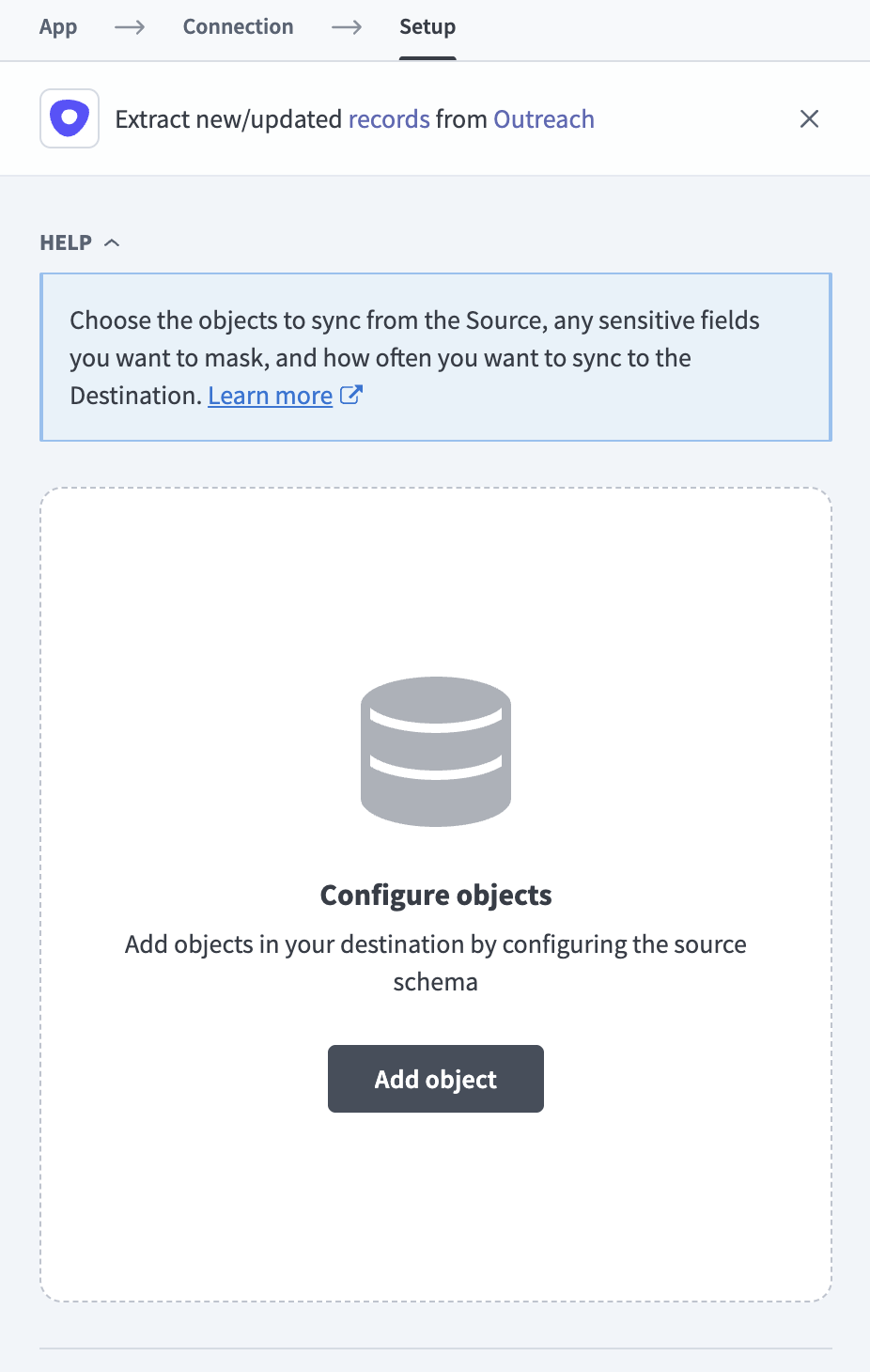 オブジェクトを追加
使用可能なOutreachオブジェクトのリストを検索または参照し、同期する予定のオブジェクトを選択して、Addをクリックします。
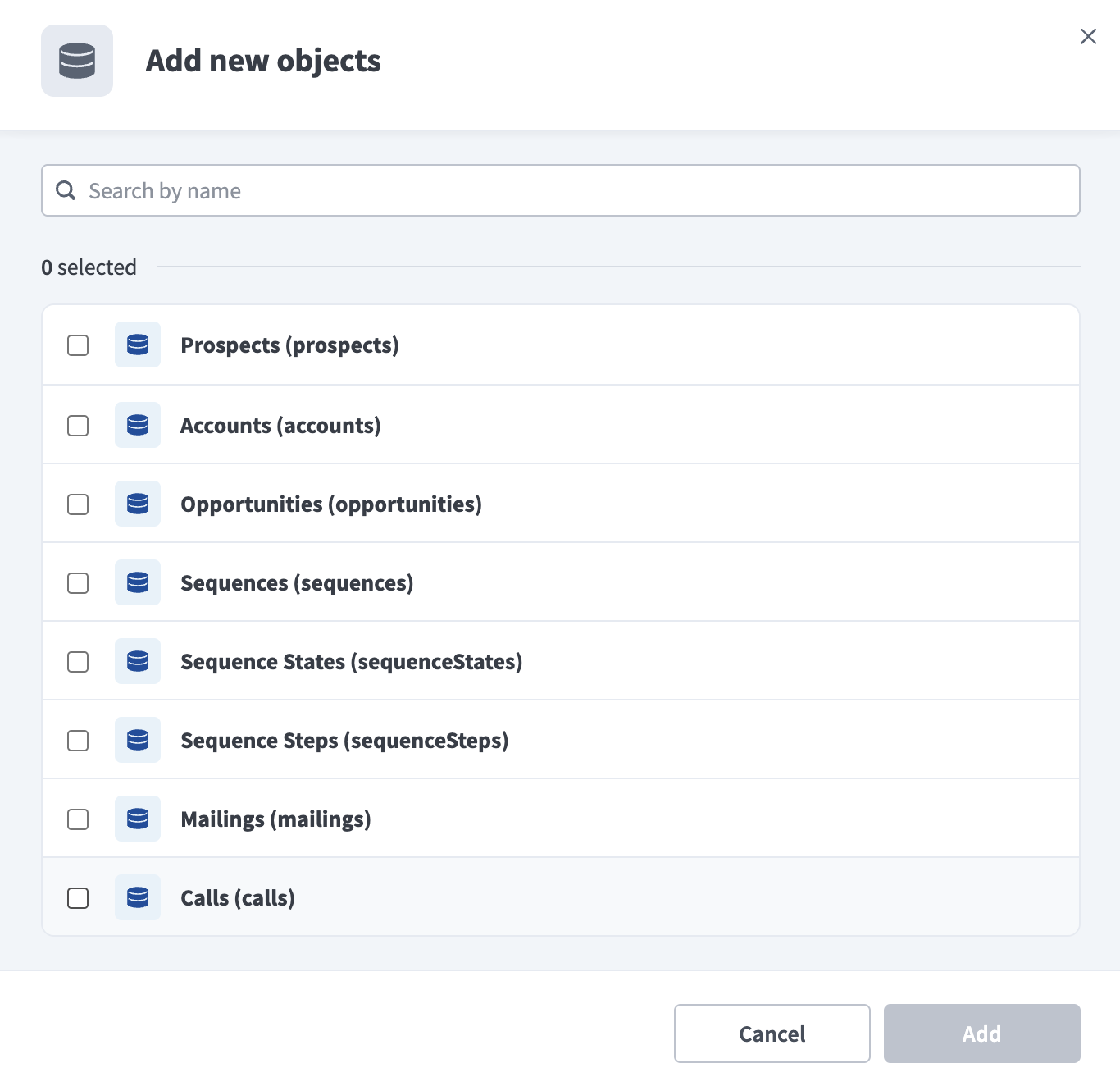 オブジェクトを選択
同期モード
増分同期をサポートしないオブジェクトは、実行のたびにすべてのレコードを再抽出します。詳細については、同期モードを参照してください。
選択した各オブジェクトのスキーマを確認してカスタマイズします。パイプラインは、オブジェクトを選択するとそのオブジェクトのスキーマを自動的に取得します。これにより、デスティネーションがソースと一致します。
オブジェクトを展開して、関連フィールドを表示します。使用可能なすべてのデータを抽出するにはすべてのフィールドを選択したままにし、データ抽出とスキーマレプリケーションから除外するには特定のフィールドの選択を解除します。
任意。オブジェクトを展開し、各フィールドの処理方法を選択して、フィールドレベルのデータ保護を設定します。
- そのまま複製: ソースのデータ値が宛先に同一に複製されます。
- ハッシュ: 宛先に同期する前に、フィールド内の機密データ値をハッシュ化します。
Workatoでは、個人を特定できる情報(PII)やその他の機密フィールドをハッシュ化することを推奨します。 PIIが一般的に含まれるフィールドのリストについては、機密データの処理を参照してください。
オブジェクトを追加を再度クリックして、さらにオブジェクトを追加します。この手順を繰り返して、パイプラインにOutreachのオブジェクトをさらに追加します。
スキーマ変更の処理方法を選択ドロップダウンメニューを使用して、スキーマドリフトの処理オプションを選択します。
- 新しいフィールドを自動同期: ソースに追加された新しいフィールドを自動的に検出して同期します。
- 新しいフィールドをブロック: パイプラインの開始後、スキーマを固定します。新しいフィールドは手動で追加する必要があります。このオプションを使用すると、ソーススキーマが更新された場合に宛先が同期されなくなる可能性があります。
詳細については、スキーマのレプリケーションとスキーマドリフトの管理を参照してください。
任意。同時実行制限フィールドに値を入力して、同時実行操作数の上限を設定します。 Workatoで設定されたデフォルトクォータを使用するには、フィールドを空白のままにします。最大値は100です。
Frequency(頻度)フィールドで、標準の時間ベースのスケジュールを選択するか、カスタムcron式を定義します。これにより、パイプラインがOutreachから送信先にデータを同期する頻度が決まります。
この開始日は、増分同期に対応しているオブジェクトにのみ適用されます。フル同期オブジェクトは、利用可能なすべてのレコードセット全体を抽出します。
サポートされるオブジェクト
Outreachデータパイプラインは、Outreach REST APIリソースからデータを同期します。次の表に、サポートされているオブジェクトをカテゴリー別に示します。各オブジェクトは、宛先内の個別のテーブルとして同期されます。
Prospectsとaccounts
| オブジェクト | 同期モード | メモ |
|---|---|---|
prospects | 完全同期、増分 | カスタムフィールドデータは_workato_custom_fields_data列で同期されます。カスタムフィールドを参照してください。 |
accounts | 完全同期、増分 | カスタムフィールドデータは_workato_custom_fields_data列で同期されます。 |
emailAddresses | 完全同期、増分 | |
phoneNumbers | 完全同期、増分 | |
personas | 完全同期、増分 | |
stages | 完全同期、増分 |
Opportunities
| オブジェクト | 同期モード | メモ |
|---|---|---|
opportunities | 完全同期、増分 | カスタムフィールドデータは_workato_custom_fields_data列で同期されます。 |
opportunityStages | 完全同期、増分 | |
opportunityProspectRoles | 完全同期、増分 |
Sequencesとコンテンツ
| オブジェクト | 同期モード | メモ |
|---|---|---|
sequences | 完全同期、増分 | |
sequenceStates | 完全同期、増分 | |
sequenceSteps | 完全同期、増分 | |
sequenceTemplates | Full sync | |
テンプレート | 完全同期、増分 | |
snippets | 完全同期、増分 | |
受信者 | Full sync | |
mailings | 完全同期、増分 |
Callsとタスク
| オブジェクト | 同期モード | メモ |
|---|---|---|
calls | 完全同期、増分 | 通話録音はURLとしてのみ同期されます。パイプラインは音声コンテンツを抽出しません。 |
callDispositions | 完全同期、増分 | |
callPurposes | 完全同期、増分 | |
タスク | 完全同期、増分 | |
taskPriorities | 完全同期、増分 |
ユーザーとワークスペース
| オブジェクト | 同期モード | メモ |
|---|---|---|
ユーザー | 完全同期、増分 | カスタムフィールドデータは_workato_custom_fields_data列で同期されます。 |
teams | 完全同期、増分 | |
mailboxes | 完全同期、増分 | SMTPおよびIMAP認証情報は同期から除外されます。 |
カスタムオブジェクト
Outreachデータパイプラインは、Outreach組織で定義されているカスタムオブジェクトを自動的に検出し、Add new objectsパネルで使用できるようにします。 OutreachがオブジェクトのupdatedAtフィールドをフィルター可能かつソート可能として報告する場合、カスタムオブジェクトは増分同期されます。それ以外の場合、そのオブジェクトは実行のたびにすべてのレコードを再抽出します。
同期モード
Outreachデータパイプラインは、完全同期と増分同期をサポートしています。パイプラインは、各オブジェクトの同期モードを自動的に決定します。
フル同期
完全同期では、オブジェクトのすべてのレコードが抽出されます。各オブジェクトの初回実行では、When first started, this pipeline should pick up records fromフィールドで設定した日付から完全同期が実行されます。フィールドを空白のままにすると、パイプラインは使用可能なすべてのレコードを抽出します。
増分同期
初回同期が完了すると、パイプラインは前回の正常な同期以降に作成または更新されたレコードのみを抽出します。パイプラインは、各レコードのupdatedAtタイムスタンプを使用して変更を追跡します。
各オブジェクトの増分メカニズムを確認するには、サポートされるオブジェクトの表を参照してください。
スキーマとデータ型の処理
パイプラインは、各Outreachオブジェクトのスキーマを送信先にレプリケートし、Outreachのデータ型を送信先の列型にマッピングします。
主キーとリレーションシップ
各送信先テーブルは、Outreachレコードのidを主キーとして使用します。他のレコードへのリレーションシップは、prospectsオブジェクトのaccountIdなど、ID参照列として同期されます。関連レコード自体は、それぞれ独自のオブジェクトとして同期されます。パイプラインを設定するときに、同期する予定の各オブジェクトを選択します。
タイムスタンプ
Outreachのタイムスタンプはタイムゾーン付きタイムスタンプ値として同期され、ソースのISO 8601 UTC形式が保持されます。
配列フィールド
見込み客のメールアドレスの一覧のように複数の値を含むフィールドは、単一の列内のJSONとして同期されます。
Workatoは、SnowflakeのVARIANTのような、送信先のネイティブJSON型にJSONフィールドを同期します。送信先がネイティブJSON型をサポートしていない場合、WorkatoはJSONフィールドを文字列としてシリアル化します。
カスタムフィールド
Outreachは、prospects、accounts、opportunitiesオブジェクトに番号付きカスタムフィールド(custom1からcustom150)を提供し、usersオブジェクトにはcustom1からcustom5を提供します。パイプラインは、入力済みのすべてのカスタムフィールド値をJSONオブジェクトとして単一の_workato_custom_fields_data列に同期します。
JSONオブジェクトの各キーは、フィールド番号とOutreach内のフィールドラベルを組み合わせたものです。フィールドにラベルがない場合、キーはcustom1などのフィールド番号のみになります。すべてのカスタムフィールド値は文字列として同期されます。
機密データの処理
Outreachオブジェクトには、個人を特定できる情報(PII)と通信コンテンツが含まれる場合があります。次のオブジェクトには、機密データが含まれることがよくあります。
| オブジェクト | 機密データ |
|---|---|
prospects | 名前、メールアドレス、電話番号、およびその他の連絡先詳細 |
ユーザー | 名前、メールアドレス、およびプロフィール詳細 |
mailings | メールの件名と本文コンテンツ |
calls | 通話メモと録音URL |
mailboxes | メールボックス所有者の詳細と設定 |
このパイプラインは、メールボックスのSMTPまたはIMAP認証情報を同期しません。通話録音はURLとしてのみ同期されます。パイプラインは音声コンテンツを抽出しません。
パイプライン設定中にフィールドレベルのデータ保護でHashオプションを使用し、PIIが宛先に到達する前に保護します。詳細については、パイプラインを構成手順を参照してください。
制限事項
Outreachをデータパイプラインソースとして使用する場合、次の制限事項が適用されます。
削除済みレコード
パイプラインは、増分同期されるオブジェクトの削除を検出できません。 Outreach REST APIは読み取りクライアントに削除済みレコードを公開しないため、増分同期では前回の実行以降に変更されたレコードのみを抽出し、削除されたレコードは検出できません。これは、ソフト削除(OutreachのRecycle Bin)とハード削除の両方に適用されます。
その結果、Outreachで削除されたレコードは、最後に同期された値とともに送信先に残り、増分同期によって削除されたり、削除済みとしてフラグ付けされたりすることはありません。
sequenceTemplatesやrecipientsなど、実行のたびに完全同期されるオブジェクトは、削除追跡をサポートしています。どのオブジェクトが増分同期されるかを確認するには、同期モードを参照してください。
最小同期頻度
サポートされる最小同期間隔は15分です。
最終更新日: