QuickBooks Onlineをデータパイプラインソースとして設定
QuickBooks Onlineをデータパイプラインソースとして設定し、顧客、ベンダー、請求書、請求、支払いなどの会計レコードを宛先に抽出します。
このガイドを使用して、コネクションの設定、パイプラインの設定、オブジェクトの追加、同期動作とスキーマ処理の確認、既知の制限の理解を行います。
サポートされている機能
QuickBooks Onlineをパイプラインソースとして使用する場合、次の機能がサポートされます:
クラウド接続: QuickBooks Onlineは完全にクラウドでホストされるサービスです。コネクターにはオンプレミスエージェント、プロキシ、VPNは不要です。
サンドボックスサポート: プロダクションデータを同期する前にパイプラインを検証するため、QuickBooks Onlineサンドボックス会社に接続します。コネクションを作成するときに、サンドボックスドロップダウンメニューでEnvironmentを選択します。
完全同期と増分同期: サポートされているほとんどのオブジェクトは、初回の完全同期後にQuickBooksの変更データキャプチャ(CDC)メカニズムを通じて増分同期されます。会社情報、基本設定、税務機関、カスタムフィールド定義は常に完全に再読み込みされます。詳細については、同期モードを参照してください。
オブジェクトレベルの選択: トランザクションオブジェクトの明細子テーブルを含め、同期するQuickBooks Onlineオブジェクトを選択します。完全なリストについては、サポート対象オブジェクトを参照してください。
削除追跡: コネクターは、QuickBooks Onlineで非アクティブ化または削除されたレコードを追跡し、合成
_workato_is_deleted列でマークします。詳細については、削除追跡を参照してください。スキーマドリフトの検出と処理: 新しいフィールドを自動同期でスキーマの変更を自動的に検出して適用するか、新しいフィールドをブロックでスキーマを固定します。
フィールドレベルのデータ保護: 個人を特定できる情報(PII)などの機密フィールド値が宛先に到達する前にハッシュ化します。詳細については、機密データの処理を参照してください。
同時実行制限: パイプラインがQuickBooks Onlineに対して実行する同時オペレーション数を制限します。
前提条件
QuickBooks Onlineをデータパイプラインソースとして接続する前に、次の要件を満たしてください。
- QuickBooks Onlineアカウント。すべてのQuickBooks Onlineプランがサポートされています。
- 同期する予定のQuickBooks Online会社のサインイン認証情報。コネクターはOAuth 2.0を使用し、
com.intuit.quickbooks.accountingスコープを通じて会計データへの読み取りアクセスをリクエストします。 - プロダクションに接続する前にサンプルデータに対してパイプラインをテストする予定がある場合は、QuickBooks Onlineサンドボックス会社。
サポートされるコネクションタイプ
QuickBooks Onlineデータパイプラインは、1つの認証方式をサポートしています:
- OAuth 2.0(認可コードグラント): QuickBooks Online認証情報でサインインし、会社データへのアクセスをWorkatoに許可します。 Workatoは認可中に会社ID(Realm ID)を自動的に取得します。
QuickBooks Onlineコネクターは、APIキーまたは基本認証をサポートしていません。
QuickBooks Onlineに接続
QuickBooks Onlineをデータパイプラインソースとして接続するには、次の手順を実行します。
QuickBooks Onlineに接続
Create > コネクションを選択します。
新規コネクションページでQuickBooksを検索し、選択します。
Workatoが接続するQuickBooksインスタンスを識別するConnection nameを指定します。
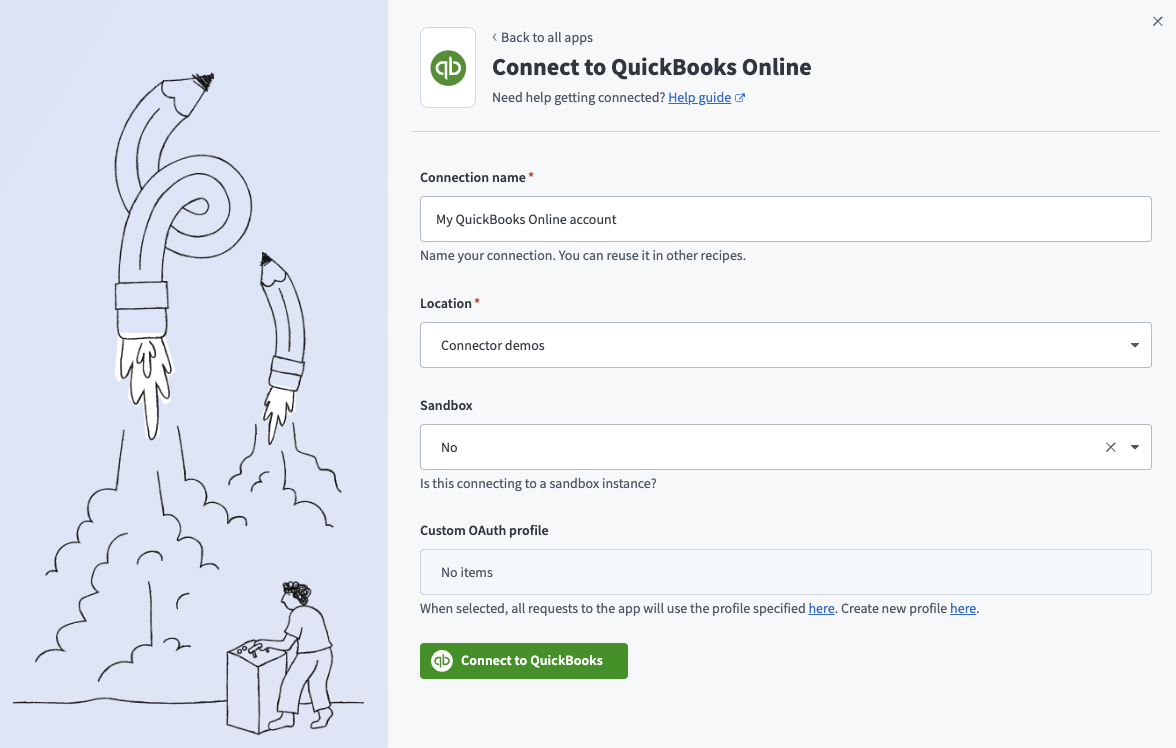 QuickBooks onlineコネクション
ロケーションドロップダウンメニューを使用して、コネクションを保存するプロジェクトを選択します。
Sandboxドロップダウンメニューを使用して、QuickBooks Onlineアカウントがサンドボックスアカウントかどうかを指定します。
任意。 Custom OAuth profileドロップダウンメニューを使用して、コネクション用のCustom OAuth profileを選択します。
Connect to QuickBooksをクリックして、QuickBooksのサインインウィンドウを開きます。
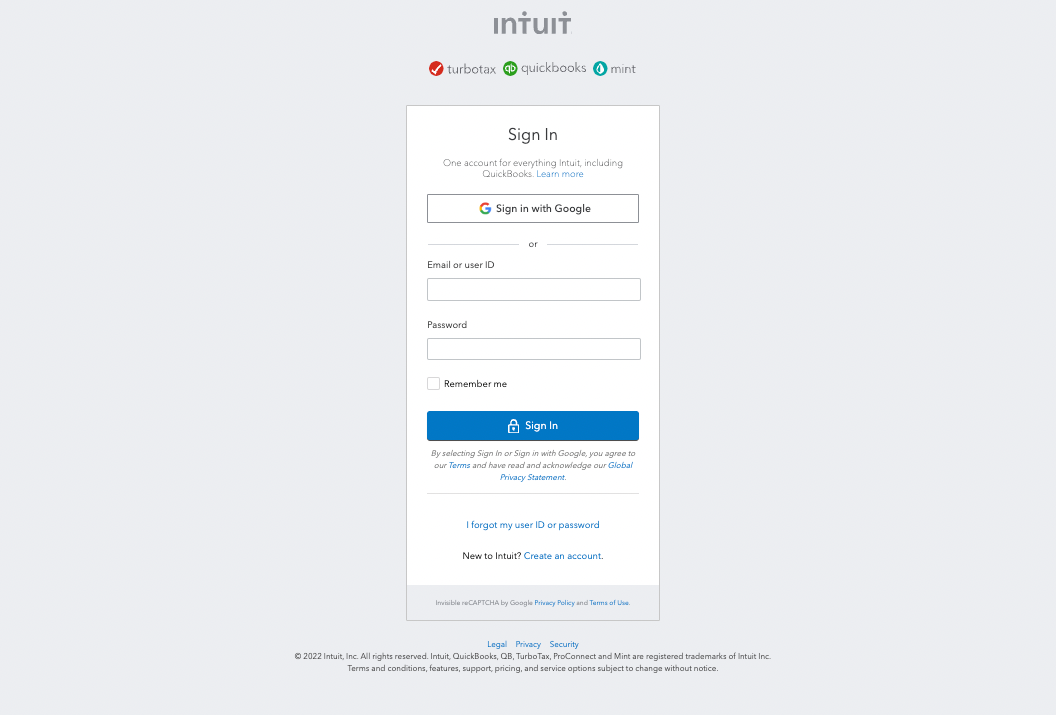 QuickBooks Onlineに接続
QuickBooks Onlineアカウントのメールアドレスとパスワードを入力します。
Sign inをクリックしてコネクションを完了します。
ENVIRONMENTを確認
サンドボックス会社とプロダクション会社は、データが異なる別個のEnvironmentです。パイプラインを実行する前に、サンドボックス設定がサインインした会社と一致していることを確認します。
パイプラインの設定
QuickBooks Onlineをデータパイプラインソースとして設定するには、次の手順を実行します:
作成 > データパイプラインを選択するか、C+Iを押します。
データパイプライン名フィールドにデータパイプラインの名前を入力します。
 データパイプライン設定
ロケーションドロップダウンメニューを使用して、データパイプラインを保存するプロジェクトを選択します。
ビルドを開始をクリックします。
Extract new/updated records from source app トリガーをクリックします。このトリガーでは、パイプラインがQuickBooks Onlineからデータを取得する方法を定義します。
 ソースアプリから新規/更新済みレコードを抽出トリガーを設定
Your Connected Source Apps ドロップダウンメニューを使用して、QuickBooks Online を選択します。
このパイプラインで使用するQuickBooks Onlineのコネクションを選択します。または、+ 新規コネクションをクリックして、新しいコネクションを作成します。
オブジェクトを追加をクリックして、新しいオブジェクトを追加パネルを開きます。
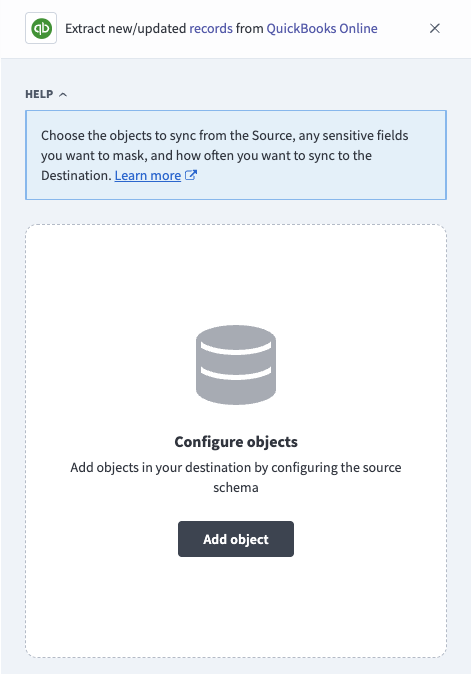 オブジェクトを追加
使用可能なQuickBooks Onlineオブジェクトのリストを検索または参照し、同期する予定のオブジェクトを選択して、追加をクリックします。
選択した各オブジェクトのスキーマを確認してカスタマイズします。パイプラインは、オブジェクトを選択するとそのオブジェクトのスキーマを自動的に取得します。これにより、デスティネーションがソースと一致します。
オブジェクトを展開して、関連フィールドを表示します。使用可能なすべてのデータを抽出するにはすべてのフィールドを選択したままにし、データ抽出とスキーマレプリケーションから除外するには特定のフィールドの選択を解除します。
各テーブルの同期設定を構成します。
テーブルの横にある設定(歯車)アイコンをクリックします。
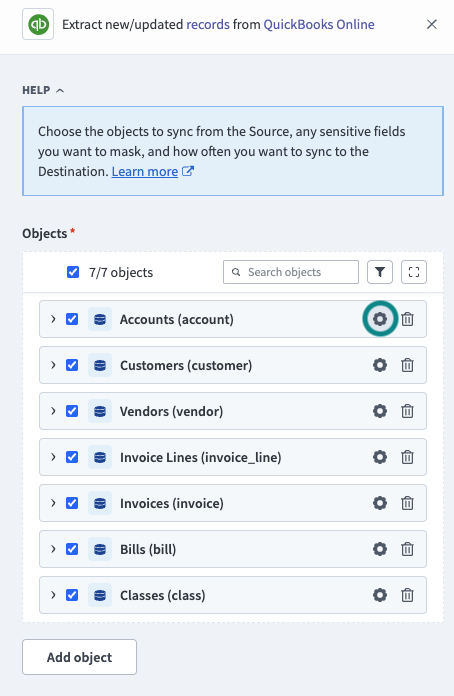 同期設定を構成
任意。同期モードを選択します:
新規レコードと更新済みレコードのみを同期するには、増分を選択します。
実行ごとにすべてのレコードを再読み込みするには、フル同期を選択します。
保存をクリックします。
任意。オブジェクトを展開し、各フィールドの処理方法を選択して、フィールドレベルのデータ保護を設定します。
- そのまま複製: ソースのデータ値が宛先に同一に複製されます。
- ハッシュ: 宛先に同期する前に、フィールド内の機密データ値をハッシュ化します。
Workatoでは、個人を特定できる情報(PII)やその他の機密フィールドをハッシュ化することを推奨します。 PIIが一般的に含まれるフィールドのリストについては、機密データの処理を参照してください。
オブジェクトを追加を再度クリックして、さらにオブジェクトを追加します。この手順を繰り返して、パイプラインにQuickBooks Onlineのオブジェクトをさらに追加します。
スキーマ変更の処理方法を選択ドロップダウンメニューを使用して、スキーマドリフトの処理オプションを選択します。
- 新しいフィールドを自動同期: ソースに追加された新しいフィールドを自動的に検出して同期します。
- 新しいフィールドをブロック: パイプラインの開始後、スキーマを固定します。新しいフィールドは手動で追加する必要があります。このオプションを使用すると、ソーススキーマが更新された場合に宛先が同期されなくなる可能性があります。
詳細については、スキーマのレプリケーションとスキーマドリフトの管理を参照してください。
任意。同時実行制限フィールドに値を入力して、同時実行操作数の上限を設定します。 Workatoで設定されたデフォルトクォータを使用するには、フィールドを空白のままにします。入力できる最大値は100です。 Workatoでは、ソースおよびワークスペースのクォータも適用されます。QuickBooks Onlineパイプラインは現在、同時操作が最大5件までに制限されています。
Frequency(頻度)フィールドで、標準の時間ベースのスケジュールを選択するか、カスタムcron式を定義します。これにより、パイプラインがQuickBooks Onlineから送信先にデータを同期する頻度が決まります。
サポートされるオブジェクト
QuickBooks Onlineデータパイプラインは、QuickBooks Online Accounting API v3エンティティからデータを同期します。次の表に、サポートされているオブジェクトをカテゴリー別に示します。各オブジェクトは、宛先内の個別のテーブルとして同期されます。
リストエンティティ
リストエンティティは、勘定科目表、顧客、製品などのマスターレコードです。 QuickBooks Onlineはこれらのレコードを削除する代わりに非アクティブ化し、コネクターは非アクティブ化をソフト削除として追跡します。
| オブジェクト | 同期モード | 削除追跡 |
|---|---|---|
Accounts | 完全同期、増分 | はい(ソフト) |
Customers | 完全同期、増分 | はい(ソフト) |
Vendors | 完全同期、増分 | はい(ソフト) |
Items | 完全同期、増分 | はい(ソフト) |
Employees | 完全同期、増分 | はい(ソフト) |
Departments | 完全同期、増分 | はい(ソフト) |
Classes | 完全同期、増分 | はい(ソフト) |
利用規約 | 完全同期、増分 | はい(ソフト) |
Payment Methods | 完全同期、増分 | はい(ソフト) |
Tax Codes | 完全同期、増分 | はい(ソフト) |
Tax Rates | 完全同期、増分 | はい(ソフト) |
Budgets | 完全同期、増分 | はい(ソフト) |
Exchange Rates | 完全同期、増分 | 完全: はい(宛先で推定)、増分: いいえ |
トランザクションエンティティ
トランザクションエンティティは財務活動を記録します。 QuickBooks Onlineは削除されたトランザクションをCDCを通じて報告し、コネクターはそれらをソフト削除として追跡します。
| オブジェクト | 同期モード | 削除追跡 |
|---|---|---|
Invoices | 完全同期、増分 | はい(ソフト) |
Bills | 完全同期、増分 | はい(ソフト) |
Payments | 完全同期、増分 | はい(ソフト) |
Estimates | 完全同期、増分 | はい(ソフト) |
Credit Memos | 完全同期、増分 | はい(ソフト) |
Sales Receipts | 完全同期、増分 | はい(ソフト) |
Bill Payments | 完全同期、増分 | はい(ソフト) |
Deposits | 完全同期、増分 | はい(ソフト) |
Purchases | 完全同期、増分 | はい(ソフト) |
Journal Entries | 完全同期、増分 | はい(ソフト) |
Vendor Credits | 完全同期、増分 | はい(ソフト) |
Transfers | 完全同期、増分 | はい(ソフト) |
Time Activities | 完全同期、増分 | 完全: はい(宛先で推定)、増分: いいえ |
明細テーブル
明細テーブルは、トランザクションエンティティのネストされた明細配列を、親レコードを参照する列を持つ明細項目ごとに1行に展開します。各明細テーブルを個別に選択してスケジュールします。親オブジェクトをパイプラインに追加する必要はありません。コネクターは親トランザクションを読み取って行を作成し、各行の同期位置は親レコードの最終更新時刻から取得されます。
| オブジェクト | 同期モード | 削除追跡 |
|---|---|---|
Invoice Lines | 完全同期、増分 | 完全: はい(宛先で推定)、増分: いいえ |
Bill Lines | 完全同期、増分 | 完全: はい(宛先で推定)、増分: いいえ |
Payment Lines | 完全同期、増分 | 完全: はい(宛先で推定)、増分: いいえ |
Estimate Lines | 完全同期、増分 | 完全: はい(宛先で推定)、増分: いいえ |
Credit Memo Lines | 完全同期、増分 | 完全: はい(宛先で推定)、増分: いいえ |
Sales Receipt Lines | 完全同期、増分 | 完全: はい(宛先で推定)、増分: いいえ |
Bill Payment Lines | 完全同期、増分 | 完全: はい(宛先で推定)、増分: いいえ |
Deposit Lines | 完全同期、増分 | 完全: はい(宛先で推定)、増分: いいえ |
Purchase Lines | 完全同期、増分 | 完全: はい(宛先で推定)、増分: いいえ |
Journal Entry Lines | 完全同期、増分 | 完全: はい(宛先で推定)、増分: いいえ |
Vendor Credit Lines | 完全同期、増分 | 完全: はい(宛先で推定)、増分: いいえ |
明細テーブルは、完全同期モードで同期する場合にのみ削除追跡をサポートします。詳細については、削除追跡を参照してください。
参照と設定
参照オブジェクトと設定オブジェクトは、会社プロファイル、会計設定、カスタムフィールド定義を記述します。これらのオブジェクトは各実行時に常に完全に再読み込みされます。
| オブジェクト | 同期モード | 削除追跡 |
|---|---|---|
Company Info | Full sync | はい(宛先で推定) |
Preferences | Full sync | はい(宛先で推定) |
Tax Agencies | Full sync | はい(宛先で推定) |
Custom Field Definitions | Full sync | はい(ソフト) |
カスタムフィールド定義の可用性
Custom Field Definitionsオブジェクトには、拡張カスタムフィールドを含むQuickBooks Onlineプランが必要であり、OAuth認可でカスタムフィールド定義の読み取りスコープを付与する必要があります。 Workatoはオブジェクトリストを読み込むときにこのアクセス権を確認し、アカウントにアクセス権がない場合はそのオブジェクトを省略します。
このオブジェクトを使用して、販売トランザクションテーブルのcustom_field JSON値を、会社で定義されたカスタムフィールドラベルにマッピングします。
同期モード
QuickBooks Onlineデータパイプラインは、完全同期と増分同期をサポートします。同期モードは、パイプラインに追加する際にオブジェクトごとに設定されます。
フル同期
完全同期はオブジェクトのすべてのレコードを取得し、各実行時に完全なレコードセットを再読み込みします。すべてのパイプラインの初回実行では、選択した各オブジェクトの完全同期が実行され、履歴開始日を設定している場合はその日付から開始されます。
増分同期
増分同期は、QuickBooks Onlineの変更データキャプチャ(CDC)を使用して、前回正常に同期されてから変更されたレコードのみを取得します。コネクターは、各オブジェクトの同期位置を合成_workato_cursor列で追跡します。詳細については、合成列を参照してください。
会社情報、基本設定、税務機関、カスタムフィールド定義は増分同期をサポートしておらず、各実行時に完全に再読み込みされます。
明細テーブルは、親レコードの最終更新時刻から同期位置を追跡します。
CDCは30日分の変更履歴を保持します。パイプラインがそれより長く一時停止した場合、コネクターはギャップを自動的に埋めます。詳細については、長時間の一時停止後の増分同期を参照してください。
削除追跡
QuickBooks Onlineは、APIを通じてレコードを完全に削除しません。代わりに、レコードは非アクティブ化されるか削除済みとしてマークされ、コネクターは両方のパターンをソフト削除として追跡します:
CustomersやItemsなどのリストエンティティは、QuickBooks Onlineで非アクティブ化されます。コネクターはアクティブなレコードと非アクティブなレコードの両方を同期し、非アクティブなレコードを削除済みとしてマークします。InvoicesやBillsなどのトランザクションエンティティは、CDCを通じて削除済みステータスで削除を報告します。コネクターはこれらのレコードを削除済みとしてマークします。
削除されたレコードは宛先から削除されません。コネクターは、影響を受ける行の合成_workato_is_deleted列をtrueに設定します。
QuickBooks Onlineは、個々の明細項目の削除シグナルを提供しません。増分モードで明細テーブルを同期する場合、_workato_is_deleted列はなく、削除されたトランザクションの明細行は宛先に残ります。それらを識別するには、明細テーブルを親テーブルに結合し、親の_workato_is_deleted列でフィルタリングします。
完全同期モードで明細テーブルを同期する場合、_workato_is_deleted列が存在し、QuickBooks Onlineに表示されなくなった行について宛先がそれをtrueに設定します。
スキーマとデータ型の処理
コネクターは、次のルールを使用してQuickBooks Online APIフィールドを宛先列にマッピングします。
列の命名
コネクターは、QuickBooks Onlineフィールド名をアンダースコア付きの小文字に変換します。たとえば、DisplayNameはdisplay_name列になり、ARAccountRefはar_account_refになります。
ネストされたフィールドでは、親オブジェクト名が削除されます。たとえば、MetaData.LastUpdatedTimeはlast_updated_time列になり、MetaData.CreateTimeはcreate_timeになります。
宛先での列名の大文字と小文字
宛先は、テーブルを作成するときに列名の大文字と小文字を調整します。 Snowflakeは列名を大文字で保存し、ほとんどの宛先は小文字で保存します。BigQueryとSQL Serverは、コネクターが出力したとおりに保持します。
ネストされたオブジェクトと配列
bill_addr、currency_ref、txn_tax_detail、linked_txnなどのネストされたオブジェクトと配列は、JSONシリアル化された値を含む単一の列として同期されます。これらの列から個々の値を宛先で抽出できます。たとえば、ウェアハウスのJSON関数やモデリングレイヤーを使用します。
トランザクションエンティティの明細配列は例外です。コネクターはそれらを専用の明細テーブルに展開します。詳細については、明細テーブルと詳細タイプを参照してください。
明細テーブルと詳細タイプ
各明細テーブル行には、parent_invoice_idやparent_bill_idなど、親レコードを参照するparent_<object>_id列と、その親内の明細を識別するid列が含まれます。これら2つの列が一緒にテーブルの主キーを形成し、QuickBooks Online自体が番号を付けない小計や割引などの計算行を含め、各行を一意に識別します。
QuickBooks Onlineの明細項目はポリモーフィックです。各明細には、存在する詳細フィールドを決定するSalesItemLineDetailなどの詳細タイプがあります。明細テーブルには、detail_type列と、一致したタイプの完全な詳細オブジェクトを含むdetail_json列が含まれます。
Payment Linesは例外です。支払い明細はポリモーフィックではないため、このテーブルにはdetail_type列またはdetail_json列がなく、主キーはparent_payment_idとline_numの組み合わせです。その列はparent_payment_id、line_num、amount、linked_txn、line_ex、last_updated_timeです。
カスタムフィールド
QuickBooks Onlineは、販売トランザクションオブジェクトでユーザー定義カスタムフィールドを限定的にサポートしています。コネクターはこれらをInvoices、Estimates、Credit Memos、Sales Receiptsで同期します。コネクターは、各フィールドを個別の宛先列に展開するのではなく、完全なカスタムフィールド配列を単一のcustom_field JSON列として同期します。特定のカスタムフィールドを使用するには、宛先でDefinitionIdキーとStringValueキーを使用してJSONを解析します。
データ型
QuickBooks OnlineエンティティIDは整数の文字列表現であり、コネクターはid列を文字列として保存します。
customer_refなどの参照列には、valueキーとnameキーを持つJSONオブジェクトが保持されます。参照先テーブルに結合する場合は、valueキーを外部キーとして使用します。
タイムスタンプは、2026-01-15T10:30:00-08:00など、タイムゾーンオフセットを含むISO 8601値です。コネクターはそれらをタイムゾーン対応のタイムスタンプ列として同期します。
小数フィールドは、デフォルトの精度とスケール(28, 12)で同期されます。 QuickBooks Onlineは数値フィールドの精度やスケールを報告しません。このデフォルトがない場合、一部の宛先は小数値をNUMERIC(38, 0)として保存し、暗黙的に丸めるため、為替レートなどの小数値に影響します。
合成列
Workatoは、特定のオブジェクトの宛先テーブルに次の合成列を追加します:
| 列 | タイプ | 目的 |
|---|---|---|
_workato_cursor | タイムスタンプ | 各レコードの増分同期位置を追跡します。増分同期をサポートするオブジェクトに追加されます。この列がnullになることはありません。 |
_workato_is_deleted | ブーリアン | レコードがQuickBooks Onlineで非アクティブ化または削除されたか、ソースに存在しなくなったことを示します。完全同期モードで同期するすべてのオブジェクトに追加されます。増分モードでは、削除追跡をサポートするオブジェクトにのみ追加されます。 |
_workato_run_id | 文字列 | 最後に行を書き込んだパイプライン実行を識別します。宛先はこれを使用して、QuickBooks Onlineに存在しなくなった行を検出します。 |
_workato_synced_at | タイムスタンプ | パイプラインが最後に宛先へ行を書き込んだ時刻。 |
機密データの処理
QuickBooks Onlineオブジェクトには、重要なPIIと機密性の高い財務データが含まれています。次のオブジェクトには、一般的に機密フィールドが含まれています。
| オブジェクト | 機密フィールド |
|---|---|
Customers | display_name, given_name, family_name, middle_name, suffix, primary_email_addr, primary_phone, mobile, fax, bill_addr, ship_addr, web_addr, notes |
Vendors | display_name, given_name, family_name, primary_email_addr, primary_phone, mobile, bill_addr, acct_num, tax_identifier |
Invoices | bill_email, bill_addr, ship_addr, ship_from_addr, customer_ref |
Bills | vendor_addr, vendor_ref |
Payments | customer_ref |
パイプライン設定中にフィールドレベルのデータ保護でHashオプションを使用し、PIIが宛先に到達する前に保護します。詳細については、パイプラインを構成手順を参照してください。
Workatoでは、前の表のフィールドに対してフィールドレベルのハッシュ化を推奨しています。
制限事項
QuickBooks Onlineをデータパイプラインソースとして使用する場合、次の制限が適用されます。
長時間の一時停止後の増分同期
QuickBooks Online CDCは30日分の変更履歴を保持します。パイプラインが30日を超えて一時停止または失敗した場合、コネクターは最後の同期位置より後に更新されたすべてのレコードを取得するフィルタリング済みクエリに自動的にフォールバックするため、変更が失われることはありません。このフォールバックは、Invoicesなどの大容量オブジェクトでは、CDCベースの増分同期よりも大幅に時間がかかる場合があります。高速な増分同期を維持するため、パイプラインを定期スケジュールで実行し続けてください。
履歴開始日は変更できません
初回開始時に、このパイプラインは次の日付からレコードを取得する必要がありますの値は、パイプラインがレコードを抽出する最も早い日付を定義します。初回実行後にこの値を変更することはできません。より早い日付からレコードを同期するには、新しいパイプラインを作成します。
最小同期頻度
サポートされる最小同期間隔は15分です。
最終更新日: