Squareをデータパイプラインソースとして設定する
Squareをデータパイプラインソースとして設定し、支払い、注文、カタログ、顧客、労務レコードを送信先に抽出します。
このガイドを使用して、Squareアクセストークンを生成し、コネクションを設定し、パイプラインを設定し、オブジェクトを追加し、同期動作を確認し、既知の制限事項を理解します。
サポートされている機能
Squareをパイプラインソースとして使用する場合、次の機能がサポートされます。
- クラウド接続:
https://connect.squareup.com/v2を通じてHTTPS経由でSquareに接続します。オンプレミスエージェントは不要です。 - SandboxおよびプロダクションEnvironment:ライブのプロダクションアカウント、またはテスト用のSquare Sandboxアカウントのいずれかに接続します。 Workatoは各モードを別々のEnvironmentとして扱います。
- 完全同期と増分同期: 完全同期モードと増分同期モードをサポートします。増分同期では、それをサポートするオブジェクトに対してタイムスタンプフィルターを使用します。詳細については、同期モードを参照してください。
- オブジェクトレベルの選択:Squareオブジェクトを選択して、送信先の個別のテーブルとして同期します。完全なリストについては、サポート対象オブジェクトを参照してください。
- 論理削除の追跡:カタログオブジェクトにはネイティブの削除済みフラグがあり、Workatoはそれを送信先に保持します。詳細については、削除追跡を参照してください。
- カスタム属性:販売者またはパートナーアプリケーションが
Customers、Locations、Orders、Merchants、およびカタログオブジェクトで定義するカスタム属性は、専用の列として同期されます。詳細については、カスタム属性を参照してください。 - スキーマドリフトの検出と処理: 新しいフィールドを自動同期でスキーマの変更を自動的に検出して適用するか、新しいフィールドをブロックでスキーマを固定します。
- フィールドレベルのデータ保護: 機密フィールドをそのままレプリケートするか、宛先に到達する前にハッシュ化します。
- 構成可能な同期頻度: 時間ベースの間隔またはcron式を使用して同期をスケジュールします。サポートされる最小間隔は15分です。
前提条件
Squareをデータパイプラインソースとして接続するには、次が必要です。
- Squareアカウント、またはプロダクションデータに接続する前にパイプラインをテストする場合はSquare Sandboxアカウント
- 選択した認証方法の認証情報:
- パーソナルアクセストークン:Square Developer Consoleから生成されたSquareパーソナルアクセストークン。設定手順については、Squareパーソナルアクセストークンを生成するを参照してください。
- OAuth 2.0:サードパーティアプリケーションの認可権限を持つSquareアカウントユーザー。
必要な権限
パーソナルアクセストークンは、Workatoがパイプラインのデータを読み取るだけであっても、Squareアカウント内のすべてのリソースに対する無制限の読み取りおよび書き込みアクセスを付与します。 OAuthは、Workatoがサポートするオブジェクトへの読み取り専用アクセスにスコープ設定されています。
Squareパーソナルアクセストークンを生成する
Workatoでコネクションを作成する前に、Square Developer Consoleでトークンを生成します。 OAuth 2.0で接続する場合は、このセクションをスキップします。
Square Developer Consoleにサインインし、Workatoで使用する予定のアプリケーションを選択または作成します。
接続する予定のEnvironmentに合わせて、アプリケーションのSandboxまたはプロダクションの認証情報ページに移動します。
アクセストークンをコピーします。プロダクショントークンはsq0atp-で始まります。 Sandboxトークンでは、Sandboxアカウントにスコープ設定された別の値を使用します。
トークンの生成と管理の詳細については、Squareのアクセストークンドキュメントを参照してください。
トークンのEnvironmentは意図したEnvironmentと一致している必要があります
プロダクショントークンはライブデータを返します。 SandboxトークンはSandboxデータを返します。 2つのEnvironmentはデータを共有しません。コネクションを作成するときに、一致するSandbox設定を選択していることを確認します。
Workatoは、OAuthコネクションに対して、同期できる各オブジェクトについて読み取り専用スコープをリクエストします。たとえば、PaymentsにはPAYMENTS_READ、CustomersにはCUSTOMERS_READです。接続時にリクエストされる正確なスコープの詳細については、SquareのOAuth Permissions Referenceを参照してください。
サポートされるコネクションタイプ
Squareデータパイプラインは、2つの認証方法をサポートしています。
- パーソナルアクセストークン:Square Developer Consoleから生成されたアクセストークンを指定します。このトークンはアカウントへの無制限のアクセスを付与し、単一アカウントの連携に適しています。設定手順については、Squareパーソナルアクセストークンを生成するを参照してください。
- OAuth 2.0:SquareアカウントからWorkatoアクセスを認可して、認可コードグラントを通じて接続します。複数の販売者アカウントを接続する場合に推奨されます。
Squareに接続する
Squareに接続するには、次の手順を実行します。
Squareに接続する
パイプラインの設定
Squareをデータパイプラインソースとして設定するには、次の手順を実行します。
作成 > データパイプラインを選択するか、C+Iを押します。
データパイプライン名フィールドにデータパイプラインの名前を入力します。
 データパイプライン設定
ロケーションドロップダウンメニューを使用して、データパイプラインを保存するプロジェクトを選択します。
ビルドを開始をクリックします。
Extract new/updated records from source app トリガーをクリックします。このトリガーでは、パイプラインがSquareからデータを取得する方法を定義します。
 ソースアプリから新規/更新済みレコードを抽出トリガーを設定
Your Connected Source Apps ドロップダウンメニューを使用して、Square を選択します。
このパイプラインで使用するSquareのコネクションを選択します。または、+ 新規コネクションをクリックして、新しいコネクションを作成します。
オブジェクトを追加をクリックして、新しいオブジェクトを追加パネルを開きます。
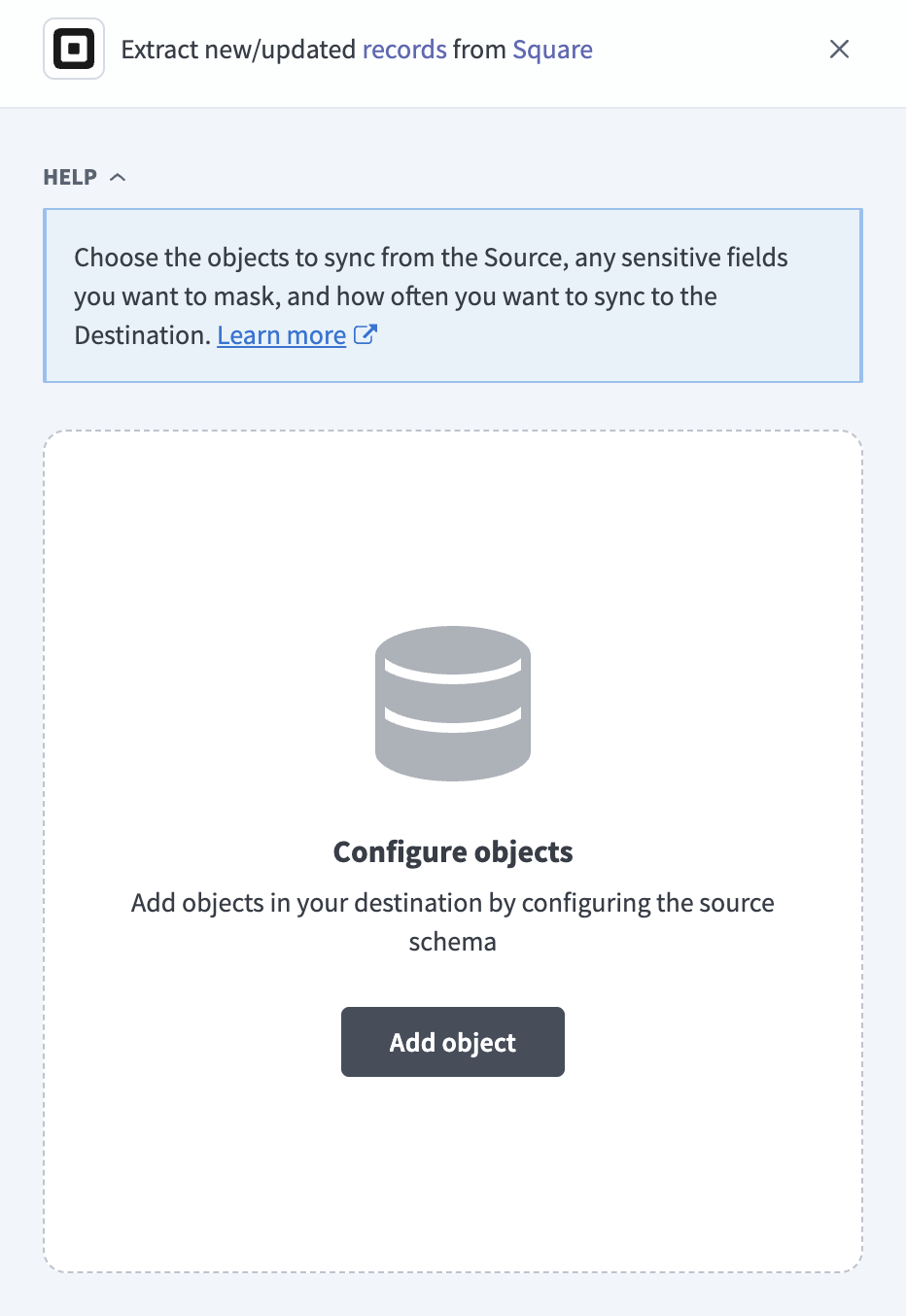 オブジェクトを追加
使用可能なSquareオブジェクトのリストを検索または参照し、同期する予定のオブジェクトを選択して、追加をクリックします。
任意。オブジェクトの同期方法を設定するには、オブジェクトの横にある設定アイコンをクリックします。 Sync modeドロップダウンメニューを使用して、Full syncまたはIncrementalを選択します。
Squareがオブジェクトのタイムスタンプフィールドを公開していない場合、オブジェクトのデフォルトは完全同期になります。これは、Locations、Merchants、Team Members、Vendorsなどのオブジェクト、および子オブジェクトOrder Line Items、Catalog Item Variations、Timecard Breaksに適用されます。各オブジェクトがサポートする同期モードについては、サポートされるオブジェクトを参照してください。
選択した各オブジェクトのスキーマを確認してカスタマイズします。パイプラインは、オブジェクトを選択するとそのオブジェクトのスキーマを自動的に取得します。これにより、デスティネーションがソースと一致します。
オブジェクトを展開して、関連フィールドを表示します。使用可能なすべてのデータを抽出するにはすべてのフィールドを選択したままにし、データ抽出とスキーマレプリケーションから除外するには特定のフィールドの選択を解除します。
任意。オブジェクトを展開し、各フィールドの処理方法を選択して、フィールドレベルのデータ保護を設定します。
- そのまま複製: ソースのデータ値が宛先に同一に複製されます。
- ハッシュ: 宛先に同期する前に、フィールド内の機密データ値をハッシュ化します。
Workatoでは、個人を特定できる情報(PII)やその他の機密フィールドをハッシュ化することを推奨します。 PIIが一般的に含まれるフィールドのリストについては、機密データの処理を参照してください。
オブジェクトを追加を再度クリックして、さらにオブジェクトを追加します。この手順を繰り返して、パイプラインにSquareのオブジェクトをさらに追加します。
スキーマ変更の処理方法を選択ドロップダウンメニューを使用して、スキーマドリフトの処理オプションを選択します。
- 新しいフィールドを自動同期: ソースに追加された新しいフィールドを自動的に検出して同期します。
- 新しいフィールドをブロック: パイプラインの開始後、スキーマを固定します。新しいフィールドは手動で追加する必要があります。このオプションを使用すると、ソーススキーマが更新された場合に宛先が同期されなくなる可能性があります。
詳細については、スキーマのレプリケーションとスキーマドリフトの管理を参照してください。
任意。同時実行制限フィールドに値を入力して、同時実行操作数の上限を設定します。 Workatoで設定されたデフォルトクォータを使用するには、フィールドを空白のままにします。最大値は100です。
Frequency(頻度)フィールドで、標準の時間ベースのスケジュールを選択するか、カスタムcron式を定義します。これにより、パイプラインがSquareから送信先にデータを同期する頻度が決まります。
サポートされるオブジェクト
Squareデータパイプラインは、Square REST APIからデータを同期します。次の表に、サポートされているオブジェクトをカテゴリー別に示します。各オブジェクトは、宛先内の個別のテーブルとして同期されます。
支払いと返金
| オブジェクト | 同期モード | 削除追跡 |
|---|---|---|
Payments | 完全同期、増分 | いいえ |
Refunds | 完全同期、増分 | いいえ |
Payouts | 完全同期、増分 | いいえ |
Bank Accounts | Full sync | はい(宛先で推定) |
Disputes | Full sync | はい(宛先で推定) |
注文
| オブジェクト | 同期モード | 削除追跡 |
|---|---|---|
Orders | 完全同期、増分 | いいえ |
Order Line Items | 親Ordersオブジェクトと同期します | いいえ |
顧客
| オブジェクト | 同期モード | 削除追跡 |
|---|---|---|
Customers | 完全同期、増分 | いいえ |
カタログと在庫
カタログオブジェクトはカスタム属性をサポートし、ネイティブの削除済みフラグを保持します。詳細については、カスタム属性および削除追跡を参照してください。 Inventoryは現在の在庫レベルのみを反映し、過去の在庫数の履歴は保持しません。
| オブジェクト | 同期モード | 削除追跡 |
|---|---|---|
Catalog Items | 完全同期、増分 | はい(ソフト) |
Catalog Item Variations | 親Catalog Itemsオブジェクトと同期します | はい(ソフト) |
Catalog Categories | 完全同期、増分 | はい(ソフト) |
Catalog Discounts | 完全同期、増分 | はい(ソフト) |
Catalog Taxes | 完全同期、増分 | はい(ソフト) |
Catalog Modifier Lists | 完全同期、増分 | はい(ソフト) |
Catalog Pricing Rules | 完全同期、増分 | はい(ソフト) |
Inventory | 完全同期、増分 | 該当なし |
ロケーションとアカウント
| オブジェクト | 同期モード | 削除追跡 |
|---|---|---|
Locations | Full sync | はい(宛先で推定) |
Merchants | Full sync | はい(宛先で推定) |
労務とチーム
| オブジェクト | 同期モード | 削除追跡 |
|---|---|---|
Team Members | Full sync | はい(宛先で推定) |
Team Member Wages | Full sync | はい(宛先で推定) |
Timecards | 完全同期、増分 | いいえ |
Timecard Breaks | 親Timecardsオブジェクトと同期します | いいえ |
Cash Drawer Shifts | 完全同期、増分 | いいえ |
ギフトカードとロイヤルティ
Loyalty AccountsまたはLoyalty Programsを同期するには、SquareアカウントにLoyaltyプログラムが設定されている必要があります。詳細については、制限事項を参照してください。
| オブジェクト | 同期モード | 削除追跡 |
|---|---|---|
Gift Cards | Full sync | はい(宛先で推定) |
Gift Card Activities | 増分 | 該当なし |
Loyalty Accounts | Full sync | はい(宛先で推定) |
Loyalty Programs | Full sync | はい(宛先で推定) |
請求書発行とサブスクリプション
| オブジェクト | 同期モード | 削除追跡 |
|---|---|---|
Invoices | Full sync | はい(宛先で推定) |
Subscriptions | Full sync | はい(宛先で推定) |
ベンダー
| オブジェクト | 同期モード | 削除追跡 |
|---|---|---|
Vendors | Full sync | はい(宛先で推定) |
同期モード
Squareデータパイプラインは、完全同期と増分同期をサポートしています。同期モードは、パイプラインに追加する際にオブジェクトごとに設定されます。
フル同期
完全同期では、選択したオブジェクトについてSquareから使用可能なすべてのレコードを読み取り、送信先テーブルのレコードセットを置き換えます。 Square APIに信頼できる変更時刻フィルターがないオブジェクト(Locations、Merchants、Team Members、Vendorsなど)は、完全同期のみをサポートします。
増分同期
増分同期では、最後に成功した実行以降に変更されたレコードのみを抽出します。 Square増分同期では、オブジェクトに応じて次のメカニズムを使用します。
Payments、Orders、Customers、およびほとんどのカタログオブジェクト(Catalog Items、Catalog Categories、Catalog Discounts、Catalog Taxes、Catalog Modifier Lists、Catalog Pricing Rules):新規レコードと編集済みレコードの両方をキャプチャするupdated_atフィルター。Inventory:各アイテムとロケーションの最新の在庫調整を反映するcalculated_atフィルター。Timecards:start_atフィルターに加えて、過去90日間を週次で再読み取りして遡及的な編集を検出します。これは、Squareがタイムカード用のupdated_atフィルターを公開していないためです。詳細については、制限事項を参照してください。Refunds、Payouts、Cash Drawer Shifts:作成時刻フィルターのみを使用するため、すでに同期済みのレコードに対するステータス変更はキャプチャされません。詳細については、制限事項を参照してください。Gift Card Activities:作成時刻フィルター。ギフトカードアクティビティは追記専用ログであり、作成後に編集されることはありません。
各オブジェクトの同期モードを確認するには、サポートされるオブジェクトの表を参照してください。
削除追跡
削除追跡は、オブジェクトの同期モードによって異なります。完全同期オブジェクトははい(送信先推定)としてマークされます。これは、Workatoが各実行の完全なレコードセットを前回の実行と比較し、表示されなくなったレコードにフラグを付けるためです。 Catalog Itemsとその関連カタログオブジェクトには、オブジェクトが削除されたときにSquareが設定するネイティブのis_deletedフィールドがあるため、Workatoは代わりにこれらをはい(論理削除)としてマークします。
ソース駆動の削除シグナルがなく増分同期されるオブジェクトはいいえとしてマークされます。これは、増分実行では変更されたレコードのみが読み取られ、SquareがRESTリストエンドポイントを通じて削除イベントを発行しないためです。 Inventoryは個別のレコードではなく現在の在庫レベルを反映するため、削除追跡は適用されません。
スキーマとデータ型の処理
Squareからデータを同期するときのスキーマとデータ型には、次の考慮事項が適用されます。
データ型
SquareはタイムスタンプをUTCのRFC 3339文字列として返します。支払いのカード詳細など、独自の子テーブルとして同期されないネストされたオブジェクトは、代わりにJSON文字列列として同期されます。 Workatoは、Order Line Items、Catalog Item Variations、Timecard Breaksを個別の子テーブルとして抽出します。 Ordersには常にcustomer_idが含まれるとは限りません。ゲストチェックアウトでは空のままになります。
カスタム属性
Squareの販売者およびパートナーアプリケーションは、Customers、Locations、Orders、Merchants、およびカタログオブジェクトにカスタム属性を定義できます。 Workatoは各定義を検出し、専用のcattr_<key>列として追加します。この列は、選択した場合にのみ送信先に表示されます。 Customers、Locations、Orders、またはMerchantsでカスタム属性列を選択すると、レコードごとにAPI呼び出しが追加され、大量のオブジェクトでは同期時間が長くなります。カタログオブジェクトでは、Squareがカスタム属性値をインラインで返すため、このコストは発生しません。
機密データの処理
Squareオブジェクトには、重要なPIIおよび財務データが含まれる場合があります。次のオブジェクトには、一般的に機密フィールドが含まれています。
| オブジェクト | 機密フィールド |
|---|---|
Customers | given_name, family_name, email_address, phone_number, birthday, address, note |
Payments | billing_address, receipt_url, buyer_email_address, card_brand, last_4, exp_month, exp_year |
Orders | 受け取りおよび配送の受取人のdisplay_name、email_address、およびphone_number |
Team Members | given_name, family_name, email_address, phone_number |
Bank Accounts | holder_name, account_number_suffix, primary_bank_identification_number |
Vendors | 連絡先のname、email_address、およびphone_number |
Locations | address, phone_number |
Squareは、APIを通じて生のカード番号またはCVV値を返しません。 Squareは、Paymentsに対してトークン化およびフィンガープリント化されたカードデータのみを返します。
パイプライン設定中にフィールドレベルのデータ保護でHashオプションを使用し、PIIが宛先に到達する前に保護します。詳細については、パイプラインを構成手順を参照してください。
制限事項
Squareをデータパイプラインソースとして使用する場合、次の制限事項が適用されます。
一部のオブジェクトは新規レコードのみを検出し、後続の更新は検出しません
Refunds、Payouts、Cash Drawer Shiftsは増分同期を作成時刻のみでフィルタリングするため、返金の完了や支払いの失敗などの後続のステータス変更は、レコードの初回同期後にはキャプチャされません。 Timecardsにも、90日間のルックバックウィンドウを超える同じギャップがあります。これらのオブジェクトのいずれかについて特定の日付範囲を復旧するには、When first started, this pipeline should pick up records fromフィールドを影響を受けるレコードより前の日付に設定し、完全同期を再実行します。
Loyalty ProgramsオブジェクトにはSquare Loyaltyプログラムが必要です
Squareアカウントに設定できるLoyaltyプログラムは最大1つです。アカウントにLoyalty Programsが設定されていない場合、同期は失敗します。 Squareのロイヤルティ機能を使用しない場合は、このオブジェクトをスキップします。
最小同期頻度
サポートされる最小同期間隔は15分です。これより高い頻度で同期をトリガーすることはできません。
最終更新日: