Workday RaaSをデータパイプラインソースとして設定
Workday RaaSを設定して、Workdayテナントからカスタムレポートデータを抽出し、宛先に同期します。このガイドを使用して、カスタムレポートをパイプラインオブジェクトとして登録し、レポートプロンプトを通じて増分同期を設定し、既知の制限事項を理解します。
サポートされている機能
Workday RaaSをパイプラインソースとして使用する場合、次の機能がサポートされます。
- 認証: Workdayコネクションの認証タイプを継承します。カスタムオブジェクトおよびWorkday Query Language(WQL)を操作するには、OAuth 2.0が必要です。詳細については、サポートされているコネクションタイプを参照してください。
- オブジェクトの選択: レポートURLを指定して、Workdayカスタムレポートをパイプラインオブジェクトとして登録します。詳細については、パイプラインの設定を参照してください。
- 完全更新と増分同期: 完全更新モードと増分同期モードをサポートします。増分同期では、カスタムレポートに設定された日付プロンプトを使用します。詳細については、同期モードを参照してください。
- フィールドレベルの選択: レポートをパイプラインオブジェクトとして登録した後、個々のレポート列を同期に含めるか除外します。
- スキーマドリフトの検出と処理: 新しいフィールドを自動同期でスキーマの変更を自動的に検出して適用するか、新しいフィールドをブロックでスキーマを固定します。
- 設定可能な同期頻度: 時間ベースの間隔またはカスタムcron式で同期をスケジュールします。サポートされる最小間隔は15分です。
前提条件
Workday RaaSをデータパイプラインソースとして設定する前に、次の要件を満たしてください。
- 設定済みのWorkdayデータパイプラインソースコネクション。コネクション設定手順については、Workdayに接続セクションを参照してください。
- Webサービスとして有効化された、Workdayテナント内のAdvancedタイプのカスタムレポート。 AdvancedカスタムレポートのみをRaaS経由で公開できます。
- Workdayコネクションで設定されているIntegration System User(ISU)には、カスタムレポートを実行し、そのレポートが使用するデータソースにアクセスする権限が必要です。
- 増分同期の場合、カスタムレポートには2つの日付プロンプト(開始日プロンプトと終了日プロンプト)および日付フィールドに対応するフィルター条件が含まれている必要があります。設定手順については、日付プロンプトとフィルターの設定を参照してください。
サポートされるコネクションタイプ
Workdayパイプラインは、OAuth 2.0または基本認証を使用したクラウドコネクションおよびオンプレミスコネクションをサポートしています。
コネクションタイプ
Workatoは次のいずれかのルートでWorkdayテナントに接続します:
- クラウド: WorkatoのクラウドからWorkdayテナントに直接接続します。
- オンプレミスグループ: ネットワークまたはセキュリティポリシーで必要な場合に、オンプレミスグループを通じて接続します。
認証タイプ
認証タイプにより、パイプラインがカスタムオブジェクトおよびWorkday Query Language(WQL)データにアクセスできるかどうか、またコネクションがテナントに対してどのように認証されるかが決まります。
- OAuth 2.0: Workdayでの連携用に登録されたAPIクライアントを通じて、期限切れしないリフレッシュトークンを使用して認証します。カスタムオブジェクトおよびWQLを使用するには、OAuth 2.0が必要です。
- 基本認証: ISUログイン名とパスワードで認証します。このタイプでは、カスタムオブジェクトおよびWQLは使用できません。
Workdayへの接続
Workdayをデータパイプラインソースとして接続するには、次の手順を完了します。使用する予定の認証タイプに一致するタブを選択します。
Workdayへの接続
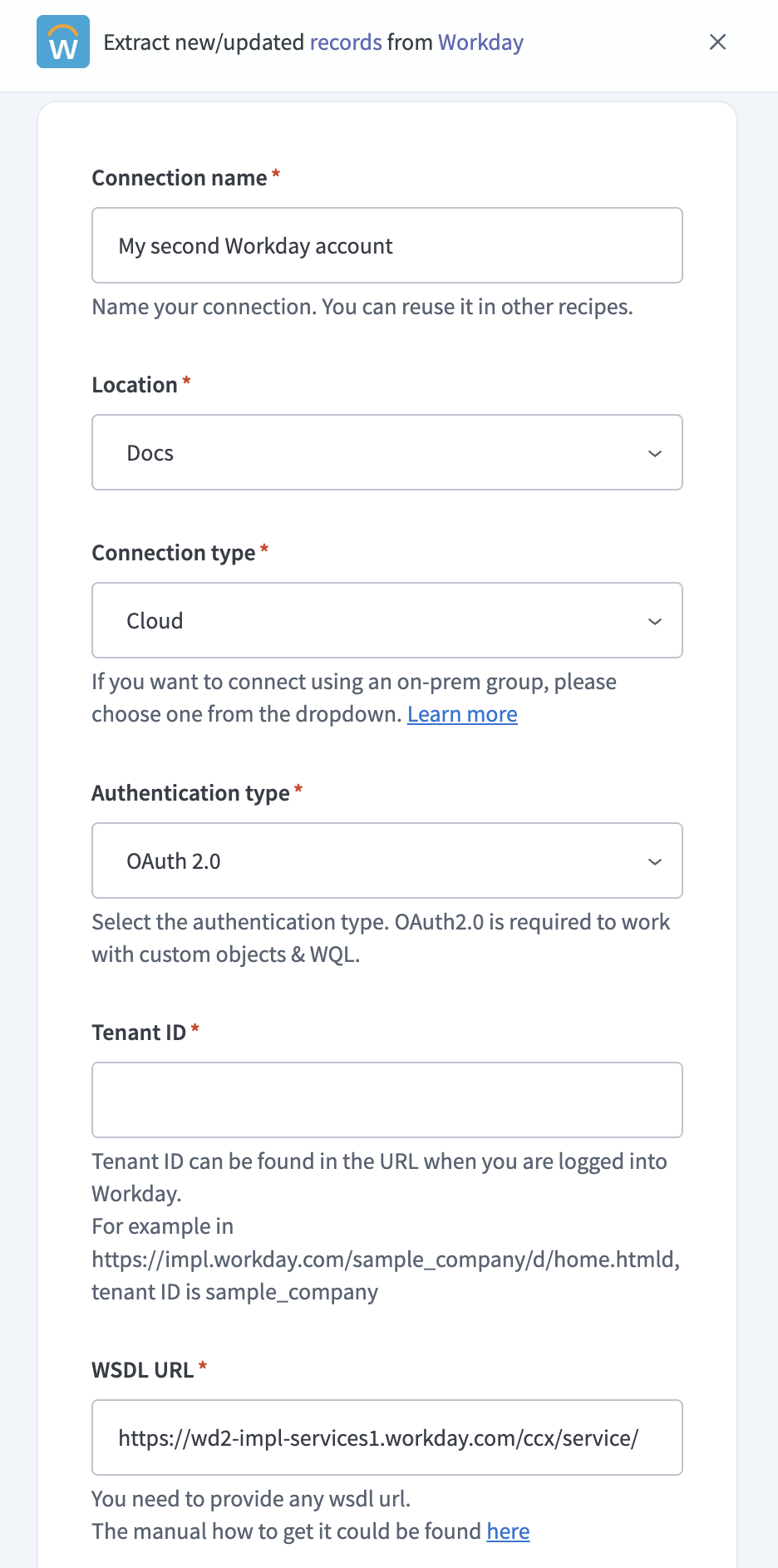 Workdayコネクションの設定
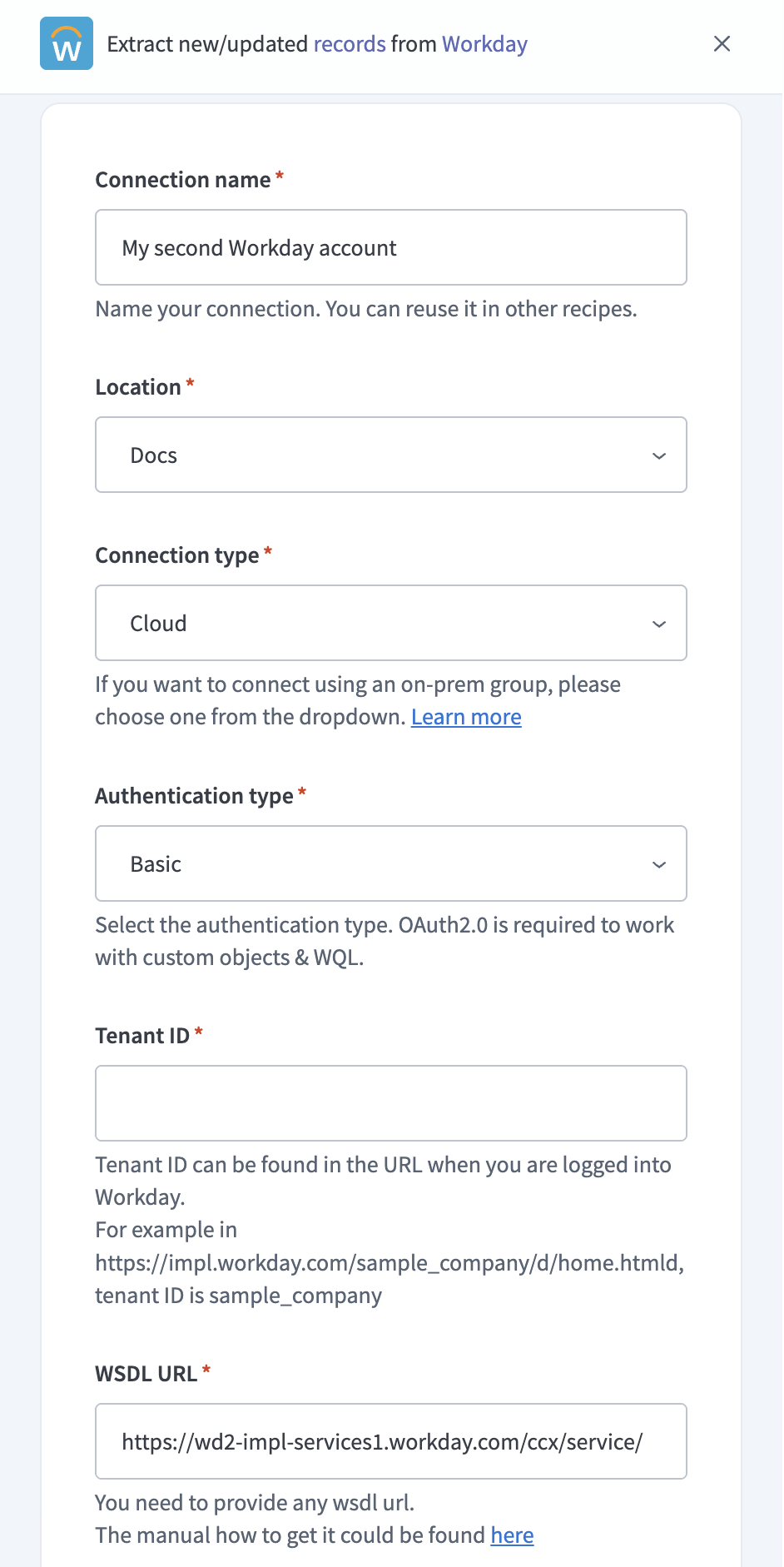 Workdayコネクションの設定
日付プロンプトとフィルターの設定
増分同期をサポートするために、カスタムレポートに2つの日付プロンプトと2つのフィルター条件を設定します。
増分同期は任意です
Workday RaaSパイプラインでは、デフォルトでフルリフレッシュを使用します。増分同期は、実行のたびにレポート全体を再読み込みするのではなく、データをチャンク単位で取得するために使用できる任意の機能です。各同期でフルリフレッシュを行うことが現実的でない大規模なレポートで最も有用です。日付範囲を制御するレポートプロンプトとフィルターを設計します。フルリフレッシュのみを使用する予定の場合は、このセクションをスキップしてください。
増分同期の仕組み
Workdayカスタムレポートは、プロンプトを通じてパラメーターを受け入れます。各プロンプトは、レポートがWebサービスURLを通じて公開する名前付きスロットです。フィルター条件はこれらのプロンプトを参照して、レポートが返すレコードを制限します。増分同期では、同じ日付フィールド上の2つのプロンプトを使用して日付範囲を定義し、その範囲を適用する2つのフィルター条件と組み合わせます。
Workatoは、各増分同期の実行時に次の値を渡します。
- プロンプト#1は、最後に成功した同期のタイムスタンプ、または初回実行時の履歴開始日を受け取ります。
- プロンプト#2は、同期実行開始時の現在のタイムスタンプを受け取ります。
各プロンプトに設定するXMLエイリアスは、WorkatoがレポートURLで送信するパラメーター名です。 Workatoでレポートをパイプラインオブジェクトとして登録するときに、開始日プロンプトフィールドと終了日プロンプトフィールドに同じエイリアス値を入力する必要があります。
両方のフィルター条件で、比較タイプをユーザーに値の入力を求め、値が空白の場合はフィルター条件を無視に設定します。この設定により、プロンプト値が指定されていない場合にレポートがすべてのレコードを返せるようになり、フィルターを削除せずにフルリフレッシュ同期をサポートできます。
レポートの設定
Workdayで次の手順を実行します。既存のカスタムレポートを編集するか、新しいカスタムレポートを作成します。どちらの場合も設定は同じです。
カスタムレポートを開きます。既存のレポートを編集する場合は、アクション > カスタムレポート > 編集を選択します。新しいレポートを作成する場合は、Workdayでレポート作成フローを完了し、カスタムレポートの編集画面が表示されたら次の手順に進みます。
レポートタイプがAdvancedに設定され、Webサービスとして有効化が選択されていることを確認します。
列タブを選択し、Last Functionally Updatedなど、フィルター対象にする日付フィールドが列として含まれていることを確認します。列が存在しない場合は追加します。
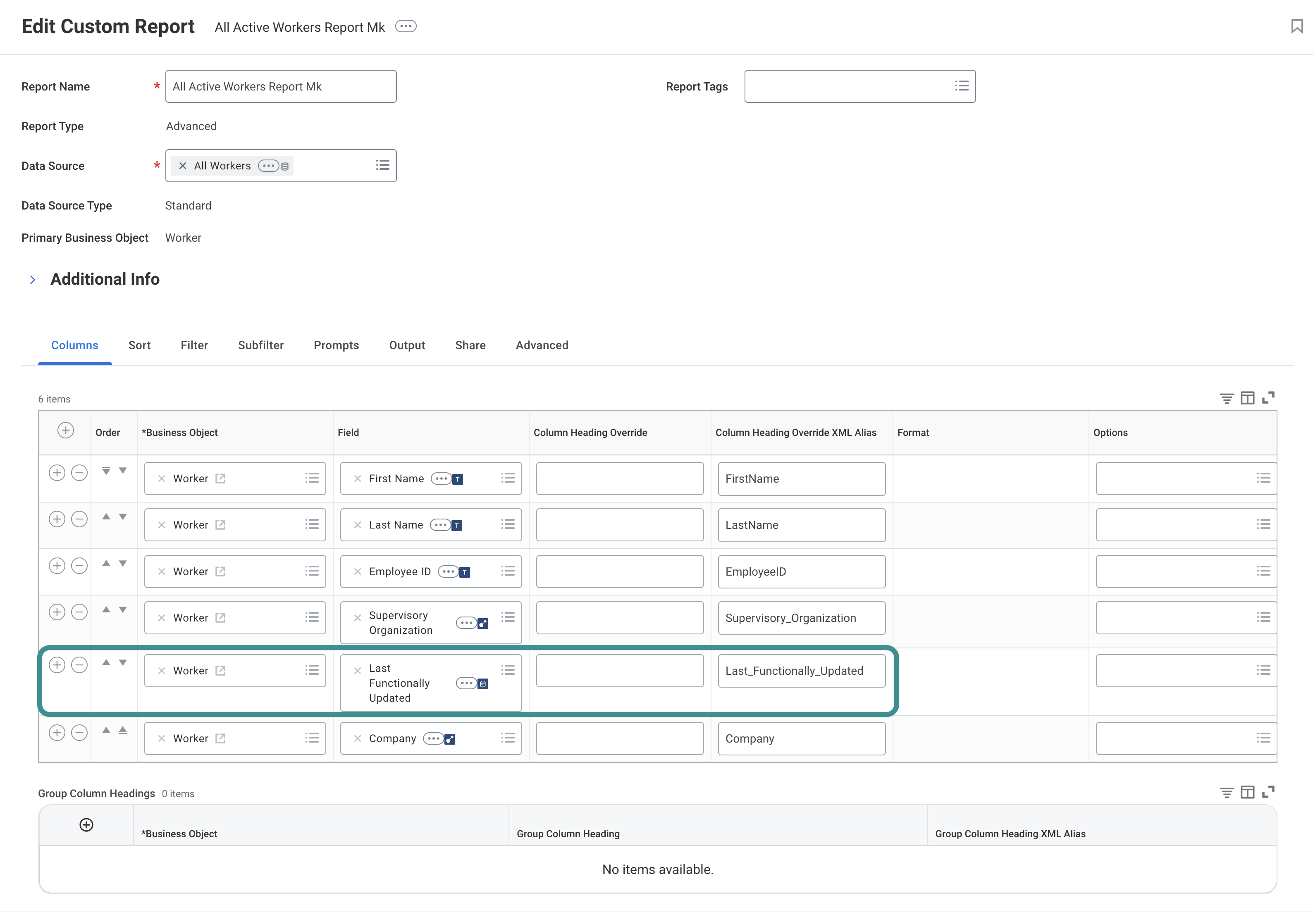 列を追加
列を追加
プロンプトタブを選択し、プロンプトのデフォルトテーブルを見つけます。
増分日付範囲の開始用プロンプトを追加します。
+アイコンを選択して、プロンプトのデフォルトテーブルに新しい行を追加します。
フィールド列で、Last Functionally Updatedなどの日付フィールドを選択します。
プロンプト修飾子ドロップダウンメニューを使用して、プロンプト#1を選択します。
プロンプトXMLエイリアスのラベル列に、Updated_From_fなどのXMLエイリアスを入力します。この値を記録します。 Workatoの開始日プロンプトフィールドに同じエイリアスを入力する必要があります。
デフォルトタイプドロップダウンメニューを使用して、デフォルト値なしを選択します。
増分日付範囲の終了用プロンプトを追加します。
+アイコンを選択して、プロンプトのデフォルトテーブルに別の行を追加します。
フィールド列で同じ日付フィールドを選択します。
プロンプト修飾子ドロップダウンメニューを使用して、プロンプト#2を選択します。
プロンプトXMLエイリアスのラベル列に、Updated_From_tなどのXMLエイリアスを入力します。この値を記録します。 Workatoの終了日プロンプトフィールドに同じエイリアスを入力する必要があります。
デフォルトタイプドロップダウンメニューを使用して、デフォルト値なしを選択します。
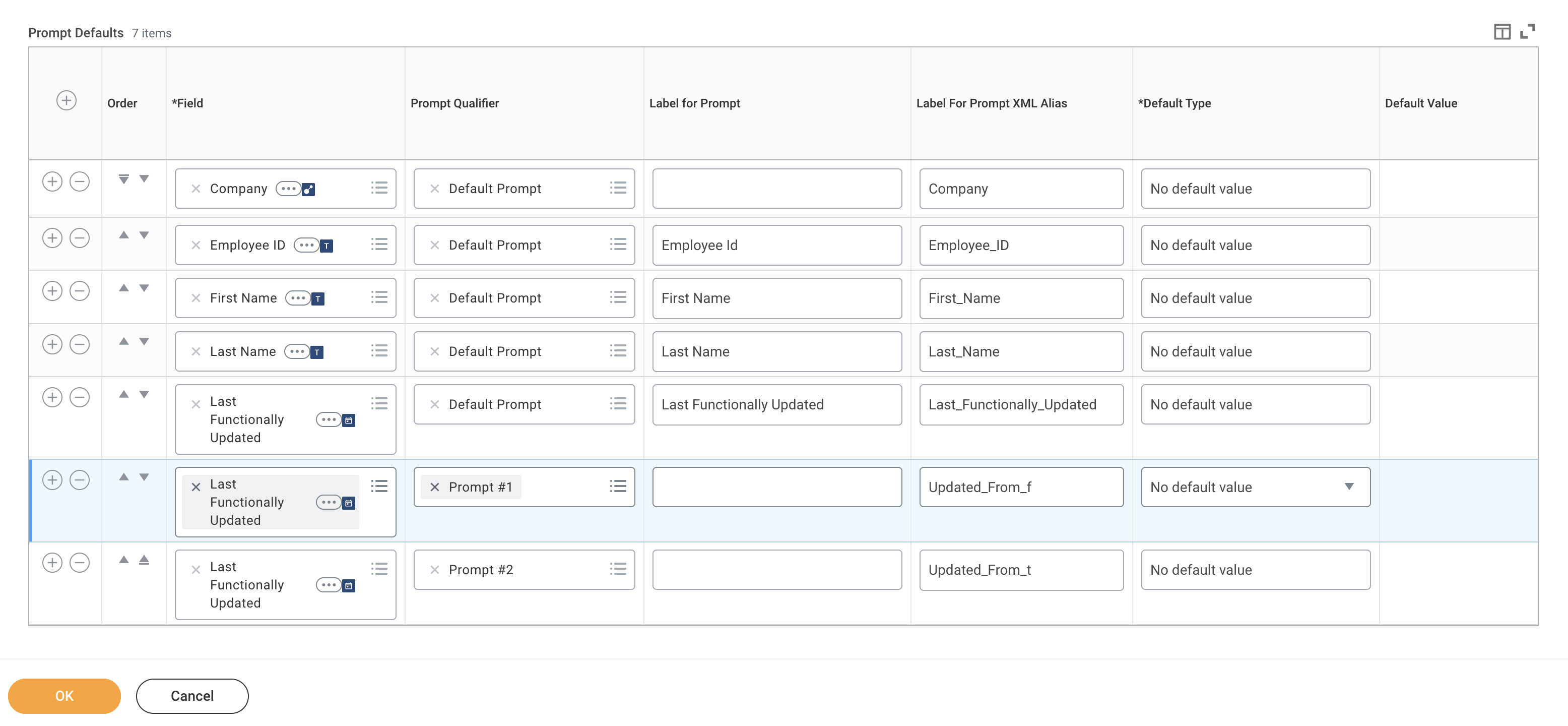 日付プロンプトの設定
フィルタータブを選択し、インスタンスのフィルターテーブルを見つけます。
日付範囲の開始用フィルター条件を追加します。
+アイコンを選択して、新しいフィルター条件を追加します。
フィールド列で、Last Functionally Updatedなどの日付フィールドを選択します。
演算子ドロップダウンメニューを使用して、次の値以上を選択します。
比較タイプドロップダウンメニューを使用して、ユーザーに値の入力を求め、値が空白の場合はフィルター条件を無視を選択します。
比較値ドロップダウンメニューを使用して、プロンプト#1を選択します。
日付範囲の終了用フィルター条件を追加します。
+アイコンを選択して、別のフィルター条件を追加します。
フィールド列で同じ日付フィールドを選択します。
演算子ドロップダウンメニューを使用して、次の値以下を選択します。
比較タイプドロップダウンメニューを使用して、ユーザーに値の入力を求め、値が空白の場合はフィルター条件を無視を選択します。
比較値ドロップダウンメニューを使用して、プロンプト#2を選択します。
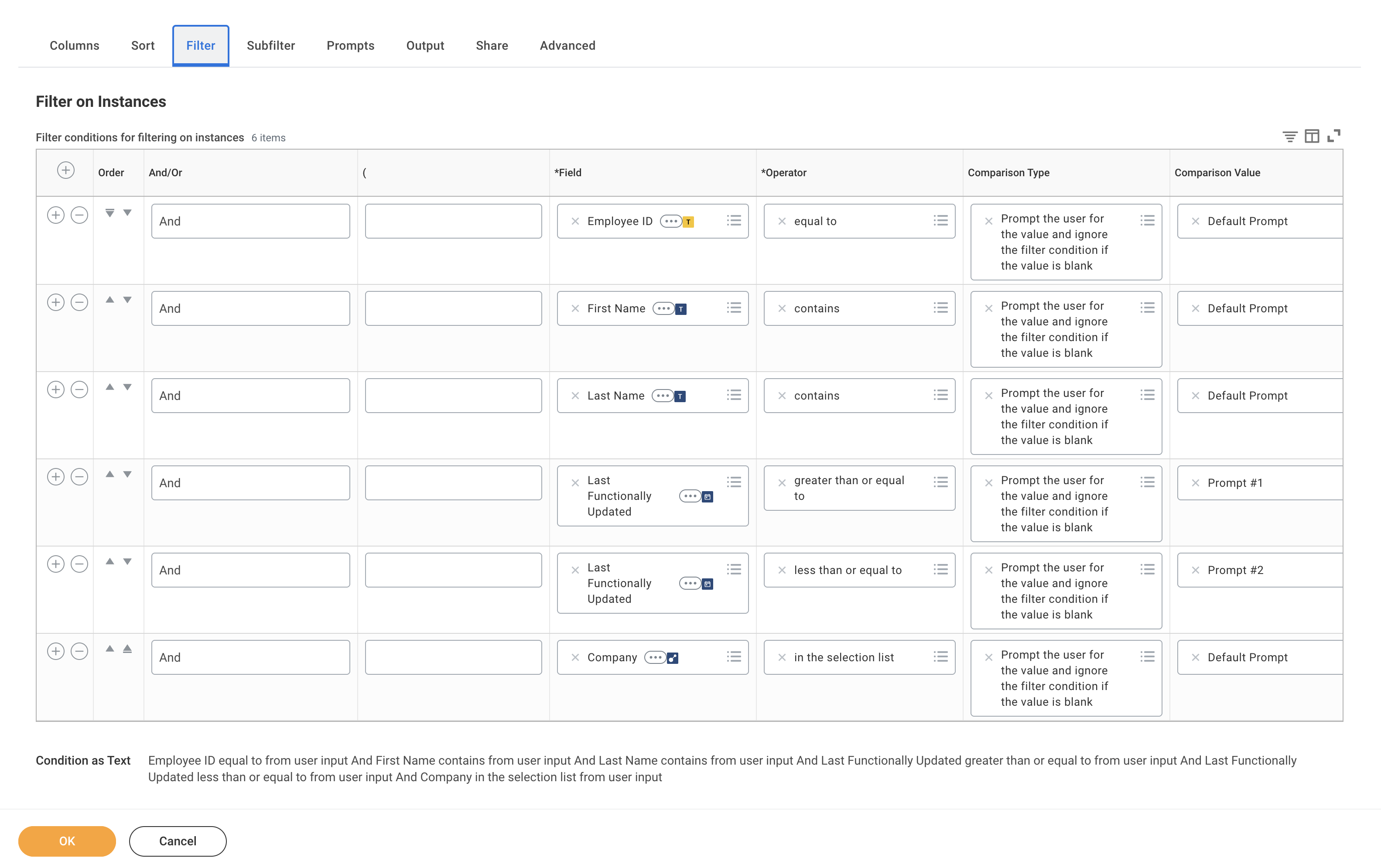 フィルターの設定
OKを選択してレポートを保存します。
レポートURL
レポートを保存したら、ベースレポートURLを見つけます。アクション > Webサービス > URLを表示を選択し、JSONエンドポイントURLをコピーします。 Workatoに貼り付ける前に、URLからクエリパラメーターをすべて削除します。 Workatoでレポートをパイプラインオブジェクトとして登録するときに、このURLを入力する必要があります。パイプラインの設定を参照してください。
パイプラインの設定
Workday RaaSをデータパイプラインソースとして設定するには、次の手順を実行します。
作成 > データパイプラインを選択するか、C+Iを押します。
データパイプライン名フィールドにデータパイプラインの名前を入力します。
 データパイプライン設定
ロケーションドロップダウンメニューを使用して、データパイプラインを保存するプロジェクトを選択します。
ビルドを開始をクリックします。
Extract new/updated records from source app トリガーをクリックします。このトリガーでは、パイプラインがWorkday RaaSからデータを取得する方法を定義します。
 ソースアプリから新規/更新済みレコードを抽出トリガーを設定
Your Connected Source Apps ドロップダウンメニューを使用して、Workday RaaS を選択します。
このパイプラインで使用するWorkday RaaSのコネクションを選択します。または、+ 新規コネクションをクリックして、新しいコネクションを作成します。
オブジェクトを追加をクリックして新規オブジェクトパネルを開き、レポートの設定ステップから開始します。
レポートURLフィールドにベースレポートURLを入力します。クエリパラメーターを含まないURLを貼り付けます。例:
https://{domain}/ccx/service/customreport2/{tenant}/{owner}/{report_name}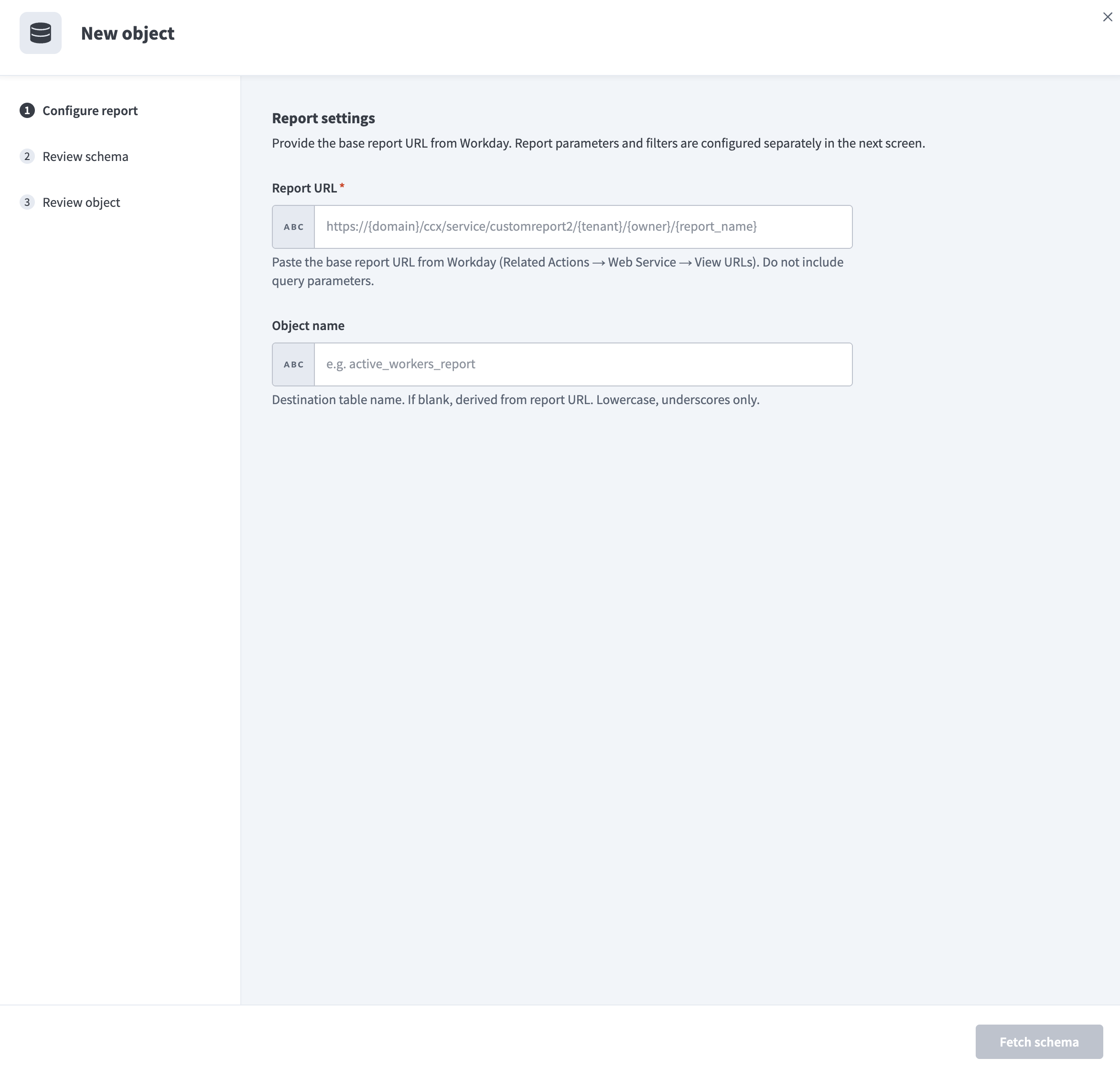 レポートの設定
任意。オブジェクト名フィールドに宛先テーブル名を入力します。このフィールドを空白のままにすると、WorkatoはレポートURLから名前を導出します。小文字とアンダースコアのみを使用します。
スキーマを取得をクリックして、Workdayからレポート列リストを取得し、スキーマの確認ステップに進みます。
検出された列を確認します。カスタムレポートの各列は、そのデータ型とともにスキーマリストに表示されます。同期に含めたくない列の選択を解除します。
主キードロップダウンメニューを使用して、宛先テーブルの主キーとして使用する列を最大5つ選択します。 Employee IDなど、各レコードを一意に識別し、同期間で変更されない列を選択します。タイムスタンプなど、頻繁に変更される列は選択しないでください。Workatoは変更された各値を宛先の新しい行として扱うためです。
任意。他のレポートプロンプトに固定値を渡すには、追加プロンプトの下にある+ プロンプトを追加を選択します。すべての同期実行で送信するプロンプト名と静的値を入力します。レポートに設定する追加プロンプトがない場合は、このステップをスキップします。
任意。増分同期を有効化を選択し、Workdayでカスタムレポートを設定したときに記録したXMLエイリアス値を入力します。レポートをまだ設定していない場合は、日付プロンプトとフィルターの設定を参照してください。
Updated_From_fなどの開始日プロンプトXMLエイリアスを、開始日プロンプトフィールドに入力します。Updated_From_tなどの終了日プロンプトXMLエイリアスを、終了日プロンプトフィールドに入力します。
増分同期を有効化が選択されている場合、両方のプロンプトが必要です。いずれかのフィールドが空白の場合、Workatoは設定エラーを表示し、オブジェクトを確認ボタンを無効にします。
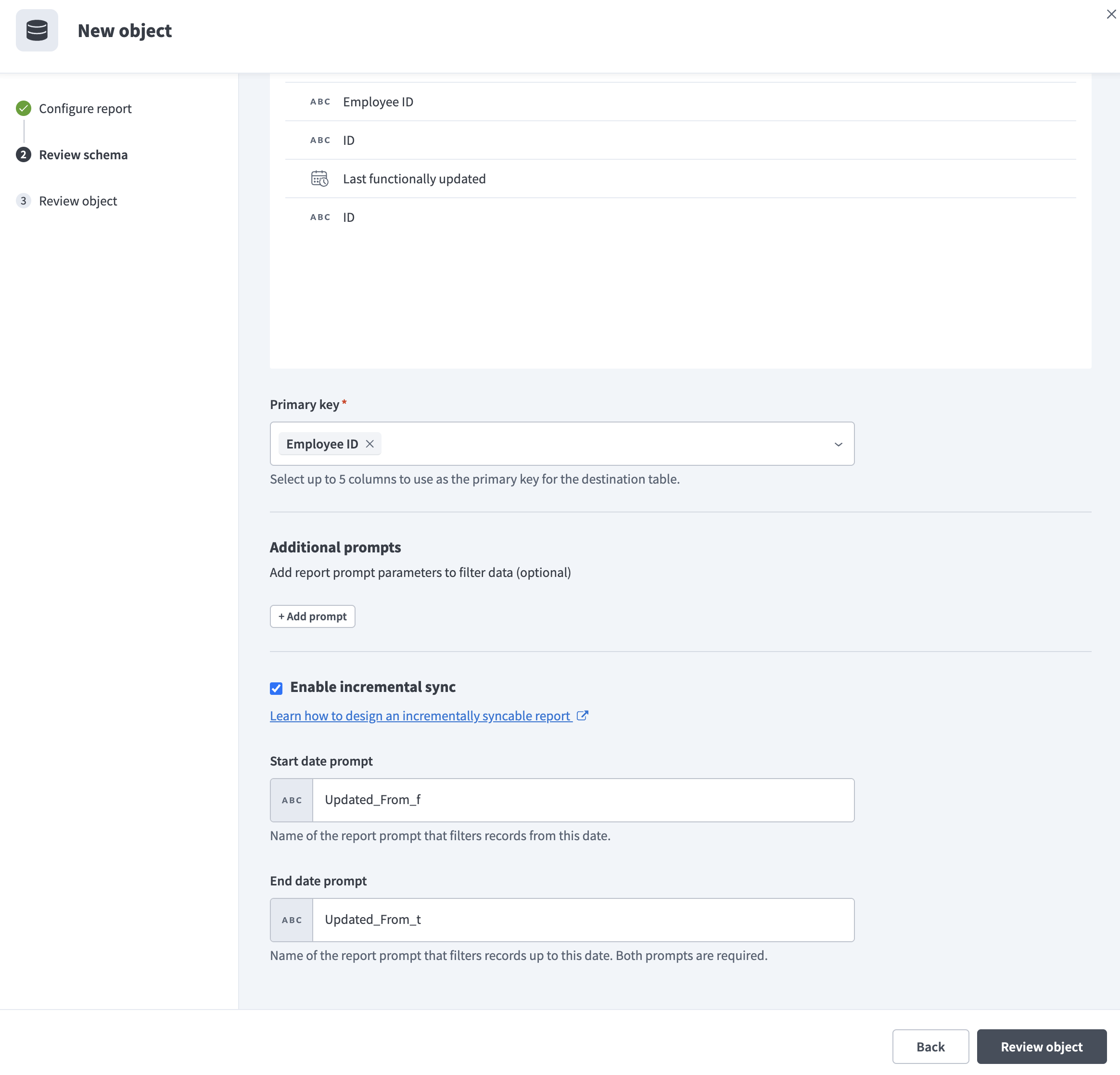 増分同期を有効化し、プロンプトエイリアスを入力
オブジェクトを確認をクリックして、オブジェクトを確認ステップに進みます。
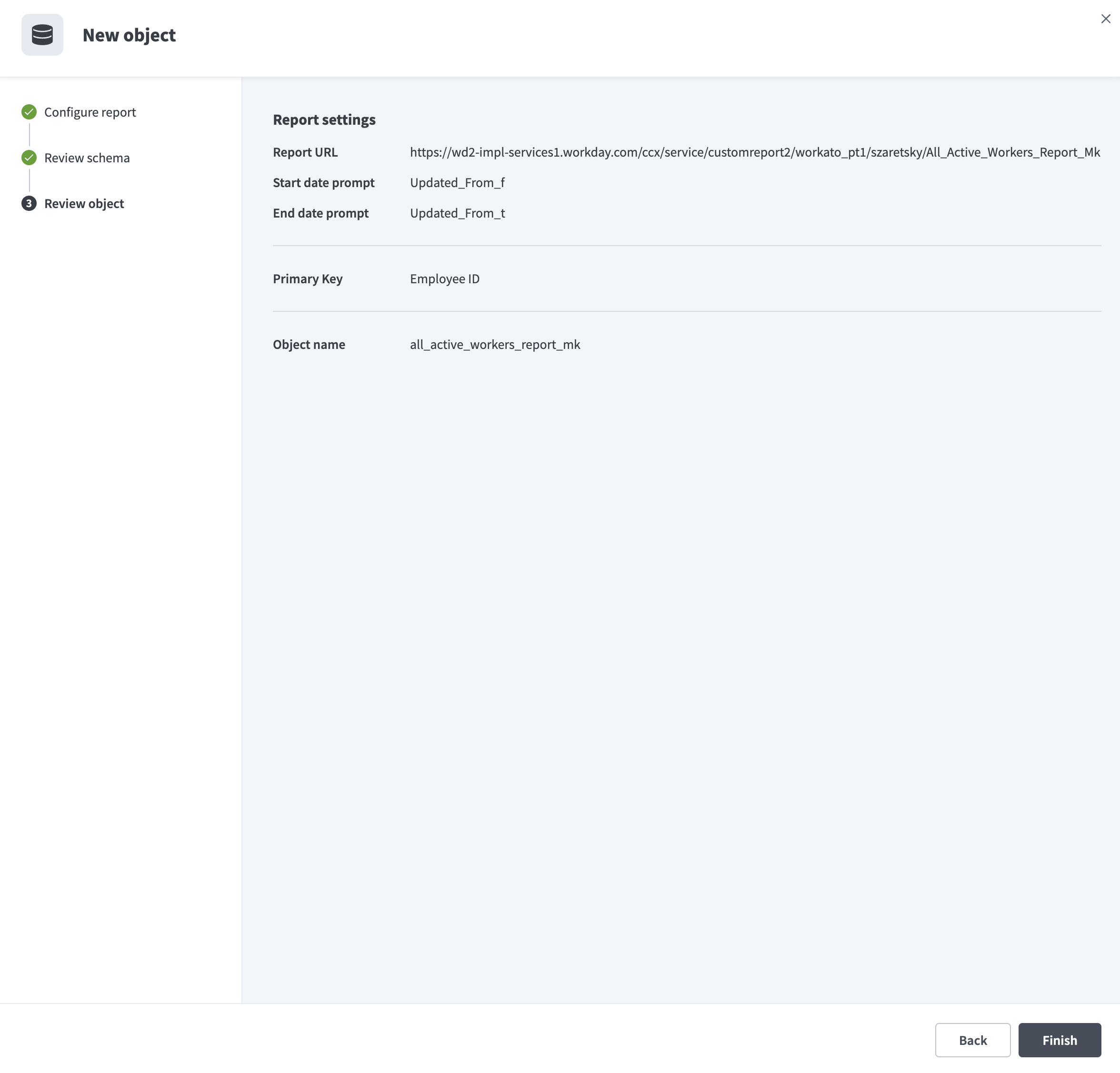 オブジェクトを確認
オブジェクトを確認ステップでレポート設定を確認します。概要には、増分同期が設定されている場合、レポートURL、主キー、オブジェクト名、および開始日と終了日のプロンプトエイリアスが含まれます。設定を修正するには戻るをクリックし、レポートをパイプラインオブジェクトとして登録するには完了をクリックします。
選択した各オブジェクトのスキーマを確認してカスタマイズします。オブジェクトを選択すると、パイプラインはそのスキーマを自動的に取得し、宛先がソースと一致するようにします。
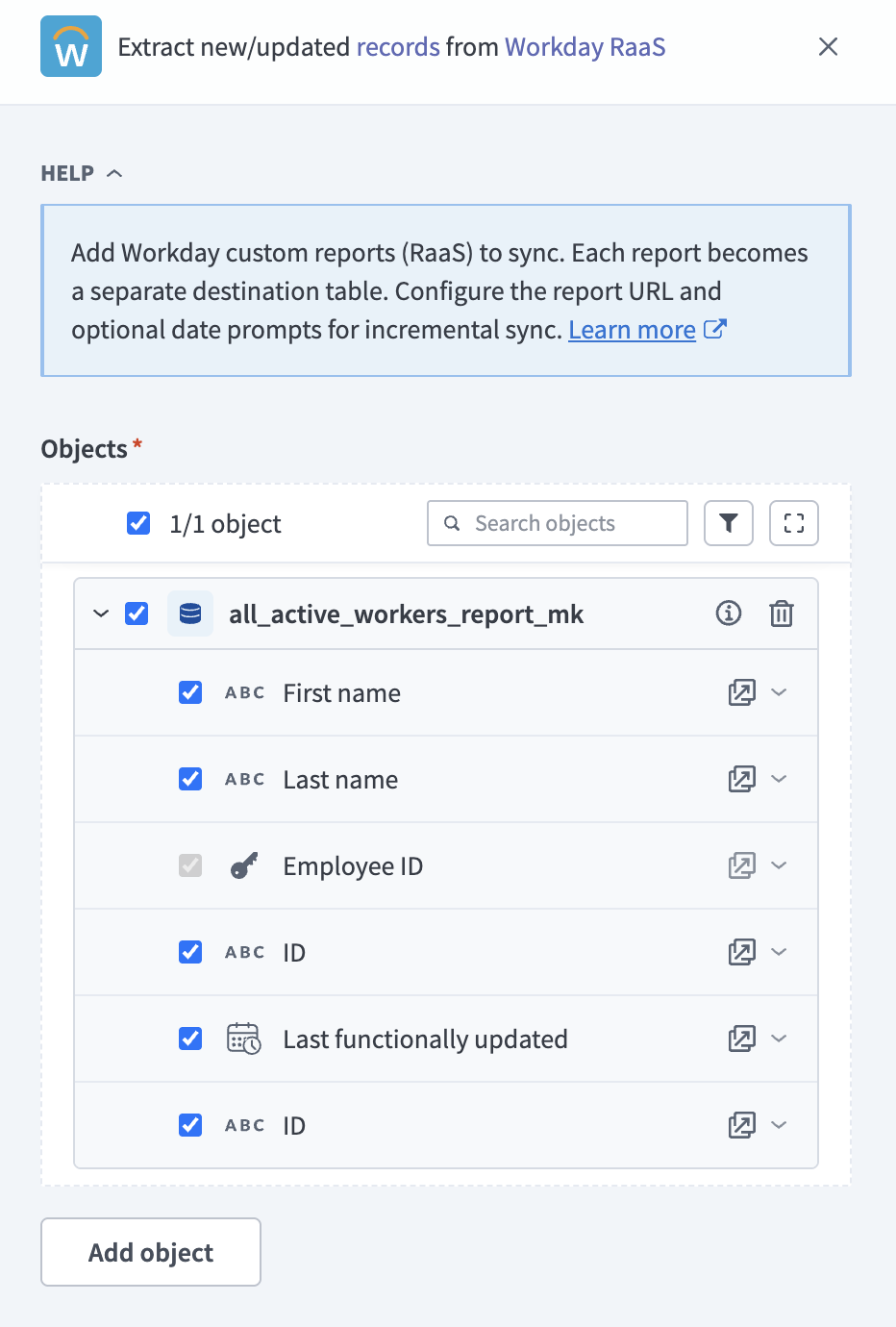 スキーマの確認
任意のオブジェクトを展開して、そのフィールドを表示します。使用可能なすべてのデータを抽出するにはすべてのフィールドを選択したままにし、データ抽出とスキーマレプリケーションから除外するには特定のフィールドの選択を解除します。
任意。オブジェクトを展開し、各フィールドの処理方法を選択して、フィールドレベルのデータ保護を設定します。
- そのまま複製: ソースのデータ値が宛先に同一に複製されます。
- ハッシュ: 宛先に同期する前に、フィールド内の機密データ値をハッシュ化します。
Workatoでは、個人を特定できる情報(PII)やその他の機密フィールドをハッシュ化することを推奨します。
さらにレポートを追加するには、もう一度オブジェクトを追加をクリックします。前述の手順を繰り返して、追加のWorkdayカスタムレポートをパイプラインに含めます。
スキーマ変更の処理方法を選択ドロップダウンメニューを使用して、スキーマドリフトの処理オプションを選択します。
- 新しいフィールドを自動同期: ソースに追加された新しいフィールドを自動的に検出して同期します。
- 新しいフィールドをブロック: パイプラインの開始後、スキーマを固定します。新しいフィールドは手動で追加する必要があります。このオプションを使用すると、ソーススキーマが更新された場合に宛先が同期されなくなる可能性があります。
詳細については、スキーマのレプリケーションとスキーマドリフトの管理を参照してください。
Frequency(頻度)フィールドで、標準の時間ベースのスケジュールを選択するか、カスタムcron式を定義します。これにより、パイプラインがWorkday RaaSから送信先にデータを同期する頻度が決まります。
スキーマの確認ステップで増分同期を有効化が選択解除されている場合、Workatoはフルリフレッシュを使用します。
同期モード
Workday RaaSパイプラインは、フルリフレッシュと増分同期をサポートしています。同期モードは、新規オブジェクトパネルのスキーマの確認ステップでオブジェクトごとに設定されます。
完全更新
フルリフレッシュ同期では、開始日と終了日のプロンプト値を指定せずにレポートを実行し、パイプライン実行のたびに宛先を上書きします。各同期でレポートの完全なスナップショットが必要な場合、またはレポートに日付プロンプトが含まれていない場合は、フルリフレッシュを使用します。
スキーマの確認ステップで増分同期を有効化が選択解除されている場合、Workatoはフルリフレッシュを使用します。
増分同期
増分同期では、日付範囲を指定してレポートを実行し、その範囲内で更新されたレコードのみを取得します。 Workatoは、レポートに設定した日付プロンプトに次の値を渡します。
- 開始日プロンプト: 最後に成功した同期実行のタイムスタンプ。初回実行時、Workatoはパイプライン頻度設定の初回開始時、このパイプラインでレコード取得を開始する日時フィールドに設定された履歴開始日を使用するか、そのフィールドが空白の場合はすべてのレコードを取得します。
- 終了日プロンプト: 同期実行開始時の現在の日時。
増分同期には、次の設定が必要です。
- カスタムレポートには、2つの日付プロンプトと2つの一致するフィルター条件が含まれている必要があります。設定手順については、日付プロンプトとフィルターの設定を参照してください。
- スキーマの確認ステップで増分同期を有効化を選択する必要があります。
- 開始日プロンプトフィールドと終了日プロンプトフィールドの両方に、カスタムレポート上のプロンプトと一致するXMLエイリアスが含まれている必要があります。
増分同期を有効化しても、レポートに一致するフィルター条件が含まれていない場合、レポートは日付範囲でフィルターする代わりに、実行のたびにすべてのレコードを返します。
スキーマとデータ型の処理
Workatoは、レポートをオブジェクトとして登録するときに、Workdayからレポートスキーマを取得します。各レポート列は、宛先テーブルの列になります。 Workatoは、レポートスキーマから各列のデータ型を検出します。日付列とタイムスタンプ列は、スキーマリストにカレンダーアイコン付きで表示されます。
レポートをパイプラインオブジェクトとして登録した後、パイプラインのソーストリガーで個々の列を同期に含めるか除外できます。宛先テーブルから列を削除するには、その列のチェックボックスの選択を解除します。
制限事項
Workday RaaSをデータパイプラインソースとして使用する場合、次の制限事項が適用されます。
Advancedレポートタイプが必要
AdvancedカスタムレポートのみをWebサービスとして有効化し、パイプラインオブジェクトとして登録できます。 Simpleタイプのレポートはサポートされていません。
レポートサイズの制限
Workdayでは、Webサービスとして有効化されたAdvancedカスタムレポートに2 GBのサイズ制限が適用されます。詳細については、連携用カスタムレポートに関するWorkdayのドキュメントを参照してください。
増分同期にはレポート設定が必要
増分同期は、Workdayのカスタムレポートに設定された日付プロンプトと一致するフィルター条件に依存します。増分同期を有効化が選択解除されている場合、Workatoはフルリフレッシュを使用します。増分同期を有効化が選択されていても、レポートに一致するフィルター条件が含まれていない場合、レポートは日付範囲でフィルターする代わりに、実行のたびにすべてのレコードを返します。
最小同期頻度
サポートされる最小同期間隔は15分です。これより高い頻度で同期をトリガーすることはできません。
最終更新日: