Quickbaseの従業員をOracle EBSに同期し、Slackでチームに通知するレシピ
このユースケースでは、Quickbase、Oracle EBS、およびSlackをWorkatoに接続し、強力な自動化を作成する手順を説明します。
このレシピの機能
このレシピは、QuickbaseからOracle E-Business Suite(EBS)に従業員を同期し、その後Slackに通知を投稿します。
レシピの作成
QuickbaseからOracle EBSに従業員を同期し、その後Slackに通知を投稿するレシピを作成するには、次の手順を完了します。
ユースケースは例示のみを目的としています
このユースケースは一例です。このレシピをワークフローに合わせて適応させるには、トリガー、アクション、または条件ロジックの変更が必要になる場合があります。
Workatoにサインインします。
レシピを作成する予定のプロジェクトを選択します。
Quickbase、Oracle EBS、およびSlackのコネクションを作成します:
Quickbaseコネクションの作成。
Quickbaseコネクションを作成する
このステップでは、WorkatoとQuickbaseアカウント間のコネクションを作成します。
Workatoでは、Quickbaseへの接続に次の認証方法がサポートされています:
ユーザートークン認証
作成 > コネクションをクリックするか、Cを2回押します。
新規コネクションページでQuickbaseを検索して選択します。
接続先のQuickbaseインスタンスを識別する一意のコネクション名を指定します。
ロケーションドロップダウンメニューを使用して、コネクションを保存するプロジェクトを選択します。
Quickbaseサブドメインを入力します。これは通常、会社名です。
ユーザートークン認証?ドロップダウンメニューを使用して、はいを選択します。
ユーザートークンを入力します。詳細については、ユーザートークンを生成するセクションを参照してください。
接続をクリックします。
ユーザー名とパスワードによる認証
作成 > コネクションをクリックするか、Cを2回押します。
新規コネクションページでQuickbaseを検索して選択します。
使用する予定のQuickbaseインスタンスを識別する一意のコネクション名を入力します。
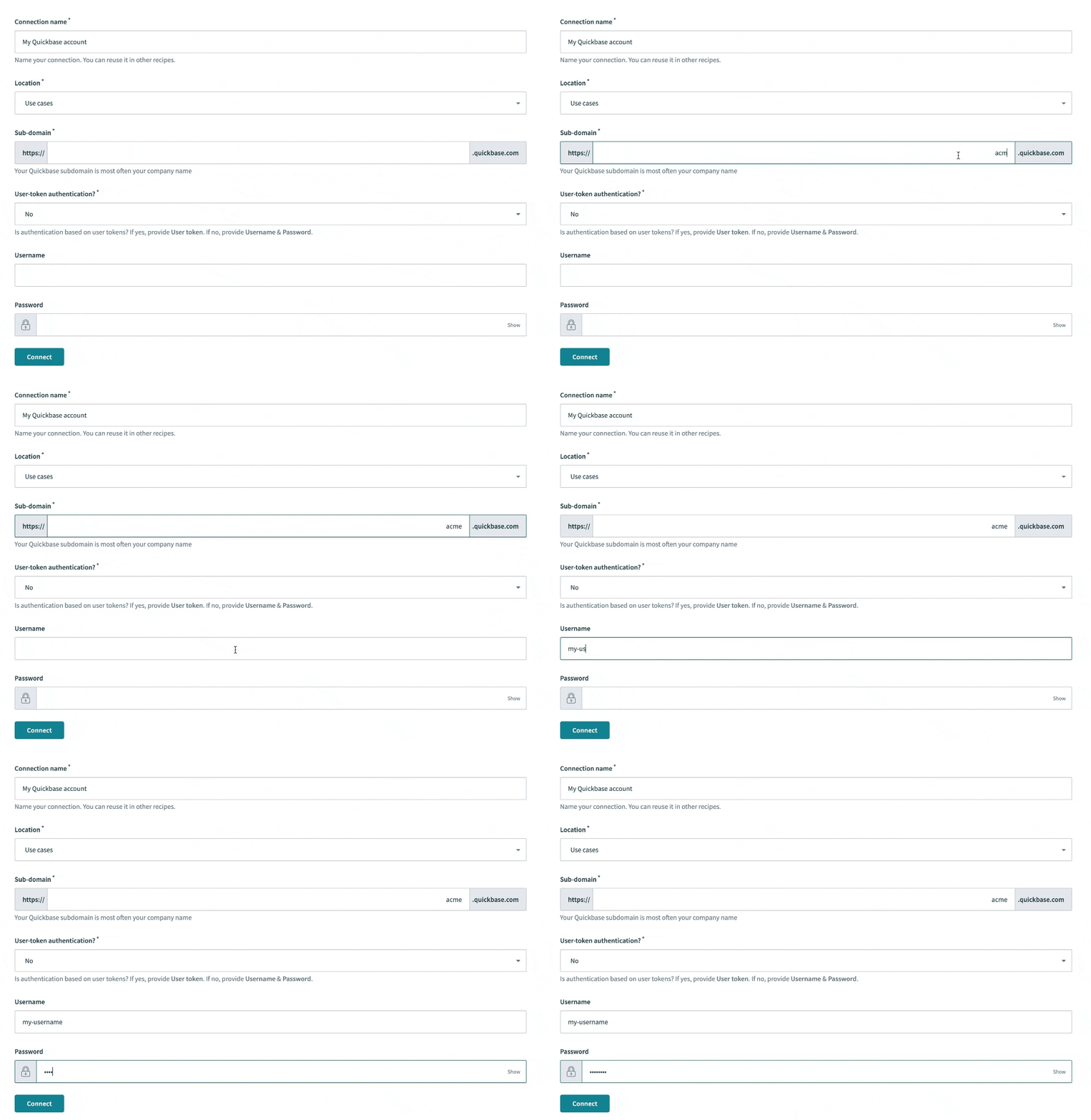 ユーザー名とパスワードを使用してQuickbaseコネクションを設定する
ロケーションドロップダウンメニューを使用して、コネクションを保存するプロジェクトを選択します。
Quickbaseサブドメインを入力します。これは通常、会社名です。
ユーザートークン認証?ドロップダウンメニューを使用して、いいえを選択します。
Quickbaseのユーザー名とパスワードを指定します。
接続をクリックします。
Oracle EBSコネクションを作成します。
Oracle EBSコネクションの作成
この手順では、WorkatoとOracle EBSアカウント間のコネクションを作成します。
コネクションのセットアップを開始する前に、前提条件の手順を完了していることを確認してください。
コネクションをセットアップするには、次の手順を実行します:
作成 > コネクションをクリックするか、Cを2回押します。
New connectionページでOracle E-Business Suiteを検索して選択します。
コネクション名フィールドにコネクションの名前を入力します。
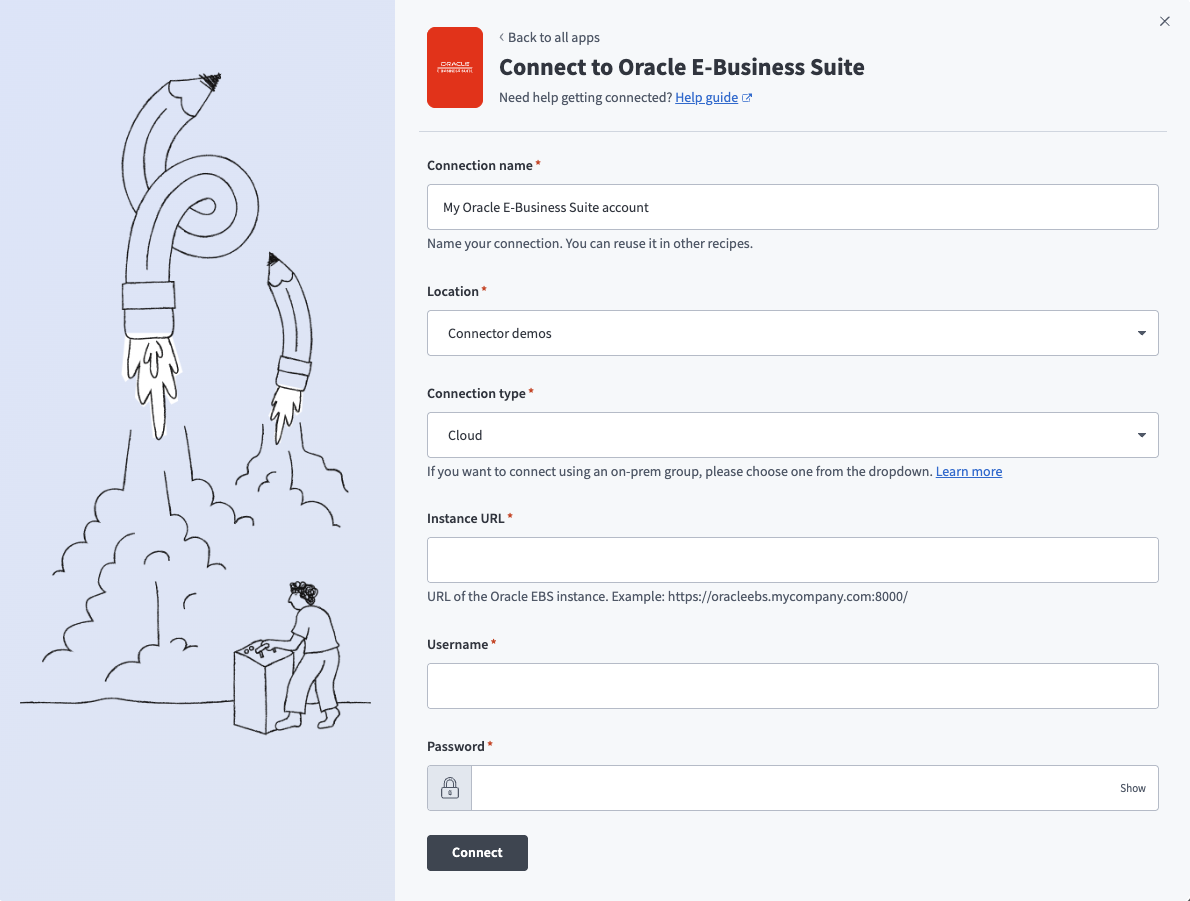 Oracle E-Business Suiteコネクションの設定
Locationドロップダウンメニューを使用して、コネクションを保存する予定のプロジェクトまたはフォルダを選択します。
コネクションタイプドロップダウンメニューを使用して、このコネクションがクラウドかオンプレミスかを指定します。オンプレミスのOracle E-Business Suiteインスタンスに接続する場合は、ドロップダウンメニューから適切なオンプレミスグループを選択します。
Instance URLフィールドに、Oracle SOA Gateway RESTサービスのベースURLを入力します。例: https://oracleebs.mycompany.com:8000/。
UsernameフィールドにOracle SOA Gateway RESTサービスのユーザー名を入力します。
Passwordフィールドにパスワードを入力します。
接続をクリックします。
Slackコネクションを作成します。
Slackコネクションを作成
このステップでは、WorkatoとSlackアカウントの間にコネクションを作成します。
作成 > コネクションをクリックするか、Cを2回押します。
New connectionページでSlackを検索して選択します。
コネクション名フィールドにコネクションの名前を入力します。
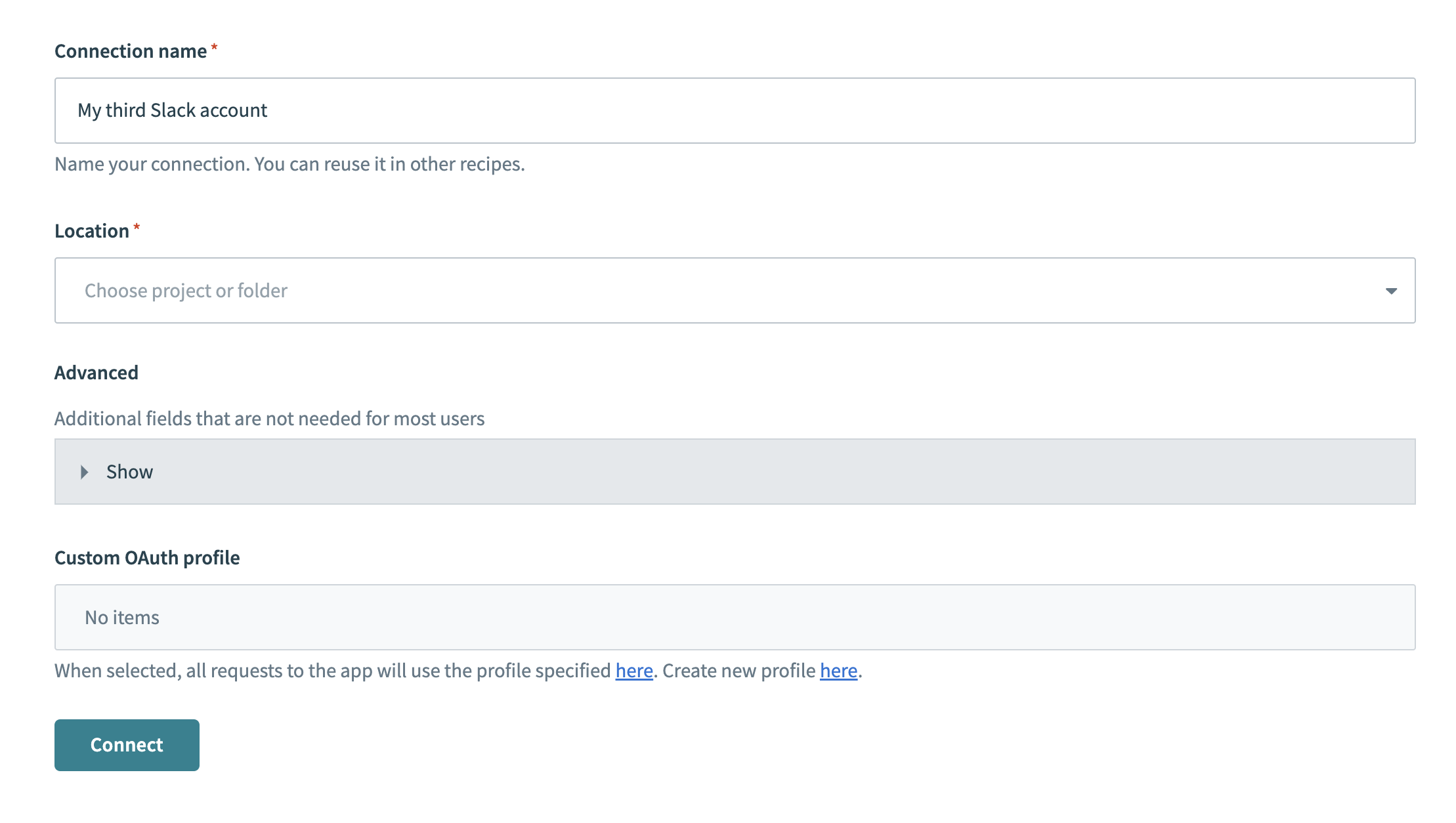 Slackコネクションの設定
ロケーションドロップダウンメニューを使用して、コネクションを保存するプロジェクトを選択します。
任意。アカウントタイプで必要な場合は、AdvancedおよびCustom OAuth profile設定を構成します。
接続をクリックします。
プロジェクトに戻り、Create > Recipeをクリックするか、C+Rを押します。
 新しいレシピを作成
Nameフィールドにレシピの名前を入力します。
Locationドロップダウンメニューから、レシピを保存する予定のプロジェクトを選択します。
ビルドを開始をクリックします。
 レシピの構築を開始
Pick a starting pointをクリックし、Trigger from an appを選択します。
Select an app and trigger eventをクリックします。
Quickbase New recordトリガーを設定します。
Quickbase New recordトリガーの設定
このトリガーは、Quickbaseアカウントの新しいレコードを監視します。
Quickbaseを検索し、アプリとして選択します。
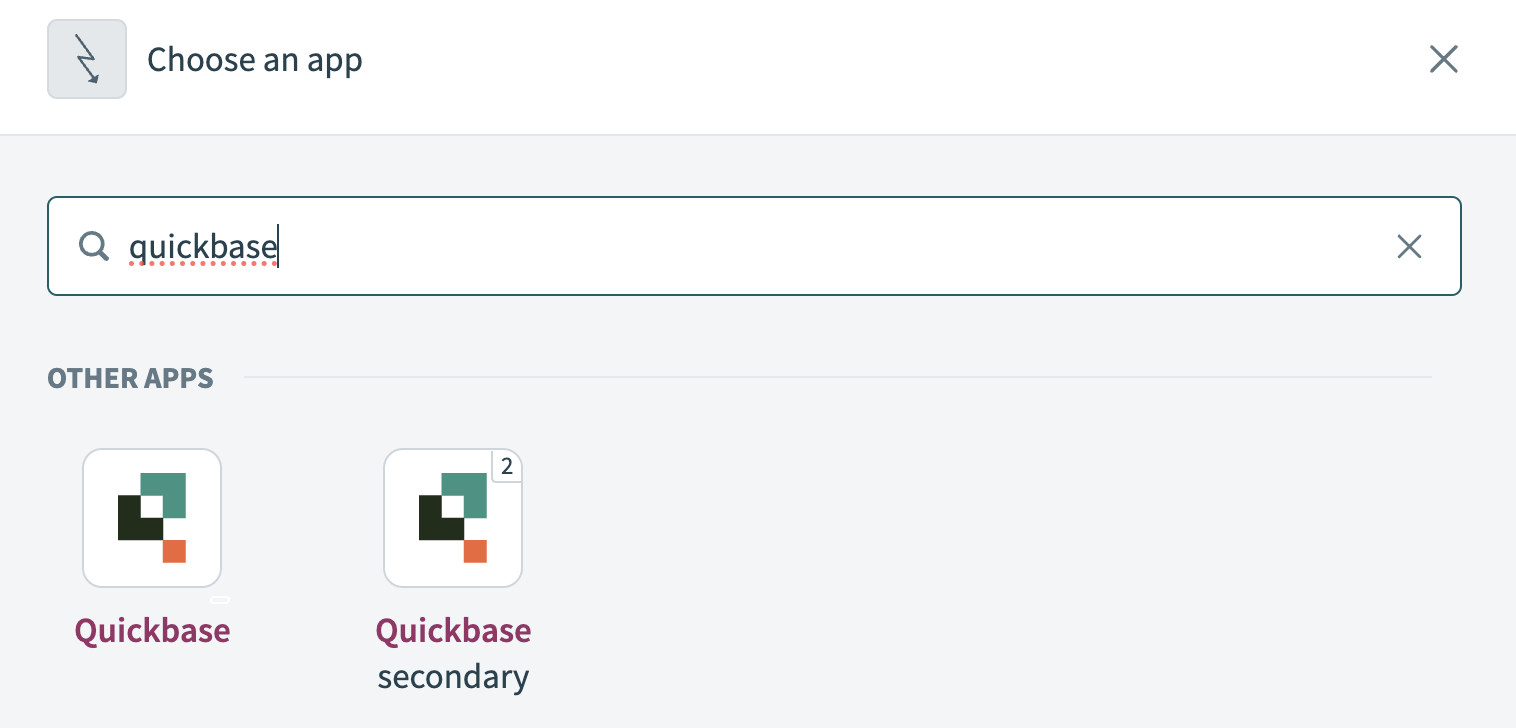 Quickbaseをアプリとして選択
New recordトリガーを選択します。
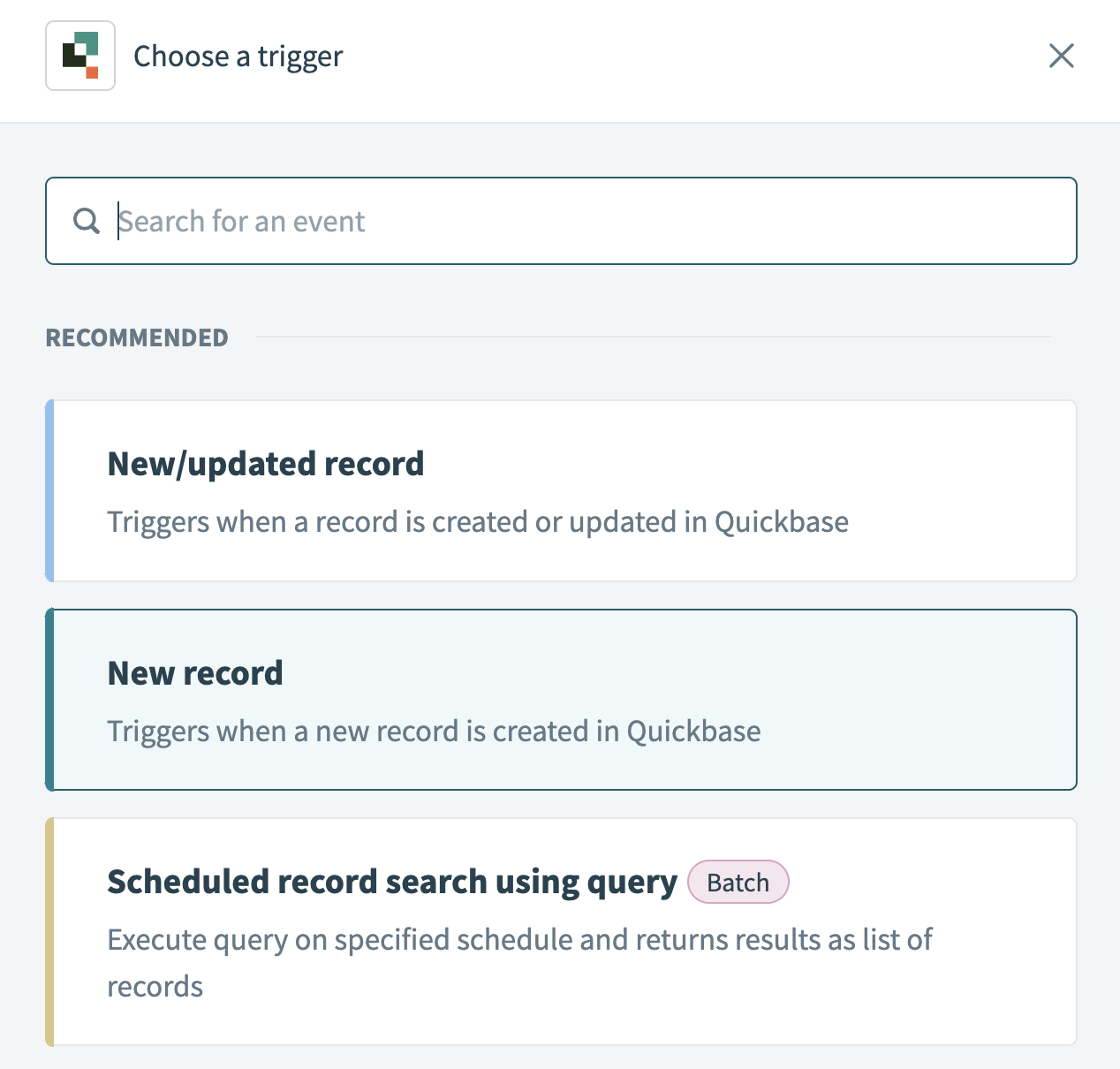 New recordトリガーを選択
Applicationドロップダウンメニューを使用して、新しいレコードを監視するアプリケーションを選択します。
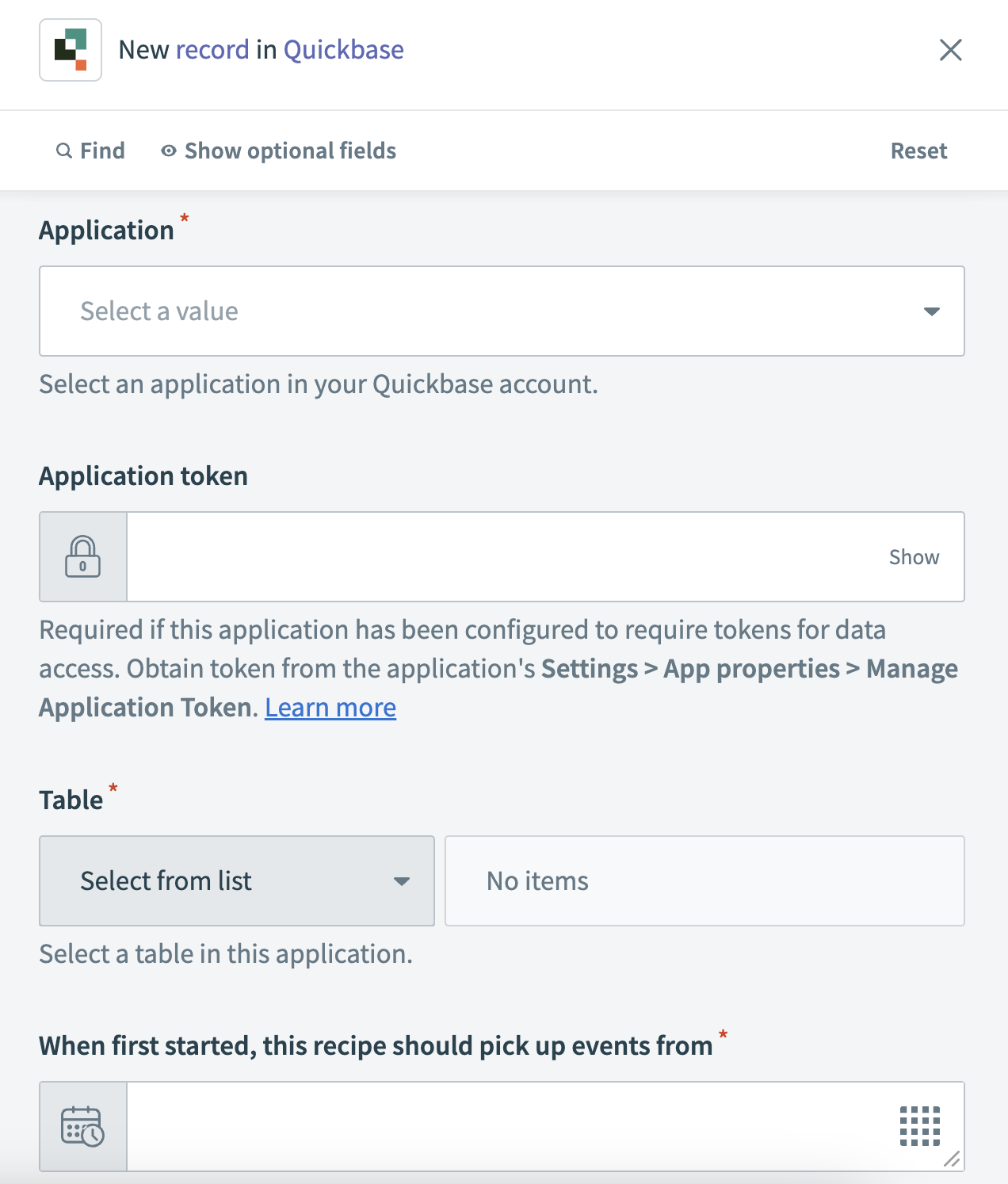 New recordトリガーを設定
Tableドロップダウンメニューを使用して、監視するテーブルアイテムを選択します。例: Employees。
カレンダーモーダルを使用して、最初に開始されたとき、このレシピが取得するイベントの開始日フィールドで、レシピがイベントの監視を開始する日付を選択します。 この入力フィールドの詳細については、トリガーを参照してください。
保存をクリックします。
+ Add stepをクリックし、Action in appを選択します。
 Add step > Add action in appをクリック
Oracle EBS Create employeeアクションを設定します。
Oracle EBS Create employeeアクションの設定
このステップでは、Oracle EBSアカウントに従業員レコードを作成します。
Oracle E-Business Suiteを検索し、アプリとして選択します。
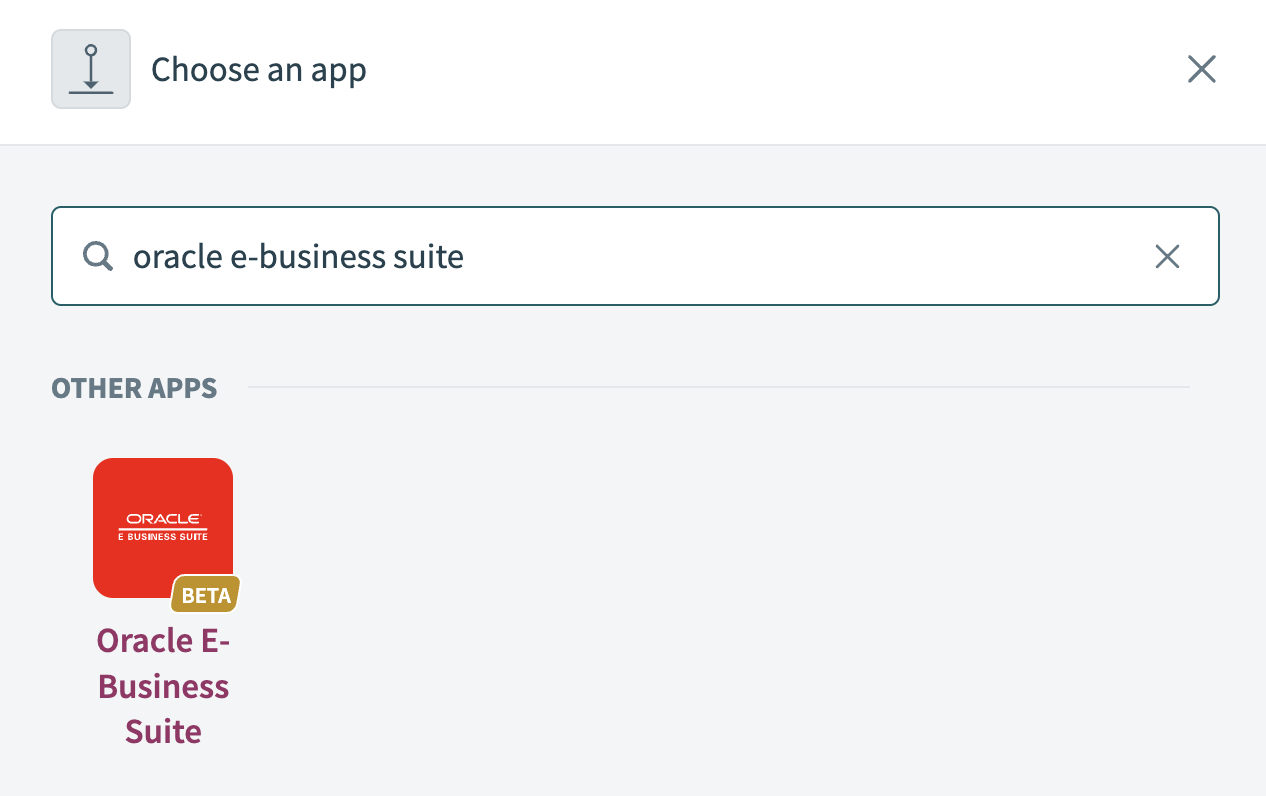 Oracle EBSをアプリとして選択
Execute operationアクションを選択します。
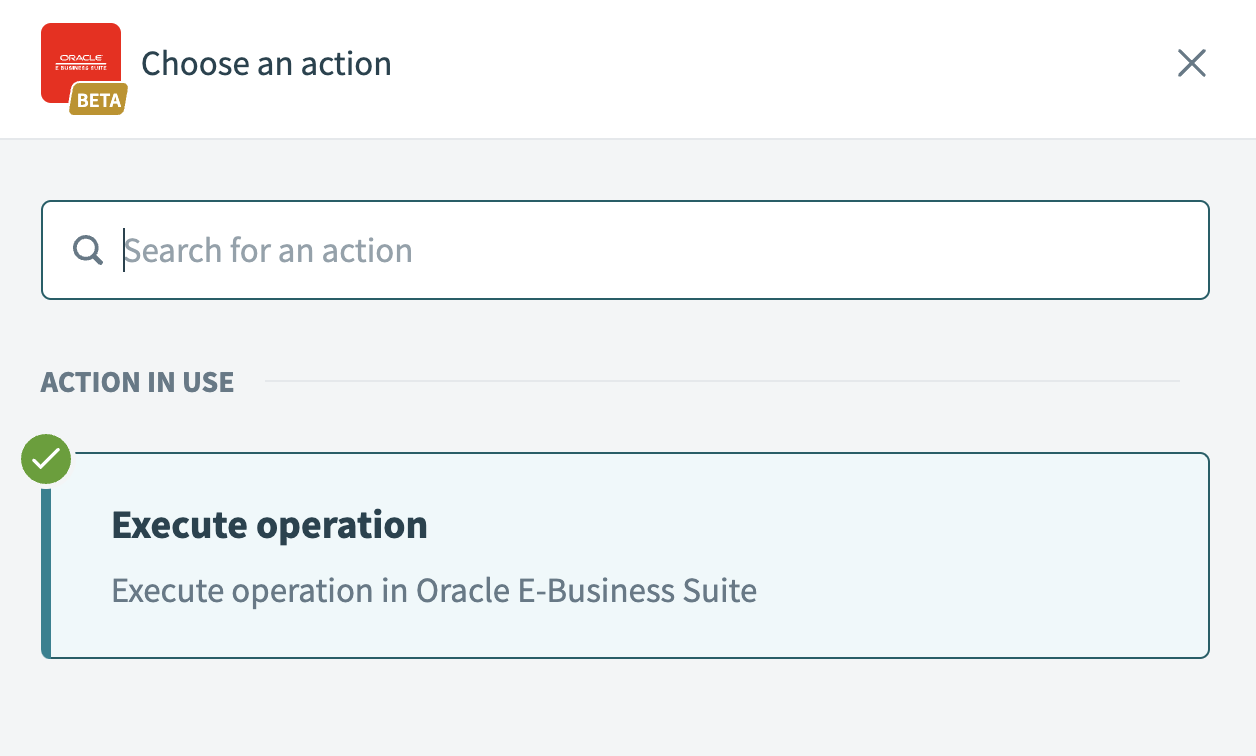 Execute operationアクションを選択
アクションのService nameを指定します。例: employee。
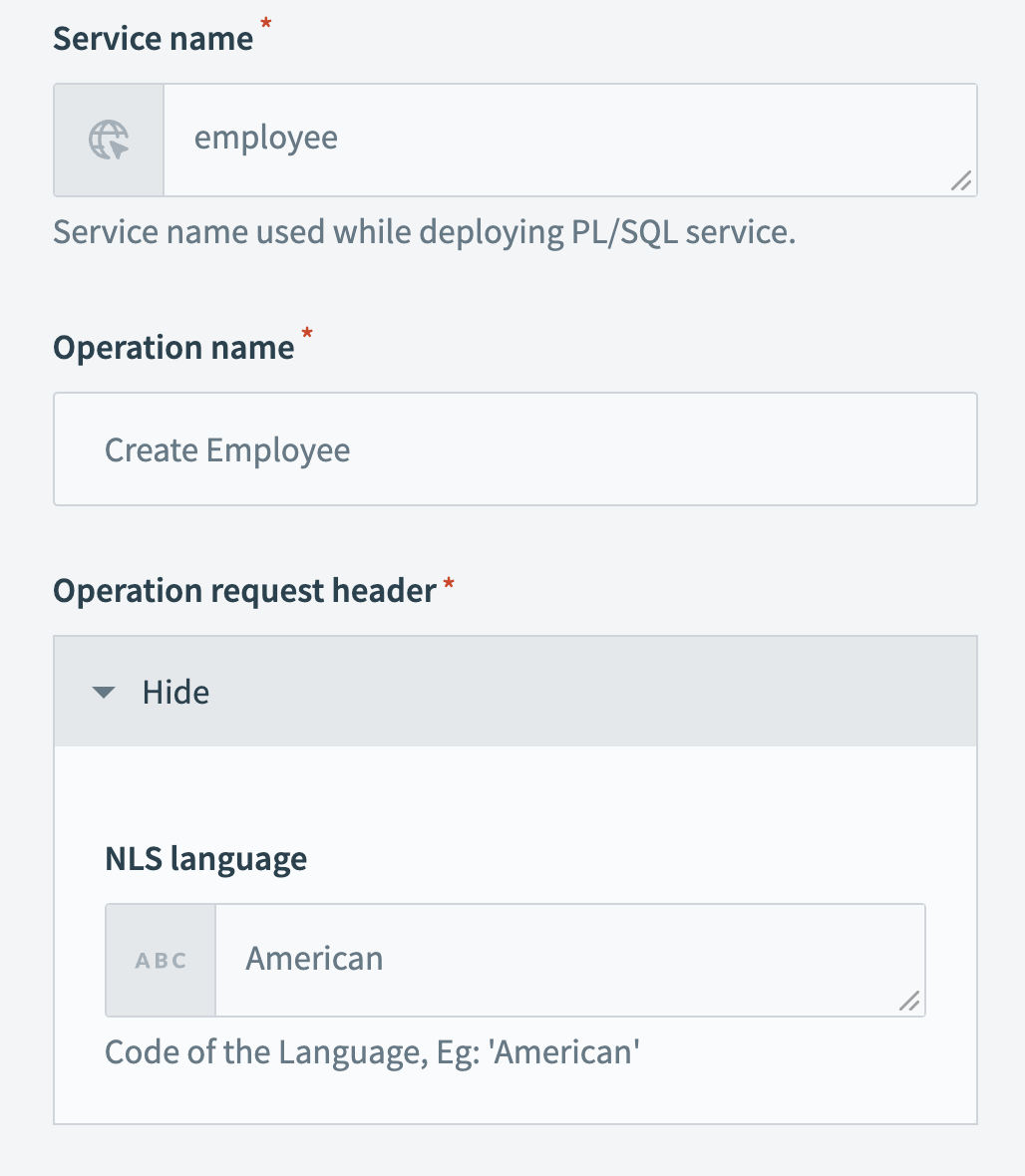 サービス名とオペレーション名を指定
アクションのOperation nameを指定します。例: Create employee。
Operation request headerを展開し、アクションに使用する言語コードを選択します。
Operation inputを展開し、First name、Last name、Email addressを指定します。 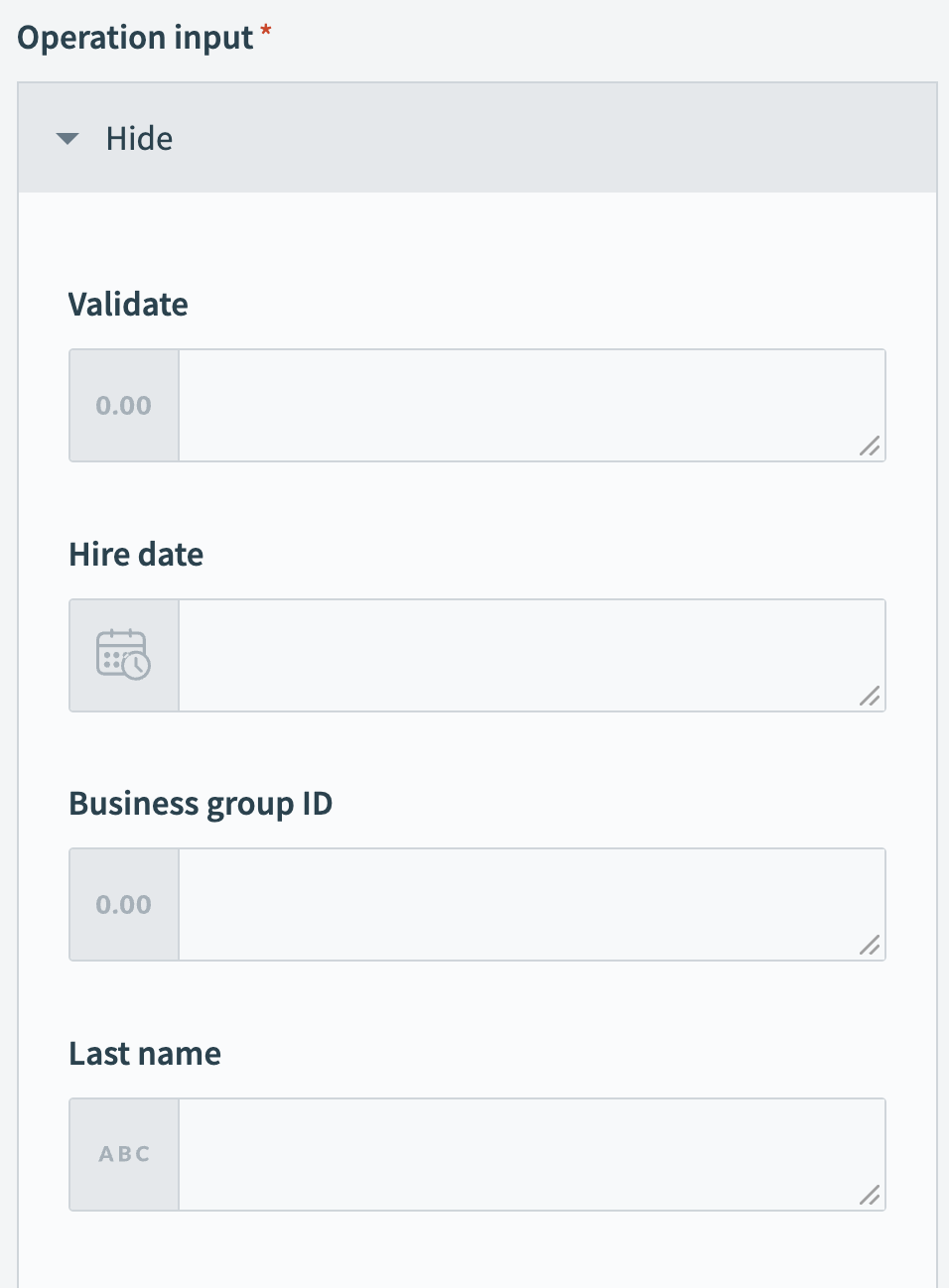 オペレーション入力の値を指定
保存をクリックします。
+ Add stepをクリックし、Add action in appを選択します。
SlackのPost messageアクションを設定します。
SlackのPost messageアクションを設定する
このステップでは、新しい従業員の詳細を含むSlackメッセージを指定したチャンネルに投稿します。
Slackを検索し、アプリとして選択します。
 Slackをアプリとして選択
Post messageアクションを選択します。
Channelドロップダウンメニューを使用して、メッセージを投稿するSlackチャンネルを選択します。
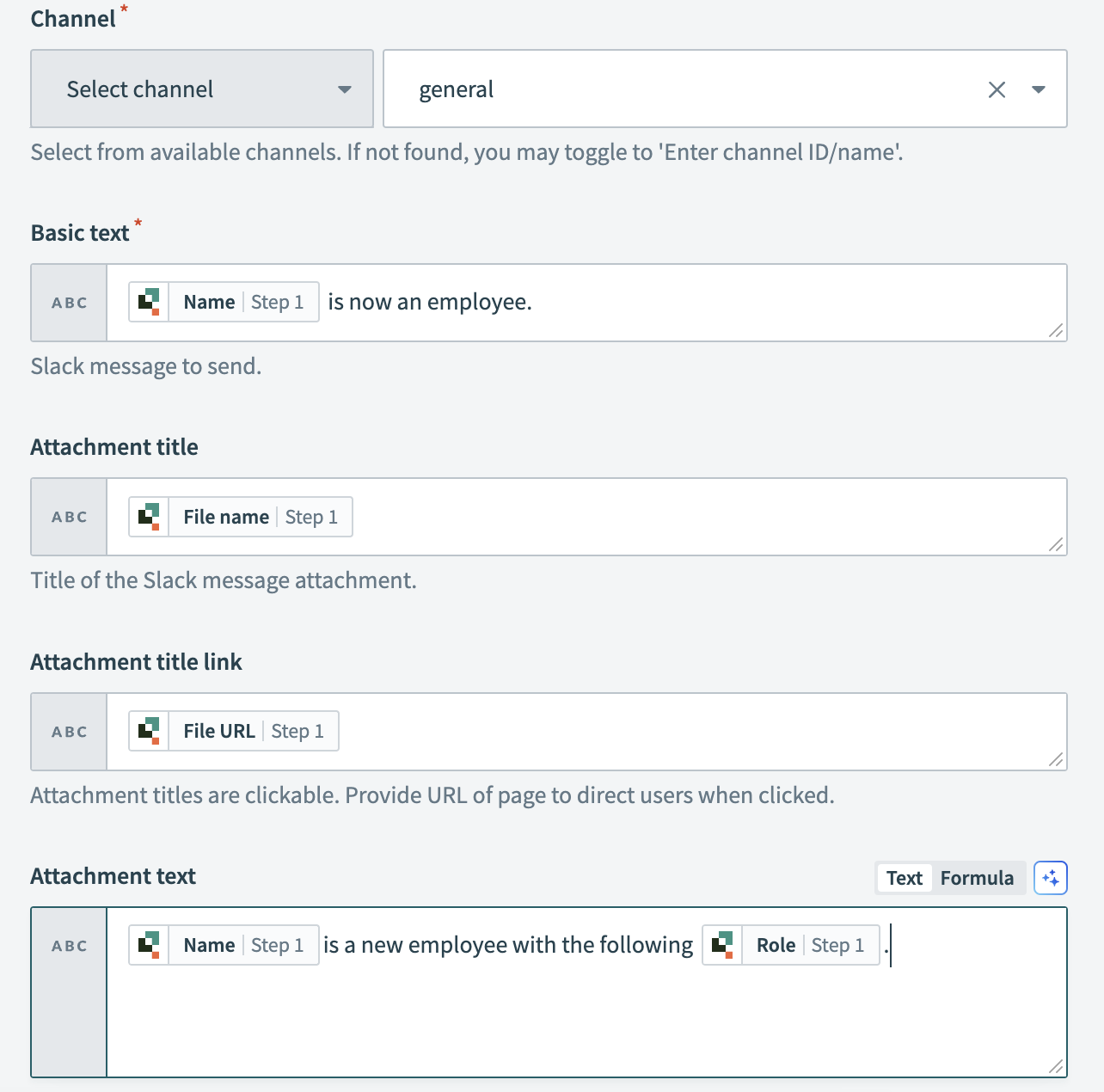 Slackアクションを設定
投稿のメッセージをBasic textフィールドに入力します。新しい従業員の名前を自動的に含める場合は、Quickbaseの名前ステップ 1データピルをこのフィールドにマッピングすることもできます。
Slack投稿の添付ファイルタイトルをAttachment titleフィールドに入力します。
QuickbaseのファイルURLステップ 1データピルをAttachment title linkフィールドにマッピングします。添付ファイルタイトルはクリック可能で、クリックすると指定したURLにユーザーを移動します。
添付ファイルのテキストをAttachment textフィールドに入力します。新しい従業員に関する特定の詳細を含める場合は、Quickbaseの名前ステップ 1およびロールステップ 1データピルをこのフィールドにマッピングできます。
保存をクリックします。
Quickbaseの従業員をOracle EBSに同期し、Slackでチームに通知するレシピをテストして実装する準備ができました。
最終更新日: