公開リンクを使用してメールの画像添付ファイルをSlackで共有するレシピ
このユースケースでは、Gmail、Workato FileStorage、およびSlackを接続して強力な自動化を作成する手順を説明します。
このレシピの機能
このレシピは、Gmailから画像添付ファイルを抽出し、Workato FileStorageに保存し、公開リンクを生成してSlackに投稿します。このレシピを使用すると、送信された画像、レポート、またはビジュアルを手動でアップロードせずに共有できます。
レシピの作成
次の手順を完了してレシピを作成します:
ユースケースは例示のみを目的としています
このユースケースは一例です。このレシピをワークフローに合わせて適応させるには、トリガー、アクション、または条件ロジックの変更が必要になる場合があります。
Workatoにサインインします。
レシピを作成する予定のプロジェクトを選択します。
GmailとSlackのコネクションを作成します:
Workatoユーティリティコネクターにはセットアップが不要です
Workato FileStorageコネクターでは、コネクションのセットアップは不要です。
Gmailコネクションを作成します。
Gmailコネクションの作成
このステップでは、WorkatoとGmailアカウント間のコネクションを作成します。
作成 > コネクションをクリックするか、Cを2回押します。
新規コネクションページでGmailを検索して選択します。
コネクション名フィールドにコネクションの名前を入力します。
ロケーションドロップダウンメニューを使用して、コネクションを保存するプロジェクトを選択します。
Authentication typeとしてOAuth 2.0を選択します。
任意。詳細設定をクリックし、追加のOAuth 2.0スコープを選択します。空白のままにすると、次のスコープがリクエストされます:
- メインのGoogleアカウントのメールアドレスを表示する
- メールラベルを表示および編集する
- 代理でメールを送信する
- メールメッセージと設定を表示する
- Gmailアカウントからメールの読み取り、作成、送信を行う
Googleでサインインをクリックし、Googleアカウントにサインインして設定を完了します。
Slackコネクションを作成します。
Slackコネクションを作成
このステップでは、WorkatoとSlackアカウントの間にコネクションを作成します。
作成 > コネクションをクリックするか、Cを2回押します。
New connectionページでSlackを検索して選択します。
コネクション名フィールドにコネクションの名前を入力します。
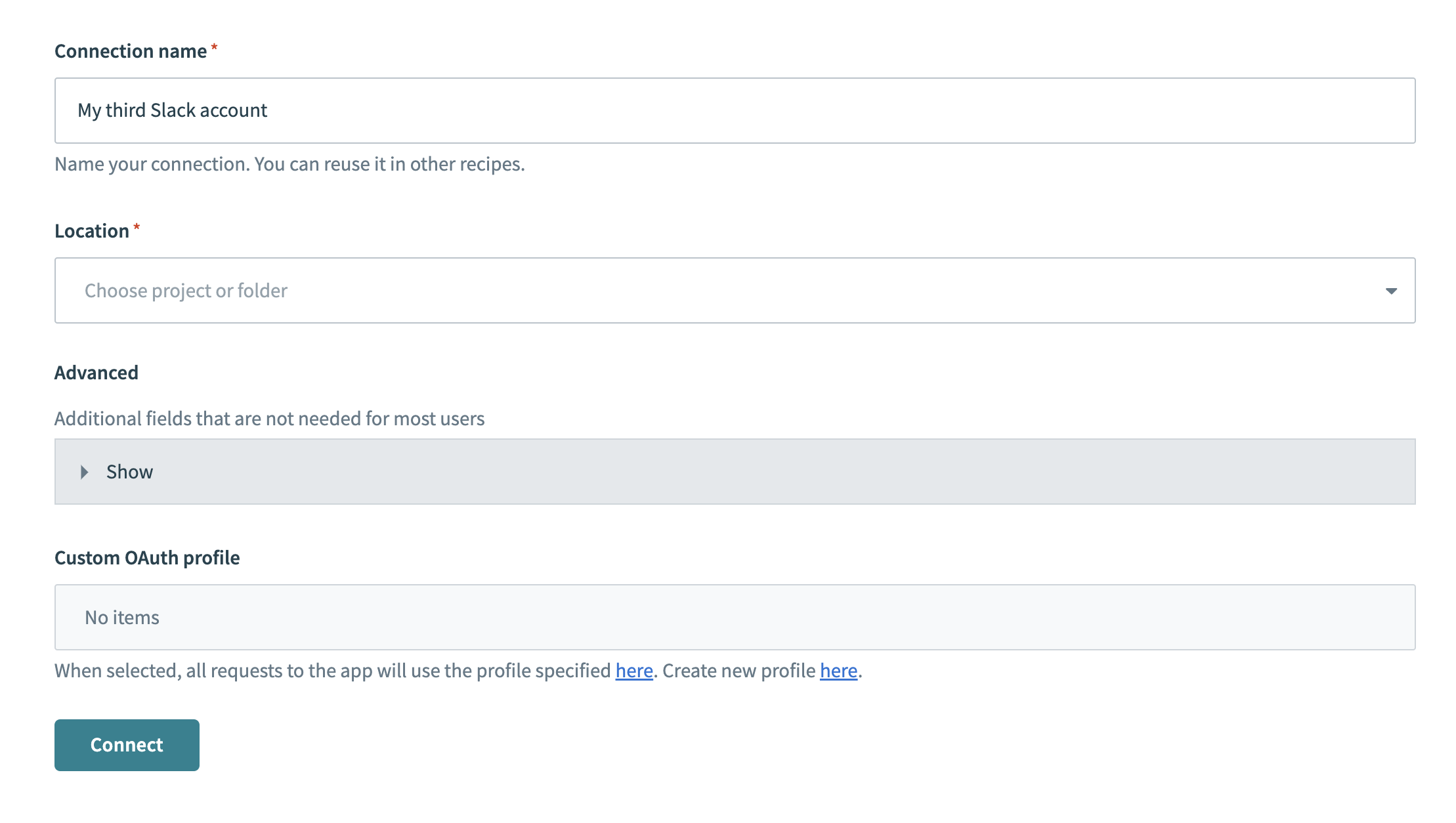 Slackコネクションの設定
ロケーションドロップダウンメニューを使用して、コネクションを保存するプロジェクトを選択します。
任意。アカウントタイプで必要な場合は、AdvancedおよびCustom OAuth profile設定を構成します。
接続をクリックします。
プロジェクトに戻り、Create > Recipeをクリックするか、C+Rを押します。
 新しいレシピを作成
Nameフィールドにレシピの名前を入力します。
Locationドロップダウンメニューから、レシピを保存する予定のプロジェクトを選択します。
ビルドを開始をクリックします。
 レシピの構築を開始
Pick a starting pointをクリックし、Trigger from an appを選択します。
Select an app and trigger eventをクリックします。
GmailのNew emailトリガーを設定します。
GmailのNew emailトリガーを設定する
このトリガーは、指定した間隔でGmailの新着メールを確認します。
Gmailを検索し、アプリとして選択します。 New emailトリガーが自動的に選択されます。
 Gmailを選択
任意。新しいイベントを確認する頻度を指定するには、Trigger poll intervalフィールドを設定します。
任意。メールの取得開始日を指定するには、When first started, this recipe should pick up events fromフィールドを設定します。
+ Add stepをクリックし、IF conditionを選択します。
IF条件を設定します。
メール添付ファイルのIF条件を設定する
このIF条件は、メールに添付ファイルが含まれているかどうかを確認します。
Data fieldをFormulaモードに切り替え、Gmailの添付ファイルステップ 1データピルをマッピングします。
Conditionをis presentに設定します。
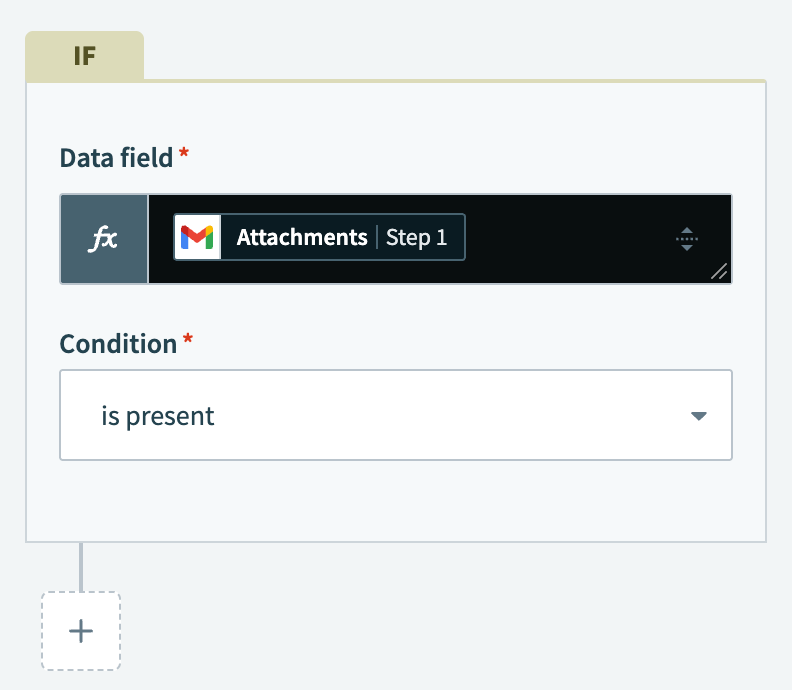 メールに添付ファイルが含まれているかを確認
Yesパスに移動し、+ Add step > Repeat for eachをクリックします。
メール添付ファイルのRepeat for eachループを設定します。
メール添付ファイルのRepeat for eachループを設定する
このループは、すべての添付ファイルが処理されるように、メール内のすべての添付ファイルを反復処理します。
Gmailの添付ファイルステップ 1リストデータピルをInput listフィールドにマッピングします。
Repeat modeがOne item at a timeに設定されていることを確認します。
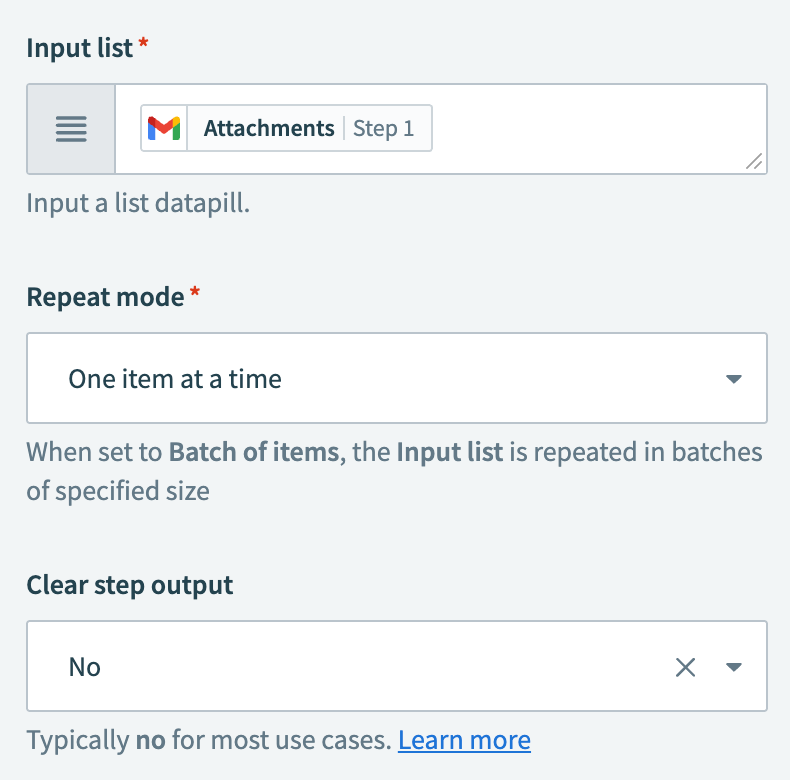 添付ファイルリストを反復処理
+ Add stepをクリックし、IF conditionを選択します。
画像添付ファイルのIF条件を設定します。
画像添付ファイルのIF条件を設定する
このIF条件は、画像添付ファイルのみをフィルタリングします。
GmailのMIMEタイプステップ 1データピルをData fieldにマッピングします。
Conditionをcontainsに設定します。
Valueフィールドにimage/を入力します。
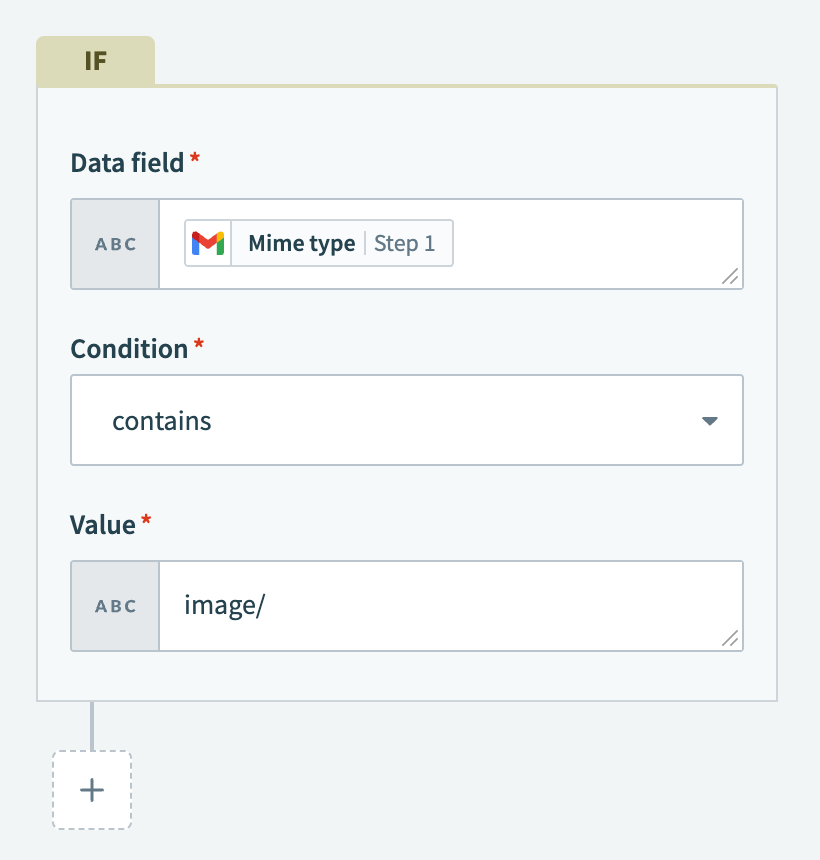 画像のMIMEタイプを確認
Select an app and actionをクリックします。
GmailのDownload attachmentアクションを設定します。
GmailのDownload attachmentアクションを設定する
このステップでは、画像添付ファイルのコンテンツをダウンロードします。
Gmailを検索し、アプリとして選択します。
Gmailを選択
Download attachmentアクションを選択します。
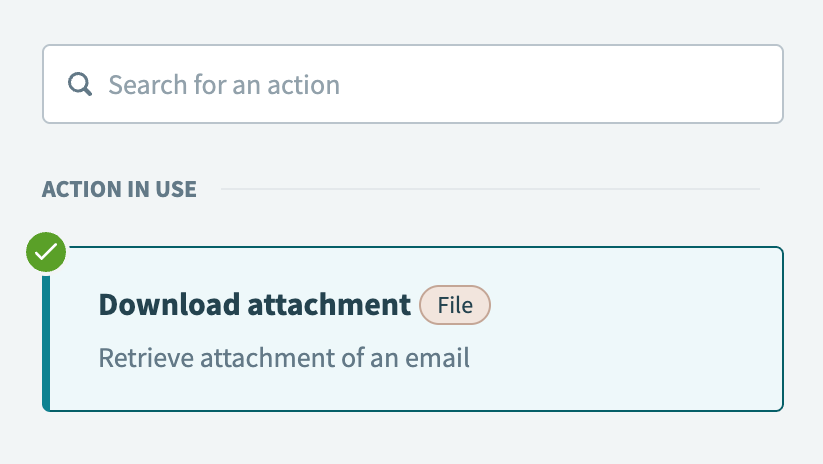 Download attachmentアクションを選択
GmailのIDステップ 1データピルをEmail IDフィールドにマッピングします。
Gmailの添付ファイルIDステップ 1データピルをAttachment IDフィールドにマッピングします。
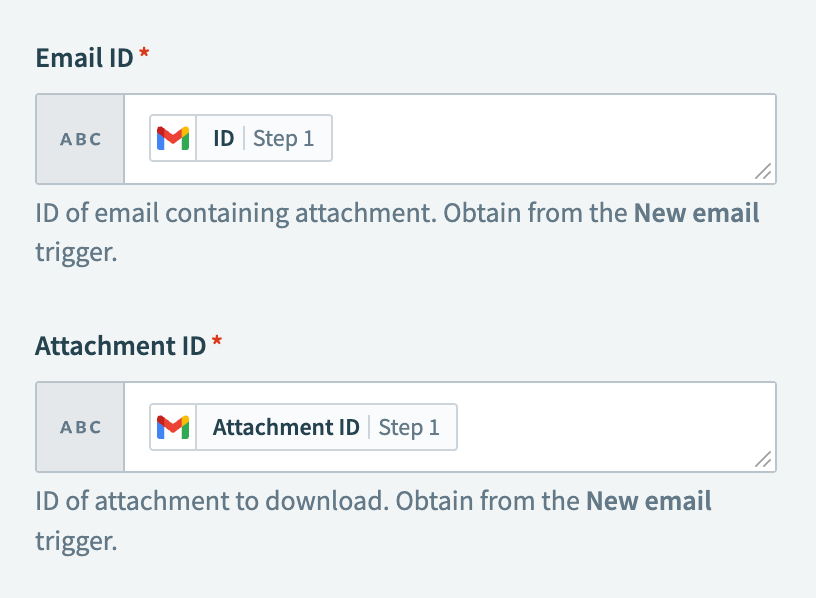 Download attachmentアクションを設定
+ Add stepをクリックし、Action in appを選択します。
Workato FileStorageのCreate fileアクションを設定します。
Workato FileStorageのCreate fileアクションを設定する
このステップでは、ダウンロードした画像をWorkato FileStorageに保存します。
Workato FileStorageを検索し、アプリとして選択します。
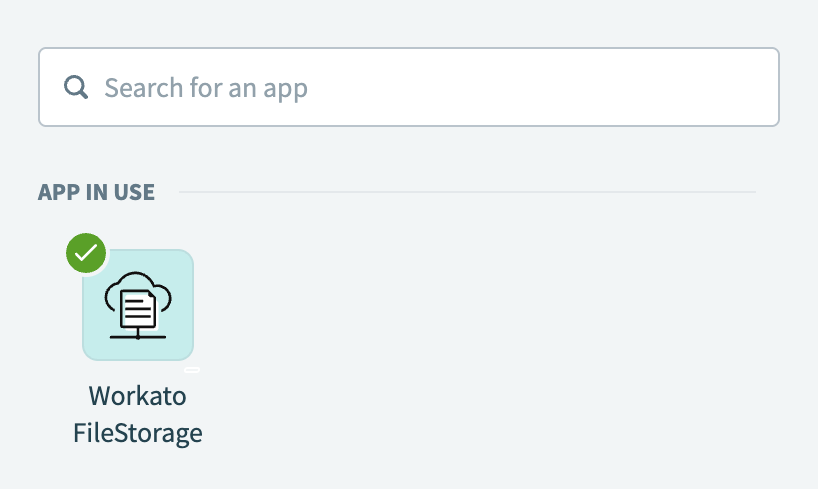 Workato FileStorageを選択
Create fileアクションを選択します。
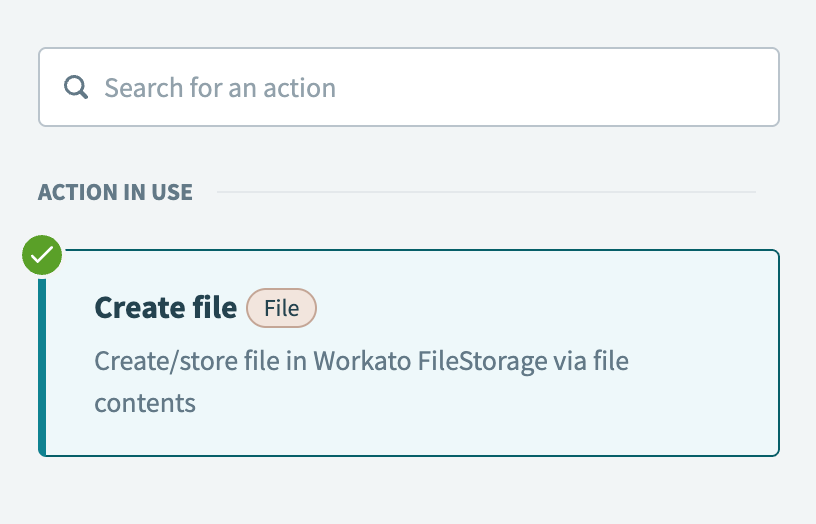 Create fileアクションを選択
Foreachのファイル名ステップ 3データピルをFile nameフィールドにマッピングします。
File pathフィールドでファイルの作成場所を指定します。
Gmailのコンテンツバイトステップ 5データピルをFile contentsフィールドにマッピングします。
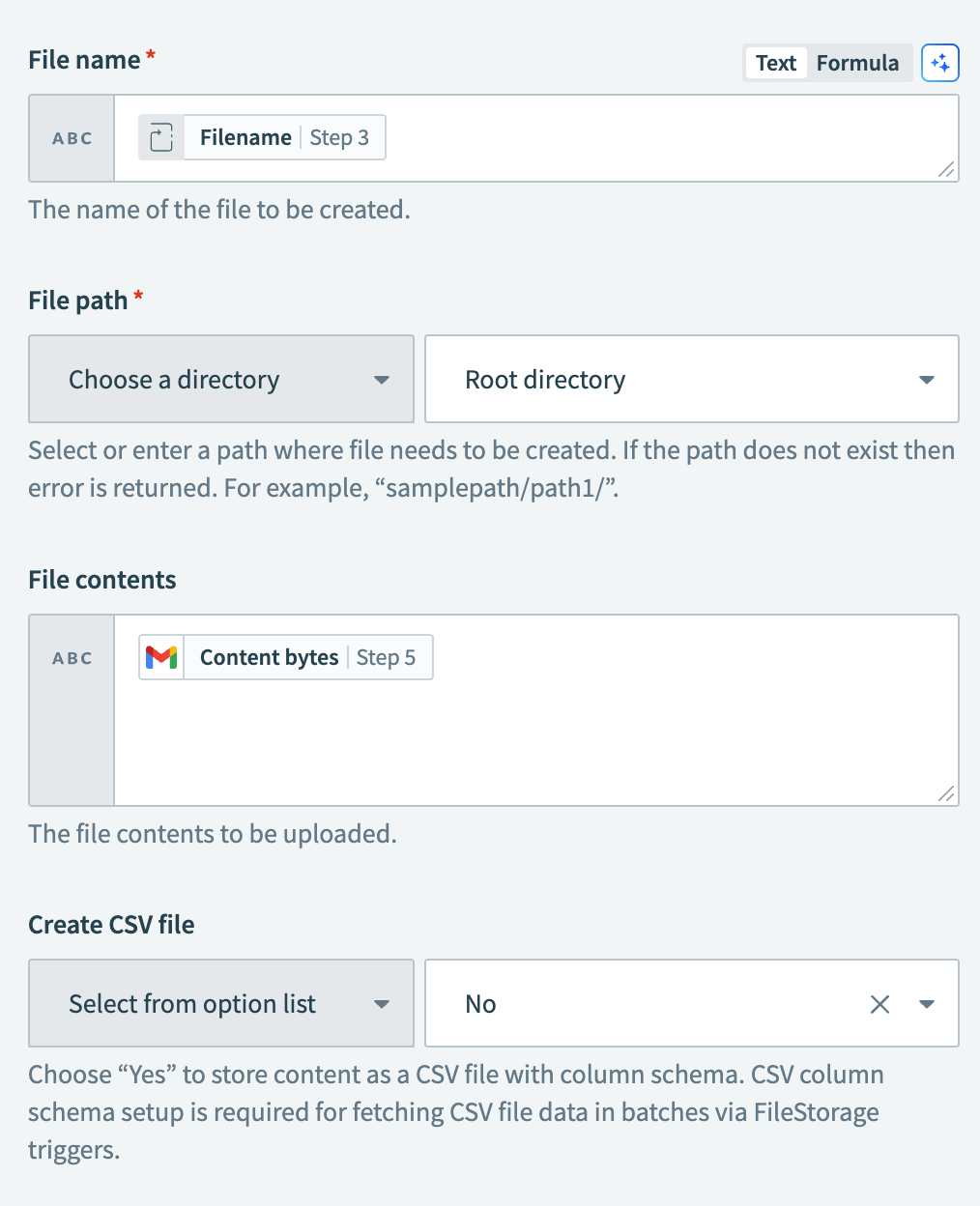 Create fileアクションを選択
+ Add stepをクリックし、Action in appを選択します。
Workato FileStorageのGenerate shareable file linkアクションを設定します。
Workato FileStorageのGenerate shareable file linkアクションを設定する
このステップでは、画像の公開ダウンロードリンクを生成します。
Workato FileStorageを検索し、アプリとして選択します。
Workato FileStorageを選択
Generate shareable file linkアクションを選択します。
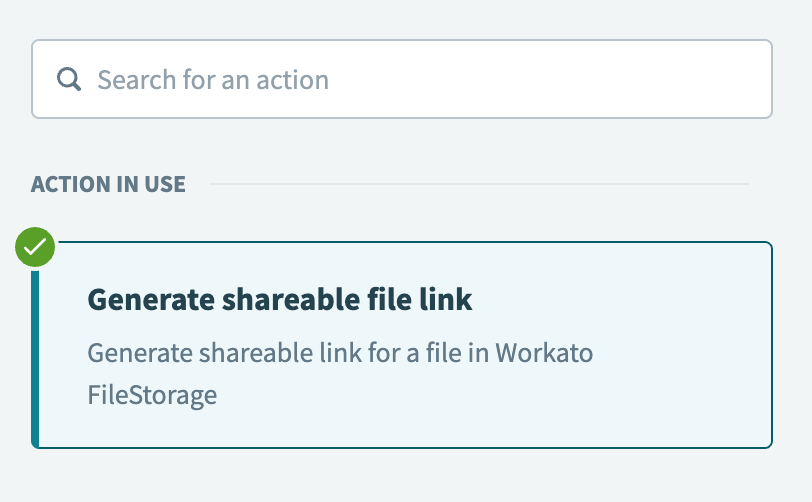 Generate shareable file linkアクションを選択
ScopeフィールドをDownloadに設定します。
Workato FileStorageのファイルパスステップ 6データピルをFile pathフィールドにマッピングします。
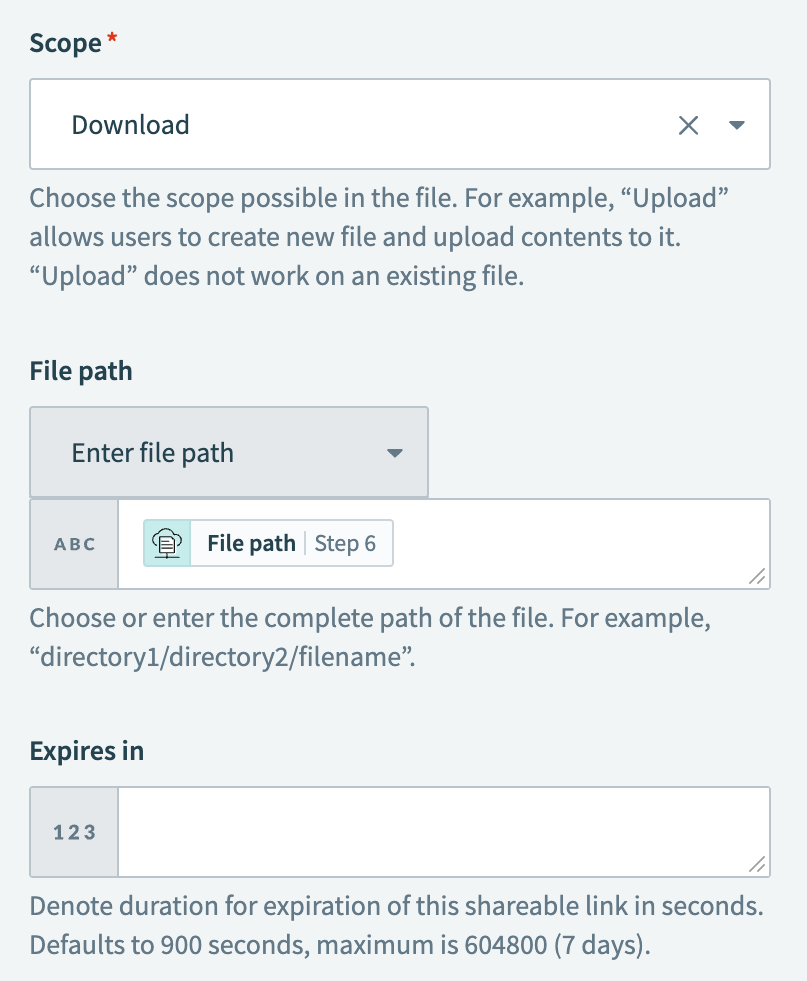 Generate shareable file linkアクションを設定
+ Add stepをクリックし、Action in appを選択します。
SlackのPost messageアクションを設定します。
SlackのPost messageアクションを設定する
このステップでは、画像リンクをSlackに投稿します。ユーザーはリンクをクリックして添付ファイルをダウンロードできます。
Slackを検索し、アプリとして選択します。
 Slackを選択
Post messageアクションを選択します。
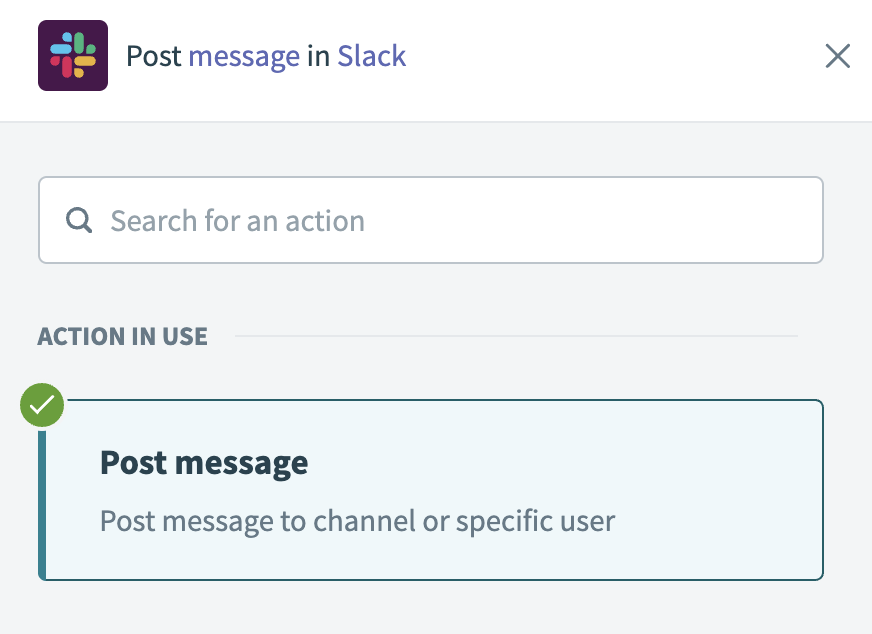 Post messageアクションを選択
Channelドロップダウンメニューを使用して、メッセージの投稿先を指定します。
Basic textフィールドにメッセージを入力します。例: *New attachment*。
Workato FileStorageのファイル名ステップ 6データピルをAttachment titleフィールドにマッピングします。
Workato FileStorageの共有可能リンクステップ 7データピルをAttachment title linkフィールドにマッピングします。
任意。 Attachment textフィールドにテキストを入力します。このテキストは添付ファイルリンクの下に表示されます。
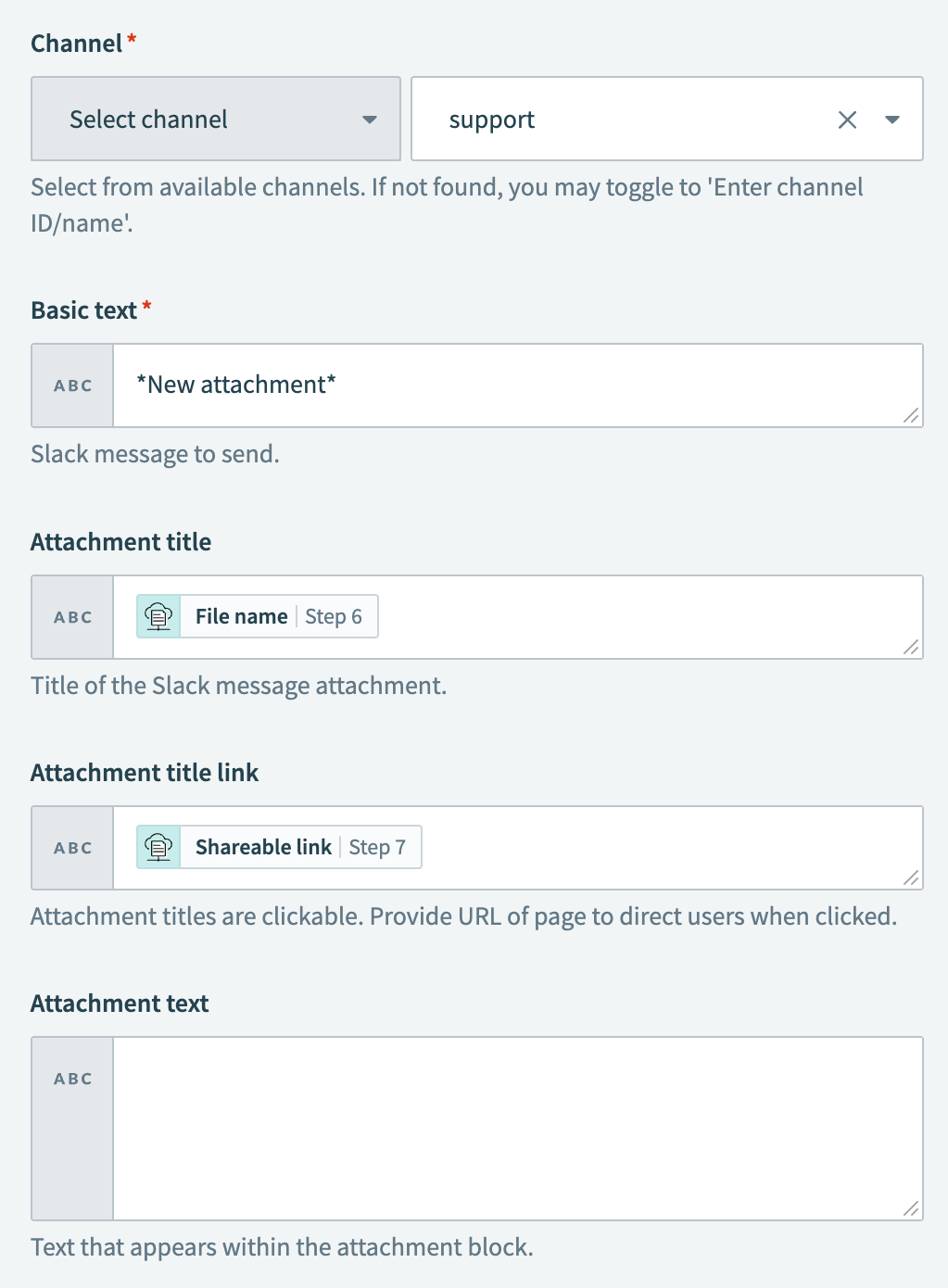 Post messageアクションを設定
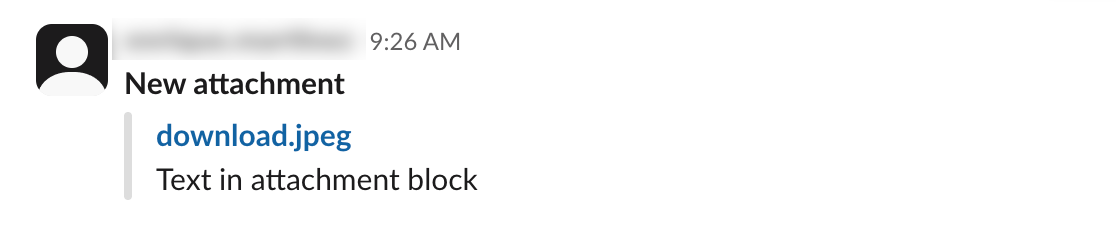 結果
結果
保存をクリックします。
公開リンクを使用してメールの画像添付ファイルをSlackで共有するレシピは、テストおよび実装する準備ができています。
レシピ設定の例。
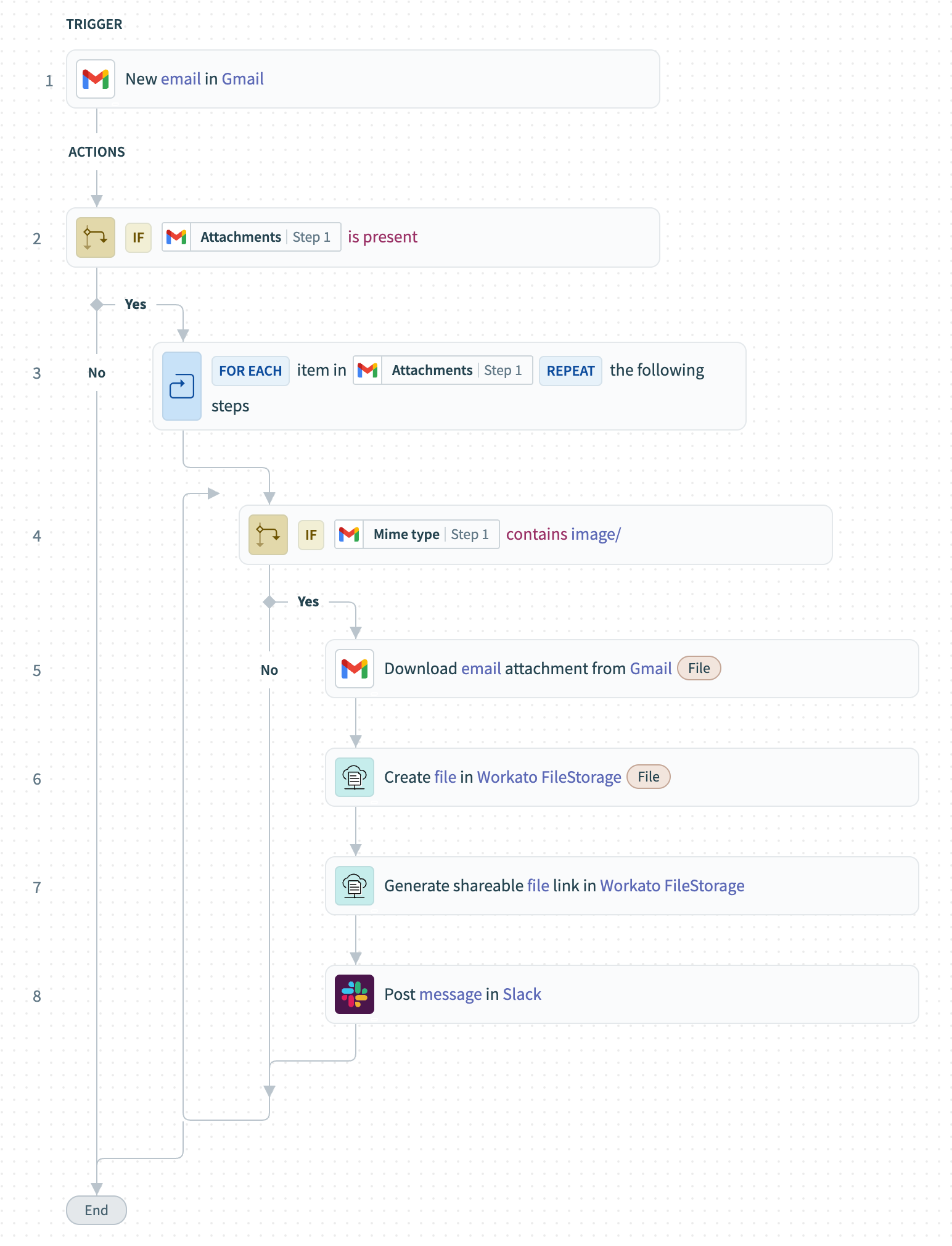 公開リンクを使用してメールの画像添付ファイルをSlackで共有するレシピ
最終更新日: