IDP by WorkatoでGoogle Slidesデータを抽出
このユースケースでは、Google DriveとIDP by Workatoを接続して、強力な自動化を作成する手順を説明します。
このレシピは、Google DriveフォルダでGoogle Slidesプレゼンテーションを検索し、インテリジェントドキュメント処理用のPDFエクスポートを作成し、抽出したデータをGoogle Sheetsに記録します。
このレシピの機能
このレシピを使用すると、IDP by Workatoを使用してGoogle Driveに保存されているGoogle Slidesファイルから一致するコンテンツを抽出できます。
レシピの作成
Google Slidesから指定した情報を抽出し、Google Sheetsに記録するレシピを作成するには、次の手順を実行します。
Workatoにサインインします。
レシピを作成する予定のプロジェクトを選択します。
Google Driveのコネクションを作成します。
Workatoユーティリティコネクターにはセットアップが不要です
Scheduler by WorkatoとIDP by Workatoコネクタはコネクションのセットアップを必要としません。
Google Driveコネクションを作成します。
Google Driveコネクションの作成
Google Driveコネクターは、次の認証タイプをサポートしています:
OAuth 2.0認証
OAuth 2.0認証には、特定の権限とスコープが必要です。
Google Drive OAuth 2.0コネクションのセットアップ手順を表示します。
最小スコープとデフォルトスコープ
選択したスコープに加えて、Workatoはデフォルトで次のスコープをリクエストします:
drive: すべてのGoogle Driveファイルを表示、編集、作成、削除しますdrive.readonly: すべてのGoogle Driveファイルを表示およびダウンロードします
さらに、Workatoレシピで使用する予定のすべてのファイルとフォルダに対して、GoogleアカウントにEdit権限が必要です。
OAuth 2.0を使用したGoogle Driveへの接続
WorkatoでへのOAuth 2.0コネクションを設定するには、次の手順を実行します:
作成 > コネクションをクリックするか、Cを2回押します。
新規コネクションページで、コネクションとしてGoogle Driveを検索して選択します。
コネクション名フィールドにコネクションの名前を入力します。
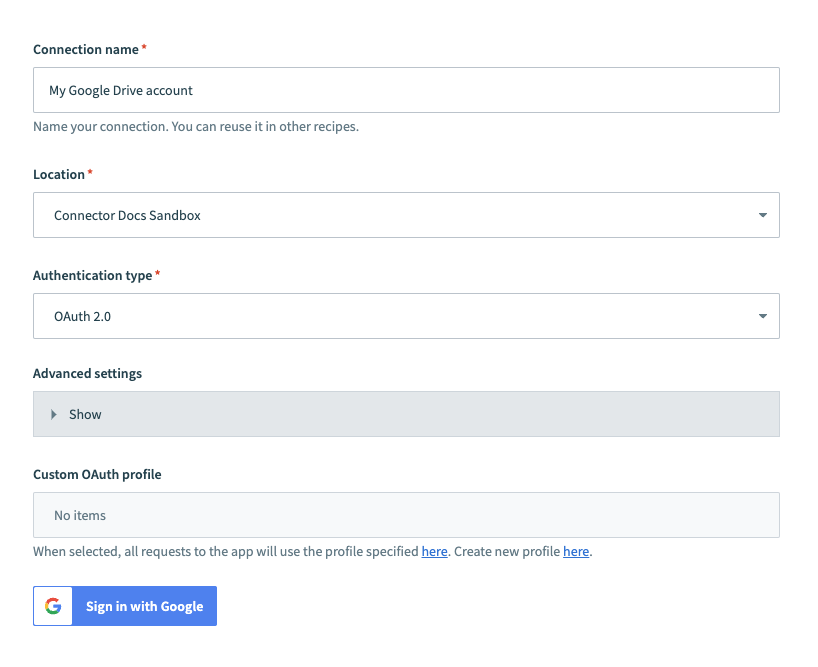 Google Driveコネクションの設定
ロケーションドロップダウンメニューを使用して、コネクションを保存するプロジェクトを選択します。
認証タイプドロップダウンメニューを使用して、OAuth 2.0を選択します。
任意。詳細設定セクションを展開し、要求された権限ドロップダウンメニューを使用して、コネクションに要求するOAuthスコープを指定します。
任意。 Custom OAuth profileドロップダウンメニューを使用して、コネクションに使用するカスタムOAuthプロファイルを選択します。
Googleでサインインをクリックします。
WorkatoがGoogle Driveにアクセスすることを承認するには、許可をクリックします。
サービスアカウント認証
サービスアカウント認証には、Googleサービスアカウントと有効化されたGoogle Workspace APIが必要です。
サービスアカウントコネクションのセットアップ手順を表示します。
Googleサービスアカウントは、Google Cloudプロジェクト(GCP)に関連付けられた専用のGoogleアカウントであり、ユーザーに代わってAPIリクエストを実行できます。
サービスアカウントには次の利点があります:
- 継続的な運用: サービスアカウントにより、個々のユーザー権限が変更された場合でも運用を継続できます。
- 専用の権限: サービスアカウントは、共有先として指定したプロジェクトにのみアクセスできます。
- 専用のAPIクォータ: GCPを通じてサービスアカウントのAPIクォータを管理し、Googleに直接クォータの引き上げをリクエストできます。
サービスアカウントの詳細については、Googleサービスアカウントのドキュメントを参照してください。
Googleサービスアカウントの設定
Googleサービスアカウントを設定するには、次の手順を実行します:
GCPプロジェクトでサービスアカウントを作成します。
IAMと管理>サービスアカウントに移動します。ダッシュボードのスコープが、サービスアカウントを含むプロジェクトに設定されていることを確認します。
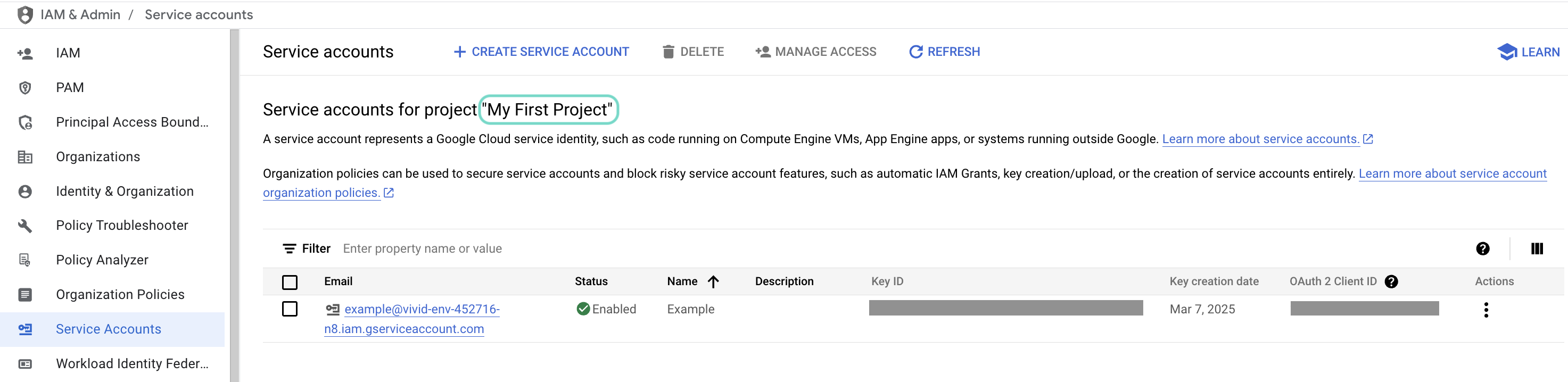 ダッシュボードのスコープを確認します。
使用するサービスアカウントのメールをクリックします。
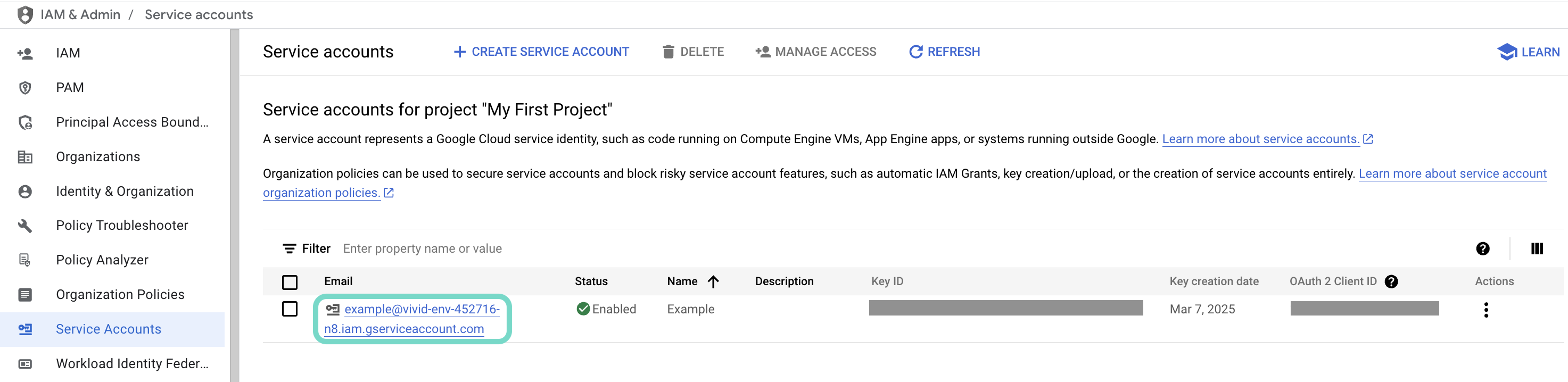 使用するサービスアカウントのメールをクリックします。
サービスアカウントのメールをコピーし、後でコネクションを設定するために保存します。
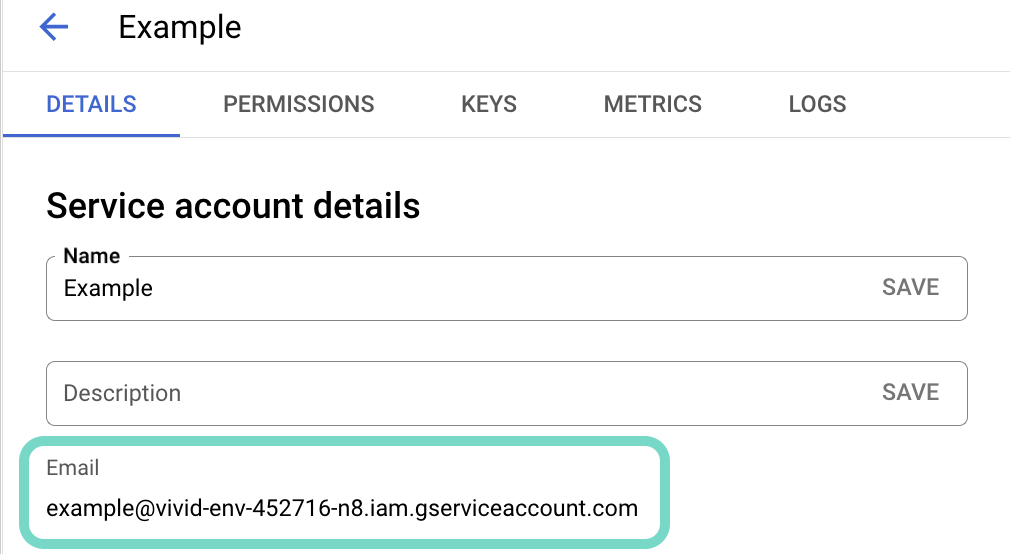 アカウントのメールをコピーします。
キータブに移動します。
秘密鍵を生成し、JSON形式でダウンロードします。キーは1回しかダウンロードできません。
JSONファイルを開き、秘密鍵全体を-----BEGIN PRIVATE KEY-----から-----END PRIVATE KEY-----\nまで(両端を含む)コピーして、後でコネクションを設定するために保存します。
サービスアカウント認証を使用してGoogle Driveに接続
サービスアカウント認証には、次の前提条件が必要です:
WorkatoでGoogle Driveへのサービスアカウントコネクションを設定するには、次の手順を実行します:
作成 > コネクションをクリックするか、Cを2回押します。
Google Driveを検索し、アプリとして選択します。
コネクション名フィールドにコネクションの名前を入力します。
ロケーションドロップダウンメニューを使用して、コネクションを保存するプロジェクトを選択します。
認証タイプドロップダウンメニューを使用して、サービスアカウントを選択します。
サービスアカウントのメールアドレスをGCPプロジェクトサービスアカウントメールフィールドに入力します。
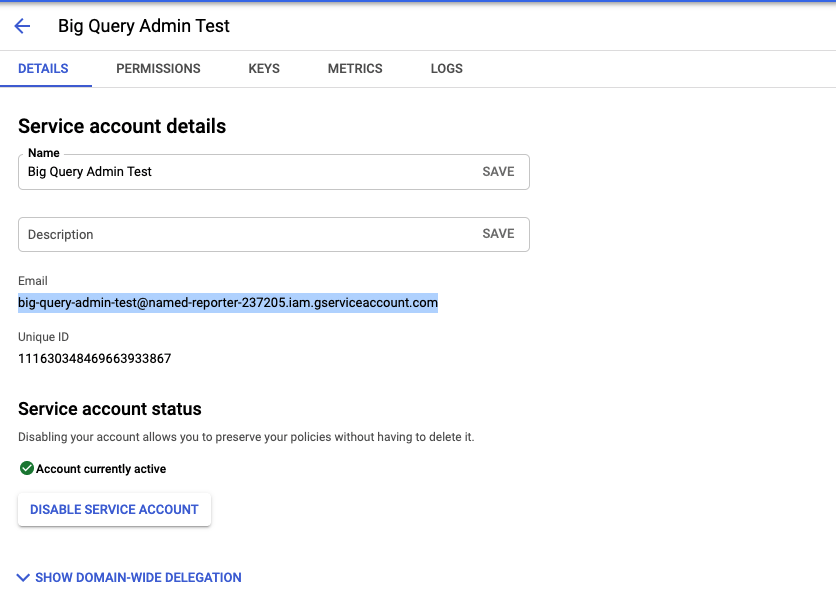 GCPプロジェクトサービスアカウントメールを取得
秘密鍵を入力します。ダウンロード可能なJSONから秘密鍵を取得します。 -----BEGIN PRIVATE KEY-----と-----END PRIVATE KEY-----\nの両方を含めます。
任意。なりすますアカウントのユーザーのメールアドレスを入力します。空白のままにすると、WorkatoはサービスアカウントのDriveにアクセスします。
ユーザーのなりすましにより、サービスアカウントは指定されたユーザーの代理として操作し、そのユーザーのGoogle Drive内のイベントにアクセスして管理できます。ユーザーになりすますことで、データの正確性が確保され、Google Driveでそのユーザーに設定されている権限とアクセス制御が適用されます。詳細については、Googleのサービスアカウントの権限借用ガイドを参照してください。
任意。詳細設定セクションを展開し、要求された権限ドロップダウンメニューを使用して、コネクションに要求するOAuthスコープを指定します。
Googleでサインインをクリックします。
プロジェクトに戻り、Create > Recipeをクリックするか、C+Rを押します。
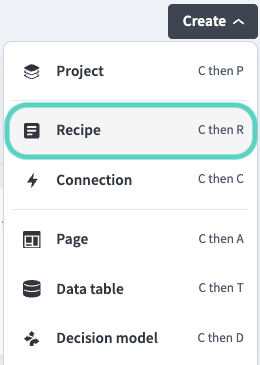 新しいレシピを作成
Nameフィールドにレシピの名前を入力します。
Locationドロップダウンメニューを使用して、レシピを保存するプロジェクトを選択します。
ビルドを開始をクリックします。
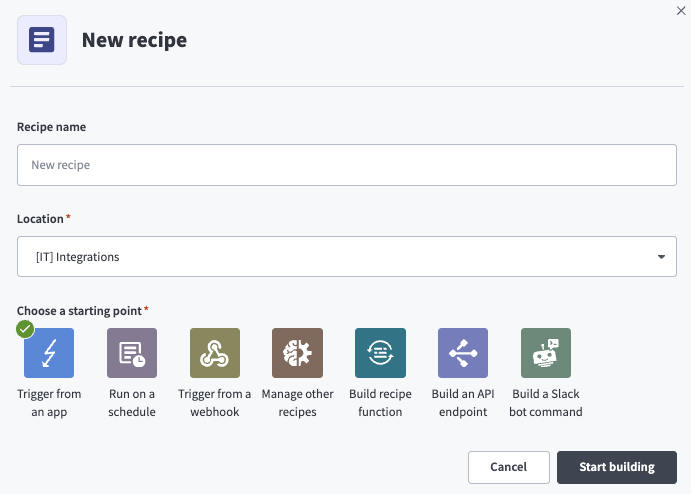 レシピの構築を開始
Pick a starting pointをクリックし、Run on a scheduleを選択します。これにより、スケジューラー by WorkatoのNew recurring eventトリガーを使用する新しいレシピが作成されます。このトリガーにはコネクションは不要です。
スケジューラー by Workato New recurring eventトリガーを設定します。
スケジューラー by Workato New recurring eventトリガーの設定
このトリガーは、レシピを実行する頻度の間隔を設定します。スケジューラー by Workatoトリガーでは、コネクションのセットアップは不要です。
レシピエディターでトリガーをクリックします。
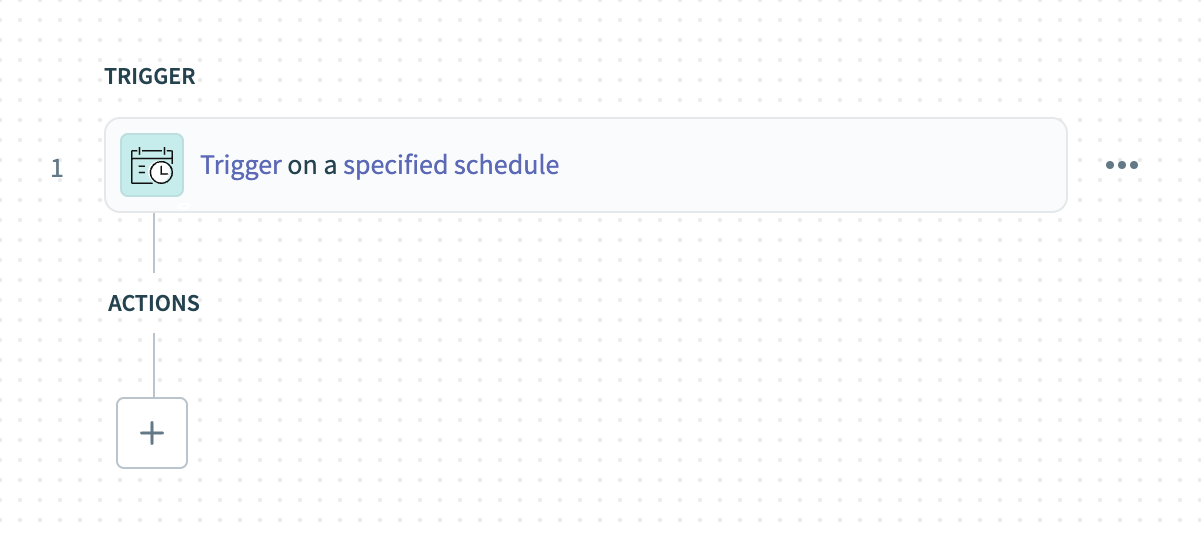 トリガーをクリック
時間単位ドロップダウンメニューを使用して週を選択します。
- 使用可能なオプションには、Minutes、Hours、Days、Weeks、Months、またはCustom scheduleがあります。
レシピを毎週実行するには、トリガーの間隔フィールドに1を入力します。
曜日フィールドでレシピを実行する曜日を選択します。たとえば、月曜日を選択します。
レシピを実行する時刻をトリガー時刻フィールドに指定します。たとえば、12:00 AMと入力します。
任意。 Timezoneフィールドでタイムゾーンを選択します。空白のままにした場合、デフォルトはAmerica/Los_Angelesです。
任意。開始日時フィールドに開始日時を設定するか、空白のままにして、レシピを開始した直後にトリガーを有効にします。レシピを実行またはテストした後は、この値を変更できません。
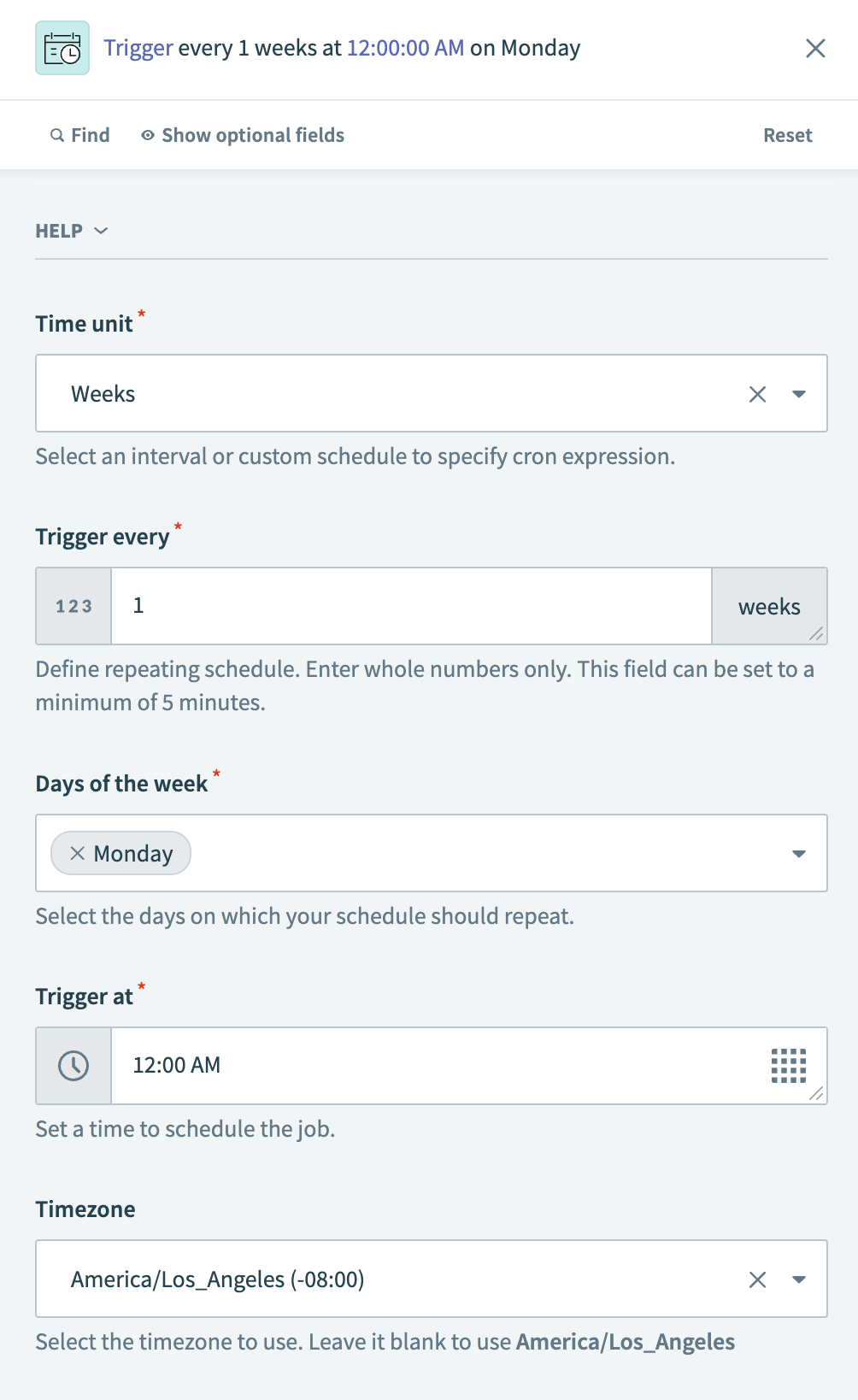 トリガーを設定
保存をクリックします。
+ Add stepをクリックし、Action in appを選択します。
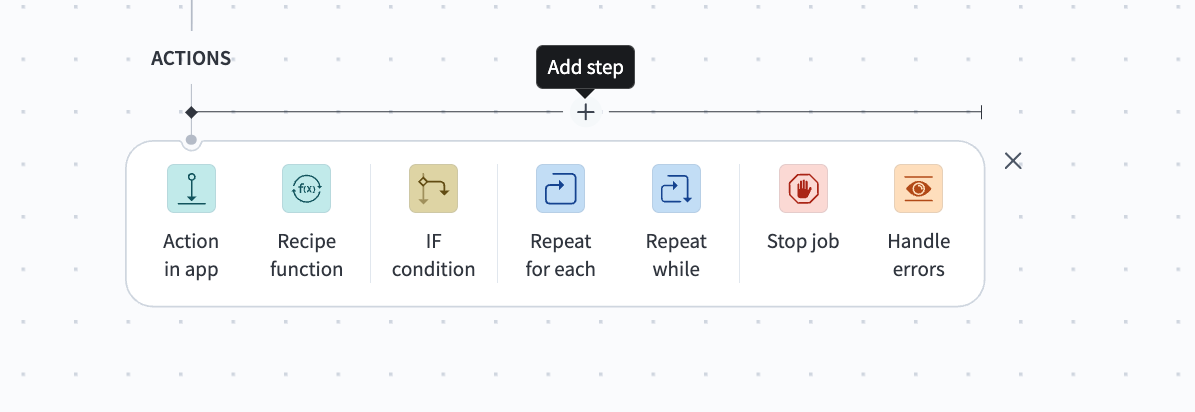 Add step > Add action in appをクリック
Google Drive Search files or folders (Batch)アクションをセットアップします。
Google Drive Search files or foldersアクションのセットアップ
このステップでは、指定したGoogle DriveフォルダでGoogle Slidesファイルを検索します。
Google Driveを検索し、アプリとして選択します。
Search files or folders (Batch)アクションを選択します。
Files or foldersドロップダウンメニューを使用してFilesを選択します。
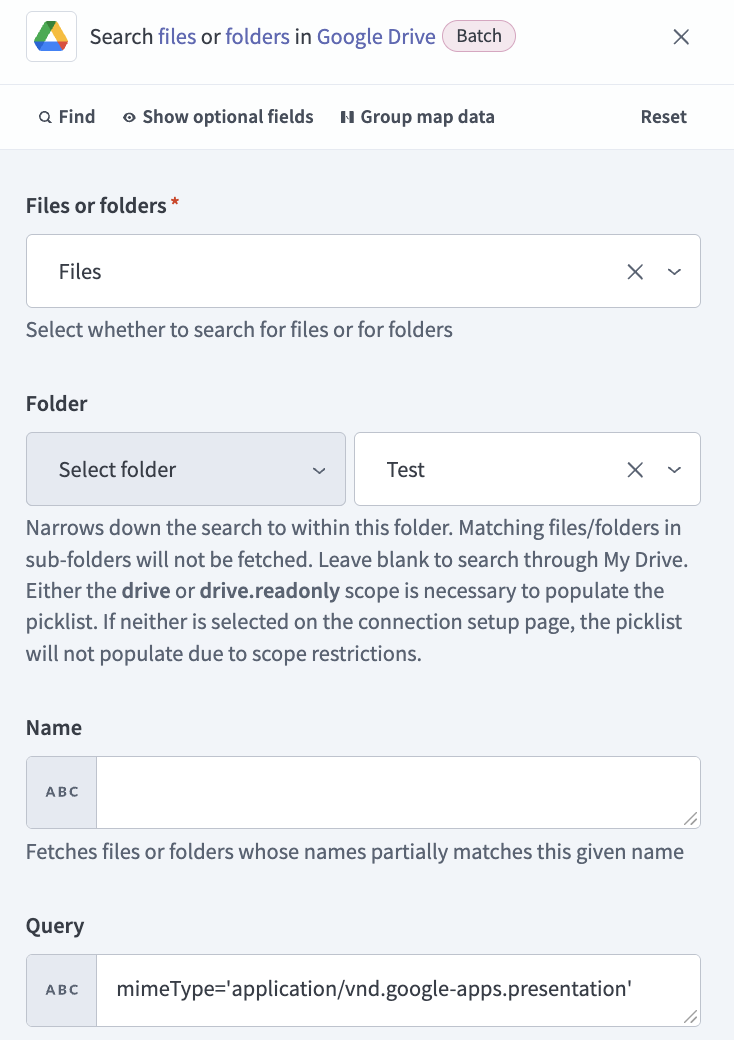 Search files or folders (Batch)アクション
FolderをSelect folderに設定し、ドロップダウンメニューを使用してファイルを検索するフォルダを選択します。
任意。部分一致を含むファイルまたはフォルダを取得するには、Nameフィールドに名前を入力します。
Queryフィールドに移動し、検索をGoogle Slidesファイルに絞り込むために次の値を入力します。
mimeType='application/vnd.google-apps.presentation'保存をクリックします。
+ Add stepをクリックし、Repeat for eachを選択します。
Repeat for eachステップをセットアップします。
Repeat for eachステップのセットアップ
このステップでは、選択したフォルダ内の各Google Slidesファイルを反復処理します。
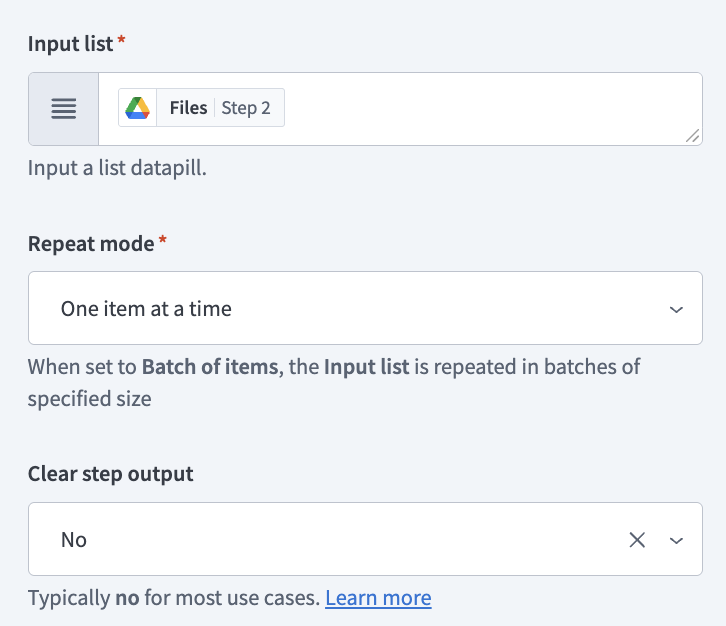 Repeat for eachステップのセットアップ
繰り返しモードドロップダウンメニューを使用して一度に1項目を選択します。
Clear step outputドロップダウンメニューを使用してNoを選択します。
保存をクリックします。
+ Add stepをクリックし、Action in appを選択します。
Google Drive Export fileアクションをセットアップします。
Google Drive Export fileアクションのセットアップ
このステップでは、Google SlidesファイルをPDFとしてエクスポートします。 IDP by WorkatoはGoogle Slidesのドキュメントタイプに対応していません。
Google Driveを検索し、アプリとして選択します。
Export fileアクションを選択します。
Fileドロップダウンメニューを使用してUse file IDを選択します。
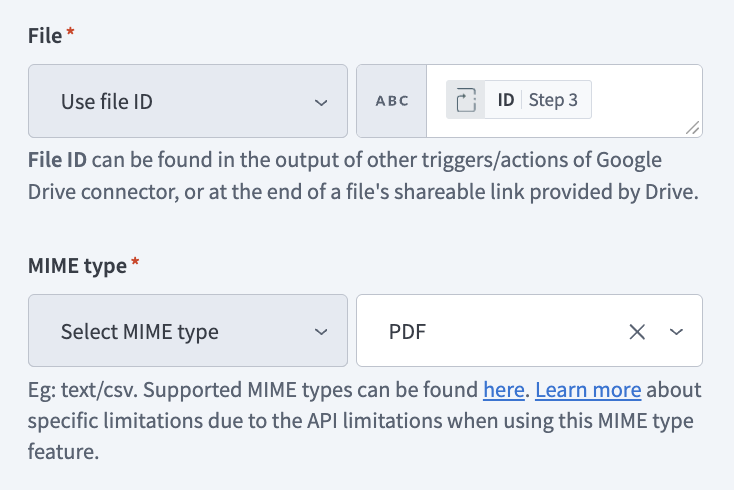 Google Drive Export fileアクションのセットアップ
MIME typeをSelect MIME typeに設定し、値のドロップダウンメニューを使用してPDFを選択します。
保存をクリックします。
+ Add stepをクリックし、Action in appを選択します。
Process a document using IDP by Workatoアクションを設定します。
Process a document using IDP by Workatoアクションの設定
このステップでは、特定したフィールドについてエクスポートされたPDFを処理します。
IDP by Workatoを検索し、アプリとして選択します。
Process a document using IDP by Workatoアクションを選択します。
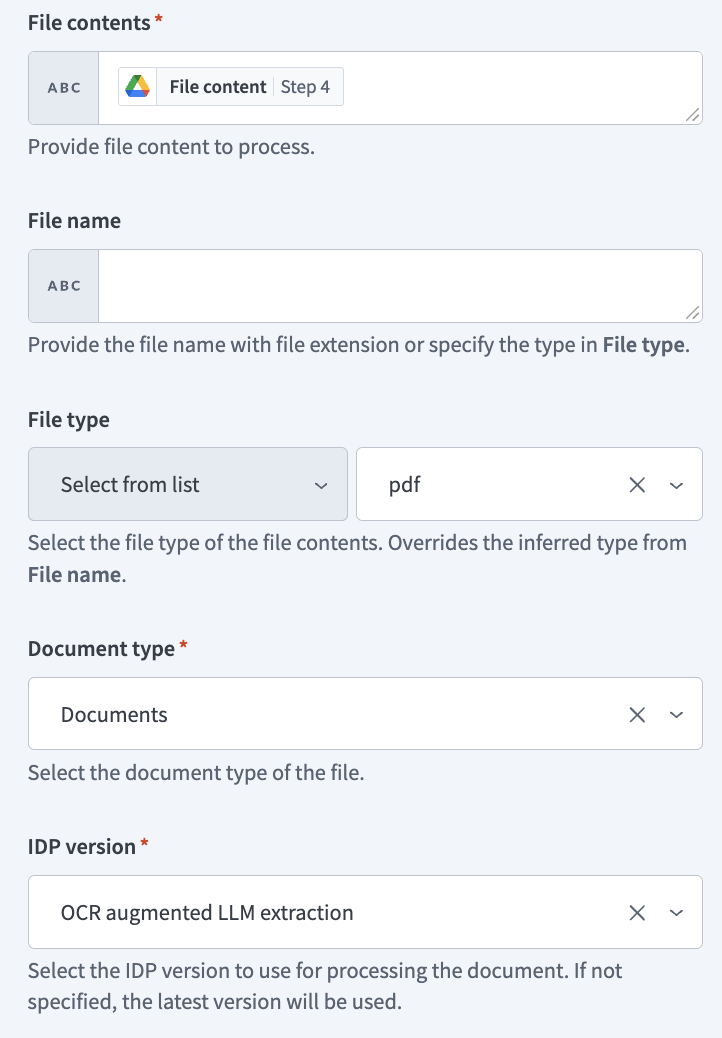 Process a document using IDP by Workatoアクションのセットアップ
File typeをSelect from listに設定し、値のドロップダウンメニューを使用してPDFを選択します。
Document typeドロップダウンメニューを使用してDocumentsを選択します。
IDP versionドロップダウンメニューを使用してOCR augmented LLM extractionを選択します。
次のJSONスキーマをコピーし、Fields to identifyセクションに貼り付けます。
[
  {
    "name": "FileName",
    "type": "string",
    "optional": false,
    "description": "Project Name",
    "control_type": "text",
    "label": "Project name"
  },
  {
    "name": "ProductManager",
    "type": "string",
    "optional": true,
    "description": "Product Manager",
    "control_type": "text",
    "label": "Product manager"
  },
  {
    "name": "PrintFileDeliveryDate",
    "type": "string",
    "optional": true,
    "description": "Print File Delivery Date",
    "control_type": "text",
    "label": "Print file delivery date"
  },
  {
    "name": "ProductFeatureName",
    "type": "string",
    "optional": false,
    "description": "Presentation feature or topic",
    "control_type": "text",
    "label": "Brand range"
  },
  {
    "name": "FeatureOverview",
    "type": "string",
    "optional": true,
    "control_type": "text",
    "label": "Feature overview",
    "description": "Summary or overview section title"
  },
  {
    "name": "Marketswherelaunched",
    "type": "string",
    "optional": true,
    "description": "Markets Where Launched",
    "control_type": "text",
    "label": "Markets where launched"
  }
]保存をクリックします。
+ Add stepをクリックし、Action in appを選択します。
Google SheetsのAdd row in a sheetアクションを設定します。
Google SheetsのAdd row in a sheetアクションの設定
このステップでは、IDP by Workato処理ステップで特定されたコンテンツを、選択したGoogleシートの新しい行に追加します。
Google Sheetsを検索し、アプリとして選択します。
行を追加アクションを選択します。
Google Driveドロップダウンメニューを使用して、使用するドライブを選択します。
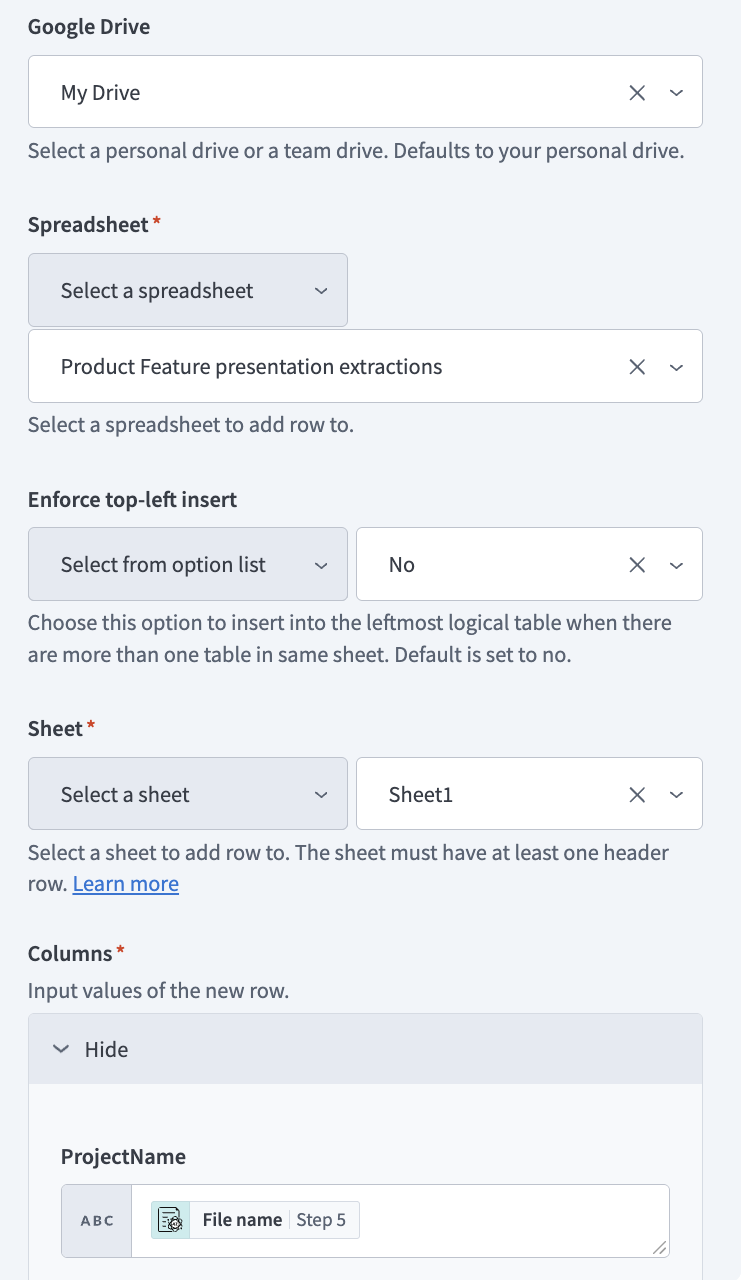 Add rowアクションのセットアップ
Spreadsheetドロップダウンメニューを使用して、新しい行を追加するスプレッドシートを選択します。
Sheetドロップダウンメニューを使用して、新しい行を追加するシートを選択します。
Columnsセクションを展開します。
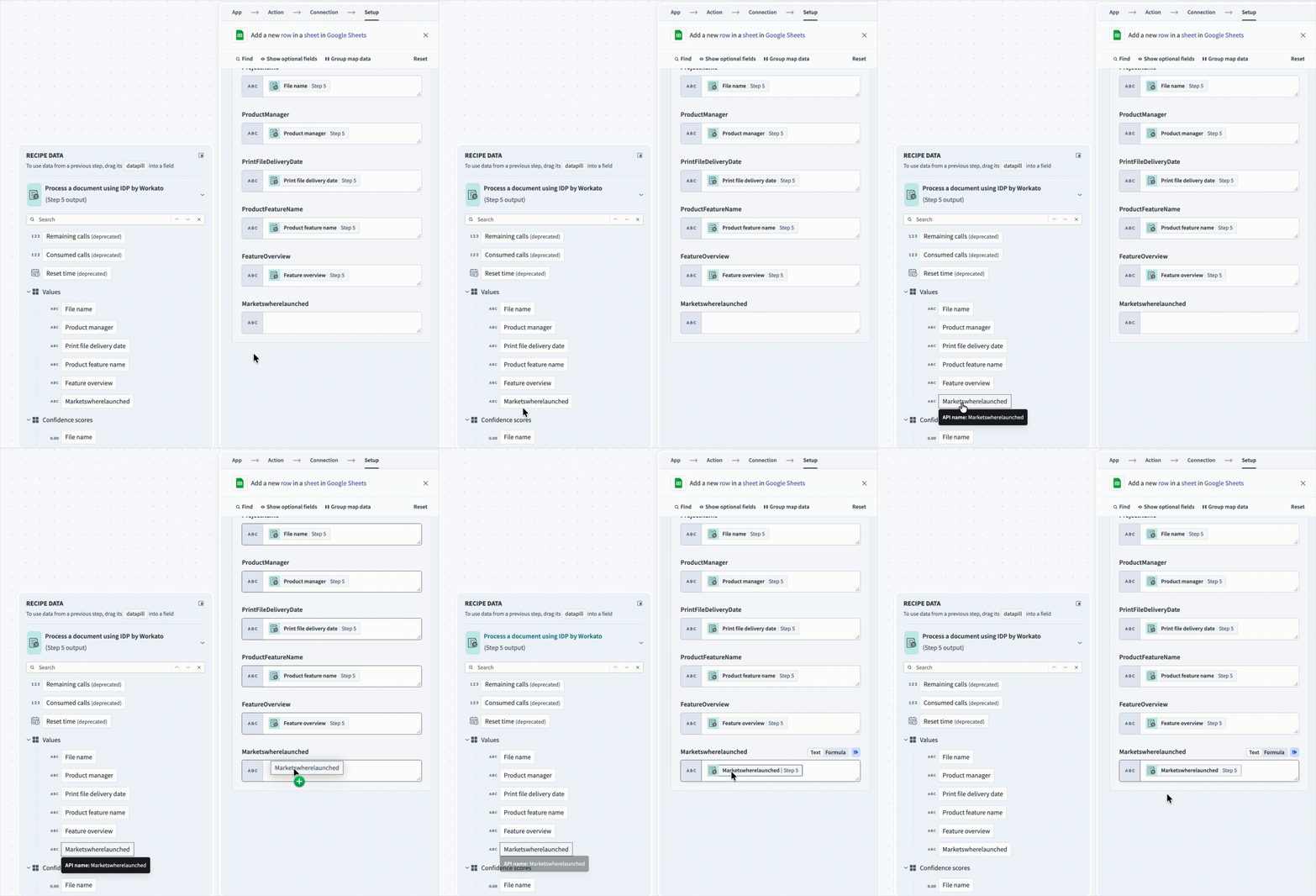 データピルを対応するフィールドにマッピング
保存をクリックします。
IDP by WorkatoでGoogle Slidesデータを抽出レシピは、テストと実装の準備ができています。
最終更新日: