Workbot for Slackを使用してZendeskとJiraの課題を作成するレシピ
このユースケースでは、Zendesk、Jira、およびWorkbot for SlackをWorkatoに接続して、強力な自動化を作成する方法を説明します。
このレシピの機能
このレシピでは、Workbot for Slackでメッセージアクションを実行し、トリガーのコマンドの入力フィールドを使用してZendeskチケットとJira課題を作成できます。これらのチケットを作成した後、詳細は選択したSlackチャネルまたはダイレクトメッセージに投稿されます。
レシピの作成
Workbot for Slackでアクションコマンドを実行したときにZendeskチケットとJira課題を作成するレシピを設計するには、次の手順を完了します。
ユースケースは例示のみを目的としています
このユースケースは一例です。このレシピをワークフローに合わせて適応させるには、トリガー、アクション、または条件ロジックの変更が必要になる場合があります。
Workatoにサインインします。
レシピを作成する予定のプロジェクトを選択します。
Zendesk、Jira、およびWorkbot for Slackのコネクションを作成します:
Zendeskコネクションを作成します。
Zendeskコネクションを作成する
このステップでは、WorkatoとZendeskアカウント間のコネクションを作成します。 ZendeskコネクターはOAuth 2.0認証をサポートしています。
非推奨の認証方法
2026年3月31日以降、Basic認証またはCustom OAuth profilesを使用して新しいZendeskコネクションを作成できなくなります。この変更は、Zendeskの更新されたDeveloper Termsで義務付けられています。
これらの認証方法を使用している既存のコネクションは、2026年12月31日まで引き続き機能します。この日付で、Basic認証またはCustom OAuth profileを引き続き使用しているZendeskコネクションは終了され、これらのコネクションに依存するレシピは機能しなくなります。
作成 > コネクションをクリックするか、Cを2回押します。
新規コネクションページでZendeskを検索して選択します。
コネクション名フィールドにコネクションの名前を入力します。
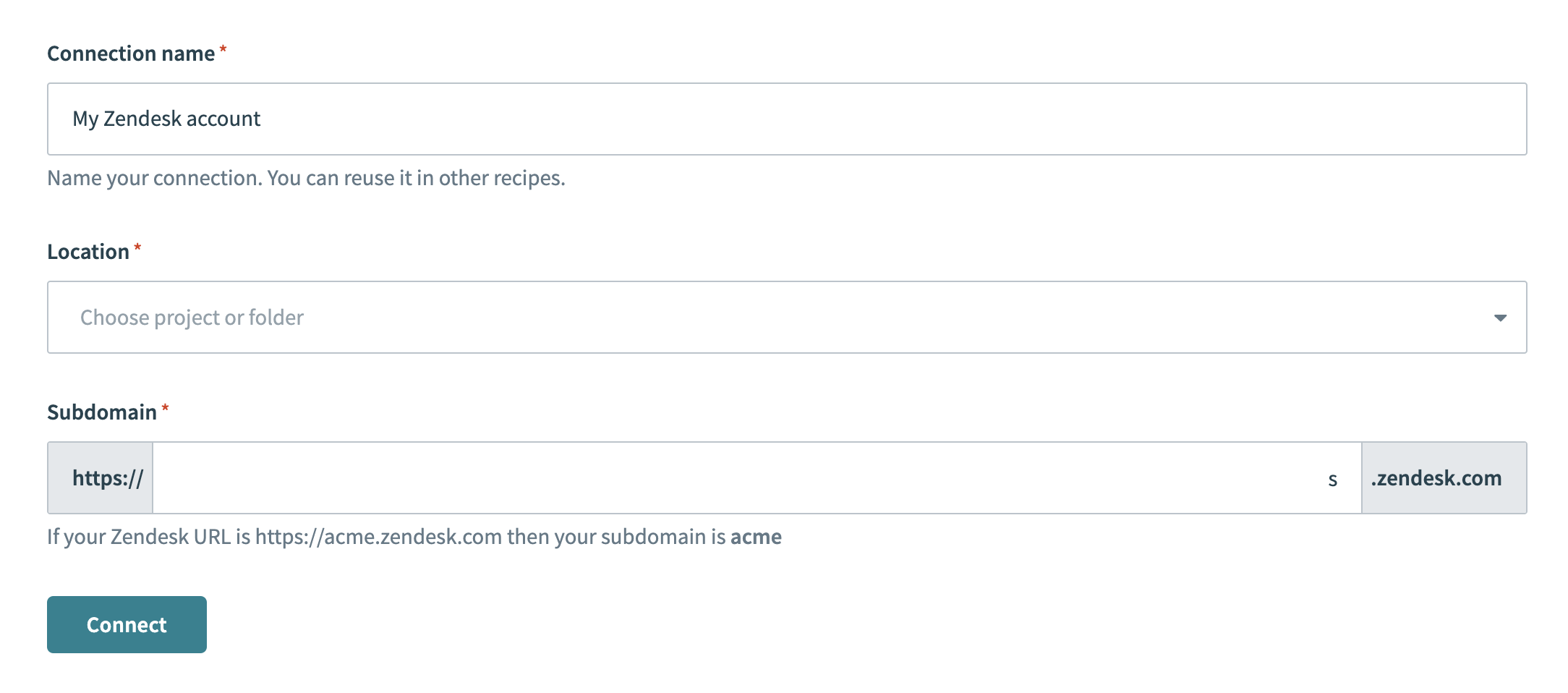 Zendeskコネクションの設定
ロケーションドロップダウンメニューを使用して、コネクションを保存するプロジェクトを選択します。
Zendesk URLのサブドメインを入力します。たとえば、Zendesk URLがhttps://acme.zendesk.comの場合、サブドメインはacmeです。
接続をクリックします。
Jiraコネクションを作成します。
Jiraコネクションの作成
この手順では、WorkatoとJiraアカウント間のコネクションを作成します。
作成 > コネクションをクリックするか、Cを2回押します。
New connectionページでJiraを検索して選択します。
Jiraコネクションの名前をコネクション名フィールドに入力します。
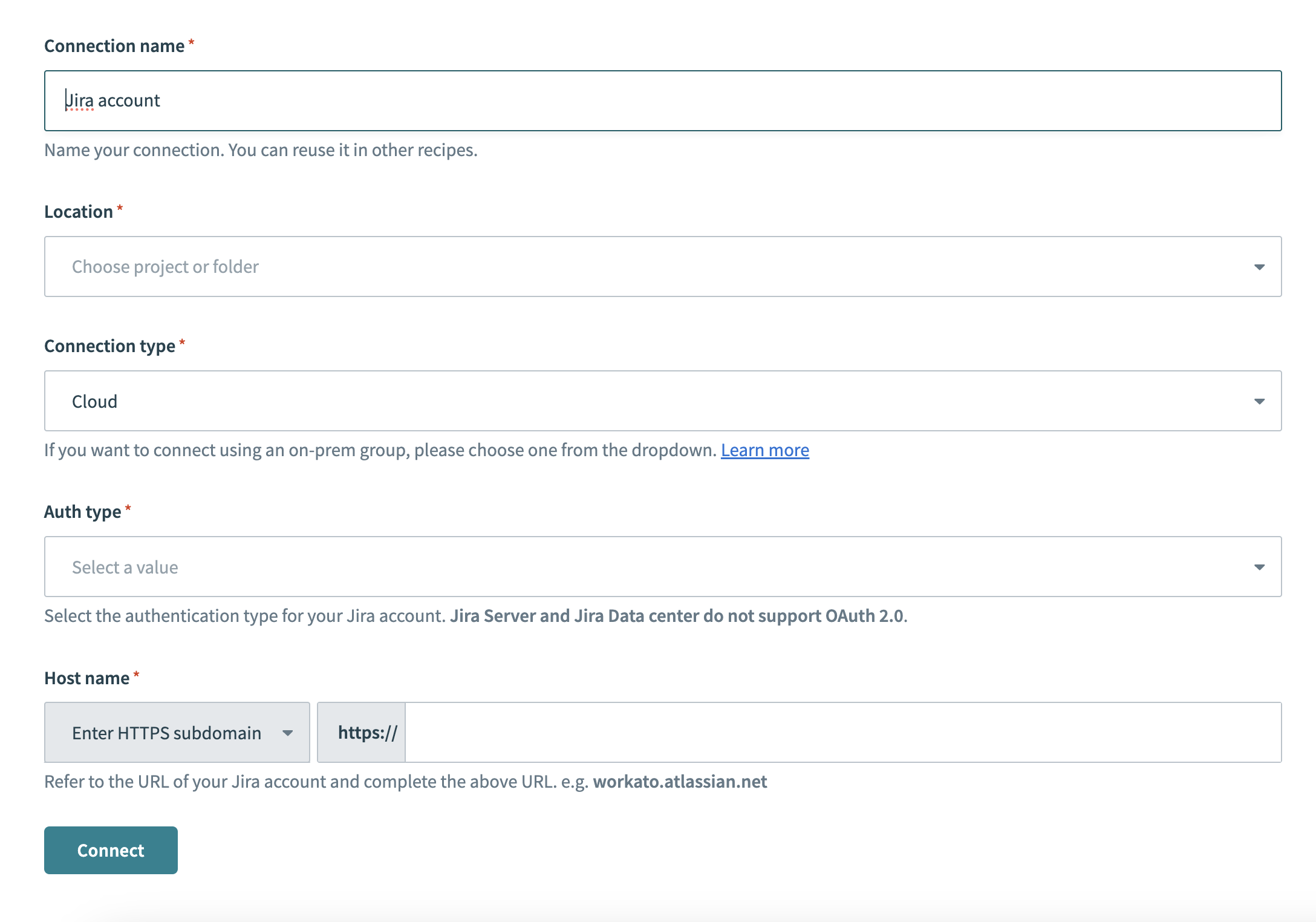 Jiraコネクション設定
ロケーションドロップダウンメニューを使用して、コネクションを保存するプロジェクトを選択します。
コネクションタイプを選択します。
認証タイプドロップダウンメニューを使用して、認証方法を選択します。サポートされるオプションには、Basic、APIトークン、OAuth 2.0、および個人アクセストークンが含まれます。
ホスト名を入力します。たとえば、JiraのURLがhttps://acme.atlassian.netの場合、ホスト名はacme.atlassian.netです。
接続をクリックします。
Workbot for Slackコネクションを作成します。
Workbot for Slackコネクションの作成
このステップでは、WorkatoとWorkbot for Slackアカウント間のコネクションを作成します。
作成 > コネクションをクリックするか、Cを2回押します。
新規コネクションページでWorkbot for Slackを検索して選択します。
名前フィールドにコネクションの名前を入力します。
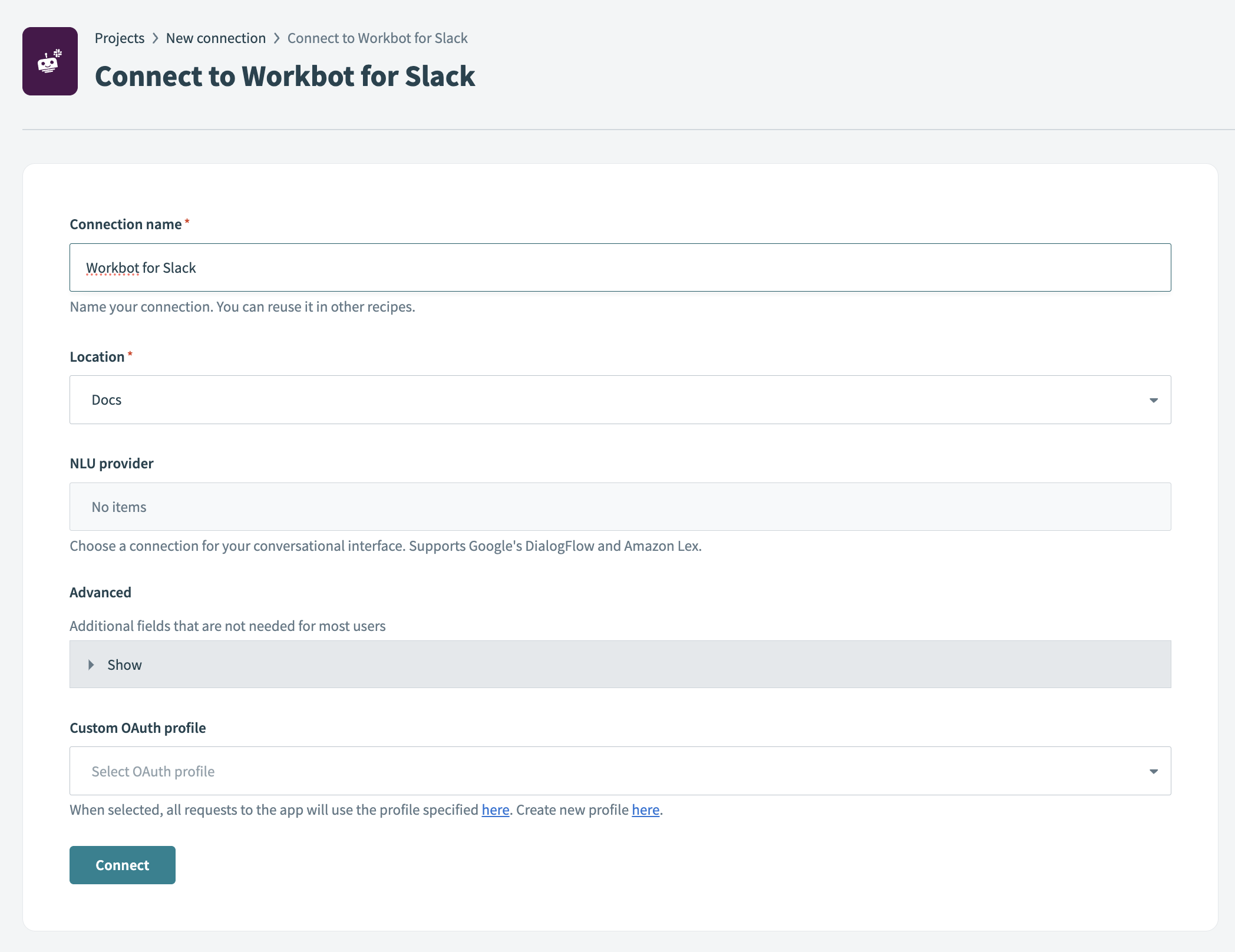 Workbot for Slackコネクション設定
ロケーションドロップダウンメニューを使用して、コネクションを保存するプロジェクトを選択します。
任意。使用予定のNLUプロバイダー(DialogFlowやAmazon Lex NLUなど)を選択します。ドロップダウンメニューに表示するには、NLUプロバイダーに接続する必要があります。
任意。詳細をクリックして、スラッシュコマンド検証トークン、カスタムヘルプコンテンツ、Slackアプリステータス(classicかどうか)、および Custom OAuth profileを設定します。
接続をクリックし、プロンプトが表示されたらSlackワークスペースにサインインして、続行をクリックしてコネクションを検証します。
プロジェクトに戻り、Create > Recipeをクリックするか、C+Rを押します。
 新しいレシピを作成
Nameフィールドにレシピの名前を入力します。
Locationドロップダウンメニューから、レシピを保存する予定のプロジェクトを選択します。
ビルドを開始をクリックします。
 レシピの構築を開始
Pick a starting pointをクリックし、Trigger from an appを選択します。
Select an app and trigger eventをクリックします。
Workbot for SlackのNew shortcutトリガーを設定します。
Workbot for Slack New shortcutトリガーの設定
このトリガーは、Workbot for Slackの新しいショートカットを監視します。
Workbot for Slackを検索し、アプリとして選択します。
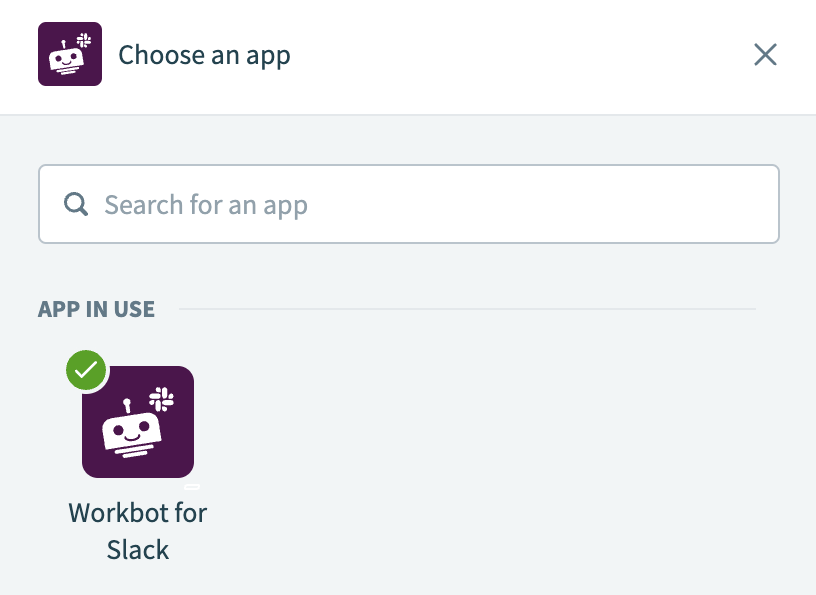 アプリとしてWorkbot for Slackを選択
New Shortcutトリガーを選択します。
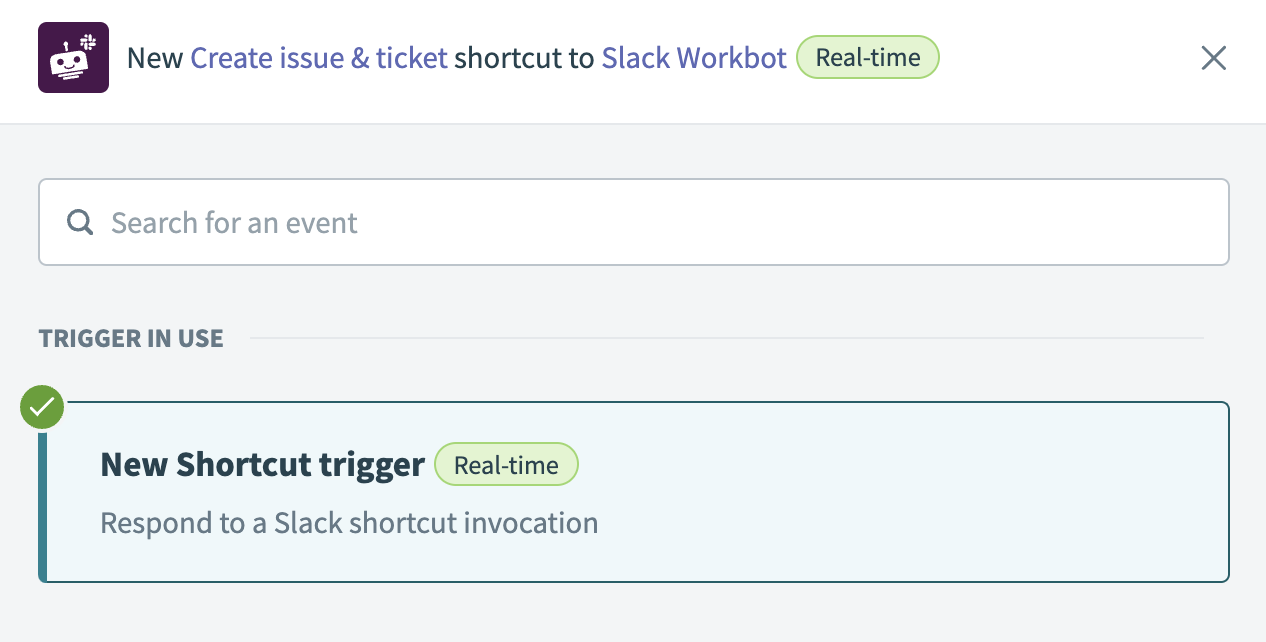 New Shortcutトリガー
Shortcut typeドロップダウンメニューを使用して、Messageを選択します。
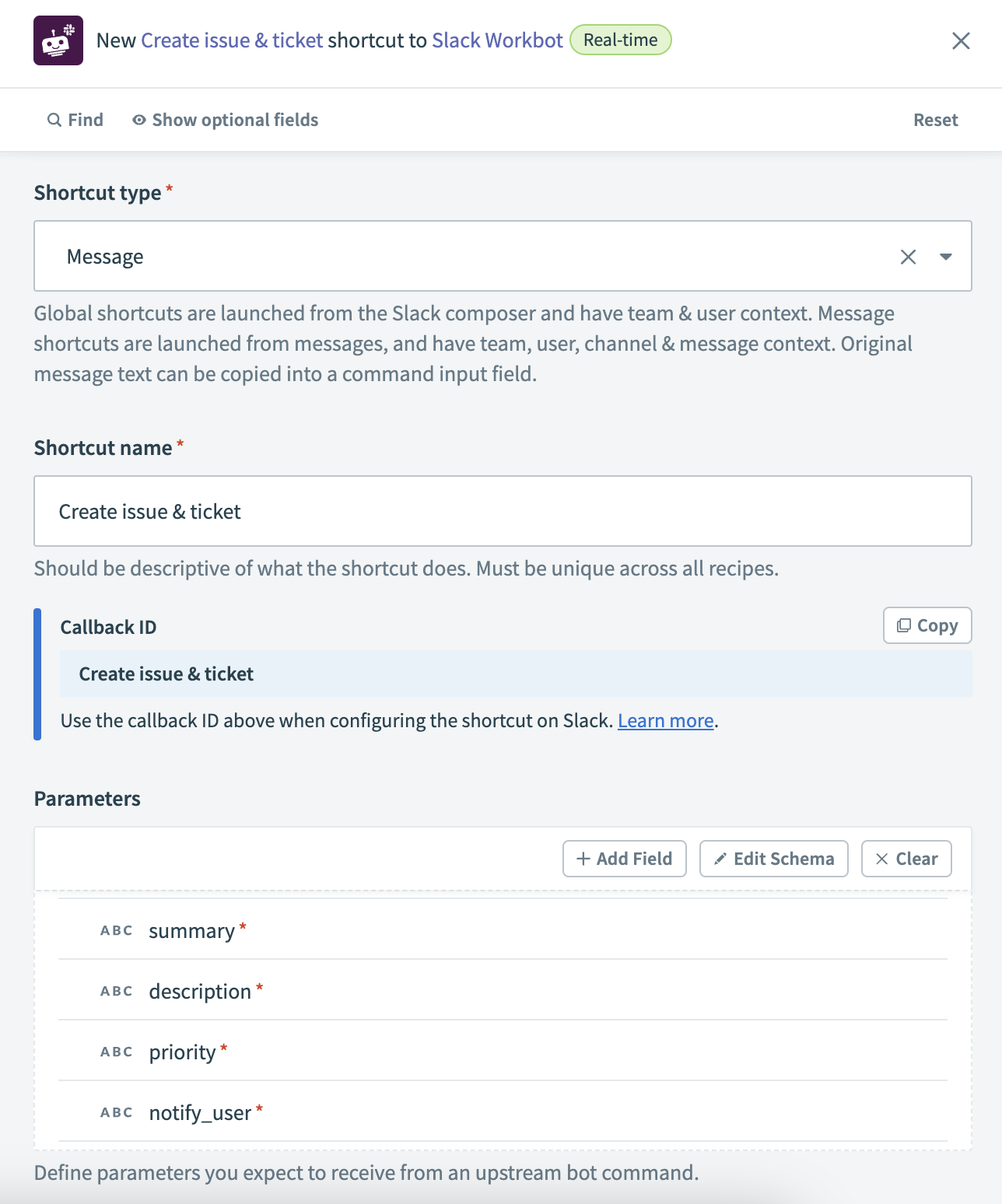 Shortcutトリガーを設定
Shortcut nameフィールドに名前を入力します。例: Create issue & ticket。
ParametersセクションでAdd fieldをクリックします。
NameフィールドにSummaryと入力します。
Labelフィールドにラベルを入力します。
Data typeドロップダウンメニューからStringを選択します。
Optional?ドロップダウンメニューからNoを選択します。
Hintフィールドに追加のヘルプテキストを入力します。
Dialog control typeドロップダウンメニューからTextを選択します。
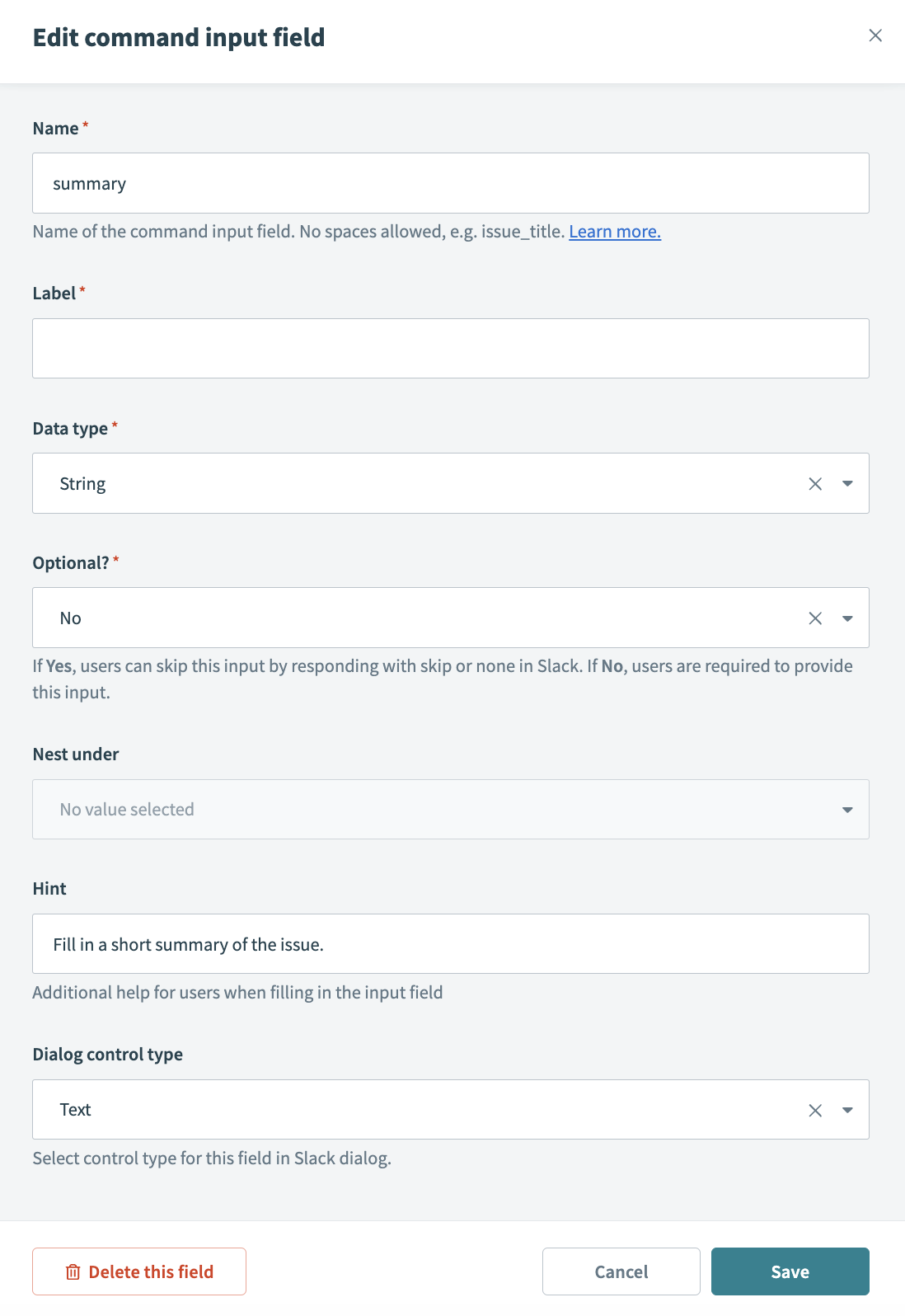
Summary入力フィールド
2つ目の入力フィールドを追加するには、Parametersの下のAdd fieldをクリックします。
NameフィールドにDescriptionと入力します。
Labelフィールドにラベルを入力します。
Data typeドロップダウンメニューからStringを選択します。
Optional?ドロップダウンメニューからNoを選択します。
Hintフィールドに追加のヘルプテキストを入力します。
Dialog control typeドロップダウンメニューからTextareaを選択します。
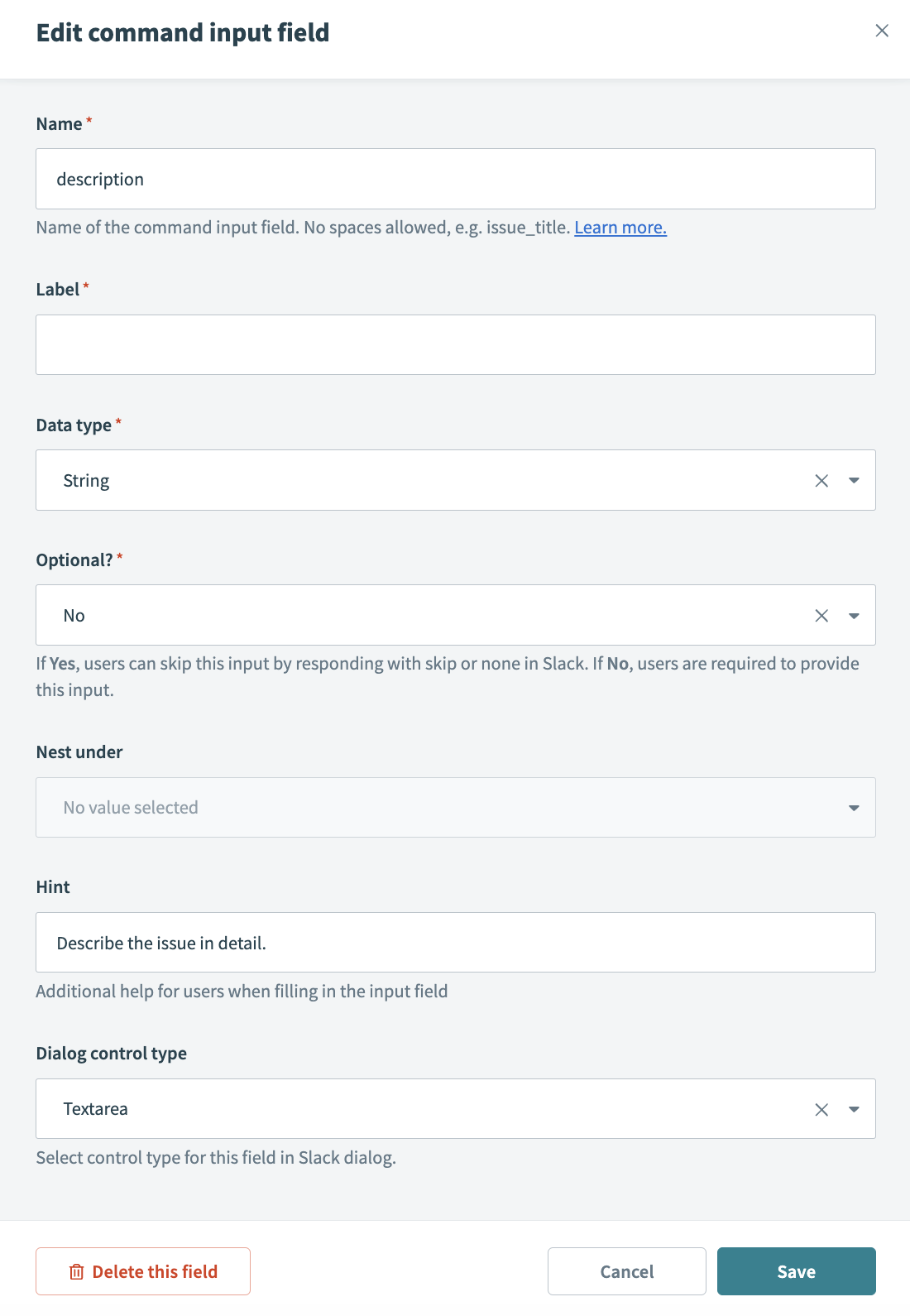
Description入力フィールド
3つ目の入力フィールドを追加するには、Parametersの下のAdd fieldをクリックします。
NameフィールドにPriorityと入力します。
Labelフィールドにラベルを入力します。
Data typeドロップダウンメニューからStringを選択します。
Optional?ドロップダウンメニューからNoを選択します。
Hintドロップダウンメニューに追加のヘルプテキストを入力します。
Menu optionsドロップダウンメニューからStaticを選択します。
Optionsフィールドにカンマ区切りの優先度レベルのリストを入力します。
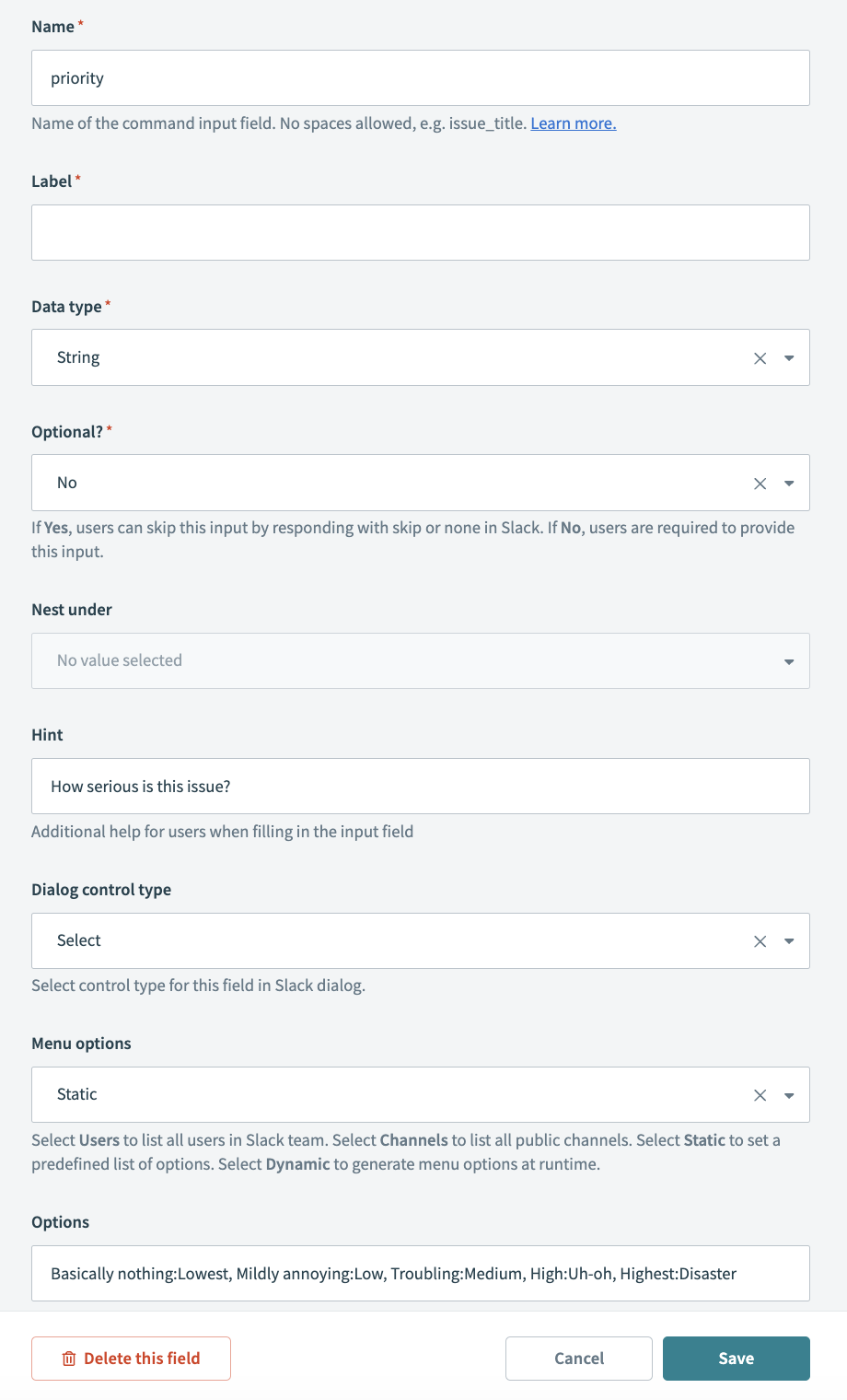
Priority入力フィールド
4つ目の入力フィールドを追加するには、Parametersの下のAdd fieldボタンをクリックします。
入力フィールドにnotify-userというNameを設定し、Labelを追加し、Data typeをStringに設定し、Optional?をNoに設定し、入力フィールドのHintを指定し、Menu optionsをConversationsに設定してから、Saveをクリックします。
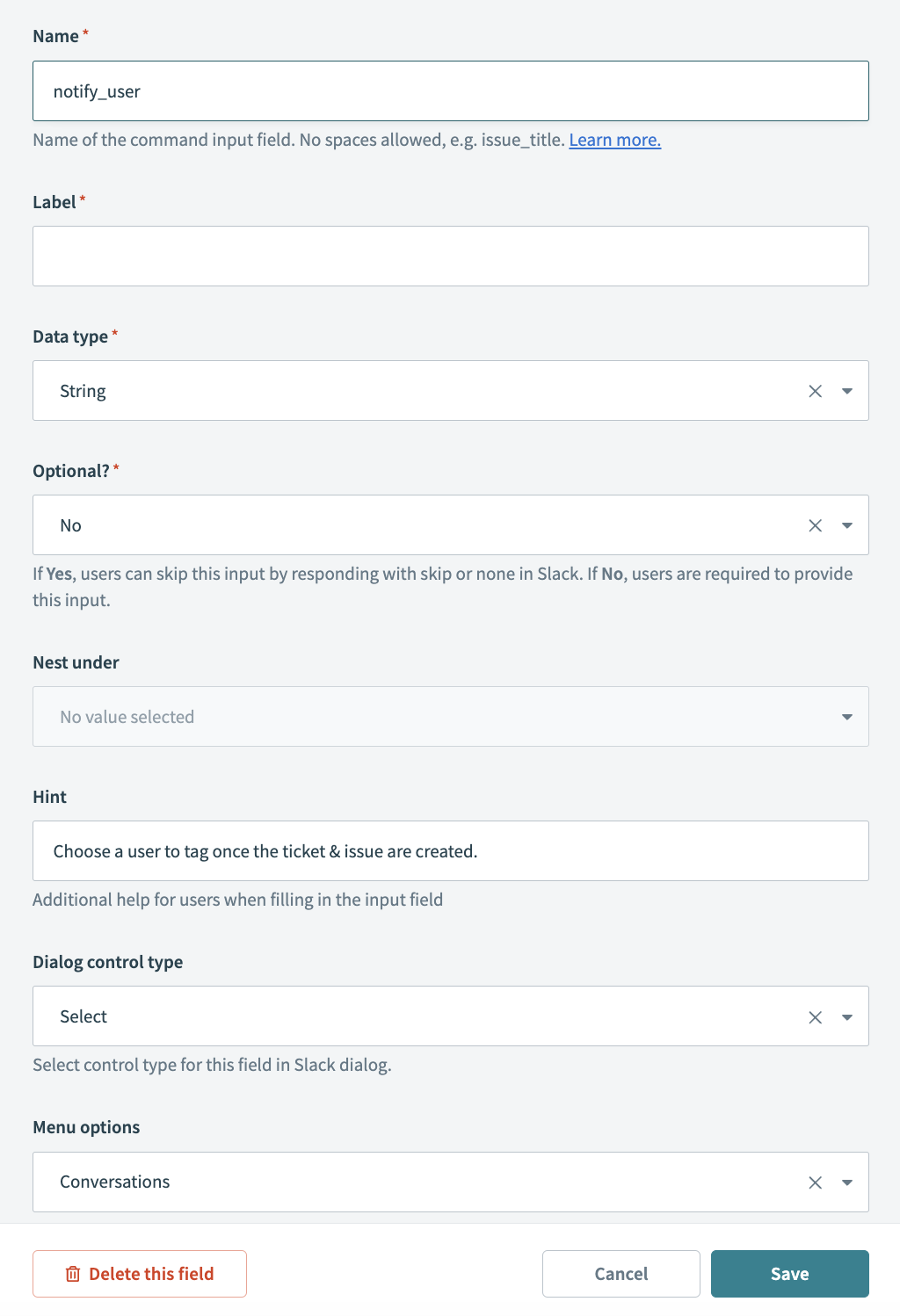
notify_user入力フィールド
Copy original text into dialog fieldドロップダウンメニューを使用して、Descriptionを選択します。
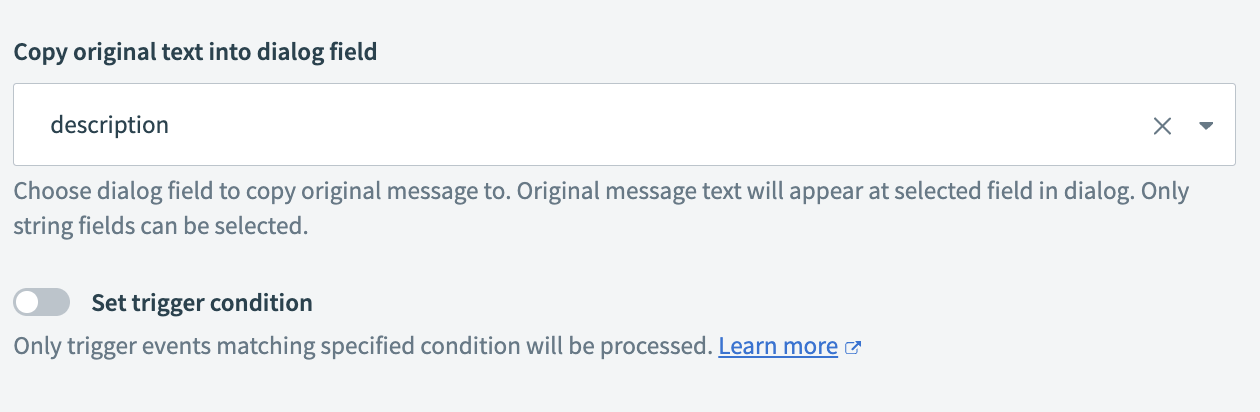 Descriptionを選択
保存をクリックします。
+ Add stepをクリックし、Action in appを選択します。
 Add step > Add action in appをクリック
JiraのCreate issueアクションを設定します。
Jira Create issueアクションを設定
このステップでは、Jiraに新しい課題を作成し、Workbot for Slackからの説明を使用します。
Jiraを検索し、アプリとして選択します。
 アプリとしてJiraを選択
Create issueアクションを選択します。
Project issue typeドロップダウンメニューを使用して、作成する予定の課題タイプを選択します。例: タスク、バグ修正、オンボーディング。
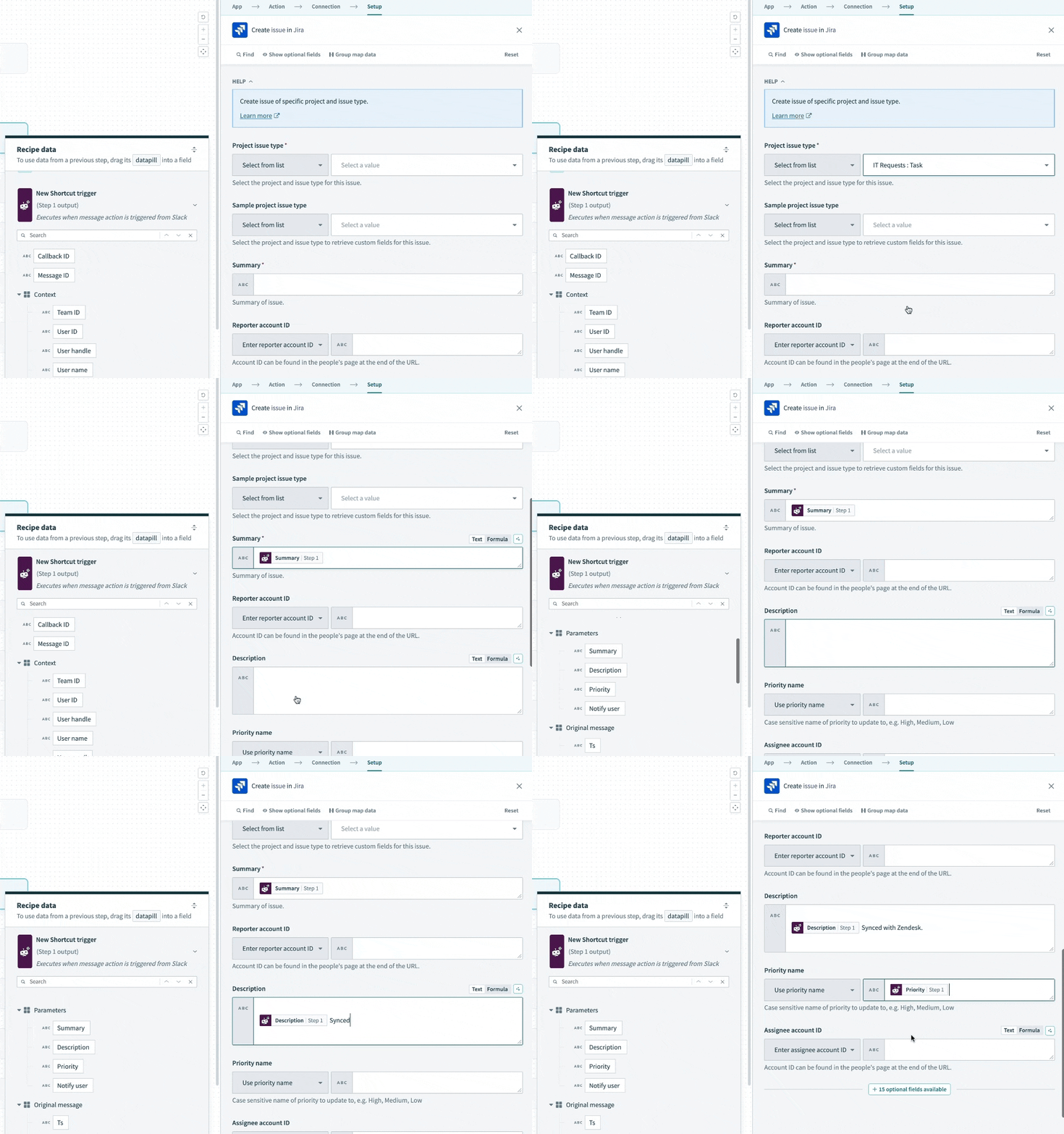 課題タイプを選択
Workbot for Slackの概要ステップ 1データピルをSummaryフィールドにマッピングします。
Workbot for Slackの説明ステップ 1データピルをDescriptionフィールドにマッピングします。
Workbot for Slackの優先度ステップ 1データピルをPriority nameフィールドにマッピングします。
保存をクリックします。
+ Add stepをクリックし、Action in appを選択します。
Jira Get issueアクションを設定します。
Jira Get issueアクションの設定
このステップでは、IDでJira課題を取得します。
Jiraを検索し、アプリとして選択します。
アプリとしてJiraを選択
Get issueアクションを選択します。
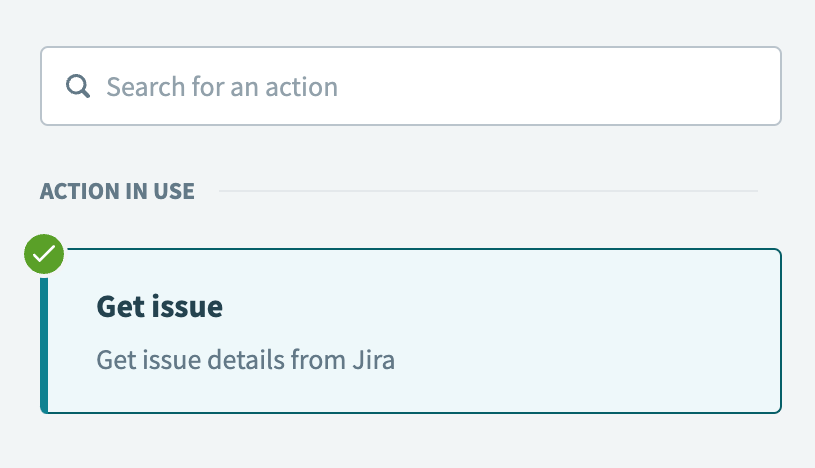 Get issueアクションを選択
JiraのIDステップ 2データピルをIssue ID or keyフィールドにマッピングします。
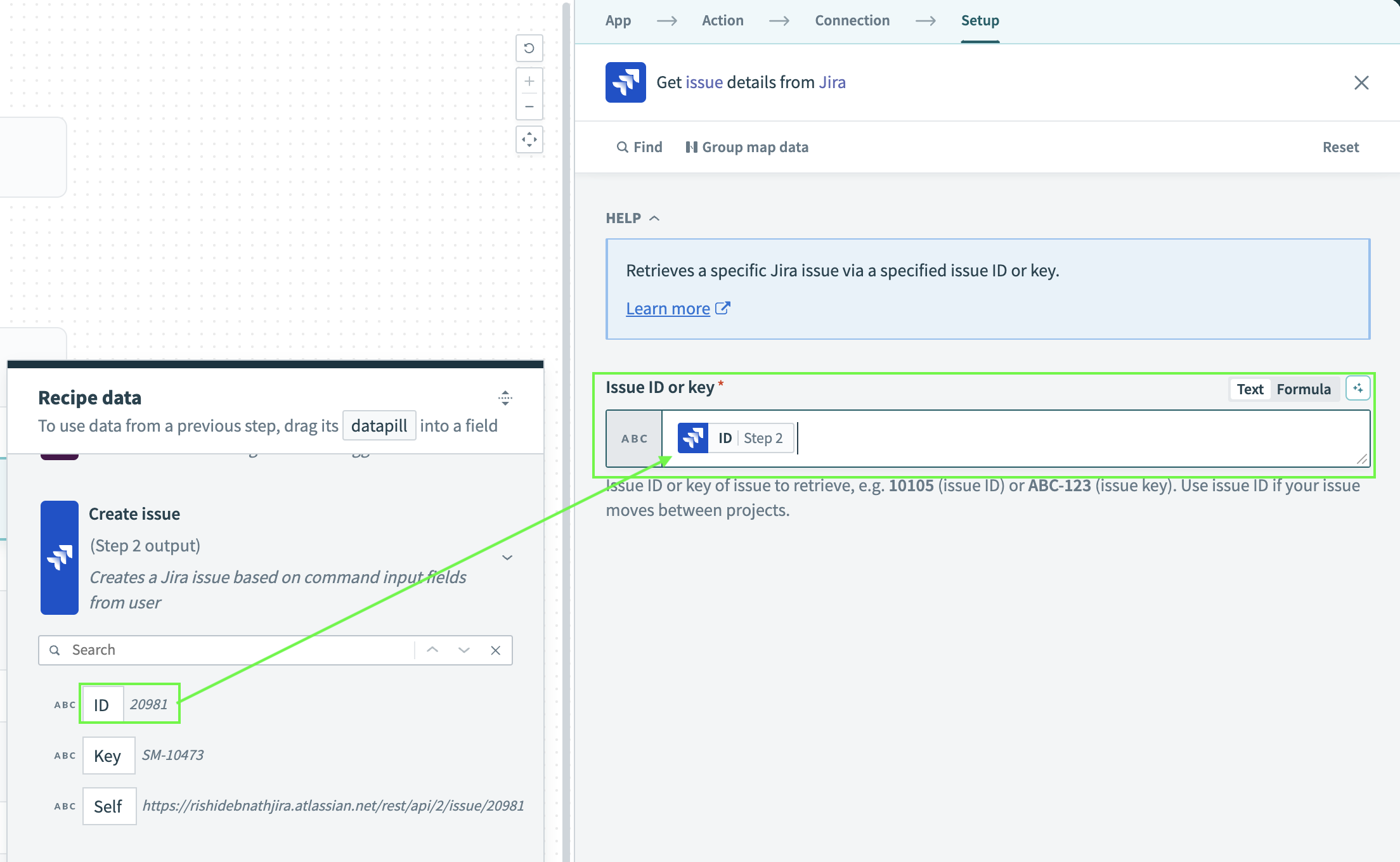 Issue ID or keyフィールドを設定
保存をクリックします。
+ Add stepをクリックし、Action in appを選択します。
Zendesk Create ticketアクションを設定します。
Zendesk Create ticketアクションの設定
このステップでは、JiraとWorkbot for Slackからの情報を使用してZendeskチケットを作成します。
Zendeskを検索し、アプリとして選択します。
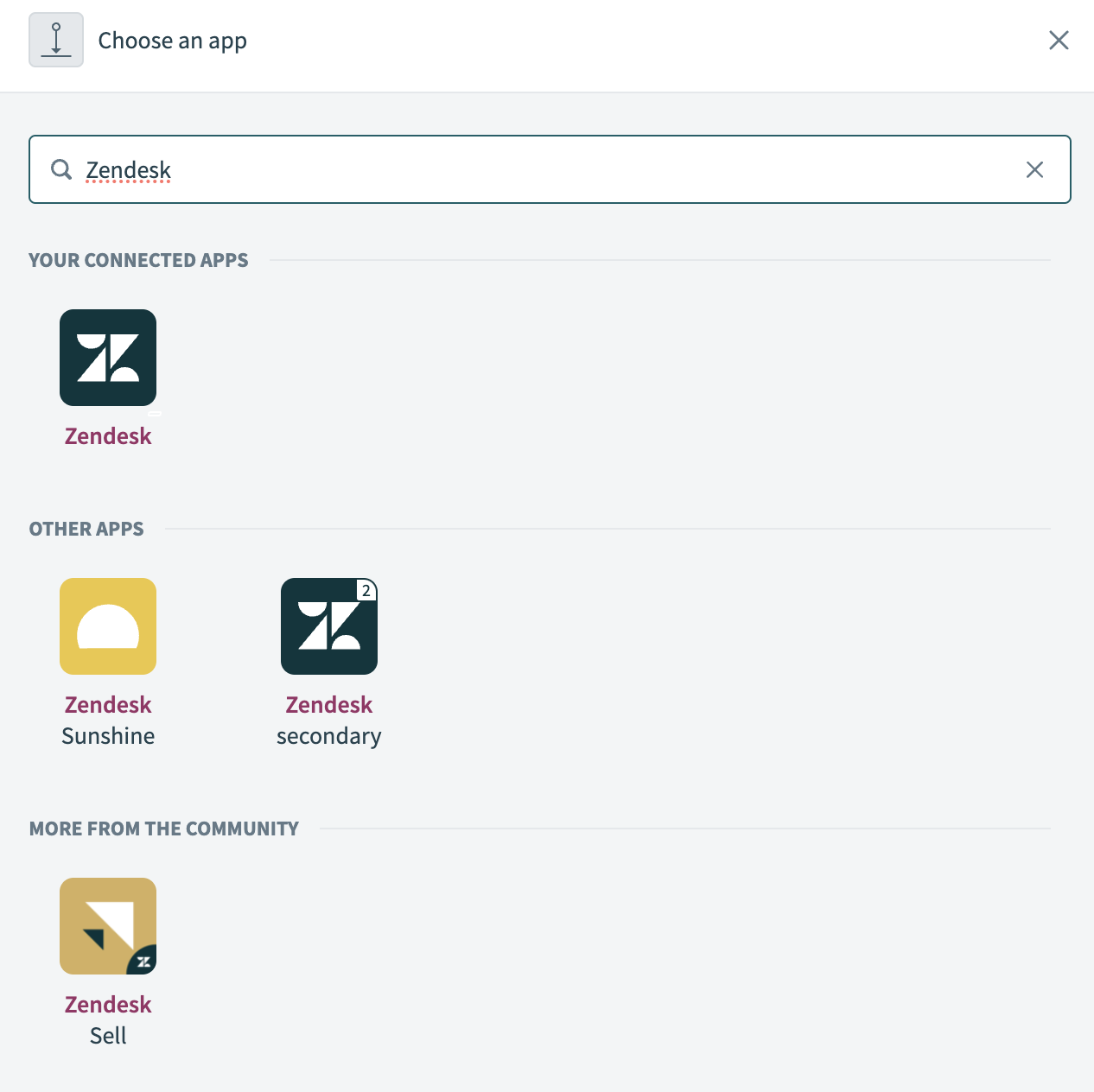 アプリとしてZendeskを選択
Create ticketアクションを選択します。
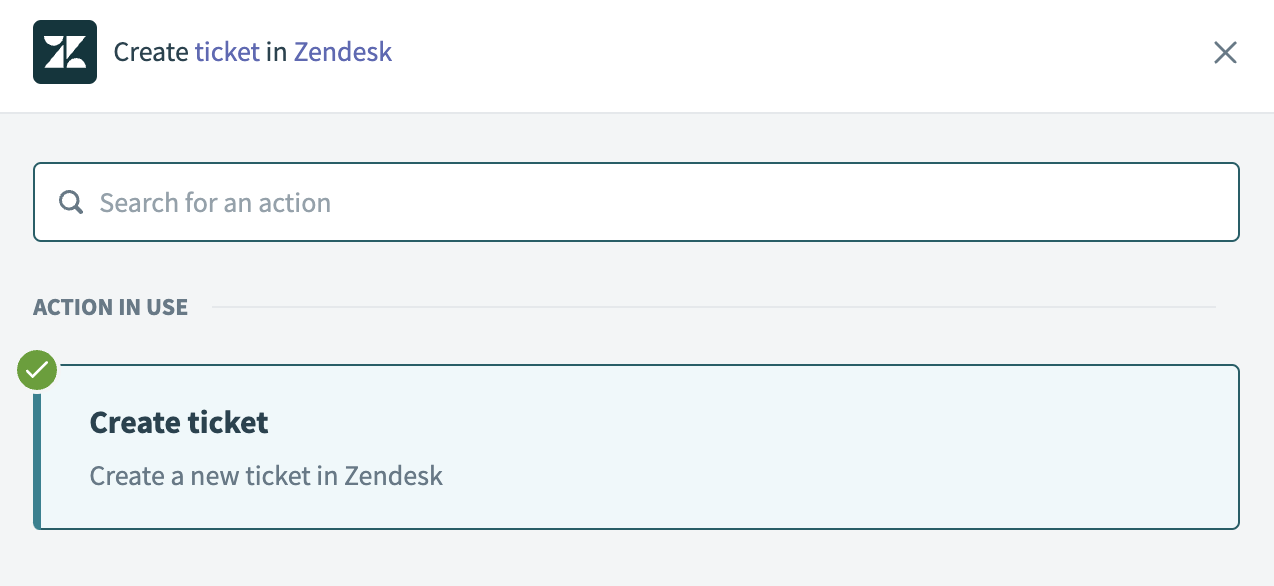 Create ticketアクションを選択
Jiraの要約ステップ 3データピルをSubjectフィールドにマッピングします。
Priorityドロップダウンメニューを使用してEnter custom valueを選択し、Formulaをクリックします。
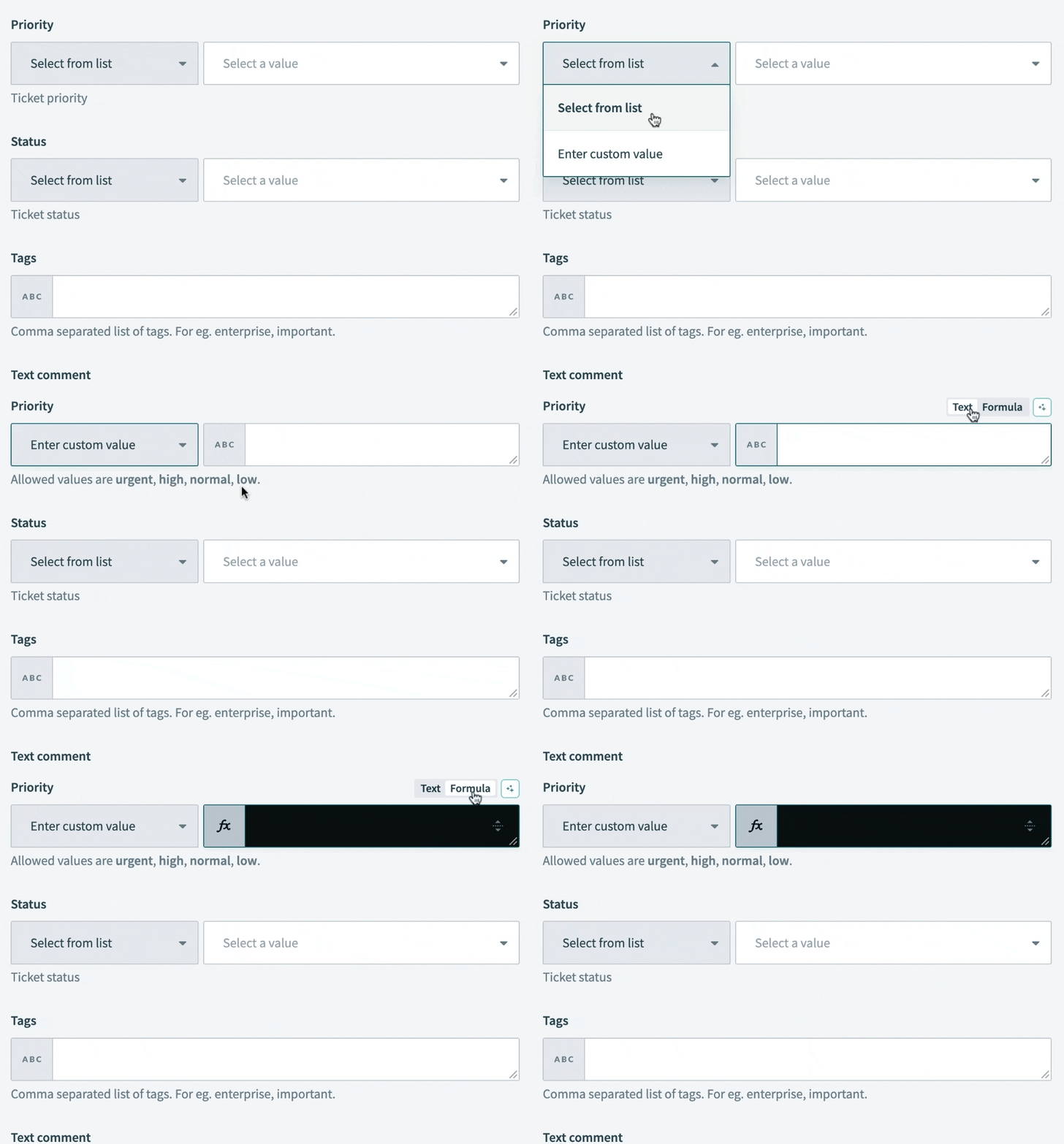 PriorityフィールドをFormulaに設定
次のFormulaをコピーしてPriorityフィールドに貼り付けます:
=["Higher", "Highest"].include?(_dp('{"pill_type":"output","provider":"jira","line":"9e7af602","path":["fields","priority","name"]}')) ? "urgent" : "Medium" == _dp('{"pill_type":"output","provider":"jira","line":"9e7af602","path":["fields","priority","name"]}') ? "normal" : _dp('{"pill_type":"output","provider":"jira","line":"9e7af602","path":["fields","priority","name"]}') == "High" ? "high" : "low"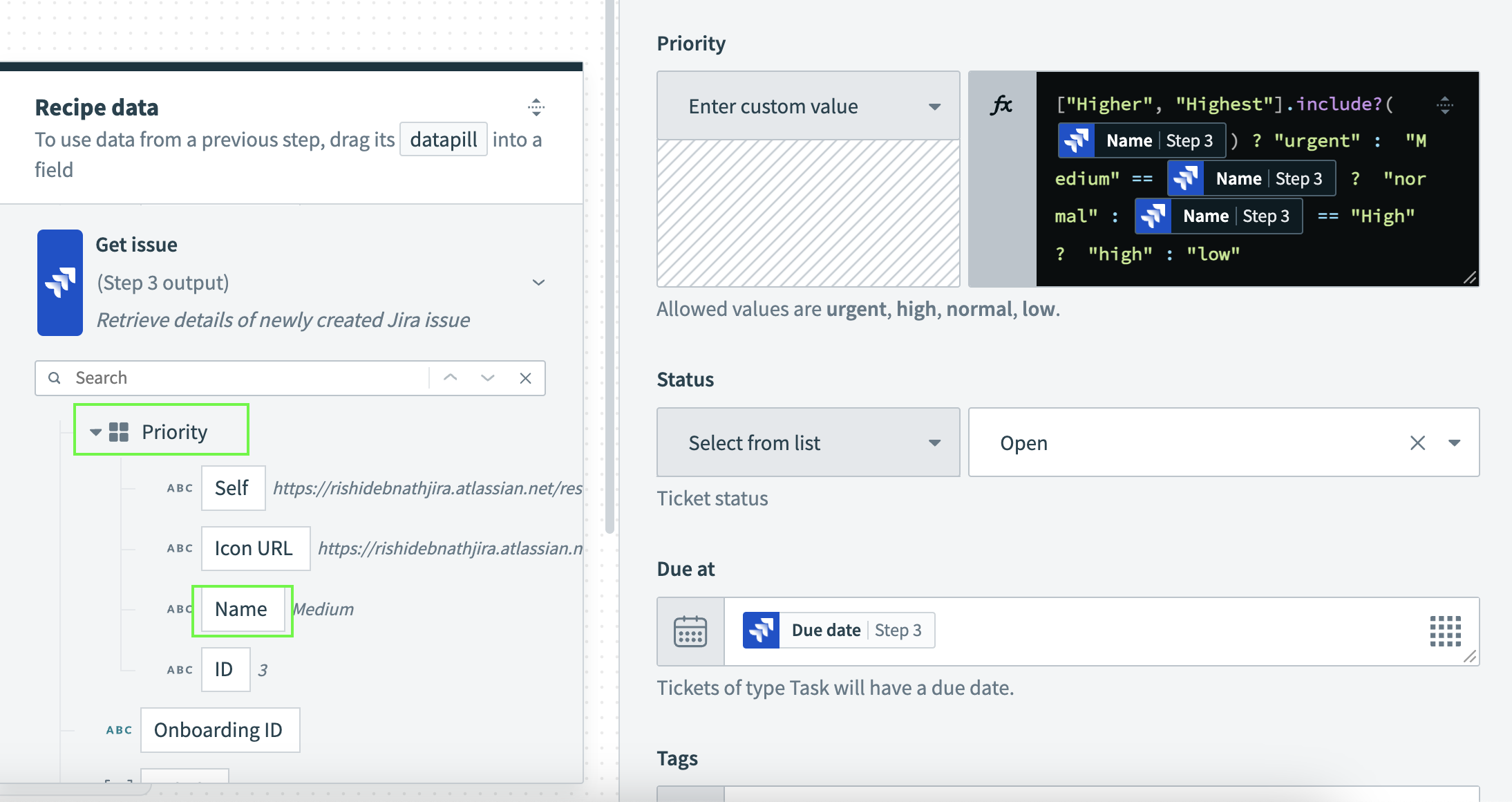 Priority formula
Statusドロップダウンメニューを使用してOpenを選択します。
Jiraの期限ステップ 3データピルをDue atフィールドにマッピングします。
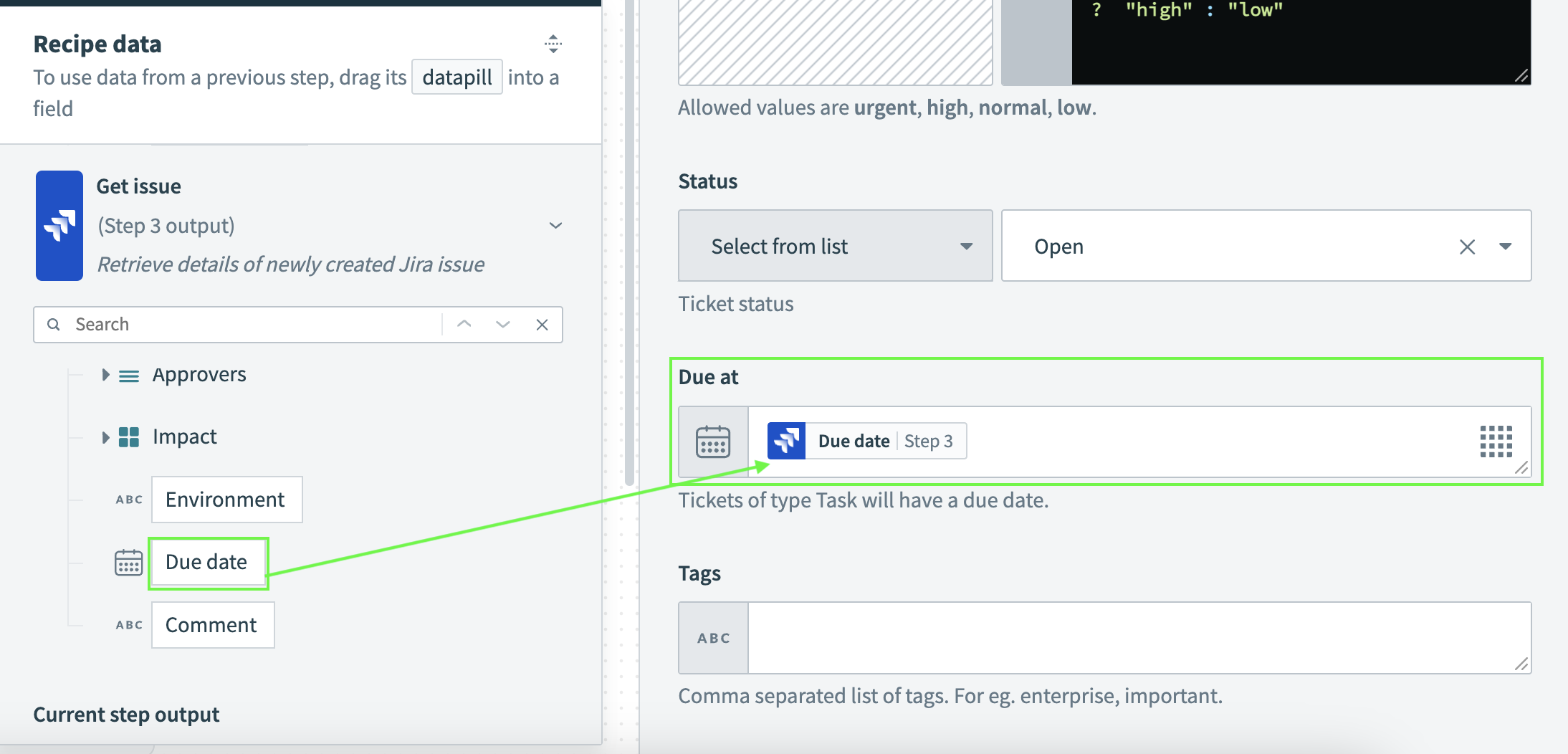 Due atフィールドを設定
Workbot for Slackの説明ステップ 1データピルをText commentフィールドにマッピングします。
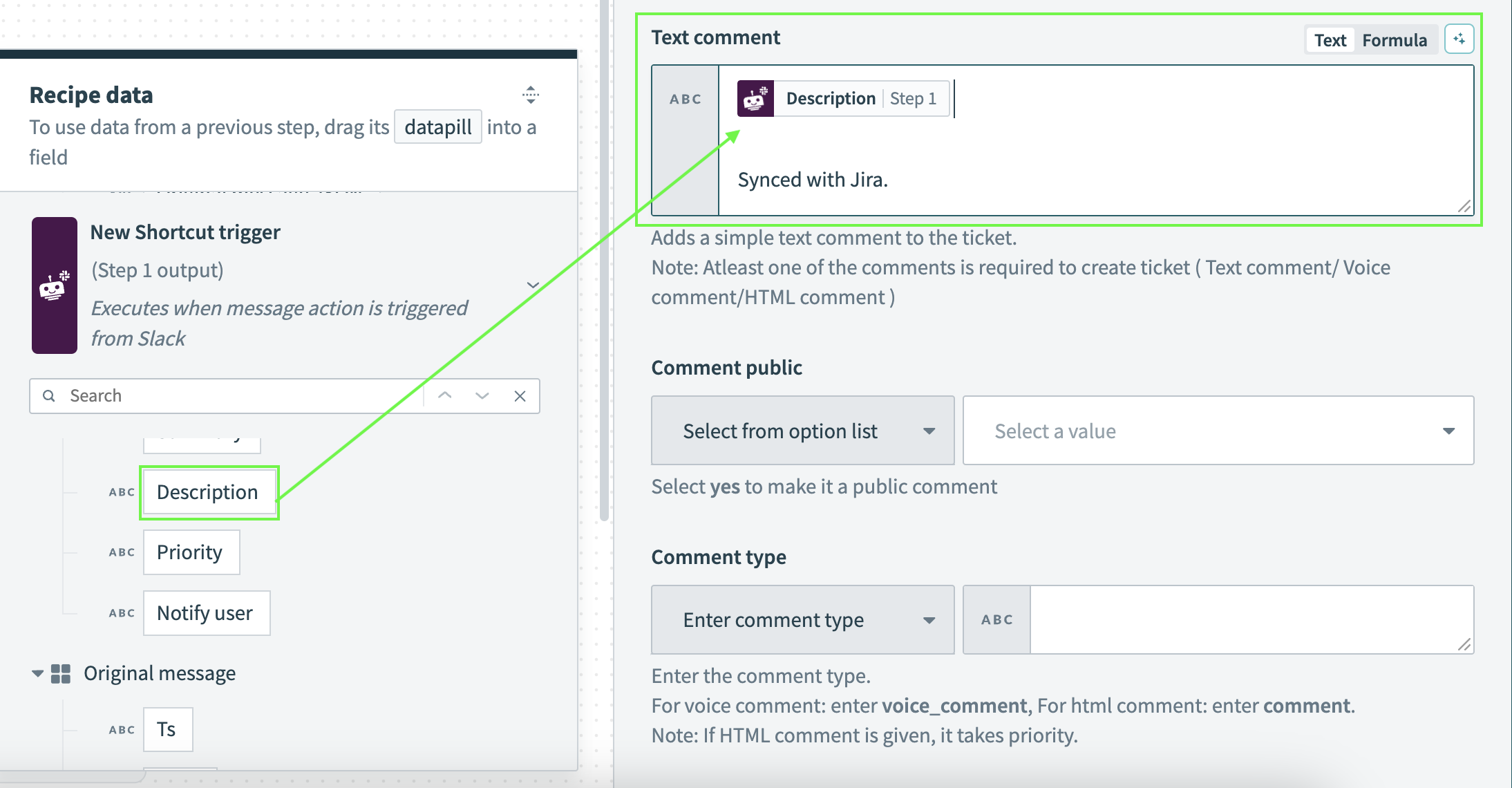 Text commentフィールドを設定
保存をクリックします。
+ Add stepをクリックし、Action in appを選択します。
Workbot for SlackのPost messageアクションを設定します。
Workbot for Slack Post messageアクションを設定する
このステップでは、新しいZendeskチケットについて、指定したユーザーとチャネルに通知するSlackメッセージを投稿します。
Workbot for Slackを検索し、アプリとして選択します。
Post messageアクションを選択します。
Workbot for Slackの通知ユーザーステップ 1データピルをChannel name/DMフィールドにマッピングします。
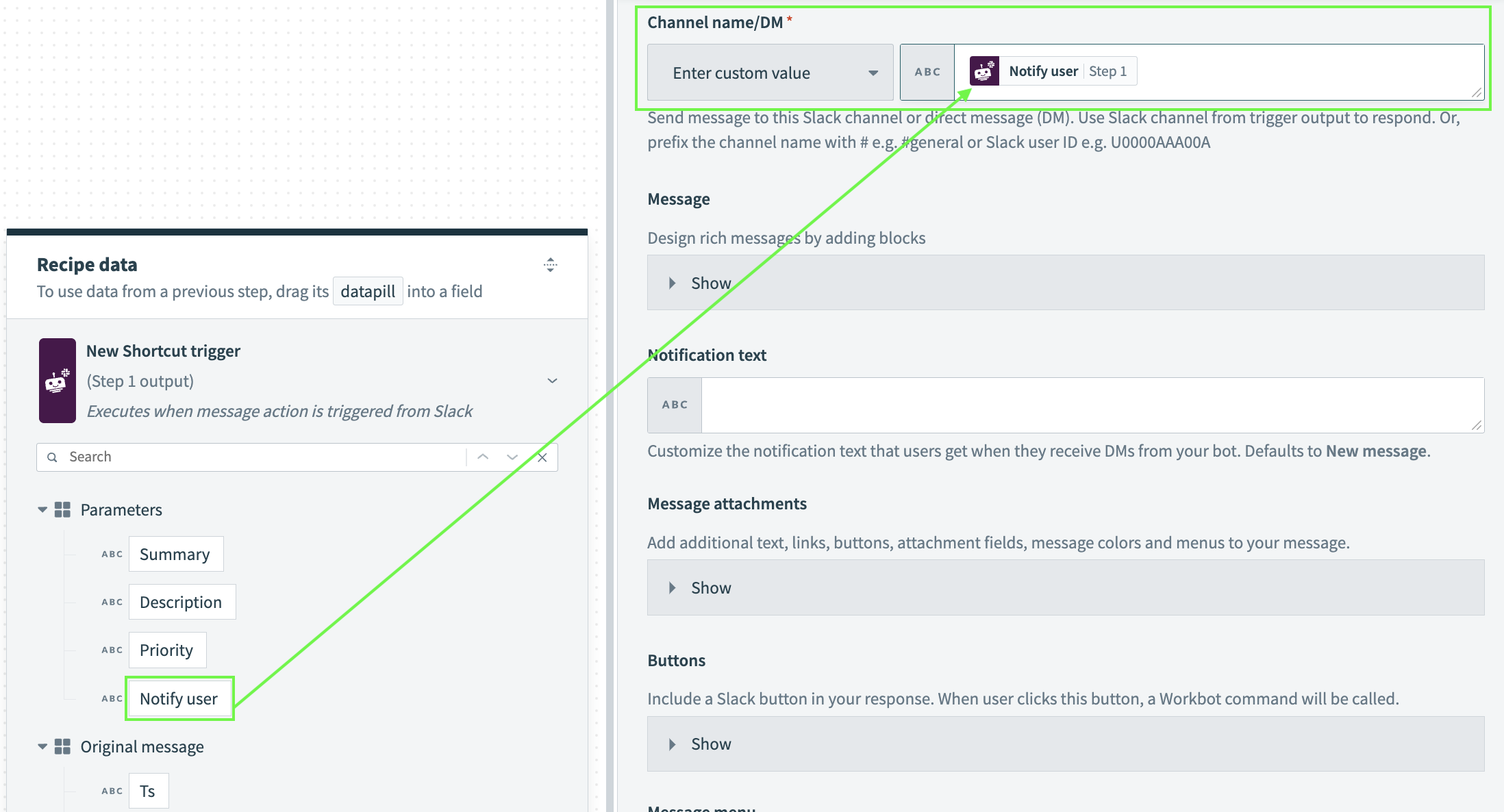 Channel name/DMフィールドを設定
Add block to messageをクリックし、Typeドロップダウンメニューを使用してSection with textを選択します。
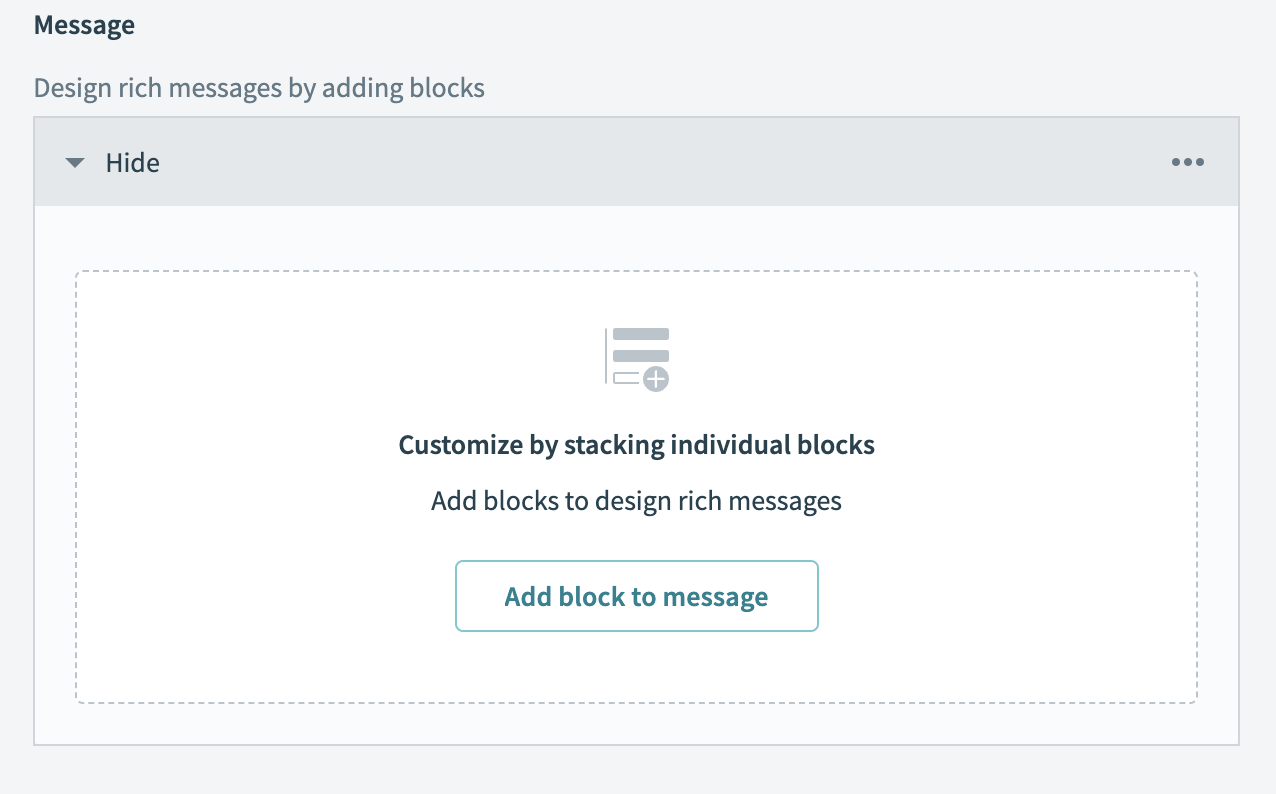 Add block to messageボタンをクリック
Zendeskの件名ステップ 4データピル、ZendeskのチケットIDステップ 4データピル、およびWorkbot for SlackのユーザーIDステップ 1データピルをSection textフィールドにマッピングします。
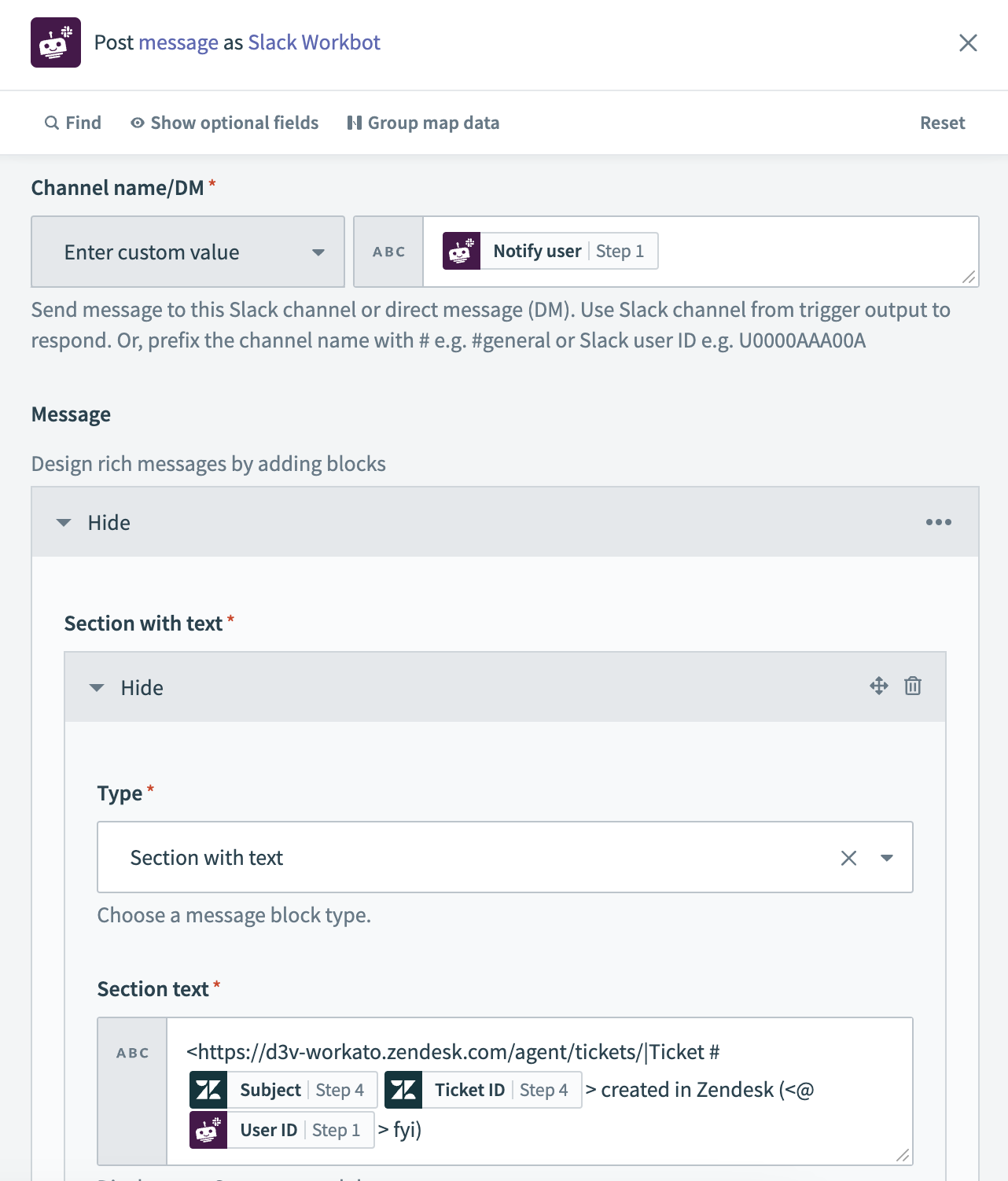 Section textフィールドをマッピング
Add block to messageをクリックし、Typeドロップダウンメニューを使用してSection with fieldsを選択します。
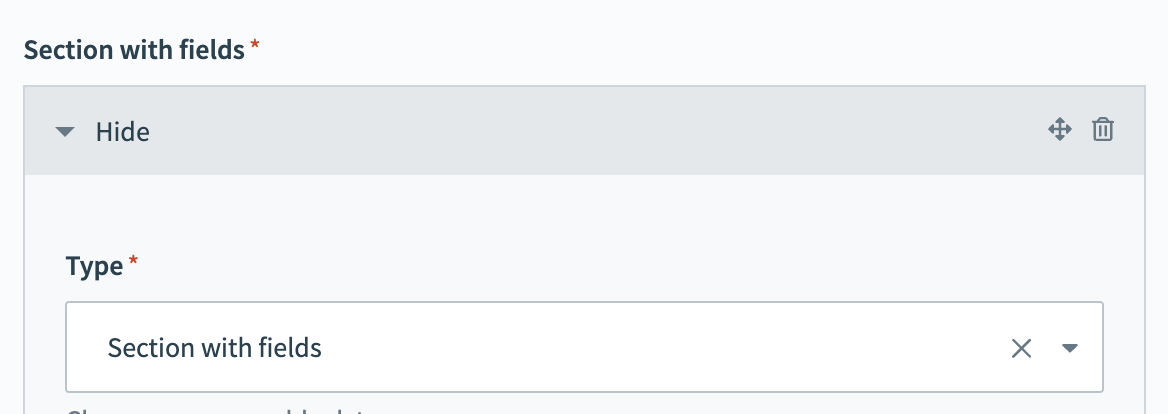 フィールド付きセクション
Attachment fieldsセクションを見つけ、Add fieldをクリックします。
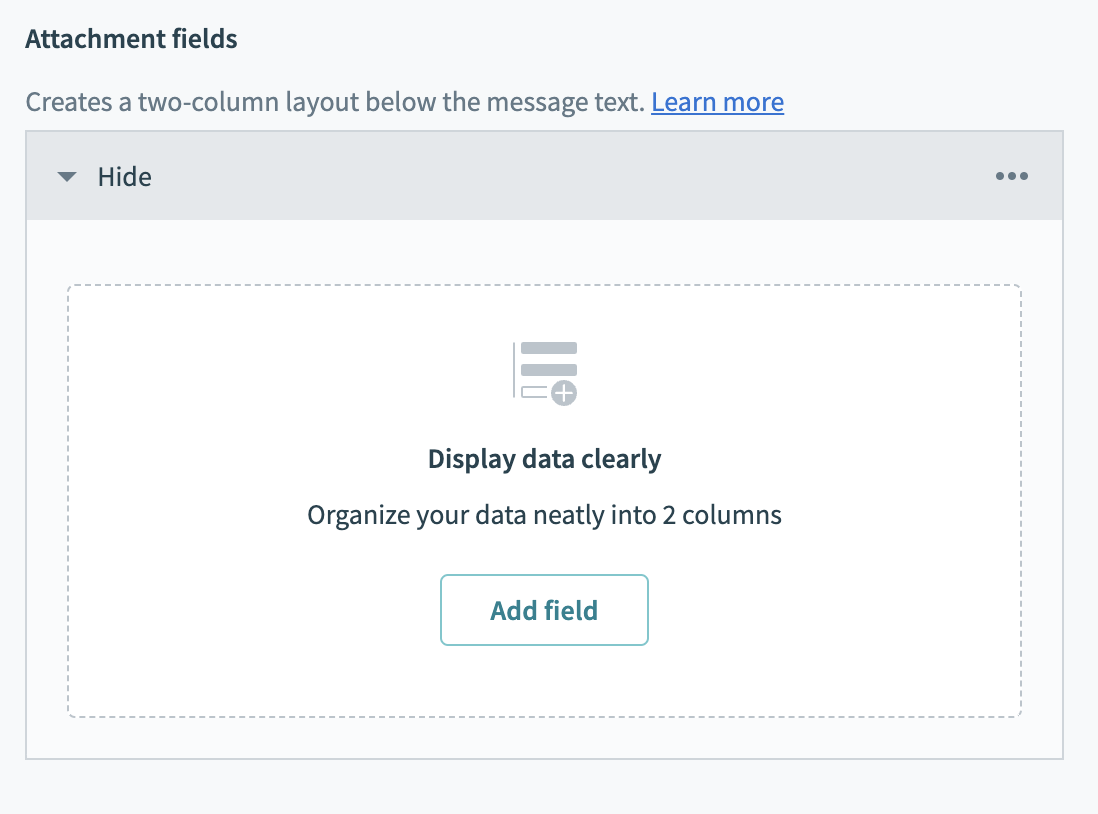 Add fieldボタンをクリック
TitleフィールドにSubjectと入力します。
Zendeskの件名ステップ 4データピルをValueフィールドにマッピングします。
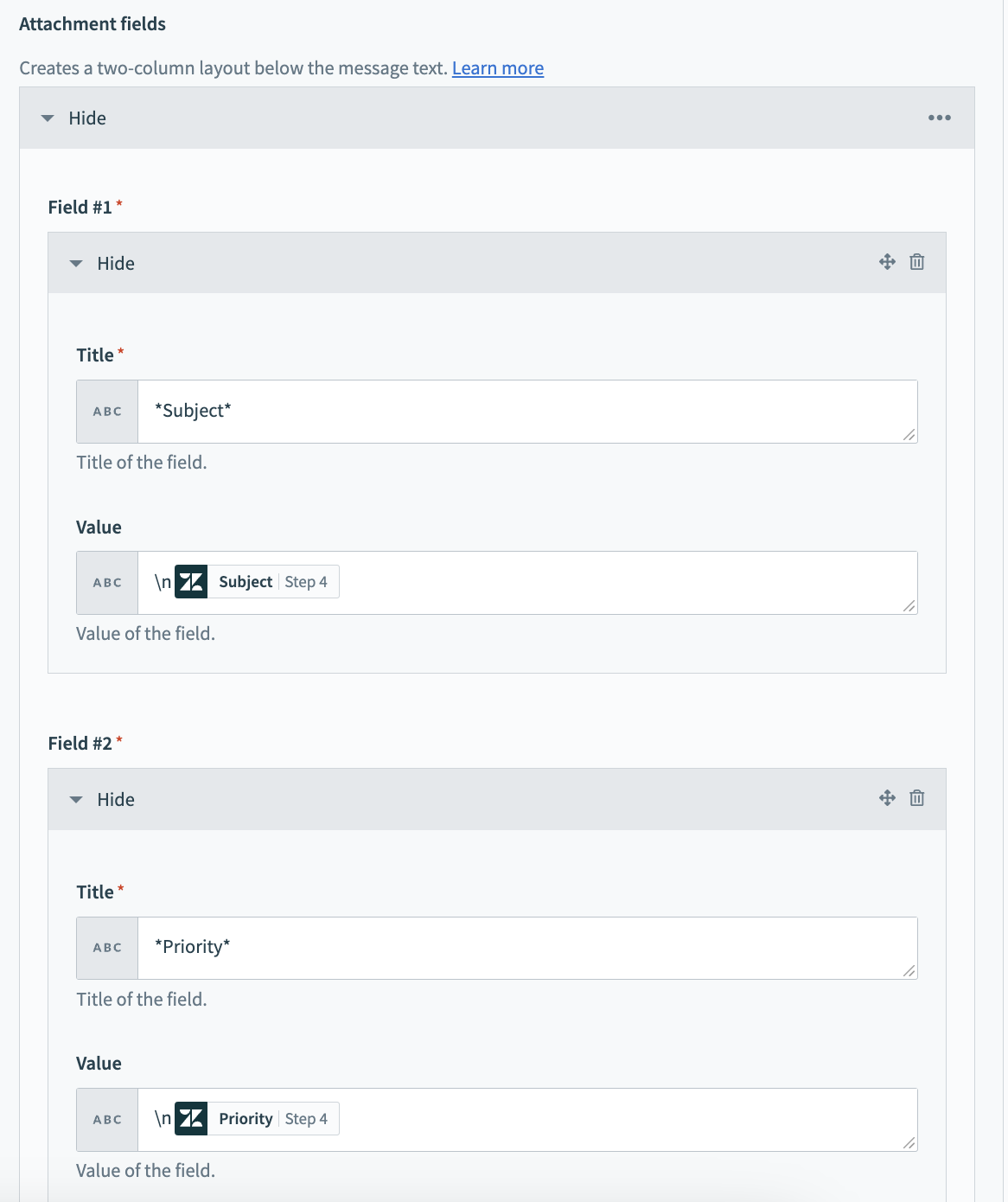 Subjectフィールドを追加
2つ目のフィールドを追加するには、Add fieldをクリックします。
TitleフィールドにPriorityと入力します。
Zendeskの優先度ステップ 4データピルをValueフィールドにマッピングします。
3つ目のフィールドを追加するには、Add fieldをクリックします。
TitleフィールドにDescriptionと入力します。
ValueフィールドをFormulaモードに切り替え、次のFormulaをコピーして貼り付けます:
="\n"+_dp('{"pill_type":"output","provider":"zendesk","line":"create_ticket","path":["description"]}')[0...65]+"..."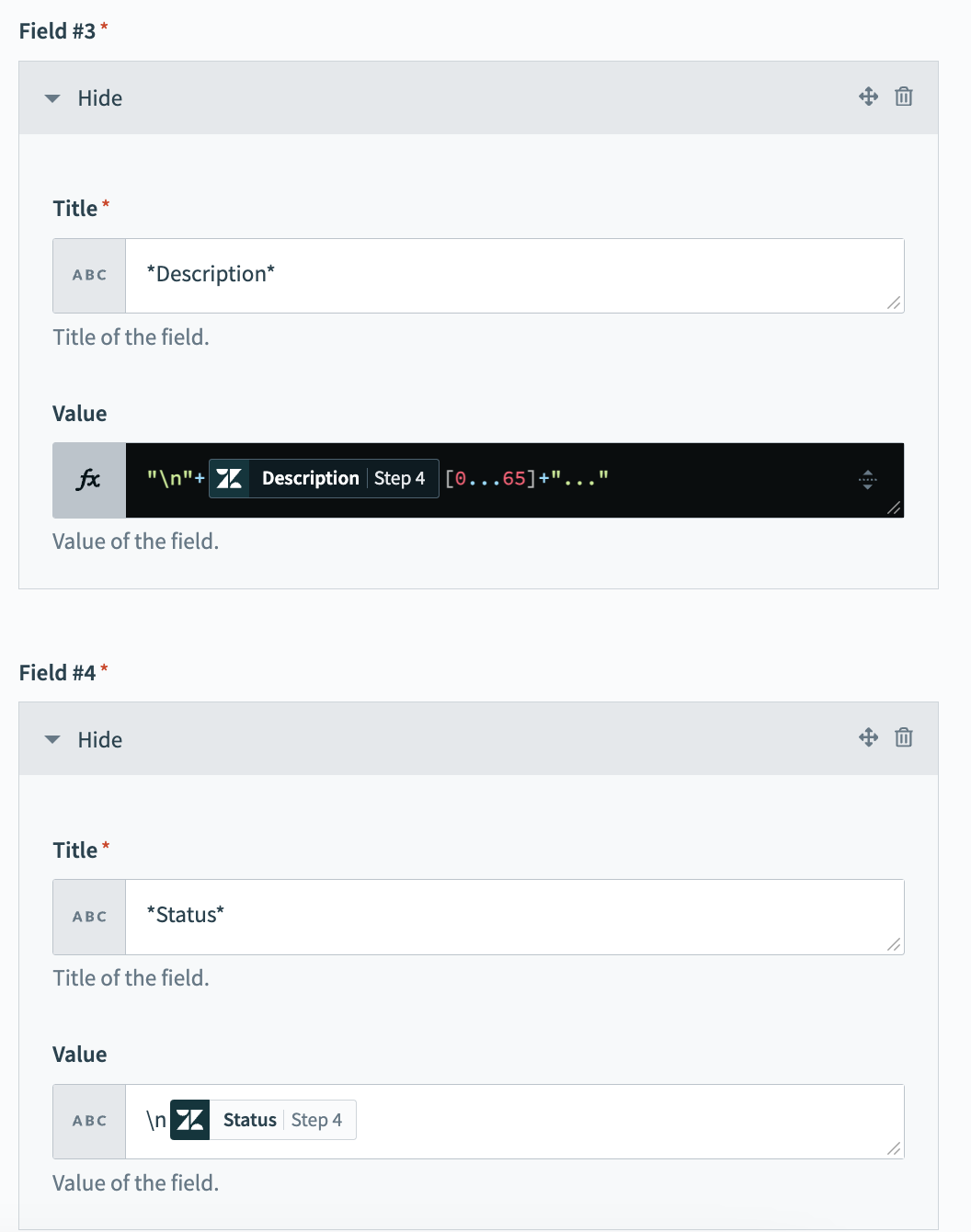 Descriptionフィールドを追加
4つ目のフィールドを追加するには、Add fieldをクリックします。
TitleフィールドにStatusと入力します。
Zendeskのステータスステップ 4データピルをValueフィールドにマッピングします。
Dividerセクションを展開し、Typeドロップダウンメニューを使用してDividerを選択します。
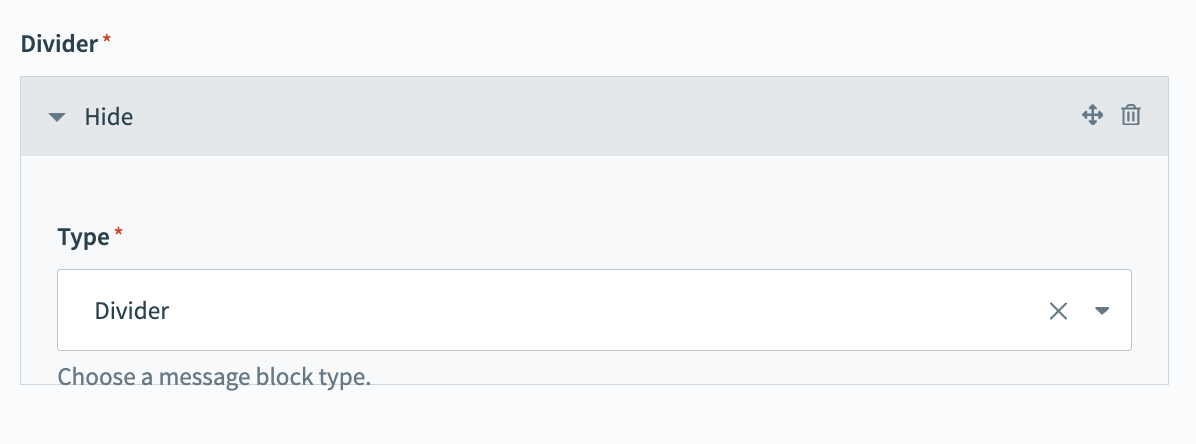 Dividerを選択
保存をクリックします。
+ Add stepをクリックし、Action in appを選択します。
2つ目のWorkbot for Slack Post messageアクションを設定します。
2つ目のWorkbot for Slack Post messageアクションの設定
このステップでは、新しいJira課題について、指定したユーザーとチャネルに通知するSlackメッセージを投稿します。
Workbot for Slackを検索し、アプリとして選択します。
Workbot for Slackの通知ユーザーステップ 1データピルをChannel name/DMフィールドにマッピングします。
Channel name/DMフィールドを設定
Add block to messageをクリックし、Typeメニューを使用してSection with textを選択します。
Add block to messageボタンをクリック
Jiraのキーステップ 3データピルとWorkbot for SlackのユーザーIDステップ 1データピルをSection textフィールドにマッピングします。
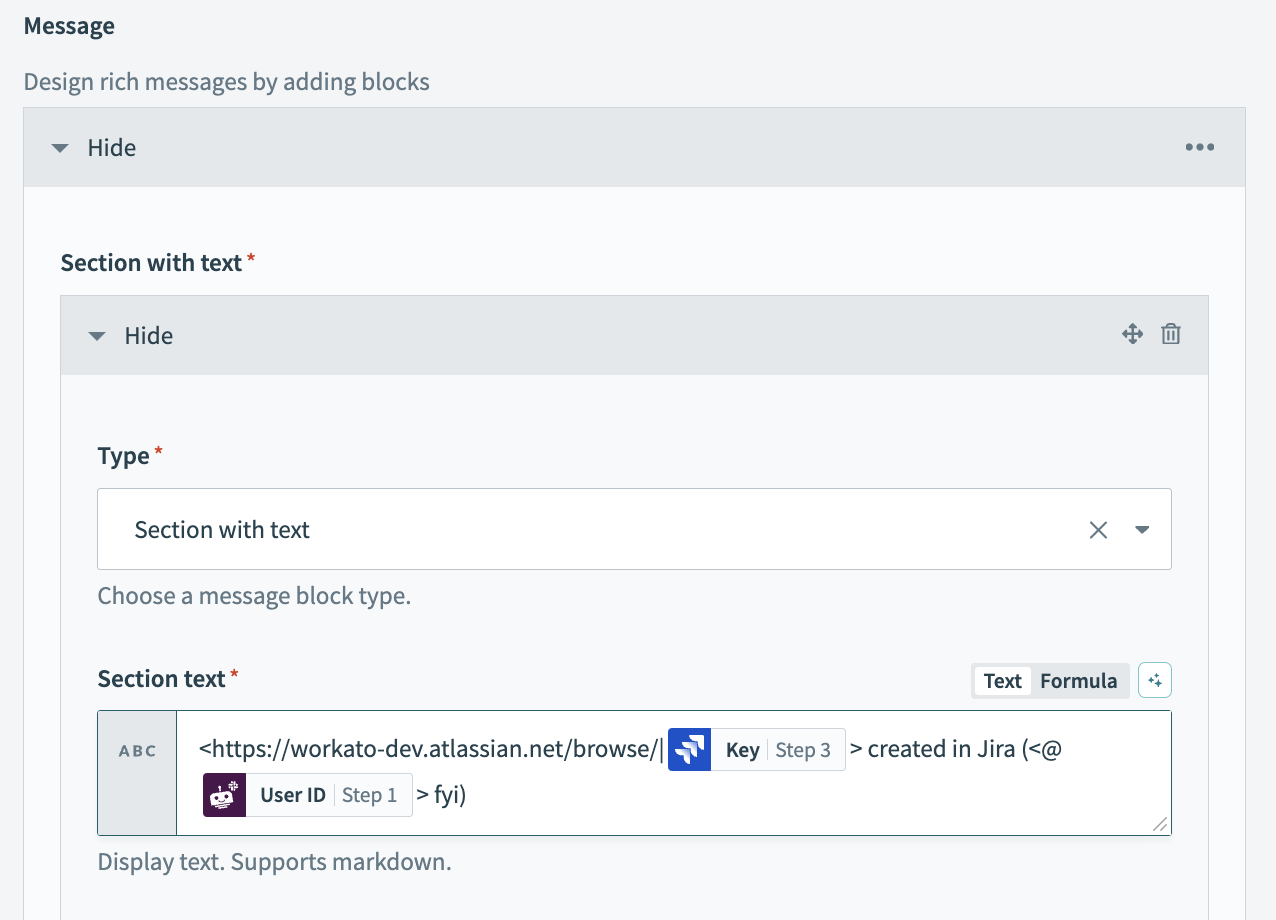 Section with textフィールドをマッピング
Add block to messageをクリックし、Typeドロップダウンメニューを使用してSection with fieldsを選択します。
Attachment fieldsセクションを見つけ、Add fieldをクリックします。
Add fieldボタンをクリック
TitleフィールドにSummaryと入力します。
Jiraの要約ステップ 3データピルをValueフィールドにマッピングします。
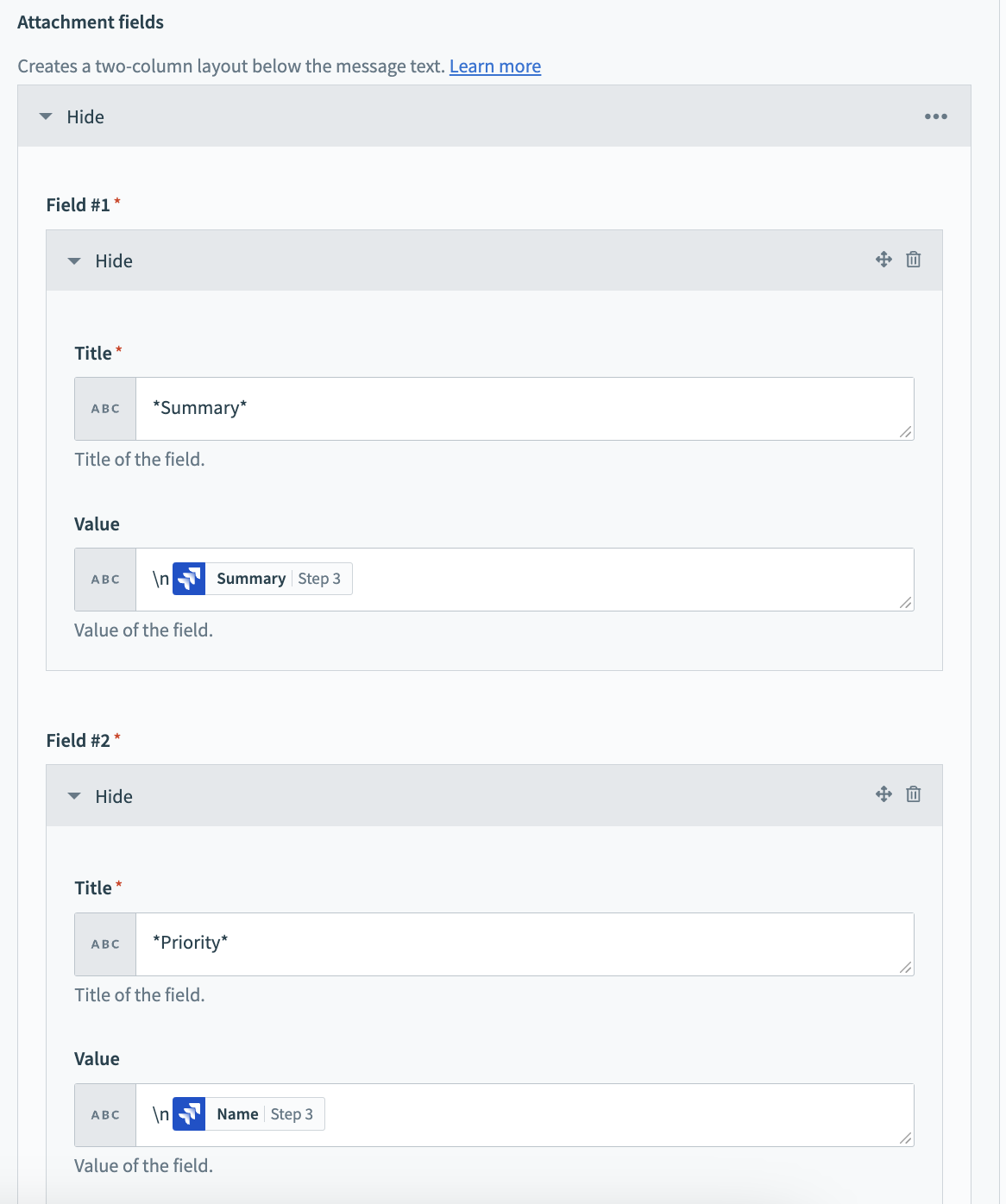 Summaryフィールドを追加
2つ目のフィールドを追加するには、Add fieldをクリックします。
TitleフィールドにPriorityと入力します。
Jiraの名前ステップ 3データピルをValueフィールドにマッピングします。
3つ目のフィールドを追加するには、Add fieldをクリックします。
TitleフィールドにDescriptionと入力します。
ValueフィールドをFormulaモードに切り替え、次のFormulaをコピーして貼り付けます:
="\n"+ _dp('{"pill_type":"output","provider":"jira","line":"9e7af602","path":["fields","description"]}')[0...65]+"..."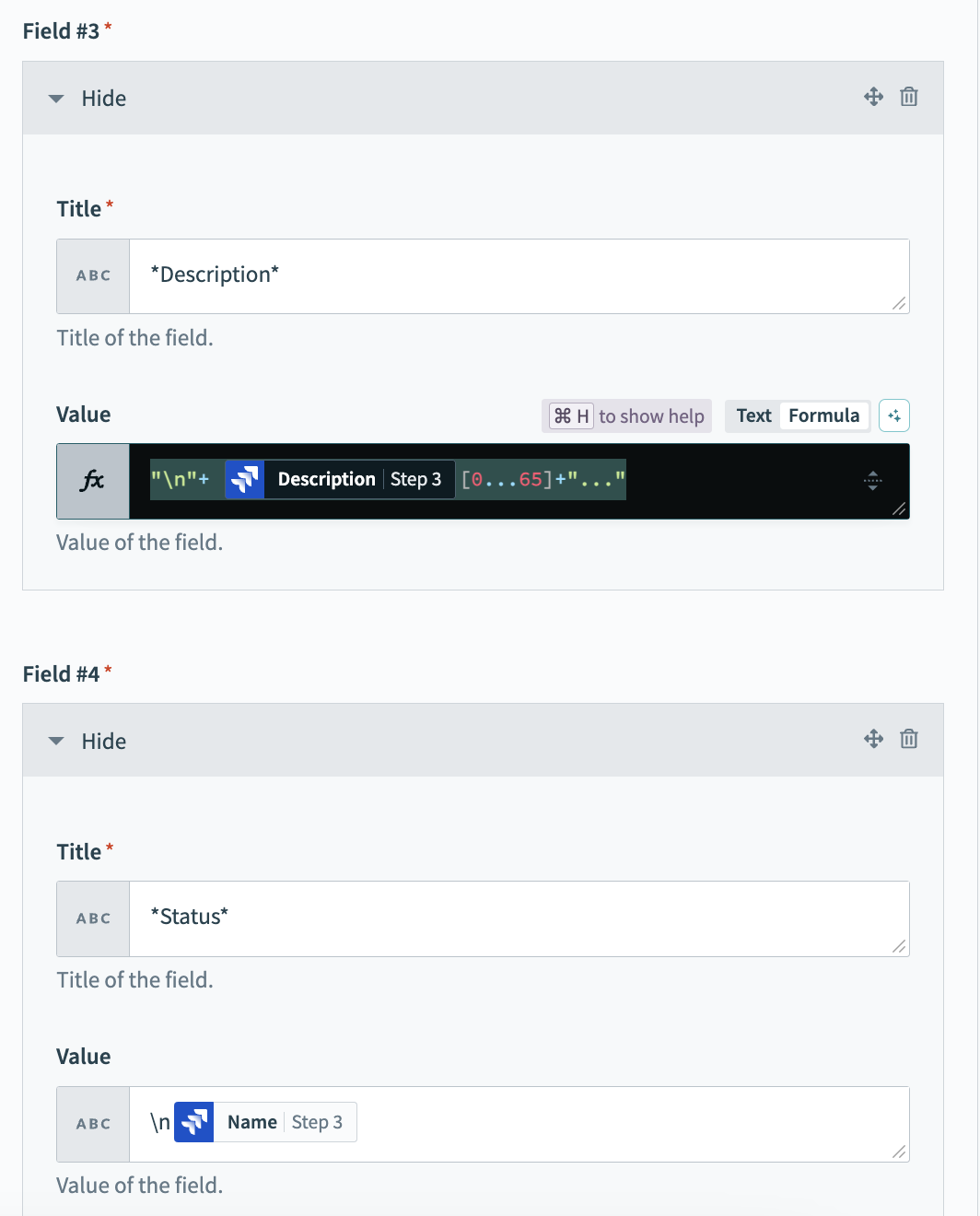 Descriptionフィールドを追加
4つ目のフィールドを追加するには、Add fieldをクリックします。
TitleフィールドにStatusと入力します。
Jiraの名前ステップ 3データピルをValueフィールドにマッピングします。
保存をクリックします。
Workbot for Slackを使用してZendeskとJiraの課題を作成するレシピをテストして実装する準備ができました。
最終更新日: