ZendeskチケットをSalesforceに同期し、Slackでチームに通知
このユースケースでは、Zendesk、Salesforce、およびSlackを接続して強力な自動化を作成する手順を説明します。
このレシピの機能
このレシピは、指定した間隔でZendeskの新規チケットを確認します。新規チケットが見つかると、レシピは既存のSalesforceケースがあるかどうかを確認します。レシピは既存のケースを更新するか、新規ケースを作成してから、選択したSlackのチャンネルまたはダイレクトメッセージにケースの詳細を投稿します。
レシピの作成
Workatoにサインインします。
レシピを作成する予定のプロジェクトを選択します。
次の手順でZendesk、Salesforce、およびSlackのコネクションを作成します:
Zendeskコネクションを作成します。
Zendeskコネクションを作成する
このステップでは、WorkatoとZendeskアカウント間のコネクションを作成します。 ZendeskコネクターはOAuth 2.0認証をサポートしています。
非推奨の認証方法
2026年3月31日以降、Basic認証またはCustom OAuth profilesを使用して新しいZendeskコネクションを作成できなくなります。この変更は、Zendeskの更新されたDeveloper Termsで義務付けられています。
これらの認証方法を使用している既存のコネクションは、2026年12月31日まで引き続き機能します。この日付で、Basic認証またはCustom OAuth profileを引き続き使用しているZendeskコネクションは終了され、これらのコネクションに依存するレシピは機能しなくなります。
作成 > コネクションをクリックするか、Cを2回押します。
新規コネクションページでZendeskを検索して選択します。
コネクション名フィールドにコネクションの名前を入力します。
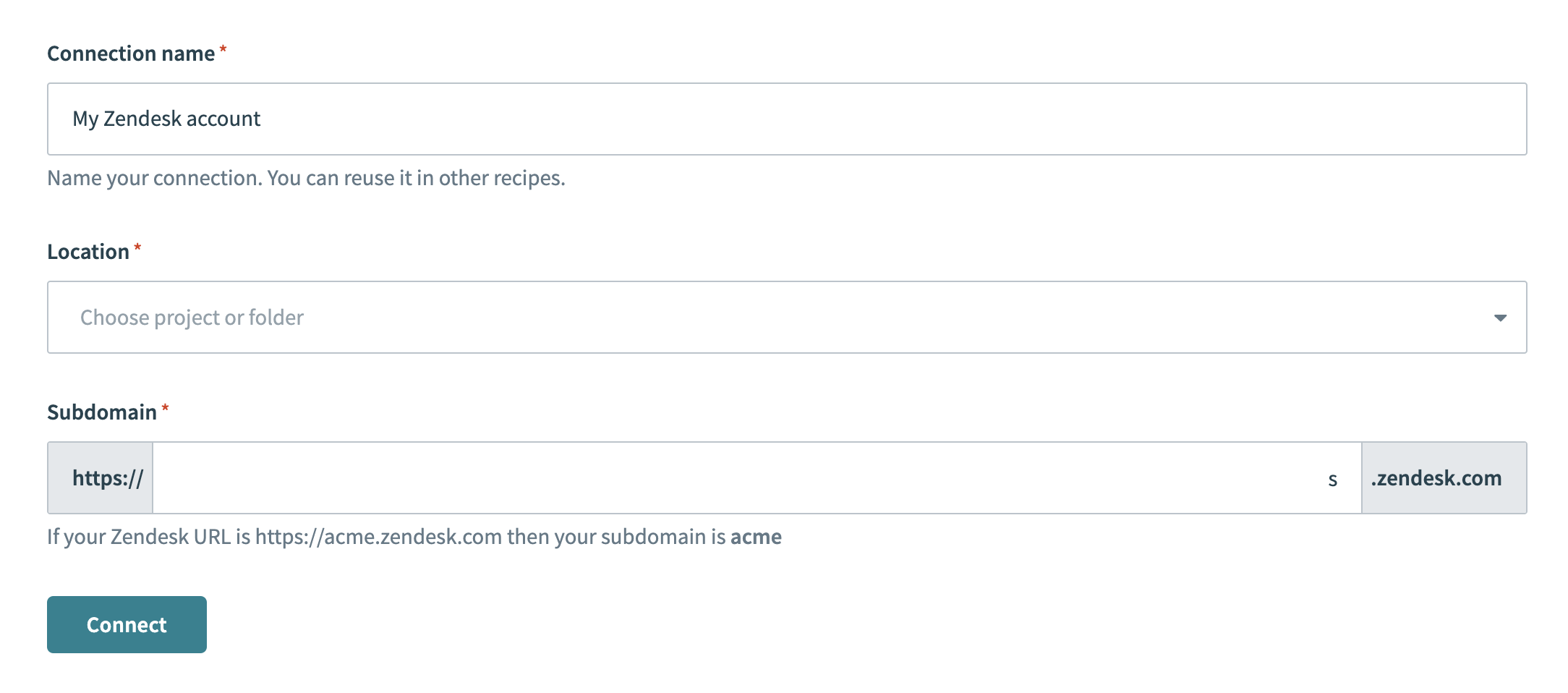 Zendeskコネクションの設定
ロケーションドロップダウンメニューを使用して、コネクションを保存するプロジェクトを選択します。
Zendesk URLのサブドメインを入力します。たとえば、Zendesk URLがhttps://acme.zendesk.comの場合、サブドメインはacmeです。
接続をクリックします。
Salesforceコネクションを作成します。
Salesforceコネクションの作成
この手順では、WorkatoとSalesforceアカウント間のコネクションを作成します。
作成 > コネクションをクリックするか、Cを2回押します。
新規コネクションページでSalesforceを検索して選択します。
コネクション名フィールドにコネクションの名前を入力します。
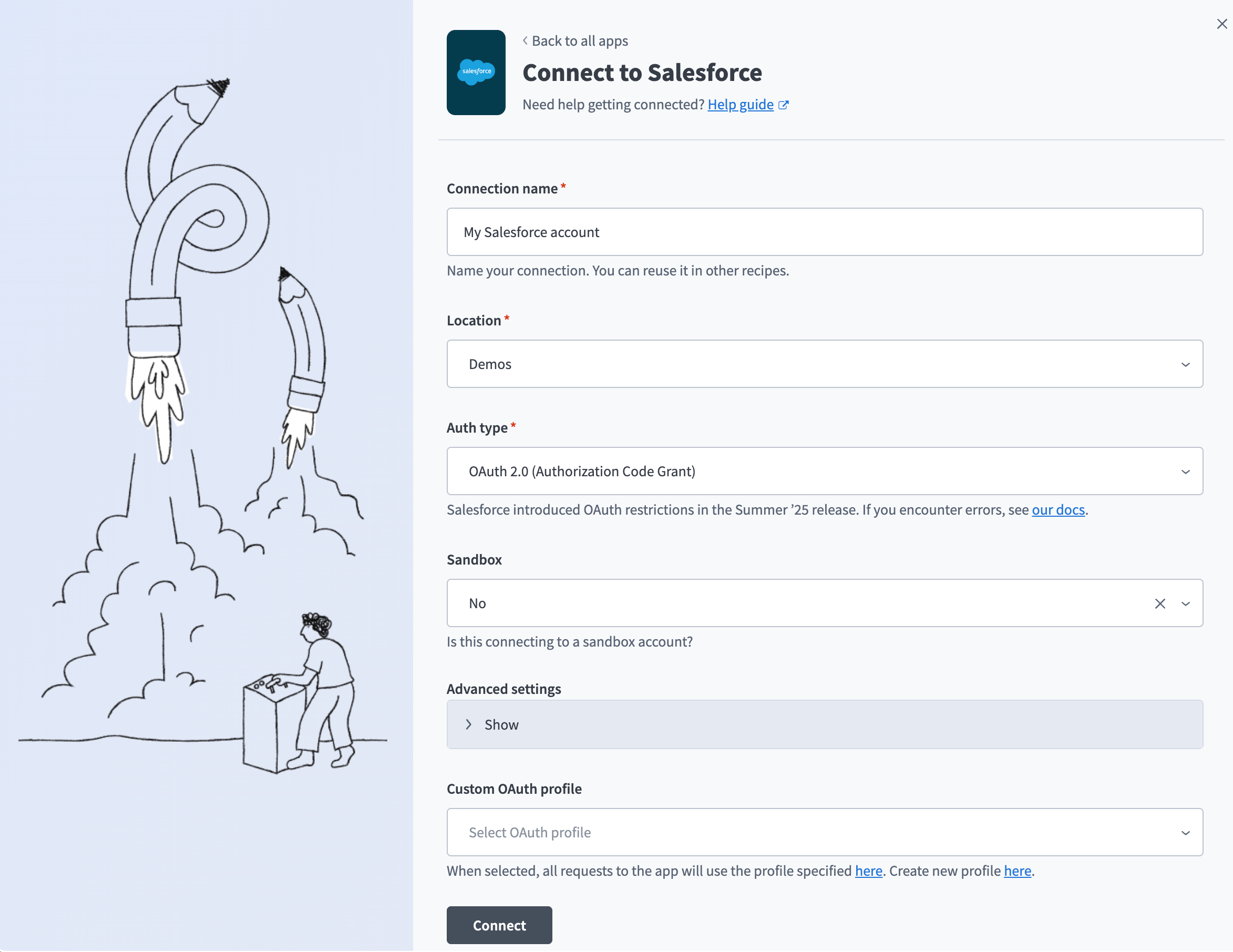 Salesforceコネクションのセットアップ
ロケーションドロップダウンメニューを使用して、コネクションを保存するプロジェクトを選択します。
Auth typeドロップダウンメニューを使用して認証方法を選択します。デフォルトはOAuth 2.0です。
サンドボックスドロップダウンメニューを使用して、Salesforceアカウントがサンドボックスアカウントかどうかを指定します。
任意。詳細設定を展開して、高度なコネクションオプションを設定します。
任意。 Custom OAuth profileドロップダウンメニューを使用して、コネクション用のCustom OAuth profileを選択します。
- このCustom OAuth profileにより、コネクションは、そのプロファイルを使用するすべてのユーザーに対して選択した同じスコープセットに制限され、認証フローではCustom OAuth profileにリンクされたクライアントアプリが使用されます。
接続をクリックします。
Salesforceアカウントの認証情報を入力し、Log Inをクリックします。
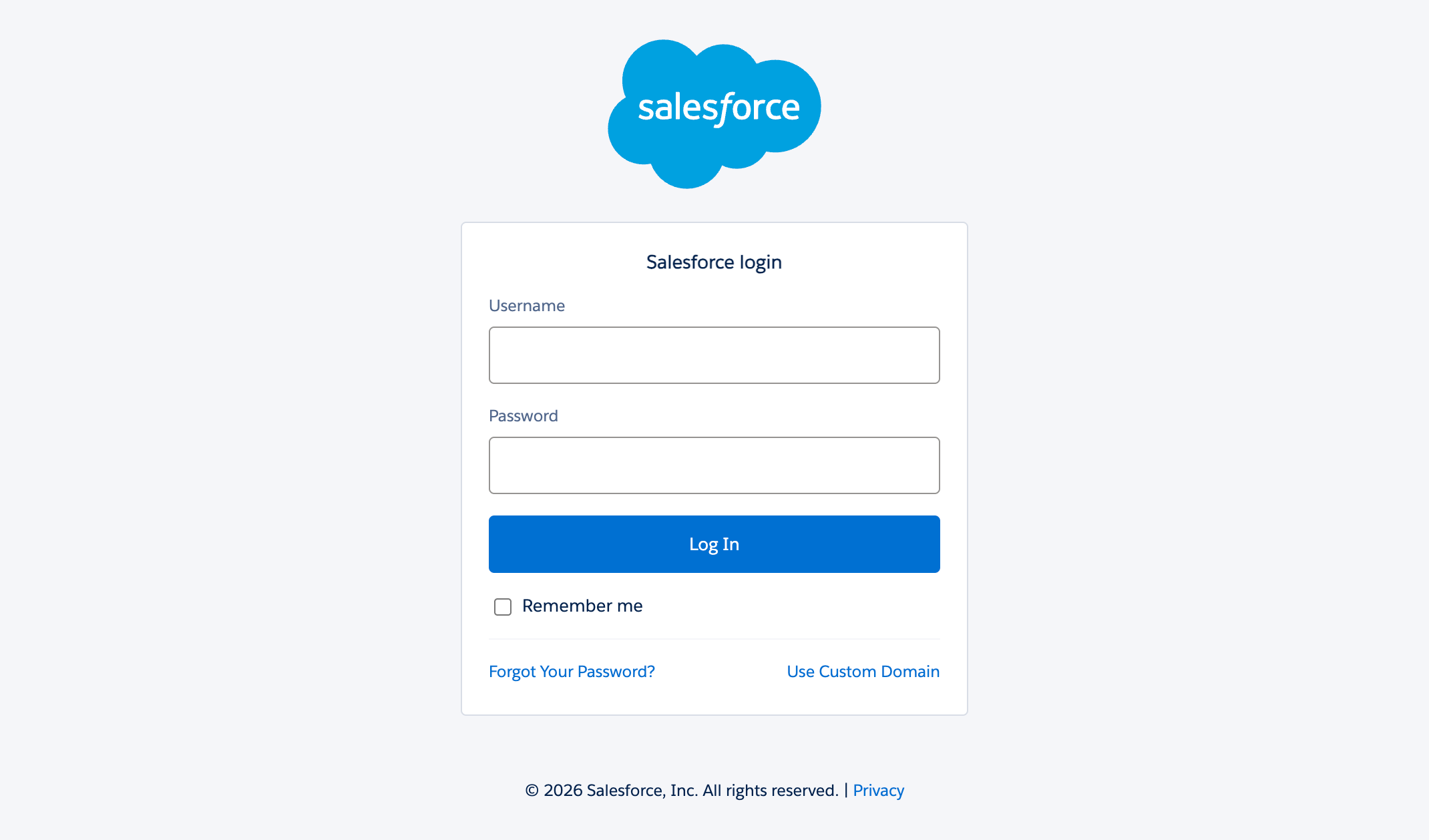 Salesforceアカウントにログインする
Slackコネクションを作成します。
Slackコネクションを作成
このステップでは、WorkatoとSlackアカウントの間にコネクションを作成します。
作成 > コネクションをクリックするか、Cを2回押します。
New connectionページでSlackを検索して選択します。
コネクション名フィールドにコネクションの名前を入力します。
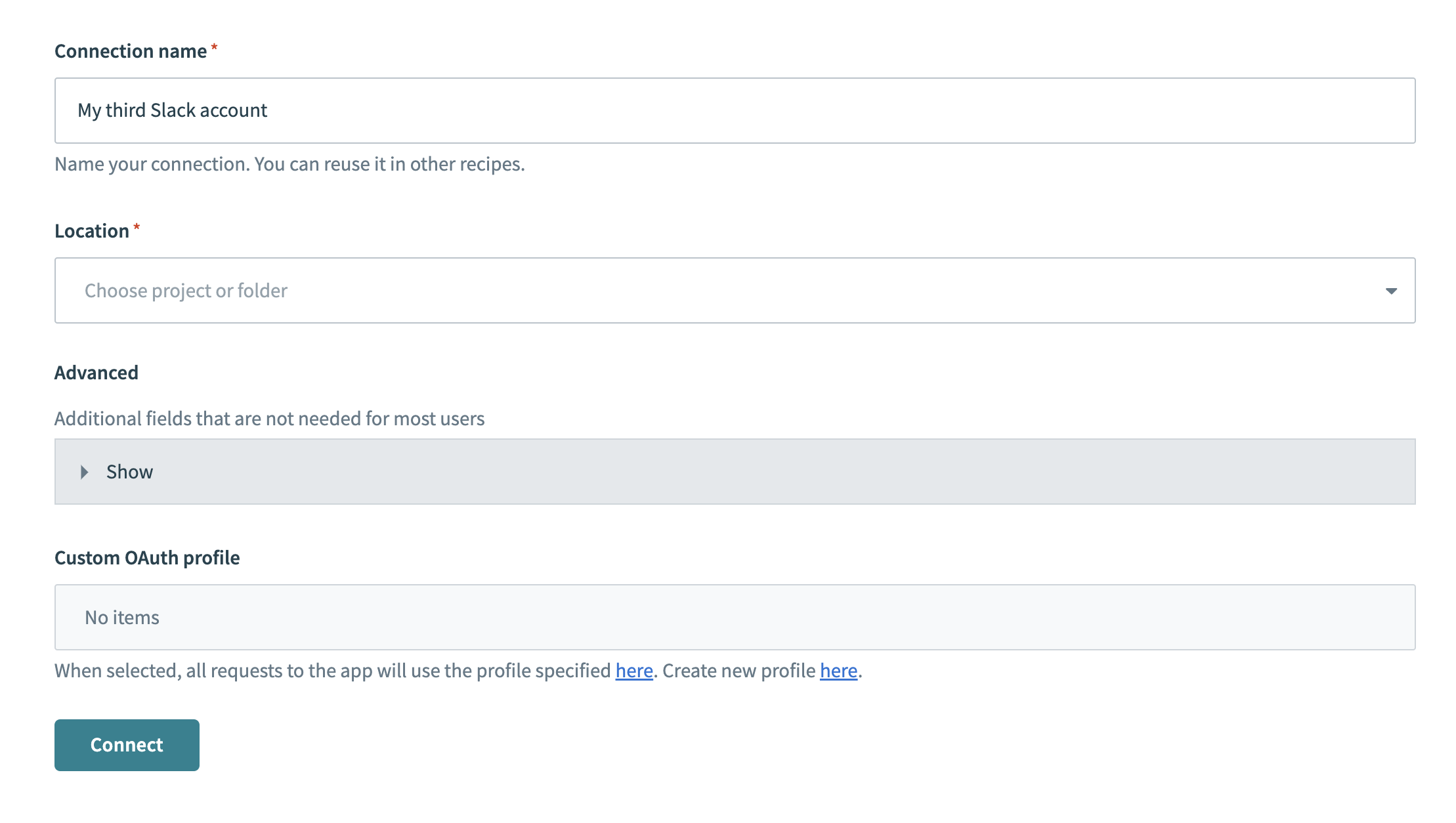 Slackコネクションの設定
ロケーションドロップダウンメニューを使用して、コネクションを保存するプロジェクトを選択します。
任意。アカウントタイプで必要な場合は、AdvancedおよびCustom OAuth profile設定を構成します。
接続をクリックします。
プロジェクトに戻り、Create > Recipeをクリックするか、C+Rを押します。
 新しいレシピを作成
Nameフィールドにレシピの名前を入力します。
Locationドロップダウンメニューを使用して、レシピを保存するプロジェクトを選択します。
ビルドを開始をクリックします。
 レシピの構築を開始
Pick a starting point > Trigger from an appをクリックします。
Select an app and trigger eventをクリックします。
ZendeskのNew ticketトリガーを設定します。
Zendesk New ticketトリガーを設定する
このステップでは、指定した間隔でZendeskの新規チケットを確認します。
Zendeskを検索し、アプリとして選択します。
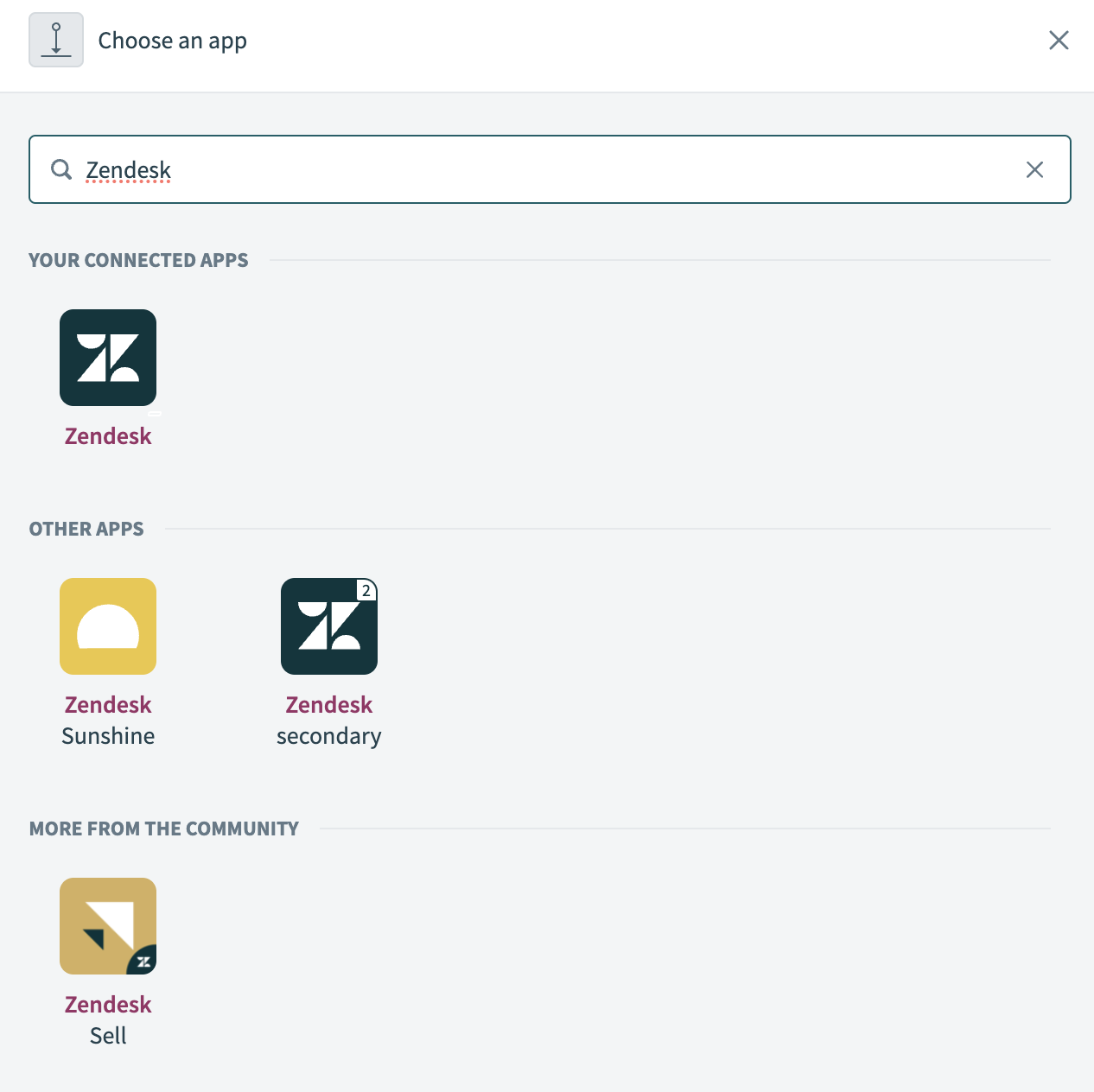
Zendeskを検索して選択
New ticketトリガーを選択します。
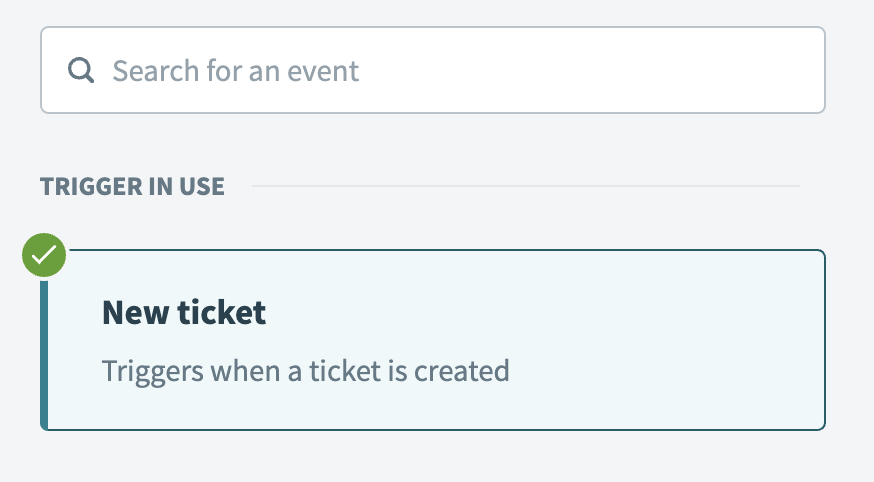 New ticketトリガーを選択
前の手順で作成したZendeskコネクションを選択します。
任意。 Trigger poll intervalフィールドで、トリガーが新規イベントを確認する頻度を指定します。このフィールドを空白のままにすると、デフォルトで5分になります。
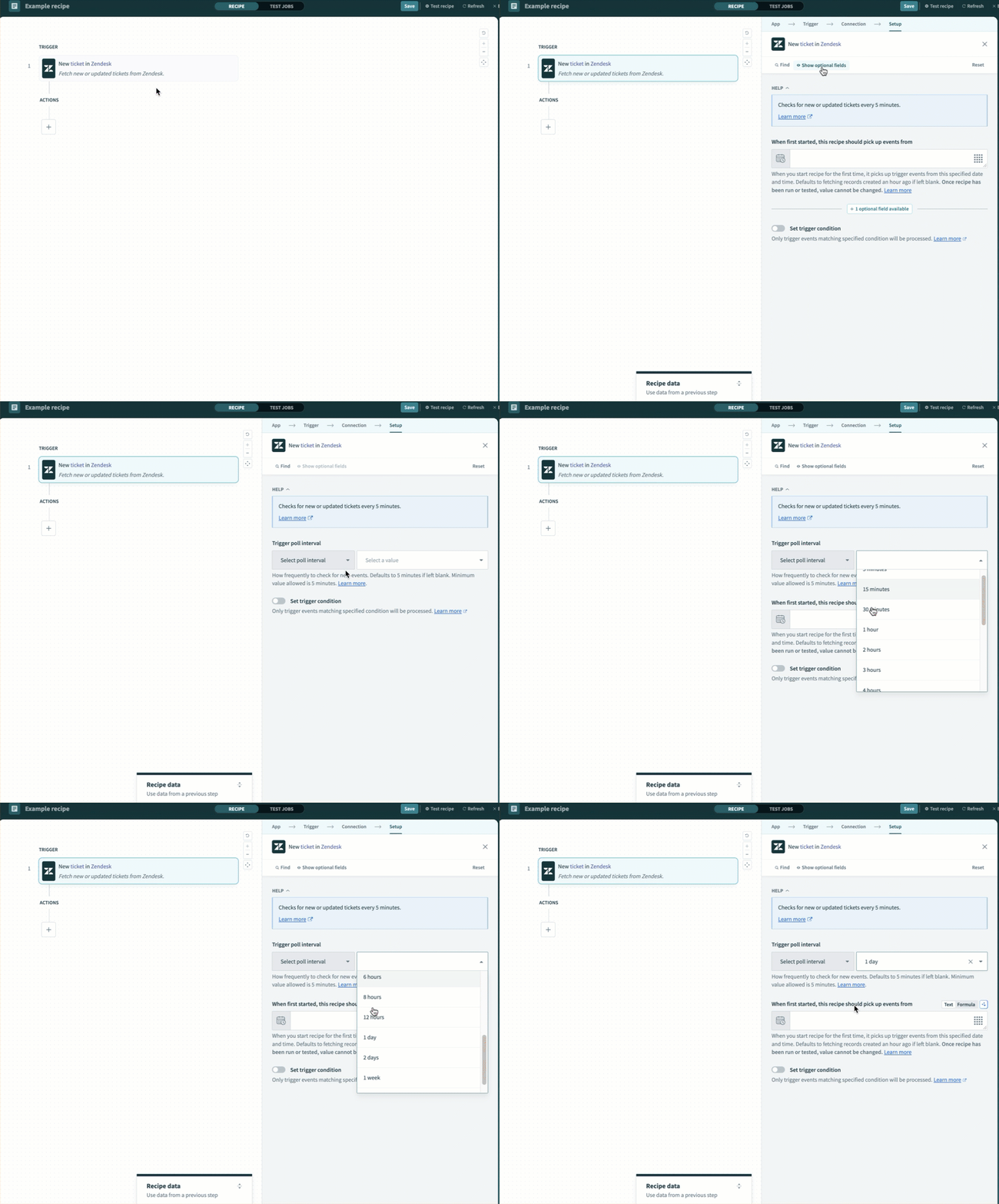 Trigger poll intervalを設定
任意。 When first started, this recipe should pick up events fromフィールドで、トリガーイベントの取得を開始する日時を設定します。これにより、レシピで過去のイベントをキャプチャできます。直近1時間のイベントを取得するには、このフィールドを空のままにします。レシピを実行またはテストした後は、この値を変更できません。 この入力フィールドの詳細については、トリガーを参照してください。
保存をクリックします。
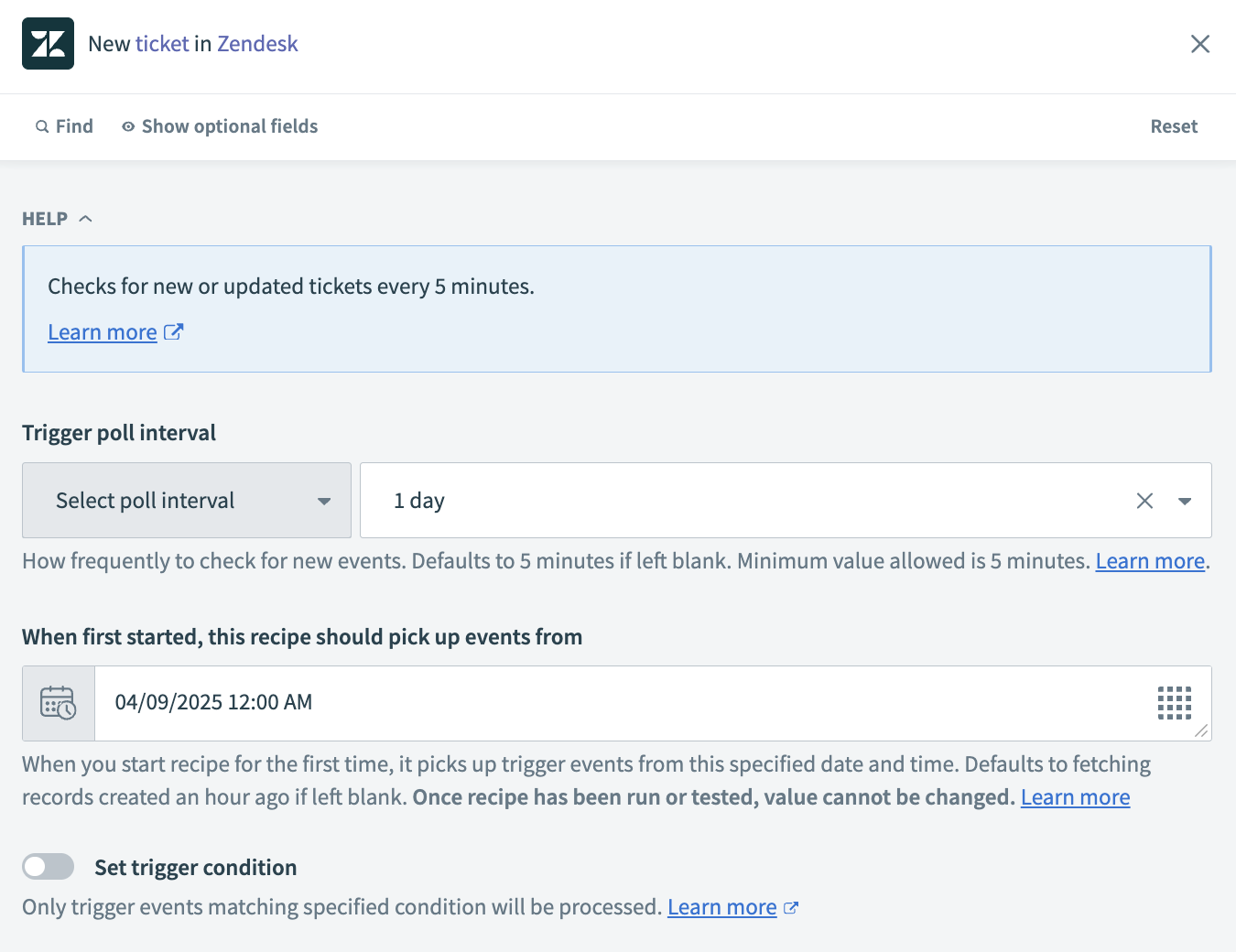 New ticketトリガー
+ステップを追加>アプリ内のアクションをクリックします。
 + Add step > Add action in appをクリック
SalesforceのSearch recordsバッチアクションを設定します。
Salesforce Search recordsバッチアクションを設定する
このステップでは、新規Zendeskチケットに関連付けられたSalesforce Case IDに一致するケースをSalesforceで検索します。アクションは、Fields to retrieveの各選択項目について、一致するケースから詳細を取得します。
Salesforceを検索し、アプリとして選択します。
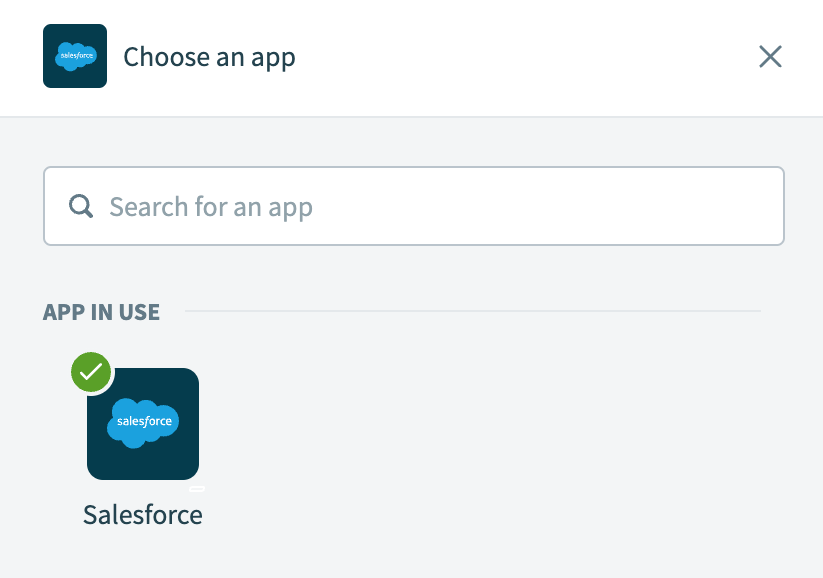
Salesforceを検索して選択
Search recordsバッチアクションを選択します。
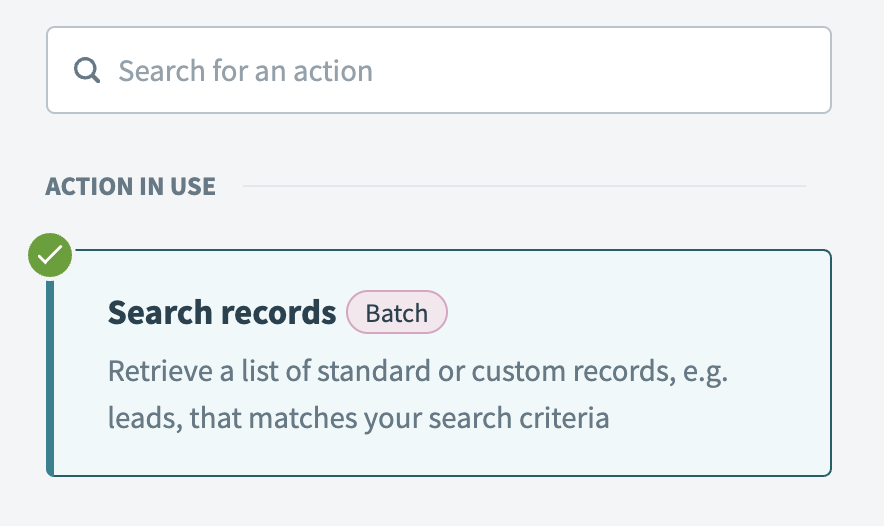 Search recordsバッチアクションを選択
前の手順で作成したSalesforceコネクションを選択します。
Search forフィールドに移動し、Caseを検索します。
任意。 Related objectsフィールドに移動し、ContactとAccountを検索します。
Fields to retrieveフィールドに移動し、Case IDとContent URLを検索します。
任意。 Limitフィールドを使用して、各検索で取得するレコードの最大数を指定します。このフィールドのデフォルトは150で、最大値は2,000です。
保存をクリックします。
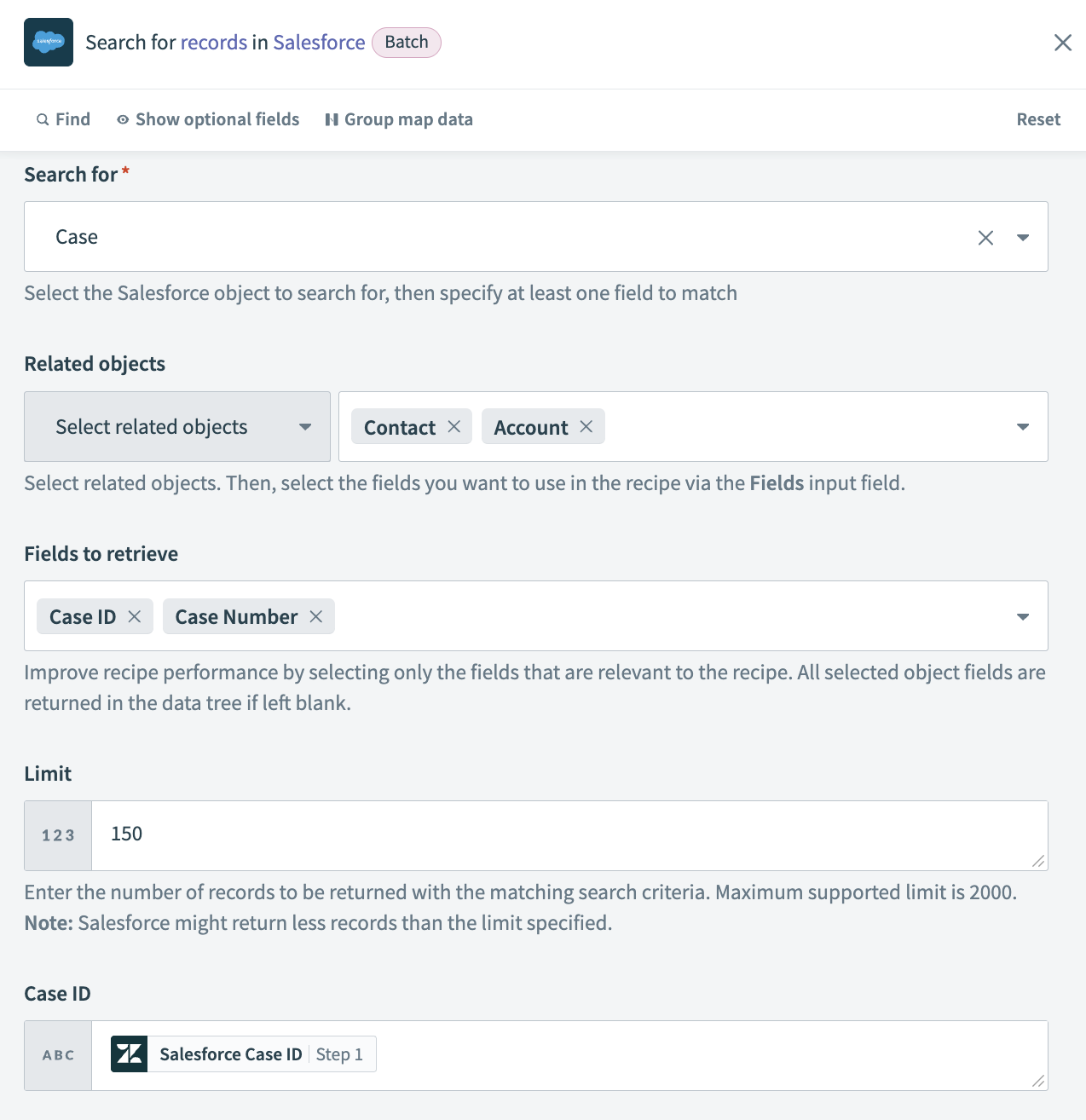 Search recordsアクション
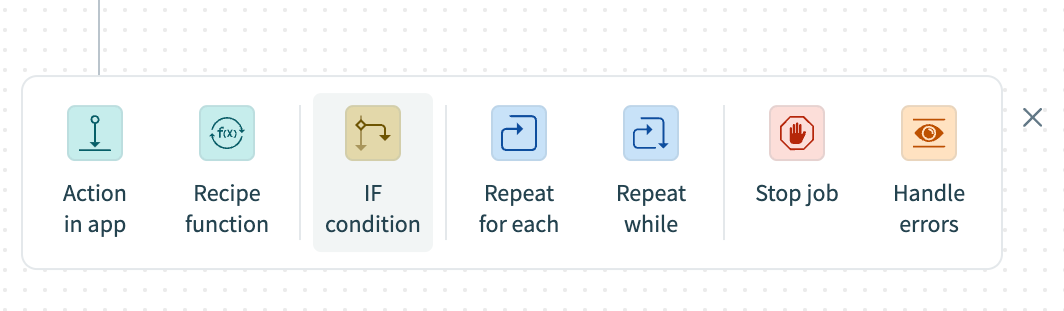 + Add step > IF conditionをクリック
SalesforceとZendeskのIF条件を設定します。
SalesforceとZendeskのIF条件を設定する
このステップでは、SalesforceのSearch recordsアクションで、新規Zendeskチケットに関連付けられたSalesforceケースIDステップ 1に一致するケースIDステップ 2が見つかったかどうかを確認します。
Conditionフィールドでis presentを選択し、ケースIDステップ 2がnullでも空文字列でもない場合にのみIF条件が実行されるように指定します。
保存をクリックします。
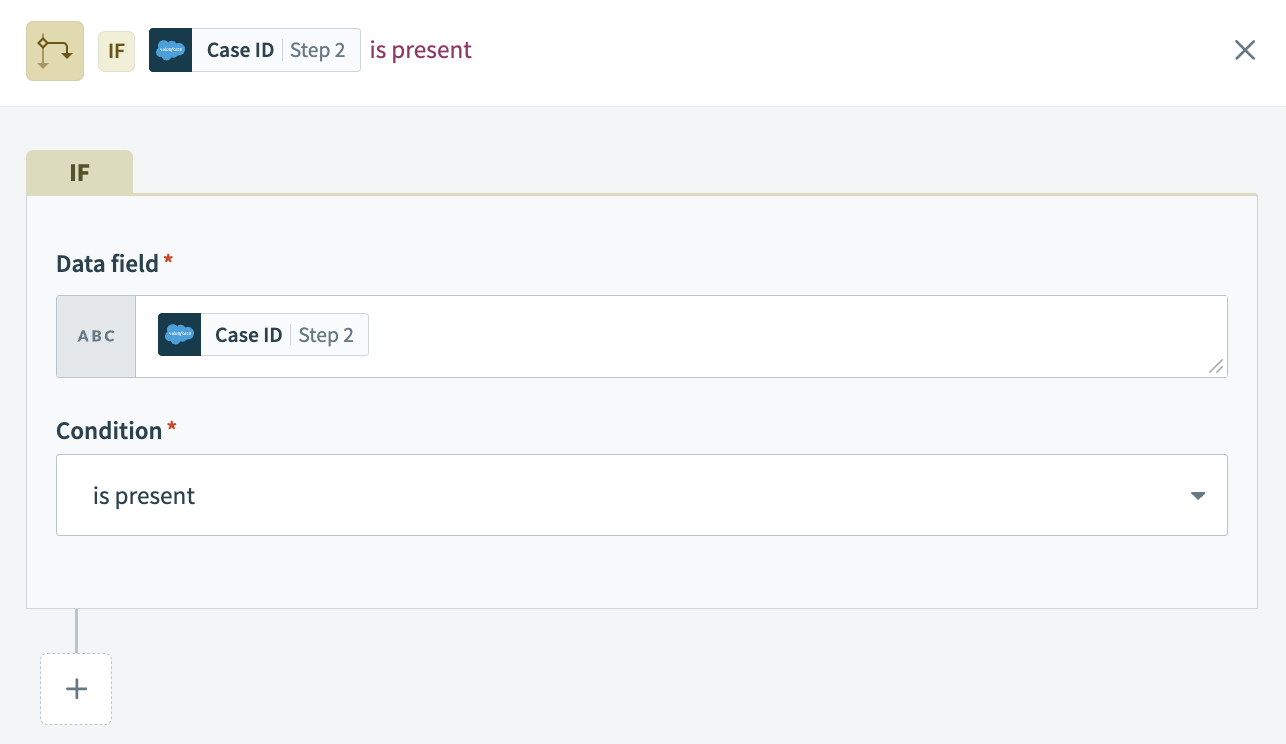 IF条件
IF条件
IF条件のYesブランチに移動し、+ Add step > Action in appをクリックします。
SalesforceのUpdate recordアクションを設定します。
Salesforce Update recordアクションを設定する
このステップでは、既存のSalesforceチケットの内容を新規Zendeskチケットと一致するように更新します。
Salesforceを検索し、アプリとして選択します。
Salesforceを検索して選択
Update recordアクションを選択します。
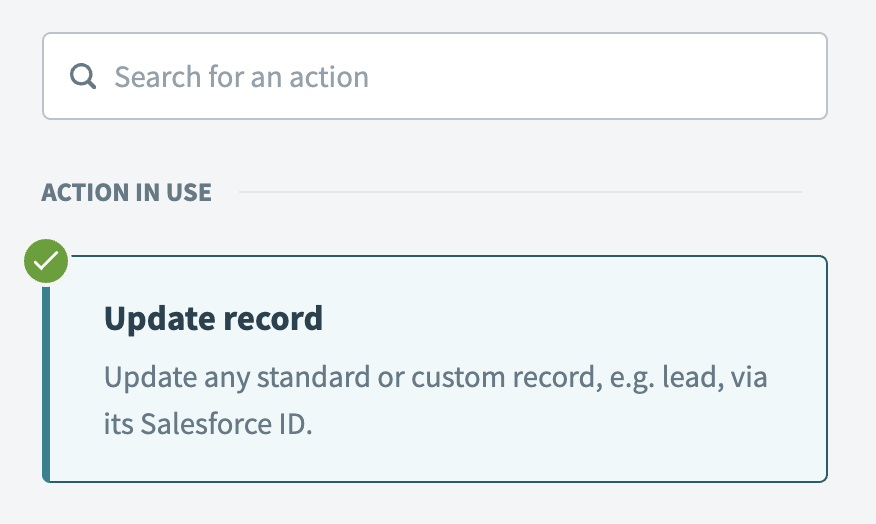 Update recordアクションを選択
Objectフィールドに移動し、Caseを検索します。
保存をクリックします。
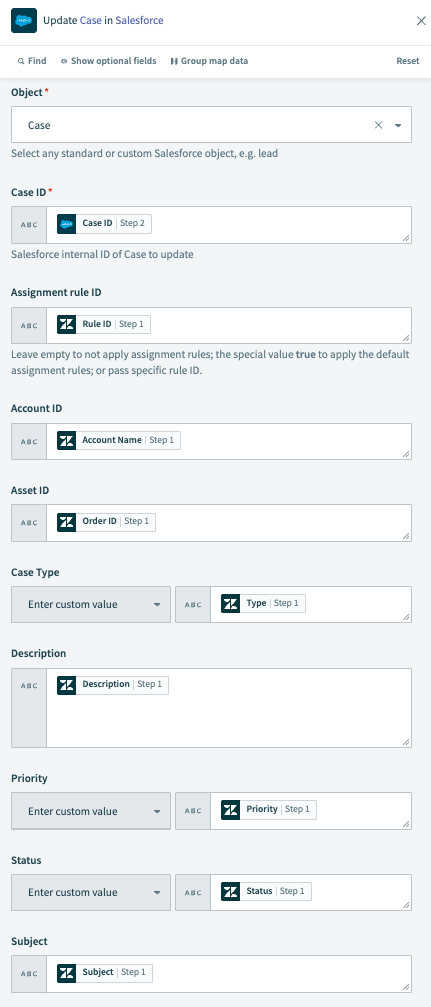 Update recordアクション
+ステップを追加>アプリ内のアクションをクリックします。
SlackのPost messageアクションを設定します。
SlackのPost messageアクションを設定する
このステップでは、更新されたSalesforceチケットに関する情報を含むメッセージをSlackに投稿します。
Slackを検索し、アプリとして選択します。
Slackを検索して選択
Post messageアクションを選択します。
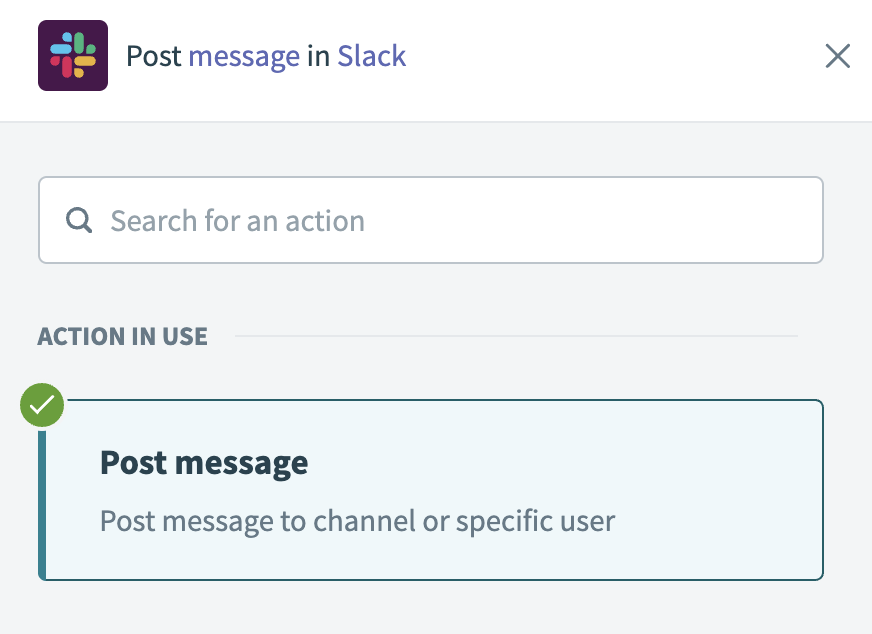 Post messageアクションを選択
Channelフィールドに移動し、メッセージを投稿するチャンネルを選択します。または、フィールドをEnter channel ID/nameに切り替えて、#プレフィックスを付けた投稿先チャンネル、または@プレフィックスを付けたダイレクトメッセージ送信先ユーザーを指定できます。例: #support-ticket-101または@johndoe。
Basic textフィールドに移動し、メッセージの本文テキストを入力します。例: Case updated: SalesforceケースIDステップ 1-件名ステップ 1。
Attachment message fieldsフィールドに移動し、名前と値のペアとして共有する追加の詳細を入力します。例:
Subject: 件名ステップ 1
Status: ステータスステップ 1
Priority: 優先度ステップ 1
Description: 説明ステップ 1
Attachment colorフィールドに移動し、Goodを選択します。
保存をクリックします。
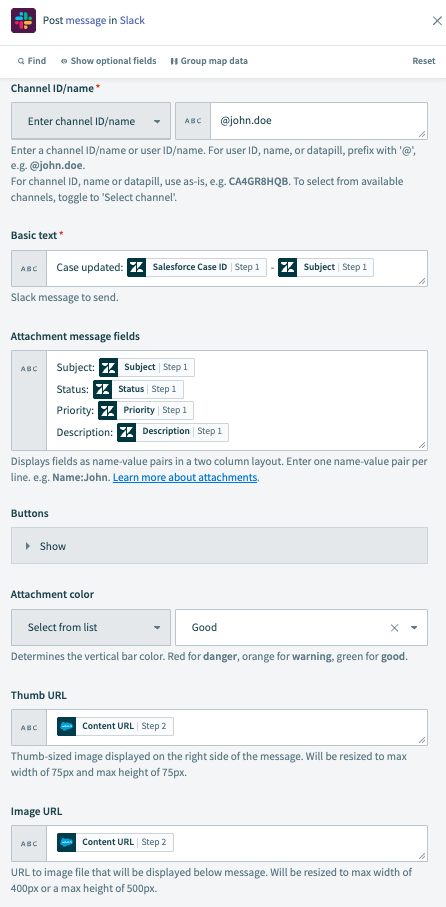 Post messageアクション
IF条件のNoブランチに移動し、+ Add step > ELSEをクリックします。 Choose an app検索ボックスが自動的に開きます。
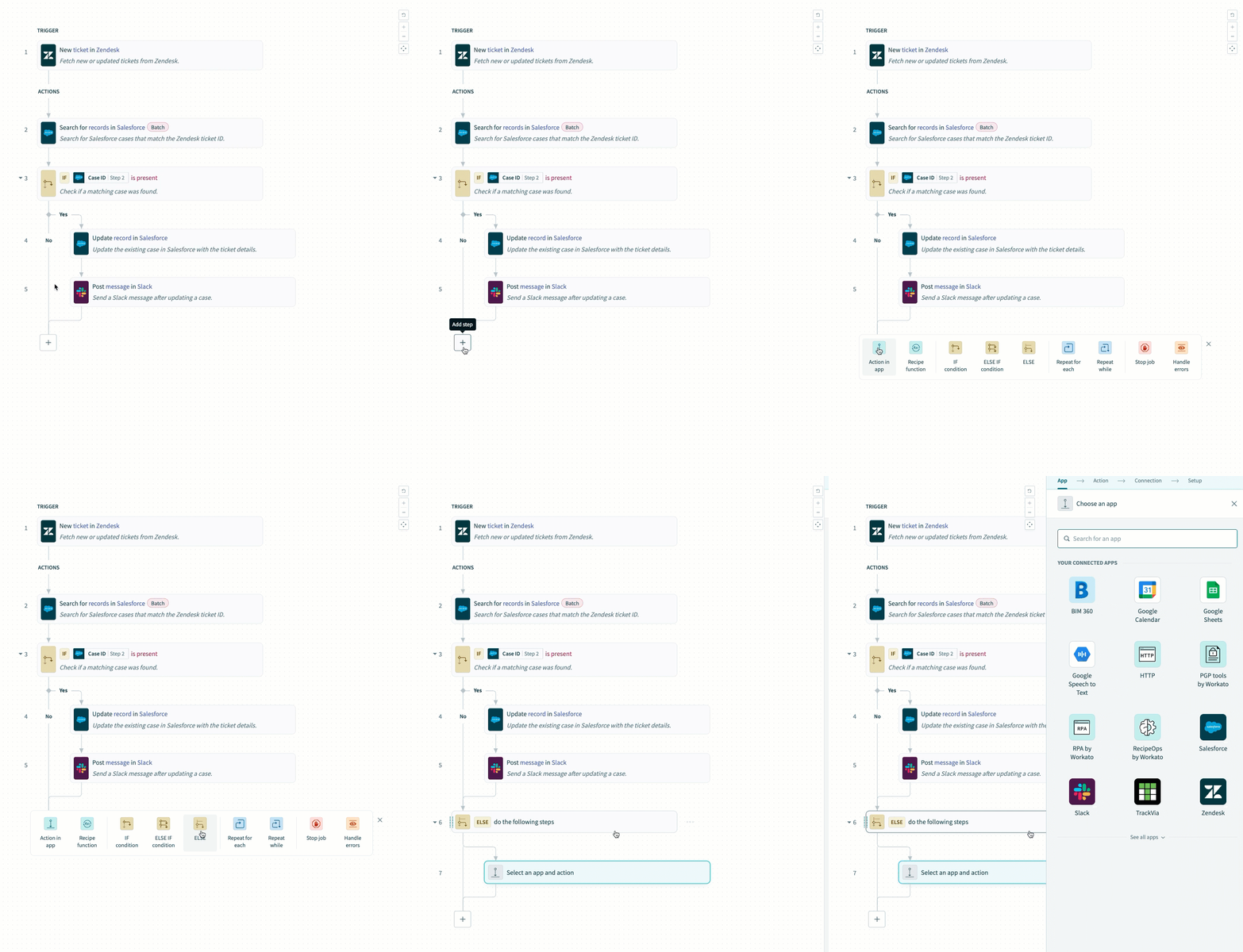 Noブランチで+ Add step > ELSEをクリック
ELSE条件はどのように機能しますか
SalesforceとZendeskのELSE条件の例
IF条件が満たされない場合、ELSEブランチのアクションが実行されます。このレシピのELSEブランチは、SalesforceのSearch recordsアクションで、新規ZendeskチケットのSalesforceケースIDステップ 1に一致するケースIDステップ 2が見つからなかった場合に実行されます。
詳細については、IF制御ステートメントのドキュメントを参照してください。
SalesforceのCreate recordアクションを設定します。
Salesforce Create recordアクションを設定する
このステップでは、新規Zendeskチケットの内容を使用してSalesforceに新規チケットを作成します。
Salesforceを検索し、アプリとして選択します。
Salesforceを検索して選択
Create recordアクションを選択します。
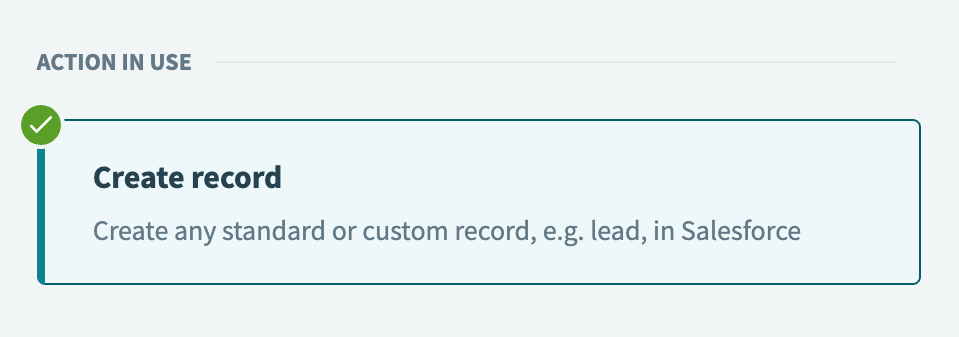 Create recordアクションを選択
Objectフィールドに移動し、Caseを検索します。
保存をクリックします。
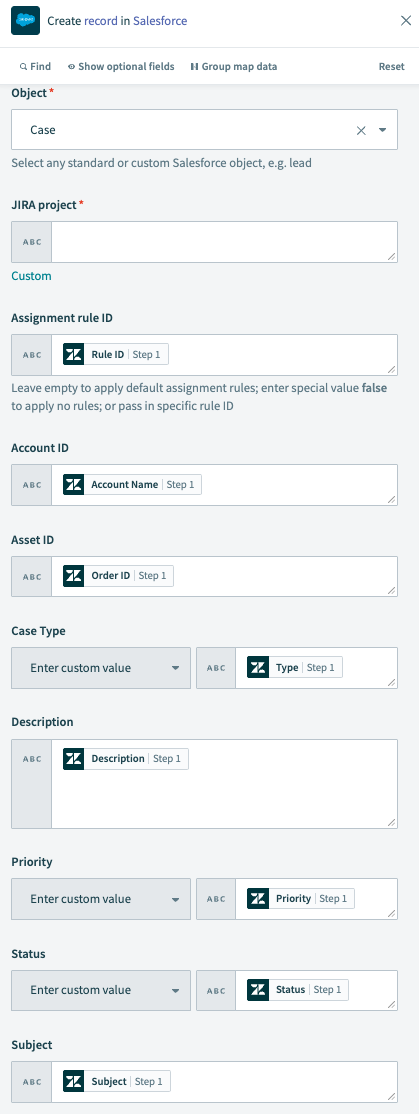 Create recordアクション
+ステップを追加>アプリ内のアクションをクリックします。
SlackのPost messageアクションを設定します。
Slack Post messageアクションを設定する
このステップでは、新規Salesforceチケットに関する情報を含むメッセージをSlackに投稿します。
Slackを検索し、アプリとして選択します。
Slackを検索して選択
Post messageアクションを選択します。
Post messageアクションを選択
Channelフィールドに移動し、メッセージを投稿するチャンネルを選択します。または、フィールドをEnter channel ID/nameに切り替えて、#プレフィックスを付けた投稿先チャンネル、または@プレフィックスを付けたダイレクトメッセージ送信先ユーザーを指定できます。例: #support-ticket-101または@johndoe。
Basic textフィールドに移動し、メッセージの本文テキストを入力します。例: Case updated: SalesforceケースIDステップ 1-件名ステップ 1。
Attachment message fieldsフィールドに移動し、名前と値のペアとして共有する追加の詳細を入力します。例:
Subject: 件名ステップ 1
Status: ステータスステップ 1
Priority: 優先度ステップ 1
Description: 説明ステップ 1
Attachment colorフィールドに移動し、Goodを選択します。
保存をクリックします。
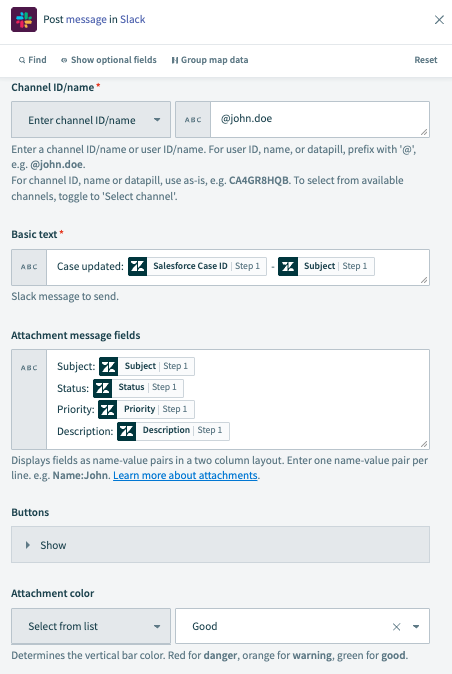 Post messageアクション
ZendeskチケットをSalesforceに同期し、Slackでチームに通知レシピをテストして実装する準備ができました。
レシピ設定の例。
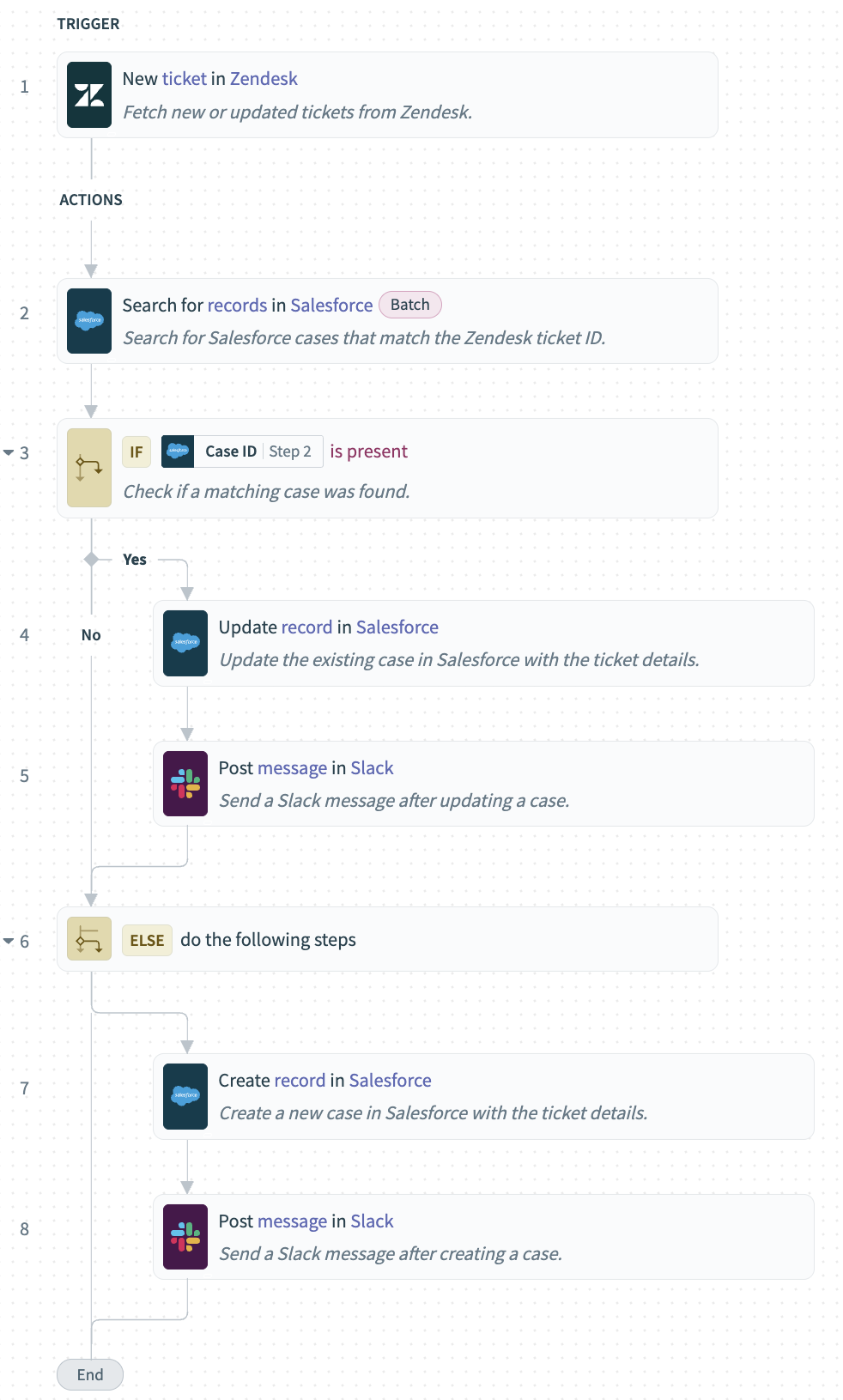 ZendeskチケットをSalesforceに同期し、Slackでチームに通知レシピ
最終更新日: