Are you an LLM? You can read better optimized documentation at /ja/insights/build-your-first-dashboard.md for this page in Markdown format
最初のダッシュボードの作成
このページは機械翻訳により提供されています。翻訳内容と英語版に相違がある場合は、英語版が優先されます。 このウォークスルーでは、3つのひと目でわかるメトリックと、最もアクティブなプロジェクトの内訳を含む、ワークスペースアクティビティの概要を作成します。
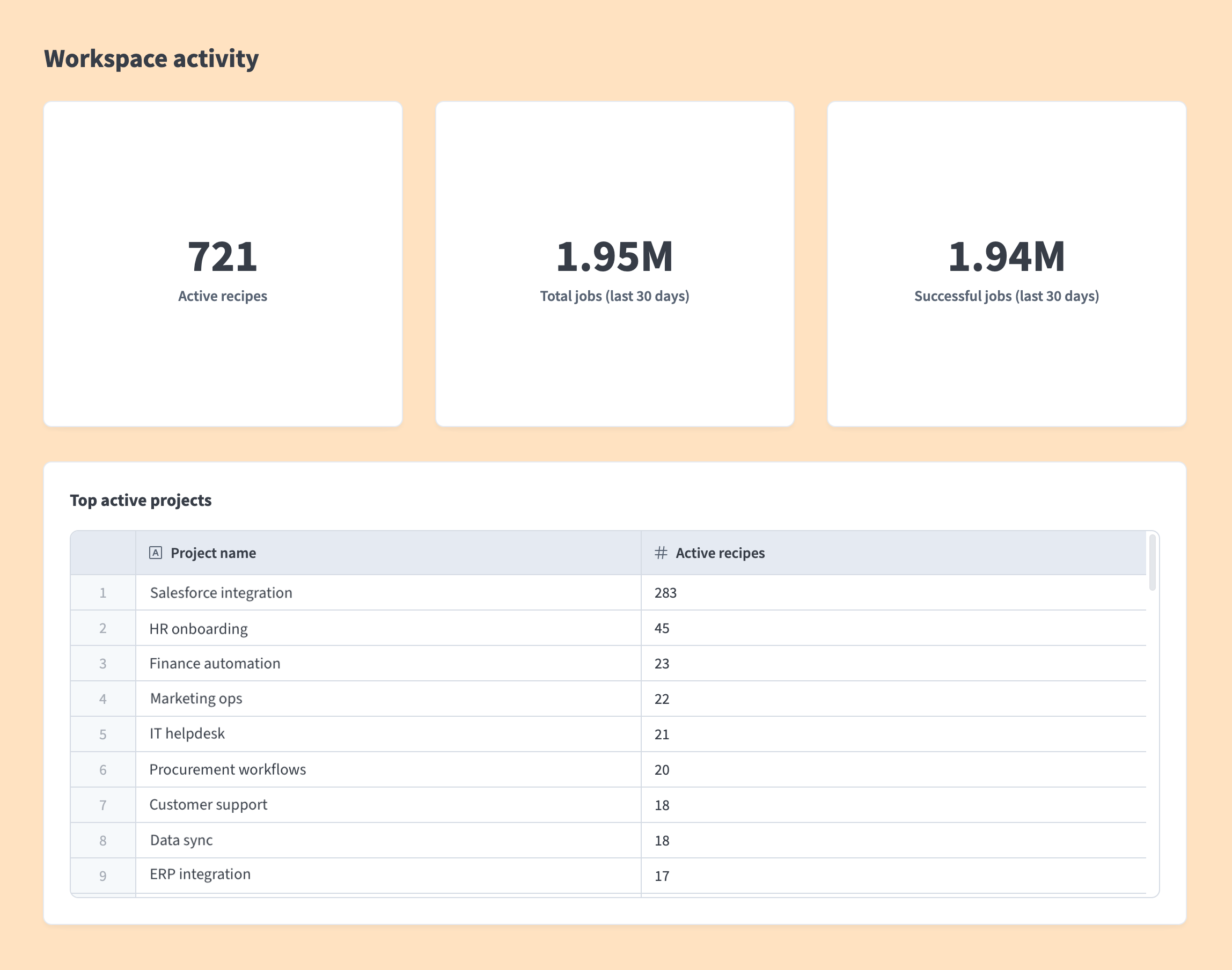 例: アクティブなレシピのダッシュボード
開始する前に
このウォークスルーでは、ワークスペースでいくつかのレシピが実行中であることを前提としています。 Workatoを初めて使用する場合は、まず最初のレシピを作成してから、ここに戻ってください。
全体を通して、Report builderまたはQuery builderタブに従ってください。 Query builderでは、より多くの手動設定が必要です。各チャートに対してフィルター条件を作成し、データを要約し、結果を並べ替えます。
プライベートベータ
Report builderはプライベートベータ版です。プライベートベータ機能は招待制でのみ利用できます。この機能を有効にするには、Customer Success Managerにお問い合わせください。
Workatoは、プライベートベータ期間中、事前の通知なしに機能の機能性を更新したり、提供状況を変更したりする場合があります。
新しいダッシュボードの作成
ダッシュボードを作成するには、次の手順を実行します。
1
プラットフォーム > Insightsに移動し、Create dashboardを選択します。
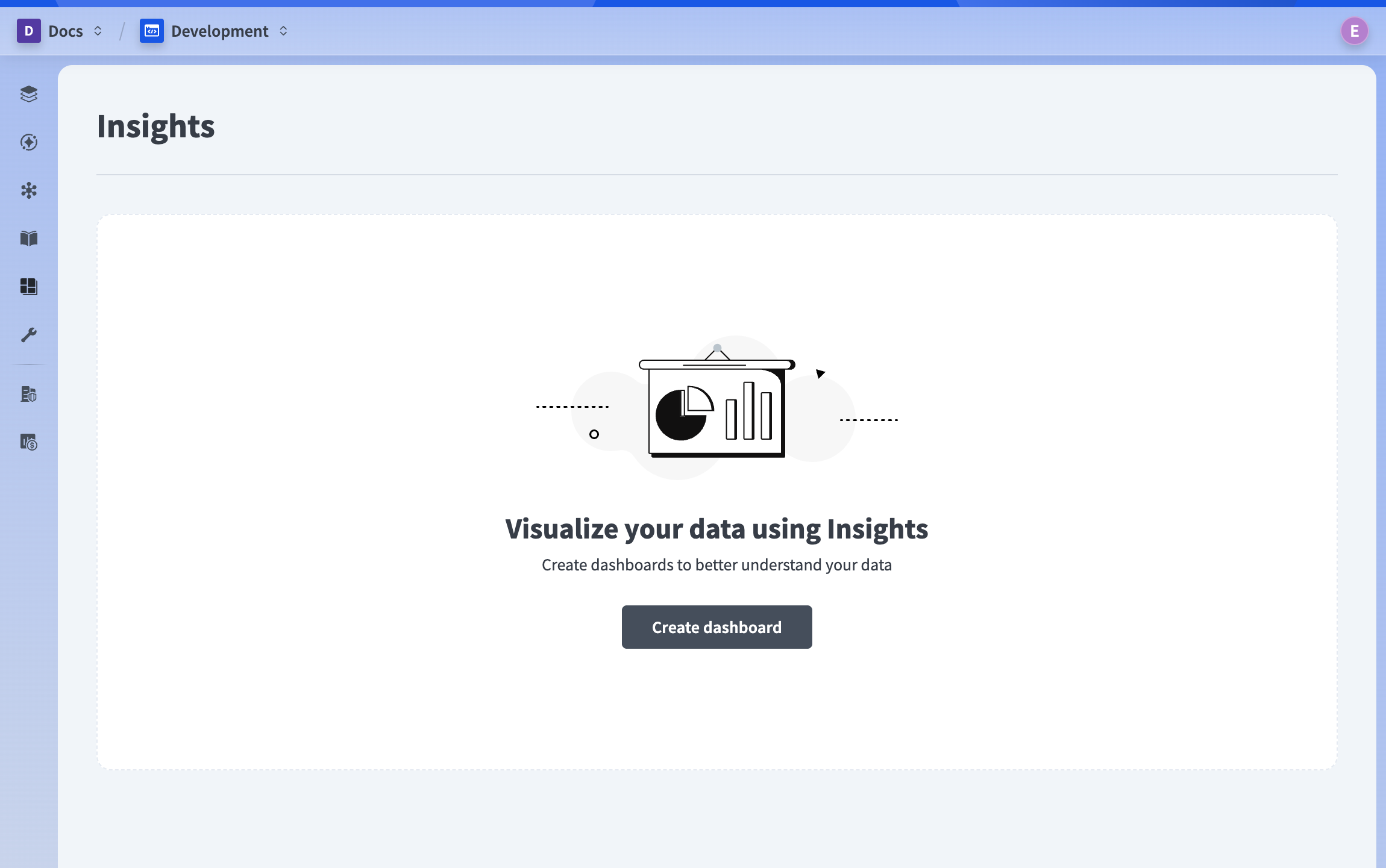 新しいダッシュボードの作成
2
ダッシュボードにWorkspace activityという名前を付け、Blankテンプレートを選択します。
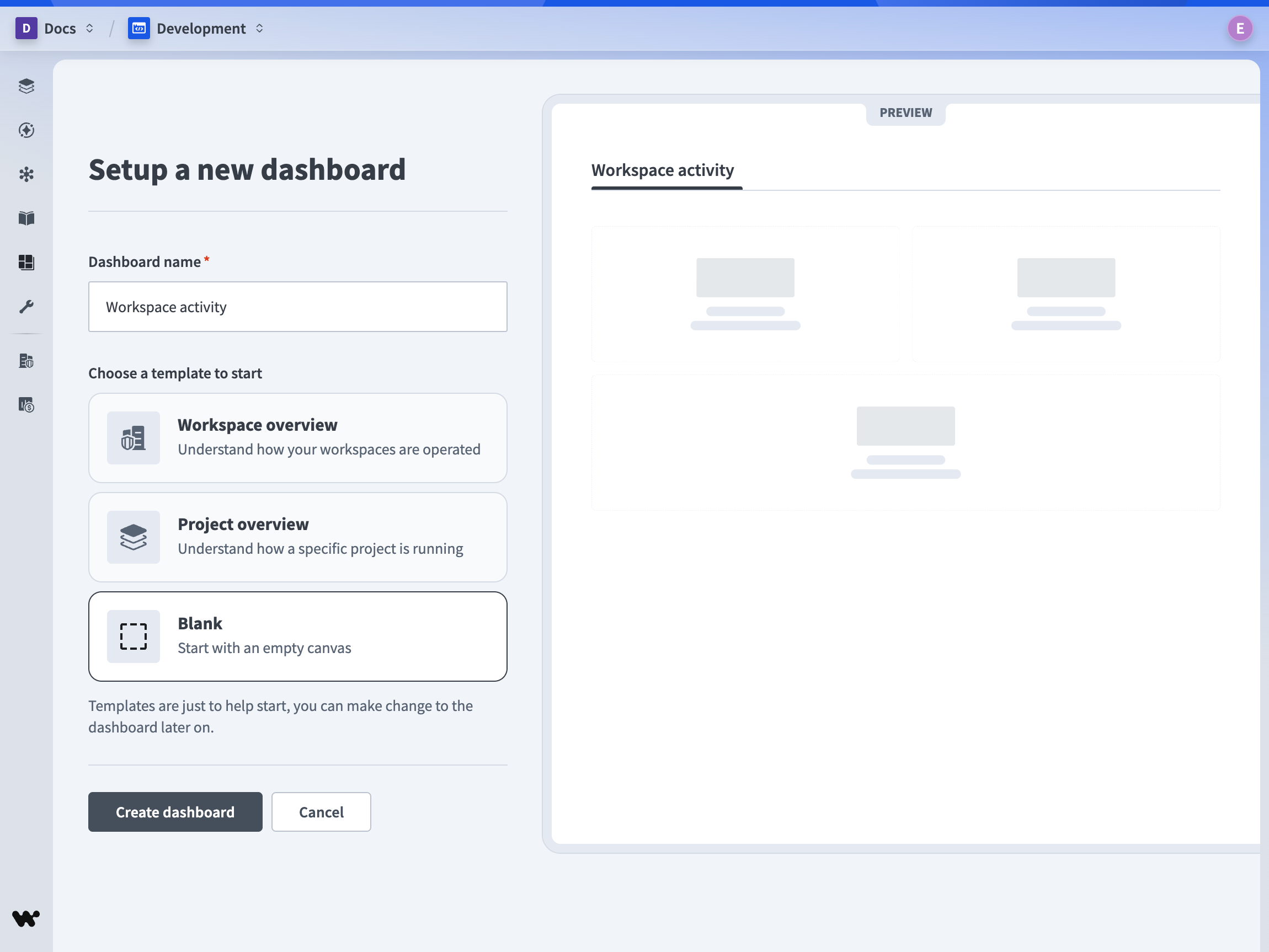 ダッシュボードに名前を付ける
ダッシュボードテンプレート
Blankテンプレートを使用すると、ダッシュボードをゼロから作成できます。一般的なワークスペースビューやプロジェクトビューには、ダッシュボードテンプレートも利用できます。
3
Create dashboardをクリックして、ダッシュボードエディターを開きます。
ダッシュボードエディターについて
ダッシュボードエディターには4つの主要領域があります。
- Components panel: ダッシュボードに追加できるコンポーネントが含まれます。これには、コンテナー、テキスト、区切り線、チャートコンポーネントが含まれます。
- ダッシュボードキャンバス: 閲覧者に表示される領域です。ここにコンポーネントをドラッグしてレイアウトを作成します。
- Editor panel: ダッシュボードのプレビュー、保存、終了を行うボタンが含まれます。
- Component properties panel: コンポーネントを選択すると表示され、そのコンポーネントを設定できます。
チャートコンポーネントでEditをクリックするとチャートエディターが開き、そこでデータクエリを設定し、結果の表示方法を選択します。
Components panelの表示は、Report builderへのアクセス権があるかどうかによって異なります。
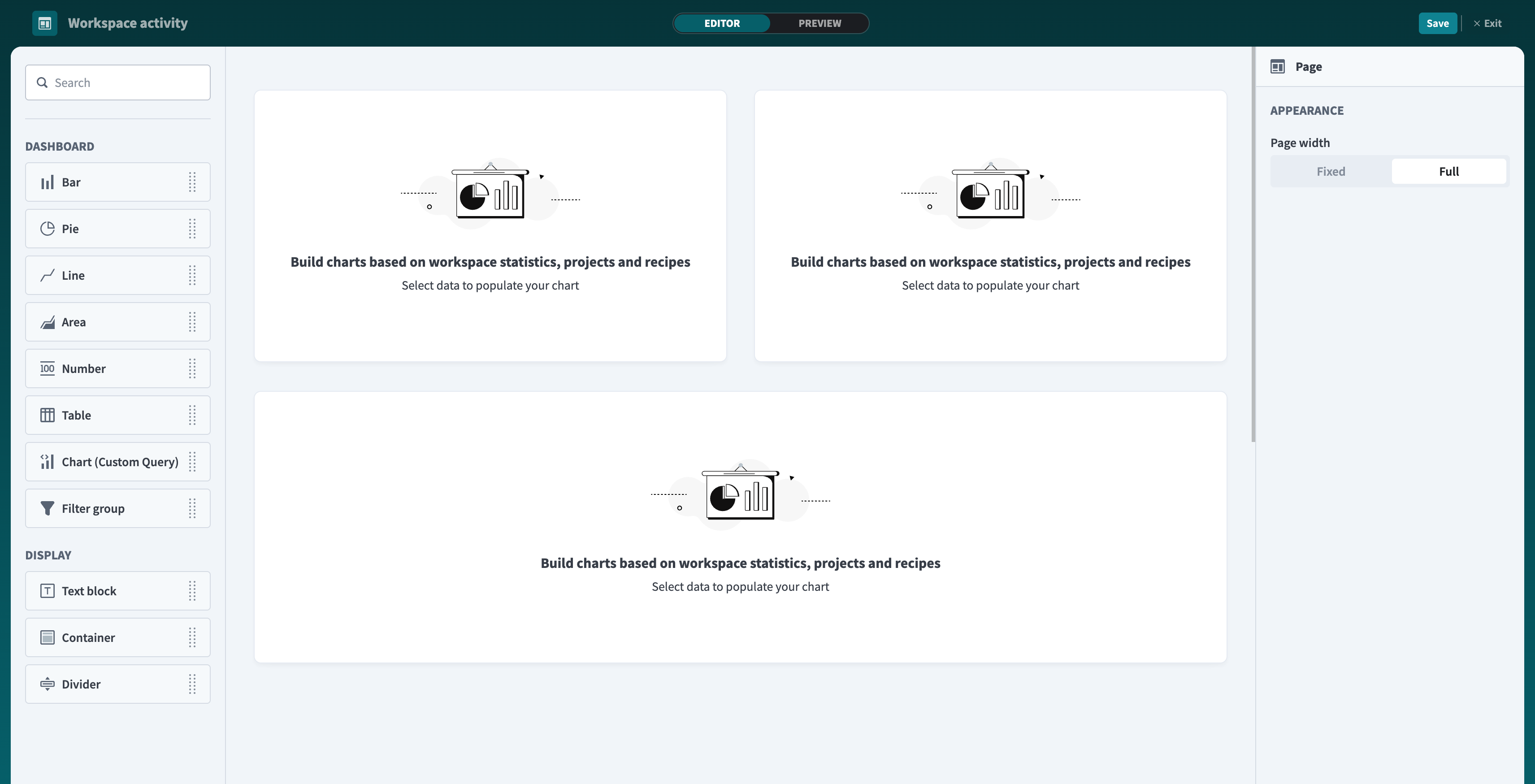 Report builderを使用したダッシュボードエディター: Components panelには、Filter groupオプションに加えて、特定のチャートタイプ(KPI、Table、Barなど)が表示されます
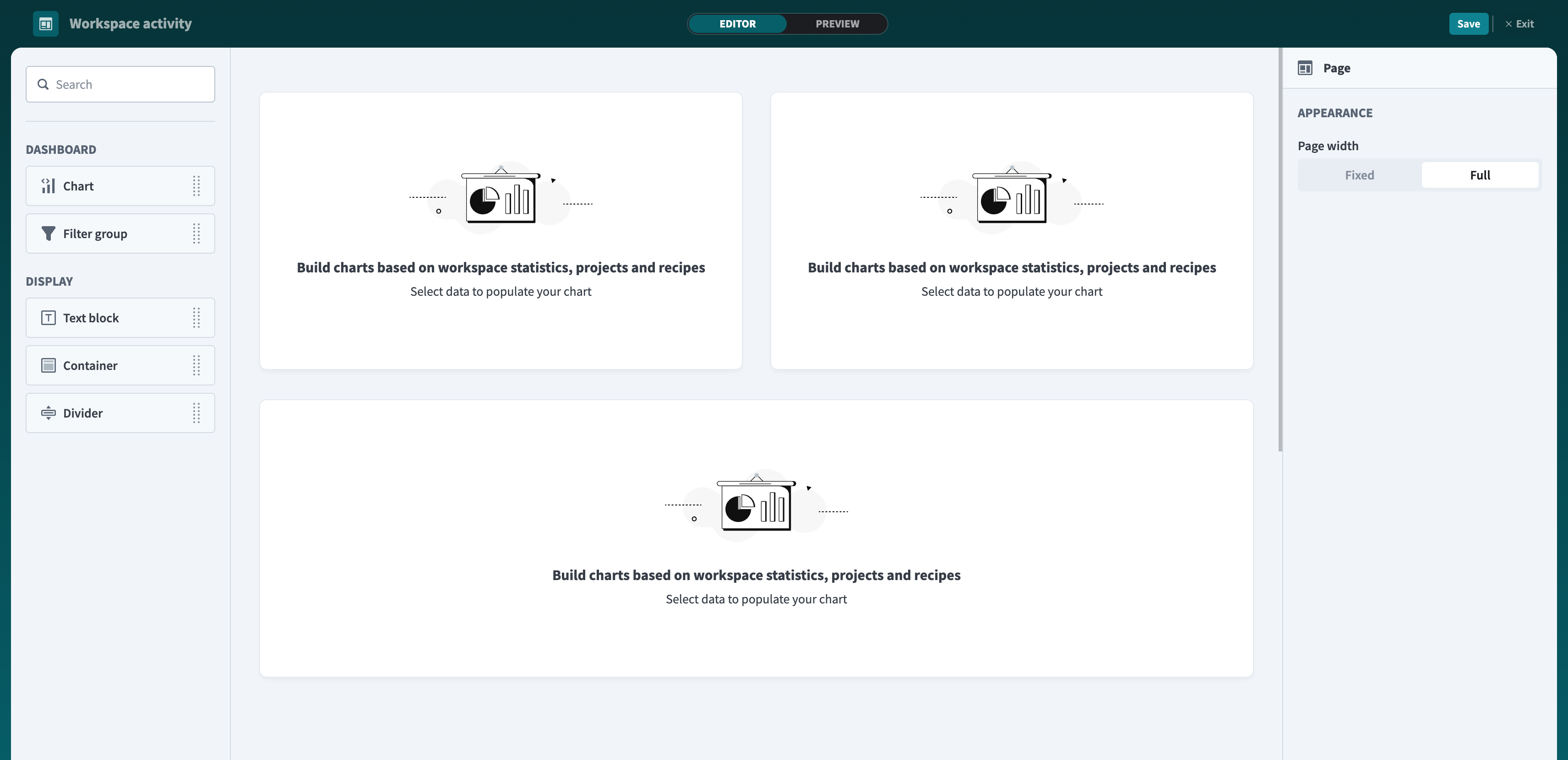 Query builderを使用したダッシュボードエディター: Components panelには、汎用ChartコンポーネントとFilter groupオプションが表示されます
レイアウトの設定
レイアウトを設定するには、次の手順を実行します。
1
各コンポーネントを選択し、Deleteをクリックして、キャンバスから既存のチャートを削除します。
2
Components panelからキャンバスにチャートコンポーネントをドラッグします。
- 3つのKPIチャートコンポーネント
- 1つのTableチャートコンポーネント
3
チャートの端と角をドラッグして、チャートのサイズを変更し、配置します。
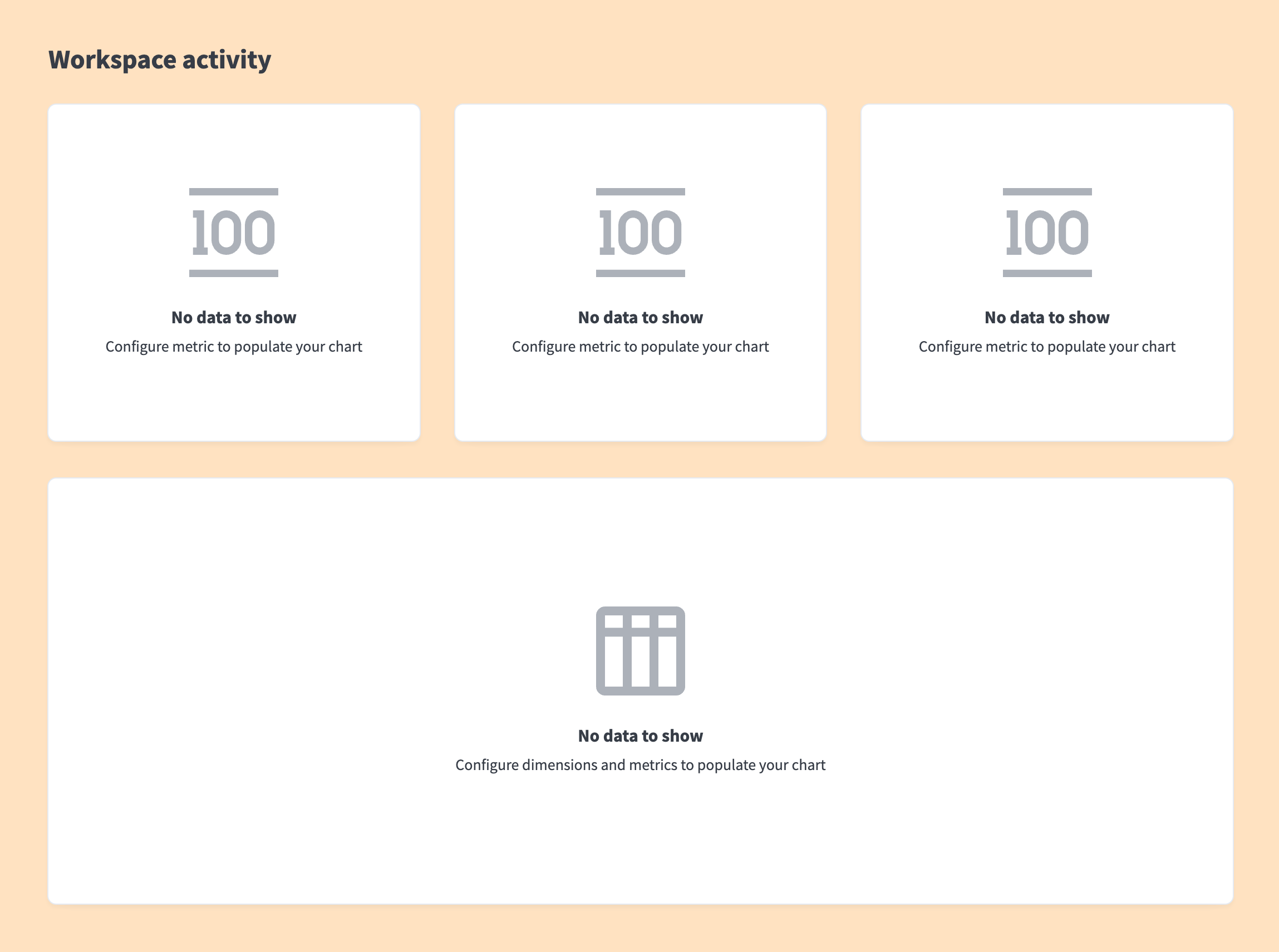 ターゲットレイアウト: 上部の行に3つのKPIチャート、下に全幅にまたがるテーブル
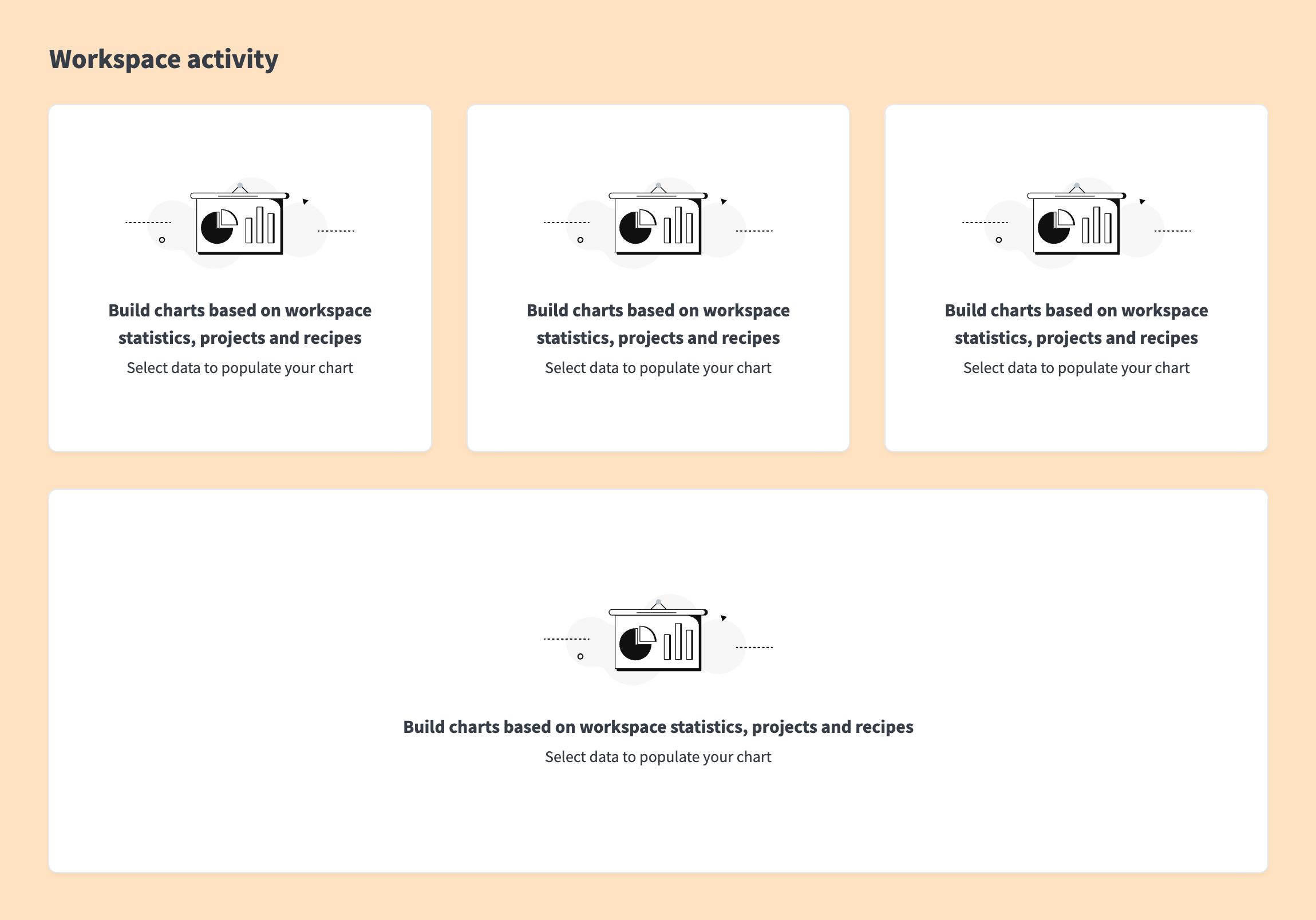 ターゲットレイアウト: 上部の行に3つのチャート、下に全幅にまたがる1つのチャート
表示コンポーネント
ContainerコンポーネントとText blockコンポーネントを追加してコンテキストを提供し、各チャートが何を表しているかを閲覧者が理解できるようにします。見出しと説明を使用して背景情報を追加します。
キャンバス上のチャートを選択し、Editをクリックしてチャートエディターを開きます。 Report builderでは、最小限の設定で事前構築済みのメトリックを選択できます。 Query builderでは、クエリを段階的に自分で作成する必要があります。
QUERY BUILDERのパターン
Query builderの各チャートは同じパターンに従います。
- data sourceを選択します
- Filterステップを追加してデータを絞り込みます
- Summarizeステップを追加して、データをメトリックに集計します
- Chart settingsを設定して表示方法を選択します
各ステップの後に結果テーブルが更新されるため、クエリが返す内容を確認できます。
チャート1: アクティブなレシピ
このKPIチャートは、ワークスペースで現在実行中のレシピ数を示します。これを使用して、自動化が想定どおりに実行されていることを確認します。
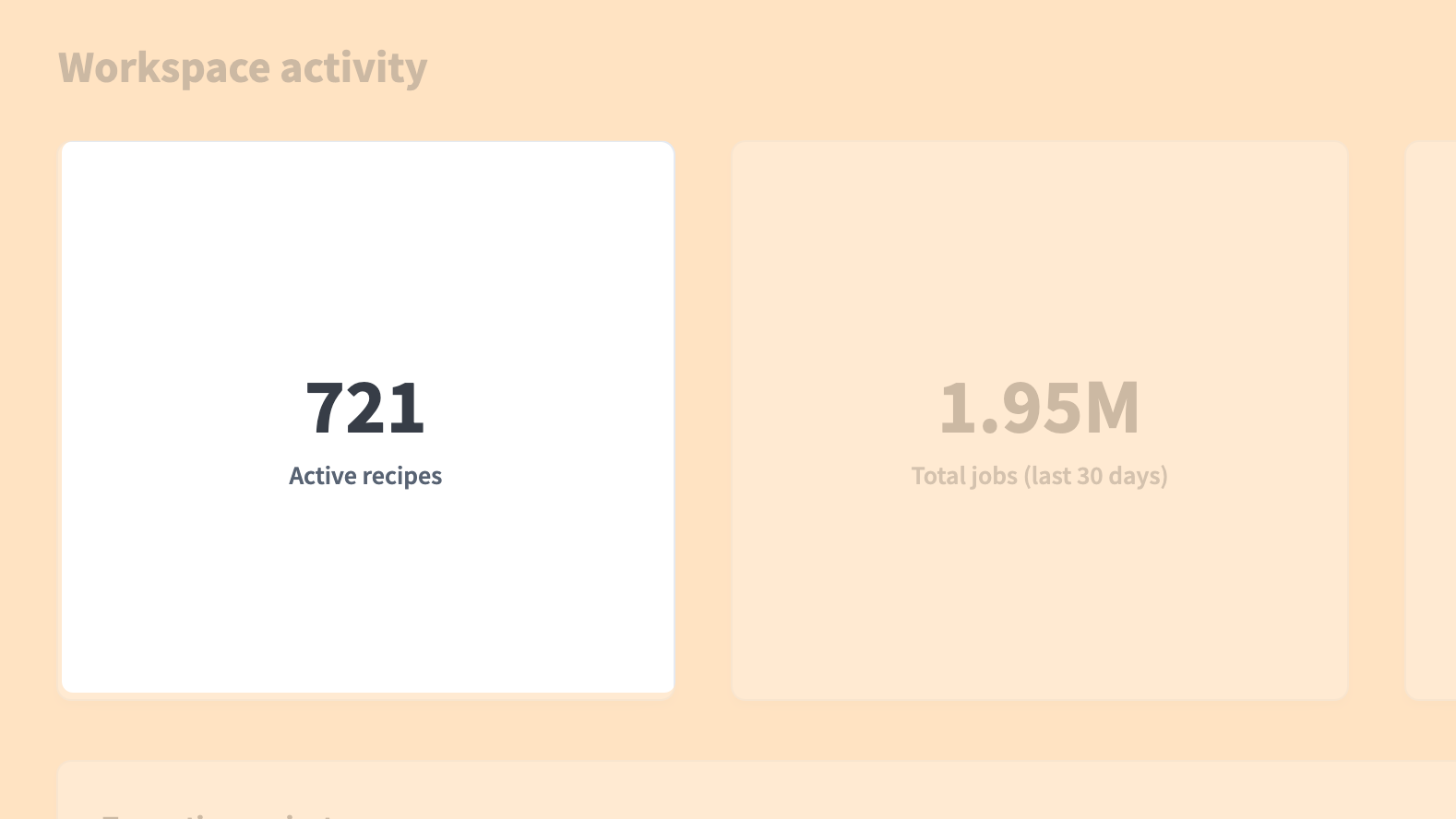 アクティブなレシピKPIチャート
1
KPIチャートコンポーネントを選択し、Editをクリックします。
2
MetricをActive recipesに設定します。
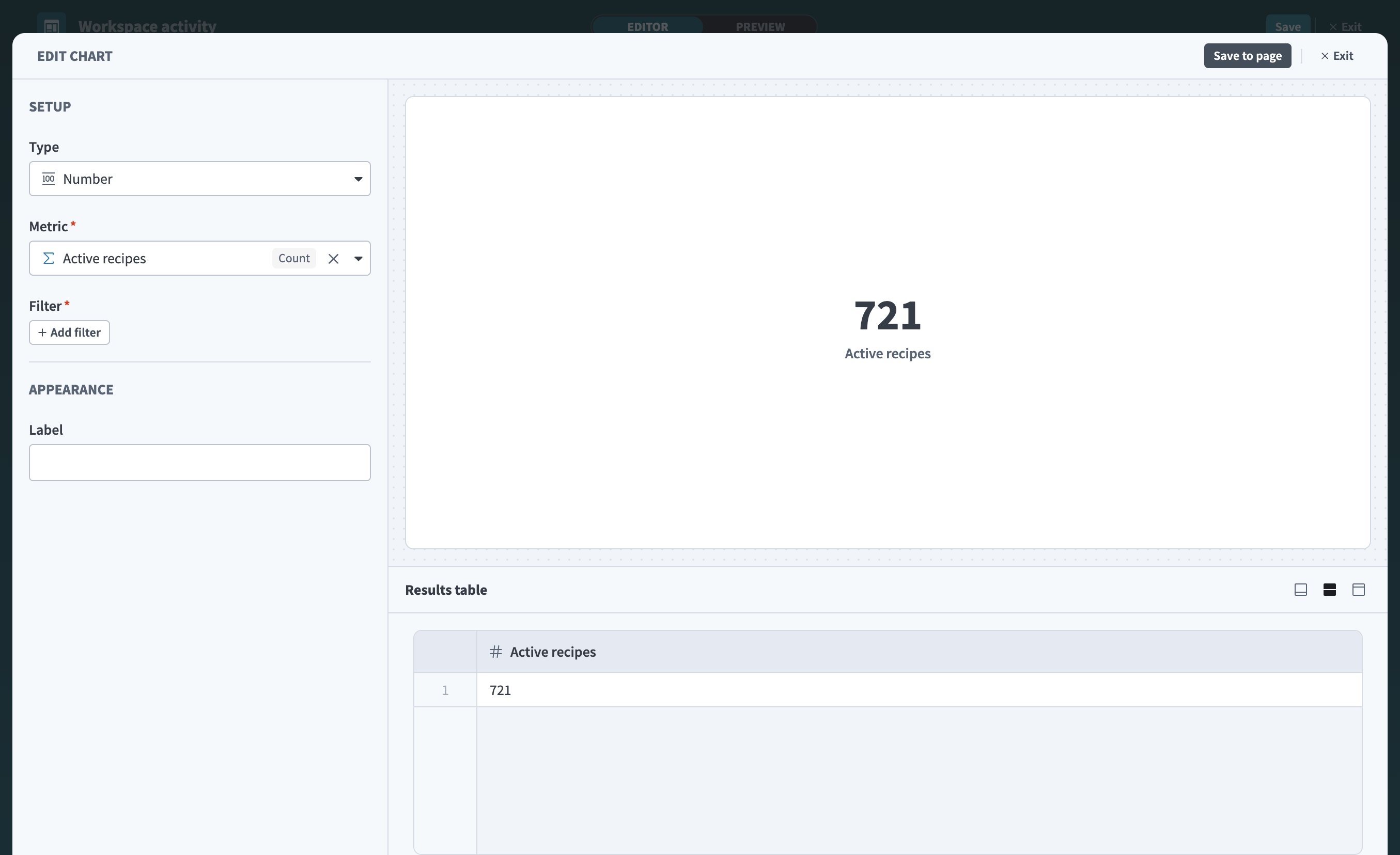 Report builderで設定されたアクティブなレシピチャート
3
Save to pageをクリックして、チャートをキャンバスに追加します。これによってダッシュボード自体が保存されるわけではありません。ダッシュボードは最後に保存します。
1
Chartコンポーネントを選択し、Editをクリックしてから、次のように設定します。
- Source type: ワークスペースデータ
- Data source: レシピ
2
+をクリックしてFilterを選択し、次のように設定します。
- Data column: Is active
- Condition: Yes
4
Chart settingsを設定します。
- Type: KPI
- Data column: Count of rows
- Label: Active recipes
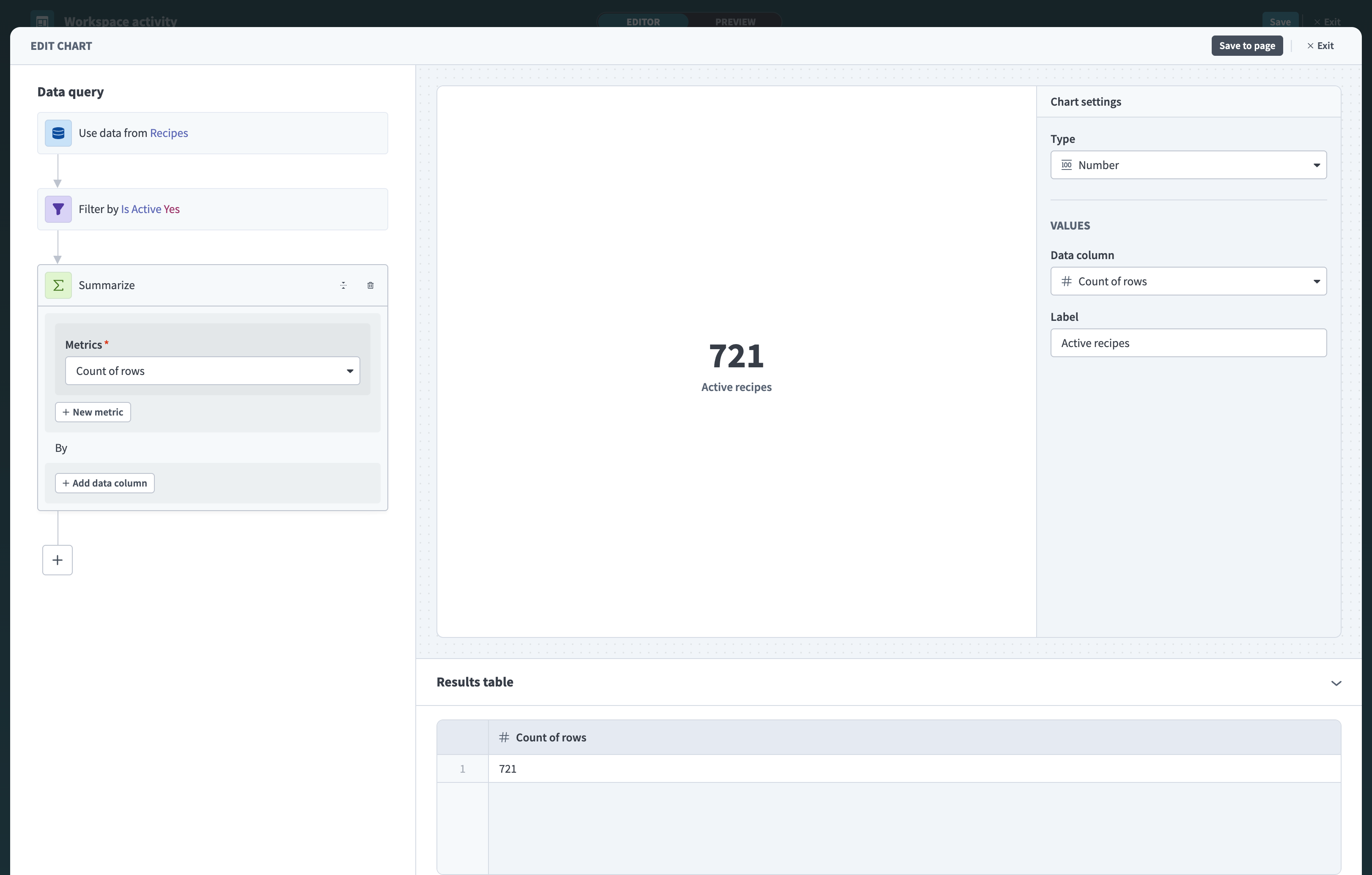 Query builderで設定されたアクティブなレシピチャート
5
Save to pageをクリックして、チャートをキャンバスに追加します。これによってダッシュボード自体が保存されるわけではありません。ダッシュボードは最後に保存します。
チャート2: 合計ジョブ数(過去30日間)
このKPIチャートは、過去30日間にワークスペースで実行されたジョブ数を示します。これを使用して、自動化がどの程度活発に使用されているかを測定します。
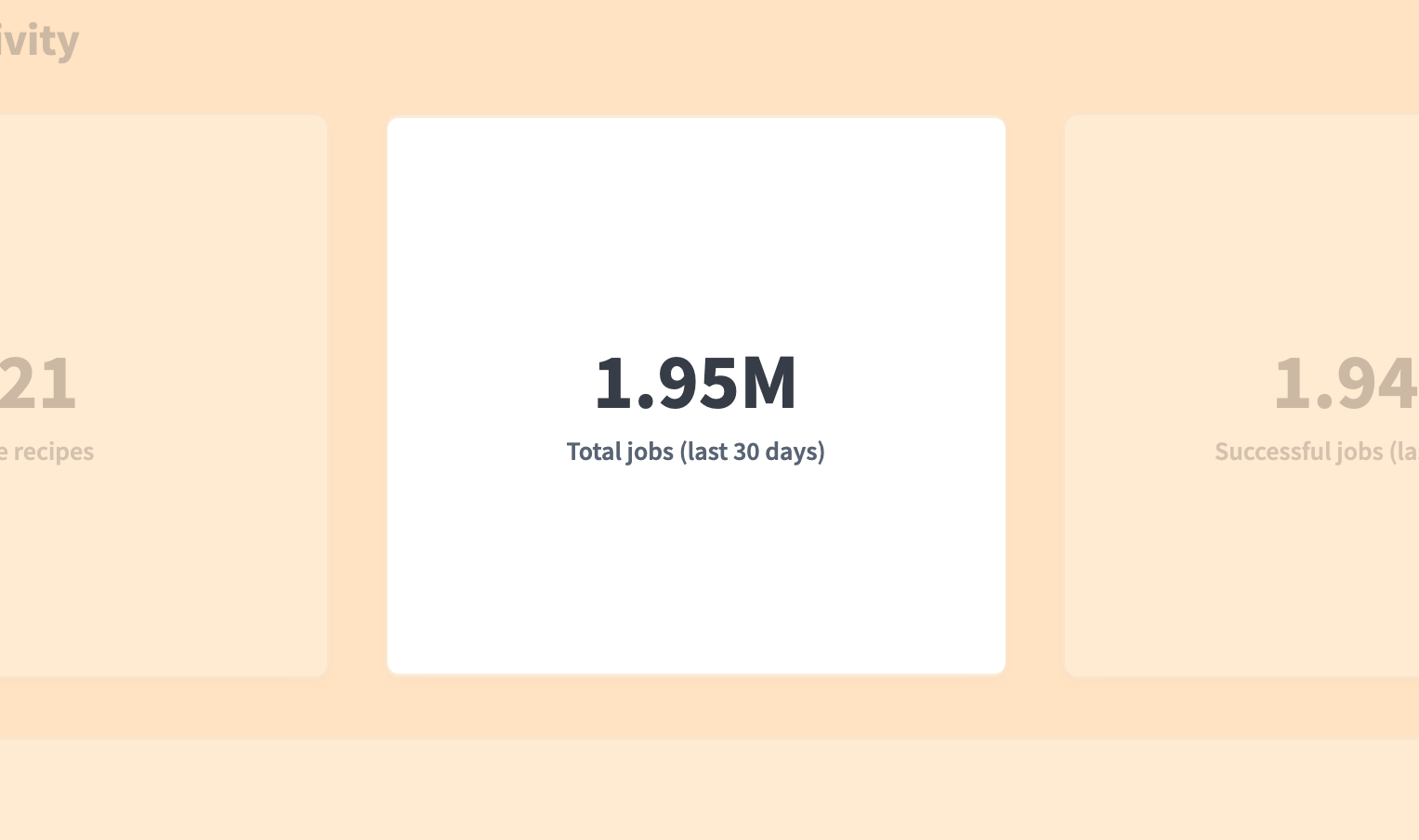 合計ジョブ数チャート
1
KPIチャートコンポーネントを選択し、Editをクリックします。
2
MetricをStarted jobsに設定します。
3
+ Add filterをクリックし、次のように設定します。
- Data: Event time
- Condition: within
- Value: Last 30 days
4
LabelをTotal jobs (last 30 days)に設定します。
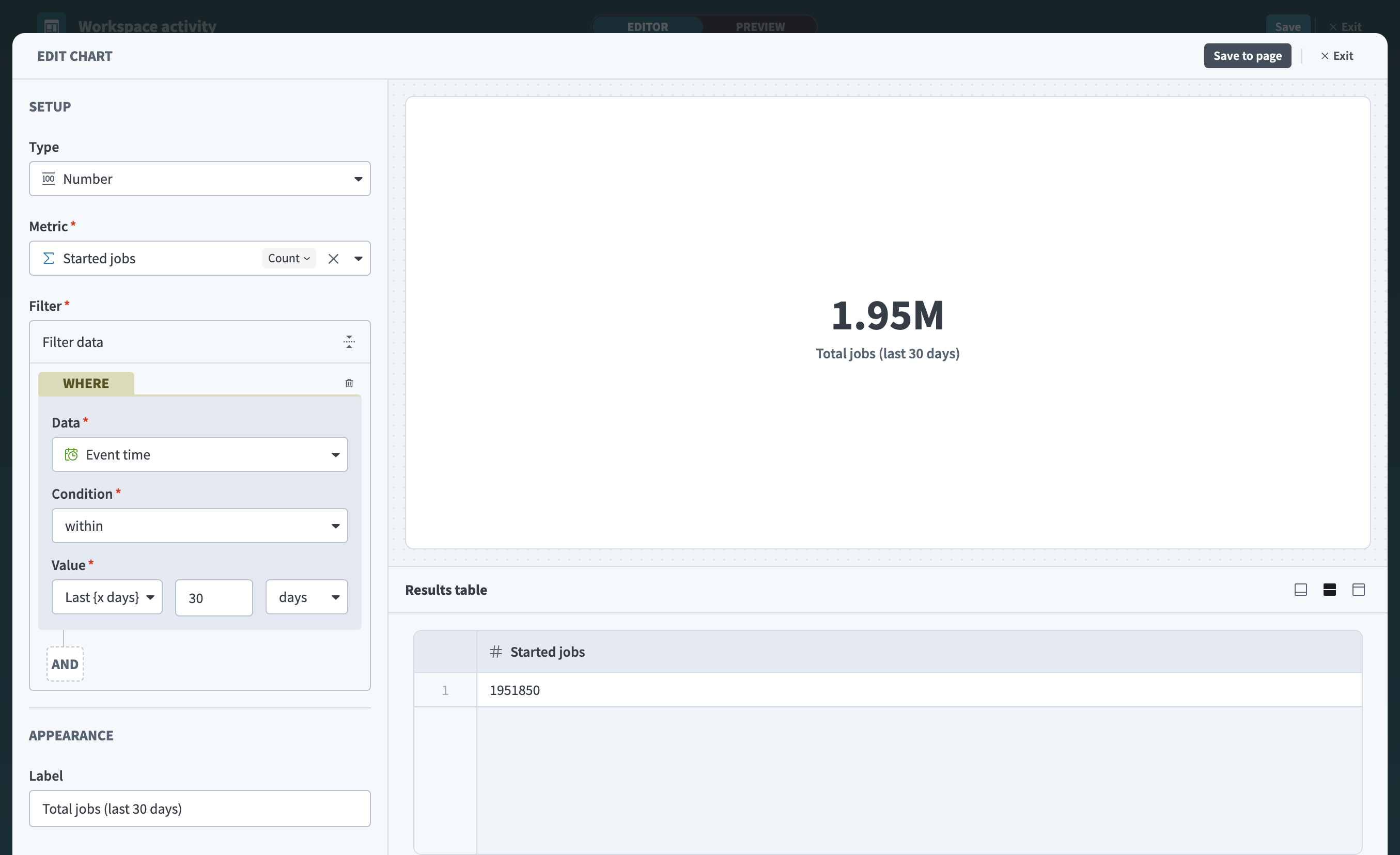 日付フィルターとカスタムラベルを含む合計ジョブ数チャート
1
Chartコンポーネントを選択し、Editをクリックしてから、次のように設定します。
- Source type: ワークスペースデータ
- Data source: Job history
2
Filterを追加します。
- Data column: Started at
- Condition: within
- Value: Last 30 days
4
Chart settingsを設定します。
- Type: KPI
- Data column: Count of rows
- Label: Total jobs (last 30 days)
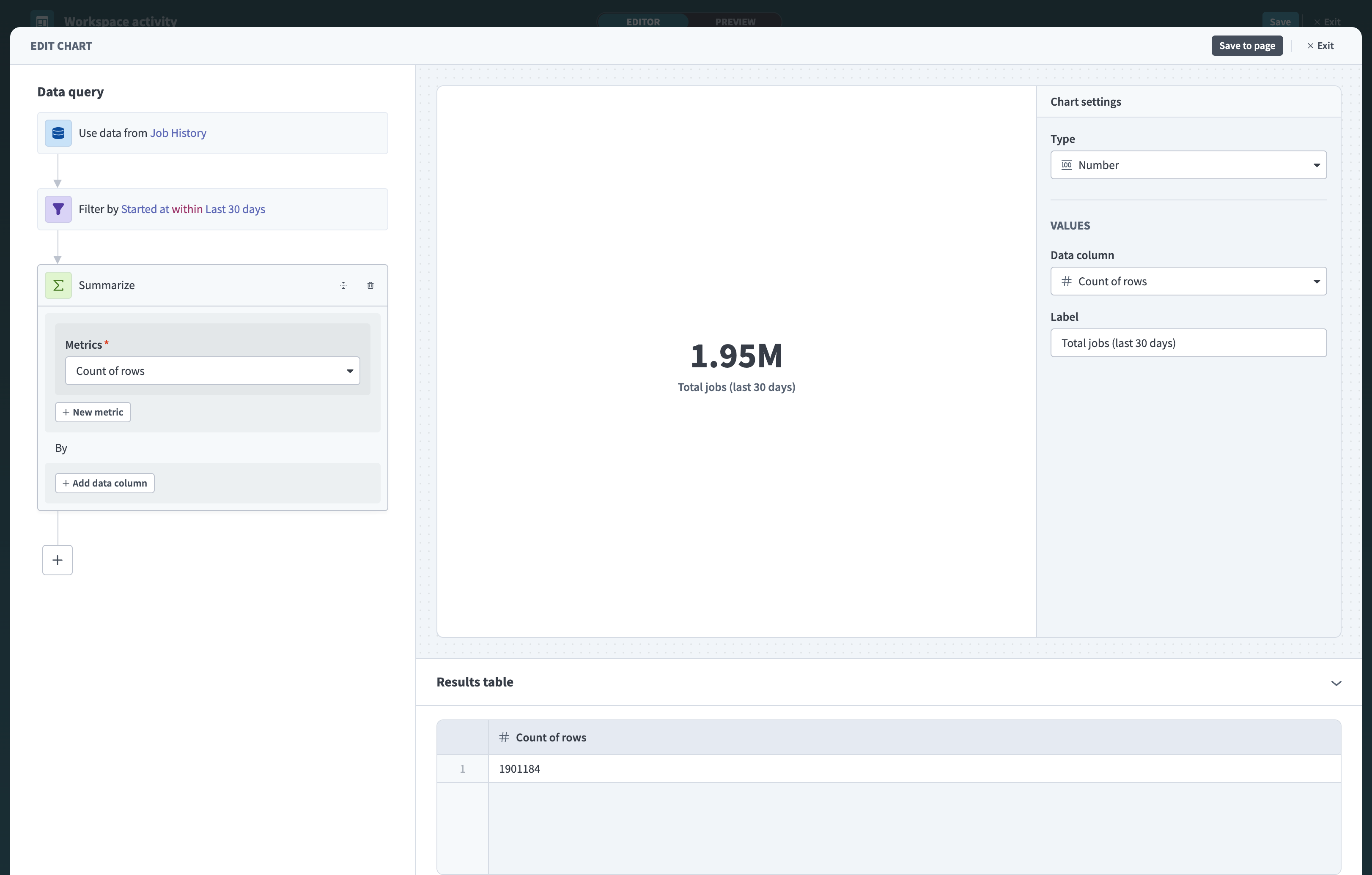 日付フィルターとカスタムラベルを含む合計ジョブ数チャート
チャート3: 成功したジョブ(過去30日間)
このKPIチャートは、過去30日間にエラーなしで完了したジョブ数を示します。これを総ジョブ数と合わせて使用し、自動化がどの程度確実に実行されているかを確認します。
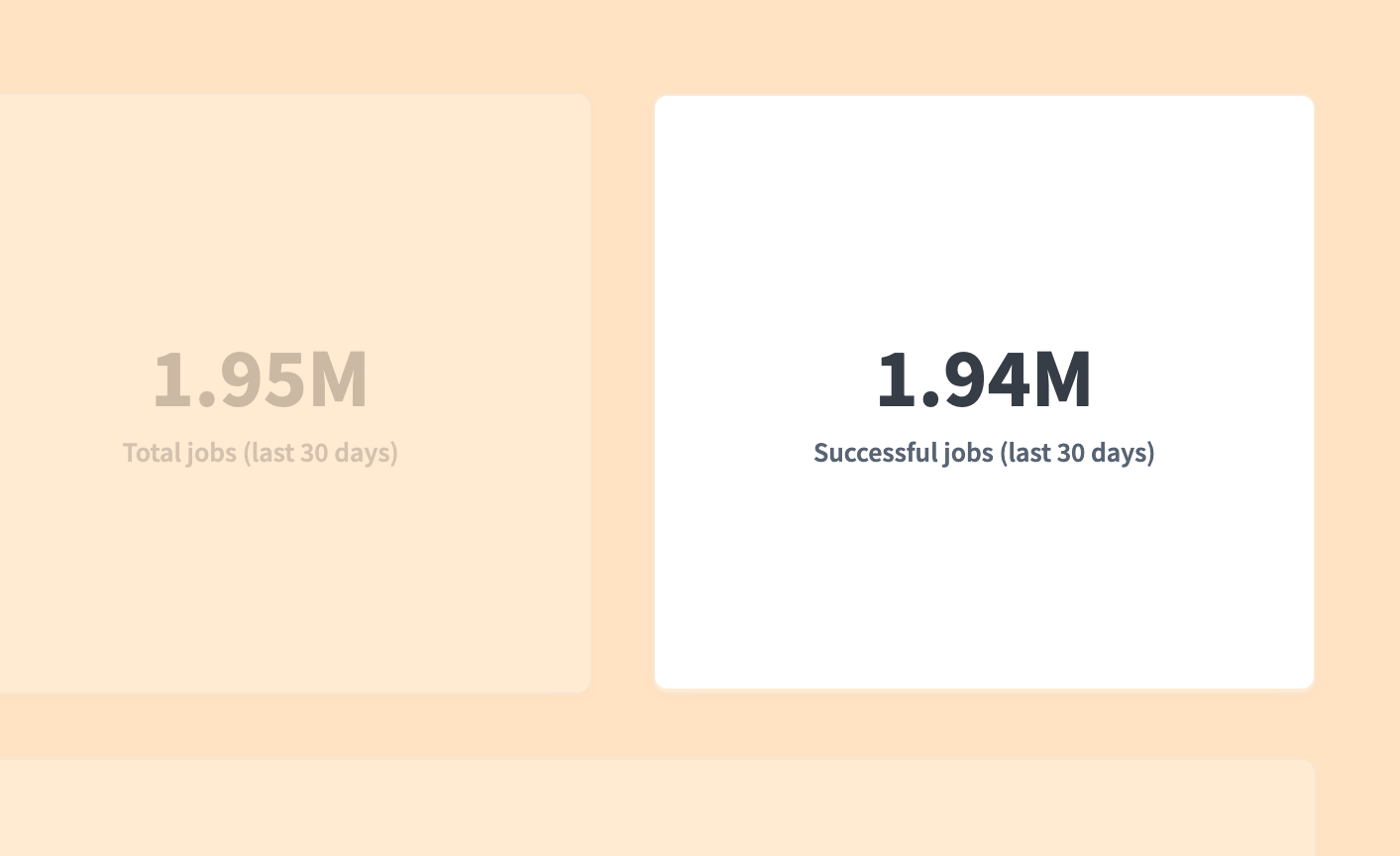 成功したジョブチャート
1
KPIチャートコンポーネントを選択し、Editをクリックします。
2
MetricをSuccessful jobsに設定します。
3
+ Add filterをクリックし、次のように設定します。
- Data: Event time
- Condition: within
- Value: Last 30 days
4
LabelをSuccessful jobs (last 30 days)に設定します。
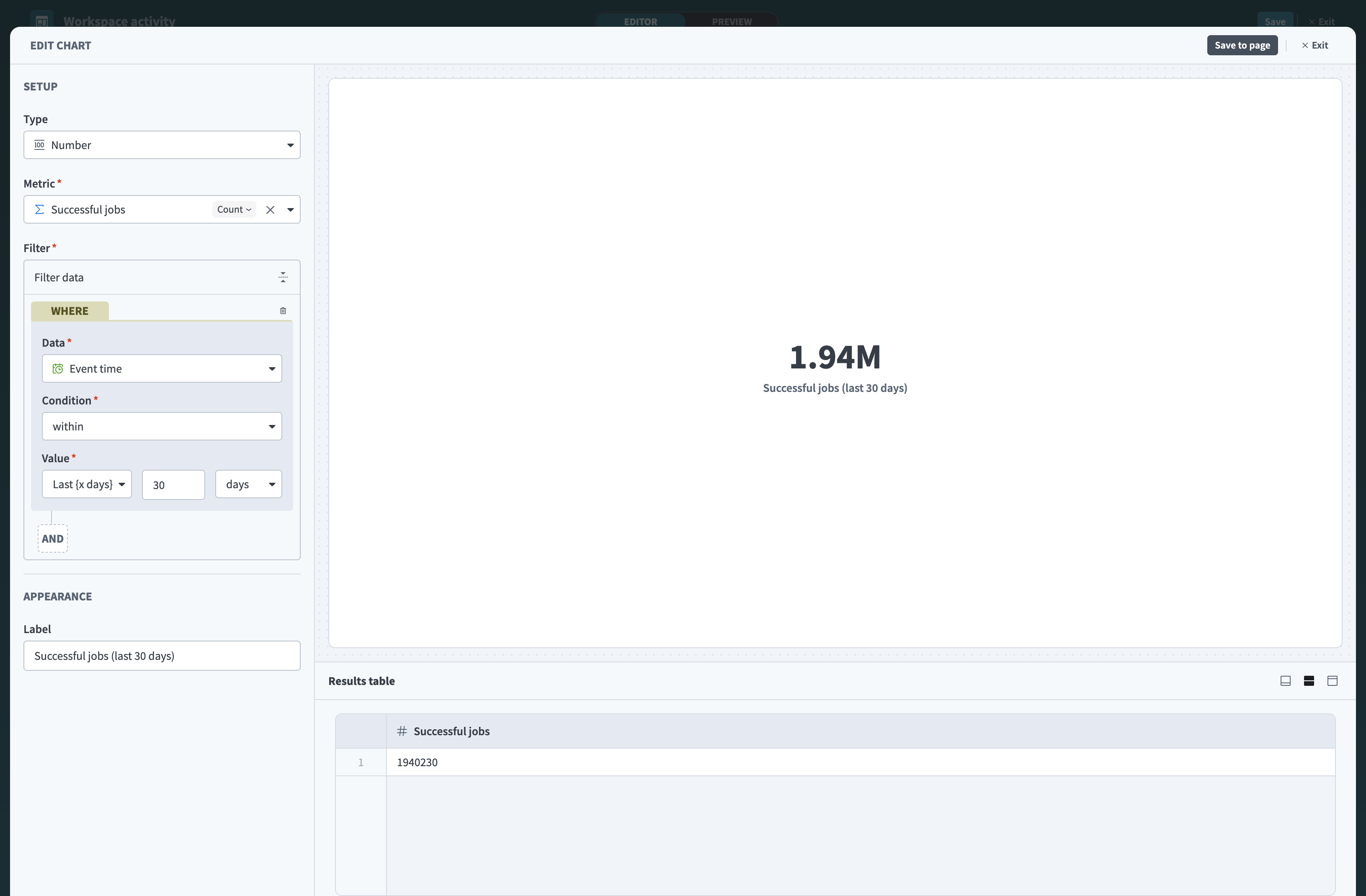 日付フィルターとカスタムラベルを含む成功したジョブチャート
1
Chartコンポーネントを選択し、Editをクリックしてから、次のように設定します。
- Source type: ワークスペースデータ
- Data source: Job history
2
Filterを追加します。
- Data column: Is successful
- Condition: Yes
3
2つ目のFilterを追加します。
- Data column: Started at
- Condition: within
- Value: Last 30 days
5
Chart settingsを設定します。
- Type: KPI
- Data column: Count of rows
- Label: Successful jobs (last 30 days)
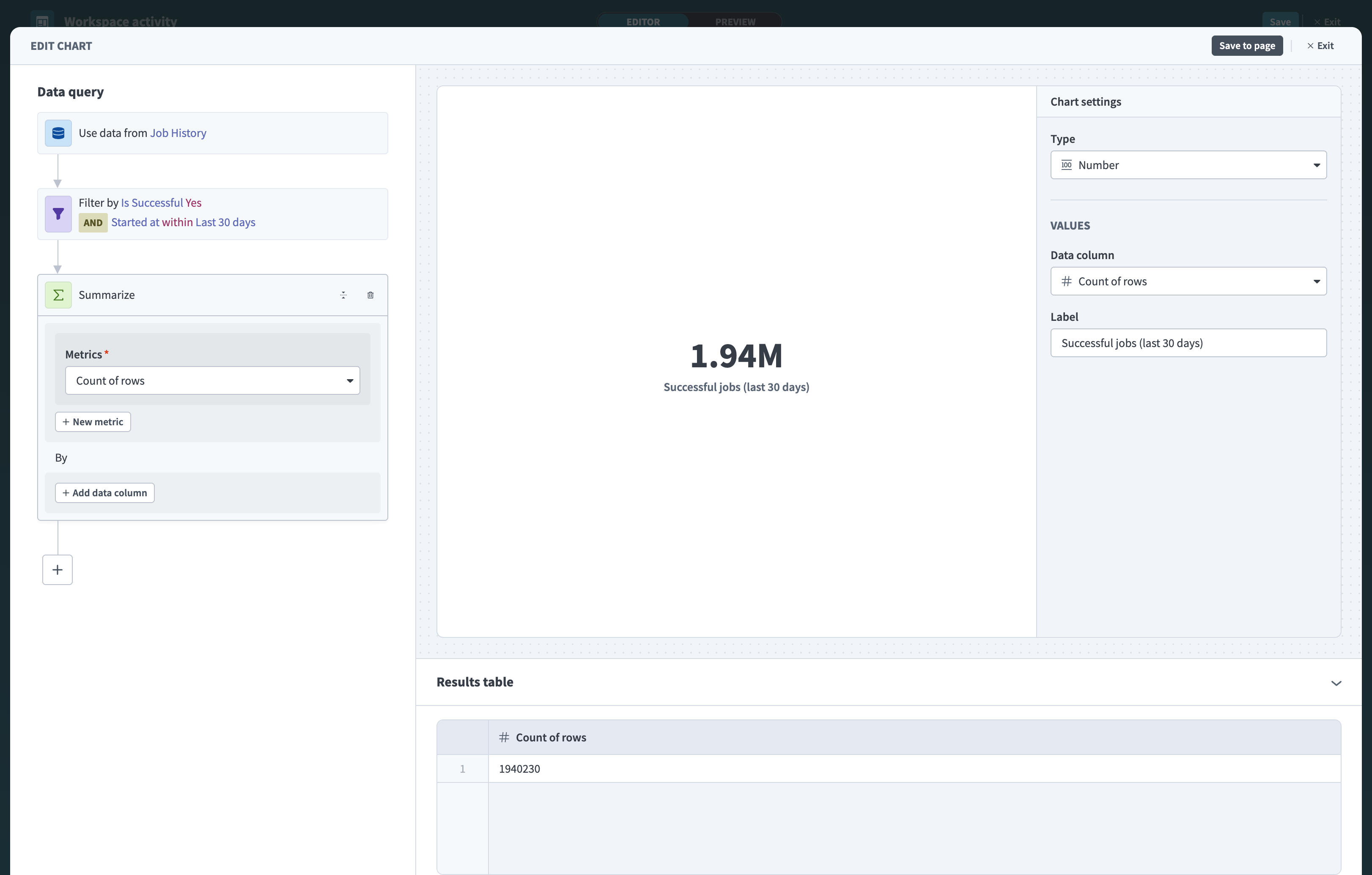 日付フィルターとカスタムラベルを含む成功したジョブチャート
チャート4: 上位のアクティブなプロジェクト
このテーブルは、アクティブなレシピ数に基づいてプロジェクトをランク付けします。これを使用して、最も多くの自動化が実行されているプロジェクトを確認し、チームや部門全体での自動化の採用状況を把握します。
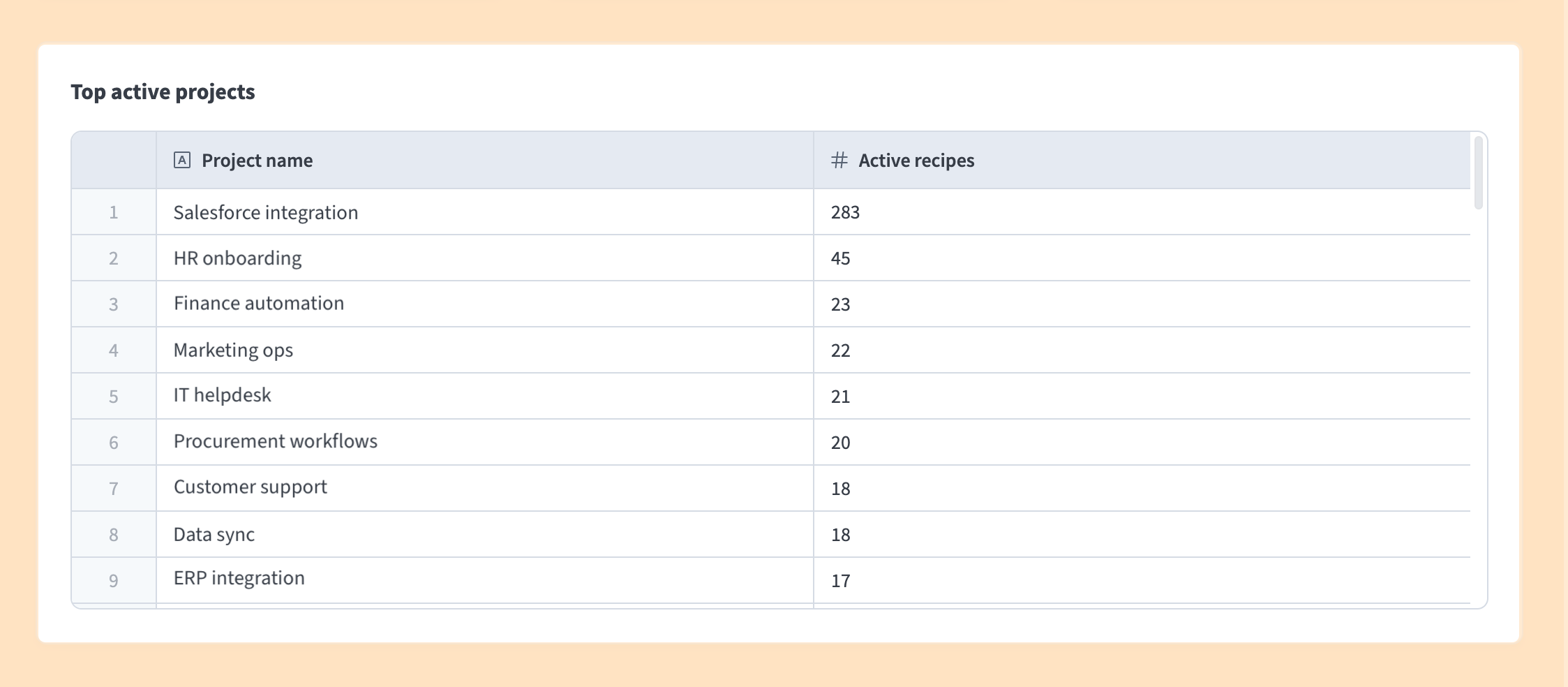 上位のアクティブなプロジェクトチャート
1
Tableチャートコンポーネントを選択し、Editをクリックします。
2
DimensionsをProject nameに設定します。
3
MetricsをActive recipesに設定します。
4
+ Add sortをクリックし、次のように設定します。
- Data: Active recipes
- Order: Descending
5
TitleをTop active projectsに設定します。
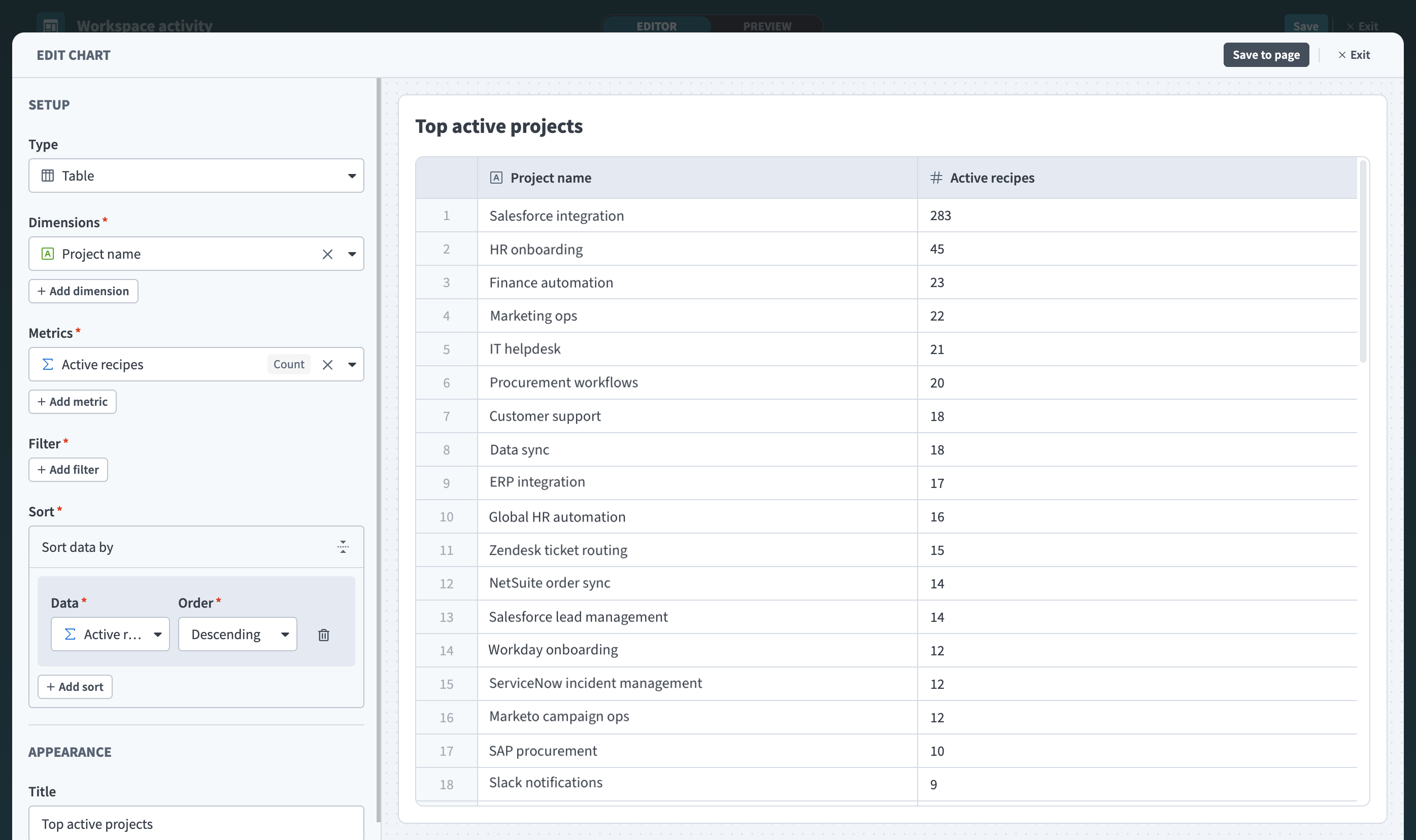 ディメンション、メトリック、並べ替え順序を使用して設定された上位のアクティブなプロジェクトのテーブル
1
Chartコンポーネントを選択し、Editをクリックしてから、次のように設定します。
- Source type: ワークスペースデータ
- Data source: レシピ
2
Filterを追加します。
- Data column: Is active
- Condition: Yes
3
Summarizeステップを追加します。
- Metrics: Count of rows
- By data column: Project name
4
Calculated columnステップを追加して、列の名前を変更します。 Summarizeステップでは、この列にCount of rowsというラベルが付けられます。テーブルにわかりやすい名前で表示されるように、ここで名前を変更します。
- Column name:
Active recipes - Column expression:
Count of rows
5
Sortステップを追加します。
- Data column: Active recipes
- Order: Descending
6
Chart settingsを設定します。
- Type: Table
- Title: Top active projects
- Displayed columns: Project nameとActive recipesを選択
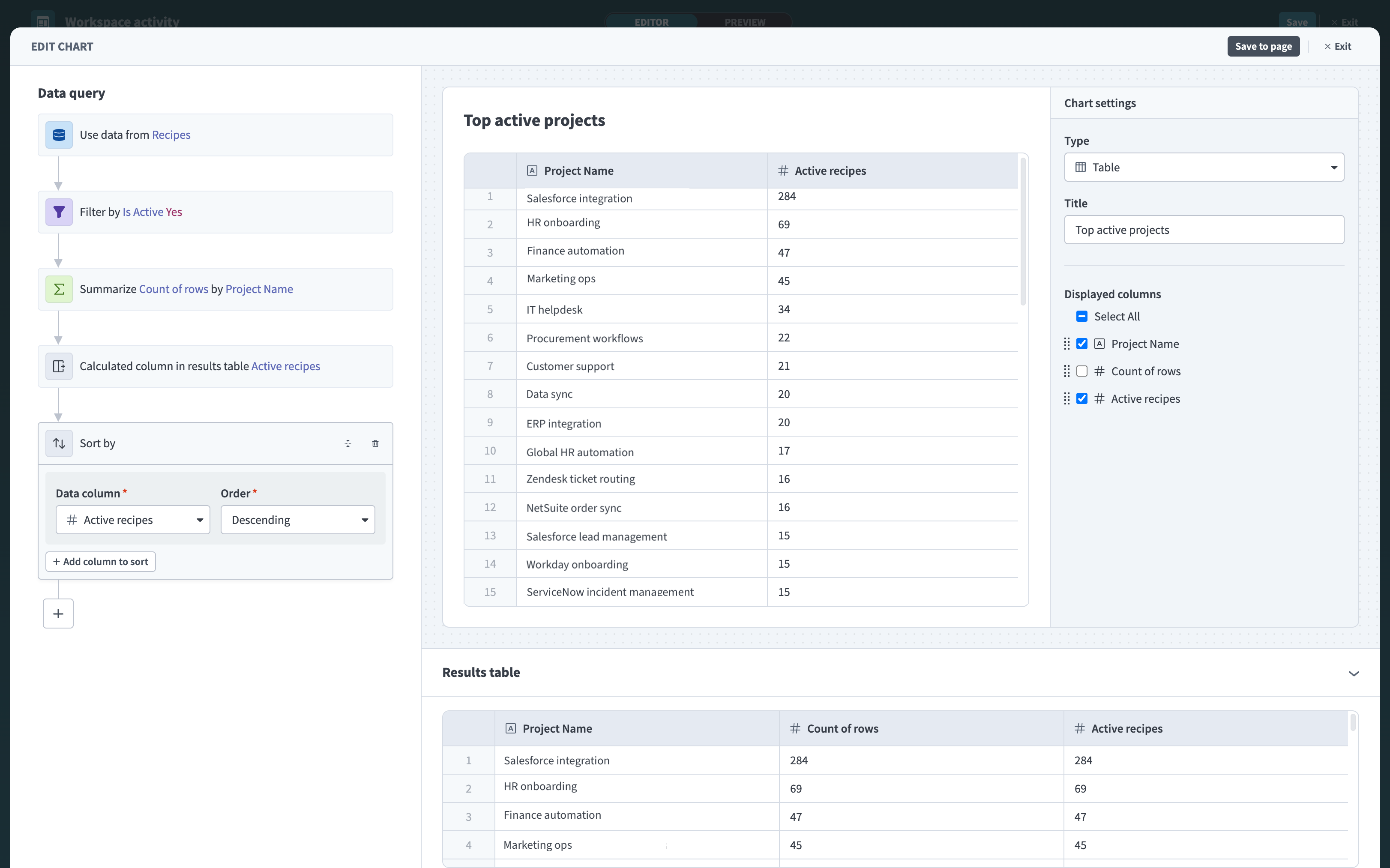 ディメンション、メトリック、並べ替え順序を使用して設定された上位のアクティブなプロジェクトのテーブル
ダッシュボードの保存
ダッシュボードを保存して表示するには、次の手順を実行します。
1
ダッシュボードエディターでSaveをクリックします。
2
Previewをクリックして、閲覧者にダッシュボードがどのように表示されるかを確認します。
例: アクティブなレシピのダッシュボード
ダッシュボードには次が表示されます。
- ワークスペースアクティビティに関する3つの主要メトリック
- 最もアクティブなプロジェクトのテーブル
3
ExitをクリックしてInsightsホームページに戻ります。
ワークスペースで新しいジョブが実行されると、ダッシュボードは自動的に更新されます。