ROIダッシュボードの構築
このガイドでは、サンプルシナリオを使用して、ダッシュボードを最初から最後まで作成する方法を示します。このシナリオでは、シニアリーダーシップが自社での自動化導入の影響を理解できるよう、戦略的なROIダッシュボードを作成するタスクを任されたインテグレーションリードを取り上げます。
INSIGHTSを初めて使用する場合
このガイドを進める前に、まず最初のダッシュボードを構築するで基本を学習してください。
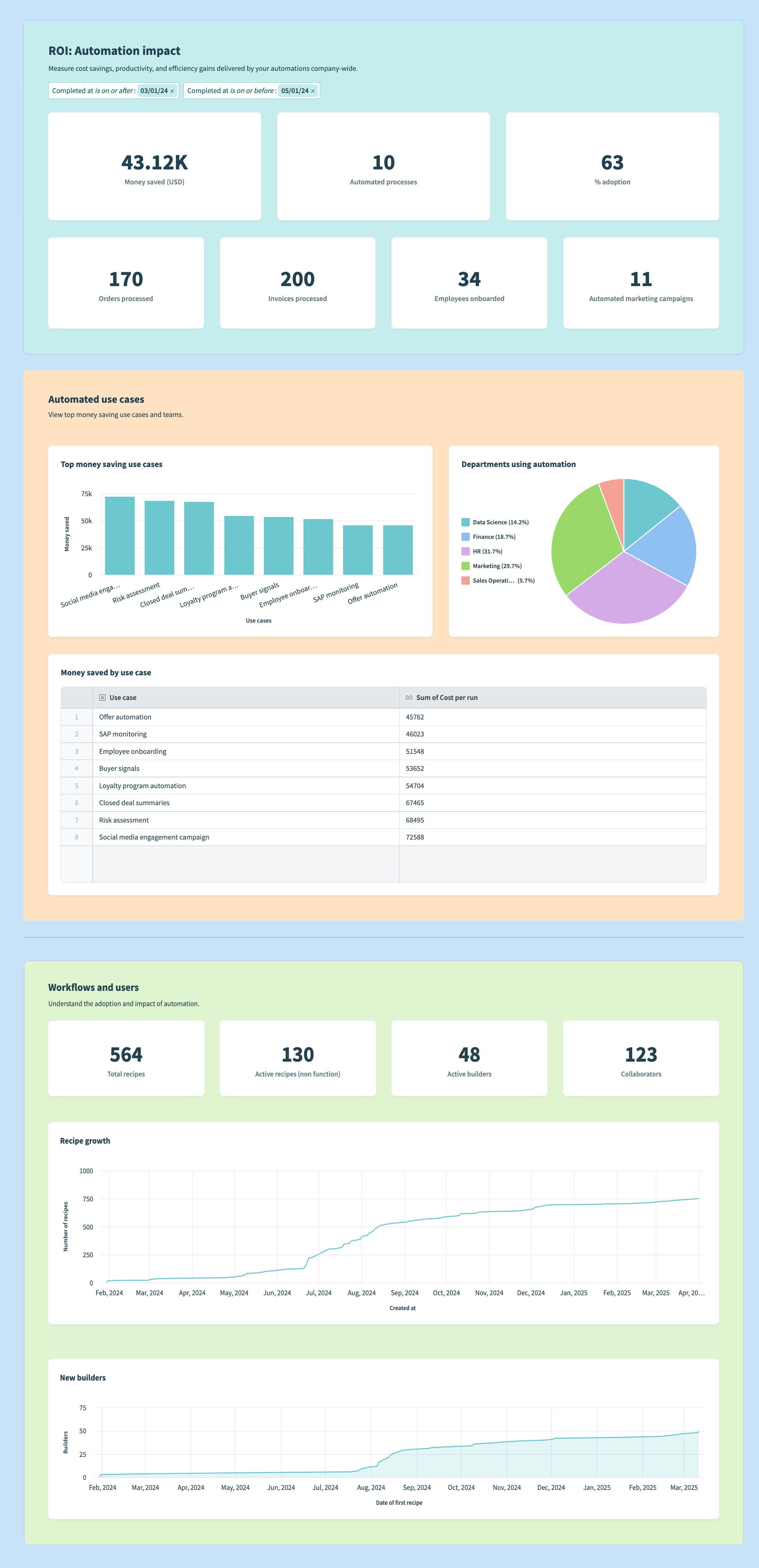 完成したROIダッシュボード
ダッシュボードを計画する
対象者、対象者のニーズを定義し、ダッシュボードの大まかな目的を決定する必要があります。ダッシュボードで回答する必要がある主要なビジネス上の質問を定義することもできます。
このサンプルシナリオでは、インテグレーションリードが次の対象者とビジネス上の質問を特定しています。
次のステップでは、質問に回答するために必要なメトリクスとディメンションを特定し、これらの値を効果的に取得する準備が整っていることを確認します。
メトリクスとディメンションを特定する
次の表は、ビジネス上の質問を分析してメトリクスとディメンションを特定する方法を示しています。
| 質問 | メトリクス | ディメンション |
|---|---|---|
| 会社全体でいくつのインテグレーションが構築されていますか。 | レシピ数 | 時間(週、月、または年) |
| 実際に使用されているものはいくつありますか。 | アクティブなレシピ数 | 時間(週、月、または年) |
| 会社はどれだけの費用を節約しましたか。 | 節約額の合計 | 時間(週、月、または年) |
| もっとも多く費用を節約しているユースケースはどれですか。 | 節約額の合計 | ユースケース |
| Workatoをもっとも多く使用している部門はどこですか。 | アクティブなレシピ数 | 部門 |
| 自動化は効率向上にどのように貢献しましたか。 |
| 時間(週、月、または年) |
この分析により、ダッシュボードに含めるセクションを構想できます。この例では、ダッシュボード閲覧者がレポートの特定のサブセットにドリルダウンし、必要に応じてデータをセグメント化できるように、フィルターグループも含める予定です。
データソースを設定する
分析する主要なメトリクスとディメンションを特定したら、必要なデータを取得する準備が整っていることを確認します。これには、Data tablesへのレコード入力、ジョブレポートのカスタマイズなどが含まれます。
Data tablesにレコードを追加する
レシピでData table connectorを使用して、データテーブル内のレコードを作成、更新、またはアップサートします。これにより、データ分析で使用できる意味のあるワークフローイベントをログに記録できます。
この例では、インテグレーションリードが、自動化によってもたらされる効率向上を評価するために、自動化された履歴書スクリーニングワークフローの有効性を評価しています。新しい応募が送信されたときなど、プロセスの主要な段階で、応募ID、候補者ID、ジョブIDなど、求人応募から取得した情報をログに記録する必要があります。ビジネスイベントを保存するデータテーブルを作成し、Greenhouseのイベントをそのテーブルにログ記録するステップをレシピに追加する必要があります。
データテーブルを設定する
レシピでData tablesにレコードを追加する前に、必要な列を含む専用のデータテーブルを作成する必要があります。
データテーブルを作成するには、次の手順を実行します:
詳細を取得する予定のレシピが含まれるプロジェクトに移動します。
作成 > データテーブルをクリックするか、C+Tを押します。
Resume screeningなど、データテーブルに一意の名前を指定します。
ビルドを開始をクリックします。
+をクリックして新しい列を作成します。
Column nameフィールドに移動し、application_idなどの一意の名前を指定します。
Column typeメニューを使用してShort textを選択します。
ヒントフィールドに移動し、Greenhouse application IDを入力します。
Add columnをクリックします。
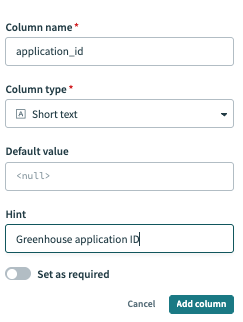 データ列を追加
このプロセスを繰り返して、次の追加列を作成します。
| 列名 | データ型 | ヒントテキスト |
|---|---|---|
| candidate_id | 短いテキスト | Greenhouse候補者ID |
| job_id | 短いテキスト | GreenhouseジョブID |
| department | 短いテキスト | 採用部門 |
| recruiter | 短いテキスト | 採用担当者名 |
| task_name | 短いテキスト | ワークフローステージ |
レシピにデータテーブルでレコードを作成ステップを追加する
このサンプルレシピは、Greenhouseで送信された求人応募を評価するプロセスを自動化し、OpenAIを使用してスコアカードを生成し、結果をデータテーブルにログ記録して詳細なレビューに使用します。この例では、Greenhouseで新しい応募が送信された後に詳細を取得します。
データテーブルにビジネスイベントをログ記録するには、次の手順を完了します。
ログ記録する予定のビジネスイベントの後で、+ Add stepをクリックし、Action in appを選択します。この例では、Step 4に追加します。
 Add step > Add action in appをクリック
Data tablesを検索し、アプリとして選択します。
Create recordアクションを選択します。
Data tableメニューを使用してResume screeningを選択します。
New record fieldsセクションで次のアクションを完了します。
task_nameフィールドにApplication submittedを入力します。
設定は次のようになります:
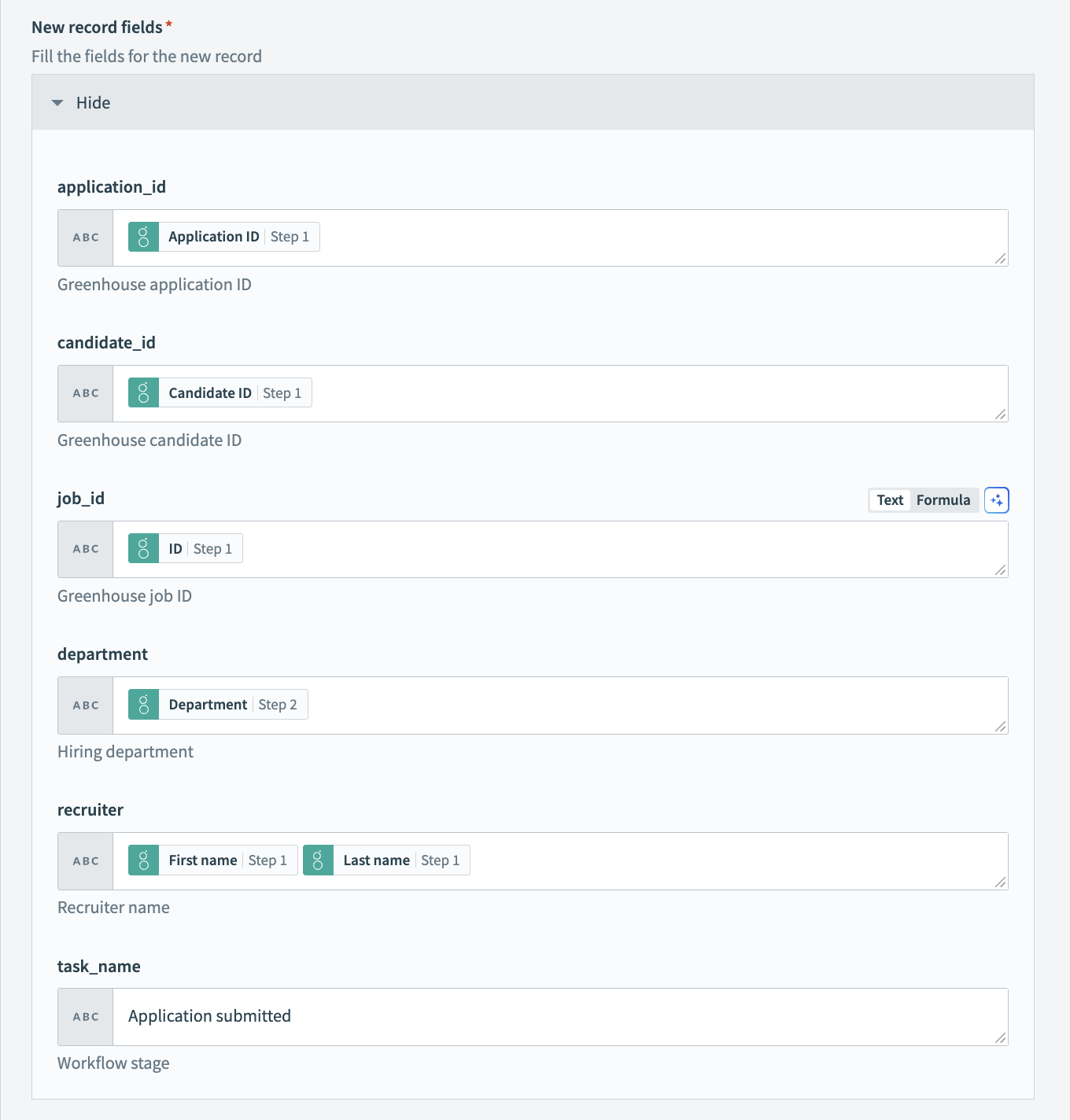 他のアプリケーションの意味のあるビジネスイベントからデータピルをマッピングして、データテーブルにレコードを作成する
保存をクリックします。
Data tablesインターフェースを使用して、レコードを手動で作成および更新することもできます。
ジョブレポートをカスタマイズする
レシピから意味のある情報を表示するには、ジョブレポートをカスタマイズするを参照してください。追加の列は最大10個追加でき、カスタムジョブレポート列はデータピル入力に対応しています。ジョブレポートは、ワークスペースのデータリテンションポリシーの対象です。
この例では、インテグレーションリードが、自動化によってもたらされる効率向上を評価するために、自動化された注文処理ワークフローの有効性を評価しています。ジョブレポートで、注文ID、フルフィルメントステータス、名前、品目数量、価格など、注文からのデータを表示する予定です。
ジョブレポートをカスタマイズする
カスタマイズするレシピジョブレポートを選択します。ジョブレポートをカスタマイズするには、レシピが非アクティブである必要があります。
ジョブタブに移動します。
...(省略記号)をクリックし、Customize job reportを選択します。
+ Add a new columnをクリックします。
次のカスタム列を作成します。
Column nameフィールドに移動してItem nameと入力し、名前ステップ 2データピルをColumn valueフィールドにマッピングします。
Column nameフィールドに移動してQuantityと入力し、数量ステップ 2データピルをColumn valueフィールドにマッピングします。
Column nameフィールドに移動してPriceと入力し、価格ステップ 2データピルをColumn valueフィールドにマッピングします。
Column nameフィールドに移動してOrder IDと入力し、注文IDステップ 1データピルをColumn valueフィールドにマッピングします。
Column nameフィールドに移動してFulfillment statusと入力し、名前ステップ 1データピルをColumn valueフィールドにマッピングします。
設定は次のようになります:
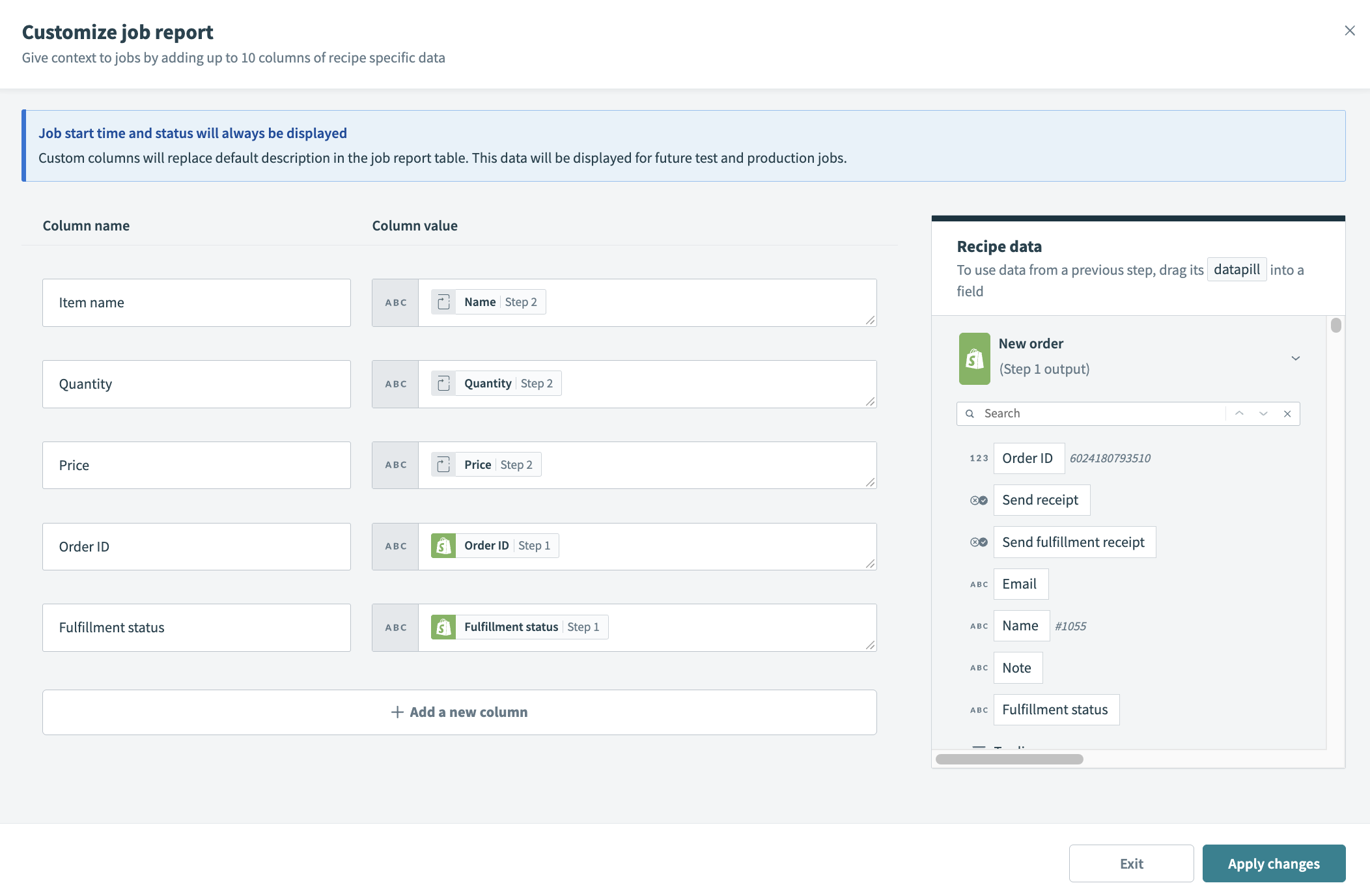 ジョブレポートのカスタム列にデータピルをマッピングする
変更を適用をクリックします。
ダッシュボードを構築する
ダッシュボードの構築では、ダッシュボードレイアウトを設計し、データを使用してカスタムレポートとビジュアライゼーションを作成します。
ダッシュボードを設計する
データの操作、クエリ、変換、視覚化を開始する前に、ビジュアルレイアウトがデータを適切に表していることを確認するための時間を取ることをおすすめします。ダッシュボードテンプレートのいずれかから開始することも、ダッシュボードを最初から作成することもできます。
ダッシュボードのレイアウトを設計する
ダッシュボードレイアウトを設計するには、次の手順を完了します。この例では、空白のテンプレートを使用します。
ダッシュボードの幅を決定します。 InsightsはFullおよびFixedの幅オプションに対応しています。
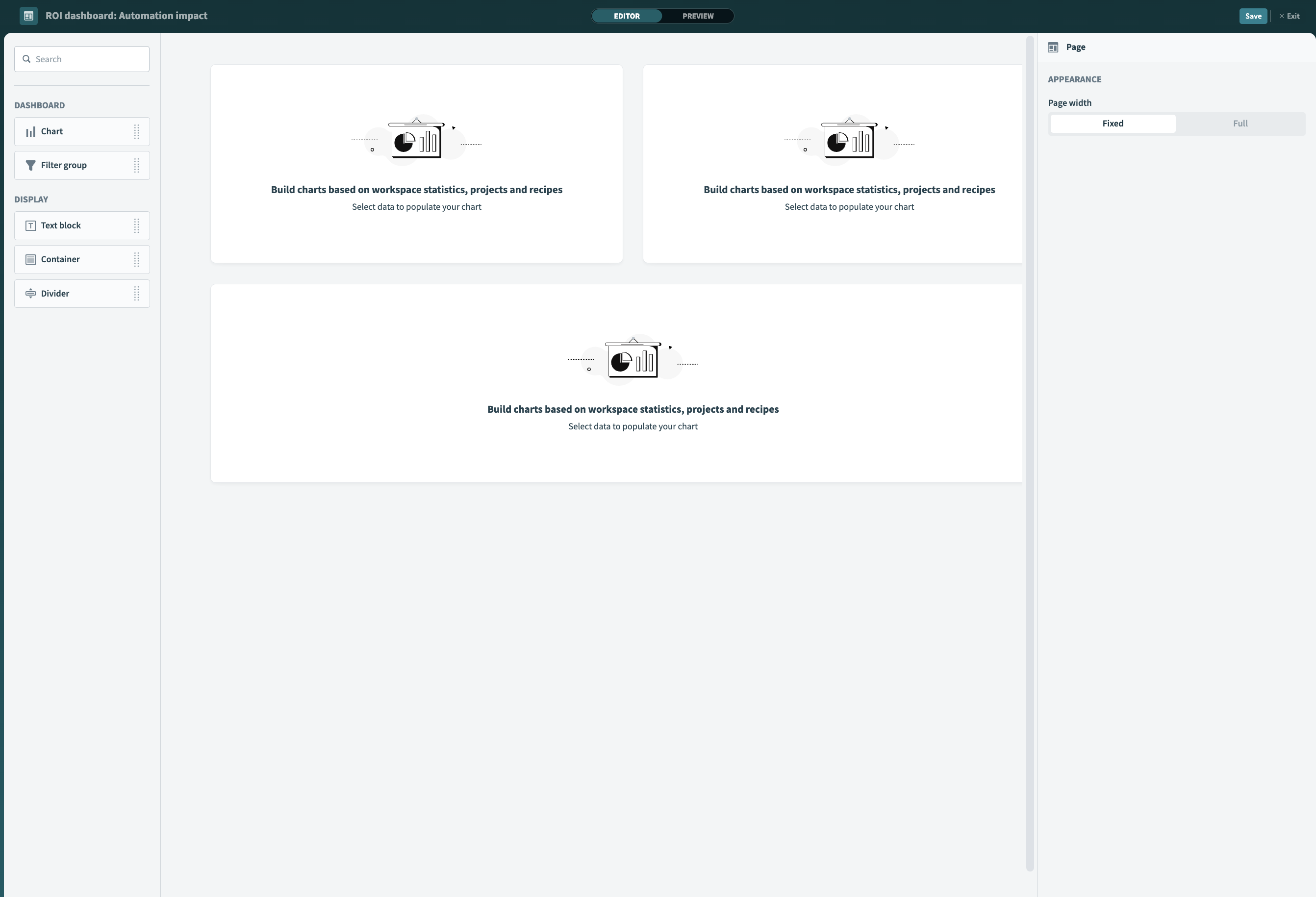 ダッシュボードの幅を決定する
コンテナーを追加してレイアウトを定義します。コンテナーの端をクリックしてドラッグすると、サイズを変更できます。
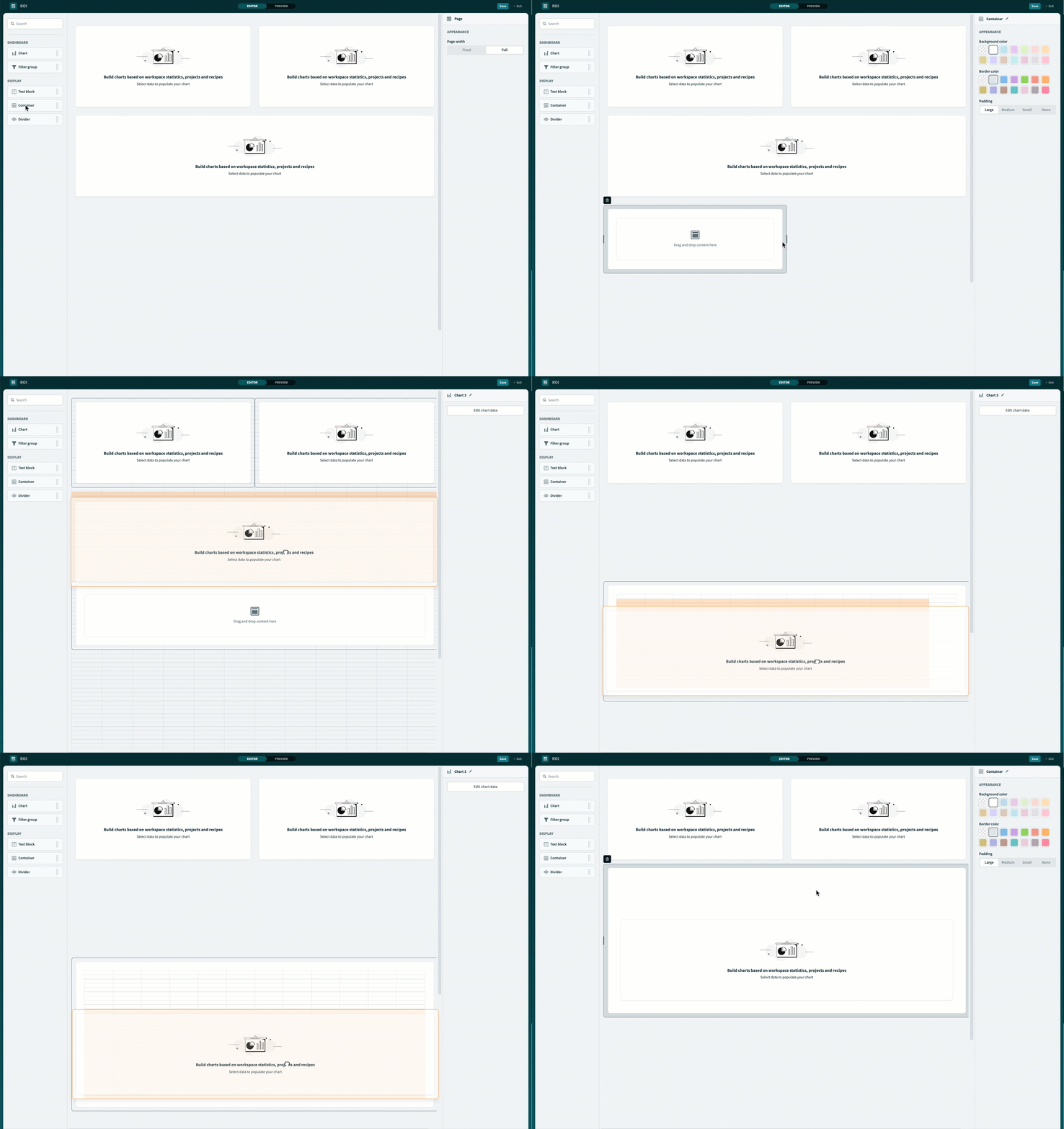 コンテナーをカスタマイズ
必要に応じて、タイトルと追加のテキストコンポーネントをダッシュボードに追加します。ビジュアライゼーションを分類しやすくするために、ダッシュボード内のコンテナーに見出しを適用することをおすすめします。
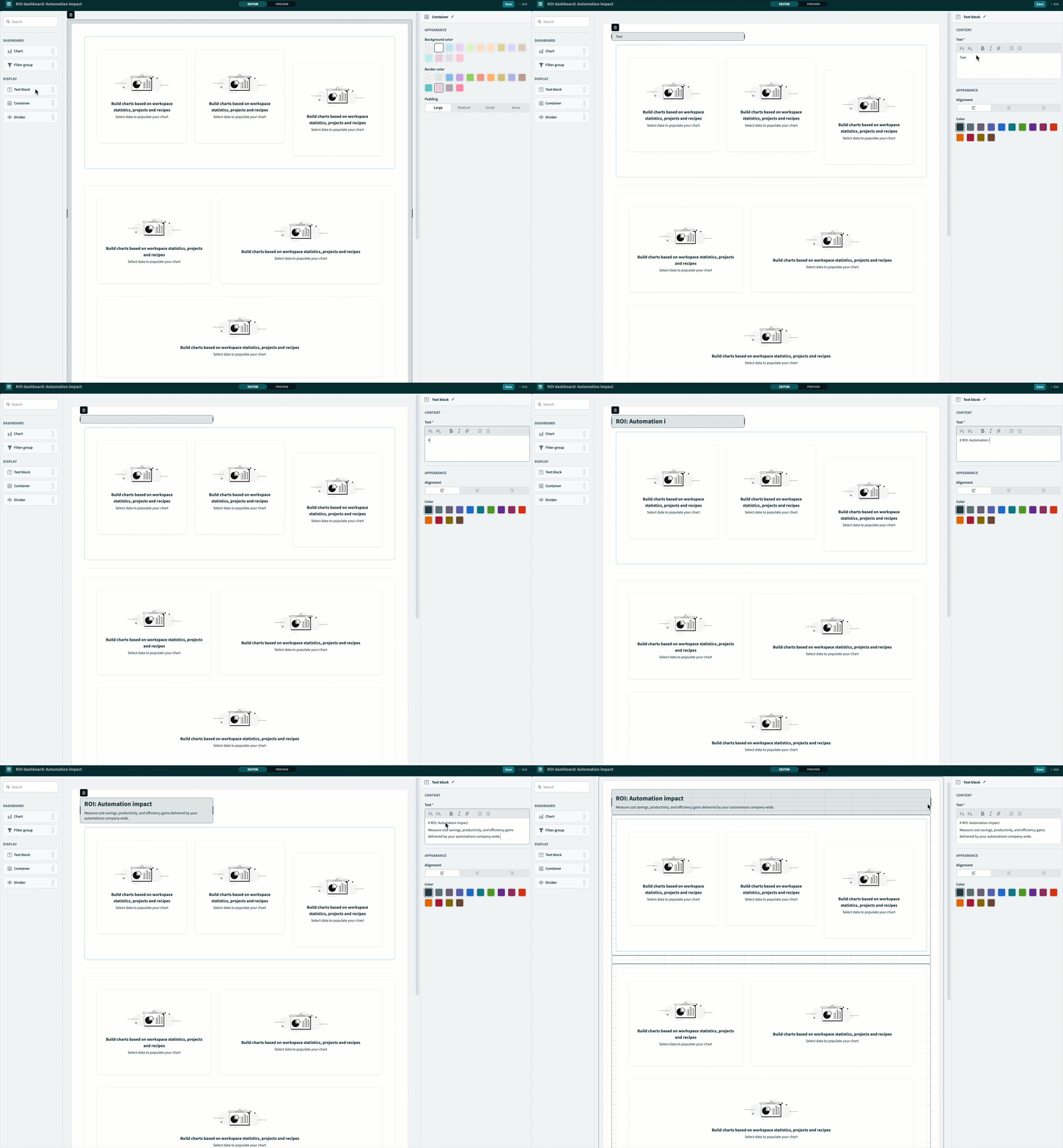 テキストを追加してカスタマイズ
必要に応じて、ダッシュボード上のコンテナーの色をカスタマイズします。意味を伝えるために、ダッシュボード全体で色を戦略的に使用することをおすすめします。たとえば、背景とチャートのコントラストを最大化するには、白またはニュートラルカラーを選択します。または、ブランドに合わせた色を選択します。
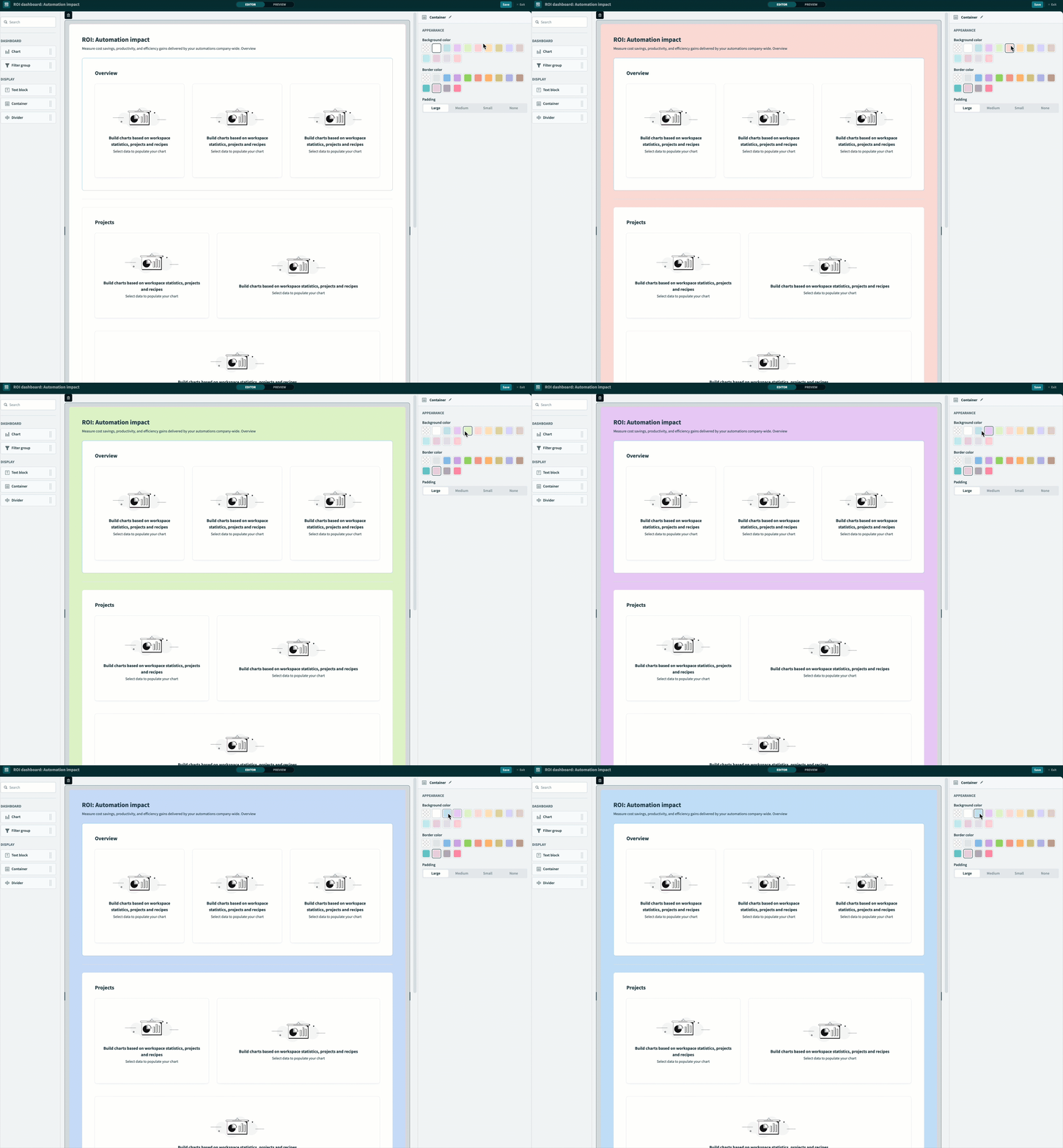 コンテナーの色をカスタマイズ
区切り線を追加します。コンテナーの間に区切り線を配置して、異なるチャートグループの間に視覚的な区切りを作成できます。
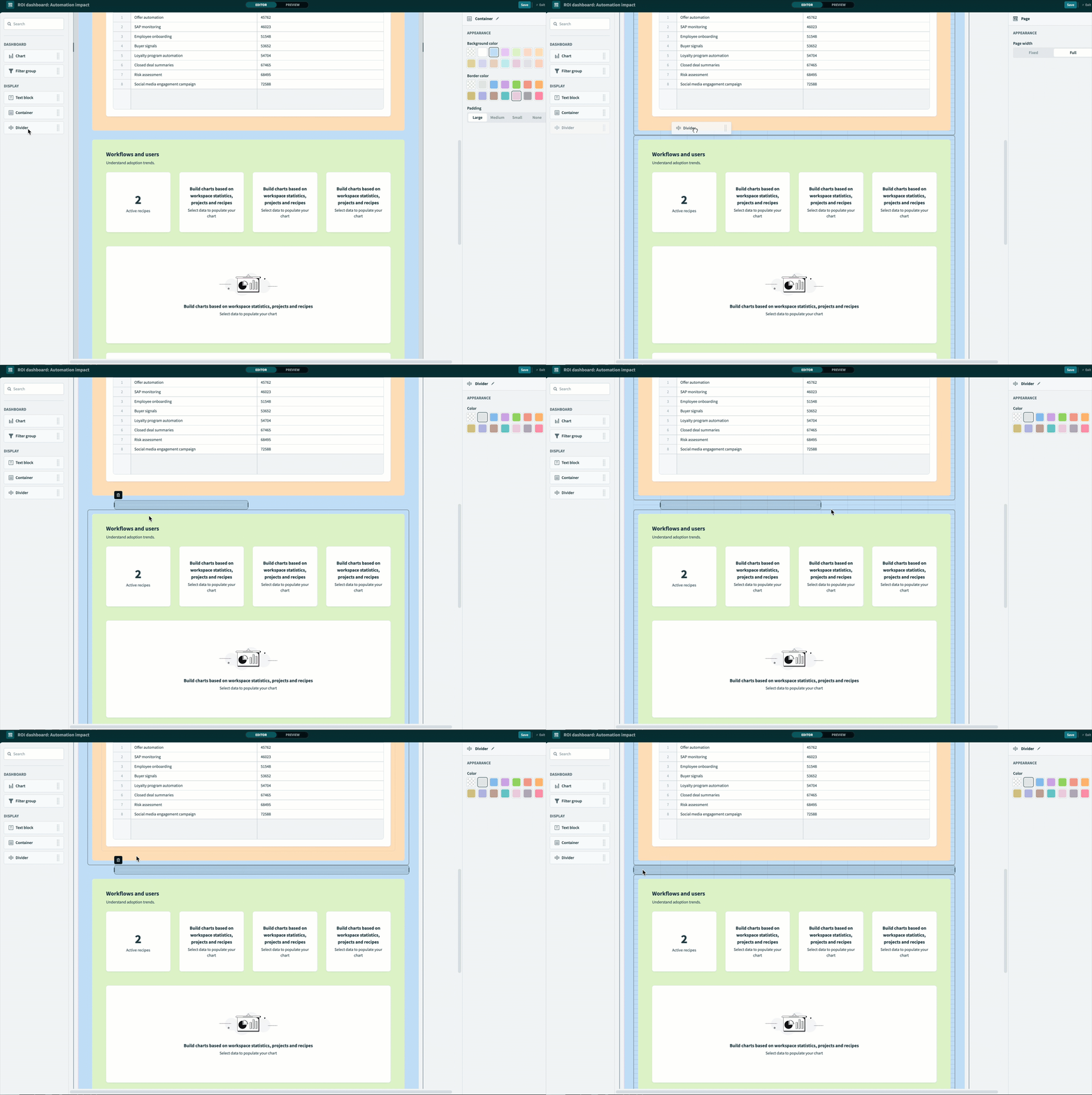 区切り線を追加してカスタマイズ
ダッシュボードにチャートコンポーネントを追加します。
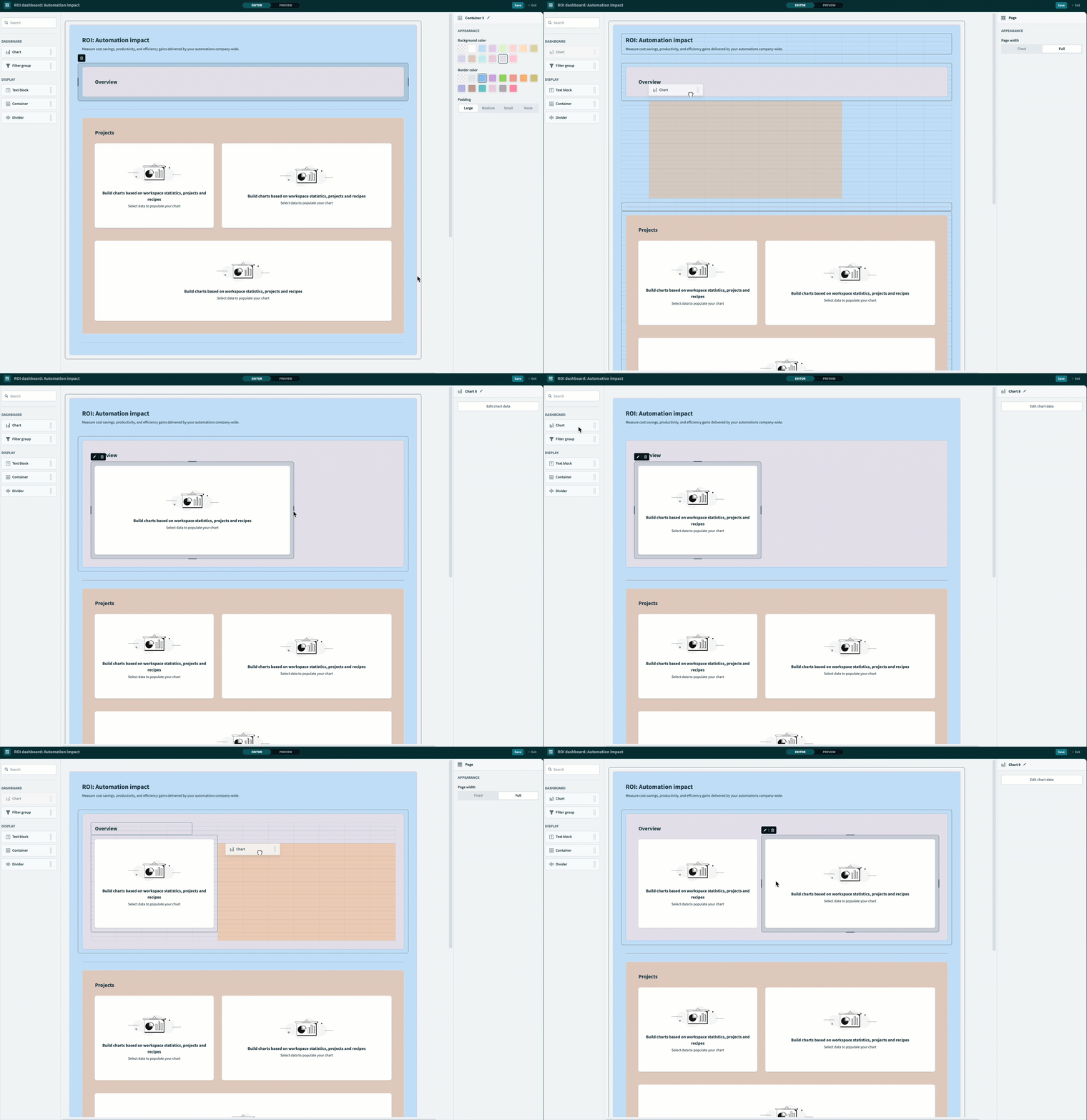 ダッシュボードにチャートを追加
カスタムレポートとビジュアライゼーションを作成する
ダッシュボード構築プロセスの次のステップは、チャートを作成することです。クエリおよびチャート作成プロセス中は、デフォルトでテーブルが表示されます。
ダッシュボードでチャートを作成するには、次の手順を完了します。この例では、もっとも多く費用を節約しているユースケースを表示するチャートの作成方法を示します。追加のチャートを完成させる方法については、追加チャートのメトリクスセクションを参照してください。
ダッシュボードエディターに移動し、チャートコンポーネントを選択して、Editをクリックします。
データソースを選択
Use data fromフィールドに移動し、Source typeとしてWorkspace data、Data sourceとしてJob historyを選択します。
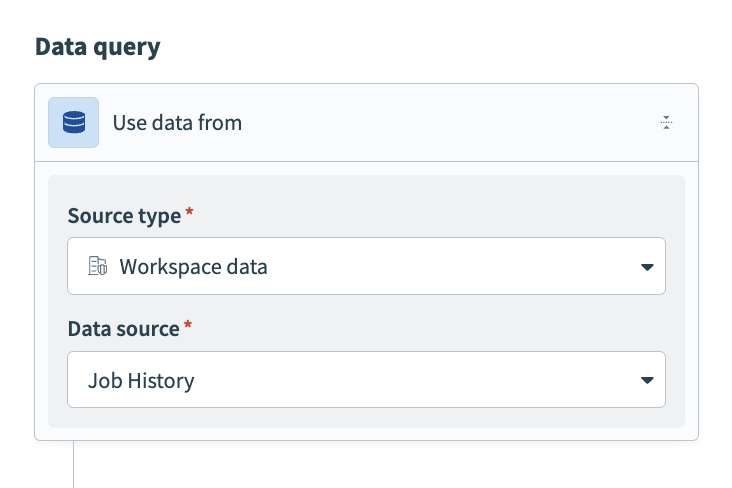 データソースを選択
+(プラス)をクリックし、クエリビルダーからJoinを選択します。
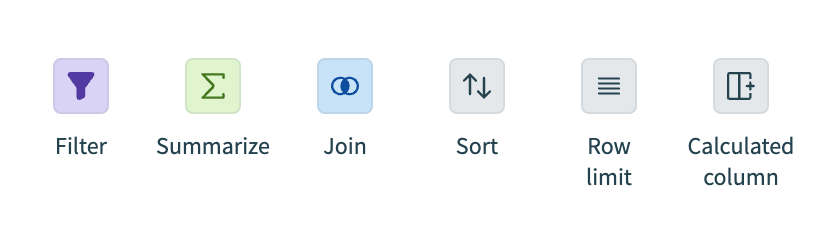 Joinを選択
Joinステップを設定する
このステップでは、ジョブ履歴データをルックアップ テーブルROI lookup内のデータに結合します。 ROI lookupテーブルは、各レシピを自動化されたユースケースおよび関連するコスト削減額にマッピングします。
Join typeメニューを使用してInner joinを選択し、Source typeメニューを使用してData tablesを選択し、データソースをROI lookupに設定します。
Current resultドロップダウンメニューを使用してRecipe IDを選択し、ROI Lookupドロップダウンメニューを使用してRecipe IDを選択します。
Resultsテーブルでデータをプレビューします。このテーブルには、ROI lookup内のデータに結合されたジョブ履歴データが表示されます。
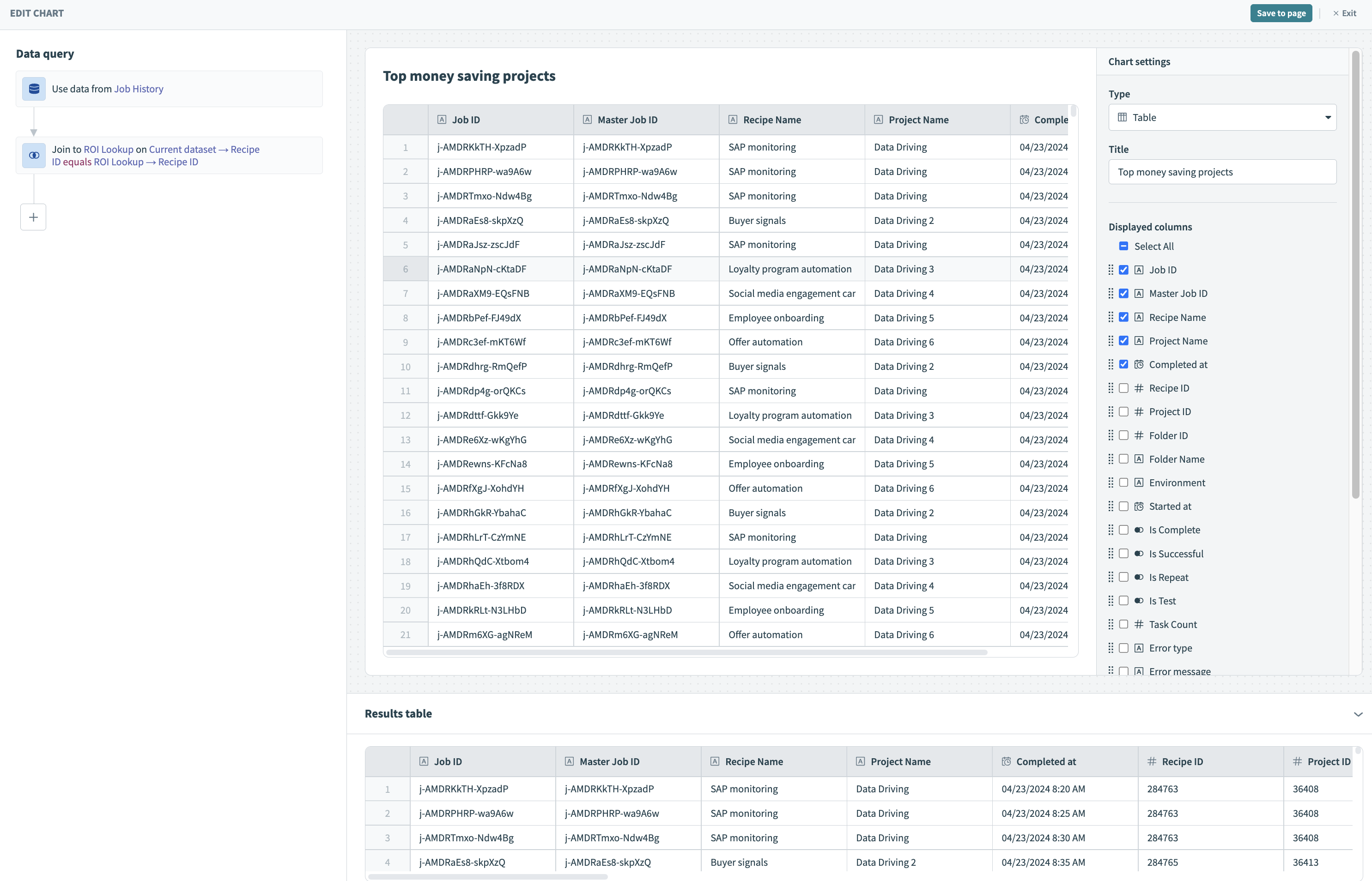 Results tableでデータをプレビュー
+をクリックし、クエリビルダーからSummarizeを選択します。
集計を選択
Summarizeステップを設定する
Metricsドロップダウンメニューを使用してSum ofを選択し、Data columnドロップダウンメニューを使用してMoney savedを選択します。
Data columnドロップダウンメニューを使用してUse caseを選択します。
Resultsテーブルでデータをプレビューします。このテーブルには、ユースケースとそれぞれによって節約された金額が表示されます。
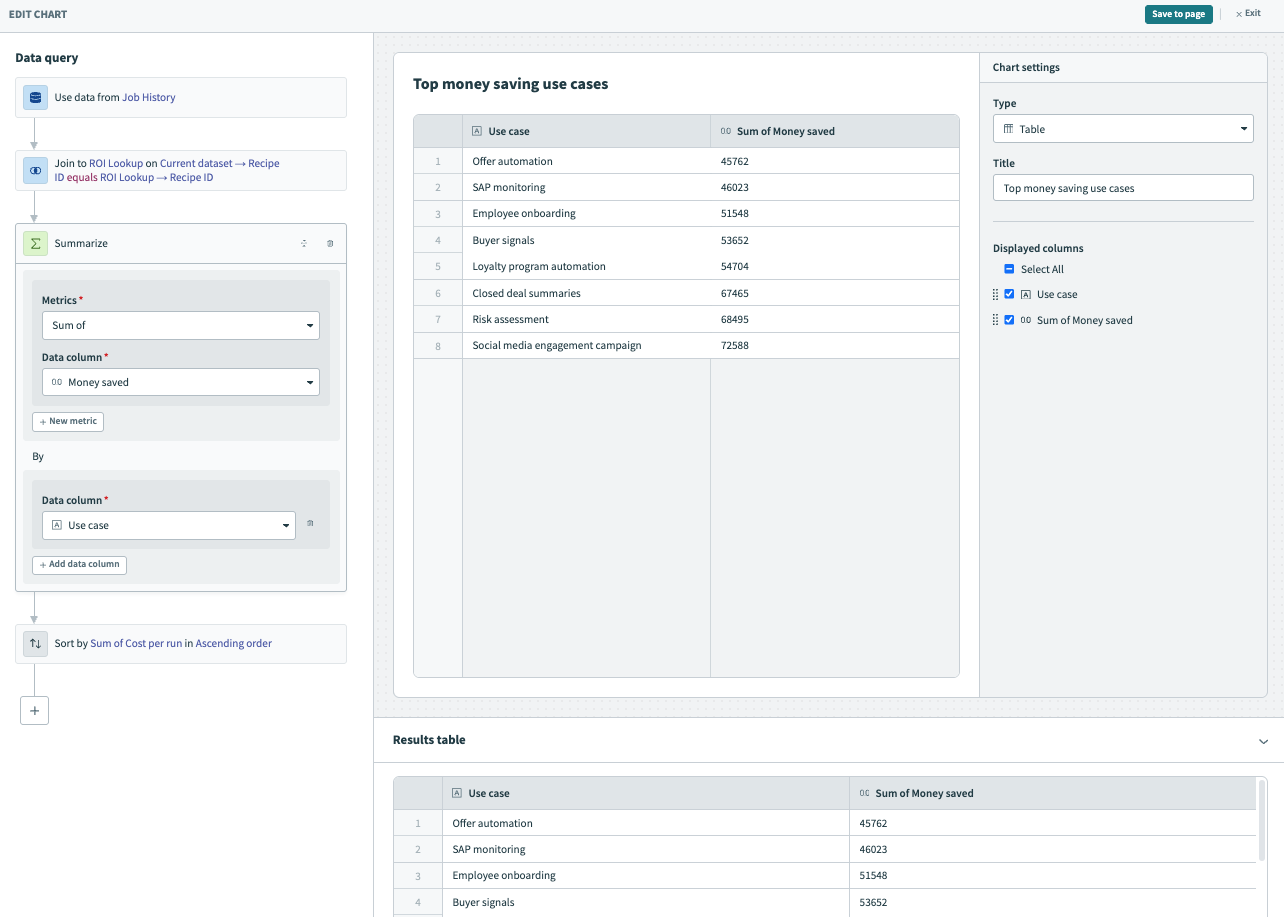 Results tableでデータをプレビュー
+(プラス)をクリックし、クエリビルダーからSortを選択します。
Sortを選択
Sortステップを設定する
Data columnドロップダウンメニューを使用してSum of Money savedを選択し、Orderドロップダウンメニューを使用してDescendingを選択します。
Resultsテーブルでデータをプレビューします。このテーブルには、節約額の順に並べ替えられたユースケースが表示されます。
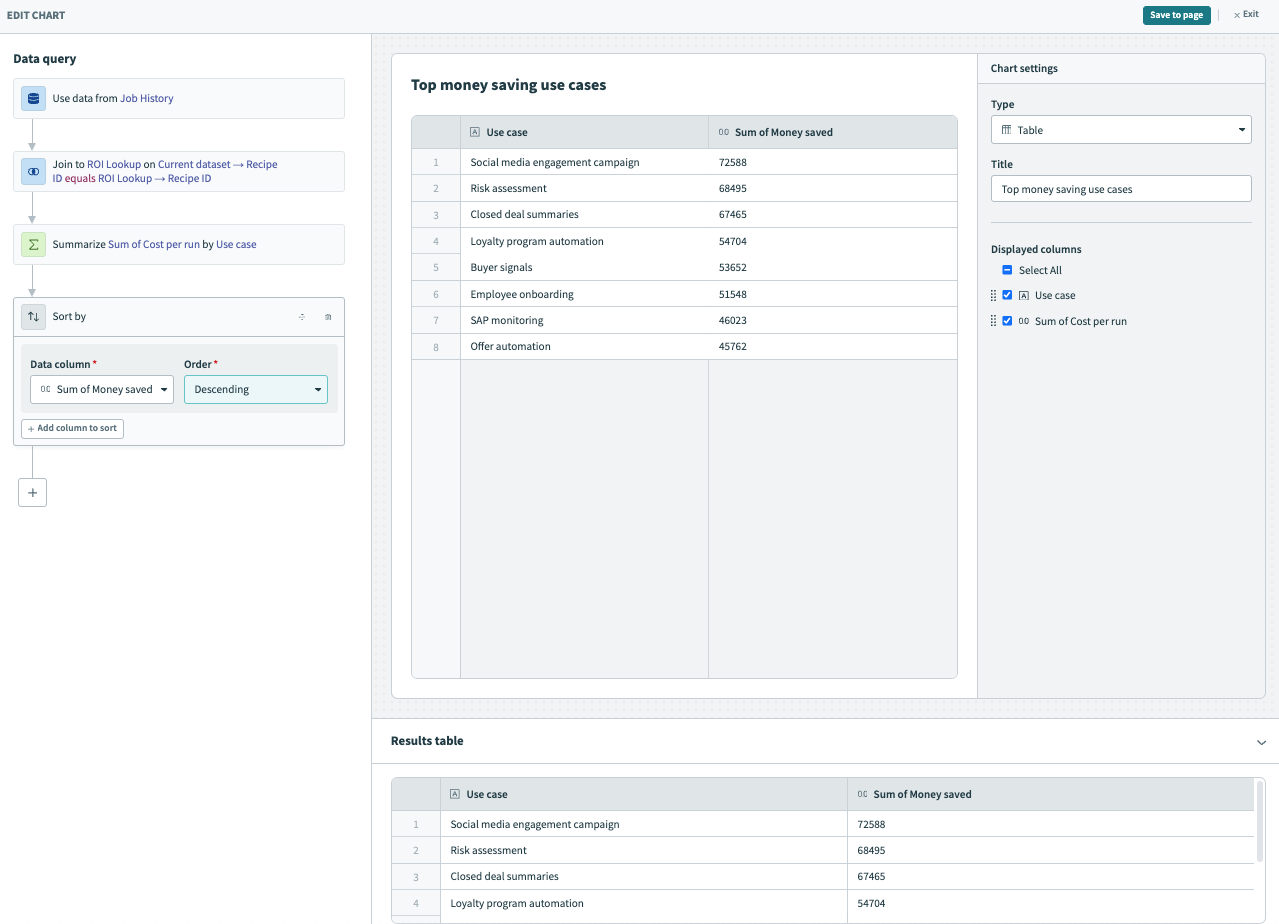 Results tableでデータをプレビュー
データを可視化する
チャート設定パネルを使用してデータを可視化し、チャートをカスタマイズします。
Typeドロップダウンメニューを使用してBarを選択します。
Top money saving use casesなどのタイトルを入力します。
Data columnドロップダウンメニューを使用して、X軸としてUse caseを選択します。
Data columnドロップダウンメニューを使用して、Y軸としてSum of Money savedを選択します。
任意。 Use casesやMoney savedなど、X軸とY軸に一意のラベルを指定します。指定しない場合、Insightsは列名を軸ラベルとして使用します。
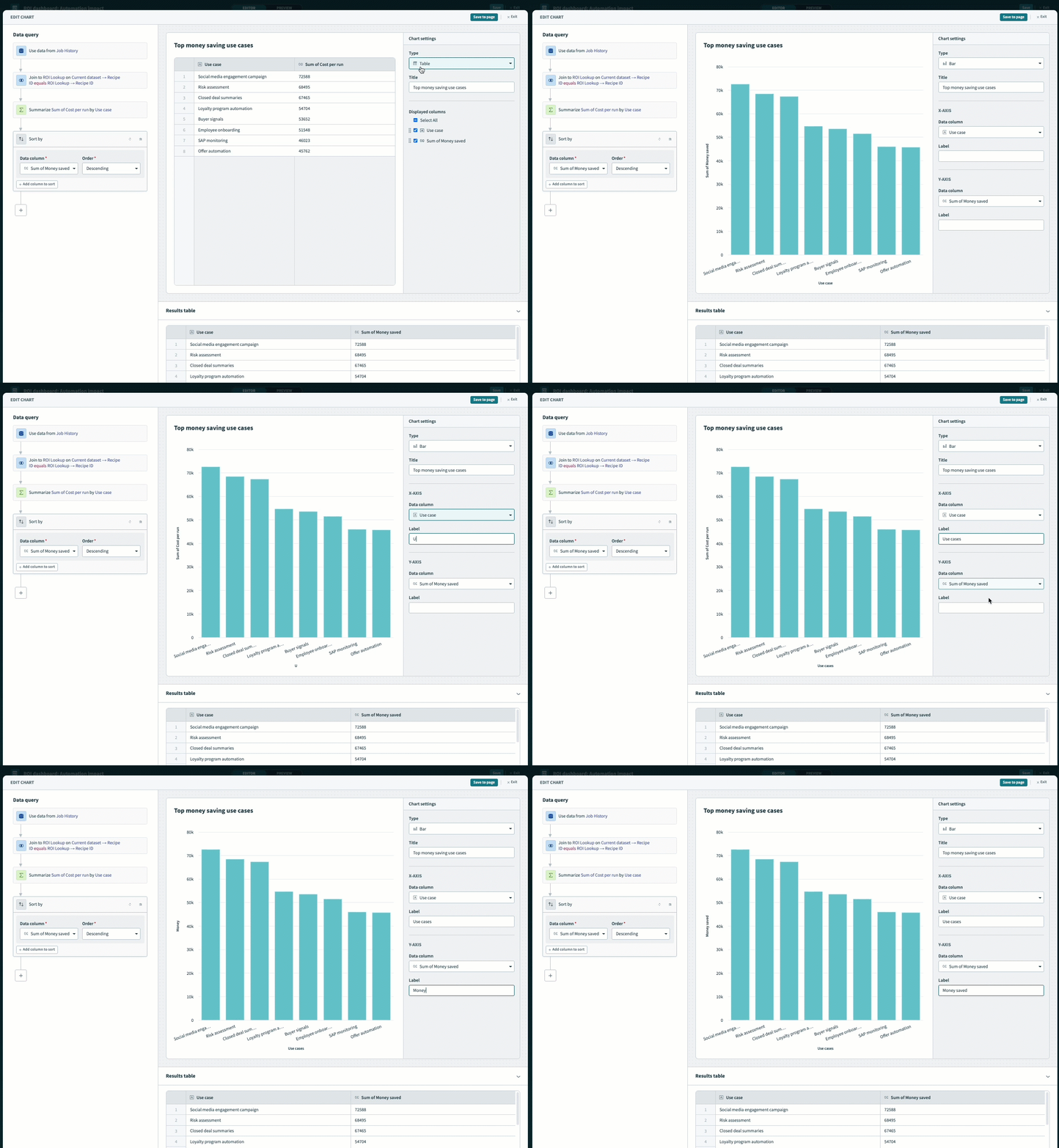 データを視覚化
保存をクリックします。変更を保持するには、ダッシュボードレベルでも作業を保存する必要があります。
必要に応じて追加のチャートを作成します。詳細については、追加チャートのメトリクスセクションの表を参照してください。
Exitをクリックしてダッシュボードに戻ります。
Saveをクリックして作業を保存します。
追加チャートのメトリクス
次の表には、このサンプルダッシュボードで追加のチャートを作成するために必要なメトリクスが含まれています。
フィルターを追加する
ダッシュボードにフィルターを追加して、ダッシュボード閲覧者がデータの特定のサブセットを調査できるようにします。設計段階でデフォルトの条件とビューを設定しますが、閲覧者はフィルターを変更し、別の条件を選択して、ダッシュボードが動的に更新されるのを確認できます。
フィルターを追加する
ダッシュボードにフィルターを追加するには、次の手順を完了します。この例では、ユーザーが時間に基づいてレポートをフィルターできる2つのフィルターを追加します。
Filter groupを選択し、ダッシュボード内のコンテナー内にドラッグアンドドロップします。これにより、チャートのグループにフィルターを適用できます。または、ダッシュボード上のすべてのチャートにフィルターをグローバルに適用できます。
プロパティパネルに移動し、+ Add filterをクリックします。
Data sourceをJob historyに、Data columnをCompleted atに設定します。
Default valueを設定します: is on or afterと日付(例: 03/01/2024)を選択します。
任意。フィルターのカスタムラベルを指定します。
完了をクリックします。
プロパティパネルに移動し、+ Add filterをクリックします。
Data sourceをJob historyに、Data columnをCompleted atに設定します。
Default valueを設定します: is on or beforeと日付(例: 05/01/2024)を選択します。
任意。フィルターのカスタムラベルを指定します。
完了、保存の順にクリックして、フィルターをダッシュボードに適用します。
Exitをクリックします。
Insightsホームページでフィルターの動作を表示します。 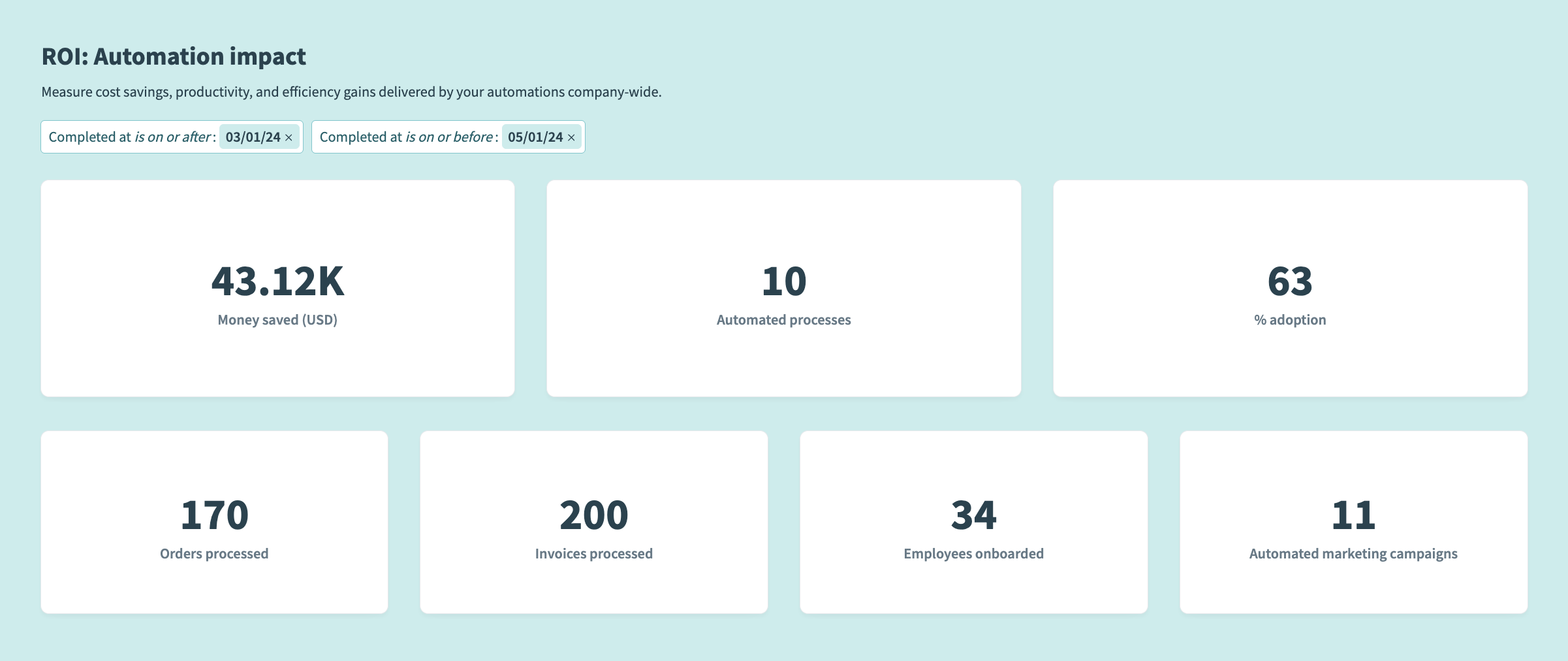 フィルターを表示
完成したダッシュボードを表示する
ダッシュボードはこれで完了し、Insightsホームページからアクセスできます。
完成したROIダッシュボード
最終更新日: