Employee Onboarding MCPサーバー
Employee Onboarding MCPサーバーにより、LLMはWorkday、Slack、Google Calendarと対話して、自然な会話を通じて従業員のオンボーディングを行うことができます。このサーバーは、採用者の特定、初回キックオフのプレビューと確定、新入社員およびマネージャー双方のセルフサービス型オンボーディングの管理のためのツールを提供します。このサーバーは、インストールされている場合、Access Provisioning、ServiceNow ITSM、Confluence MCPサーバーと連携して動作します。たとえば、Confluenceサーバーがインストールされている場合はオンボーディングおよびポリシーに関する質問に回答し、escalate_or_create_ticketは問題対応のみに使用されます。
用途
Employee Onboarding MCPサーバーを使用して、次のアクションを実行します:
- 氏名、勤務用メールアドレス、またはWorker IDで新入社員を特定し、その地域や雇用コンテキストを含む、承認済みのWorkday採用イベントを確認する
- 初回ミーティング、新入社員向けウェルカムメール、マネージャー向け着任前通知を含むキックオフをプレビューし、その後確定する
- 特定の新入社員のオンボーディング状況を確認する
- 新入社員のオンボーディングチェックリストまたはマネージャー自身の事前オンボーディングチェックリストについて、期限の到来したチェックリスト項目を取得する
- チェックリスト項目を完了としてマークする、または再オープンする
- キックオフ後の追加オンボーディングミーティングをスケジュールする
- Slack経由で新入社員の問題や質問についてHRに通知するか、Confluenceサーバーがナレッジソースとして利用できない場合は、一般的なポリシーに関する質問を受け付ける
- 進行中または今後予定されているオンボーディングを一覧表示する、またはオンボーディングをキャンセルする
プロンプト例
次のプロンプト例を使用して、Employee Onboarding MCPサーバーツールを呼び出します:
Jordan Leeのオンボーディングを、22日開始でキックオフして。Jordan Leeには、もう承認済みの採用イベントがありますか?何かをスケジュールする前に、キックオフプランを見せて。自分のオンボーディング状況は?今週、自分がやる必要があることは何?福利厚生登録の項目を完了としてマークして。Jordan Lee向けの自分の事前オンボーディングチェックリストには何がある?ノートPCがまだ届いていません。今月開始する人を全員表示して。
Employee Onboarding MCPサーバーツール
Employee Onboarding MCPサーバーは次のツールを提供します:
| ツール | 説明 |
|---|---|
| find_new_hire | 新入社員を特定し、その本人情報、採用マネージャー、地域および雇用コンテキスト、承認済みWorkday採用イベントを返します。 |
| initiate_onboarding | キックオフをプレビューしたうえで、初回ミーティングをスケジュールし、新入社員向けウェルカムメールを送信し、マネージャーに通知します。 |
| get_onboarding_status | 新入社員のオンボーディングの現在のステータスを返します。 |
| get_onboarding_checklist | 新入社員のオンボーディングチェックリスト、またはマネージャー自身の事前オンボーディングチェックリストのうち、期限の到来したチェックリスト項目を返します。 |
| update_checklist_item_status | チェックリスト項目を完了としてマークするか、再オープンします。 |
| schedule_onboarding_meeting | 追加のオンボーディングミーティングをスケジューリングします。 |
| escalate_or_create_ticket | Slack経由で、新入社員の問題や質問についてHRに通知します。 |
| list_onboardings | オンボーディングをステータス、新入社員、マネージャー、期間で一覧表示します。 |
| cancel_onboarding | 予定済みまたは進行中のオンボーディングをキャンセルします。 |
Employee Onboarding MCPサーバーのインストール
構築済みMCPサーバーをプロジェクトにインストールするには、次の手順を完了します:
Workatoアカウントにサインインします。
AI Hub > Enterprise MCP > Custom servers に移動します。
+ Create MCP serverをクリックします。
接続済みアプリを使用して構築済みMCPサーバーを開始するセクションに移動し、使用する構築済みMCPサーバーを選択します。
Use this serverをクリックします。
サーバー名フィールドにMCPサーバーの名前を入力します。
場所ドロップダウンメニューを使用して、MCPサーバーのプロジェクトを選択します。
Connectionsセクションに移動し、アプリアカウントに接続します。
MCPサーバーテンプレートで使用するコネクションタイプを選択します。
- User's connection: MCPサーバーツールは、アプリケーションに接続するユーザーのIDと権限に基づいてアクションを実行します。ユーザーは自分の認証情報で認証し、スキルを実行します。
- Your connection: このオプションでは、レシピビルダーによって確立されたコネクションを使用し、通常のアプリコネクションと同じ原則に従います。
 コネクションタイプを選択
検証済みユーザーアクセスの認証要件
OAuth 2.0認可コードグラントを使用するアプリコネクションのみが、ユーザーのコネクションで利用できます。詳細については、検証済みユーザーアクセスを参照してください。
次のセクションで、アプリ固有のコネクション設定手順を完了します。
Employee Onboardingコネクション設定
Employee Onboardingコネクション設定の手順を表示
Employee Onboarding MCPサーバーをセットアップするには、次のコネクションを設定します。
- Workday: 必須です。承認済み採用者に関する情報を提供します。
- Slack: 必須です。マネージャー向け着任前通知をダイレクトメッセージとして送信し、
escalation.hrbp_notification_targetで設定したSlackユーザーまたはチャンネルにエスカレーションを投稿し、Confluenceが利用できない場合のQ&Aフォールバックとして機能します。 - Google Calendar:必須。ミーティングをスケジュールします。
Employee Onboardingロール要件
各ツールの利用可否は、接続済みアカウントの権限によって異なります。必要な権限なしでツールを呼び出すと、部分的な結果ではなくpermission_deniedの結果が返されます。
- Workday: 接続されているAPIクライアントは採用イベントを読み取れる必要があります。
- Slack: 接続アカウントのOAuthスコープには、マネージャー向け着任前通知、Q&Aフォールバックの回答、エスカレーションを投稿するために
chat:writeが含まれている必要があります。 - Google Calendar: 接続アカウントには、イベントを作成し出席者を招待する権限が必要です。
さらに、initiate_onboardingとcancel_onboardingは、サーバーのhr_persons許可リストに含まれるユーザーのみが利用できます。 list_onboardingsは、hr_personsメンバーにはすべてのオンボーディングの全体ビューを提供し、それ以外の呼び出し元については、そのユーザーが新入社員のマネージャーとして登録されているオンボーディングのみに範囲を制限し、新入社員自身からのリクエストは拒否します。
Workdayコネクション設定手順
Workday RESTコネクション設定の手順を表示
Workato Workdayコネクターは、メインのWorkdayコネクター、Workday Web Servicesコネクター、およびWorkday RESTコネクターの3つの異なるタイプに分類されます。各タイプは同様の認証パターンに従いますが、サポート機能および機能性が若干異なります。
Workday REST APIでは、OAuthクライアントの設定による認証が必要です。
統合用APIクライアントはサポートされていません
このコネクションを完了するには、標準のWorkday APIクライアントを登録します。 WorkdayのIntegration用APIクライアントは、Employee Onboarding MCPサーバーではサポートされていません。
Workdayで新しいAPIクライアントを登録する
APIクライアントのセットアップ手順を表示
Employee Onboarding MCPサーバーは、各ユーザー自身のWorkdayログインを通じてユーザーを個別に認証します。このサーバーは、WorkdayコネクターのようにIntegration System User(ISU)を使用しません。
新しいAPIクライアントの登録
Workday RESTでAPIクライアントを登録するには、次の手順を実行します。
Workday RESTアカウントにサインインします。
Register API Clientと入力して、Register API Client(APIクライアントの登録)タスクを見つけます。
APIクライアントの名前をClient Name(クライアント名)フィールドに入力します。
Client Grant Type(クライアント許可タイプ)セクションに移動し、Authorization Code Grant(認可コードグラント)を選択します。
Access Token Type(アクセストークンタイプ)セクションに移動し、Bearerを選択します。
Redirection URI(リダイレクトURI)フィールドにhttps:www.workato.com/oauth/callbackを入力します。
Refresh Token Timeout (in days)(リフレッシュトークンのタイムアウト(日数))フィールドに30を入力します。
コネクションのスコープをScope (Functional Areas)(スコープ(機能領域))フィールドに入力します。 Workday End User MCP serverに接続する場合は、Workday End User MCP serverの最小権限を参照してください。
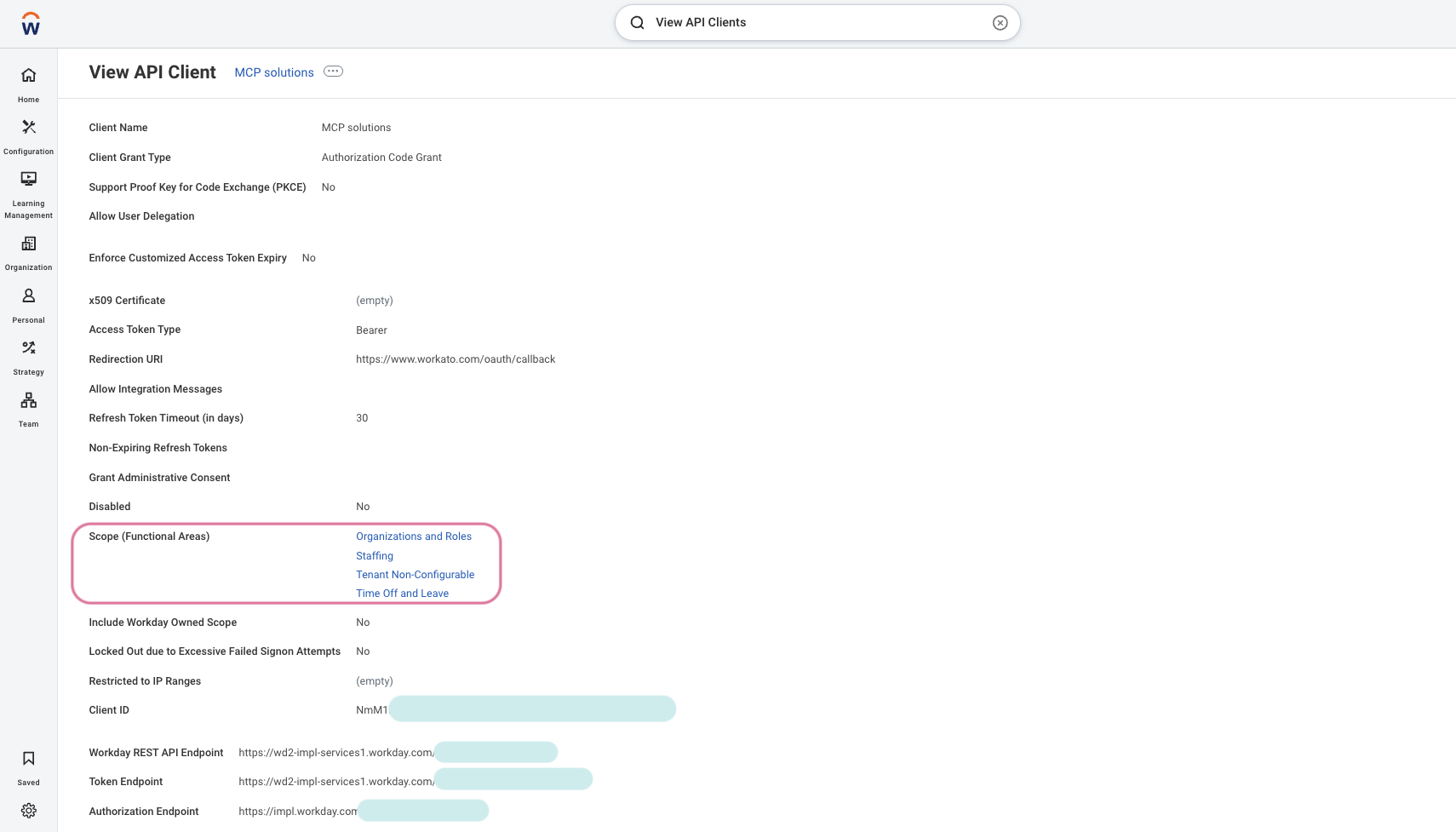 コネクションのスコープをScope (Functional Areas)(スコープ(機能領域))フィールドに入力
Client IDフィールドにクライアントIDを入力します。
REST APIエンドポイントをWorkday REST API Endpoint(Workday REST APIエンドポイント)フィールドに入力します。このエンドポイントは、WorkdayのAPIクライアント詳細ページで確認できます。例: https://wd2-impl-services1.workday.com/xxx/api/v1/example
トークンエンドポイントをToken Endpoint(トークンエンドポイント)フィールドに入力します。このエンドポイントは、WorkdayのAPIクライアント詳細ページで確認できます。例: https://wd2-impl-services1.workday.com/xxx/oauth2/example/token
認可エンドポイントをAuthorization Endpoint(認可エンドポイント)フィールドに入力します。このエンドポイントは、WorkdayのAPIクライアント詳細ページで確認できます。例: https://impl.workday.com/example/authorize
完了をクリックします。
トークンエンドポイントURLの確認
WorkdayでトークンエンドポイントURLを見つけるには、次の手順を実行します:
Workdayの検索フィールドにAPIクライアントを表示と入力します。
検索結果からAPIクライアントを表示レポートにアクセスします。
Token EndpointおよびAuthorization Endpointフィールドに表示されているURLを保存します。これらのURLはOAuth 2.0コネクションに必要です。
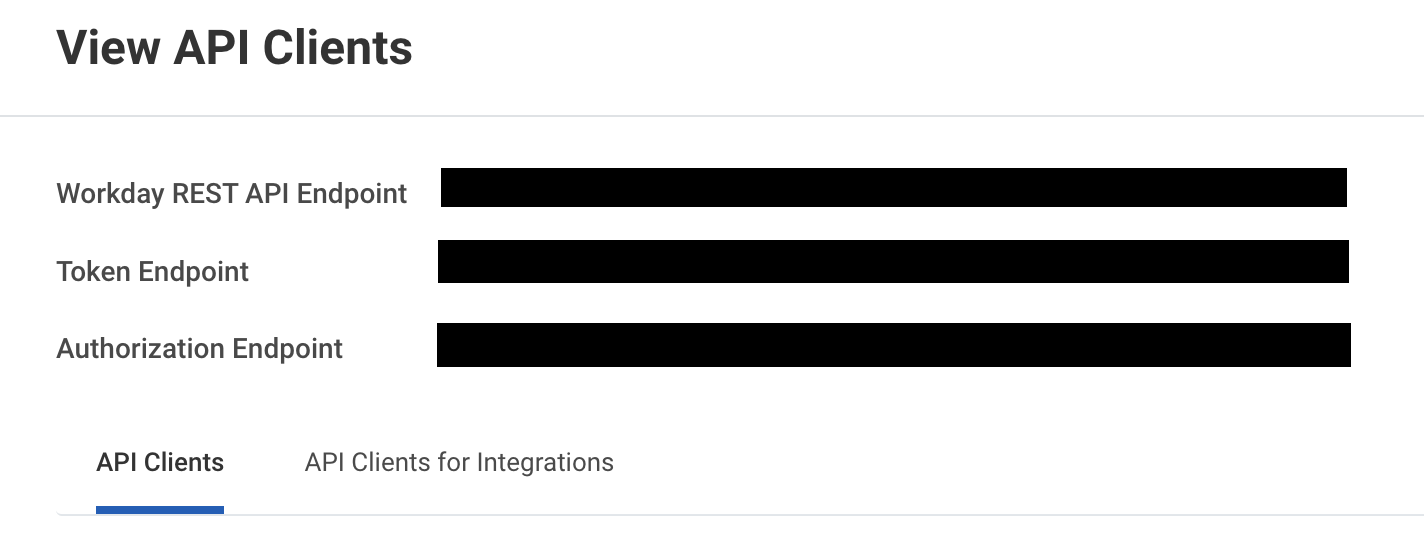 トークンエンドポイントと認可エンドポイントのURLを保存
Workatoでのセットアップの完了
OAuth 2.0認証を使用してWorkatoでWorkdayコネクションを設定するには、次の手順を完了します:
OAuth 2.0認証手順を表示
WorkatoでWorkdayアカウントを識別するために、一意のConnection nameを入力します。
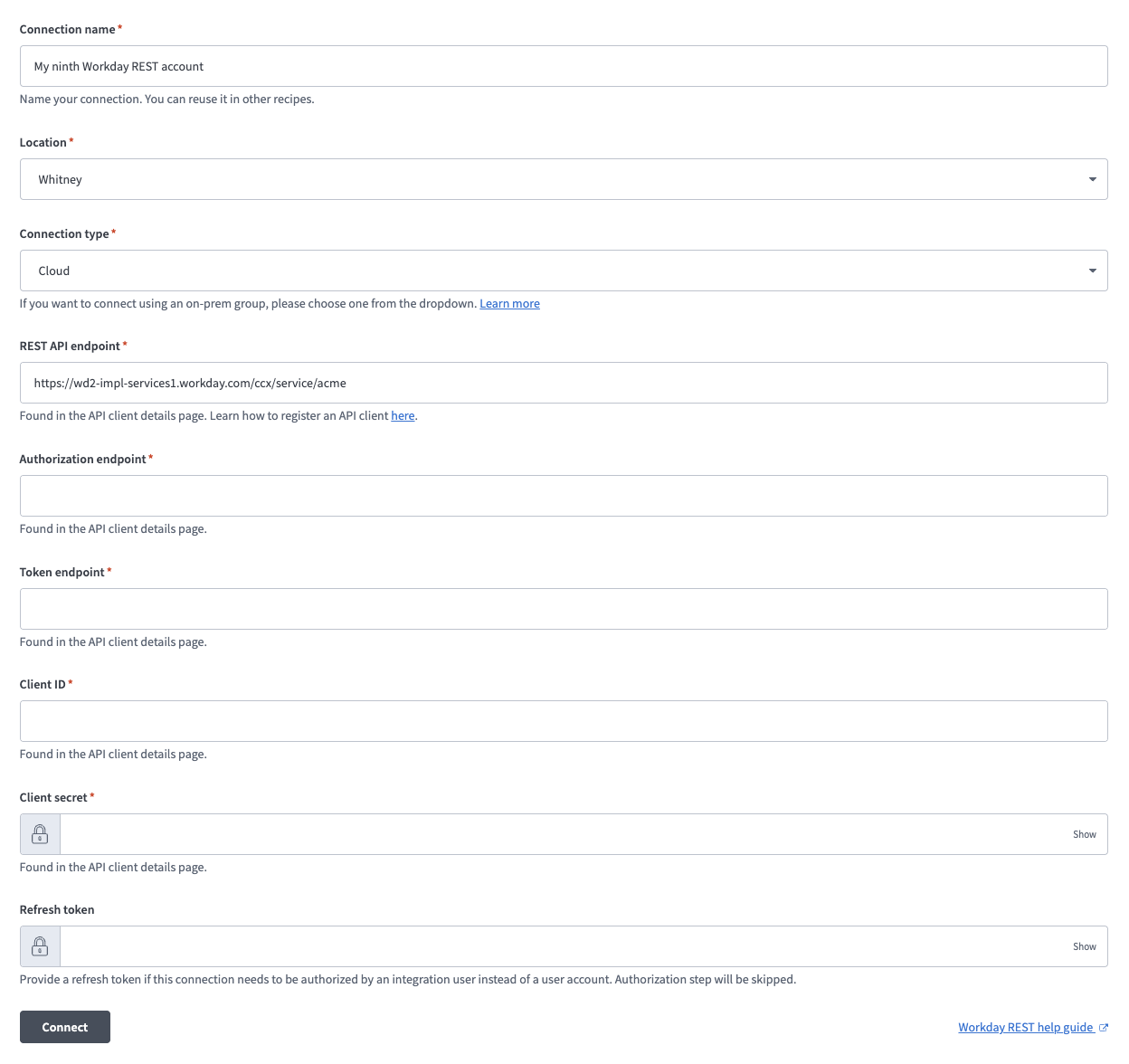 コネクションの設定
Locationドロップダウンを使用して、このコネクションを保存するプロジェクトまたはフォルダを選択します。
コネクションタイプドロップダウンメニューを使用して、クラウドを選択します。
REST API endpointフィールドにREST APIエンドポイントを入力します。このエンドポイントは、WorkdayのAPIクライアント詳細ページで確認できます。例: https://wd2-impl-services1.workday.com/xxx/api/v1/example
Authorization endpointフィールドに認可エンドポイントを入力します。この値は、Workday APIクライアントの詳細で確認できます。例: https://impl.workday.com/example/authorize
Token endpointフィールドにトークンエンドポイントを入力します。このエンドポイントは、WorkdayのAPIクライアント詳細ページで確認できます。例: https://wd2-impl-services1.workday.com/xxx/oauth2/example/token
Client IDフィールドにクライアントIDを入力します。
クライアントシークレットをクライアントシークレットフィールドに入力します。
Refresh tokenフィールドにリフレッシュトークンを入力します。
MCPサーバーにはリフレッシュトークンを入力しないでください
WorkdayをMCPサーバーに接続する場合は、リフレッシュトークンを指定しないでください。
接続をクリックします。
Slackコネクション設定手順
Slackコネクションの設定手順を表示
APIバージョン
Slackコネクターは、エンドポイントURLhttps://slack.com/api/METHODでSlack Web API v1を使用します。
サポートされているエディションとバージョン
WorkatoはSlack for teams(単一ワークスペース向け)とSlack Enterprise Grid(複数ワークスペース向け)の両方に接続します。
SlackコネクターはOAuth 2.0認証をサポートしています。 Slackにログインし、Workatoが要求する権限を承認する必要があります。
デフォルトスコープ
コネクション設定中にWorkatoがリクエストするOAuthユーザースコープをカスタマイズできます。 OAuthユーザースコープ項目で独自のスコープを選択しない限り、Workatoは次のデフォルトスコープをリクエストします:
channels:readchannels:writechat:writegroups:readgroups:writeim:readim:writempim:readmpim:writeusers:readusers:read.email
OAuth 2.0認証を使用してSlackに接続する
WorkatoでSlackに接続するには、次の手順を実行します:
作成 > コネクションをクリックするか、Cを2回押します。
Slackを検索し、アプリとして選択します。
コネクション名フィールドにコネクションの名前を入力します。
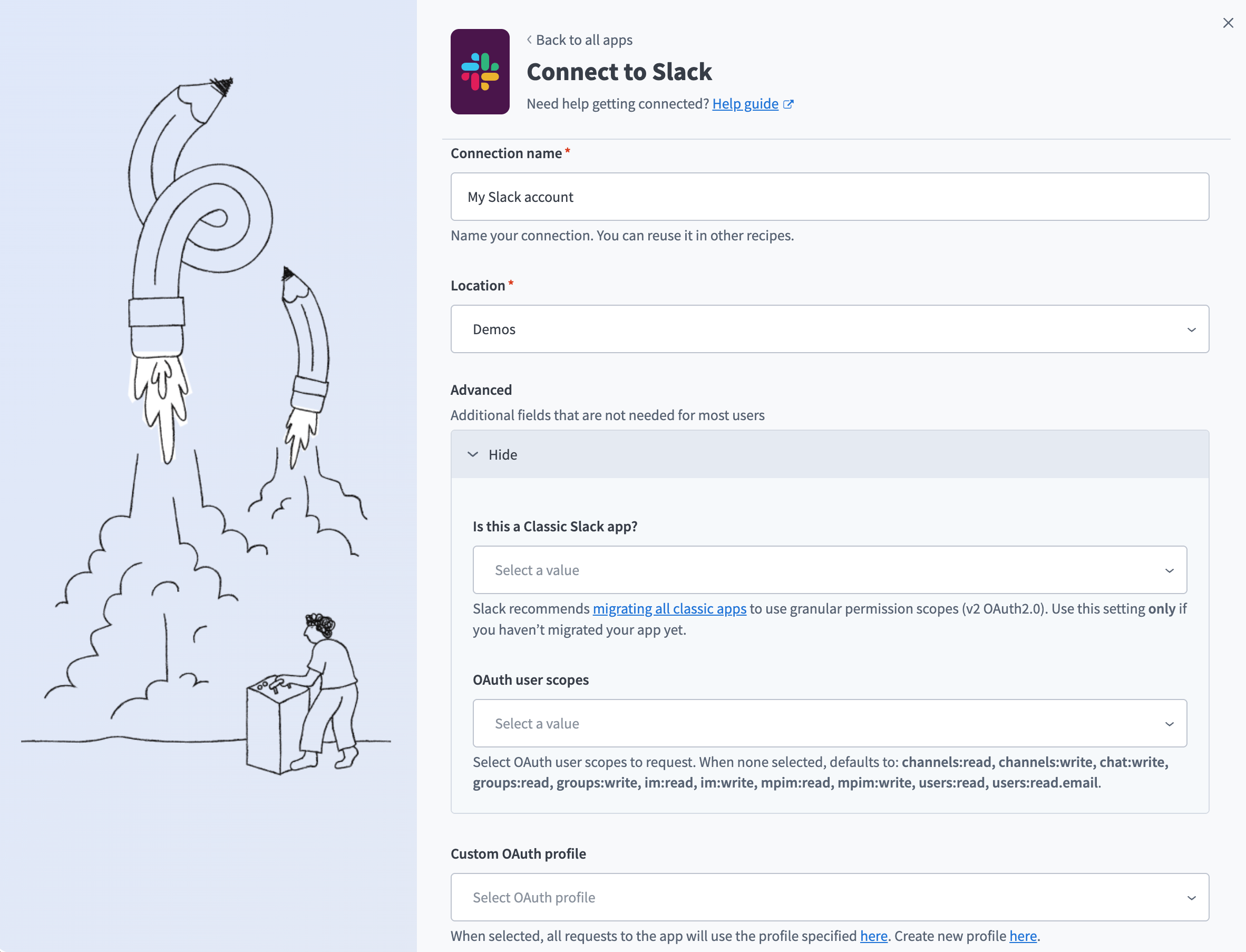 Slackコネクション
ロケーションドロップダウンメニューを使用して、コネクションを保存するプロジェクトを選択します。
任意。詳細を展開し、これはClassic Slackアプリですかドロップダウンメニューを使用して、YesまたはNoを選択します。 Slackアプリを詳細な権限スコープに移行していない場合にのみ、Yesを選択します。詳細は、詳細な権限スコープへの移行を参照してください。
任意。コネクションにリクエストするOAuthユーザースコープを選択するには、OAuthユーザースコープドロップダウンメニューを使用します。このフィールドを空のままにすると、デフォルトスコープがリクエストされます。
任意。 Custom OAuth profileドロップダウンメニューを使用して、コネクション用のCustom OAuth profileを選択します。詳細については、Slack用Custom OAuth profilesを参照してください。
接続をクリックします。
許可をクリックして、Workatoにアカウントへのアクセス権限を付与します。
Google Calendarコネクション設定手順
Google Calendarコネクションのセットアップ手順を表示
APIバージョン
Google CalendarコネクターはGoogle Calendar API v3を使用します。
WorkatoはGoogle Calendarへの次の種類のコネクションをサポートしています:
サービスアカウントを使用すると、個人ユーザーアカウントなしで認証できます。 Workatoでは、一貫した利用のためにサービスアカウント認証を推奨しています。
OAuth 2.0認証
OAuth 2.0を使用してGoogle Calendarコネクションを設定するには、次の手順を実行します:
作成 > コネクションをクリックするか、Cを2回押します。
新規コネクションページで、コネクションとしてGoogle Calendarを検索して選択します。
コネクション名フィールドにコネクションの名前を入力します。
場所ドロップダウンメニューから、コネクションを保存するプロジェクトを選択します。
Authentication typeとしてOAuth 2.0を選択します。
Googleでログインをクリックし、Googleアカウントにログインします。 Workatoで使用する予定のイベントおよびカレンダーを管理するための十分な権限がGoogleアカウントにあることを確認します。 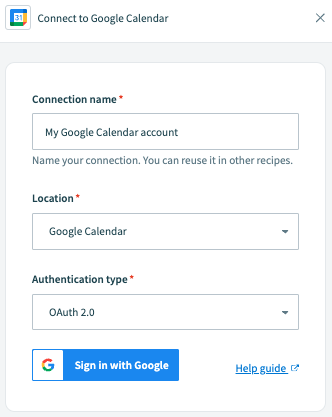 Googleでログインをクリックします。
サービスアカウント認証
Googleサービスアカウントは、Google Cloudプロジェクト(GCP)に関連付けられた専用のGoogleアカウントであり、ユーザーに代わってAPIリクエストを実行できます。
サービスアカウントには次の利点があります:
- 継続的な運用: サービスアカウントにより、個々のユーザー権限が変更された場合でも運用を継続できます。
- 専用の権限: サービスアカウントは、共有先として指定したプロジェクトにのみアクセスできます。
- 専用のAPIクォータ: GCPを通じてサービスアカウントのAPIクォータを管理し、Googleに直接クォータの引き上げをリクエストできます。
サービスアカウントの詳細については、Googleサービスアカウントのドキュメントを参照してください。
サービスアカウント認証は、次のアクションで構成されています:
サービスアカウントコネクションの最小スコープ
サービスアカウントを使用してGoogle Calendarに接続するには、次のスコープが必要です:
https://www.googleapis.com/auth/calendarhttps://www.googleapis.com/auth/calendar.eventshttps://www.googleapis.com/auth/admin.directory.resource.calendarhttps://www.googleapis.com/auth/taskshttps://www.googleapis.com/auth/userinfo.email
サービスアカウントでOwnerロールを使用している場合、または必要なスコープが不足している場合、401 Unauthorized errorが発生することがあります。 Google Cloud ConsoleでサービスアカウントにEditorロールを割り当て、上記の必要なスコープがすべて含まれていることを確認します。これにより、サービスアカウントが正常に認証され、Google Calendarにアクセスできるようになります。
サポートされているスコープの完全なリストについては、Google Calendar APIスコープのドキュメントを参照してください。
Googleサービスアカウントを設定する
Googleサービスアカウントを設定するには、次の手順を実行します:
GCPプロジェクトでサービスアカウントを作成します。
IAMと管理>サービスアカウントに移動します。ダッシュボードのスコープが、サービスアカウントを含むプロジェクトに設定されていることを確認します。 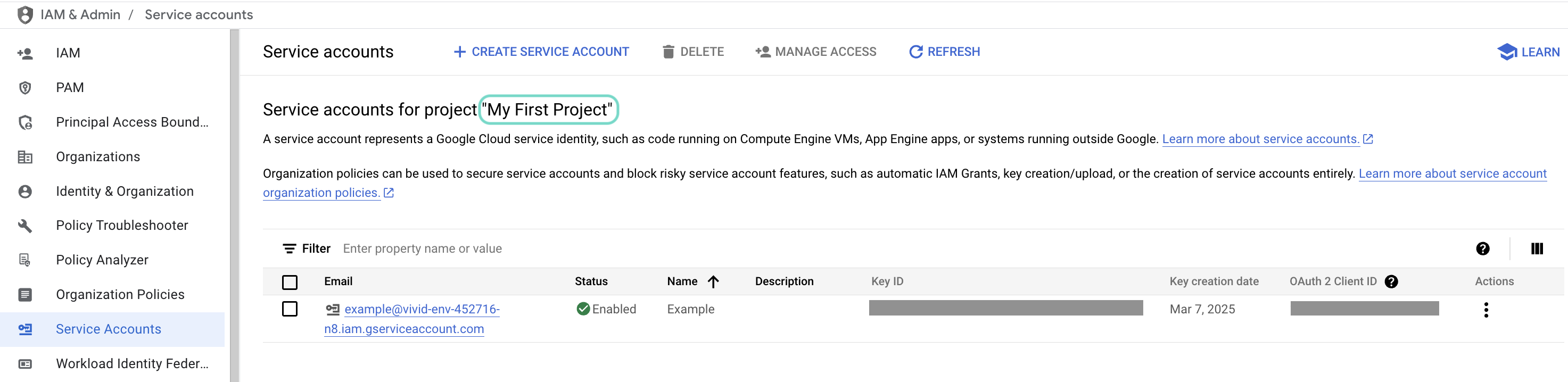 ダッシュボードのスコープを確認します。
使用するサービスアカウントのメールをクリックします。 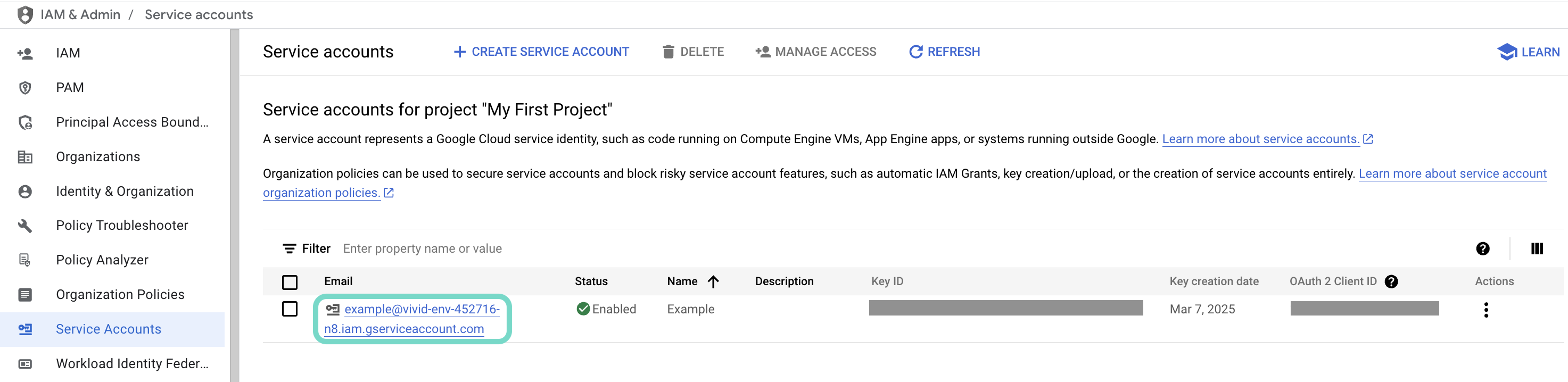 使用するサービスアカウントのメールをクリックします。
サービスアカウントのメールをコピーし、後でコネクションを設定するために保存します。 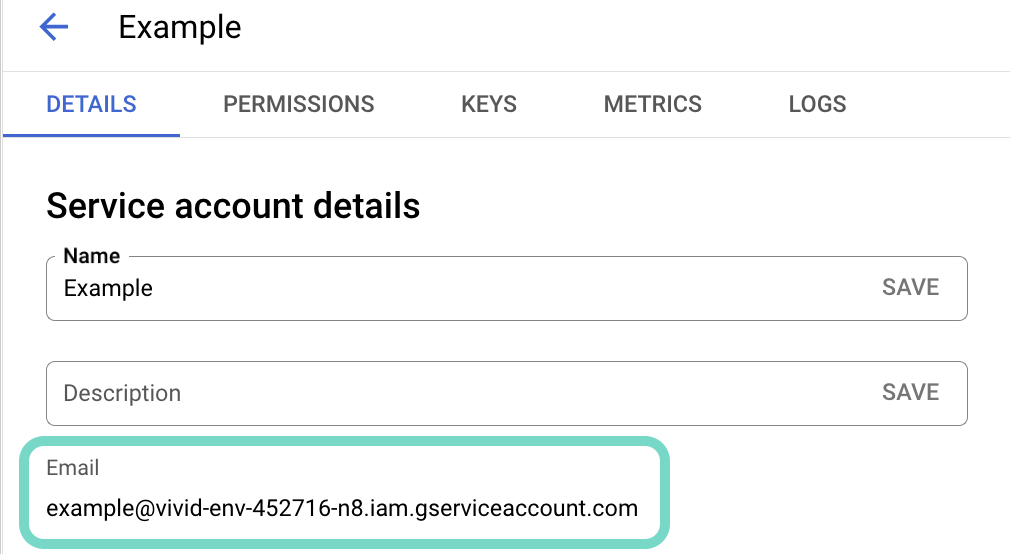 アカウントのメールをコピーします。
キータブに移動します。
秘密鍵を生成し、JSON形式でダウンロードします。キーは1回しかダウンロードできません。
JSONファイルを開き、秘密鍵全体を-----BEGIN PRIVATE KEY-----から-----END PRIVATE KEY-----\nまで(両端を含む)コピーして、後でコネクションを設定するために保存します。
Google Calendar APIを有効化
コネクションの設定を完了するためにWorkatoに戻る前に、Google Calendar APIを有効にする必要があります。
GoogleのAPIライブラリにサインインします。
Google Calendar APIを検索して選択します。
有効にするをクリックしてAPIを有効にします。 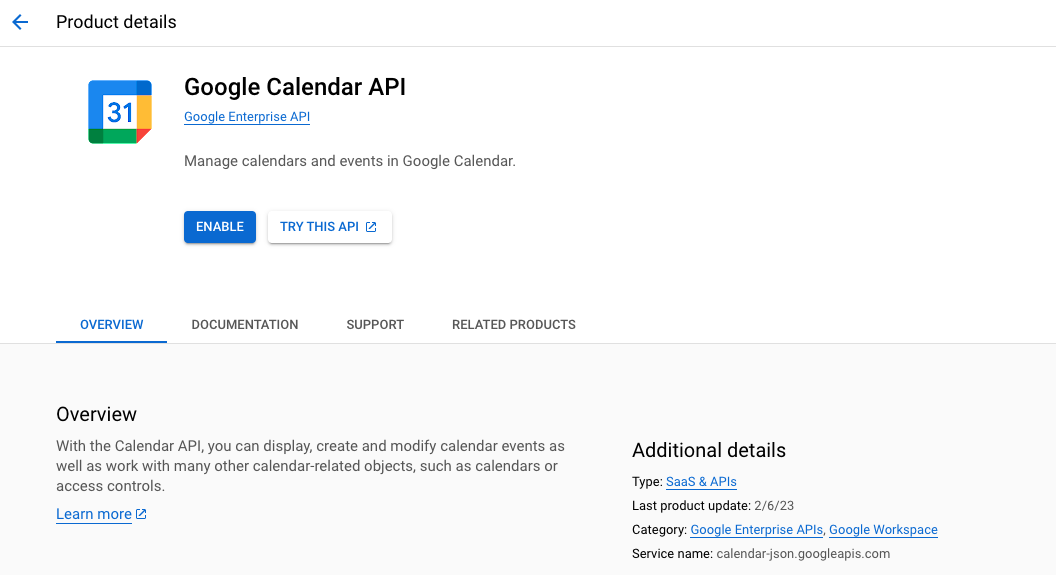
Google Calendar APIを有効にする
Workatoでセットアップを完了
サービスアカウントを使用してGoogle Calendarコネクションを設定するには、Workatoで次の手順を実行します:
作成 > コネクションをクリックするか、Cを2回押します。
新規コネクションページで、コネクションとしてGoogle Calendarを検索して選択します。
コネクション名フィールドにコネクションの名前を入力します。
ロケーションドロップダウンメニューを使用して、コネクションを保存するプロジェクトを選択します。
Authentication typeとしてService accountを選択します。
サービスアカウントの秘密鍵を入力します。
権限を借用する予定のアカウントのユーザーのメールアドレスを指定します。
ユーザーの権限借用により、サービスアカウントは指定したユーザーに代わって、そのユーザーのGoogle Calendarのイベントにアクセスして管理できます。ユーザーの権限を借用すると、データの正確性が確保され、Google Calendarでそのユーザーに設定された権限とアクセス制御が適用されます。詳細については、Googleのサービスアカウントの権限借用ガイドを参照してください。
設定を完了するには、Googleでログインをクリックします。 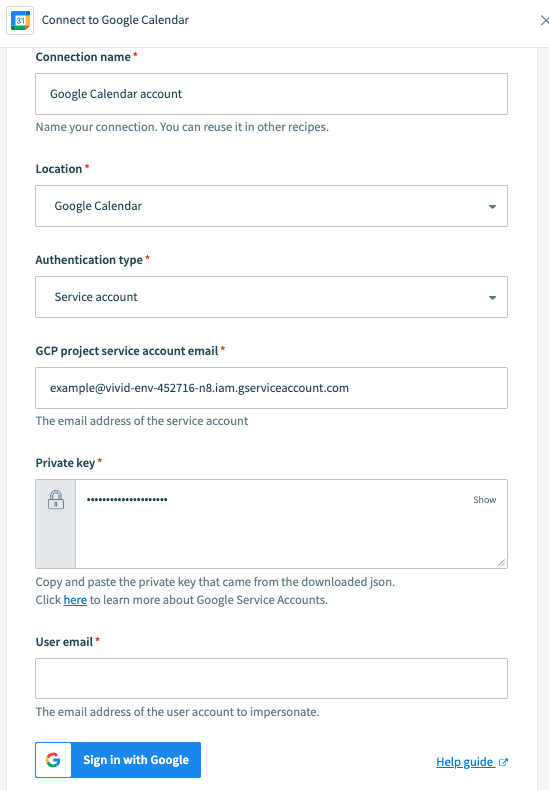 Google Calendarサービスアカウントコネクションの設定
データテーブル構成
Employee Onboarding MCPサーバーには、動作とデフォルト値を構成するための次のデータテーブルが含まれています。
hr_persons: initiate_onboardingとcancel_onboardingへのアクセス権、およびlist_onboardingsの完全なビューを付与するユーザーの氏名とメールアドレスを入力します。checklist_template: get_onboarding_checklistが返すチェックリスト項目を定義します。各項目ごとに新しい行を作成し、その項目が新入社員用かマネージャー用かを含めて指定します。onboarding_configには次のキーが含まれます。
| キー | 説明 |
|---|---|
calendar_id | 必須。 initiate_onboardingとschedule_onboarding_meetingがイベントを作成するGoogle CalendarのIDを入力します。 |
welcome_email.template | 新入社員向け初回ウェルカムメールの本文テキストを入力します。そのメールで、このサーバーへのアクセス方法を新入社員に案内します。たとえば、Slack内のClaudeアプリ名やClaudeタグを記載します。 |
onboarding_meeting.default_time_of_day | 初回ミーティングに使用するデフォルトの現地時刻を指定します。デフォルトは09:00です。 |
hire_event_descriptor_prefix | find_new_hireが採用イベントを特定するときに一致させる、Workdayのビジネスプロセスイベント記述子の接頭辞を指定します。 Rehire:は、この値に関係なく常に一致します。デフォルトはHire:です。 |
escalation.hrbp_notification_target | escalate_or_create_ticketで必須です。 escalate_or_create_ticketが通知を送信する対象となるSlackユーザーまたはチャンネルのIDを入力します。 |
server_limits.max_schedule_days_out | schedule_onboarding_meetingがどれだけ先の日付までミーティングを予約できるかを指定します。デフォルトは60日です。 |
server_limits.max_checklist_items_per_response | scope=all_dueの場合に、get_onboarding_checklistが1回のレスポンスで返す項目数を指定します。デフォルトは10です。 |
server_limits.rate_limit_calls_per_minute | 下流アプリ向けの想定レート制限値を記録します。 Workatoはこの制限を強制しません。このフィールドはドキュメント用途のみです。レート制限は下流のコネクション側で直接適用してください。デフォルトは20です。 |
audit.log_retention_days | 監査レコードを削除するまで保持する期間を指定します。レコードを削除しない場合は、この値を0に設定します。デフォルトは365日です。 |
データテーブル構成手順を表示
MCPのデータテーブルを使用して設定を構成するには、次の手順を実行します。
Workatoアカウントにサインインし、プロジェクトに移動します。
MCPサーバーを含むプロジェクトに移動します。
Employee Onboardingフォルダを開きます。
Data tablesフォルダを開きます。
hr_persons、checklist_template、またはonboarding_configのいずれかのデータテーブルを選択します。
テーブルの行を編集して変更を加えます。たとえば、ユーザー名とメールアドレスを指定した行をhr_personsに追加するか、calendar_idキーとGoogle CalendarのIDを値とする行をonboarding_configに追加します。
Employee Onboarding MCPサーバーツールの使用方法
使用可能なツールの詳細については、次のセクションを参照してください。
find_new_hireツール
find_new_hireツールはWorkday内の新入社員を検索し、その本人情報、採用マネージャー、地域および雇用コンテキスト、承認済みWorkday採用イベントを返します。このツールは、その他の目的のためのディレクトリ検索は行いません。 LLMはこのツールを使用して、あなたが名前を挙げた新入社員を特定したり、自身の氏名またはメールアドレスを伝えた新入社員をセルフサービスセッション開始時に特定したりします。
質問例:
Jordan Leeを検索して。Worker ID 100483の新入社員を見つけて。Jordan Leeには承認済みの採用イベントがありますか?完了したオンボーディングも含めて、[email protected]を表示して。
initiate_onboardingツール
initiate_onboardingツールはキックオフプランを承認用に提示し、その後、初回ミーティングをスケジュールし、新入社員向けウェルカムメールを送信し、マネージャーに通知します。 LLMはこのツールを使用して、承認済みWorkday採用イベントを持つ新入社員のオンボーディングをキックオフ、開始、またはセットアップします。
質問例:
Jordan Leeのオンボーディングを、22日開始でキックオフして。何かをスケジュールする前に、キックオフプランを見せて。Jordan Leeの初回ミーティングを9時に設定して。
get_onboarding_statusツール
get_onboarding_statusツールは、新入社員のオンボーディング状況を返します。このツールには、Access ProvisioningやServiceNow ITSMなど、他のMCPサーバーのデータは表示されません。新入社員は自分自身のステータスのみを確認でき、マネージャーは自分が担当する新入社員のステータスのみを確認できます。 hr_persons内のユーザーは、任意の新入社員のレコードを照会できます。 LLMはこのツールを使用してオンボーディングの進捗を確認したり、キックオフプランを確定した直後に初期進捗を報告したりします。
質問例:
自分のオンボーディング状況は?Jordan Leeのオンボーディングはどう進んでいますか?このオンボーディングで失敗したステップはどれ?自分のチェックリストの次の項目は?
get_onboarding_checklistツール
get_onboarding_checklistツールは、新入社員のオンボーディングチェックリストまたはマネージャー自身の事前オンボーディングチェックリストにおける、期限の到来したチェックリスト項目を返します。 LLMはこのツールを使用して、新入社員またはマネージャーのチェックリスト内容、今週の期限到来項目、次に行うべき作業を表示します。
質問例:
今週、自分がやる必要があることは何?Jordan Lee向けの自分の事前オンボーディングチェックリストには何がある?これまでに期限が来ているものをすべて表示して。福利厚生登録の項目はもう出てきましたか?
update_checklist_item_statusツール
update_checklist_item_statusツールは、チェックリスト項目を完了としてマークするか、再オープンします。 LLMはこのツールを使用して、完了したチェックリスト項目を完了済みとしてマークしたり、誤って完了にした項目を再オープンしたりします。
質問例:
福利厚生登録の項目を完了としてマークして。ワークステーションのセットアップが終わりました。それにチェックを付けてください。IT機器の項目を再オープンしてください。実はまだ完了していません。Jordan Lee向けの事前オンボーディングのデスクセットアップ項目を完了としてマークして。
schedule_onboarding_meetingツール
schedule_onboarding_meetingツールはオンボーディング用ミーティングをスケジューリングします。 LLMはこのツールを使用して、オンボーディング中に関係者との時間を設定します。
質問例:
ノートPCのセットアップについてITと30分のミーティングをスケジュールして。次の火曜日の午後に福利厚生説明のミーティングを予約して。招待を送信する前に、提案された時間を見せて。
escalate_or_create_ticketツール
escalate_or_create_ticketツールは、Slack経由で新入社員の問題や質問についてHRに通知します。 LLMはこのツールを使用して、あなたが報告した、またはエスカレーションを明示的に依頼した問題をエスカレーションし、Confluence MCPがナレッジベースとして利用できない場合は、一般的なオンボーディングやポリシーに関する質問のフォールバックとして使用します。
質問例:
ノートPCがまだ届いていません。新しいアカウントにログインできません。これをHRにエスカレーションしてもらえますか?オンボーディング中のリモートワークに関する当社のポリシーは?
list_onboardingsツール
list_onboardingsツールは、オンボーディングをステータス、新入社員、マネージャー、期間で一覧表示します。 hr_persons内のユーザーは、フィルターに一致するすべてのオンボーディングを表示できます。その他の呼び出し元は、自分が新入社員のマネージャーとして登録されているオンボーディングのみを表示できます。サーバーは、オンボーディングについて質問する新入社員を、広範な一覧アクセスを与える代わりにget_onboarding_statusに誘導します。 LLMはこのツールを使用して、進行中または今後予定されているオンボーディングを一覧表示したり、特定のオンボーディングを見つけたりします。
質問例:
今月開始する人を全員表示して。進行中のオンボーディングを一覧表示して。注目が必要とフラグされているオンボーディングはどれ?Jordan Leeのオンボーディングを探して。
cancel_onboardingツール
cancel_onboardingツールは、予定済みまたは進行中のオンボーディングをキャンセルします。これは、再雇用や内定取り消しのアクションではなく、運用上の取り消しとして動作します。 Access ProvisioningやServiceNow ITSMサーバーを通じて実行済みの処理は元に戻しません。 LLMはこのツールを使用して、オファーが取り消された場合、開始日が大きく変更された場合、または進行中のオンボーディングのキャンセルを依頼された場合にオンボーディングをキャンセルします。
質問例:
Jordan Leeのオンボーディングをキャンセルして。オファーが取り消されました。Worker 100483のオンボーディングを停止して。このオンボーディングをキャンセルすると実際には何が取り消されますか?Cancel the remaining steps. 開始日が変更になりました。
はじめに
Details タブの Tools セクションで MCP サーバーのツールを表示および管理します。ツール管理では、次の機能を利用できます:
ツールを開始する必要があります
LLMは、MCP server connector内のアクティブなツールにのみアクセスできます。
最終更新日: