Outlook Calendar MCPサーバー
Outlook Calendar MCPサーバーにより、LLMは自然な会話を通じてMicrosoft Outlook Calendarに保存されたカレンダーデータを読み取り、解釈し、変更できます。 Outlookのインターフェイスを直接操作しなくても、イベントの取得、空き状況の確認、カレンダーエントリの作成、更新、または削除を行うためのツールを提供します。
用途
次のアクションを実行する予定がある場合は、Outlook Calendar MCPサーバーを使用します:
- 計画またはレポート作成のために、今後または過去のカレンダーイベントを表示
- スケジュール設定をサポートするために、自分または他の出席者の空き状況を確認
- 特定のイベントの詳細情報を取得する
- 新しい会議、集中時間、または不在イベントをスケジュール設定
- 既存のカレンダーイベントの再スケジュール、更新、またはキャンセル
- 共有カレンダーや代理人カレンダーを含む複数のカレンダーにアクセスする
- 会議または個人の時間に利用できる空き時間枠を見つける
- 定期的な会議とシリーズを管理する
プロンプト例
Outlook Calendar MCPサーバーツールを呼び出すには、次のプロンプト例を使用します:
What's on my calendar for this week?Schedule a 30-minute meeting with Alex and Priya next Tuesday.When am I free tomorrow afternoon?Get the details for my 2pm meeting today.Move my standup meeting to 10am instead of 9am.Cancel the budget review meeting on Friday.What calendars do I have access to?Find a time when Sarah and I are both free this week.
Outlook Calendar MCPサーバーツール
Outlook Calendar MCPサーバーは次のツールを提供します:
| ツール | 説明 |
|---|---|
| list_events | 指定した時間枠内、または方向と件数に基づいて、1つ以上のOutlookカレンダーからカレンダーイベントを取得します。 |
| get_event | 一意のIDに基づいて、1つのOutlook Calendarイベントの詳細情報を取得します。 |
| get_availability | 指定した時間枠におけるユーザーと参加者の空き時間/予定あり状況を取得します。 |
| create_event | ユーザーが変更を許可されているカレンダーに新しいOutlook Calendarイベントを作成します。 |
| update_event | 時刻、参加者、説明、または繰り返しを含む新しい詳細で、既存のOutlook Calendarイベントを更新します。 |
| delete_event | 一意のIDで識別される既存のOutlook Calendarイベントを削除またはキャンセルします。 |
| list_calendars | ユーザーがアクセスできるOutlookカレンダーのリストを取得します。 |
Outlook Calendar MCPサーバーのインストール
構築済みMCPサーバーをプロジェクトにインストールするには、次の手順を完了します:
Workatoアカウントにサインインします。
AI Hub > Enterprise MCPに移動します。
+ Create MCP serverをクリックします。
接続済みアプリを使用して構築済みMCPサーバーを開始するセクションに移動し、使用する構築済みMCPサーバーを選択します。
Use this serverをクリックします。
サーバー名フィールドにMCPサーバーの名前を入力します。
場所ドロップダウンメニューを使用して、MCPサーバーのプロジェクトを選択します。
Connectionsセクションに移動し、アプリアカウントに接続します。
MCPサーバーテンプレートで使用するコネクションタイプを選択します。
- User's connection: MCPサーバーツールは、アプリケーションに接続するユーザーのIDと権限に基づいてアクションを実行します。ユーザーは自分の認証情報で認証し、スキルを実行します。
- Your connection: このオプションでは、レシピビルダーによって確立されたコネクションを使用し、通常のアプリコネクションと同じ原則に従います。
 コネクションタイプを選択
検証済みユーザーアクセスの認証要件
OAuth 2.0認可コードグラントを使用するアプリコネクションのみが、ユーザーのコネクションで利用できます。詳細については、検証済みユーザーアクセスを参照してください。
次のセクションで、アプリ固有のコネクション設定手順を完了します。
Outlook Calendarコネクション設定
Outlook Calendarコネクション設定手順を表示
Outlookコネクターは、次の認証タイプをサポートしています:
- 認可コードグラント認証(OAuth 2.0)
- クライアント資格情報ベース認証(OAuth 2.0): テナント固有のコネクションでのみ使用可能
Microsoft MFAの強制適用
Microsoftは、必須の多要素認証(MFA)を、さまざまなアプリケーションおよびアカウントに段階的にロールアウトしています。この強制適用は、2025年以降も継続されます。詳細については、MicrosoftのAzureおよび管理ポータルに対する必須の多要素認証ドキュメントを参照してください。
短期間の通知による強制適用の変更でサービスが中断されることを避けるため、Workatoで使用するすべてのMicrosoftアカウントについて、今すぐMFAを有効にすることを強くお勧めします。
サービスを中断なく維持するには、次の手順を実行します。
Microsoft MFA設定ガイドに従って、Microsoft組織のMFAを有効にします。詳細については、Microsoft 365の多要素認証を設定するを参照してください。
WorkatoでMicrosoftコネクションに再接続します。
プロンプトが表示されたら、MFAでOAuthフローを完了します。
レシピをテストして、更新されたコネクションで動作することを確認します。
認可コード付与認証(OAuth 2.0)
authorization code grant認証手順を表示
この認証方法では、テナント固有のアカウントタイプに対して次の値が必要です:
- Tenant ID/Domain
最小スコープとデフォルトスコープ
最小スコープとデフォルトスコープを表示
デフォルトでは、コネクターは認可コードグラントコネクションに対して次のスコープを要求します。これらのスコープは、コネクターのすべてのトリガーとアクションを使用するために必要です。さらに、Azureポータルで、これらのアクセス許可をWorkatoアプリに委任アクセス許可として割り当てる必要があります。
Mail.SendMail.ReadWriteMail.ReadWrite.SharedCalendars.ReadWriteCalendars.ReadWrite.SharedUser.Readoffline_access
Authorization code grant認証を使用してへのコネクションを確立するには、次の最小スコープが必要です。
User.Readoffline_access
認可コードグラント認証用のOutlook設定
認可コードグラント認証用にOutlookを設定するには、次の手順を完了します:
AzureポータルでWorkatoアプリを登録する
AzureポータルでWorkatoアプリを登録する手順を表示
AzureポータルでWorkatoアプリを登録するには、次の手順を実行します:
Azureポータルにサインインします。
アプリの登録>+ 新規登録を選択します。
アプリケーションの一意の名前を入力します。
サポートされているアカウントの種類ドロップダウンメニューを使用して、アカウントの種類を選択します。
プラットフォームの選択ドロップダウンメニューからWebを選択します。
リダイレクトURIには次のURIを使用します:
https://www.workato.com/oauth/callback登録を選択します。
アプリに権限を割り当てる
アプリに権限を割り当てる手順を表示
アプリにアクセス許可を割り当てるには、次の手順を実行します。
新しく登録したアプリに移動し、管理>API のアクセス許可を選択します。
+ アクセス許可の追加をクリックし、Microsoft Graphを選択します。
最小スコープとデフォルトスコープに記載されている必要なアクセス許可を追加します。コネクションタイプに応じて、アプリケーションまたは委任されたアクセス許可を割り当てる必要があります。
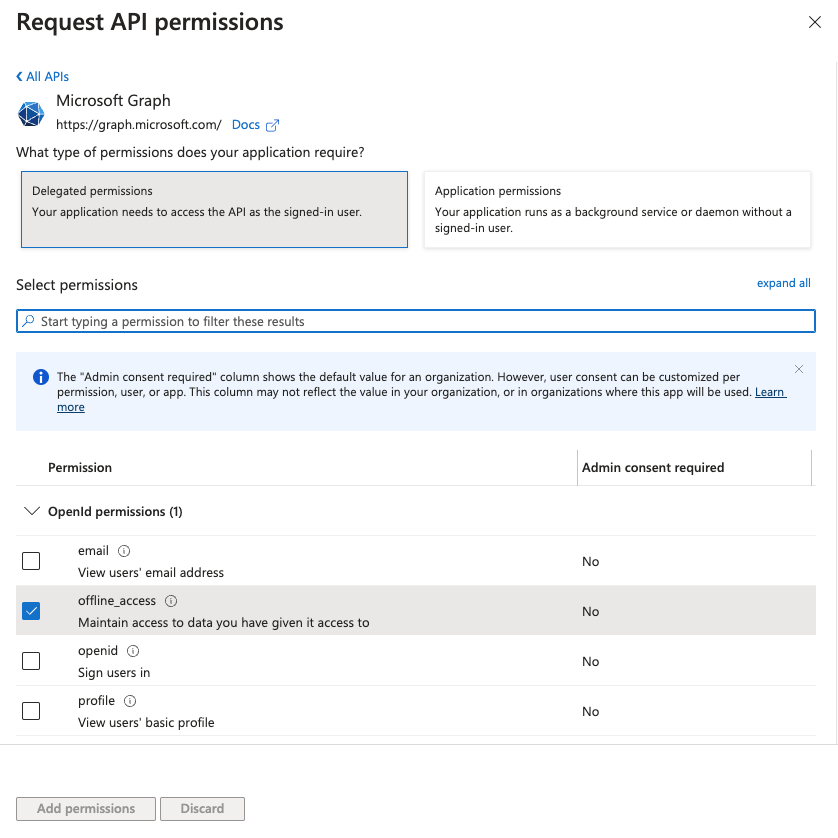 アクセス許可の追加
Add permissionsをクリックします。
特定のアクセス許可には管理者の同意が必要です。詳細については、Microsoft Entra IDをOutlookコネクターに接続するを参照してください。
Azureポータルからディレクトリ(テナント)IDを取得する
Azure portalからDirectory (tenant) IDを取得する手順を表示
この手順は、テナント固有のアカウントを使用する予定がある場合に必要です。 コネクションに共通、コンシューマー、または組織アカウントタイプを使用する予定がある場合は、この手順をスキップできます。
Azure portalからディレクトリ (テナント) IDを取得するには、次の手順を実行します:
概要>基本セクションに移動します。
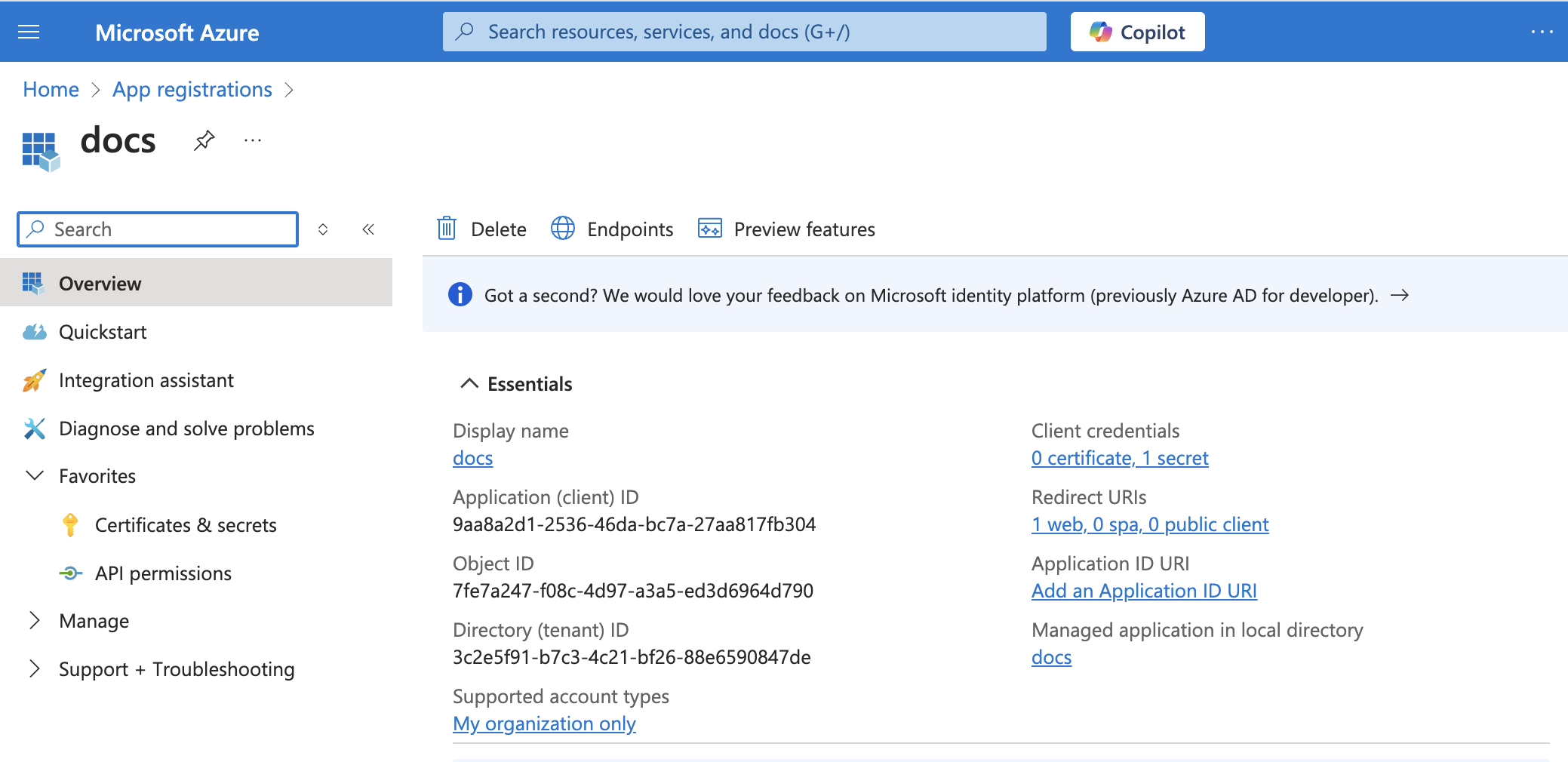 アプリの詳細
Workatoで使用するためにDirectory (tenant) IDをコピーして保存します。
認可コードグラント認証でOutlookに接続する
認可コードグラント認証でOutlookに接続する手順を表示
WorkatoでOutlookへの認可コードグラントコネクションを設定するには、次の手順を実行します:
作成 > コネクションをクリックするか、Cを2回押します。
Outlookを検索し、アプリとして選択します。
コネクション名フィールドにコネクションの名前を入力します。
ロケーションドロップダウンメニューを使用して、コネクションを保存するプロジェクトを選択します。
コネクションアカウントタイプドロップダウンメニューを使用して、使用する予定のアカウントのタイプを選択します。使用可能な選択肢は、共通、テナント固有、コンシューマー、組織です。
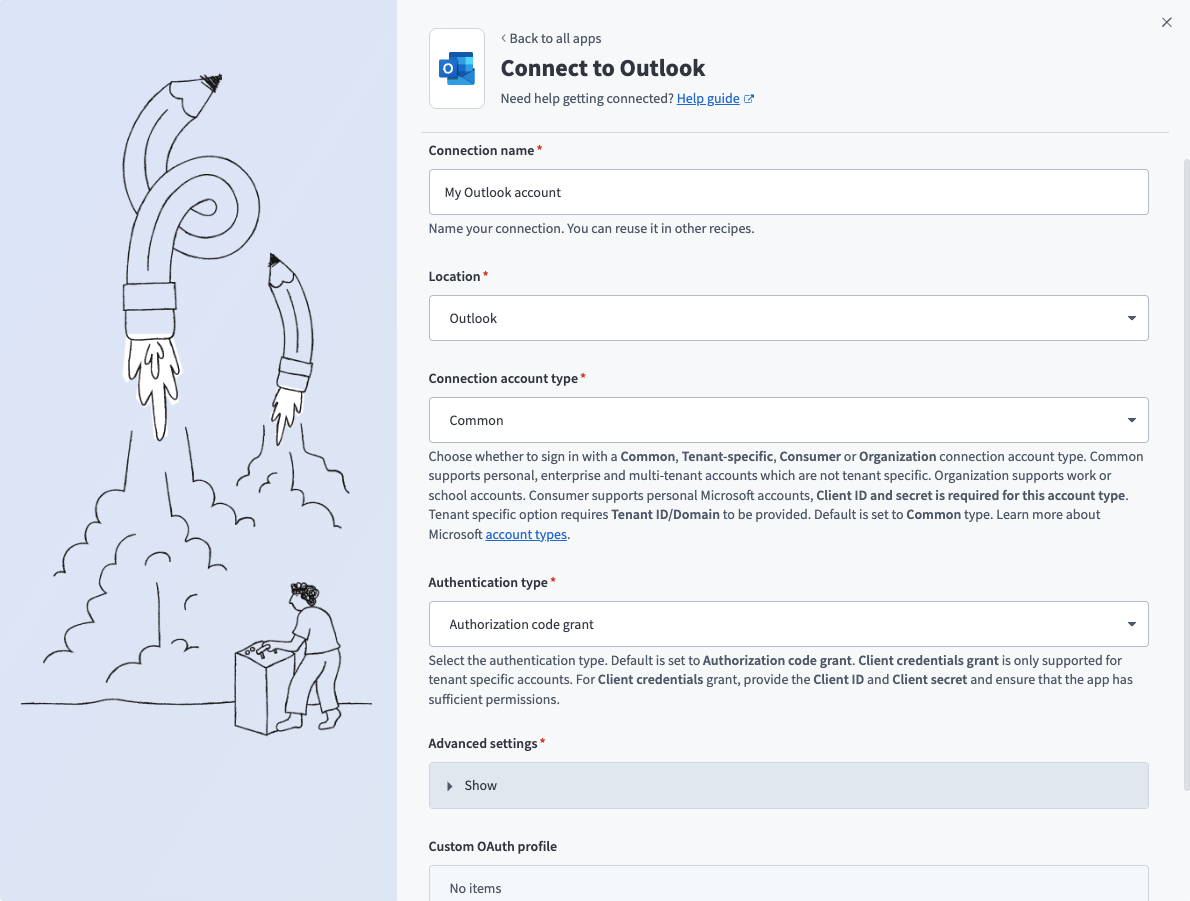 共通コネクション
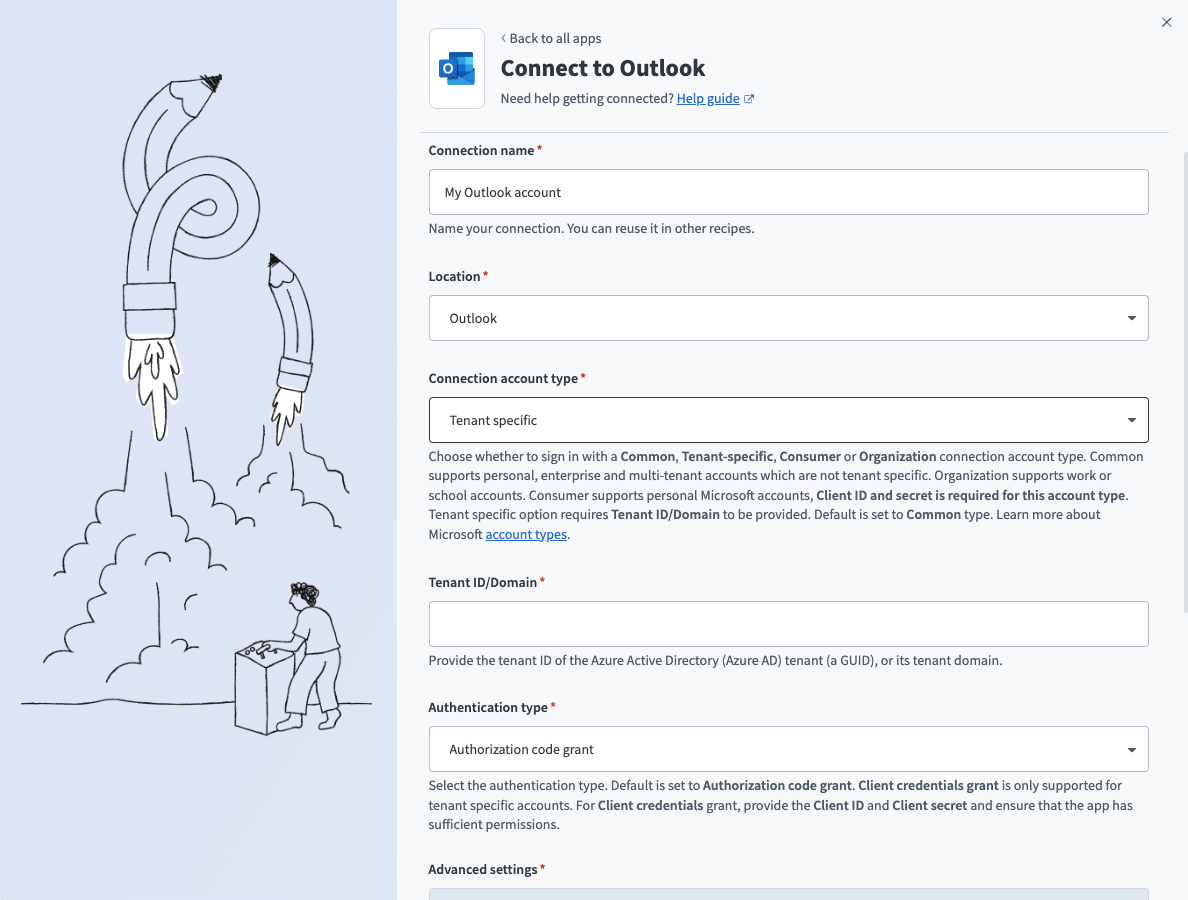 テナント固有コネクション
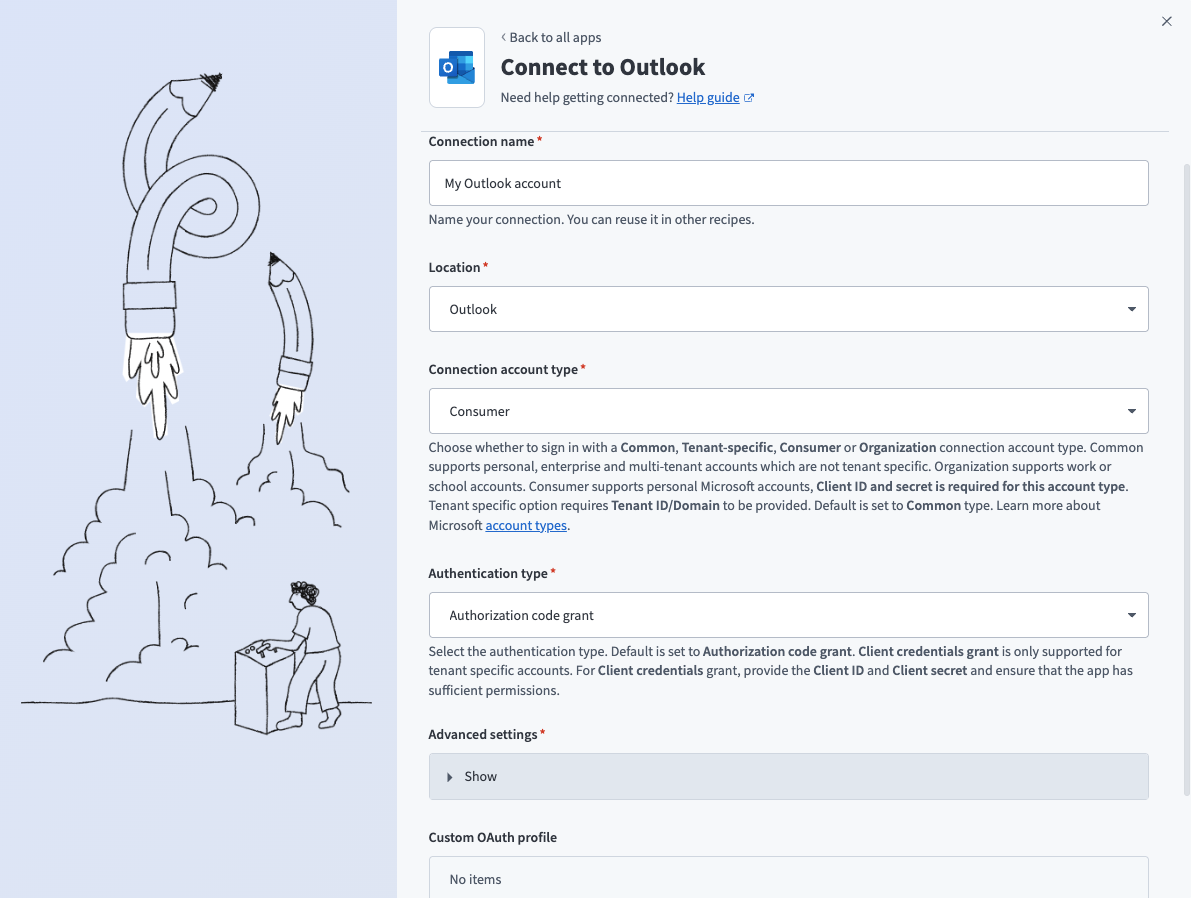 コンシューマーコネクション
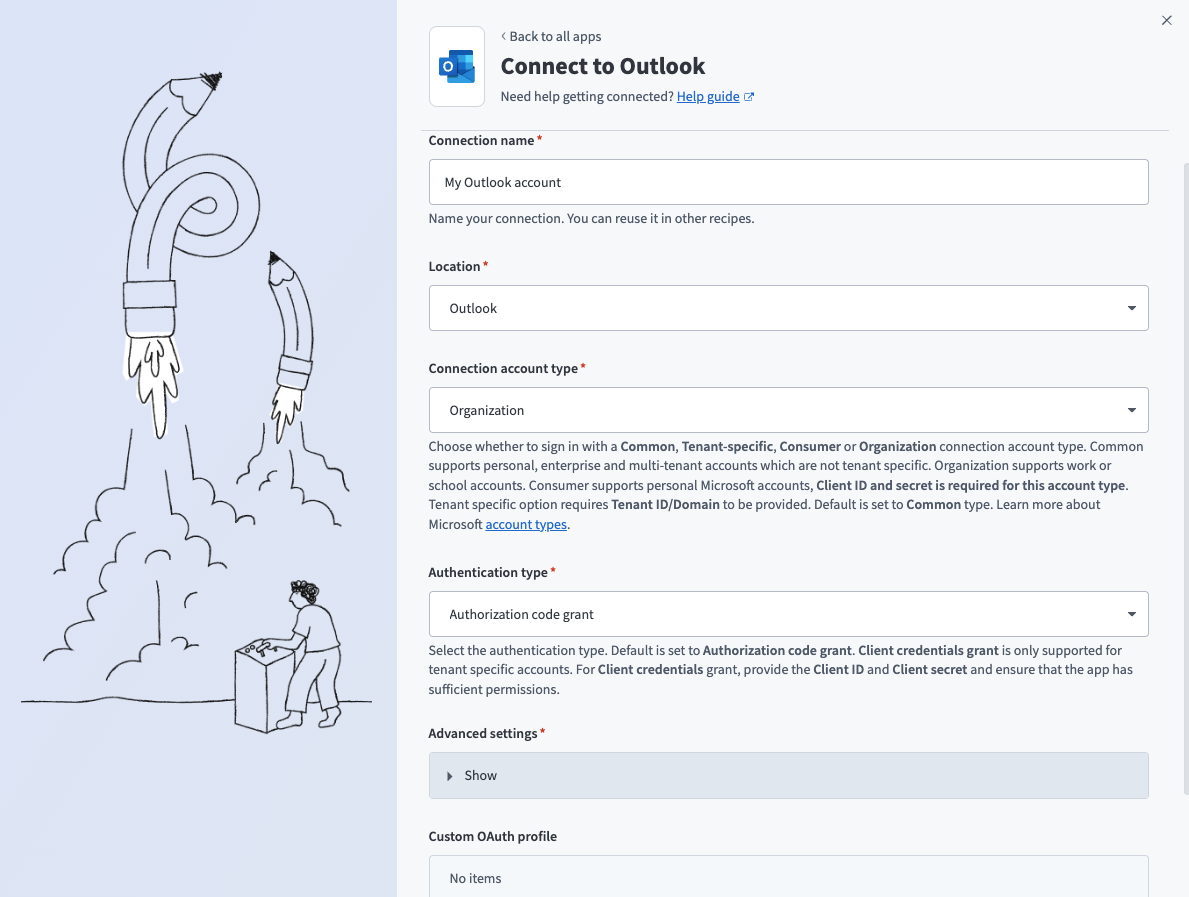 組織コネクション
Authentication typeドロップダウンメニューを使用して、Authorization code grantを選択します。
任意。コネクターはデフォルトで、すべてのトリガーとアクションが適切に機能するために必要な一連のスコープを要求します。代わりに権限を手動で選択するには、詳細設定セクションに移動します。コネクションを確立するために必要な最小権限は、User.Readとoffline_accessです。 Workatoは、選択した権限にかかわらず、常にこれらの権限を要求します。詳細は最小スコープとデフォルトスコープを参照してください。
任意。 Custom OAuth profileドロップダウンメニューを使用して、コネクション用のCustom OAuth profileを選択します。詳細はOutlookカスタムOAuthを参照してください。
Sign in with Microsoftをクリックします。
クライアント資格情報ベースの認証(OAuth 2.0)
client credentials-based authentication手順を表示
この方法には、次のフィールドが必要です:
- Tenant ID/Domain
- ユーザーID
- Client ID
- Client Secret
互換性のある認証
クライアント資格情報ベース認証は、テナント固有のコネクションとのみ互換性があります。
最小スコープとデフォルトスコープ
最小スコープとデフォルトスコープを表示
Client credentialsコネクションには、次のスコープを推奨します。これらのスコープは、このコネクターのすべてのトリガーとアクションを使用するために必要です。さらに、Azure portalでこれらの権限をApplication権限としてWorkatoアプリに割り当てる必要があります。
Calendars.ReadCalendars.ReadWriteContacts.ReadContacts.ReadWriteMail.ReadMail.ReadWriteMail.Send
クライアント資格情報ベースの認証でへのコネクションを確立するには、次の最小スコープが必要です:
Mail.Read
クライアント資格情報ベース認証用のOutlook設定
クライアント資格情報ベース認証用にOutlookを設定するには、次の手順を完了します:
- Azure portalでWorkatoアプリを登録する
- アプリに権限を割り当てる
- クライアントシークレットを生成する
- Azureポータルからアプリケーション(クライアント)ID、オブジェクトID、ディレクトリ(テナント)IDを取得する
- AzureポータルからユーザーIDを取得する
AzureポータルでWorkatoアプリを登録する
Azure portalでWorkatoアプリを登録する手順を表示
AzureポータルでWorkatoアプリを登録するには、次の手順を実行します:
Azureポータルにサインインします。
アプリの登録>+ 新規登録を選択します。
アプリケーションの一意の名前を入力します。
サポートされているアカウントの種類ドロップダウンメニューを使用して、アカウントの種類を選択します。
プラットフォームの選択ドロップダウンメニューからWebを選択します。
リダイレクトURIには次のURIを使用します:
https://www.workato.com/oauth/callback登録を選択します。
アプリに権限を割り当てる
アプリに権限を割り当てる手順を表示
アプリにアクセス許可を割り当てるには、次の手順を実行します。
新しく登録したアプリに移動し、管理>API のアクセス許可を選択します。
+ アクセス許可の追加をクリックし、Microsoft Graphを選択します。
最小スコープとデフォルトスコープに記載されている必要なアクセス許可を追加します。コネクションタイプに応じて、アプリケーションまたは委任されたアクセス許可を割り当てる必要があります。
アクセス許可の追加
Add permissionsをクリックします。
特定のアクセス許可には管理者の同意が必要です。詳細については、Microsoft Entra IDをOutlookコネクターに接続するを参照してください。
クライアントシークレットを生成する
クライアントシークレットを生成する手順を表示
クライアントシークレットを生成するには、次の手順を完了します。
管理>証明書とシークレット>クライアントシークレットに移動します。
+ New client secretをクリックします。
クライアントシークレットの説明を入力し、有効期限の日付を指定します。
Addをクリックします。
Workatoで使用するために、シークレット IDではなくクライアントシークレットの値をコピーして保存します。
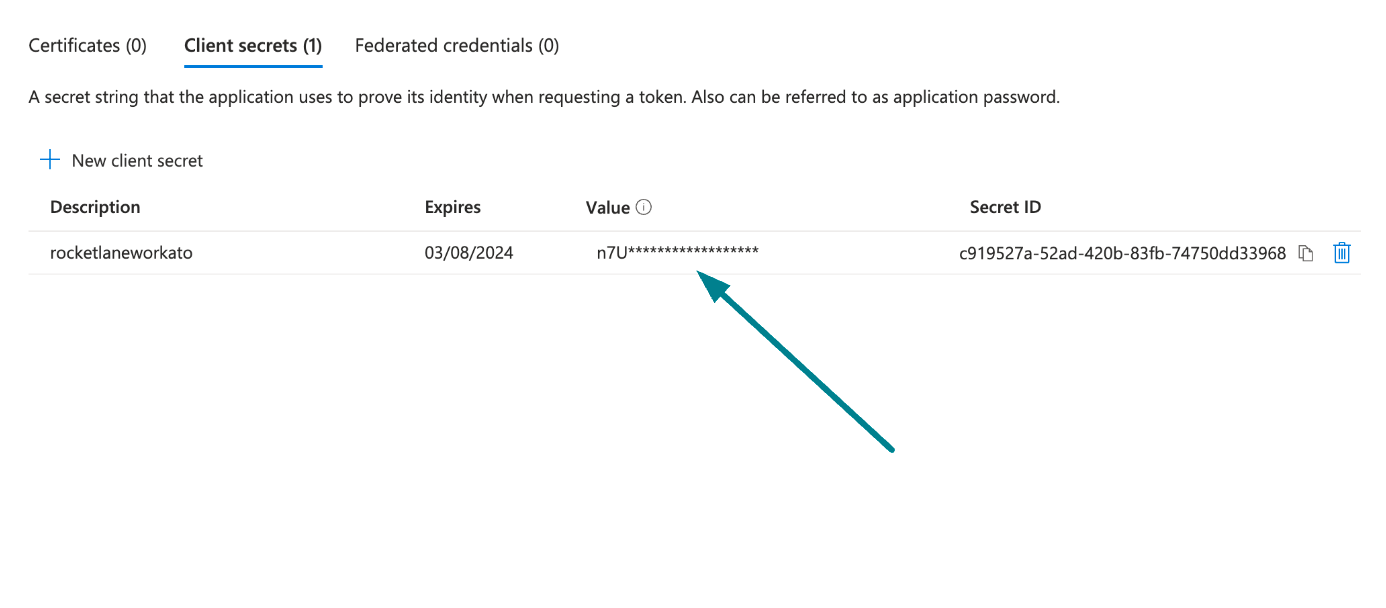 クライアントシークレット値をコピーして保存
Azureポータルからアプリケーション(クライアント)ID、オブジェクトID、ディレクトリ(テナント)IDを取得する
Azure portalからApplication (client) ID、Object ID、およびDirectory (tenant) IDを取得する手順を表示
Azure portalからApplication ID、Object ID、およびDirectory (tenant) IDを取得するには、次の手順を実行します:
概要>基本セクションに移動します。
アプリの詳細
Workatoで使用するために、Application (client) ID、Object ID、およびDirectory (tenant) IDをコピーして保存します。
AzureポータルからユーザーIDを取得する
AzureポータルからユーザーIDを取得する手順を表示
AzureポータルからユーザーIDを取得するには、次の手順を実行します。
ホーム>ユーザーに移動して、User IDを取得します。
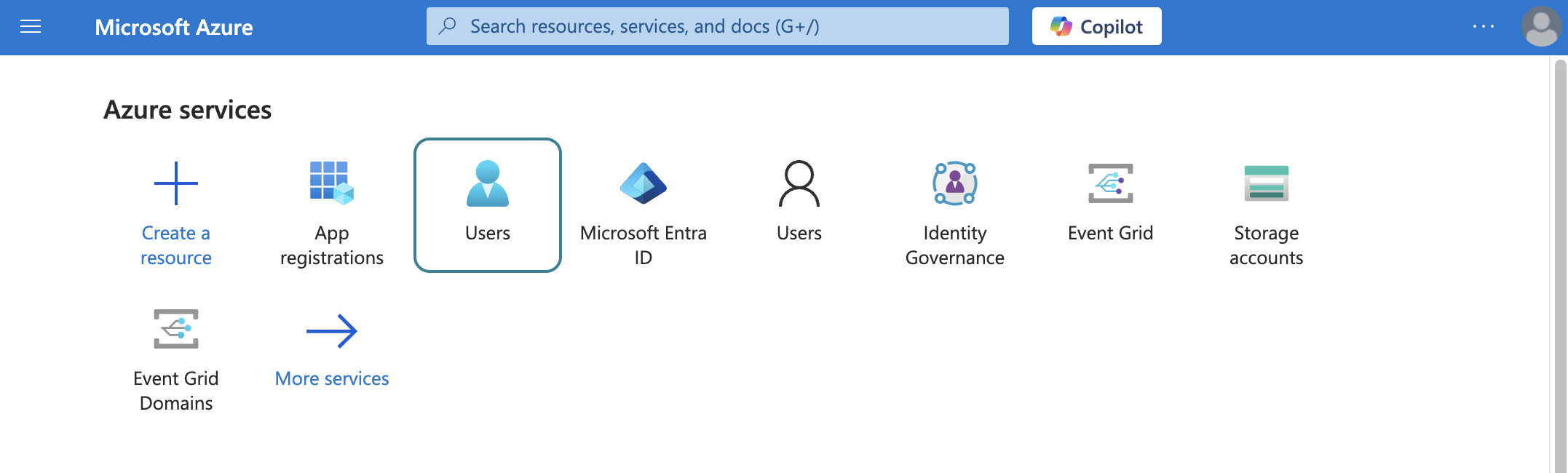 ユーザーを選択
操作の実行に使用する予定のデフォルトユーザーを検索して選択します。このユーザーはコネクションの確立には使用されませんが、アプリが実行できない特定の操作を実行するために必要です。また、ユーザーデータを取得するためにピックリストでも必要です。たとえば、フォルダのピックリストには、デフォルトユーザーに属するフォルダが入力されます。
ユーザー プリンシパル名をコピーして保存します。 Workatoでこの値をユーザーIDとして使用します。
クライアント資格情報ベース認証でOutlookに接続する
クライアント資格情報ベース認証でOutlookに接続する手順を表示
WorkatoでOutlookへのクライアント認証情報ベースのコネクションを設定するには、次の手順を実行します:
作成 > コネクションをクリックするか、Cを2回押します。
Outlookを検索し、アプリとして選択します。
コネクション名フィールドにコネクションの名前を入力します。
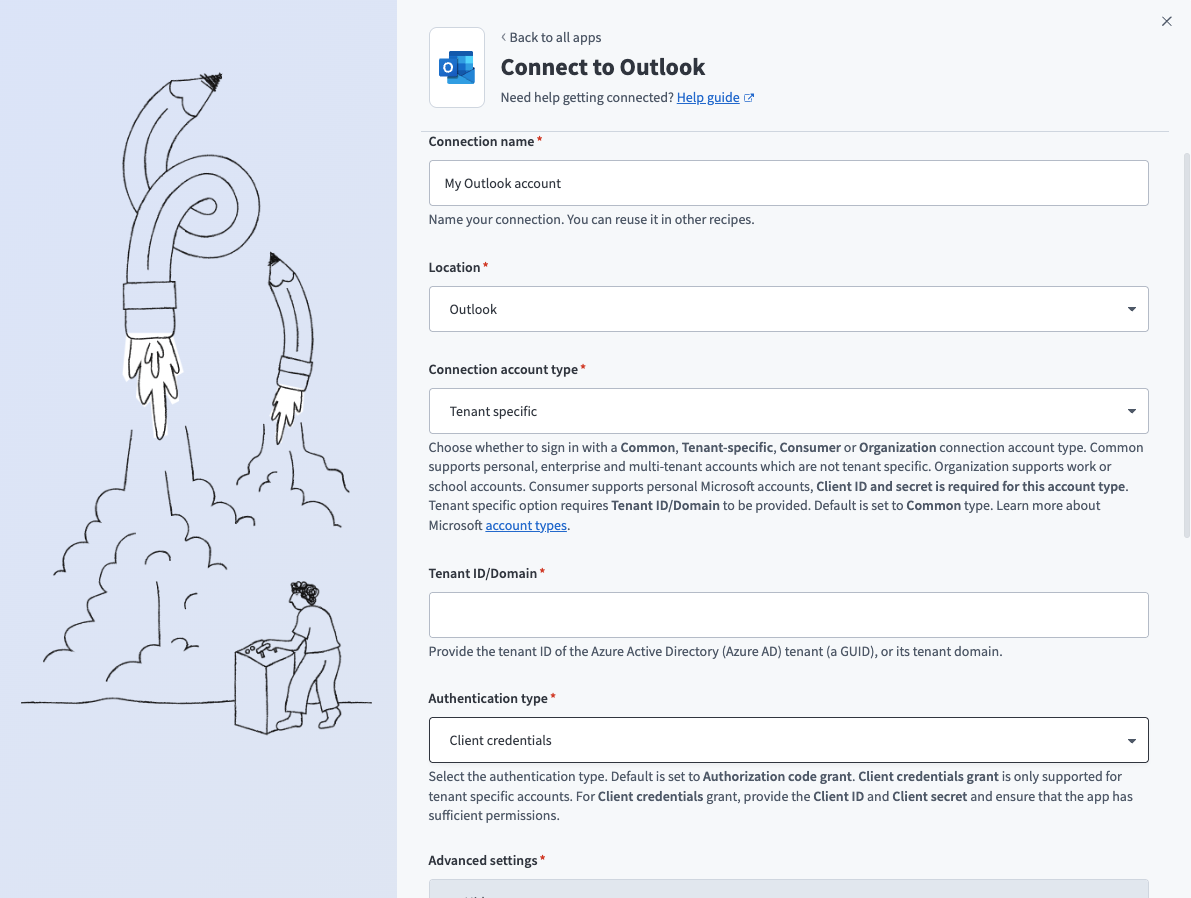 クライアント認証情報コネクション
ロケーションドロップダウンメニューを使用して、コネクションを保存するプロジェクトを選択します。
テナント固有をコネクションアカウントタイプとして選択します。このオプションは、特定の組織(テナント)に属するユーザー向けに設計されています。
テナントID/ドメインを入力します。これはアプリのディレクトリ(テナント)IDです。詳細については、Azureでアプリを登録を参照してください。
認証タイプドロップダウンメニューで、クライアント認証情報を選択します。
アプリのユーザーID、クライアントID、クライアントシークレットを入力します。詳細については、Azureでアプリを登録を参照してください。
Sign in with Microsoftをクリックします。
Outlook Calendar MCPサーバーツールの使用方法
利用可能なツールの詳細については、次のセクションを参照してください:
list_eventsツール
list_eventsツールは、指定した時間枠内、または方向と件数に基づいて、1つ以上のOutlookカレンダーからカレンダーイベントを取得します。 LLMはこのツールを使用して、カレンダーの予定を確認し、1日または1週間の計画を立てたり、過去のイベントを確認したりします。
質問例:
What's on my calendar for this week?Show me my meetings for tomorrow.List all events on my calendar between January 1st and January 15th.What do I have scheduled for next Monday?
get_eventツール
get_eventツールは、一意のイベントIDに基づいて、1つのOutlook Calendarイベントの詳細情報を取得します。 LLMはこのツールを使用して、特定のイベントの読み取り、検査、またはオープン、イベントの変更または削除前の詳細情報の取得、特定の会議の要約、またはスケジュール決定前のメタデータの確認を行います。
質問例:
Get the details for my 2pm meeting today.Show me the full information for the quarterly review meeting.What are the details of my next appointment?Read the agenda for the product planning meeting.
get_availabilityツール
get_availabilityツールは、指定した時間枠における自分と参加者の空き時間および予定あり状況を取得します。 LLMはこのツールを使用して、会議をスケジュールする時間を見つけたり、自分または他の人が空いているかを確認したり、再スケジュールの候補時間枠を評価したり、PTOまたはフォーカスタイムに利用できる時間帯を特定したりします。
質問例:
When am I free tomorrow afternoon?Find a time when Sarah and I are both free this week.Check my availability for Thursday between 2pm and 5pm.When are Alex, Mei, and I all available next week?
create_eventツール
create_eventツールは新しいOutlook Calendarイベントを作成します。 LLMはこのツールを使用して、新しい会議または通話のスケジュール、カレンダーの仮押さえまたはフォーカスタイムブロックの追加、定期的なイベントの作成、PTOまたはOOO時間のブロック、またはフォローアップ会議の作成を行います。
質問例:
Schedule a 30-minute meeting with Marco and Jade next Tuesday at 2pm.Create a recurring weekly standup every Monday at 9am.Block off next Friday as PTO.Set up a focus time block for tomorrow morning from 9am to 11am.
update_eventツール
update_eventツールは、時刻、参加者、説明、または繰り返しを含む新しい詳細で、既存のOutlook Calendarイベントを更新します。 LLMはこのツールを使用して、会議の移動または再スケジュール、イベント期間の短縮または延長、参加者の追加、削除、または更新、会議の説明または議題の更新、または定期的なシリーズの変更を行います。
質問例:
Move my standup meeting to 10am instead of 9am.Reschedule the budget review to next Wednesday.Add Josh to the product planning meeting.Extend my 1pm meeting by 30 minutes.
delete_eventツール
delete_eventツールは、一意のIDで識別される既存のOutlook Calendarイベントを削除またはキャンセルします。 LLMはこのツールを使用して、会議のキャンセル、カレンダーブロックの削除、または不要になったイベントの削除を行います。
質問例:
Cancel the budget review meeting on Friday.Delete my 3pm appointment tomorrow.Remove the team lunch from my calendar.Cancel the recurring standup for next week only.
list_calendarsツール
list_calendarsツールは、デフォルト、セカンダリ、共有、代理人の各カレンダーを含む、ユーザーがアクセスできるOutlookカレンダーのリストを取得します。 LLMはこのツールを使用して、利用可能なカレンダーの検出、操作対象となる特定のカレンダーの選択、またはカレンダーアクセスの理解を行います。
質問例:
What calendars do I have access to?Show me all my Outlook calendars.List the shared calendars I can view.What calendars are available for scheduling?
はじめに
MCP serverのツールは、Overviewページのツールセクションで表示および管理できます。ツール管理では、次の機能を利用できます:
ツールを開始する必要があります
LLMは、MCP server connector内のアクティブなツールにのみアクセスできます。
最終更新日: