Outlook Contacts MCPサーバー
Outlook Contacts MCPサーバーを使用すると、LLMは自然な会話を通じて、Microsoft Outlook内のユーザーの個人連絡先を管理できます。 Outlookインターフェイスを直接操作することなく、連絡先レコードの検索、取得、作成、更新、削除、整理、連絡先フォルダの管理、連絡先の重複排除、横断的な組織ラベルとしてのOutlookカテゴリの適用を行うツールを提供します。
用途
Outlook Contacts MCPサーバーを使用して、次のアクションを実行します:
- 名前またはメールアドレスで個人の連絡先を検索
- 会社またはカテゴリの任意フィルターを使用して、フォルダから連絡先を一覧表示
- IDで特定の連絡先の完全な詳細を取得
- Outlookに新しい連絡先を作成
- 既存の連絡先の特定のフィールドを更新
- 連絡先を完全に削除
- 連絡先をあるフォルダから別のフォルダに移動
- 連絡先フォルダを一覧表示し、フォルダの内容を確認
- 特定の連絡先フォルダの完全な詳細を取得
- 連絡先フォルダの作成、名前変更、削除
- 連絡先全体で使用中のすべてのOutlookカテゴリラベルを一覧表示
プロンプト例
次のプロンプト例を使用して、Outlook Contacts MCPサーバーツールを呼び出します:
サラの連絡先詳細を検索してください。ベンダーフォルダ内のすべての連絡先を表示してください。VIPのタグが付いた連絡先を表示してください。この連絡先の完全なプロファイルを取得してください。マーカスを新しい連絡先として保存してください。この連絡先の電話番号を更新してください。この連絡先をOutlookから削除してください。この連絡先をパートナーフォルダに移動してください。どの連絡先フォルダがありますか。見込み客という名前の新しいフォルダを作成してください。この連絡先フォルダの名前を変更してください。連絡先にどのカテゴリを適用していますか。
Outlook Contacts MCPサーバーツール
Outlook Contacts MCPサーバーは、次のツールを提供します:
| ツール | 説明 |
|---|---|
| search_contacts | 名前またはメールアドレスで個人の連絡先を検索します。 |
| list_contacts | 任意のフィルタリングを使用して、連絡先フォルダから連絡先を一覧表示します。 |
| get_contact | IDで連絡先の完全な詳細を取得します。 |
| create_contact | ユーザーのOutlook連絡先に新しい連絡先を作成します。 |
| update_contact | 既存の連絡先で指定したフィールドを更新します。 |
| delete_contact | ユーザーのOutlook連絡先から連絡先を完全に削除します。 |
| move_contact | 連絡先をある連絡先フォルダから別の連絡先フォルダに移動します。 |
| list_contact_folders | ユーザーの連絡先フォルダを一覧表示します。 |
| get_contact_folder | 子フォルダを含め、指定した連絡先フォルダの詳細を取得します。 |
| create_contact_folder | 新しい連絡先フォルダを作成します。 |
| update_contact_folder | 既存の連絡先フォルダの名前を変更します。 |
| delete_contact_folder | 連絡先フォルダとその中のすべての連絡先を削除します。 |
| list_categories | ユーザーの連絡先全体で現在使用中のすべてのOutlookカテゴリラベルを一覧表示します。 |
Outlook Contacts MCPサーバーのインストール
構築済みMCPサーバーをプロジェクトにインストールするには、次の手順を完了します:
Workatoアカウントにサインインします。
AI Hub > Enterprise MCPに移動します。
+ Create MCP serverをクリックします。
接続済みアプリを使用して構築済みMCPサーバーを開始するセクションに移動し、使用する構築済みMCPサーバーを選択します。
Use this serverをクリックします。
サーバー名フィールドにMCPサーバーの名前を入力します。
場所ドロップダウンメニューを使用して、MCPサーバーのプロジェクトを選択します。
Connectionsセクションに移動し、アプリアカウントに接続します。
MCPサーバーテンプレートで使用するコネクションタイプを選択します。
- User's connection: MCPサーバーツールは、アプリケーションに接続するユーザーのIDと権限に基づいてアクションを実行します。ユーザーは自分の認証情報で認証し、スキルを実行します。
- Your connection: このオプションでは、レシピビルダーによって確立されたコネクションを使用し、通常のアプリコネクションと同じ原則に従います。
 コネクションタイプを選択
検証済みユーザーアクセスの認証要件
OAuth 2.0認可コードグラントを使用するアプリコネクションのみが、ユーザーのコネクションで利用できます。詳細については、検証済みユーザーアクセスを参照してください。
次のセクションで、アプリ固有のコネクション設定手順を完了します。
Outlookコネクションのセットアップ
Outlookコネクションのセットアップ手順を表示
Workatoは、Outlookに対して次のコネクションタイプをサポートしています。
Microsoft MFAの強制適用
Microsoftは、必須の多要素認証(MFA)を、さまざまなアプリケーションおよびアカウントに段階的にロールアウトしています。この強制適用は、2025年以降も継続されます。詳細については、MicrosoftのAzureおよび管理ポータルに対する必須の多要素認証ドキュメントを参照してください。
短期間の通知による強制適用の変更でサービスが中断されることを避けるため、Workatoで使用するすべてのMicrosoftアカウントについて、今すぐMFAを有効にすることを強くお勧めします。
サービスを中断なく維持するには、次の手順を実行します。
Microsoft MFA設定ガイドに従って、Microsoft組織のMFAを有効にします。詳細については、Microsoft 365の多要素認証を設定するを参照してください。
WorkatoでMicrosoftコネクションに再接続します。
プロンプトが表示されたら、MFAでOAuthフローを完了します。
レシピをテストして、更新されたコネクションで動作することを確認します。
認可コード付与認証(OAuth 2.0)
この認証方法では、テナント固有のアカウントタイプに対して次の値が必要です:
- Tenant ID/Domain
Azure PortalでWorkatoアプリを登録
次の手順を実行してWorkatoアプリを登録し、認可コードグラントコネクション用の権限を割り当てます。
Azure PortalでWorkatoアプリを登録する手順を表示
Azure PortalでWorkatoアプリを登録
AzureポータルでWorkatoアプリを登録するには、次の手順を実行します:
Azureポータルにサインインします。
アプリの登録>+ 新規登録を選択します。
アプリケーションの一意の名前を入力します。
サポートされているアカウントの種類ドロップダウンメニューを使用して、アカウントの種類を選択します。
プラットフォームの選択ドロップダウンメニューからWebを選択します。
リダイレクトURIには次のURIを使用します:
https://www.workato.com/oauth/callback登録を選択します。
アプリに権限を割り当て
アプリにアクセス許可を割り当てるには、次の手順を実行します。
新しく登録したアプリに移動し、管理>API のアクセス許可を選択します。
+ アクセス許可の追加をクリックし、Microsoft Graphを選択します。
最小スコープとデフォルトスコープに記載されている必要なアクセス許可を追加します。コネクションタイプに応じて、アプリケーションまたは委任されたアクセス許可を割り当てる必要があります。
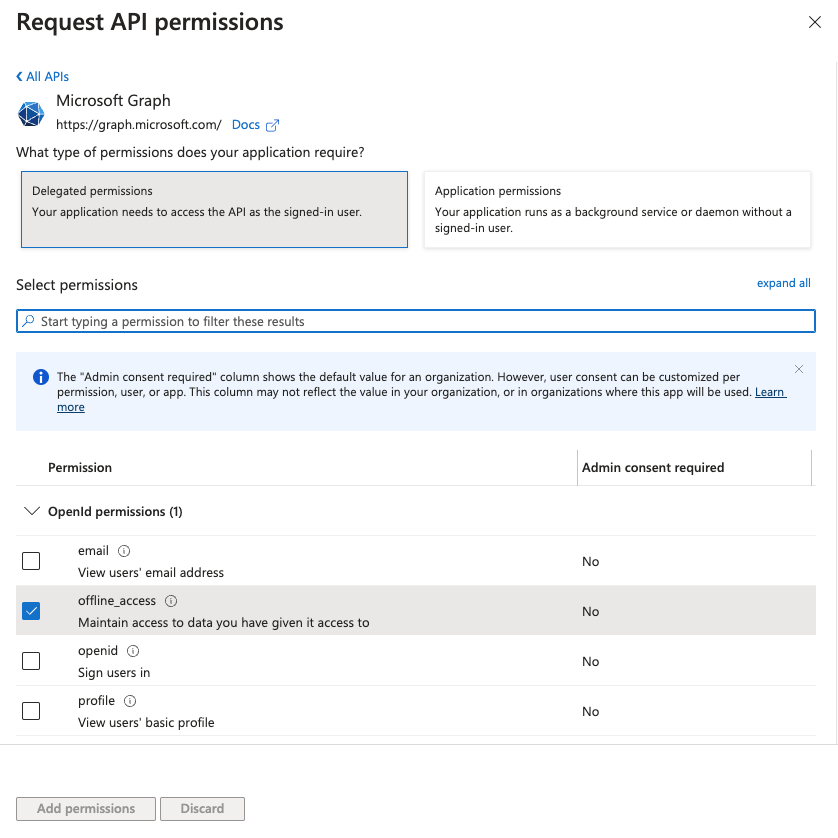 アクセス許可の追加
Add permissionsをクリックします。
特定のアクセス許可には管理者の同意が必要です。詳細については、Microsoft Entra IDをOutlookコネクターに接続するを参照してください。
Azure Portalからディレクトリ(テナントID)を取得
この手順は、テナント固有のアカウントを使用する予定がある場合に必要です。 コネクションに共通、コンシューマー、または組織アカウントタイプを使用する予定がある場合は、この手順をスキップできます。
Azure portalからディレクトリ (テナント) IDを取得するには、次の手順を実行します:
概要>基本セクションに移動します。
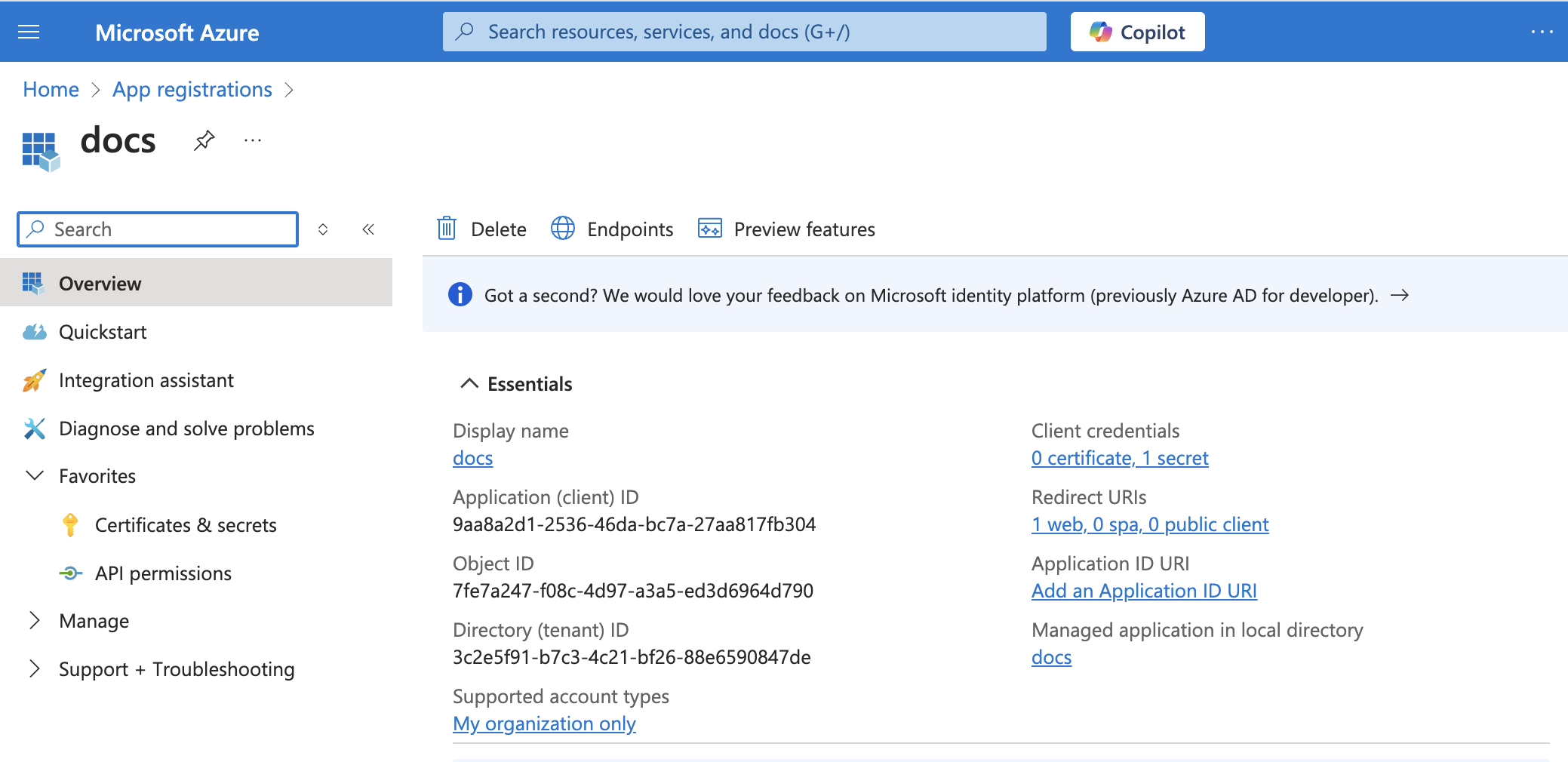 アプリの詳細
Workatoで使用するためにDirectory (tenant) IDをコピーして保存します。
Workatoでセットアップを完了
Workatoでセットアップを完了する手順を表示
WorkatoでOutlookへの認可コードグラントコネクションを設定するには、次の手順を実行します:
作成 > コネクションをクリックするか、Cを2回押します。
Outlookを検索し、アプリとして選択します。
コネクション名フィールドにコネクションの名前を入力します。
ロケーションドロップダウンメニューを使用して、コネクションを保存するプロジェクトを選択します。
コネクションアカウントタイプドロップダウンメニューを使用して、使用する予定のアカウントのタイプを選択します。使用可能な選択肢は、共通、テナント固有、コンシューマー、組織です。
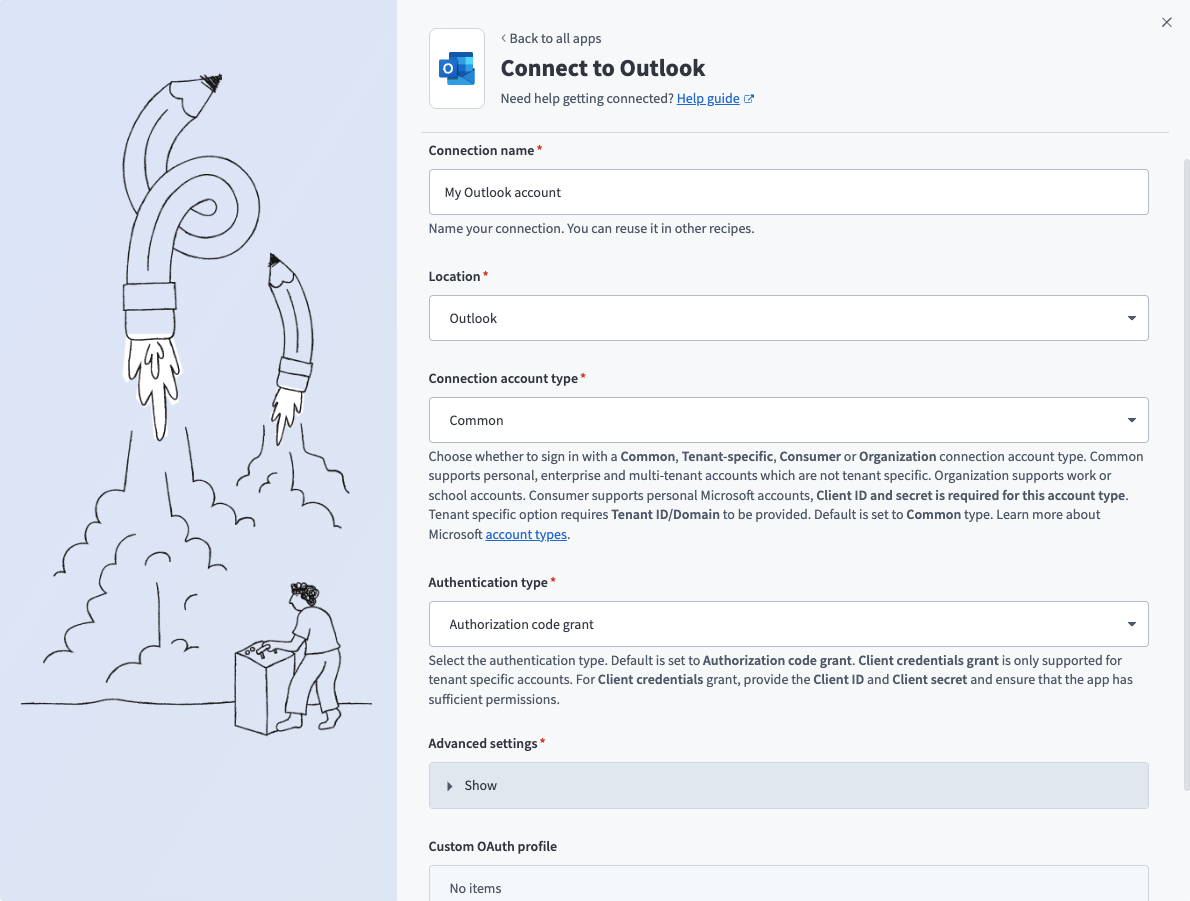 共通コネクション
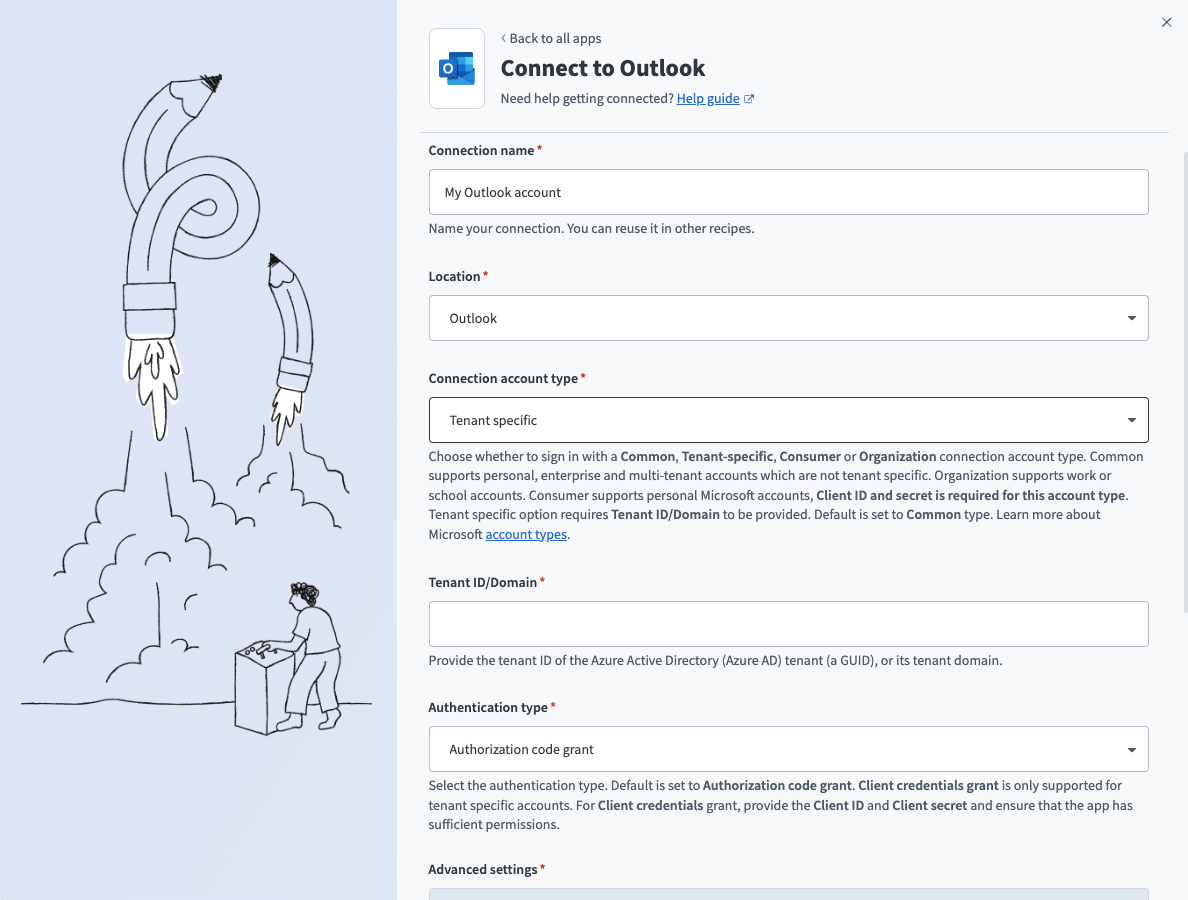 テナント固有コネクション
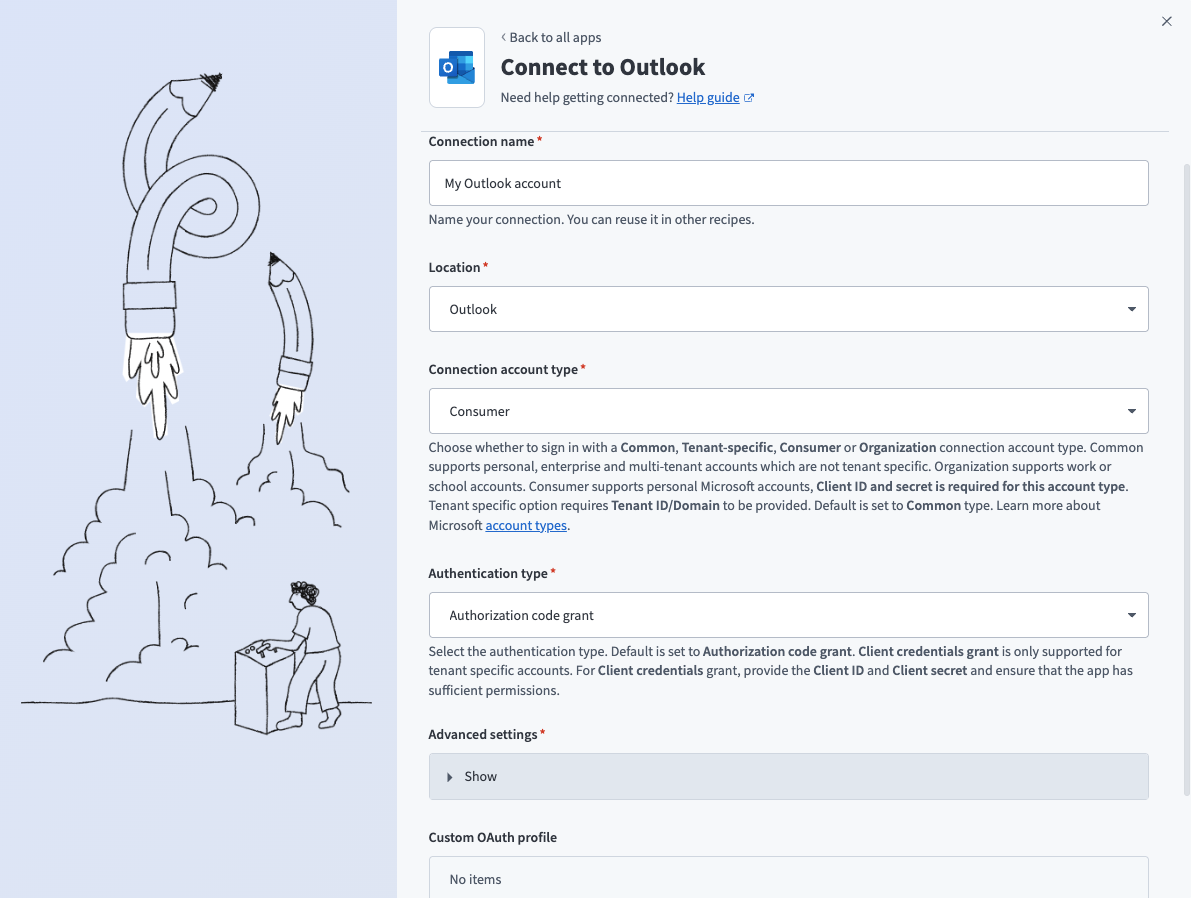 コンシューマーコネクション
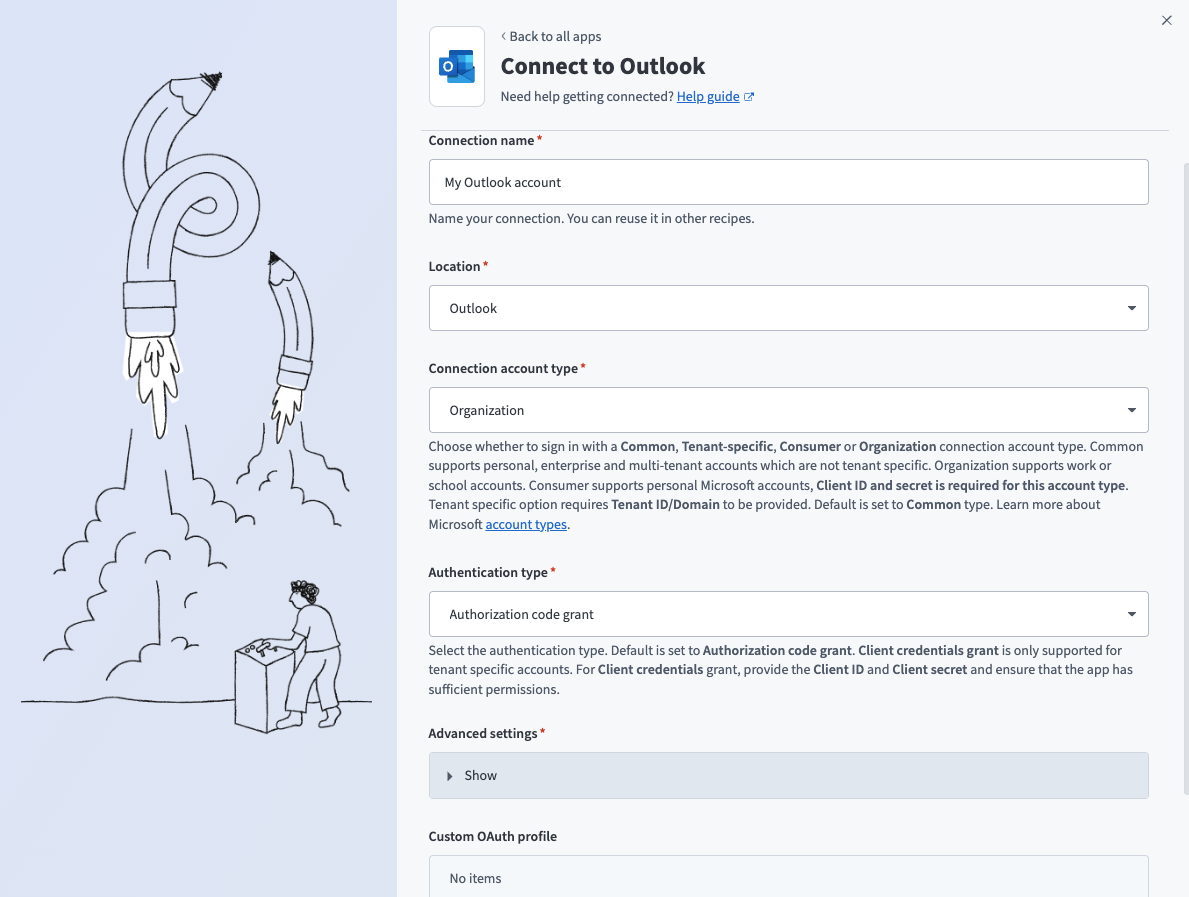 組織コネクション
Authentication typeドロップダウンメニューを使用して、Authorization code grantを選択します。
任意。コネクターはデフォルトで、すべてのトリガーとアクションが適切に機能するために必要な一連のスコープを要求します。代わりに権限を手動で選択するには、詳細設定セクションに移動します。コネクションを確立するために必要な最小権限は、User.Readとoffline_accessです。 Workatoは、選択した権限にかかわらず、常にこれらの権限を要求します。詳細は最小スコープとデフォルトスコープを参照してください。
任意。 Custom OAuth profileドロップダウンメニューを使用して、コネクション用のCustom OAuth profileを選択します。詳細はOutlookカスタムOAuthを参照してください。
Sign in with Microsoftをクリックします。
クライアント資格情報ベースの認証(OAuth 2.0)
この方法には、次のフィールドが必要です:
- Tenant ID/Domain
- ユーザーID
- Client ID
- Client Secret
互換性のある認証
クライアント資格情報ベース認証は、テナント固有のコネクションとのみ互換性があります。
Azure PortalでWorkatoアプリを登録
次の手順を実行してWorkatoアプリを登録し、クライアント資格情報ベースのコネクション用の権限を割り当てます。
Azure PortalでWorkato Appを登録する手順を表示
Azure PortalでWorkato Appを登録
AzureポータルでWorkatoアプリを登録するには、次の手順を実行します:
Azureポータルにサインインします。
アプリの登録>+ 新規登録を選択します。
アプリケーションの一意の名前を入力します。
サポートされているアカウントの種類ドロップダウンメニューを使用して、アカウントの種類を選択します。
プラットフォームの選択ドロップダウンメニューからWebを選択します。
リダイレクトURIには次のURIを使用します:
https://www.workato.com/oauth/callback登録を選択します。
アプリに権限を割り当て
アプリにアクセス許可を割り当てるには、次の手順を実行します。
新しく登録したアプリに移動し、管理>API のアクセス許可を選択します。
+ アクセス許可の追加をクリックし、Microsoft Graphを選択します。
最小スコープとデフォルトスコープに記載されている必要なアクセス許可を追加します。コネクションタイプに応じて、アプリケーションまたは委任されたアクセス許可を割り当てる必要があります。
アクセス許可の追加
Add permissionsをクリックします。
特定のアクセス許可には管理者の同意が必要です。詳細については、Microsoft Entra IDをOutlookコネクターに接続するを参照してください。
クライアントシークレットを生成
クライアントシークレットを生成するには、次の手順を完了します。
管理>証明書とシークレット>クライアントシークレットに移動します。
+ New client secretをクリックします。
クライアントシークレットの説明を入力し、有効期限の日付を指定します。
Addをクリックします。
Workatoで使用するために、シークレット IDではなくクライアントシークレットの値をコピーして保存します。
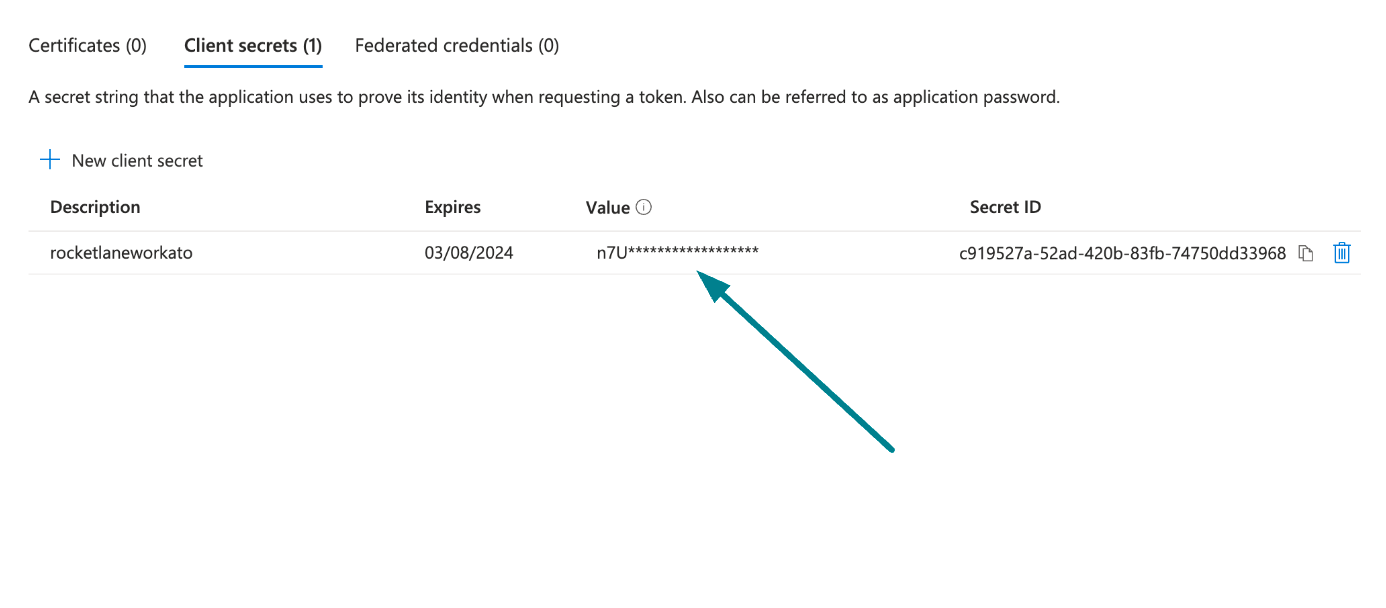 クライアントシークレット値をコピーして保存
Azure Portalからアプリケーション(クライアント)ID、オブジェクトID、ディレクトリ(テナント)IDを取得
Azure portalからApplication ID、Object ID、およびDirectory (tenant) IDを取得するには、次の手順を実行します:
概要>基本セクションに移動します。
アプリの詳細
Workatoで使用するために、Application (client) ID、Object ID、およびDirectory (tenant) IDをコピーして保存します。
Azure PortalからユーザーIDを取得
AzureポータルからユーザーIDを取得するには、次の手順を実行します。
ホーム>ユーザーに移動して、User IDを取得します。
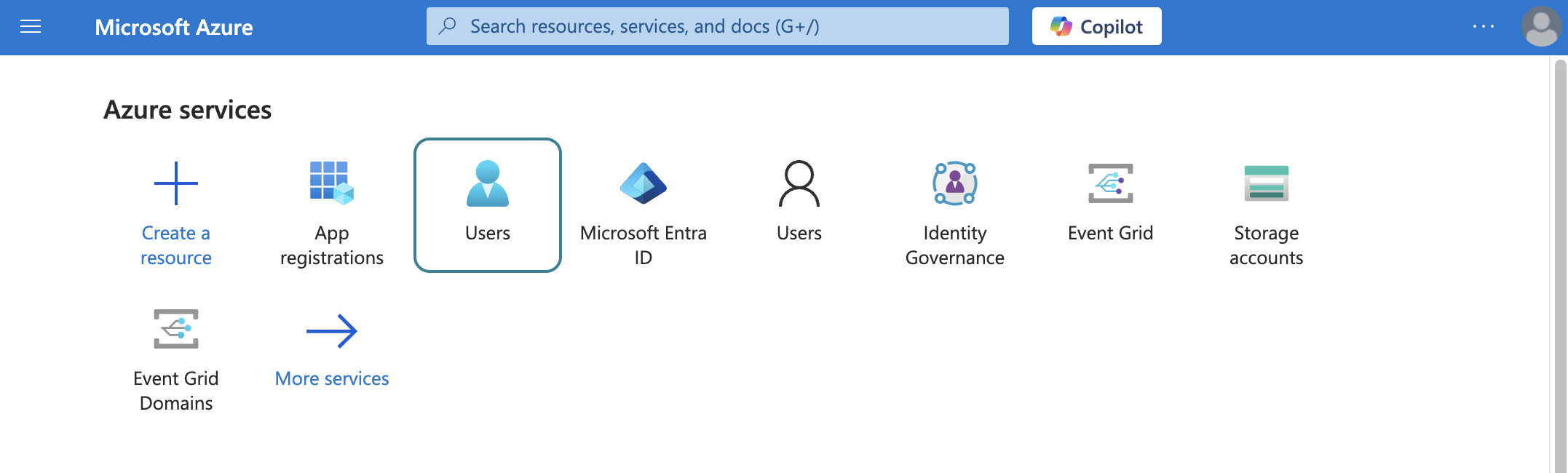 ユーザーを選択
操作の実行に使用する予定のデフォルトユーザーを検索して選択します。このユーザーはコネクションの確立には使用されませんが、アプリが実行できない特定の操作を実行するために必要です。また、ユーザーデータを取得するためにピックリストでも必要です。たとえば、フォルダのピックリストには、デフォルトユーザーに属するフォルダが入力されます。
ユーザー プリンシパル名をコピーして保存します。 Workatoでこの値をユーザーIDとして使用します。
Workatoに戻ってコネクションのセットアップを完了します。
Workatoでセットアップを完了
Workatoでセットアップを完了する手順を表示
WorkatoでOutlookへのクライアント認証情報ベースのコネクションを設定するには、次の手順を実行します:
作成 > コネクションをクリックするか、Cを2回押します。
Outlookを検索し、アプリとして選択します。
コネクション名フィールドにコネクションの名前を入力します。
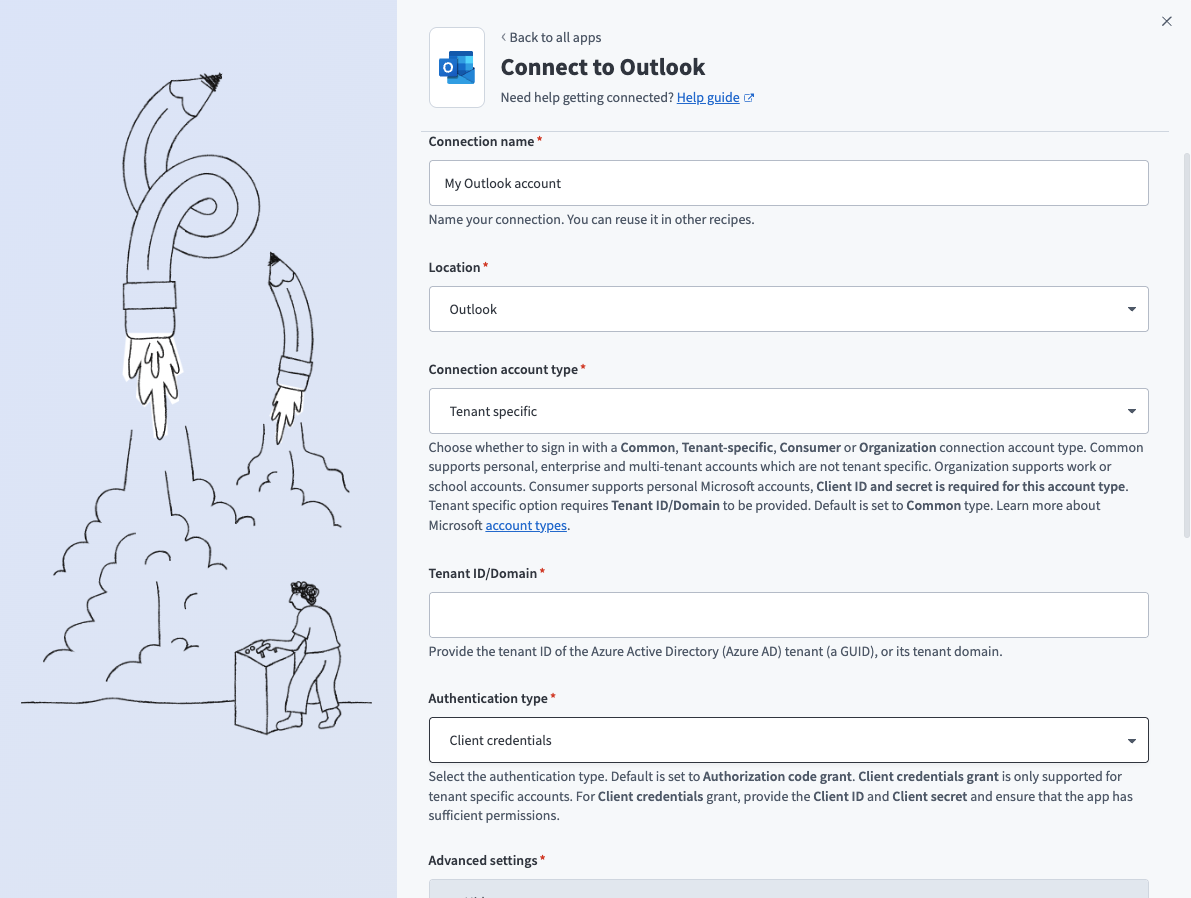 クライアント認証情報コネクション
ロケーションドロップダウンメニューを使用して、コネクションを保存するプロジェクトを選択します。
テナント固有をコネクションアカウントタイプとして選択します。このオプションは、特定の組織(テナント)に属するユーザー向けに設計されています。
テナントID/ドメインを入力します。これはアプリのディレクトリ(テナント)IDです。詳細については、Azureでアプリを登録を参照してください。
認証タイプドロップダウンメニューで、クライアント認証情報を選択します。
アプリのユーザーID、クライアントID、クライアントシークレットを入力します。詳細については、Azureでアプリを登録を参照してください。
Sign in with Microsoftをクリックします。
Outlook Contacts MCPサーバーツールの使用方法
利用可能なツールの詳細については、次のセクションを参照してください:
search_contactsツール
search_contactsツールは、名前またはメールアドレスで個人の連絡先を検索します。 LLMはこのツールを使用して連絡先を検索したり、メールの送信や会議のスケジュール設定などの後続アクションのために詳細を取得したりします。 質問例:
サラの連絡先詳細を検索してください。[email protected]を検索してください。メールを送信する前に、この人物の連絡先を検索してください。会議をスケジュールする必要がある連絡先を検索してください。
list_contactsツール
list_contactsツールは、任意のフィルタリングを使用して連絡先フォルダから連絡先を一覧表示します。 LLMはこのツールを使用して、特定の名前検索を行わずに、連絡先の参照、特定のフォルダ内のすべての人の一覧表示、または会社、フォルダ、カテゴリによるフィルタリングを行います。
質問例:
すべての連絡先を表示してください。ベンダーフォルダ内の全員を一覧表示してください。VIPのタグが付いた連絡先を表示してください。Acmeのすべての連絡先を一覧表示してください。
get_contactツール
get_contactツールは、IDで連絡先の完全な詳細を取得します。 LLMは、search_contactsまたはlist_contactsの後にこのツールを使用して、選択した結果の情報を取得します。また、update_contactやdelete_contactなどの書き込み操作を実行する前に、現在の状態を確認し、配列フィールドの値を読み取ります。
質問例:
この連絡先の完全なプロファイルを取得してください。レコードを更新する前に、この人物のすべての詳細を表示してください。この結果の完全な連絡先情報を取得してください。削除する前に、この連絡先の詳細を取得してください。
create_contactツール
create_contactツールは、ユーザーのOutlook連絡先に新しい連絡先を作成します。 LLMはレコードを作成する前に、表示名、名、姓、メールアドレスなど、少なくとも1つの識別フィールドを要求します。
質問例:
マーカスを新しい連絡先として保存してください。この人物をOutlook連絡先に追加してください。今日会った新しいアカウントマネージャーの連絡先を作成してください。このリードの詳細を連絡先として保存してください。
update_contactツール
update_contactツールは、既存の連絡先で指定したフィールドを更新します。 LLMはこのツールを使用して、電話番号、メールアドレス、役職、カテゴリタグなどの連絡先詳細を変更します。
質問例:
この連絡先の電話番号を更新してください。サラの役職をマーケティング担当VPに変更してください。この連絡先にVIPカテゴリタグを追加してください。マルコのメールアドレスを更新してください。
delete_contactツール
delete_contactツールは、ユーザーのOutlook連絡先から連絡先を完全に削除します。 LLMは、ユーザーが削除を明示的に要求した場合にのみ、このツールを使用します。 LLMは削除する前に、必ず連絡先を取得してユーザーに提示します。 削除は永続的です。
質問例:
この連絡先をOutlookから削除してください。この人物を連絡先から削除してください。この連絡先レコードを完全に削除してください。この重複した連絡先を整理してください。
move_contactツール
move_contactツールは、連絡先をある連絡先フォルダから別の連絡先フォルダに移動します。 LLMは移動する前に、連絡先と移動先フォルダの両方を特定します。
質問例:
この連絡先をパートナーフォルダに移動してください。サラをベンダーフォルダに再編成してください。この連絡先を見込み客から顧客に移してください。メイをVIPフォルダに移動してください。
list_contact_foldersツール
list_contact_foldersツールは、ユーザーの連絡先フォルダを一覧表示します。 LLMは、どのフォルダがあるかをユーザーが尋ねたとき、または連絡先の作成、移動、管理の前にフォルダIDが必要なときに、このツールを使用します。 LLMは、新しいフォルダを作成する前に重複する名前を確認するため、またフォルダを削除する前に連絡先数を取得するためにも、このツールを使用します。
質問例:
どの連絡先フォルダがありますか。すべてのOutlook連絡先フォルダを表示してください。新しいフォルダを作成する前に、フォルダを一覧表示してください。この連絡先をどのフォルダに移動できますか。
get_contact_folderツール
get_contact_folderツールは、子フォルダを含め、指定した連絡先フォルダの詳細を取得します。 LLMは、フォルダIDが利用可能で、フォルダの詳細または構造が必要な場合、およびフォルダを削除する前に連絡先数を取得する場合に、このツールを使用します。
質問例:
ベンダーフォルダの詳細を取得してください。このフォルダ内のサブフォルダを表示してください。削除する前に、このフォルダに含まれる連絡先の数を教えてください。この連絡先フォルダの完全な詳細を取得してください。
create_contact_folderツール
create_contact_folderツールは、新しい連絡先フォルダを作成します。サブフォルダとして作成するオプションもあります。 LLMは、作成する前にlist_contact_foldersを通じて既存のフォルダを確認します。 同じ名前のフォルダが既に存在する場合、LLMはそのことをユーザーに知らせ、続行する前に確認を求めます。
質問例:
見込み客という名前の新しいフォルダを作成してください。顧客フォルダ内にエンタープライズという名前のサブフォルダを追加してください。このプロジェクト用に新しい連絡先フォルダを設定してください。上位アカウント用のVIPフォルダを作成してください。
update_contact_folderツール
update_contact_folderツールは、既存の連絡先フォルダの名前を変更します。 LLMは名前を変更する前に、list_contact_foldersまたはget_contact_folderを通じて正しいフォルダを確認します。
質問例:
見込み客フォルダの名前をパイプラインに変更してください。このフォルダの名前をアクティブな顧客に変更してください。VIPフォルダの名前を優先アカウントに変更してください。この連絡先フォルダの名前を更新してください。
delete_contact_folderツール
delete_contact_folderツールは、連絡先フォルダとその中のすべての連絡先を削除します。 LLMは、ユーザーが削除を明示的に要求した場合にのみ、このツールを使用します。
質問例:
古い見込み客フォルダを削除してください。この連絡先フォルダとその内容を削除してください。この未使用のフォルダを整理してください。アーカイブ済み連絡先フォルダを削除してください。
list_categoriesツール
list_categoriesツールは、ユーザーの連絡先全体で現在使用中のすべてのOutlookカテゴリラベルを一覧表示します。 LLMは、連絡先にカテゴリを適用する前にこのツールを使用して、既存のラベルを表示し、update_contactまたはcreate_contactを使用する前にスペルを検証します。
質問例:
連絡先にどのカテゴリを適用していますか。すべての連絡先タグを表示してください。この連絡先にタグを付ける前に、利用可能なラベルを教えてください。既存のOutlookカテゴリを一覧表示してください。
はじめに
MCP serverのツールは、Overviewページのツールセクションで表示および管理できます。ツール管理では、次の機能を利用できます:
ツールを開始する必要があります
LLMは、MCP server connector内のアクティブなツールにのみアクセスできます。
最終更新日: