Slack MCPサーバー
Slack MCPサーバーを使用すると、LLMはメッセージの投稿ならびにチャンネルおよびユーザーの検出のためにSlackワークスペースとやり取りできます。 Slackインターフェイスに切り替えることなく、チャンネルまたはダイレクトメッセージに更新を送信し、利用可能なコミュニケーションスペースを探索し、ユーザープロファイル情報を取得するためのツールを提供します。
Slack MCPサーバーを使用すると、AIとの会話から直接、お知らせの投稿、更新の共有、連絡先として適切なチャンネルまたはユーザーの検索が可能になり、コミュニケーションワークフローを効率化できます。
用途
次のアクションを実行する場合は、Slack MCPサーバーを使用します。
- 会議の要約、スタンドアップの更新、またはお知らせをチャンネルに投稿する
- チームメンバーにダイレクトメッセージを送信する
- ワークスペースで利用可能なパブリックチャンネルを検出する
- 自分がすでにメンバーになっているチャンネルを見つける
- 特定のチャンネルに関する情報(目的、メンバー数など)を取得する
- 役職、部門、タイムゾーンなどのユーザープロファイル情報を検索する
プロンプト例
次のプロンプト例を使用して、Slack MCPサーバーツールを呼び出します。
Post a summary of our standup to #engineering-updatesSend a DM to Sarah letting her know the project plan is approvedWhat public channels are available for engineering discussions?What channels am I a member of?Get details about the #product-team channelWhat is Sarah's job title and department?
Slack MCPサーバーツール
Slack MCPサーバーテンプレートには、次のツールが用意されています。
| ツール | 説明 |
|---|---|
| get_channel_info | IDで単一のチャンネルに関する詳細情報を取得します。 |
| list_member_channels | グループチャットおよびダイレクトメッセージを含め、ユーザーがメンバーであるチャンネルのリストを取得します。 |
| post_message | 認証済みユーザーに代わって、指定されたチャンネルまたはダイレクトメッセージの会話に新しいメッセージを投稿します。 |
| get_user_info | 表示名、実名、役職、部門、タイムゾーン、現在のステータスなど、ワークスペースユーザーのプロファイル情報を取得します。 |
| list_public_channels | ユーザーがアクセスできるパブリックチャンネルのリストを取得します。 |
Slack MCPサーバーのインストール
構築済みMCPサーバーをプロジェクトにインストールするには、次の手順を完了します:
Workatoアカウントにサインインします。
AI Hub > Enterprise MCPに移動します。
+ Create MCP serverをクリックします。
接続済みアプリを使用して構築済みMCPサーバーを開始するセクションに移動し、使用する構築済みMCPサーバーを選択します。
Use this serverをクリックします。
サーバー名フィールドにMCPサーバーの名前を入力します。
場所ドロップダウンメニューを使用して、MCPサーバーのプロジェクトを選択します。
Connectionsセクションに移動し、アプリアカウントに接続します。
MCPサーバーテンプレートで使用するコネクションタイプを選択します。
- User's connection: MCPサーバーツールは、アプリケーションに接続するユーザーのIDと権限に基づいてアクションを実行します。ユーザーは自分の認証情報で認証し、スキルを実行します。
- Your connection: このオプションでは、レシピビルダーによって確立されたコネクションを使用し、通常のアプリコネクションと同じ原則に従います。
 コネクションタイプを選択
検証済みユーザーアクセスの認証要件
OAuth 2.0認可コードグラントを使用するアプリコネクションのみが、ユーザーのコネクションで利用できます。詳細については、検証済みユーザーアクセスを参照してください。
次のセクションで、アプリ固有のコネクション設定手順を完了します。
Slackコネクションの設定
Slackコネクションの設定手順を表示
OAuth 2.0標準を使用して、WorkatoがSlack組織にアクセスすることを承認する必要があります。
WorkatoでSlackに接続するには、次の手順を実行します:
作成 > コネクションをクリックするか、Cを2回押します。
Slackを検索し、アプリとして選択します。
コネクション名フィールドにコネクションの名前を入力します。
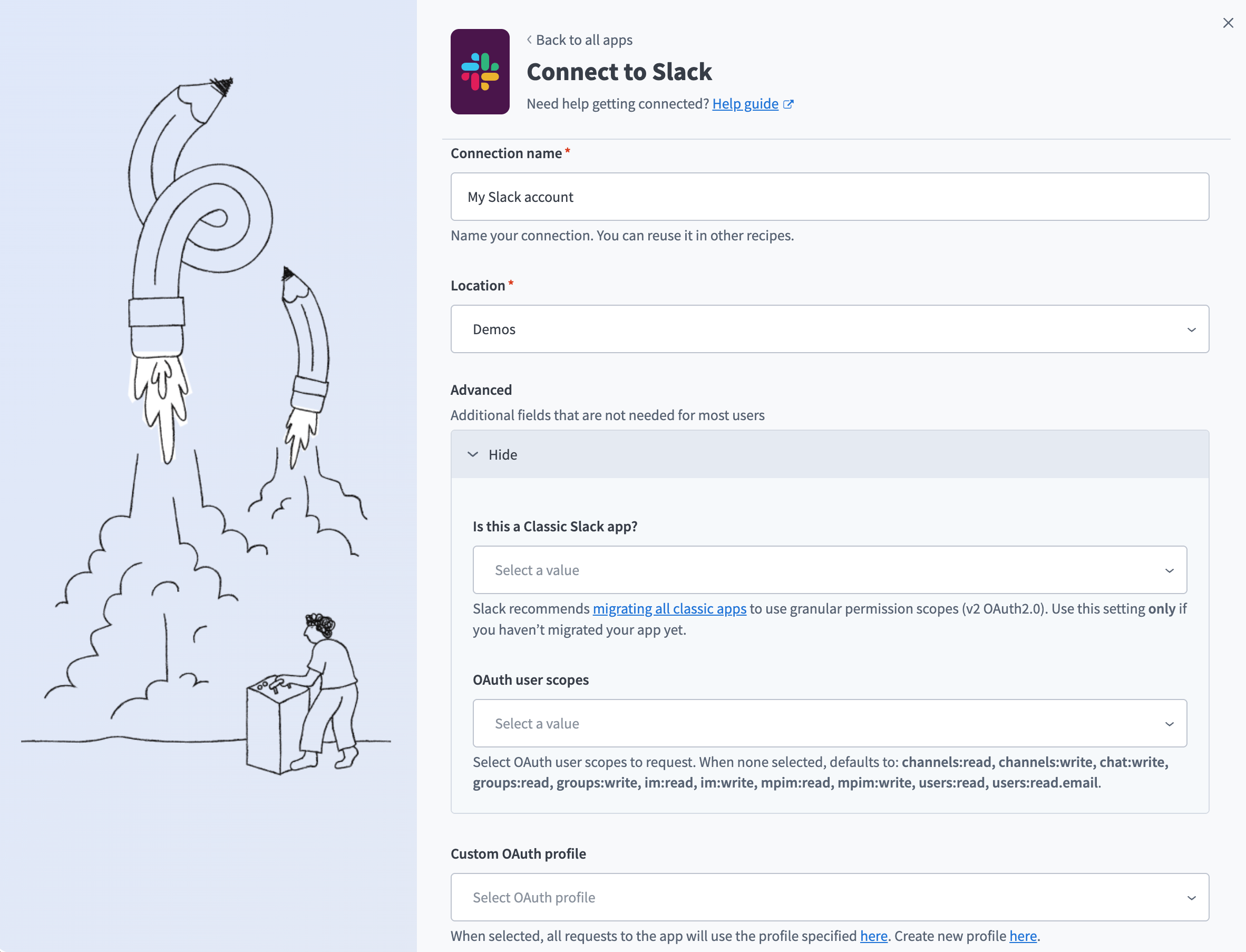 Slackコネクション
ロケーションドロップダウンメニューを使用して、コネクションを保存するプロジェクトを選択します。
任意。詳細を展開し、これはClassic Slackアプリですかドロップダウンメニューを使用して、YesまたはNoを選択します。 Slackアプリを詳細な権限スコープに移行していない場合にのみ、Yesを選択します。詳細は、詳細な権限スコープへの移行を参照してください。
任意。コネクションにリクエストするOAuthユーザースコープを選択するには、OAuthユーザースコープドロップダウンメニューを使用します。このフィールドを空のままにすると、デフォルトスコープがリクエストされます。
任意。 Custom OAuth profileドロップダウンメニューを使用して、コネクション用のCustom OAuth profileを選択します。詳細については、Slack用Custom OAuth profilesを参照してください。
接続をクリックします。
許可をクリックして、Workatoにアカウントへのアクセス権限を付与します。
Slack MCPサーバーツールの使用方法
利用可能なツールの詳細については、次のセクションを参照してください:
post_messageツール
post_messageツールを使用すると、AIはユーザーに代わってSlackチャンネルまたはダイレクトメッセージにメッセージを送信できます。 LLMはこのツールを使用して、AIチャットから離れることなく、要約の共有、プロジェクト更新の投稿、決定事項の通知、または簡単なフォローアップの送信を行います。
質問例:
Post a summary of our meeting notes to the #marketing-team channel.Send a DM to @Sarah letting her know the project plan is approved.Announce the v2 launch in #product-announcements and tag the @engineering-lead.
get_user_infoツール
get_user_infoツールは、ワークスペースメンバーのプロファイル詳細(役職、部門、タイムゾーン、現在のステータスなど)を取得します。 LLMはこのツールを使用して、メッセージの作成者を特定したり、ディスカッションで言及された人物に関するコンテキストを取得したり、連絡する前に相手の役割を把握したりします。
質問例:
Who is Sarah Chen and what is her role on the team?What department does @James work in?What is @Sarah's current status and timezone?Find out who the 'Project Apollo' lead is and tell me their job title.
get_channel_infoツール
get_channel_infoツールは、特定のSlackチャンネルに関する詳細情報(名前、説明、目的、メンバー数、作成日、アーカイブ済みかプライベートかなど)を取得します。 LLMはこのツールを使用して、投稿前にチャンネルの詳細を確認したり、チャンネルの目的を把握したり、チームコミュニケーションを調整する際にメンバーシップ情報を確認したりします。
質問例:
What is the #engineering channel used for and how many members does it have?Get the details for the customer-feedback channel.Is the #project-alpha channel archived or still active?Show me the description and member count for #sales-team.
list_member_channelsツール
list_member_channelsツールは、パブリックチャンネル、プライベートチャンネル、グループチャット、ダイレクトメッセージなど、ユーザーがメンバーであるすべてのチャンネルを取得します。 LLMはこのツールを使用して、ユーザーがすでに参加している場所を検出したり、特定の会話スペースを見つけたり、アクティブなSlackチャンネルの全体像を取得したりします。
質問例:
What channels am I a member of?Show me all the private channels I'm in.List my group chats and DMs.What are all the active channels I participate in?
list_public_channelsツール
list_public_channelsツールは、ユーザーがまだ参加していないものも含め、ワークスペースで利用可能なすべてのパブリックチャンネルを取得します。 LLMはこのツールを使用して、参加できるチャンネルを検出したり、情報を投稿する適切な場所を見つけたり、組織に存在するコミュニケーションスペースを探索したりします。
質問例:
What public channels are available in our workspace?Show me all the engineering-related public channels I can join.List all public channels so I can find the right place to share this update.What channels exist for product discussions that I'm not yet a member of?
はじめに
MCP serverのツールは、Overviewページのツールセクションで表示および管理できます。ツール管理では、次の機能を利用できます:
ツールを開始する必要があります
LLMは、MCP server connector内のアクティブなツールにのみアクセスできます。
最終更新日: