内部エラーとアップストリーム/ダウンストリームアプリケーションエラー
ソリューション内でエラーの発生元を特定することは、効果的なトラブルシューティングに不可欠です。問題がWorkato内、中間のミドルウェアレイヤー、またはバックエンドデータベースで発生したかを理解することで、作業を効率化し、迅速な解決を実現できます。
内部エラーと外部エラーを区別することは、トリガーとアクションの両方にとって重要です。アクションエラーは複雑であるため、通常はより多くの注意が払われます。ただし、トリガーエラーへの対処も重要です。特に外部システムとやり取りする場合、接続または設定の問題を示している可能性があります。
次のセクションでは、各エラータイプに固有のトラブルシューティング手順を説明します。
内部エラー
Workatoのプラットフォーム固有のアクションにおける内部エラーの一般的なシナリオとトラブルシューティング方法については、次のセクションを参照してください。
SQL Collection by Workato
SQL Collection by WorkatoはSQLiteを使用します。 SQLiteコードがSQLiteバージョン3.42.0の標準に準拠していることを確認します。
発生したシナリオに基づくトラブルシューティングのヒントについては、該当するタブを参照してください。
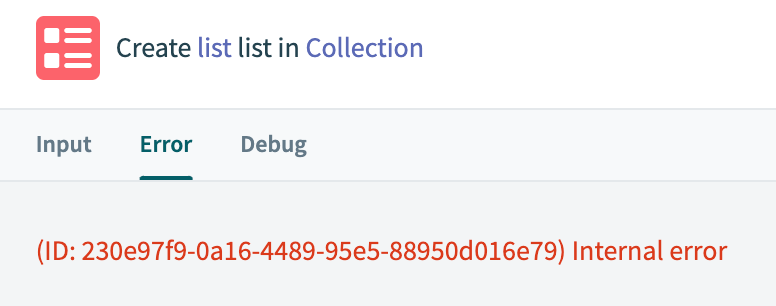 リスト作成アクションエラー
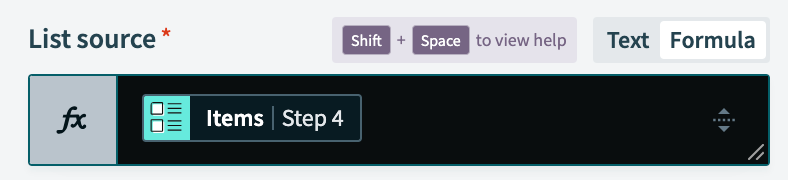 入力を確認
入力を確認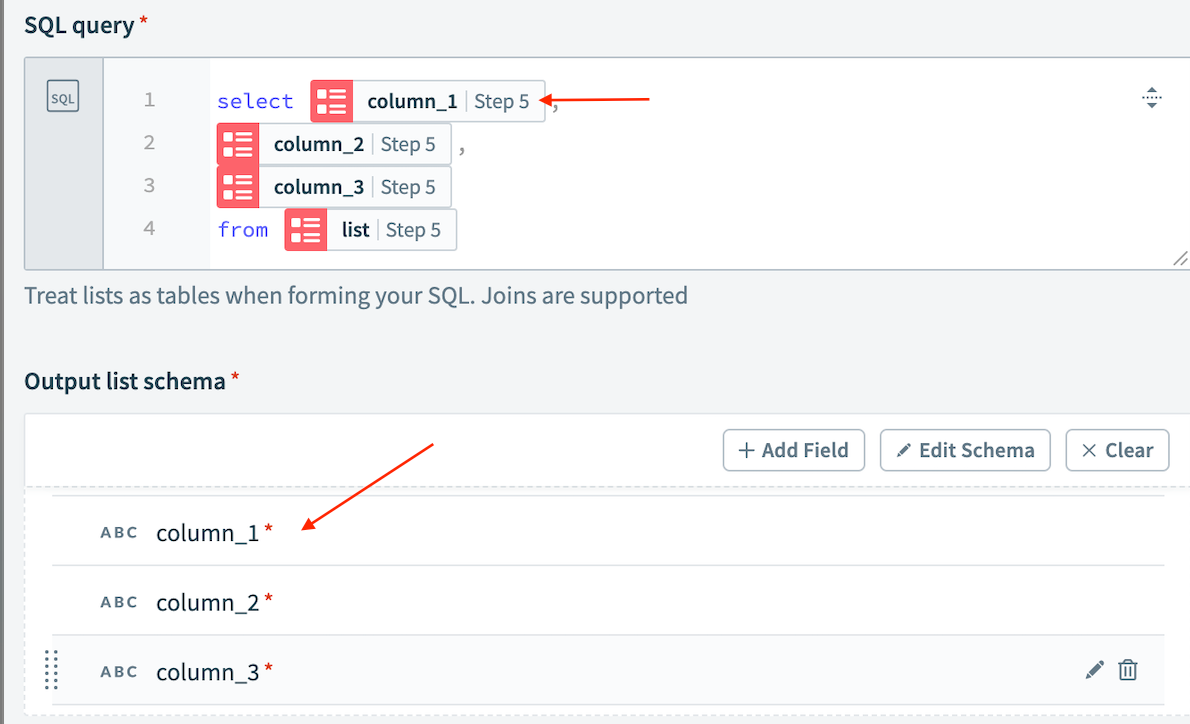 出力リストスキーマの順序付け
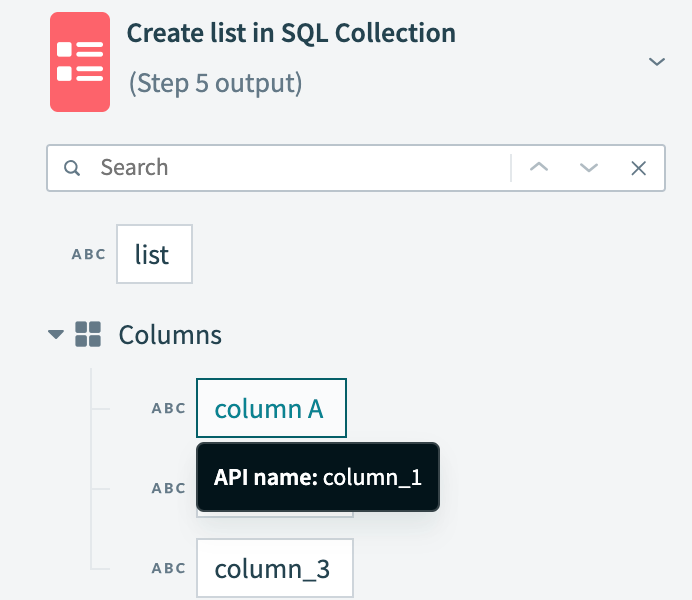 API名を使用
パーサーとリーダー(XML/JSON/CSV)
パーサーのエラーは通常、期待される形式と一致しないデータ入力が原因で発生します。
パーサーとリーダーをトラブルシューティングするには、次の手順を完了します。
CSV文字列内のカンマなど、データに禁止文字列や区切り文字が含まれていないことを確認します。
XML文字列にエスケープされていない<または>記号が含まれていないことを確認し、データを解析する際はバックスラッシュを慎重に処理します。
ソースデータが期待される形式ルールに準拠していることを確認します。オンプレミス検証には、Notepad++やSublime Textなどのツールを使用します。
パーサーのXMLルールに従い、サンプルドキュメントが解析対象のドキュメントを正確に表していることを確認します。
レシピOps
レシピOpsアクションは、Workatoレシピのトラブルシューティングとエラー処理の自動化に役立ちます。エラーを効果的に管理および解決するための主な機能には、次のものがあります。
エラーの集約
レシピOpsを使用して、さまざまなジョブとレシピからエラーを収集します。
レシピの再起動
通常はトリガーエラーが原因で中断されたレシピを再起動します。
アクション再試行スコープ
On Error blockで再試行を実装し、Monitor block内の特定のアクションを再試行します。
完全な再実行
元のトリガーデータを使用して、すべてのジョブアクションを繰り返します。
システムリカバリ
サーバーのダウンタイムや重大なエラーなど、頻繁なシステム停止時のリカバリ戦略をサポートします。
レシピOpsに関連するエラーは一般的ではありません。レシピOpsの詳細を確認します。
アップストリーム/ダウンストリームアプリケーションエラー
アップストリームおよびダウンストリームアプリケーションエラーは、Workato自体ではなく、Workatoに接続されたアプリケーションから発生します。これらは、外部システムまたは内部システムに接続する際によく発生します。
一般的なシナリオには、次のものがあります。
クラウドコネクション
Salesforce、Netsuite、ServiceNowなどの外部クラウドサービスとのやり取りに関するエラー。
オンプレミスコネクション
SAPなどのオンプレミスソリューションを扱う際に発生する問題。
データベース操作
データベースとのやり取り時に発生する、コネクションタイムアウト、データの不一致、またはスキーマ変更によるエラー。
HTTPリクエスト
不正なエンドポイント、タイムアウト、ペイロードの形式の問題など、Workato HTTPアクションに関する問題。
カスタムコネクター
カスタムコネクターに関連するエラーは、古いAPI、不正な設定、またはサービスのダウンタイムが原因で発生する可能性があります。
ファイルシステムコネクション
アクションがSFTPやFTPなどのファイルシステムに関係する場合、権限の問題、不正なファイルパス、またはサーバーのダウンタイムによってエラーが発生する可能性があります。
これらのアプリケーションエラーを処理するには、外部システムを深く理解している必要があります。 Workatoサポートは一般的なガイダンスを提供できますが、特定の外部アプリケーションの専門家に相談することで、問題を迅速に特定して解決できます。
外部クラウドコネクションのトラブルシューティング
Workatoで外部クラウドシステムに関連するアクションを管理する場合、エラーの性質と発生元を理解することが重要です。これらの問題をトラブルシューティングするには、次の手順を完了します。
Workatoからの呼び出しが失敗した理由を特定するために、HTTPエラーコードを確認します。
Workatoと外部システム間の詳細なHTTPインタラクションについて、debugタブを確認します。タブに実行時間のみが表示される場合、または利用できない場合は、詳細を取得するためにジョブを再実行してみてください。
エラーが断続的か継続的かを判断します。断続的なエラーは一時的な接続の問題を示している可能性があり、継続的なエラーは外部アプリケーションまたはWorkatoリクエストに問題があることを示します。
Workatoのエラーに関連するログまたは記録について、外部アプリケーションを確認します。 Workatoのメッセージのログがない場合は、接続の問題またはレート制限の制約を示している可能性があります。
Workato HTTPアクションのトラブルシューティング
WorkatoでHTTP connectorアクションを使用して外部エンドポイントに接続する場合は、潜在的な問題をトラブルシューティングするために次の手順を完了します。
Workatoが到達しようとしている外部アプリケーションが、インターネットアクセスのあるサーバーでホストされていることを確認し、接続性を検証します。
アプリケーションを許可リストに追加する必要がある場合は、WorkatoのIPアドレスを含めます。
Workatoからの呼び出しがあるかどうか、アプリケーションログを確認して受信呼び出しを検証します。
HTTPステータスレスポンスの分類
接続性、IP許可リストへの登録、および受信呼び出しの検証に対処した後、次のタブで説明するステータスコードに従ってエラーを分類します。
オンプレミス接続性のトラブルシューティング
オンプレミスの接続性の問題をトラブルシューティングする場合、潜在的な問題に関するInsightsを得るにはログファイルが重要です。
オンプレミスエージェント(OPA)ロガーは、オンプレミスシステムの時刻に従って、毎日の始まりに新しいログファイルを作成します。さらに、ファイルサイズが20 MBを超えると、新しいログファイルが生成されます。このサイズクォータにより1日に複数のログファイルが作成される場合、区別できるように連番が付けられます。例:
/agent-2019-11-01.0.log: これはその日に作成された最初のファイルです。その日のログが20MBを超えない場合、これが唯一のファイルです。/agent-2019-11-01.1.log: これは、その日に追加のログが必要な場合に作成される次のログファイルです。その特定の日にさらにファイルが必要な場合、ファイル名の最後の番号が増加します。
OPA logs are stored in different locations depending on whether your system is running Windows or Linux.
IP allowlisting
Ensure that you complete the necessary IP allowlisting steps if the external application requires it.
最終更新日: