レシピジョブ
レシピは、トリガーイベントを処理してアクションを実行するたびにジョブを作成します。各ジョブはそのトリガーイベントのデータを保持し、それに対してレシピのステップを実行します。
ジョブの履歴には、実行されたステップと、それらを通過したデータが表示されます。エラーによって完了が妨げられた任意のジョブを再実行できます。
ジョブレポートの表示
ジョブレポートページには、レシピで処理されたすべてのジョブが記録されます。レシピを開き、そのジョブタブをクリックしてレポートを表示します。
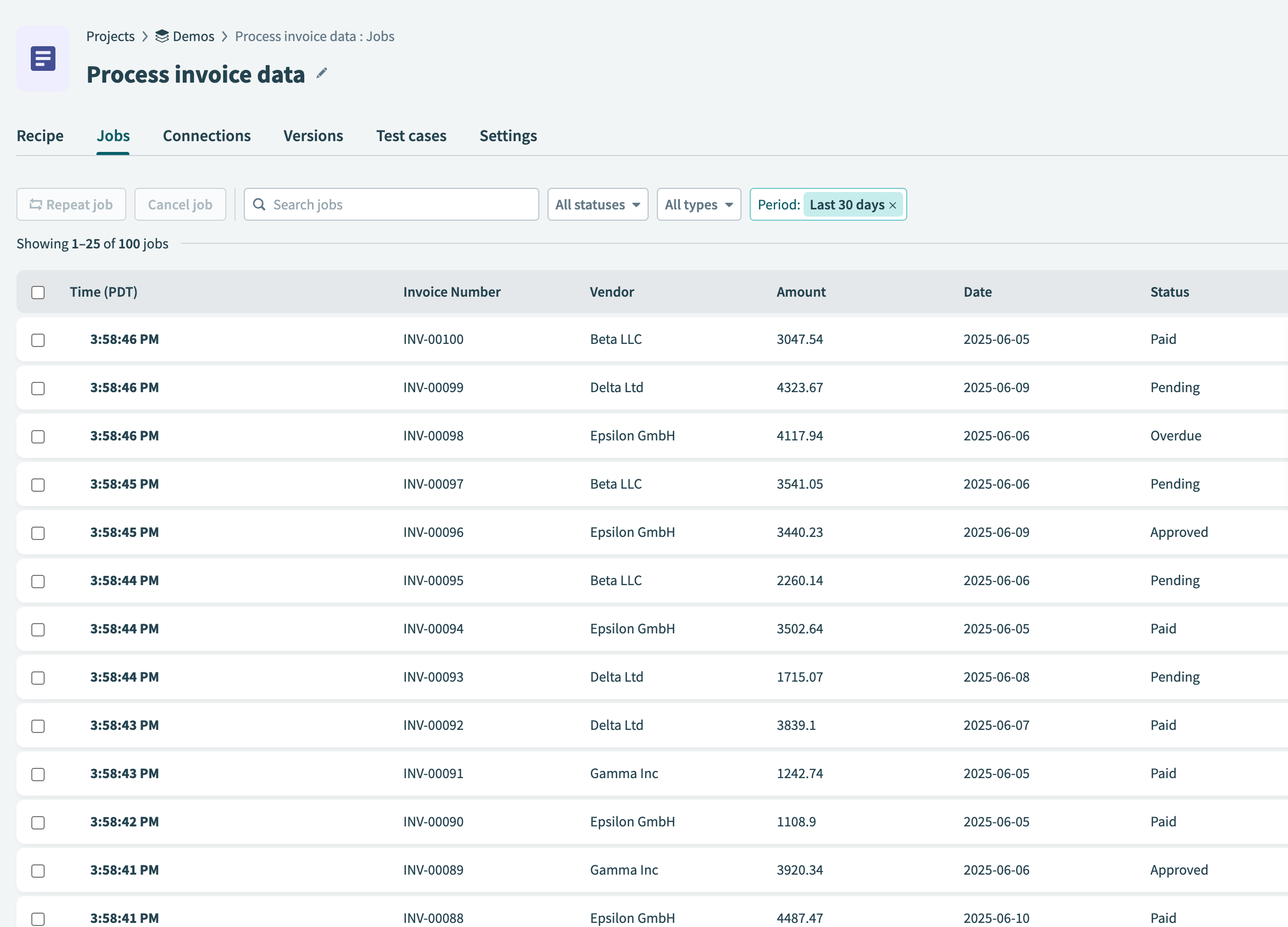 ジョブレポートページ
レポートの保持
ジョブレポートでは、ワークスペースのデータリテンションポリシーを使用してデータが保持されます。ワークスペース管理者 > 設定 > データリテンションに移動して、データリテンション設定にアクセスできます。
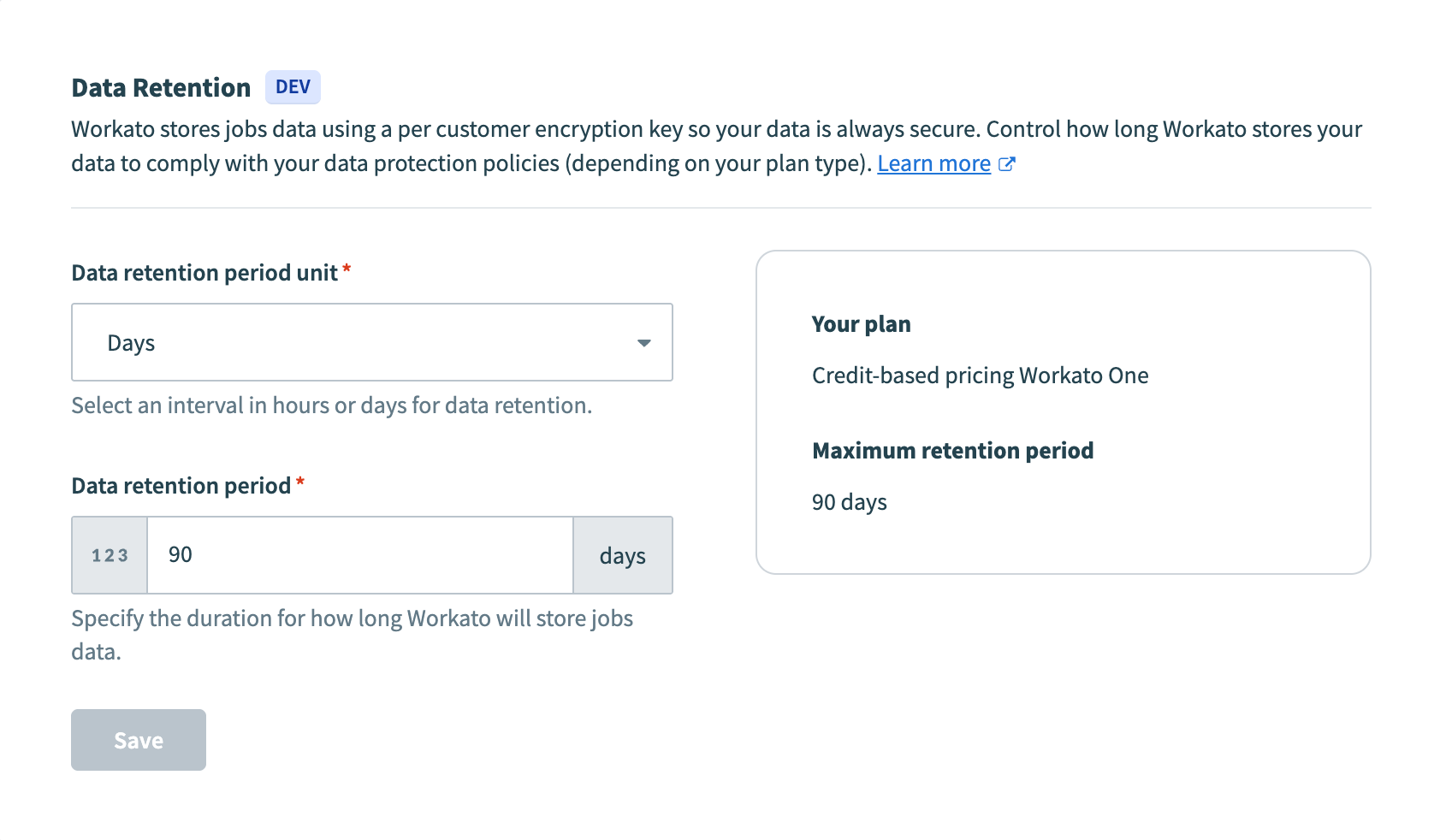 データリテンション設定
クォータ
ジョブレポートには次のクォータが適用されます:
| 説明 | クォータ |
|---|---|
| ジョブレポート内の列の最大数 | 10 |
| ジョブレポートの列値の最大長 | 256文字 |
| 最大ジョブレポートサイズ | 5 KB |
ジョブステータス
ジョブには次のステータスがあります:
| 名前 | 説明 |
|---|---|
| 完了 | ジョブは正常に処理されました。 |
| 失敗 | 通常、到達できないアプリなど、アクションを実行できないことによるエラーが原因でジョブが終了しました。以降のステップは実行されません。 |
| 処理中 | ジョブはまだ処理中です。 |
| 一時停止 | ジョブにはロングアクションが含まれており、レシピの停止時に一時停止されました。一時停止中のジョブを参照してください。 |
| 中止 | このステータスが返されることはまれです。レシピに保留中のジョブがありますが、レシピの変更によりジョブを処理できません。 |
完了したジョブも確認
ジョブは、期待される結果を生成せずに完了する場合があります。ジョブが各ステップをどのように処理したかを確認することで、レシピが正しく動作したことを確認できます。
ロングアクションにより、レシピの停止時にジョブが一時停止中または保留中のままになることがあります。
一時停止中のジョブ
ロングアクションを含むレシピは、実行時間が長くなることがあります。処理段階にあるジョブは、ユーザーがそのレシピを停止するとpausedになり、レシピを再起動すると再開されます。
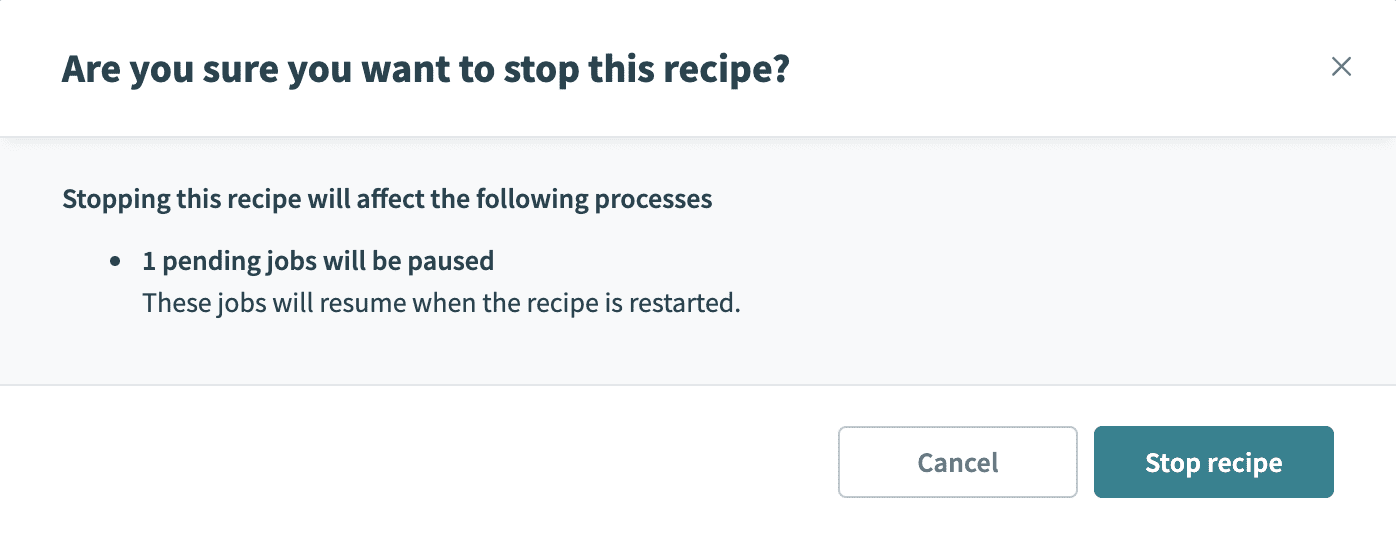 ジョブの一時停止
レシピを編集して保存すると、レシピは新しいバージョンに移行しますが、一時停止中のジョブは開始時のバージョンで実行を続けます。この例では、レシピバージョン1で開始したジョブは、レシピが編集されて再起動された後でも、バージョン1で再開して完了します。
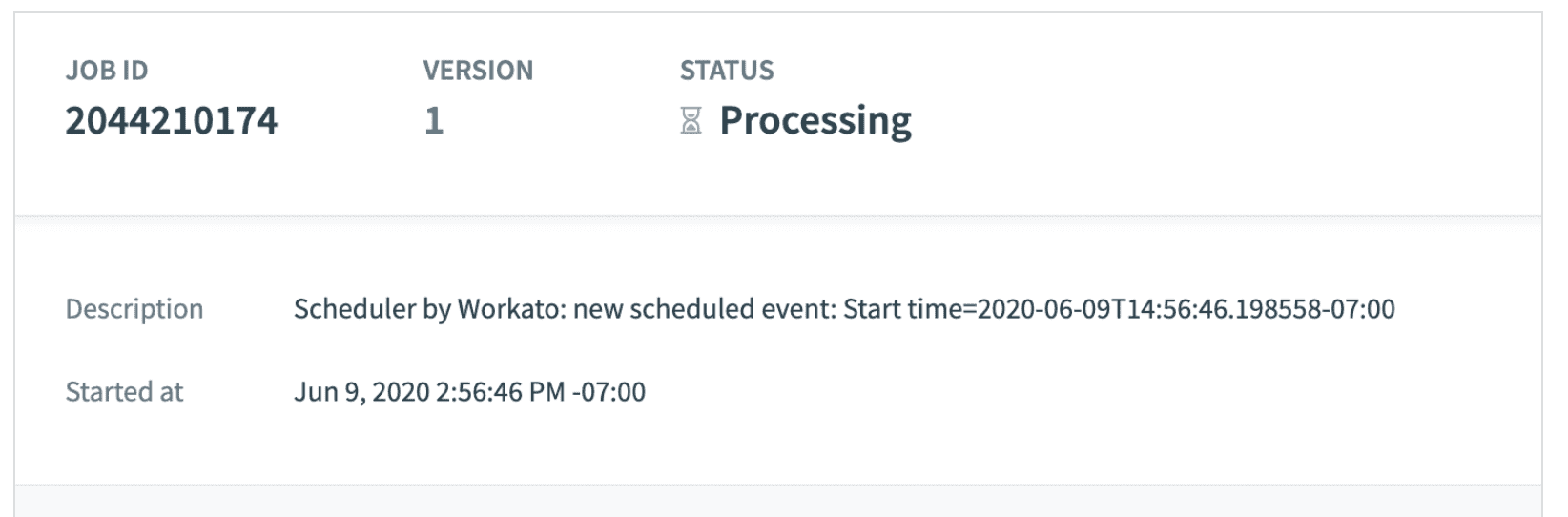 ジョブの再開
レシピの再開後、新しいジョブは新しいバージョンのレシピを使用して実行されます。この例では、新しいジョブはレシピバージョン3で開始します。
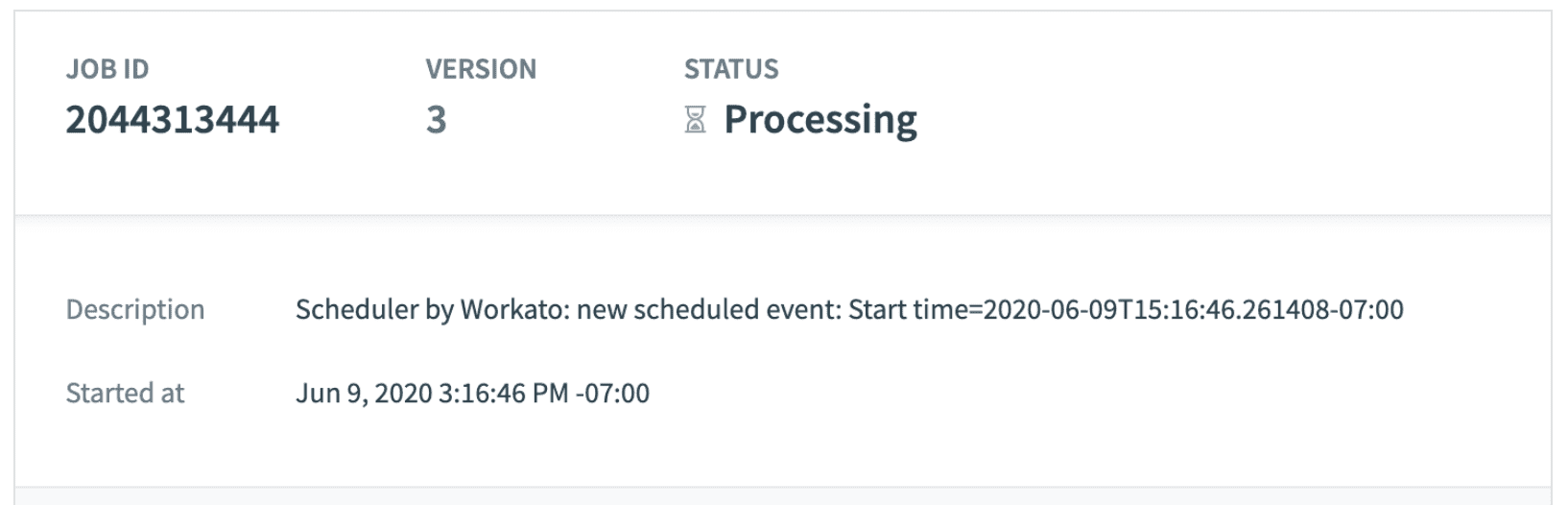 新しいジョブ
保留中のジョブ
ロングアクションが完了しておらず、待機中にユーザーがレシピを停止すると、ジョブは保留中のままになります。
レシピが30日間停止された状態になると、Workatoはすべての保留中ジョブを失敗にします。これには、呼び出し可能なレシピとレシピ関数からのネストされたジョブが含まれます。 Workatoはトリガーイベントを保持するため、失敗したジョブをジョブレポートから再実行して復元できます。
ジョブレポートをカスタマイズ
ジョブレポートをカスタマイズして、最大10個の追加列を表示できます。追加する列には、レシピで使用可能な任意のデータを含めることができます。たとえば、レシピが請求書を処理する場合、請求書ID、請求書金額、またはその他の関連する請求書データの列を含めるようにレポートをカスタマイズできます。
カスタムレポートを作成するには、次の手順を実行します:
レシピがアクティブな場合は、ストップレシピをクリックします。アクティブなレシピのカスタムレポートを作成または編集することはできません。
テーブルのヘッダー行にある•••(省略記号)をクリックし、ジョブレポートをカスタマイズを選択します。
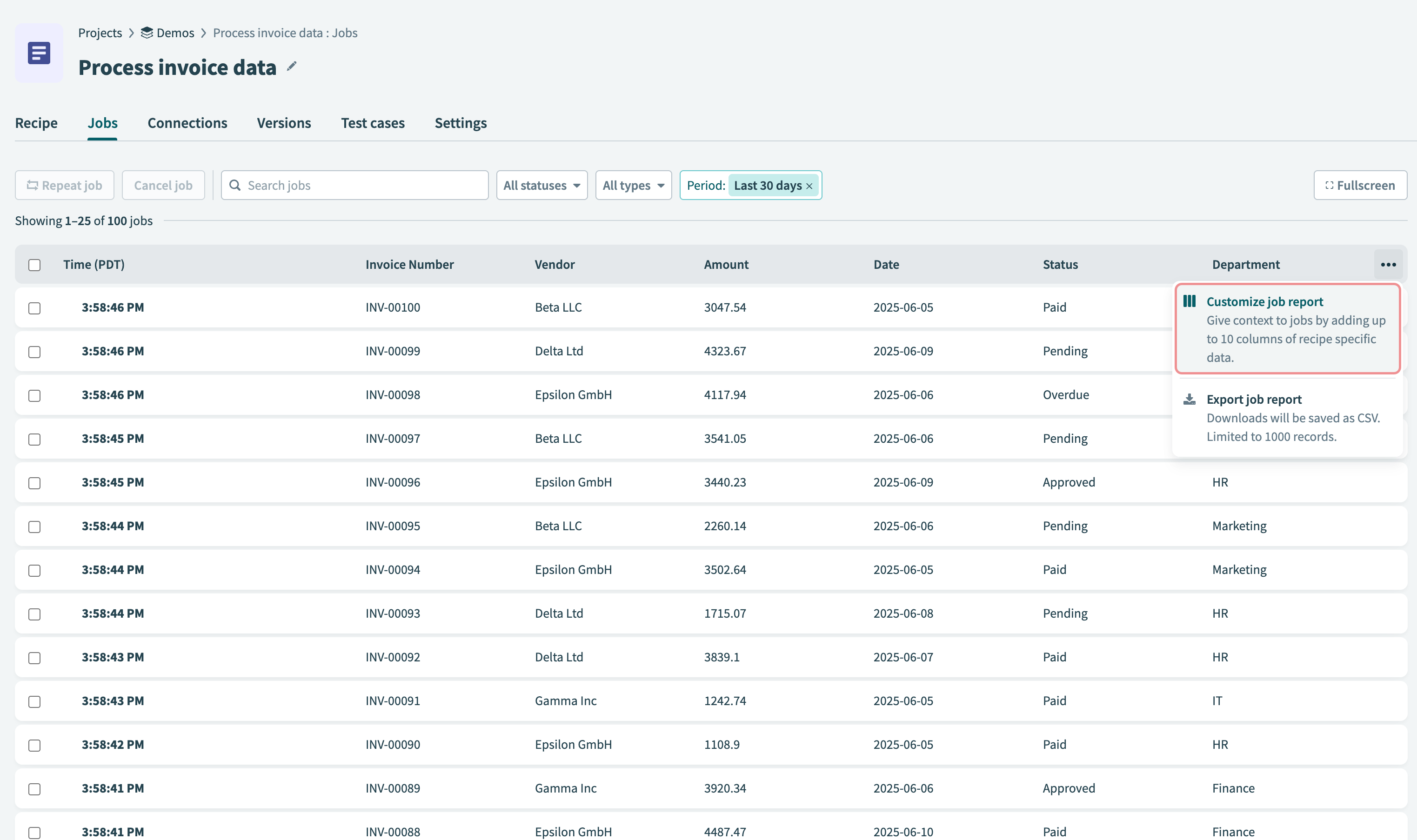 ジョブレポートをカスタマイズボタン
レシピのステップのデータピルを使用して、ジョブレポートをカスタマイズページでレポートに列を追加します。
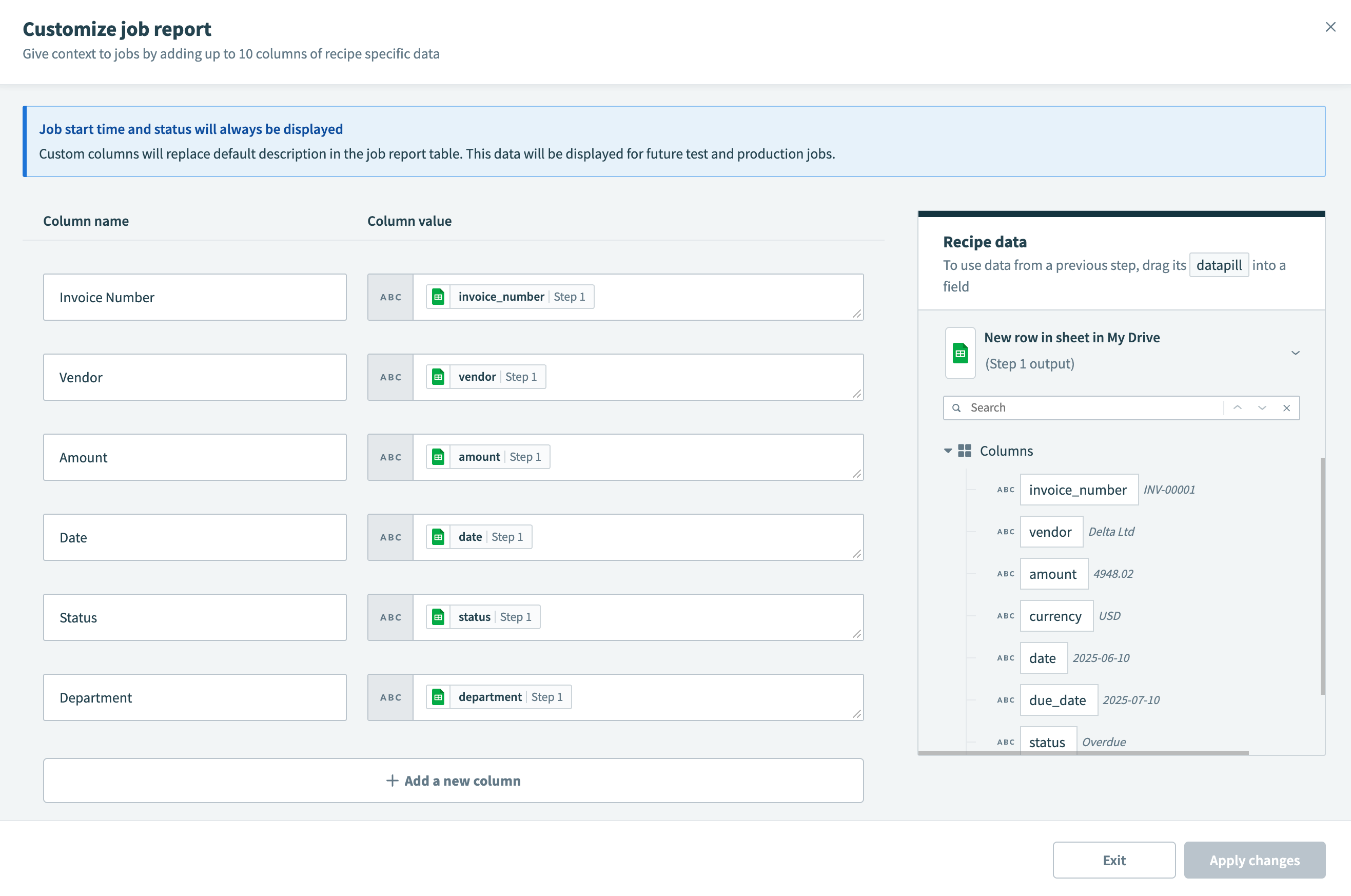 ジョブレポートのカスタマイズ
完了したら、変更を適用をクリックします。
スタートレシピをクリックしてレシピを再開します。
カスタマイズは新しいジョブにのみ適用
カスタマイズは、適用後に作成されたジョブにのみ適用されます。テーブルをカスタマイズするとレシピが変更され、新しいバージョンが作成されます。また、各ジョブは実行時に使用したレシピバージョンに基づいてカスタムフィールドを保存します。完了したジョブに後から行ったカスタマイズが反映されることはありません。
カスタムジョブレポートの検証
Workatoは、カスタムジョブレポートを保存する前に検証します。検証では、Formulaエラー、およびマスクされたデータピルや存在しないデータピルへの参照にフラグが付けられます。
データマスキングが有効なステップのデータピルは、カスタムジョブレポートで使用できません。 Formulaはジョブレポートエディター内でも直接検証されます。 Formulaエラーがあるジョブレポートを保存しても、レシピを開始できますが、エラーのあるデータはレポートから省略されます。
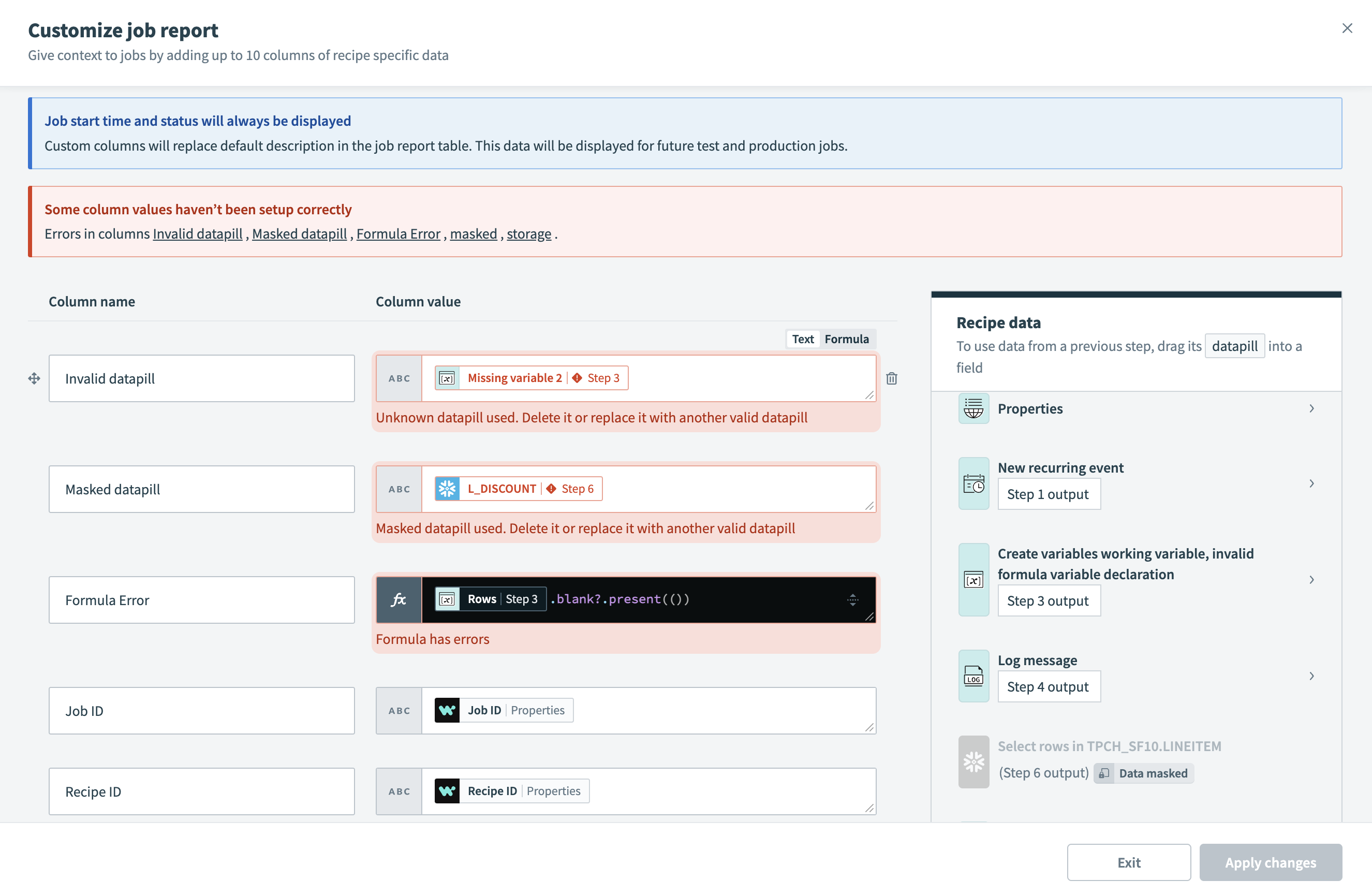 ジョブレポートのカスタマイズ時のエラー
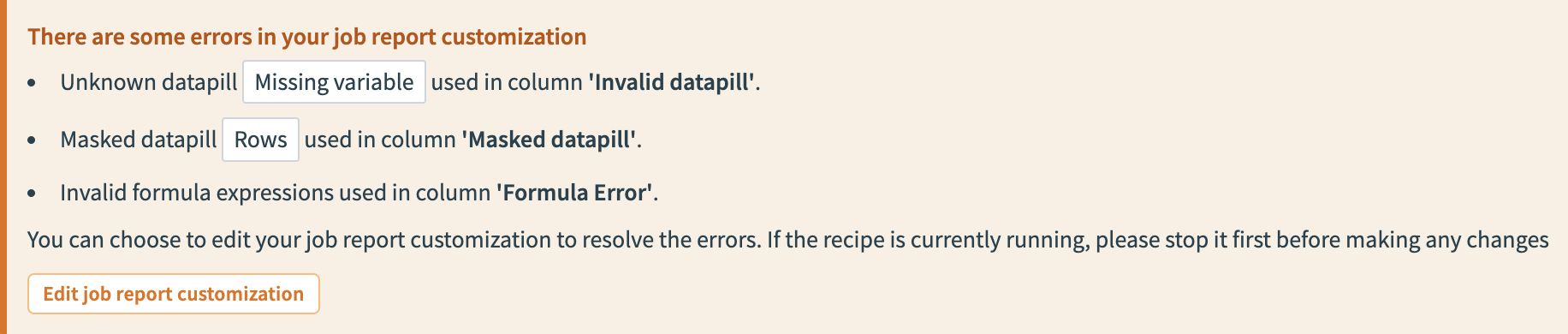 ジョブレポートのカスタマイズエラーを強調表示する警告バナー
カスタムジョブレポートで、マスクされたステップの機密性のないデータピルを使用するにはどうすればよいですか?
データマスキングはステップ全体に適用されるため、カスタムジョブレポートエディターは、機密性のないデータピルであっても、そのステップのすべてのデータピルをブロックします。まず必要な値を変数を作成ステップにコピーし、マスクされたステップのデータピルの代わりに、その変数をカスタムレポートにマッピングすることで回避できます。
マスクされたステップの機密ではないデータピルをカスタムジョブレポートに含めるには、次の手順を実行します:
レシピエディターでレシピを開きます。
マスクされたステップの後に、Variables by Workatoの変数を作成アクションを追加します。
カスタムジョブレポートに含める予定の機密ではないデータピルの変数を作成するには、変数を追加をクリックします。
マスクされたステップの関連するデータピルを、変数を作成アクションの対応する入力フィールドにマッピングします。
含める予定の機密ではないデータピルごとに、ステップ3と4を繰り返します。
保存をクリックし、次に終了をクリックします。
ジョブタブに移動します。
テーブルのヘッダー行にある•••(省略記号)をクリックし、ジョブレポートをカスタマイズを選択します。
変数を作成ステップのデータピルを、対応する列にマッピングします。
変更を適用をクリックします。
ジョブレポートをCSVファイルにエクスポート
ジョブレポートをCSVファイルにエクスポートできます。CSVファイルには、現在のフィルター設定に基づく最新の1,000行が含まれます。
ジョブレポートをエクスポートするには、次の手順を実行します:
レシピを選択し、ジョブタブに移動します。
任意。ジョブレポートテーブルにフィルターを設定します。
...(省略記号)をクリックし、ジョブレポートをエクスポートを選択します。
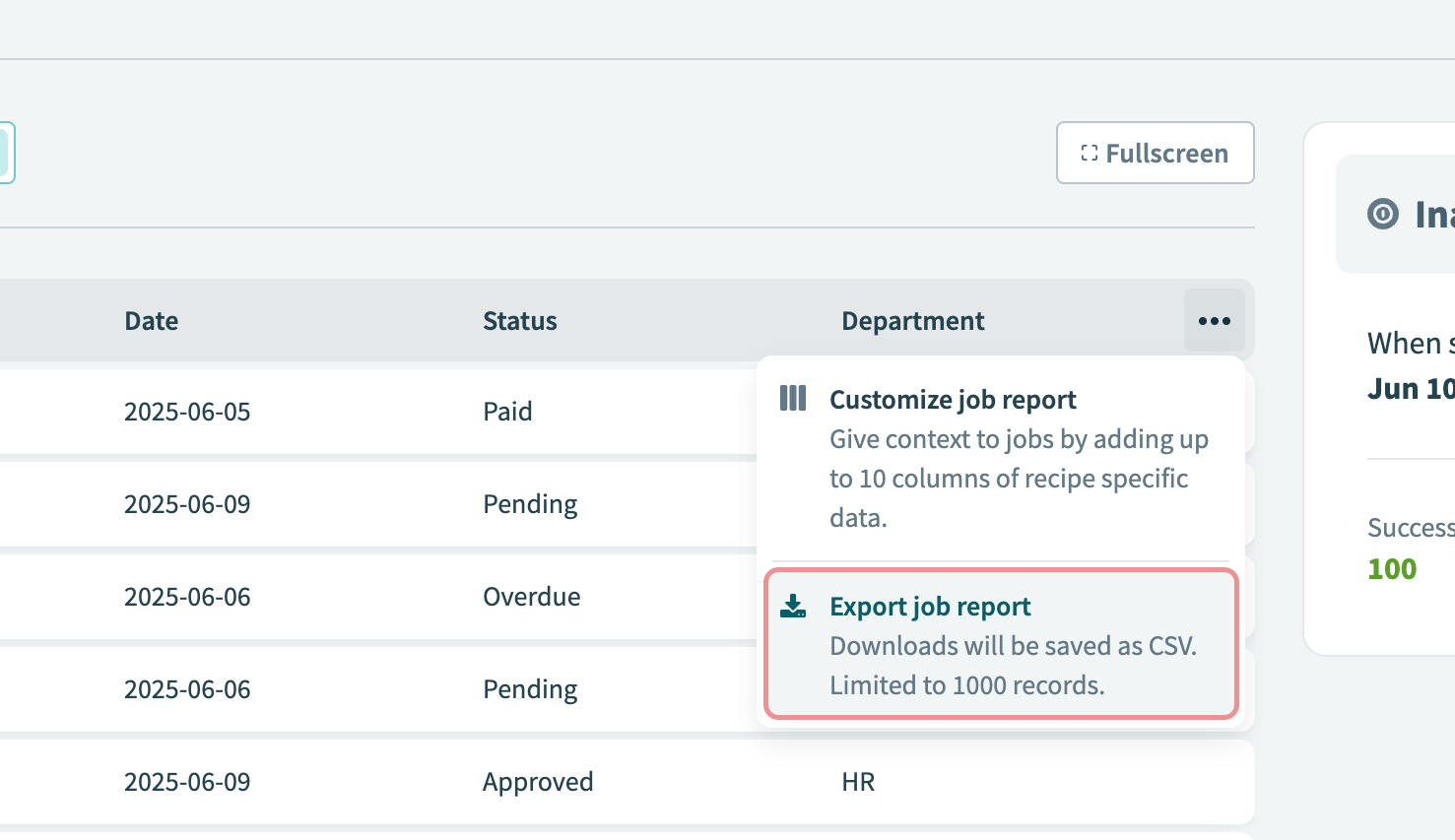 ジョブレポートをCSVファイルにエクスポート
ジョブ詳細
ジョブ詳細ページには、レシピ内の各ステップの入力データと出力データが表示されるため、発生した内容を追跡し、必要に応じてデバッグできます。
ジョブの詳細を表示するには、次の手順を実行します:
レシピをクリックして詳細ビューを開きます。
ジョブタブをクリックし、表示するジョブをクリックしてジョブ詳細ページを開きます。
任意のステップをクリックして、その入力、出力、エラーを調べます。条件ステップと繰り返しステップにはそれぞれ独自のビューがあり、以降のセクションで説明します。
ジョブの開始時にプロパティ値が固定される
ジョブは、実行中にEnvironment propertiesまたはプロジェクトプロパティの値への変更を検出しません。 Workatoは、ジョブの実行開始時にこれらの値を固定します。ジョブ中に更新される値が必要な場合は、ルックアップ テーブルを使用します。
ジョブメタデータ
ジョブの詳細ページには、次のジョブメタデータが含まれます:
| 名前 | 説明 |
|---|---|
| ジョブID | ジョブのID。 |
| Job start time | ジョブが開始された時刻。 |
| レシピバージョン | ジョブが使用したレシピのバージョン。 |
| Status | ジョブのステータス。ジョブステータスを参照してください。 |
| 説明 | レシピの説明。 |
| Runtime user connection | レシピでランタイムユーザーコネクションが使用された場合、ジョブで使用された特定のコネクションが表示されます。 |
| 期間 | ジョブの完了にかかった時間。 |
| 使用されたタスク | ジョブが使用したタスクの合計数。 |
| Rerun # | ジョブの再実行番号。 |
条件付きステップ
条件付きアクションを展開すると、単一の出力タブが表示されます。これにより、条件がtrueまたはfalseのどちらに評価されたかが示されます:
trueの場合、ネストされたアクションが実行され、その詳細を表示できます。falseの場合、ネストされたアクションは実行されず、レシピは次に可能なアクションに進みます。実行されないアクションは条件未達として表示され、その詳細は表示できません。
繰り返しステップ
繰り返しステップを展開しても、すべての反復で実行されたステップは表示されません。
たとえば、繰り返しステップが10項目のリストを処理する場合、ジョブの詳細ページにはリスト内の最後の項目のみが表示されます。
同様に、繰り返しステップ内でエラーが発生した場合、ジョブの詳細には、その特定の反復で実行されたステップのみが表示され、それ以前の反復は表示されません。
エラーのデバッグ
ジョブでエラーが発生して処理が停止すると、失敗したステップが強調表示されます。
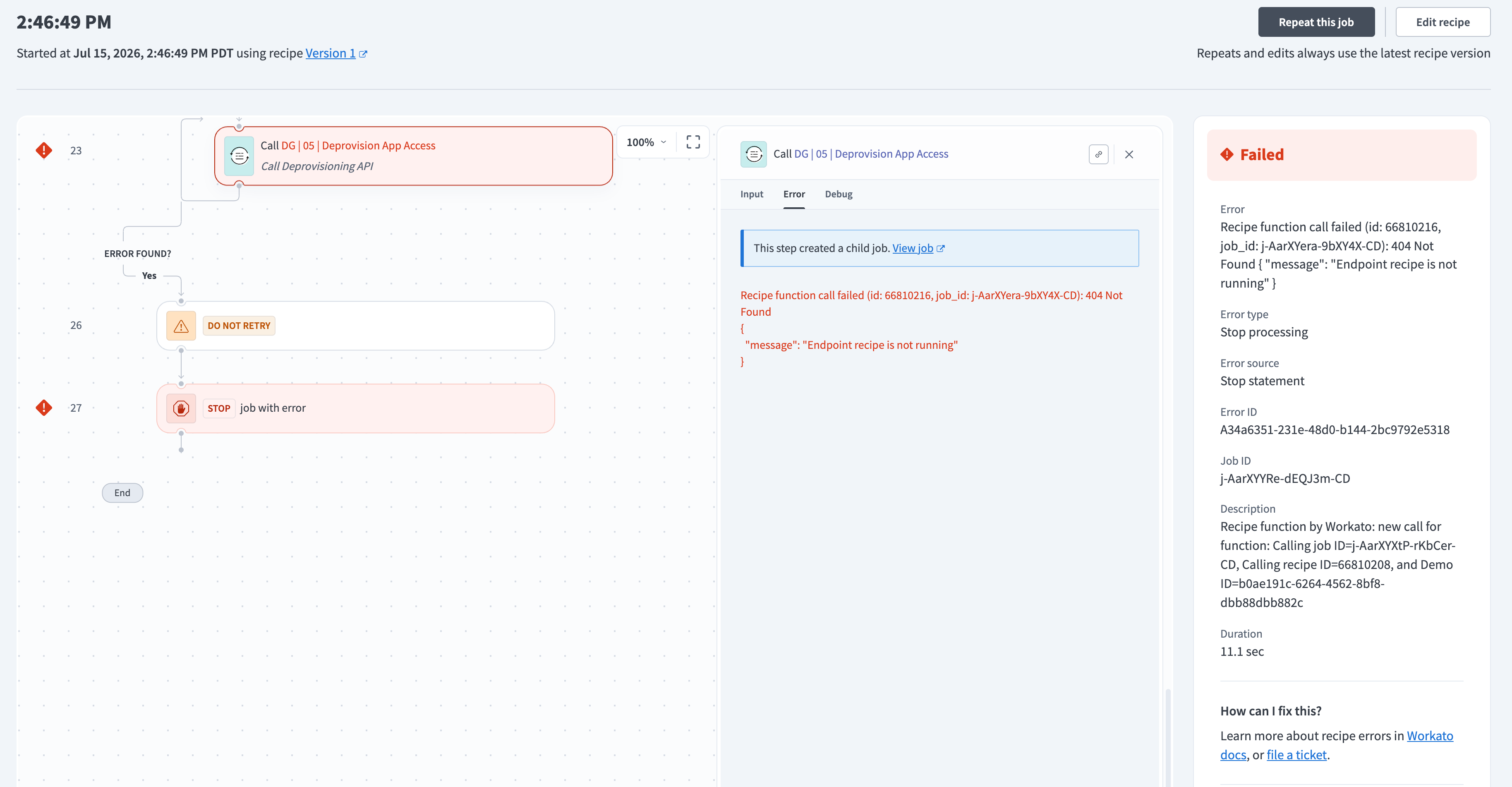 ジョブエラー
ステップのデバッグタブを使用して、さらにトラブルシューティングできます。
タイムアウト
ジョブはデフォルトで、アクティブ実行時間が90分を超えるとタイムアウトします。ワークスペース管理者は、カスタムクォータを設定できます。単一のステップもタイムアウトする場合があります。タイムアウトしたジョブのエラーメッセージには、原因に関する詳細が含まれます。
ロングアクションを使用
単一のステップの処理に時間がかかりすぎるためにレシピがタイムアウトする場合は、ロングアクションの使用を検討してください。ロングアクションは、一括データを処理するための特殊なアクションです。
ジョブの再実行
以前に完了したか失敗したかに関係なく、任意のジョブを再実行できます。 Workatoはトリガーイベントのデータを保存し、このトリガーイベントのコピーを使用してジョブを再実行します。
ジョブの再実行では、常にレシピの最新バージョンが使用されます。ジョブの前回実行後にレシピが変更されている場合、再実行では最新バージョンが使用されます。
詳細については、ジョブの再実行を参照してください。
最終更新日: