コネクションでHashiCorp Vaultシークレットエンジンを使用する
このガイドでは、HashiCorp Vaultシークレットエンジンのシークレットを使用してWorkatoコネクションを設定する方法について説明します。
前提条件
このガイドの手順を完了するには、以下が必要です。
Workatoで:
- 正常に確立されたワークスペースレベルのHashiCorp VaultシークレットエンジンまたはプロジェクトレベルのHashiCorp Vaultシークレットエンジンコネクションがあるアカウント。
- 作成およびコネクションの編集権限を持つユーザーロール。
HashiCorp Vaultで:
- HashiCorp Vault Key-value(KV)シークレットエンジンのバージョン1または2。
- AppRole認証メソッドが有効になっているアカウント。
- 1つ以上のAppRoleが設定されていること。
- Workatoにシークレットエンジン設定および使用するシークレットエンジンへの読み取りアクセス権を付与するポリシー。
- 使用するシークレットエンジンに、
;、/、?、:、@、&、=、+、$、,などの予約文字が含まれていないこと。
HashiCorp Vaultからシークレットの詳細を取得する
HashiCorp Vaultインスタンスにサインインし、シークレットインターフェイスを開きます。
使用するシークレットエンジンを選択します。選択したシークレットエンジンの名前をメモします。次のステップを完了するために必要になります。
この例では、シークレットエンジンの名前はworkato_docsです。
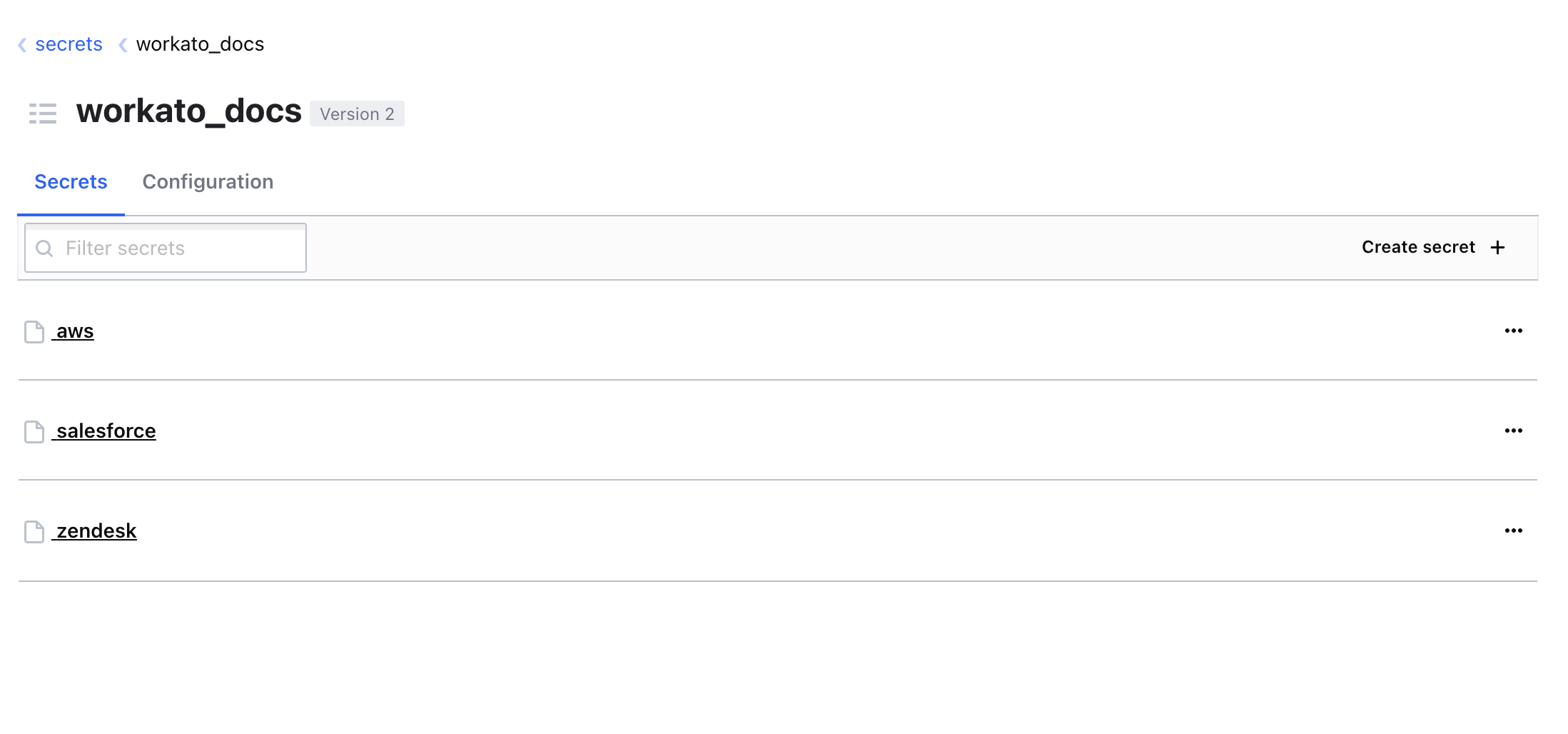 シークレットエンジンを選択
使用するシークレットを選択します。シークレットはキーと値のペアです。
この例では、シークレット名はZendeskです。
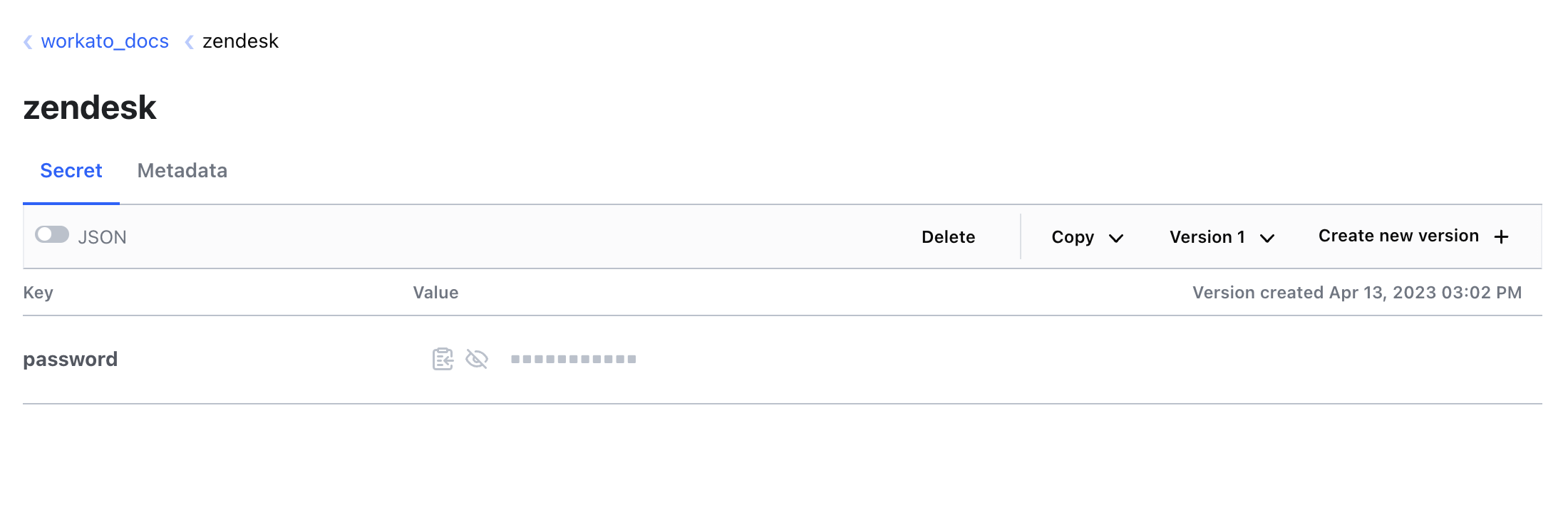 シークレットを選択
このページを開いたままにします。次のステップで参照する必要があります。
Workatoコネクションを設定する
Workatoアカウントで新しいコネクションを作成するか、既存のコネクションの設定ページを開きます。
外部シークレットを参照するコネクションパラメーターに対応する入力フィールドをクリックします。外部シークレットを追加オプションが表示されます。
外部シークレットを追加を選択し、外部シークレットを追加ポップアップを開きます。
外部シークレットを追加ポップアップで、シークレットエンジン名、シークレット名、キー名を入力します。
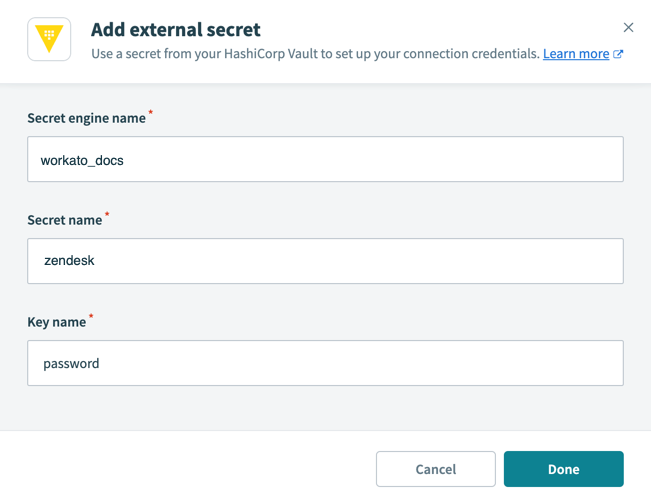 外部シークレットを追加
完了を選択します。シークレットは、コネクションページの入力フィールドにマスクされたデータピルとして表示されます。
シークレットを編集するには、データピルを選択します。
接続をクリックし、このコネクションが機能することを確認します。
シークレットマスクを使用してシークレットを追加する場合は、Workatoコネクションの認証情報に次の構文を使用します:
{{workato:sm:<key_name>:<secret_engine_name>:<secret_name>}}<key_name>キーの名前。 HashiCorp Vaultに保存されているシークレットには、複数のキーと値のペアを含めることができます。
<secret_engine_name>使用するシークレットエンジンの名前。
<secret_name>使用するシークレットの名前。シークレットエンジンには複数のシークレットを含めることができます。
例:
{{workato:sm:password:workato_docs:zendesk}}ここで、workato_docsはシークレットエンジン、zendeskはシークレット名です。
コネクションの設定ページで、この値全体を適切なフィールドに貼り付けます。
コネクション設定を完了する
接続をクリックし、このコネクションが動作していることを確認します。
シークレットキャッシュの動作
WorkatoはHashiCorp Vaultから取得した認証情報を60分間キャッシュします。この期間中は、シークレットを更新またはローテーションしても、レシピはキャッシュされた値を引き続き使用します。
キャッシュの有効期限が切れると、次回のレシピ実行時にHashiCorp Vaultから最新の値が取得されます。変更をすぐに適用するには、Secrets managementキャッシュをクリアエンドポイントを呼び出します。これにより、コネクションを切断して再接続しなくても、Workatoで最新の認証情報を強制的に取得できます。
最終更新日: