OneLogin SAML設定
このガイドでは、OneLoginをWorkato IdentityのSAML IDプロバイダー(IdP)として構成する方法について説明します。
SAMLを使用すると、OneLoginなどのIdPとWorkatoのようなサービスプロバイダーの間でセキュアな認証を行うことができます。ユーザーはOneLoginで1回認証するだけで、アプリケーションごとに個別の認証情報を管理することなく、単一のログインでWorkatoにアクセスできます。詳細については、OneLoginのSAMLベースの認証ドキュメントを参照してください。
前提条件
Workato Identityは、Agent Studio、Workato GO、MCP、およびAPI開発者ポータルで利用できます。
開始する前に、Workato IdentityでSAMLベースの認証を設定します。以降の手順を完了するには、その設定で取得したシングルサインオンURLの指定とサービスプロバイダー(SP)エンティティIDの値が必要です。
OneLoginの管理者権限があることを確認してください。
OneLoginでのSAML認証の構成
OneLoginでSAML認証を構成するには、次の手順を実行します。
Workflow apps向けのSAMLベースのSSOではありません
このドキュメントはWorkato Identity専用です。 Workflow appsのSAML認証を設定するには、SAMLベースのシングルサインオン認証を参照してください。
管理者としてOneLoginインスタンスにサインインします。
Applications > Applicationsに移動し、Add Appをクリックします。
SAML Test Connector (IdP w/ attr w/ sign response)を検索して選択します。
Display Nameフィールドにアプリの名前を入力します。例:Workato AgenticまたはMCP Servers。
保存をクリックします。
Configurationタブを選択し、Workatoデータセンターに基づいて次の値を入力します。
Audience:
| Workato Enterpriseのお客様 | 値 |
|---|---|
| US | https://www.workato.com/saml/metadata |
| EU | https://app.eu.workato.com/saml/metadata |
| JP | https://app.jp.workato.com/saml/metadata |
| SG | https://app.sg.workato.com/saml/metadata |
| AU | https://app.au.workato.com/saml/metadata |
| IL | https://app.il.workato.com/saml/metadata |
| CN | https://app.workatoapp.cn/saml/metadata |
| KR | https://app.kr.workato.com/saml/metadata |
| UK | https://app.uk.workato.com/saml/metadata |
| セルフサービス(Workato Free、Workato Pro、またはDeveloper Sandbox)ユーザー | 値 |
|---|---|
| セルフサービス | https://app.trial.workato.com/saml/metadata |
RecipientおよびACS (Consumer) URL:
| Workato Enterpriseのお客様 | 値 |
|---|---|
| US | https://www.workato.com/saml/consume |
| EU | https://app.eu.workato.com/saml/consume |
| JP | https://app.jp.workato.com/saml/consume |
| SG | https://app.sg.workato.com/saml/consume |
| AU | https://app.au.workato.com/saml/consume |
| IL | https://app.il.workato.com/saml/consume |
| CN | https://app.workatoapp.cn/saml/consume |
| KR | https://app.kr.workato.com/saml/consume |
| UK | https://app.uk.workato.com/saml/consume |
| セルフサービス(Workato Free、Workato Pro、またはDeveloper Sandbox)ユーザー | 値 |
|---|---|
| セルフサービス | https://app.trial.workato.com/saml/consume |
ACS (Consumer) URL Validator:
| Workato Enterpriseのお客様 | 値 |
|---|---|
| US | ^https:\/\/www.workato.com\/saml\/*$ |
| EU | ^https:\/\/app.eu.workato.com\/saml\/*$ |
| JP | ^https:\/\/app.jp.workato.com\/saml\/*$ |
| SG | ^https:\/\/app.sg.workato.com\/saml\/*$ |
| AU | ^https:\/\/app.au.workato.com\/saml\/*$ |
| IL | ^https:\/\/app.il.workato.com\/saml\/*$ |
| CN | ^https:\/\/app.workatoapp.cn\/saml\/*$ |
| KR | ^https:\/\/app.kr.workato.com\/saml\/*$ |
| UK | ^https:\/\/app.uk.workato.com\/saml\/*$ |
| セルフサービス(Workato Free、Workato Pro、またはDeveloper Sandbox)ユーザー | 値 |
|---|---|
| セルフサービス | ^https:\/\/app.trial.workato.com\/saml\/*$ |
保存をクリックします。
Parametersタブを選択し、+(プラス)アイコンをクリックして次の属性を追加します。
| フィールド名 | 値 |
|---|---|
workato_end_user_name | Display Name |
workato_end_user_groups | Group Name |
各属性のInclude in SAML assertionチェックボックスをオンにし、Saveをクリックします。
Usersタブに移動し、1人以上のユーザーまたはグループをアプリケーションに割り当てます。
More アクションをクリックします。
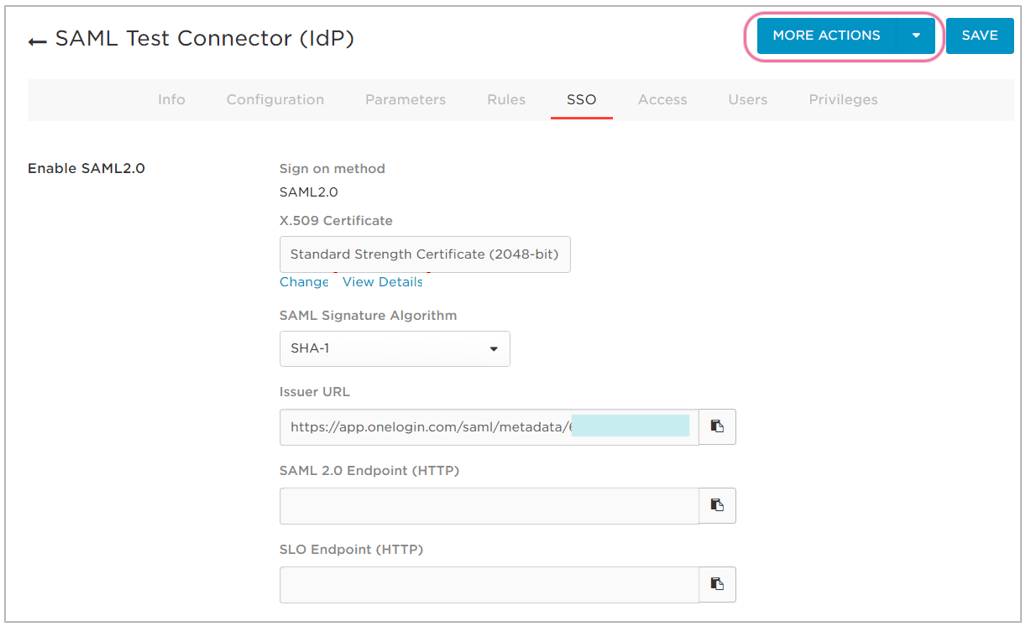 More アクションをクリック
SAML Metadataを右クリックし、Copy link addressを選択します。
SAML Metadataのリンクアドレスを、Workato IdentityのSet up a new providerモーダルにあるDo you have your identity provider metadata URL?セクションに貼り付けます。
アプリのInfoタブに移動し、Visible in portalオプションを無効にして、ユーザーのOneLoginダッシュボードにアプリケーションを表示しないようにします。
IDPからの直接サインインはサポート対象外
IdPからWorkatoに直接サインインすることはできません。認証は、接続済みのLLM内の会話を通じて開始された場合にのみサポートされます。
最終更新日: