Workbotボタン、タスクモジュール、ピックリスト
Workbotコマンドは、ボタンまたはタスクモジュールの送信から呼び出すことができます。
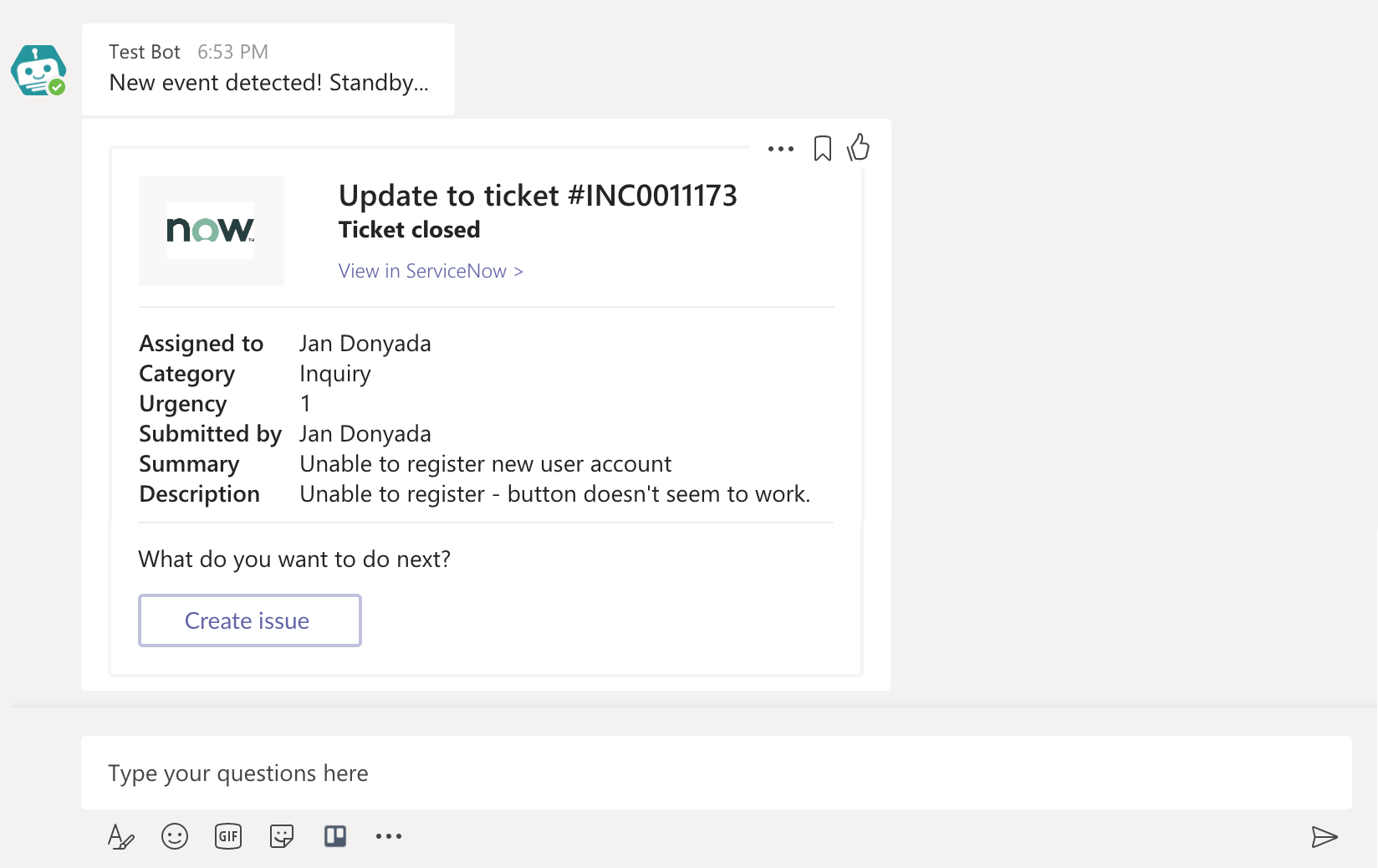 'Create issue'ボタンは送信時に'newissue'コマンドを呼び出し、レシピを実行します
ボタンやタスクモジュールは、Workbotコマンドを呼び出す際に追加パラメーターを渡すこともできます。通常、パラメーターを使用して、呼び出されたWorkbotレシピにコンテキストを渡します。
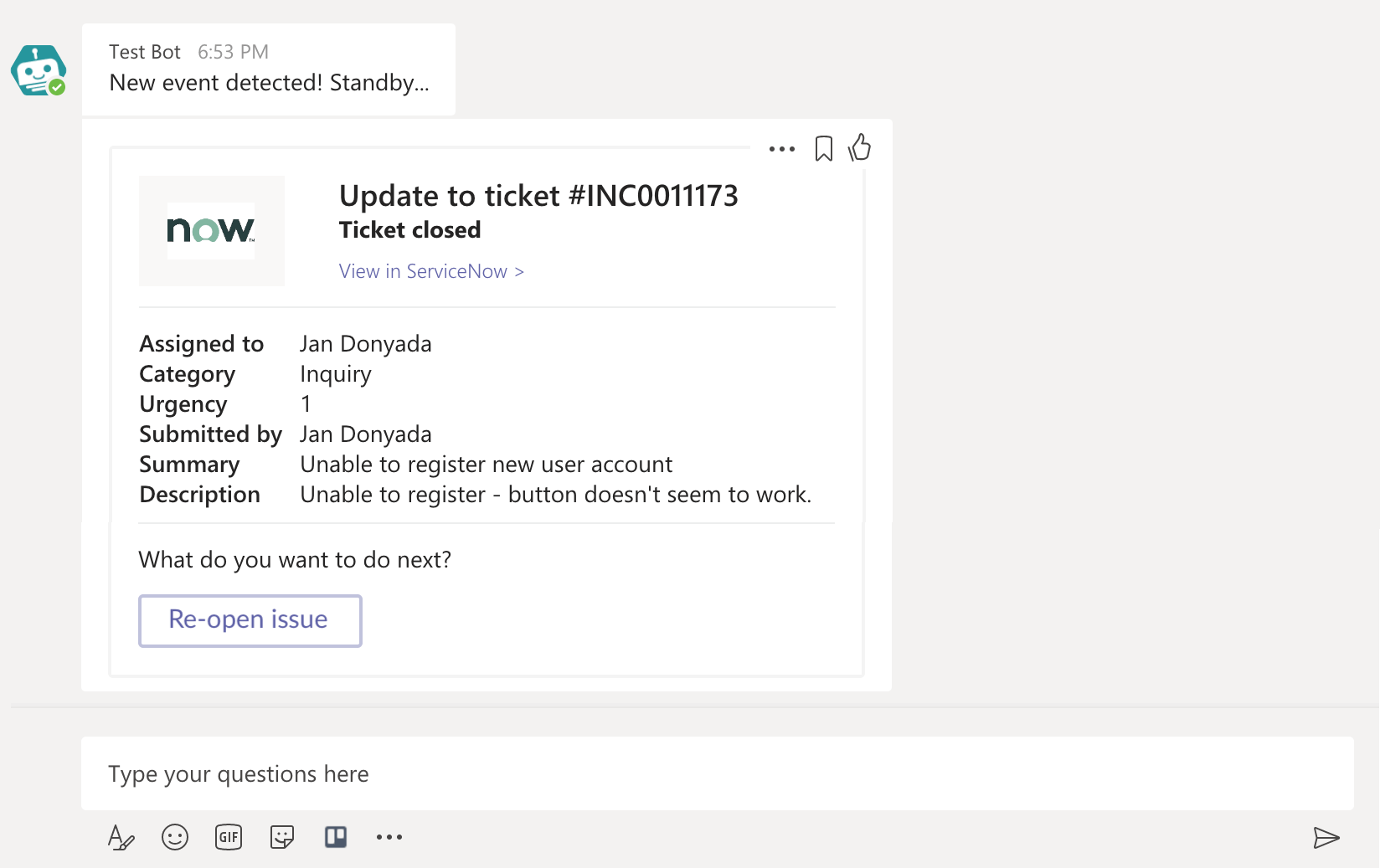 'Re-open issue'ボタンは'reopen_issue'コマンドを呼び出すだけでなく、パラメーターも渡します
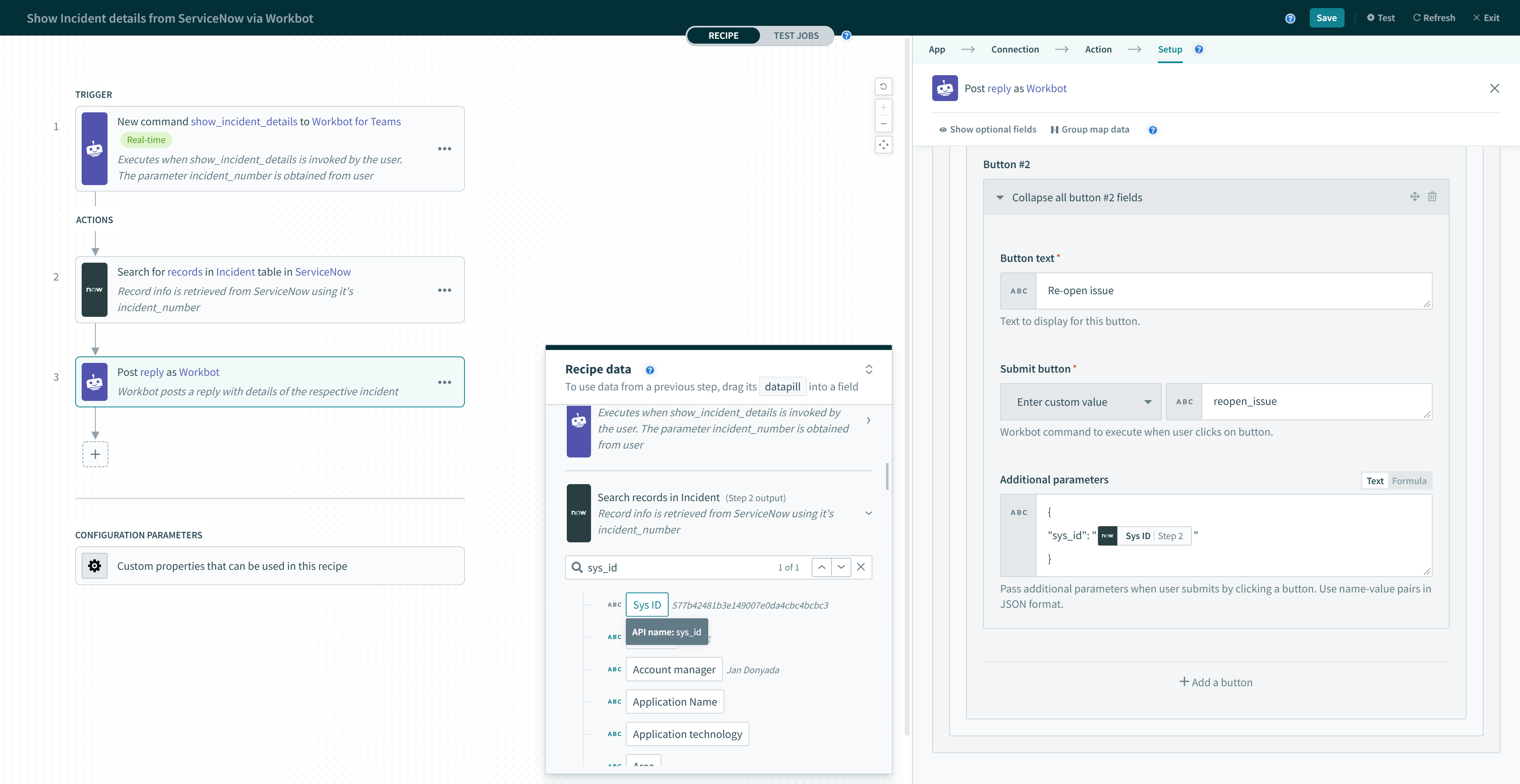 'Re-open issue'ボタンは'sys_id'を渡すように設定されているため、'reopen_issue'レシピはどの課題を再オープンするかを認識できます
ピックリストの選択肢はWorkbotコマンドを呼び出すことはできませんが、同じメッセージ内のボタンまたはタスクモジュールの送信とともに、その選択肢パラメーターを渡すことができます。
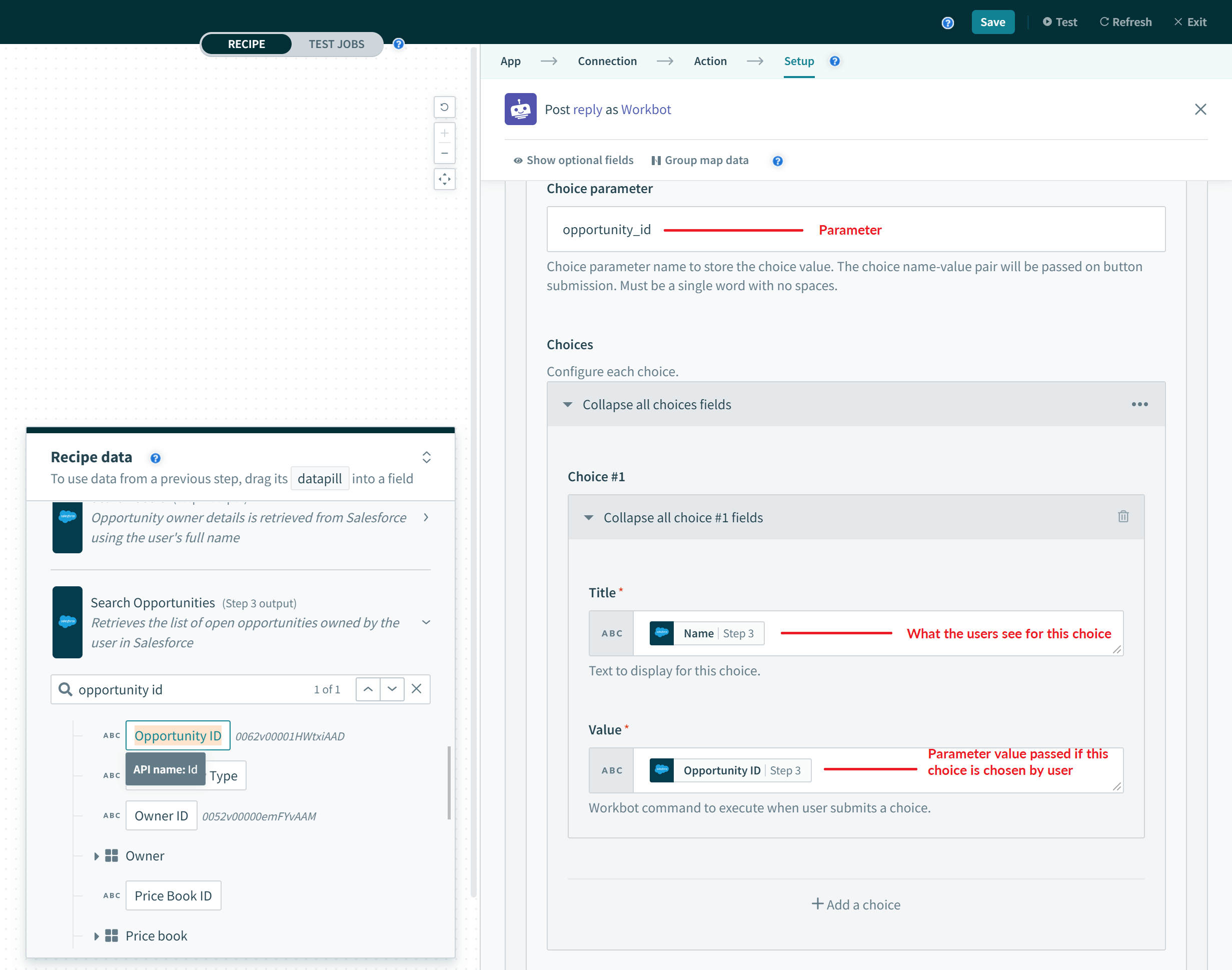 選択肢パラメーターは、選択肢から値を取得します(選択されている場合)
選択肢パラメーターは、同じメッセージ内のボタンが送信されるときに渡されます(ボタンに他のパラメーターがある場合はそれらも含みます)。
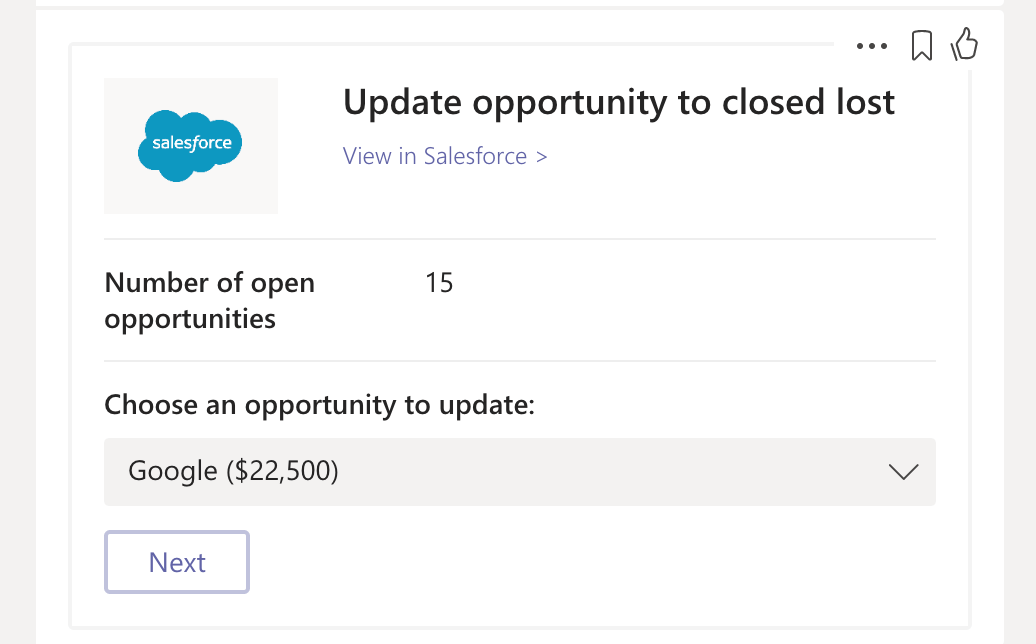 'Next'ボタンは、'Google'の'opportunity_id'も、呼び出すコマンドレシピに渡します
ボタンの設定
ボタンは、返信を投稿またはメッセージを投稿アクションで使用できます。
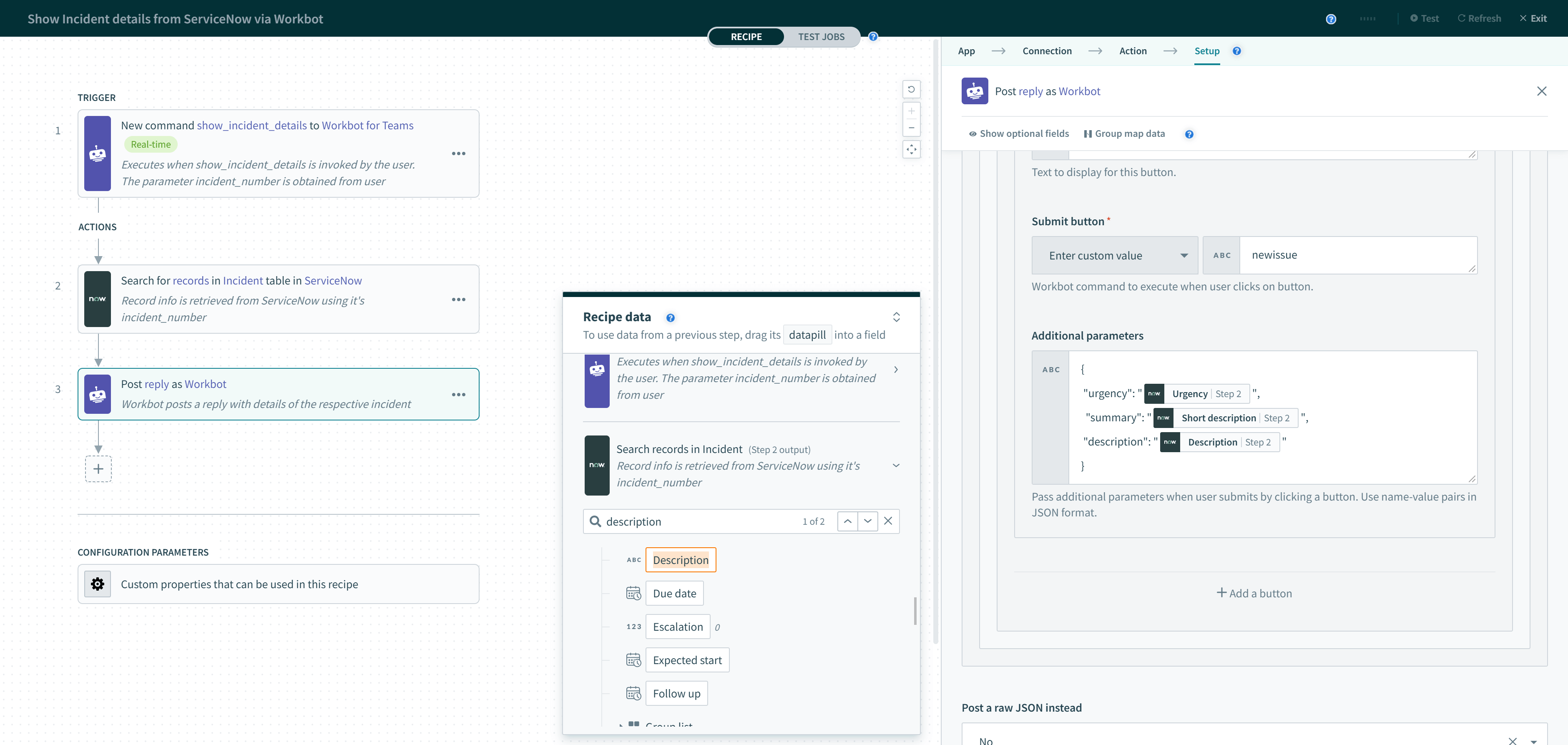 ボタンは、別のレシピのWorkbotコマンドを呼び出すように設定できます
次の表は、ボタンフィールドに入力する内容を示しています。
| 入力フィールド | 値 | 説明 |
|---|---|---|
| タイトル | ボタンタイトル。例: Create ticket | 表示するボタンのタイトル。 |
| 送信ボタンコマンド | ボタンがクリックされたときに実行するWorkbotコマンド。例: create_ticket | Workbotコマンドで呼び出すことができる既存のレシピのリストから選択します。 |
| パラメーター | ボタンがクリックされたときに次のレシピに渡すパラメーター値。例:{ | 次のレシピにパラメーター値として渡す名前と値のペアを入力します。データピルは必ず二重引用符で囲んでください。 |
ピックリストと選択肢の設定
選択肢はWorkbotコマンドを呼び出すことはできませんが、同じメッセージ内のボタンまたはタスクモジュールの送信とともに、その選択肢パラメーターを渡すことができます。
選択肢パラメーターは、選択肢から値を取得します(選択されている場合)
選択肢パラメーターは、同じメッセージ内のボタンが送信されるときに渡されます(ボタンに他のパラメーターがある場合はそれらも含みます)。
'Next'ボタンは、'Google'の'opportunity_id'も、呼び出すコマンドレシピに渡します
次の表は、ピックリストと選択肢フィールドに入力する内容を示しています。
| 入力フィールド | 説明 |
|---|---|
| ピックリスト名 | ピックリストの名前。選択肢の前に表示され、Markdownをサポートします。 |
| ピックリストスタイル | Compactは選択肢をドロップダウンメニューで表示し、Expandedはすべての選択肢をラジオボタン付きで表示します。 |
| 選択肢パラメーター | 選択肢の値を保存するパラメーター名。この名前と値のペアは追加パラメーターとして渡されます。 |
| タイトル(選択肢) | 表示する選択肢のタイトル。 |
| 値(選択肢) | 選択肢の値。選択された場合、その値をChoice parameterに渡します。 |
タスクモジュール
Workbotコマンドにパラメーターが定義されている場合、WorkbotはTeams内でタスクモジュールを起動し、ユーザーからパラメーター値を収集します。
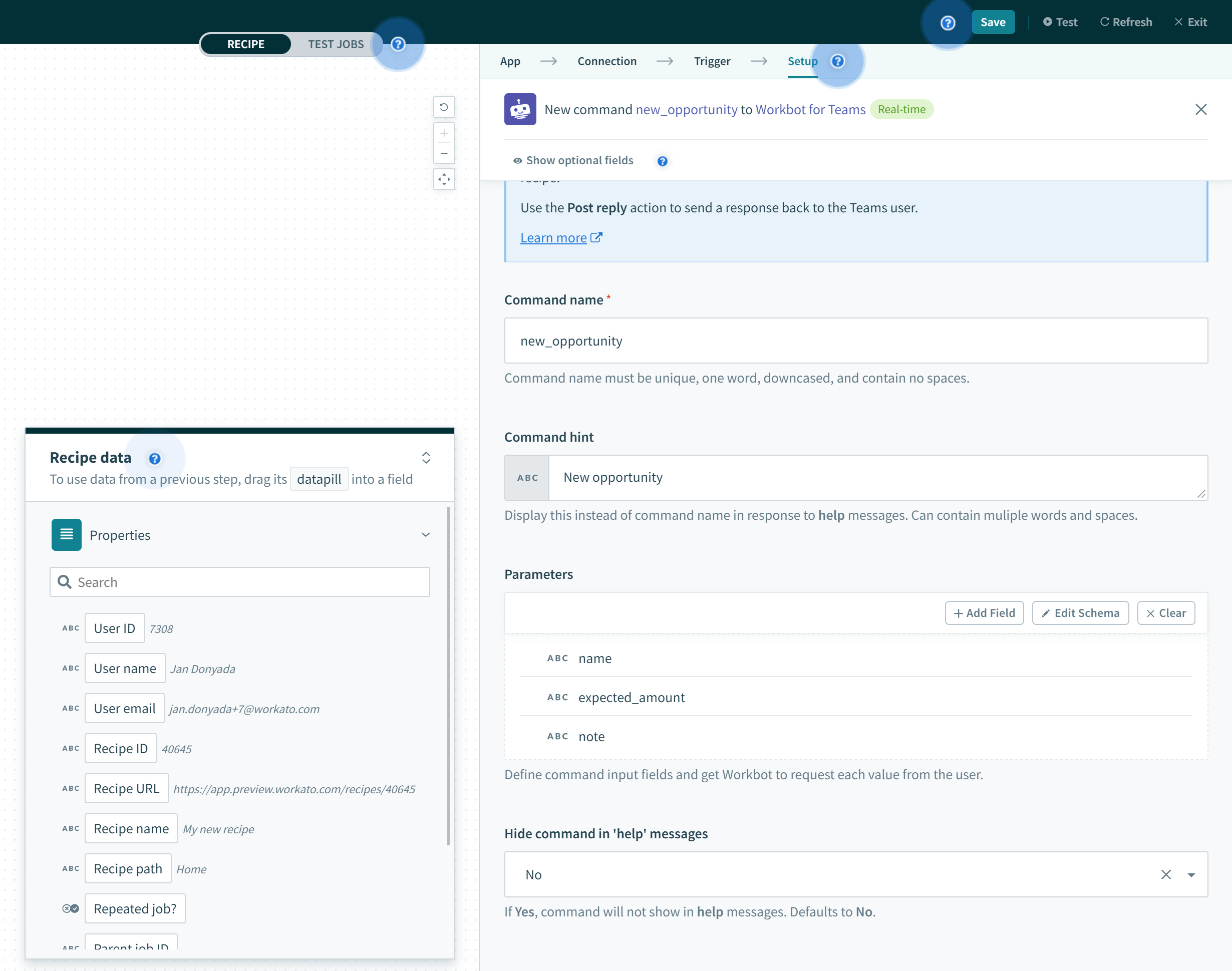 レシピ内のパラメーター
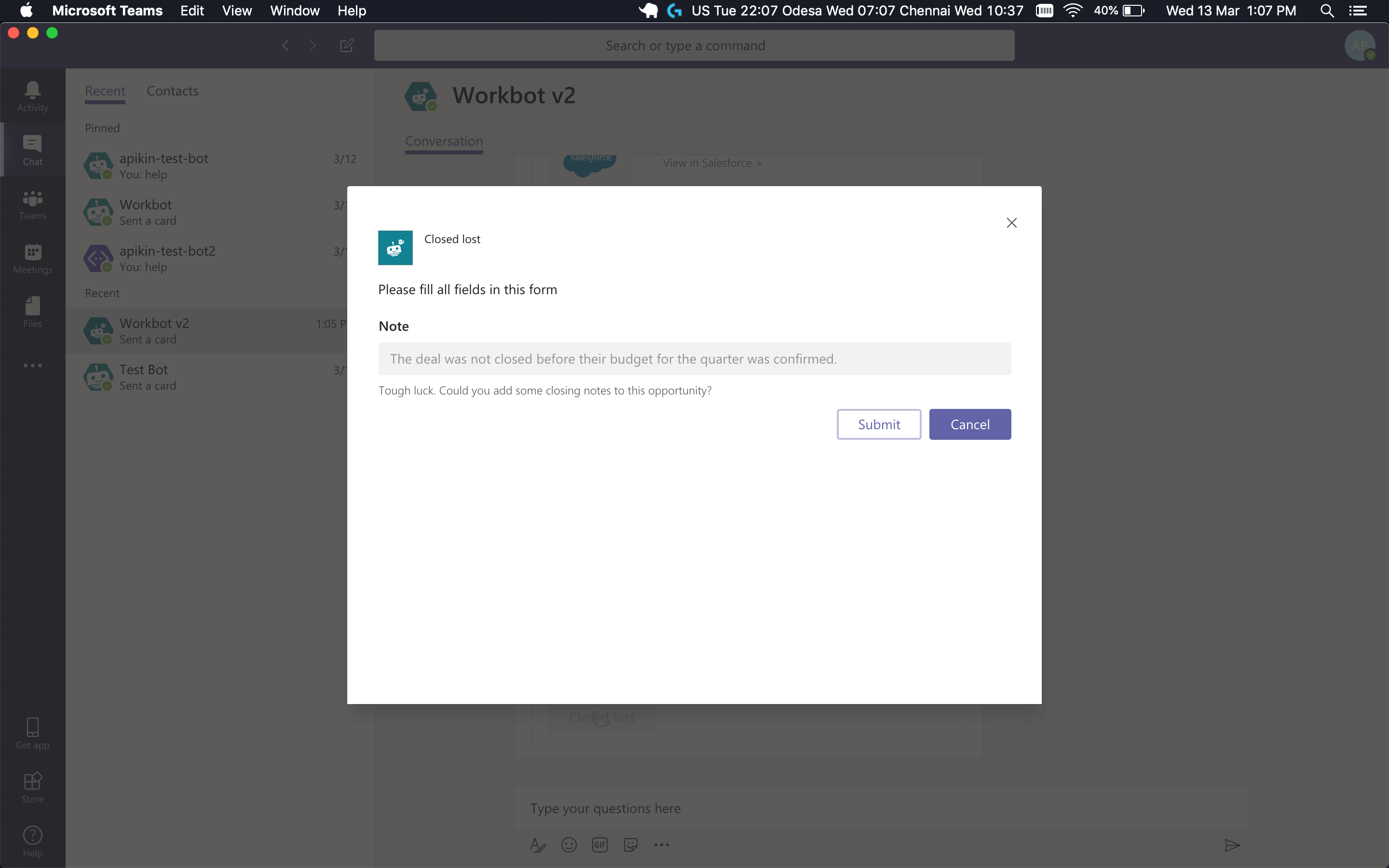
パラメーター値の入力をユーザーに求めるときのタスクモジュールは次のように表示されます。
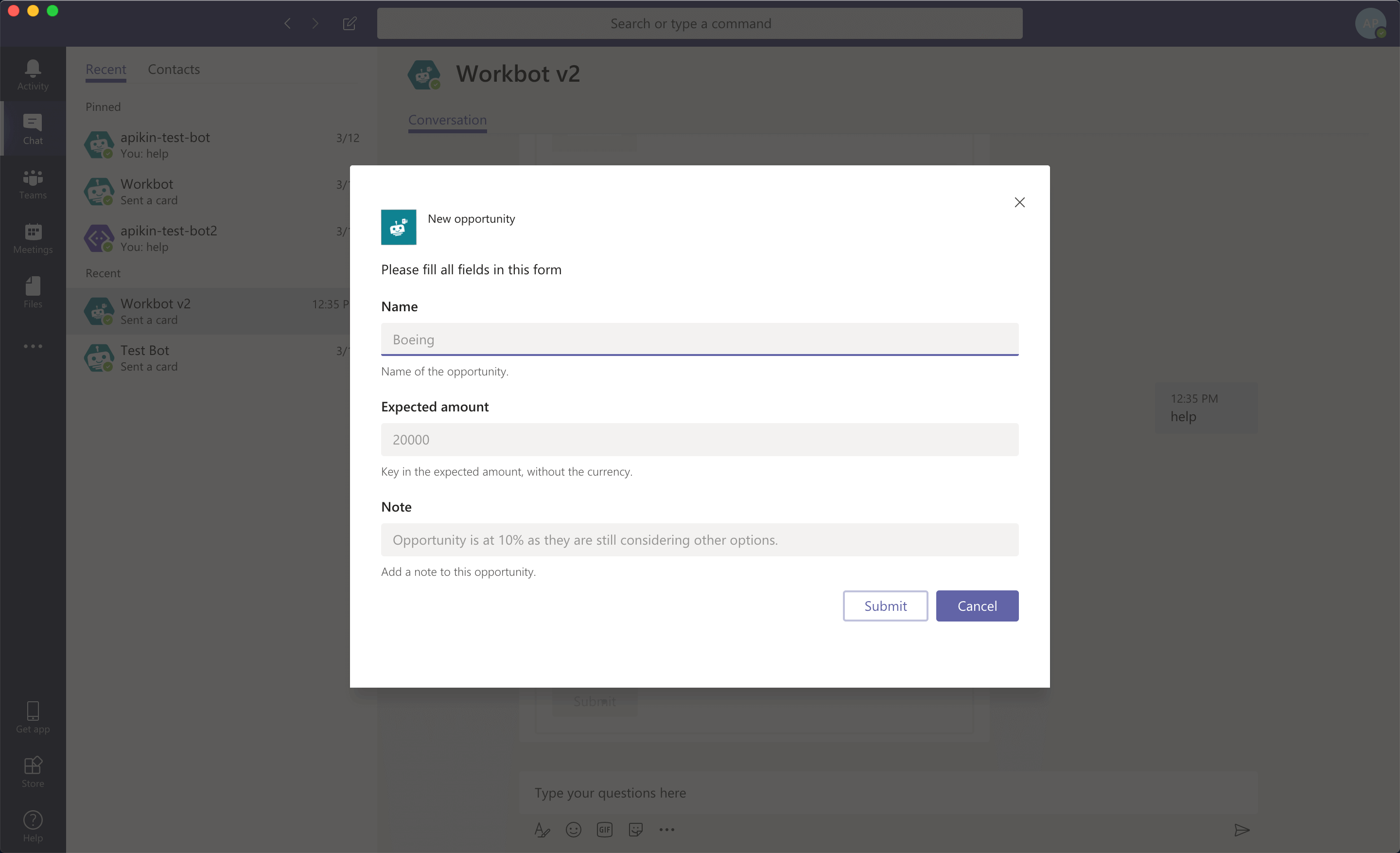 レシピ内のパラメーター
タスクモジュールでのヒントとサンプル値の追加
各パラメーターにヒントとサンプル値を設定できます。ヒントは入力フィールドの下に表示され、サンプル値は入力フィールド内に表示されます。
レシピ内のパラメーター
パラメーター値の入力をユーザーに求めるときのタスクモジュールは次のように表示されます。
入力フィールドの下に表示されるヒント、入力フィールド内のサンプル値
パラメーターの非表示
タスクモジュール内のパラメーターは、OptionalをYesに、Visible?をNoに設定することで非表示にできます。これは、人が読める形式ではないレコードIDを渡す場合に便利です。
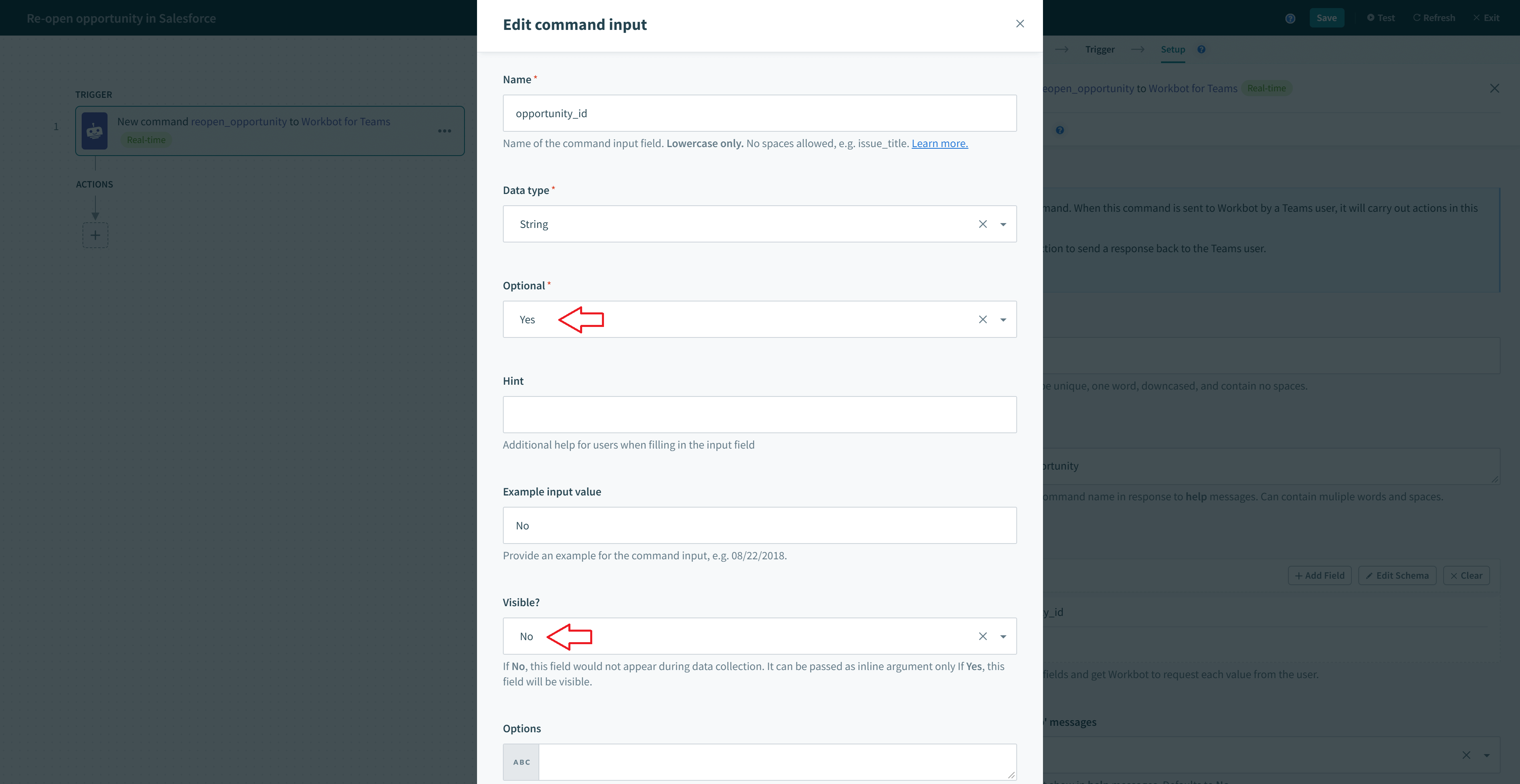
パラメーターはタスクモジュールから非表示になります。
タスクモジュールでのピックリストオプションの追加
ユーザーが有限の選択肢リストから選択できるように、ピックリストオプションを設定できます。これは、利用可能なオプションが既知の場合に便利です。たとえば、Urgency(High:1, Medium: 2, Low: 3)、Priority(1,2,3,4,5)などです。
ピックリストを追加するには、Optionsフィールドにカンマ区切りのオプションを追加するだけです。表示名と値が異なる場合は、2つをコロンで区切ります。例: High:1, Medium:2, Low: 3。
ピックリストの表示名と値には、:または,を含めることができない点に注意してください。
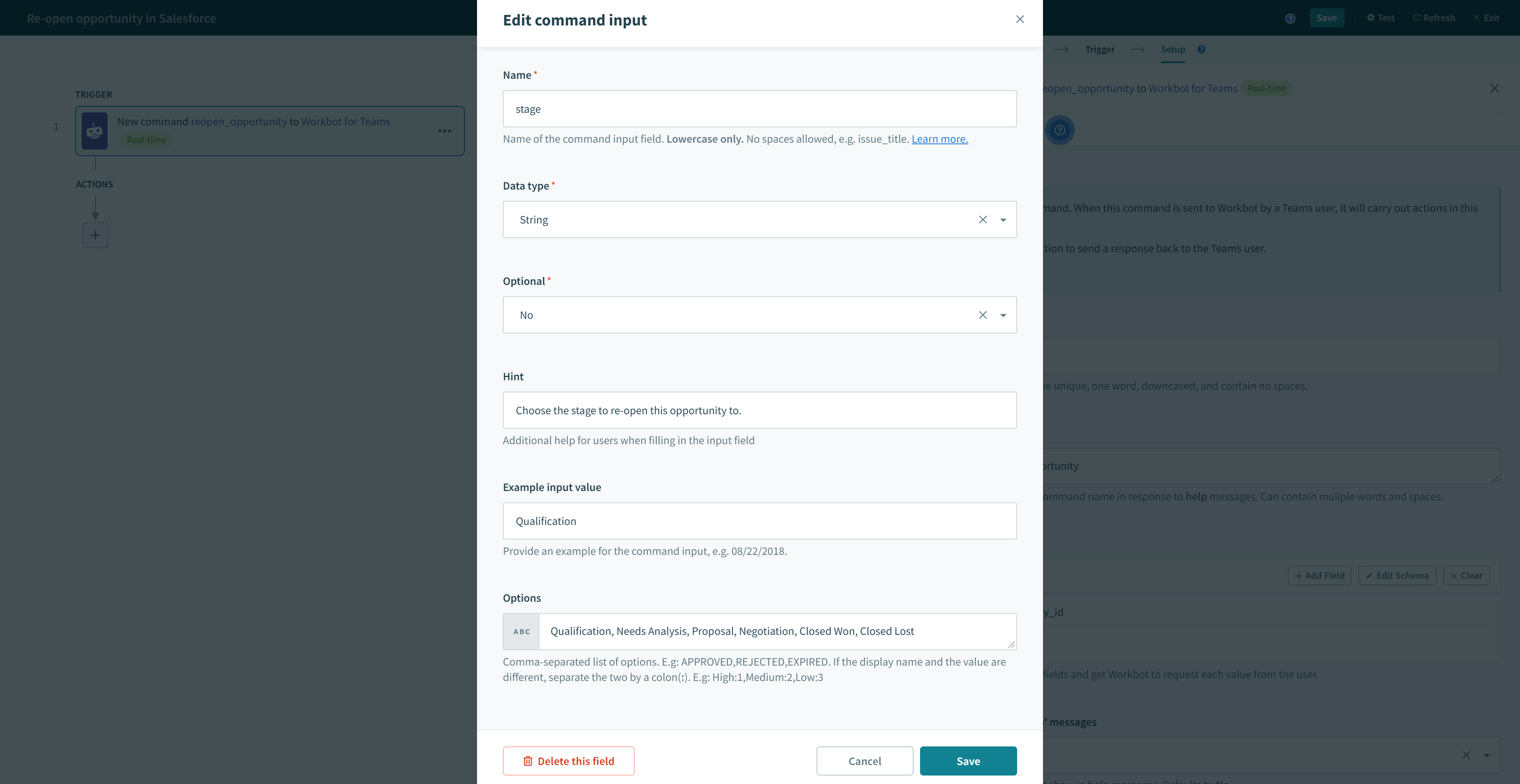 表示名と値が同じオプション
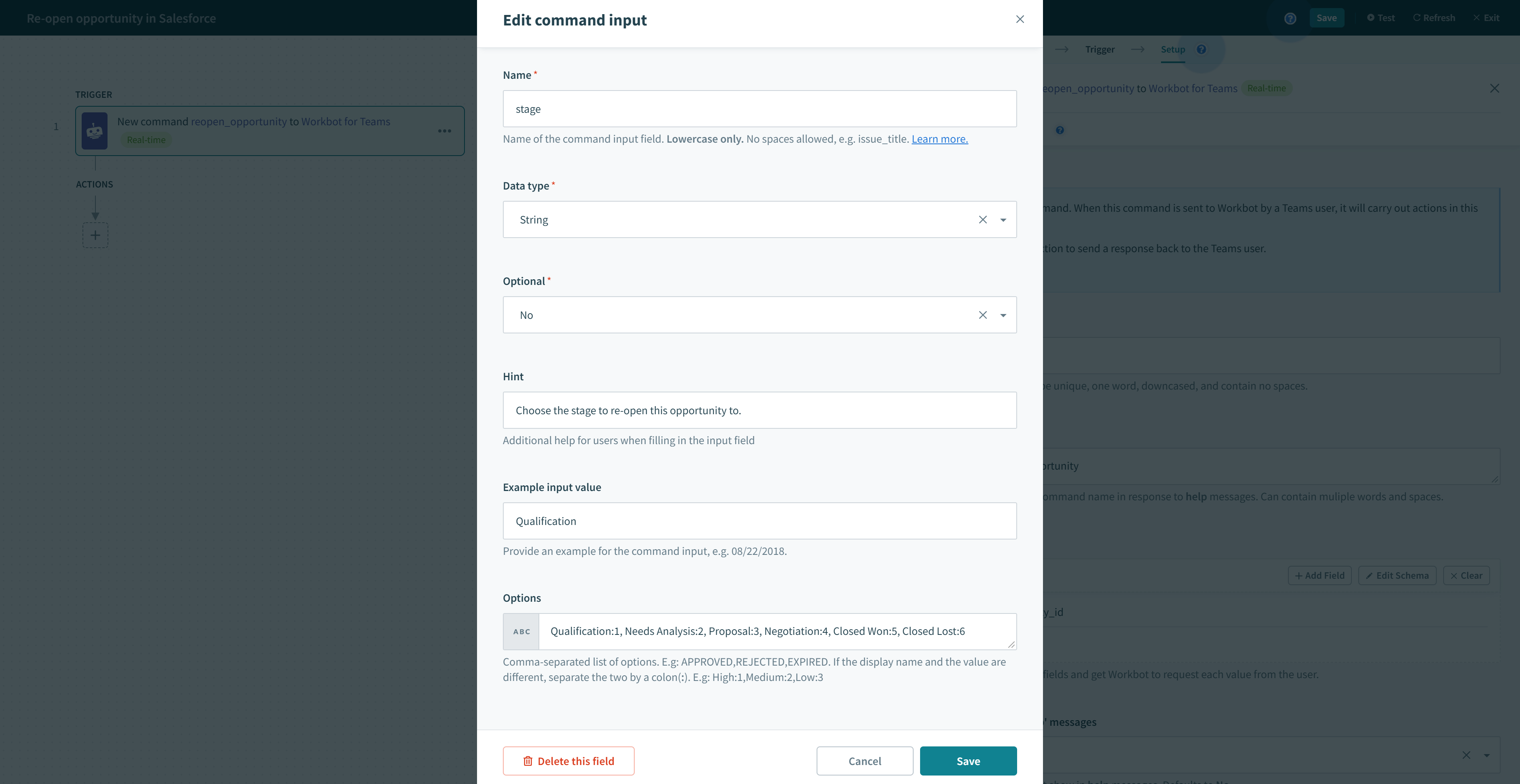 表示名と値が異なるオプション
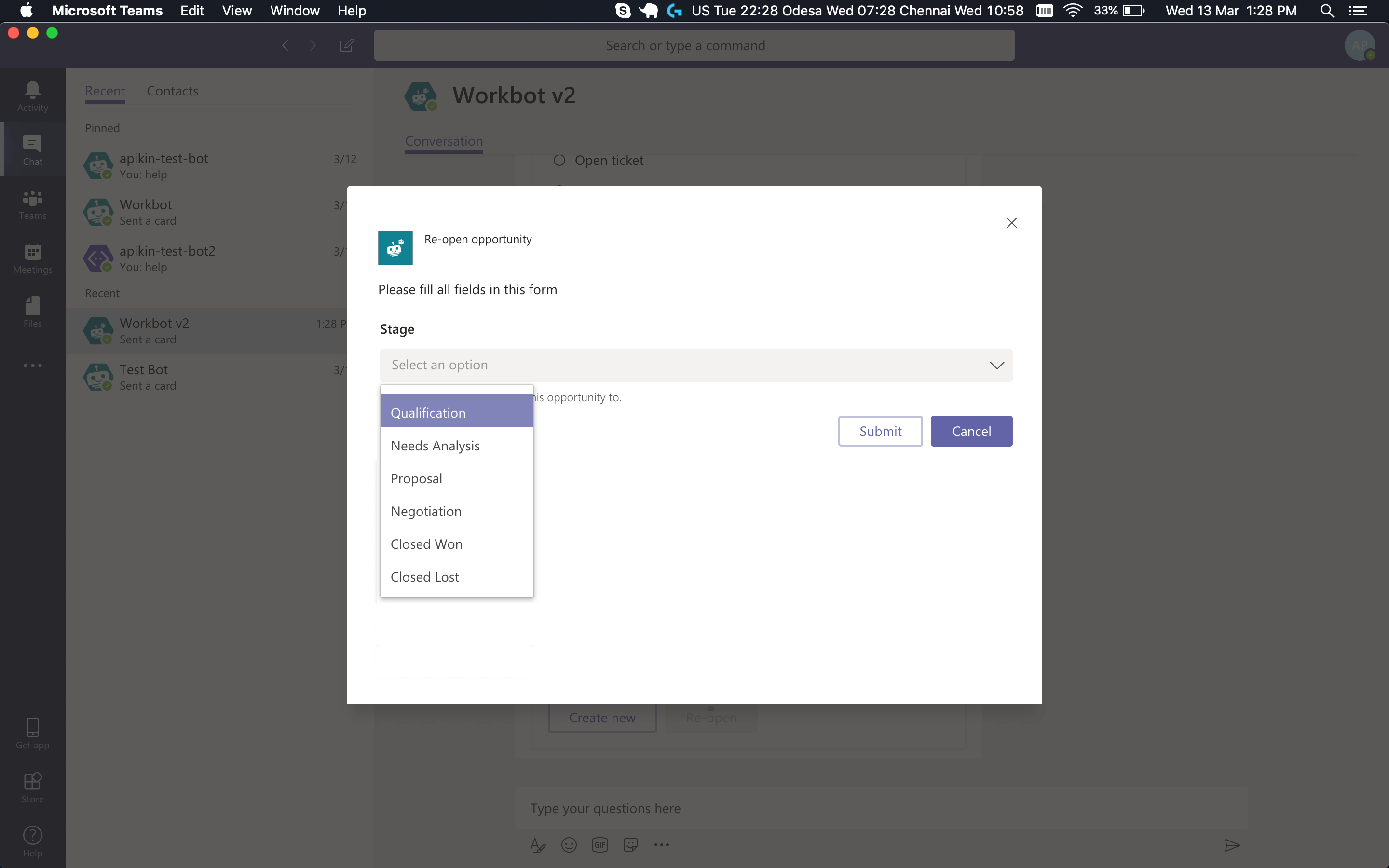 タスクモジュール内のピックリストに表示されるオプション
動的ボタンとファクトセット
ボタンとファクトセットは、リストデータピルを使用して動的に生成することもできます(リストの詳細については、リスト管理ガイドを参照してください)
ボタン(またはファクトセット)フィールドで、右上の横三点リーダーを選択し、'Dynamic List'を選択します。これにより、動的リストオプションが表示されます。
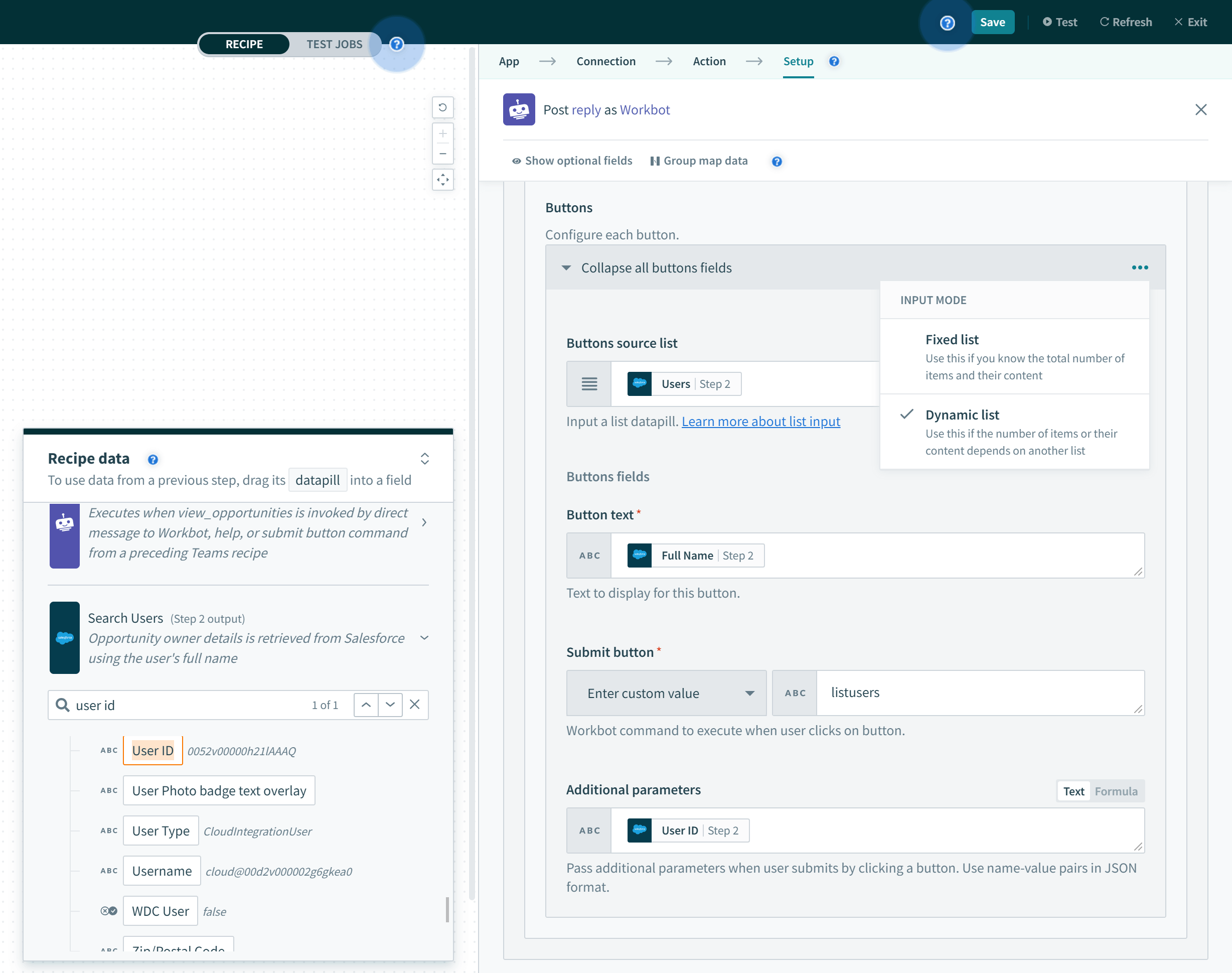
次の表は、動的ボタンフィールドに入力する内容を示しています。
| 入力フィールド | 値 | 説明 |
|---|---|---|
| ボタンソースリスト | リストデータピルを入力します。例: ユーザー. | リストデータピルには、データツリーで横にリストアイコンが表示されます。例: Salesforceユーザー: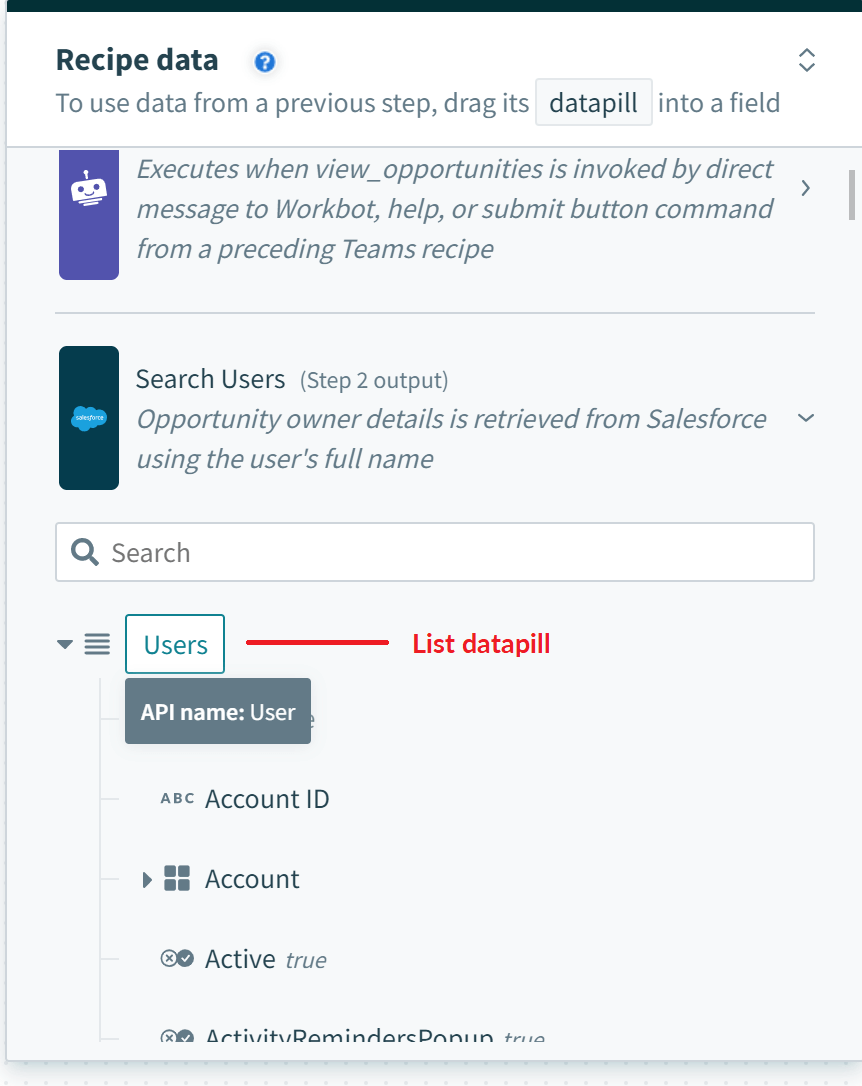 |
| タイトル | ボタンタイトル。例: Assign users | 表示するボタンのタイトル。通常、リストデータピルのデータピルを使用します。例: Salesforceユーザー名, Salesforceユーザーリストのデータピル: 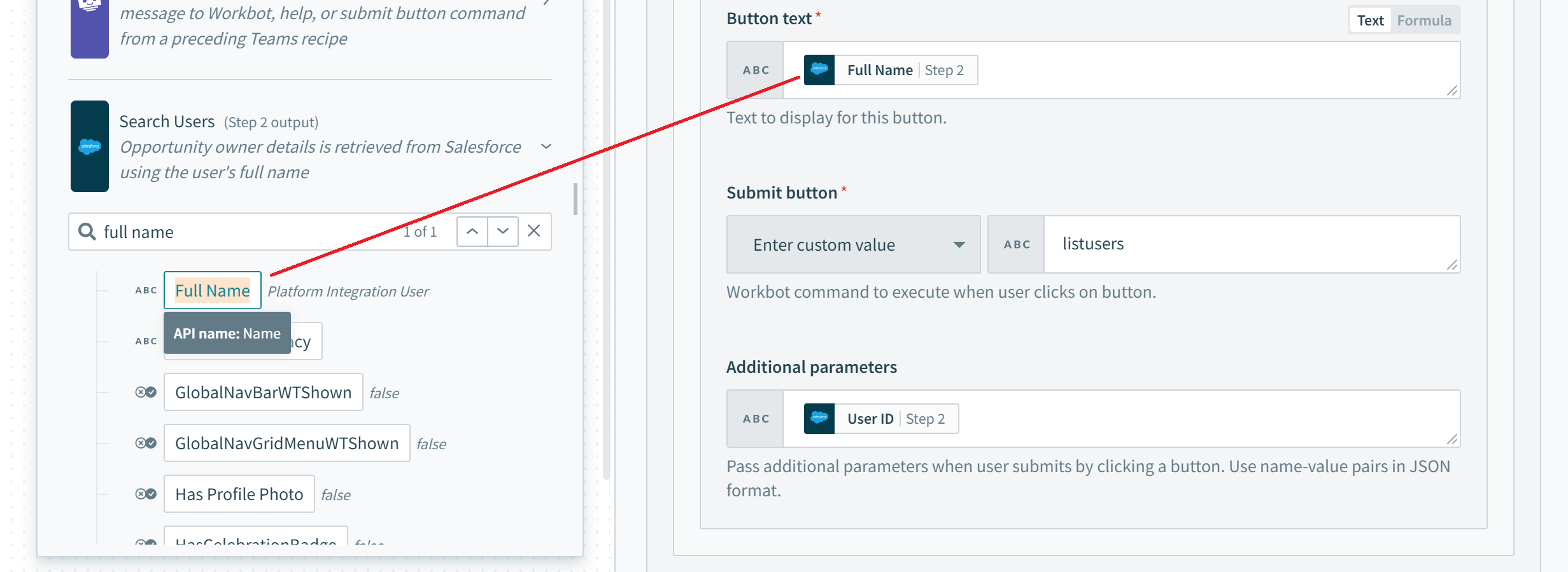 |
| 送信ボタンコマンド | ボタンがクリックされたときに実行するWorkbotコマンド。例: assign_user | 既存のWorkbotコマンドレシピのリストから選択するか、新しいコマンドを入力します。このボタンをクリックすると、対応するコマンドトリガーでレシピがトリガーされます。 |
| 追加パラメーター | ユーザーがボタンをクリックして送信するときに追加パラメーターを渡します。形式は名前と値のペアを含むJSONである必要があります。例:{ | 次のレシピに追加パラメーターとして渡す名前と値のペアを入力します。 |
詳細情報
最終更新日: