Enterprise Workbotのファイル
ボットコマンドでfileパラメーターが定義されている場合、エンドユーザーはEnterprise Workbotにファイルをアップロードできます。これらのファイルはユーザーのOneDrive for Businessストレージにアップロードされ、そのデータを後続のレシピアクションで使用できます。ダイレクトメッセージ(DM)などの個人スコープを使用してファイルをアップロードできますが、チャネルへのファイルのアップロードはサポートされていません。
トリガー出力のファイル部分は次のようになります。
| 出力フィールド | 説明 | 例 |
|---|---|---|
| contentType | ファイルがOneDriveにアップロードされ、ダウンロード可能な状態であることを示します。 | application/vnd.microsoft.teams.file.download.info |
| downloadUrl | ファイルのコンテンツを取得するためのOneDrive URL。このURLからHTTP GETを直接発行できます。 | https://download.link |
| uniqueId | 一意のファイルID。これはOneDriveドライブアイテムIDになります。 | 1150D938-8870-4044-9F2C-5BBDEBA70C9D |
| contentUrl | SharePoint内のファイルへのリンク。 | https://contoso.sharepoint.com/personal/johnadams_contoso_com/Documents/Applications/file_example.txt |
| name | ファイルの名前 | file_example.txt |
| file_comment | ファイルのアップロードとともにユーザーが送信したメッセージ。 | これはファイルアップロードの例です。 |
2021年10月30日より前に作成されたWorkbot
2021年10月30日より前に作成されたEnterprise Workbotには、通常、マニフェスト内でsupportsFilesプロパティがtrueに設定されていません。更新方法を確認する。
仕組み
ユーザーは意図したボットコマンドを含むメッセージをWorkbotに送信し、プロンプトが表示されたらファイルをアップロードします。
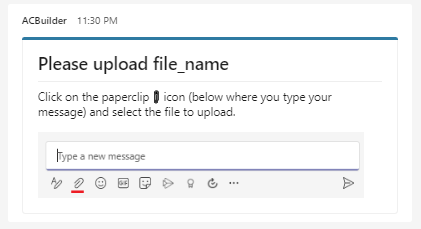 ファイルのアップロードをユーザーに求めるプロンプト
ファイルがアップロードされると、ユーザーは送信を押す前に任意でメッセージを含めることができます。その後、ファイルデータを後続のレシピアクションで使用できます。
ボットコマンドには複数のファイルパラメーターを定義でき、そのたびにユーザーに入力を求めるプロンプトが表示されます。ボットコマンド内でのパラメーターの配置順序にかかわらず、文字列や日時など、他のデータ型のパラメーターは、常にファイルパラメーターより前に取得されます。
古いボットでのファイルの有効化
Enterprise Workbotが2021年10月30日より前に作成された場合は、マニフェスト内のsupportsFilesプロパティをtrueに設定する必要があります。このプロパティは、マニフェストリファレンスのボットセクションで説明されています。
ボットの所有者として、Microsoft Teams開発者ポータルで自分のボットに移動します。
左側のナビゲーションバーで、構成の下にある基本情報に移動します。
メインパネルで、バージョンの下にあるバージョンを増分し、下にスクロールして保存をクリックします。
たとえば、現在のバージョンが1.0.5の場合は、1.0.6に増分します。
左側のナビゲーションバーで、構成の下にあるアプリ機能に移動します。
メインパネルで、ボットをクリックします。
ボットで可能な操作の下で、ファイルのアップロードとダウンロードをオンにして、下にスクロールし、保存をクリックします。
これにより、ユーザーはダイレクトメッセージ(DM)などの個人スコープを通じてファイルをアップロードできます。
左側のナビゲーションバーで、公開の下にあるアプリパッケージに移動します。パンくずリストバー(Developer Portalマーキーのすぐ下)で、アプリパッケージのダウンロードをクリックしてアプリマニフェストをダウンロードします。これは後の手順で使用するため、手元に置いておきます。
Microsoft Teams管理センターに移動します。
左側のナビゲーションバーで、Teamsアプリの下にあるアプリを管理に移動します。
検索バーでボットの名前を検索し、ボット名をクリックします(ボット名を直接クリックすると、ボットの設定に移動します)。
更新をクリックし、前の手順でダウンロードしたアプリマニフェストを選択します。
最終更新日: