アプリケーションページ
アプリケーションページでは、リクエストの送信、管理、フィルター、表示を行えます。
このページには、Workflow appに対応するデータテーブルの列が表示されます。このページに表示する列は、App tabで指定できます。
リクエストを送信
リクエスト送信ページが設定されているすべてのアプリケーションには、アプリケーションページの右上隅に新しいリクエストを作成ボタンがあります。アプリユーザーが新しいリクエストを作成をクリックすると、Workatoはアプリケーションの新しいリクエストを送信するためのページを表示します。
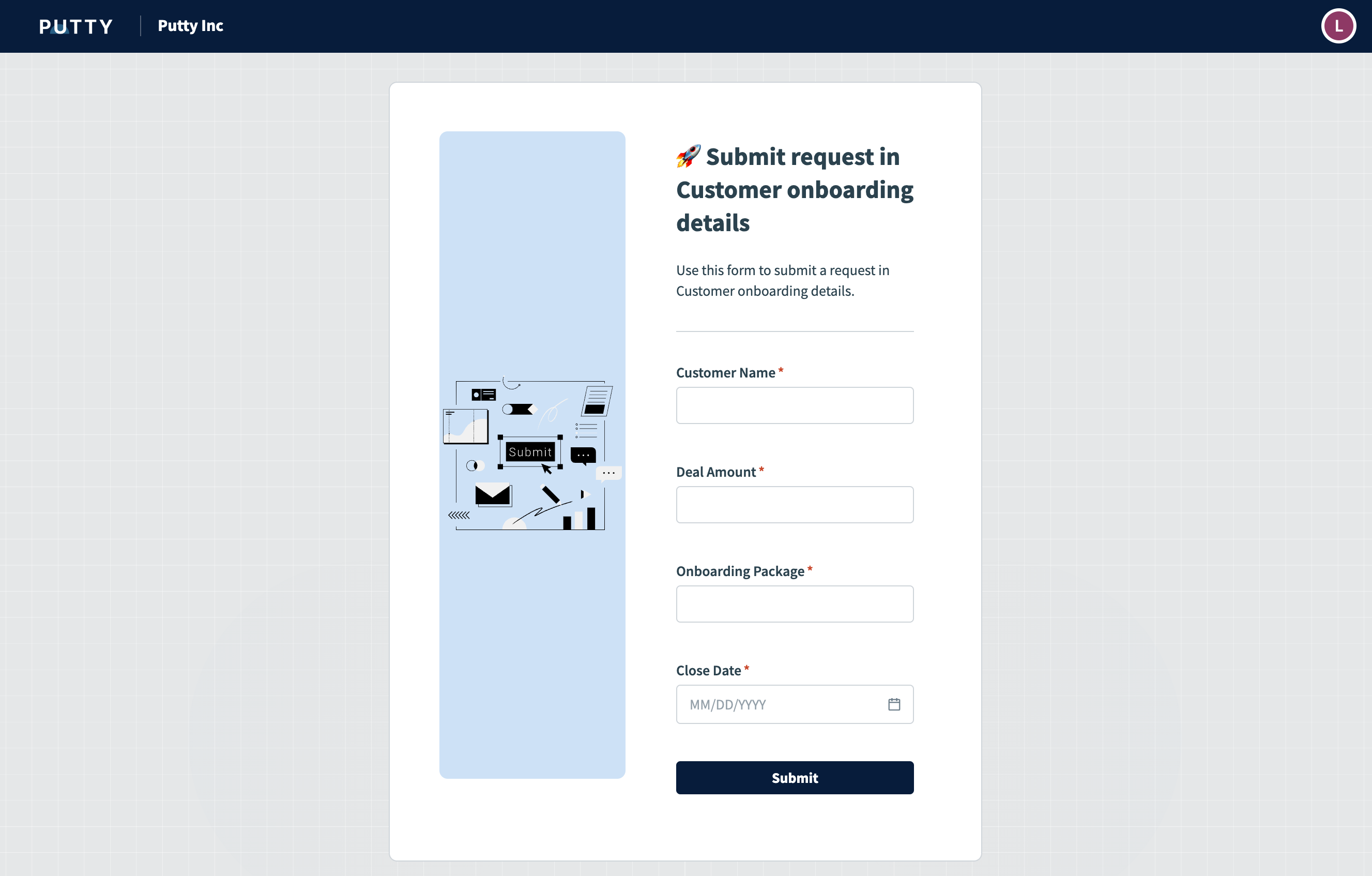 リクエストを送信
リクエストを管理
アプリケーションページには、アプリユーザーに表示されるすべてのリクエストが表示されます。アプリケーションのマネージャーはすべてのリクエストを表示できます。メンバーは、自分が作成したリクエスト、または自分に割り当てられたリクエストのみを表示できます。
Workato管理者は、プロジェクトレベルでアプリケーション内のユーザーのロールを設定できます。ロールの割り当ての詳細については、ユーザーグループを参照してください。
リクエストをフィルター
クイックフィルター
アプリケーションページには、次の3つのクイックフィルターがあります:
自分に割り当て済み
認証済みユーザーに割り当てられたリクエスト。
自分が作成
認証済みユーザーが作成したリクエスト。
本日期限
ユーザーがリクエストを表示する日に期限を迎えるリクエスト。
システム生成列のフィルター
Workflow appに対応するデータテーブルでは、次のシステム生成列でリクエストをフィルタリングできます:
現在のステージ
リクエストのワークフローステージ。ビルダーは、Workatoのプロジェクト>プロジェクト名>設定>アプリで、リクエストを追跡するカスタムワークフローを定義できます。
詳細については、ワークフローステージを参照してください。
レコード名
Workatoは、テーブルの最初の列をレコード名として表示します。列の順序は、Data tablesインターフェイスで変更できます。
最終更新日
リクエストが更新された最新の日付。
作成日時
ユーザーがリクエストを作成した日付。
作成者
リクエストを作成したユーザー。リクエストがData table connectorを使用して作成された場合、このフィールドは空です。
期限日
リクエストのタスクを処理する必要がある期限日。現在のリクエストにアクティブなタスクがない場合、このフィールドは空です。
担当者
リクエストのアクティブなタスクに割り当てられたユーザーまたはグループ。現在のリクエストにアクティブなタスクがない場合、このフィールドは空です。
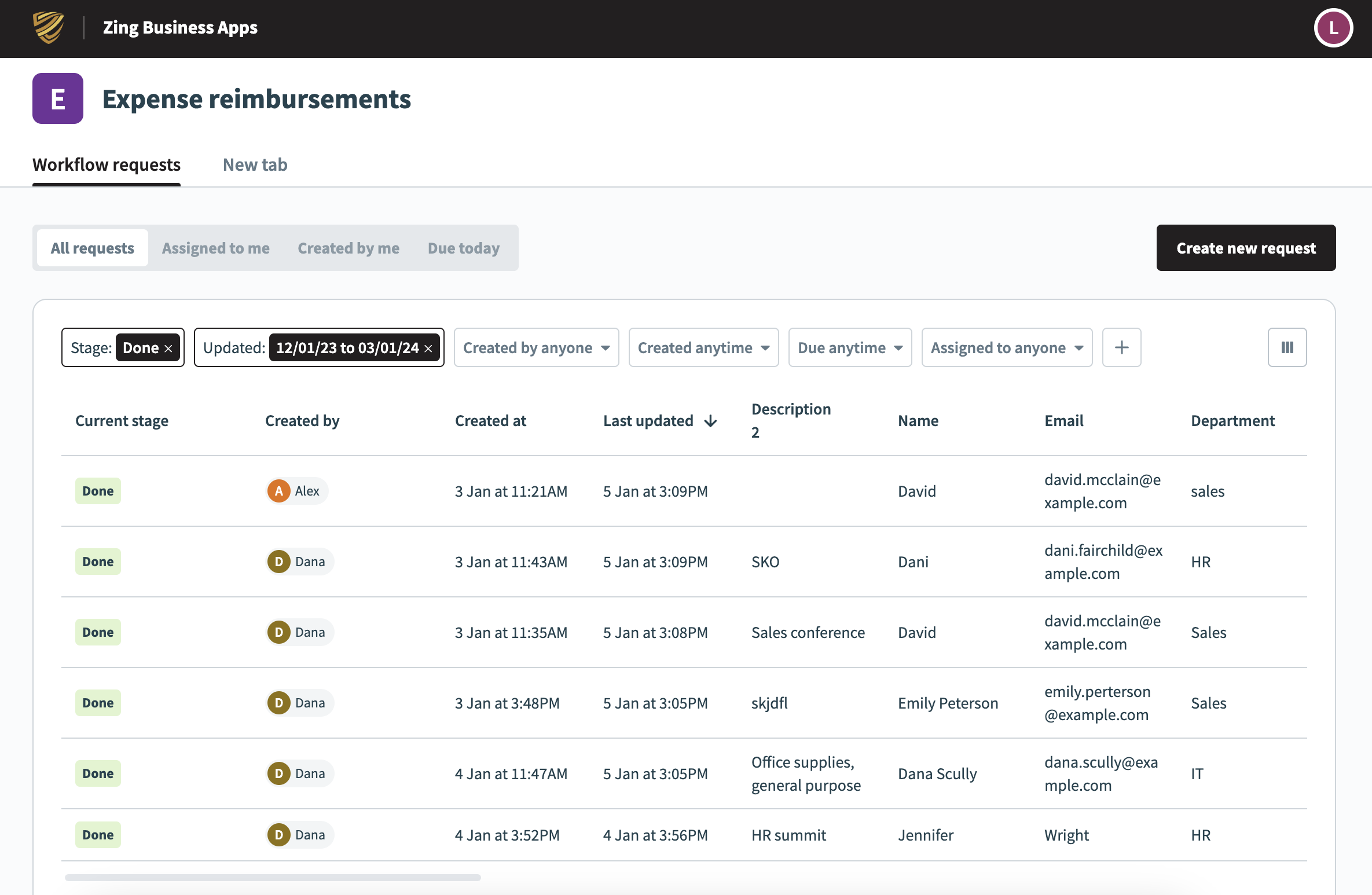 リクエストを表示/フィルター
WORKFLOW REQUESTSで列幅を調整
Workflow apps portalでは、Workflow requestsタブの列幅を調整できます。これらの設定はブラウザーに保存され、異なるセッション間でも一貫したユーザーエクスペリエンスが確保されます。
カスタムフィルター
このページでは、カスタムフィルターも作成できます。使用可能なフィルターは、Workflow appに対応するデータテーブル内のユーザー生成カスタム列によって異なります。
カスタムフィルターを作成するには:
+(プラス)をクリックし、ドロップダウンから項目を選択します。
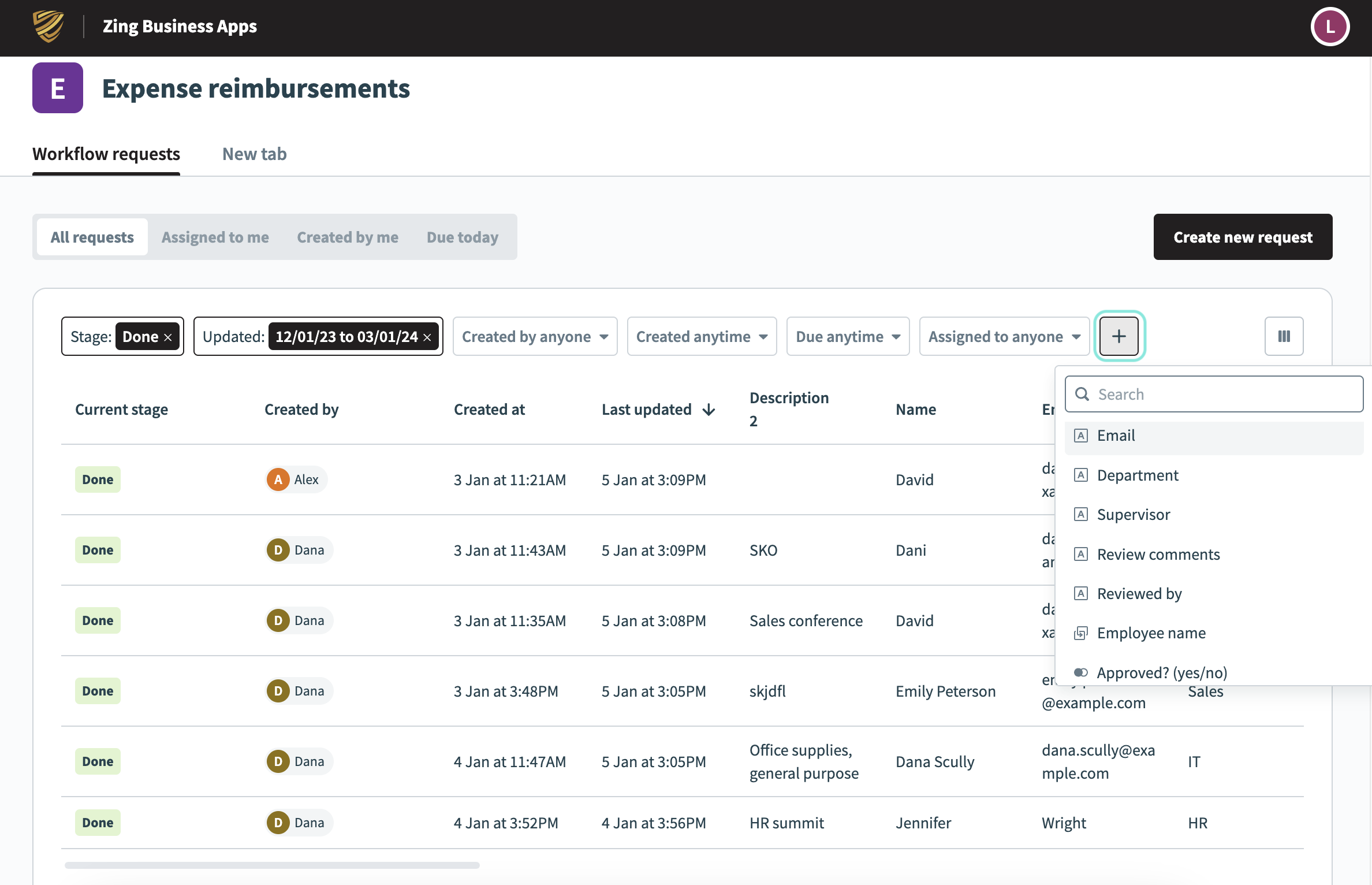 カスタムフィルターを追加
カスタムフィルターを定義するには、次のオプションからオペランドを選択します:
- 等しい
- 等しくない
- 次で始まる
- 空ではない
- 空である
任意。必要に応じて、追加のカスタムフィルターを追加します。
リクエストの詳細を表示
リスト内の任意のリクエストをクリックすると、このリクエストの詳細を含む右側のパネルが表示されます。タスクの詳細は、タスクの担当者およびリクエストへのアクセス権を持つユーザーに表示されます。
さらに、このパネルには、次のアクティビティを含む、リクエストのすべてのアクティビティストリームが表示されます:
- コメント
- 作成
- カスタムタスクステータスラベル
- タスクの作成または割り当て
- タスクの完了
- タスクの期限切れ
- タスクの再割り当て
- タスクの共有
- ワークフローステージの変更
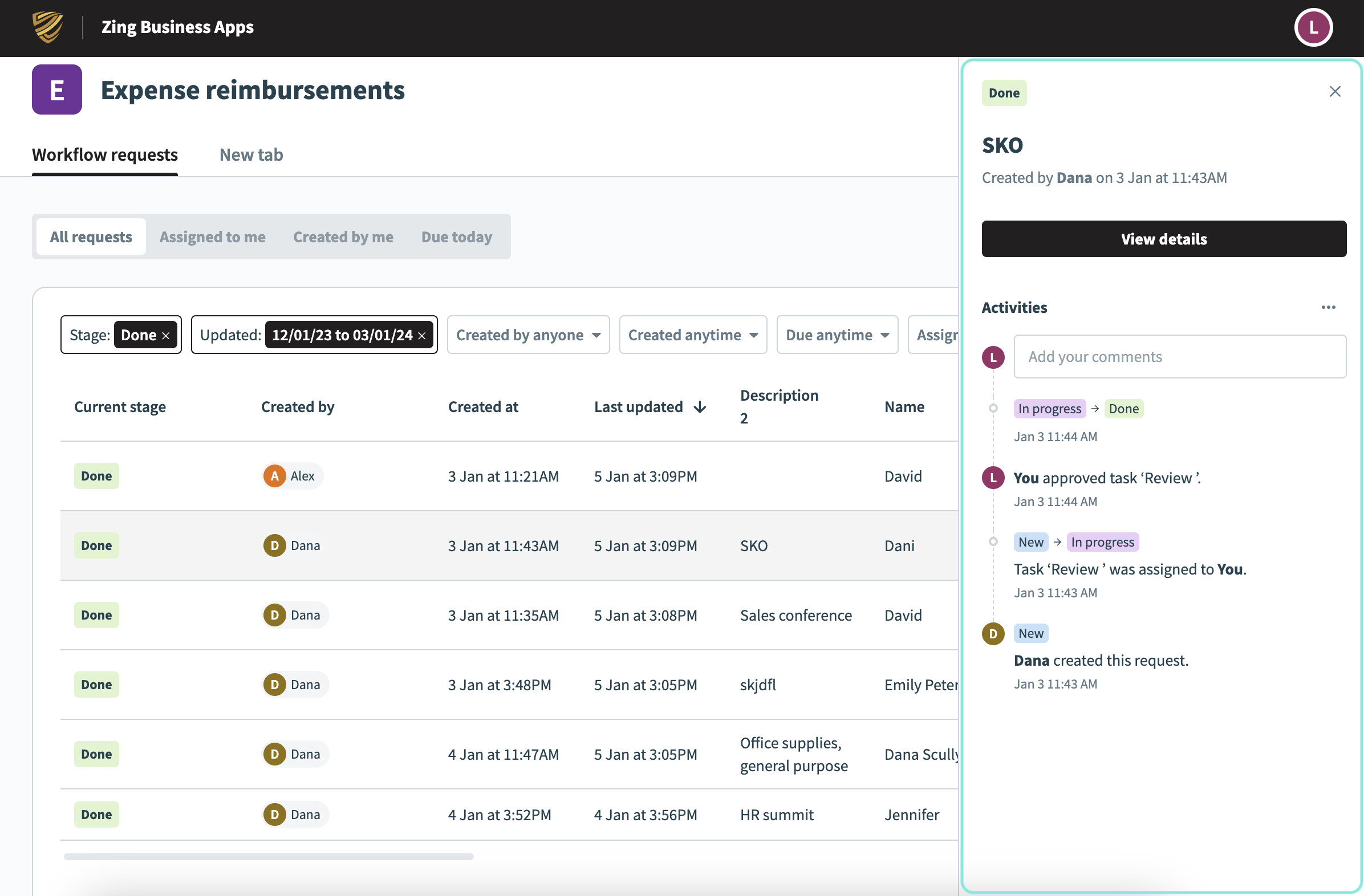 詳細パネル
詳細パネル
リクエストにコメントを送信
詳細パネル内で、ユーザーはコメントを残してリクエストに関与できます。この機能は、リクエストを適切に評価するために、リクエスト依頼者から追加情報が必要な場合に便利です。コメント権限は、ユーザーのWorkflow appsロール(ManagerまたはMember)と特定のリクエストとの関連付けに応じて異なります。詳細は次の表のとおりです。
| ロール | 権限 |
|---|---|
| マネージャー | Managerは、割り当てられていないリクエストも含め、アプリケーション内のすべてのリクエストにコメントを送信して表示できます。 |
| Member | Memberは、自分が送信した、または割り当てられたリクエストにコメントを送信して表示できます。 |
すべてのコメントは、リクエストのアクティビティストリーム内に記録されます。さらに、ユーザーがリクエストにコメントすると、Workatoは次のユーザーにメール通知を自動的に送信します:
- リクエストの作成者
- リクエストの担当者
- アプリマネージャー(Managerロールのユーザー)
メール通知には、コメントしたユーザーの名前とコメントが含まれます。ユーザーは、Workflow apps portalでメール通知を無効化できます。
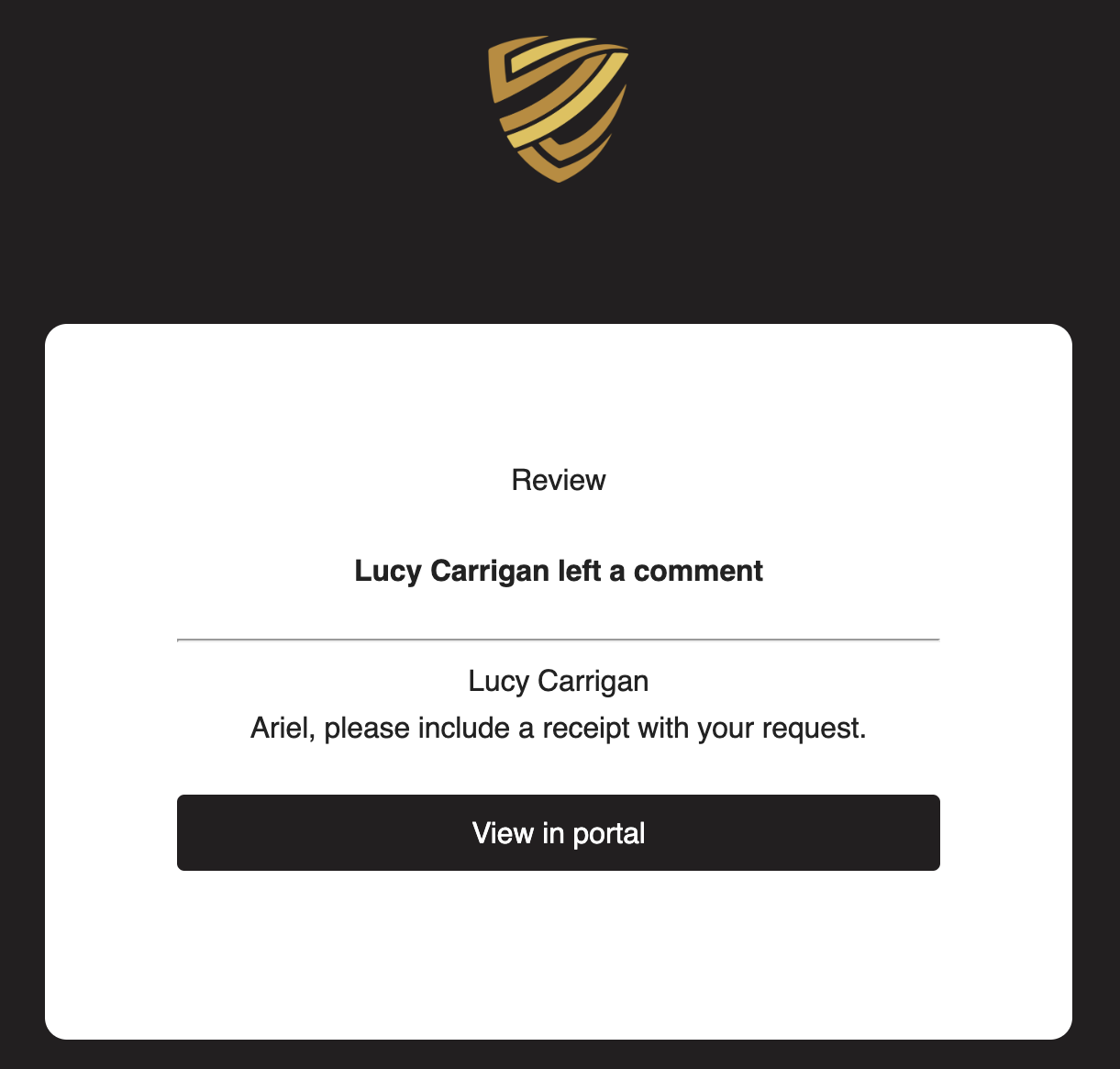 メール通知の例
コメントのスタイル設定
コメント入力フィールドでは、書式設定ツールバーまたはMarkdown構文を使用してスタイル設定オプションを利用でき、次のMarkdown構文がサポートされます:
| Markdown要素 | Markdown構文 |
|---|---|
| 太字 | **bold text** |
| 斜体 | *italic text* or _italic text_ |
| リンク | [link text](https://www.example.com) |
| 番号付きリスト | 1. First item1. Second item1. Third item |
| 箇条書きリスト | - First item- Second item- Third item |
コメントをプレビュー
コメントを送信する前にプレビューできます。
コメントをプレビューするには:
リクエストの詳細パネルを開きます。
コメント入力フィールドにテキストを入力します。
Preview(目)アイコンをクリックして、追加したテキストを確認します。
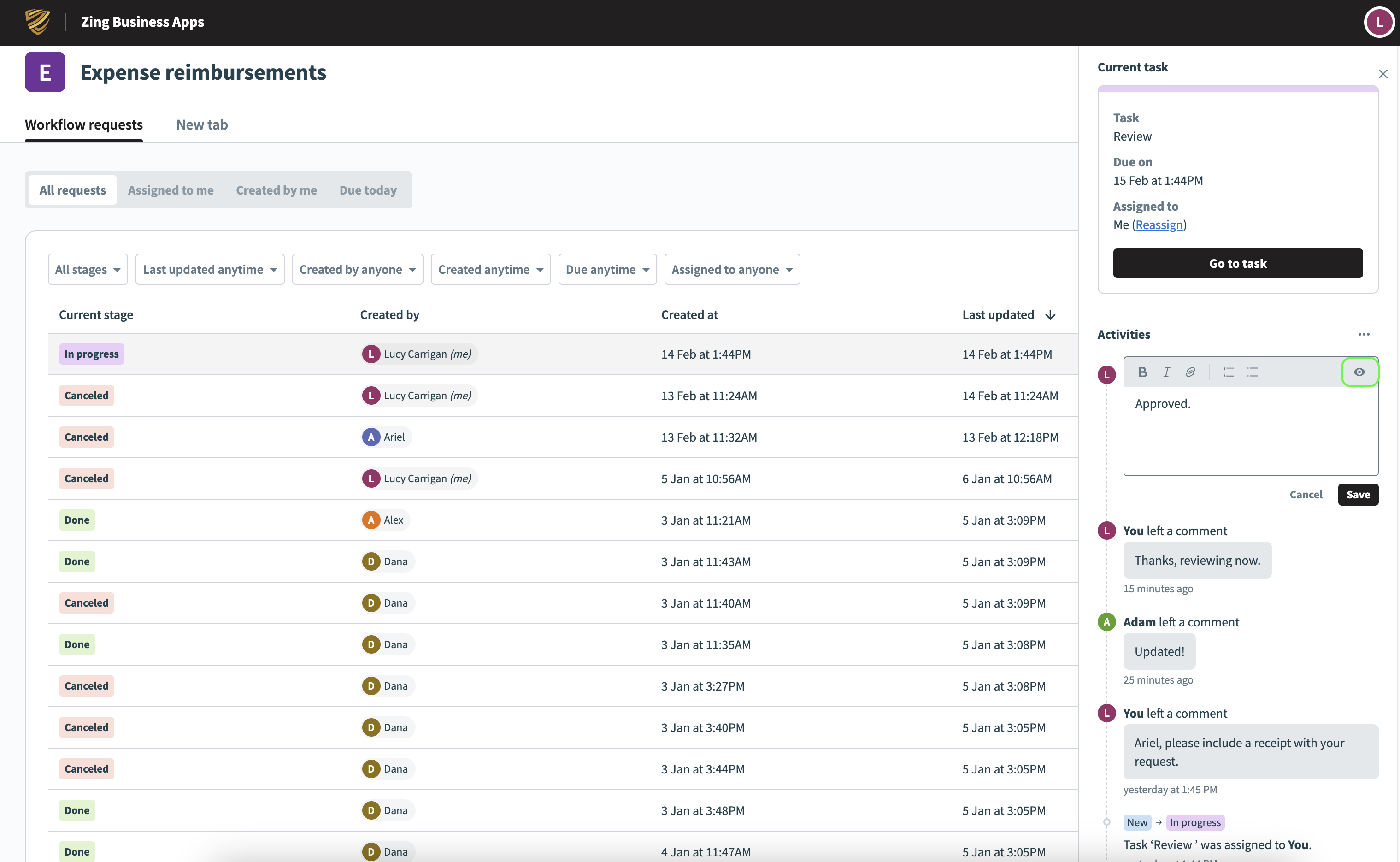 コメントをプレビュー
コメントを表示または非表示
リクエストのコメントを非表示または表示できます。
コメントを表示または非表示にするには:
リクエストの詳細パネルを開きます。
...(省略記号)をクリックし、Show commentsまたはHide commentsをクリックします。
完了済みリクエストを表示
完了済みのリクエストは、Workflow apps portalのアプリケーションページからいつでも表示できます。完了済みのリクエストにアクセスする方法は2つあります:
- 表示するリクエストの詳細パネルを開き、View detailsをクリックします。
- リクエストのリストから、表示するリクエストにカーソルを合わせます。表示されたView detailsボタンをクリックします。
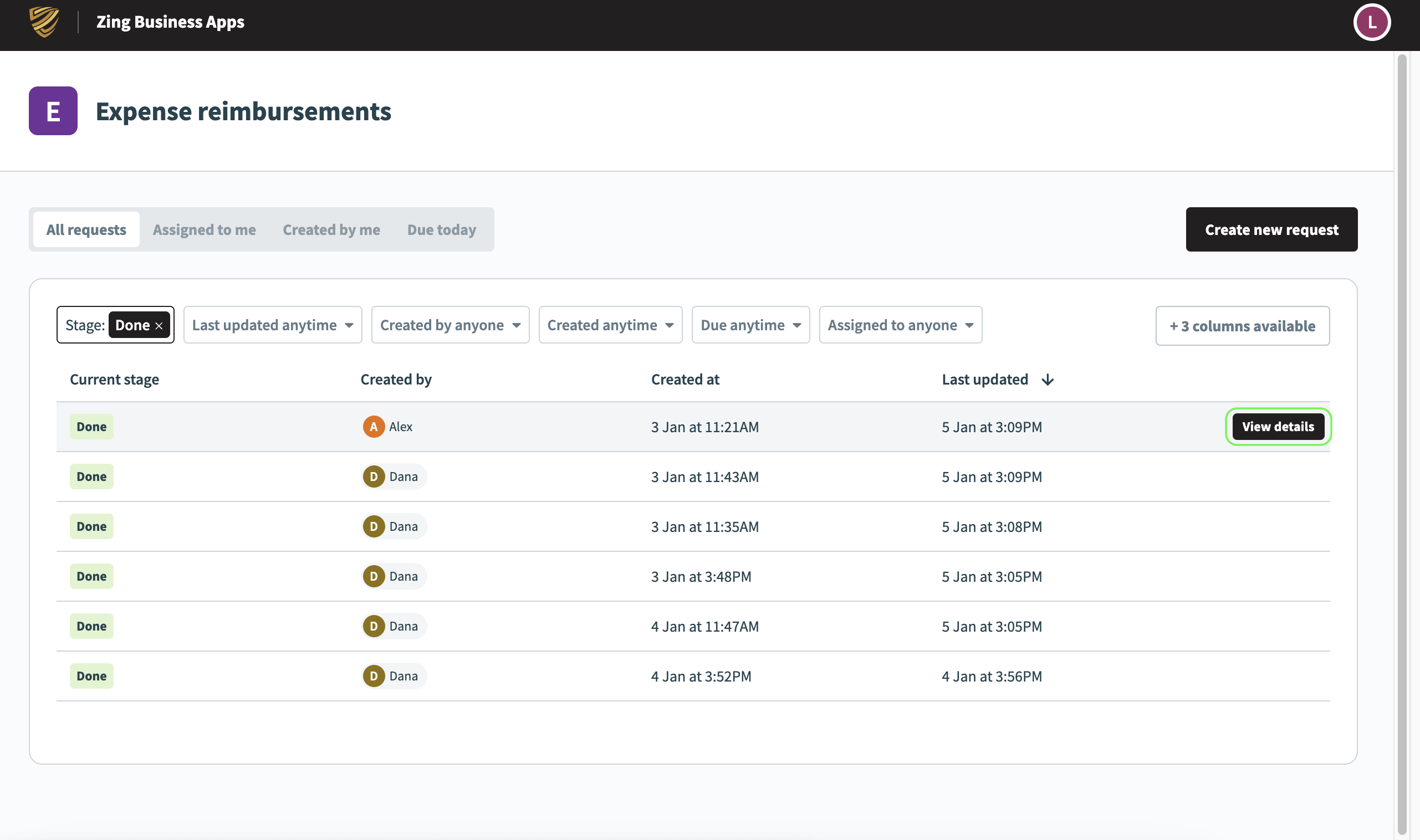 完了済みリクエストの詳細を表示
アクティブなタスクがないステージに割り当てられたページ
アクティブなタスクがないワークフローステージに割り当てられたページを表示できます。アクティブなタスクがないステージに割り当てられたページを表示するには、完了済みリクエストの詳細にアクセスする場合と同様に、リクエストにカーソルを合わせてView detailsボタンをクリックします。
ページを印刷
Workflow apps portalからページを印刷できます。ダッシュボードページはダウンロードすることもできます。
Workflow appsは、申請ページ、レビューページ、ダッシュボードページ、カスタムページの印刷をサポートしています。 Workflow requestsページは印刷できません。
ページを印刷するには、次の手順を実行します:
Workflow apps portalに移動して、アプリを選択します。
送信ページ、レビューページ、ダッシュボードページなど、印刷するページを選択します。
Printボタンをクリックします。
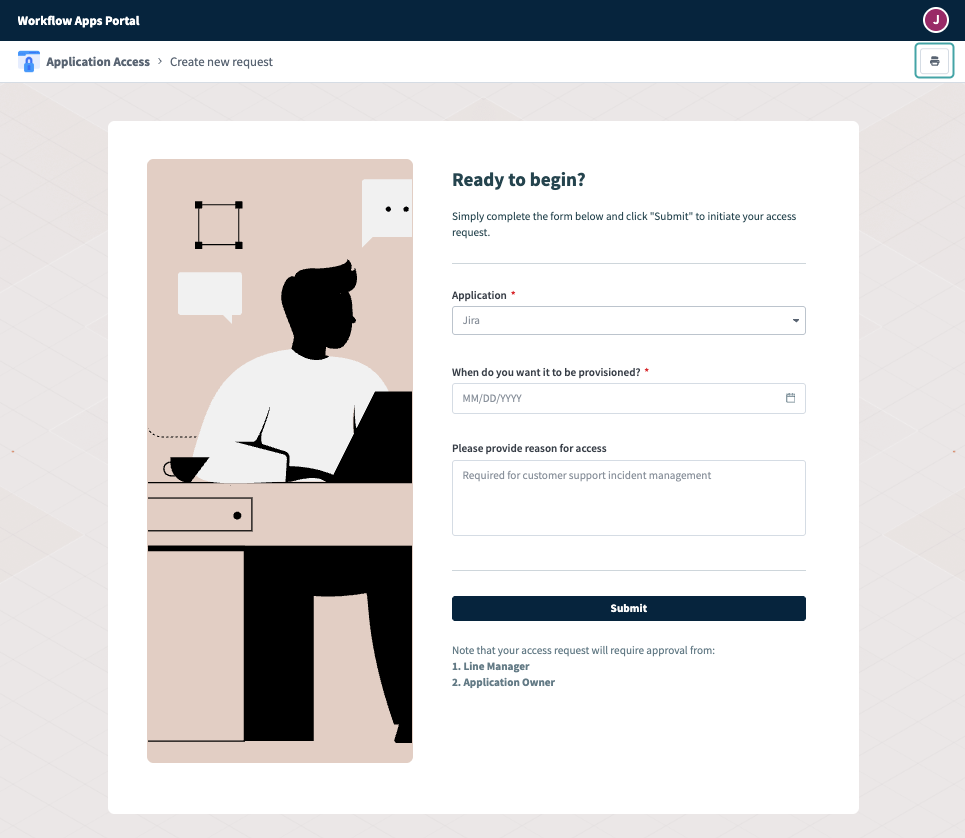 ページを印刷
任意。 Downloadボタンをクリックして、ダッシュボードページをPNG画像としてダウンロードします。
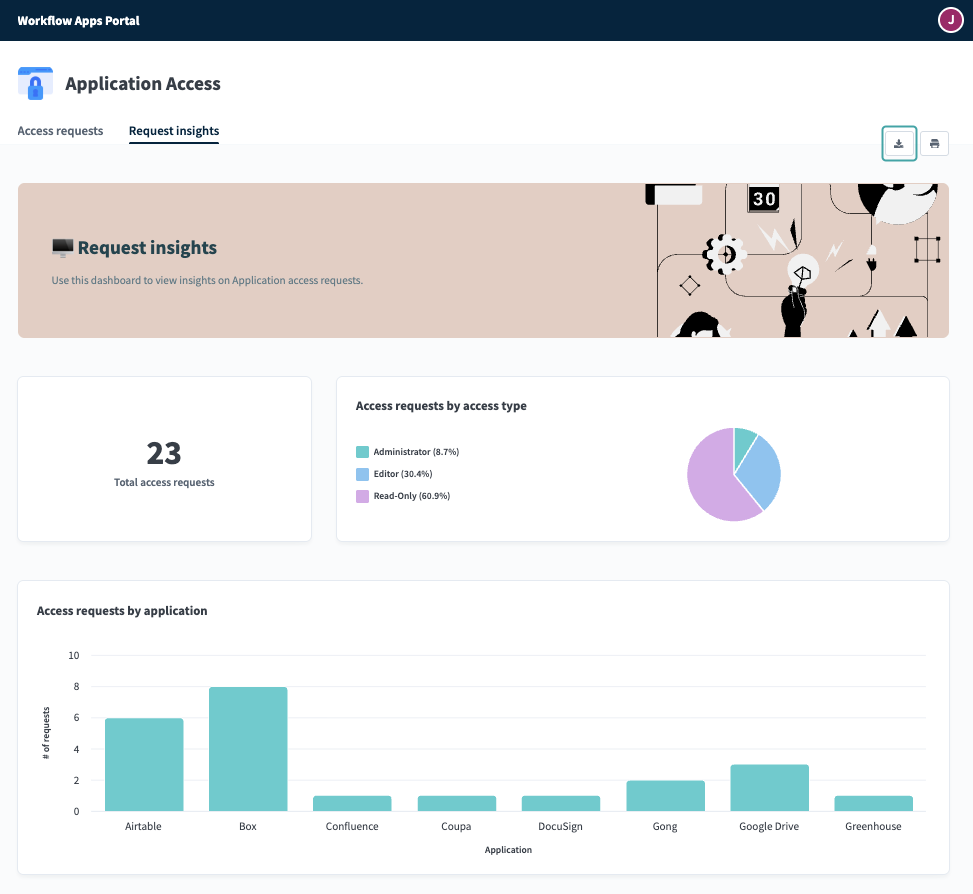 ダッシュボードページをダウンロード
最終更新日: