アプリインターフェースの設定
Workflow appタブのInterfaceセクションでは、アプリ内でページを管理したり、関連するスタンドアロンコンテンツ用のタブを追加したり、列の表示方法を管理したりできます。
アプリがリクエストおよび承認機能をサポートしている場合、このセクションでは各ワークフローステージにページを割り当てることもできます。
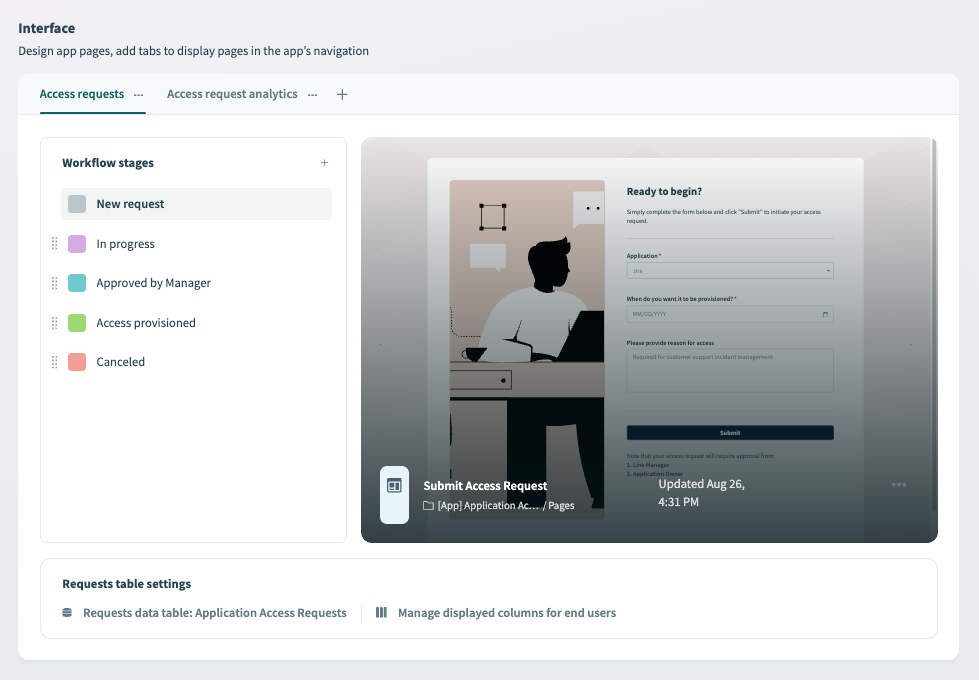 アプリのページ、ステージ、タブの管理
ページの管理
Workatoは、タブまたはワークフローステージに割り当てられたページのプレビューを表示します。ページをクリックすると、ページエディターでページを編集できます。
ワークフローステージへのページの割り当て
Workatoは、リクエストおよび承認機能を備えたアプリに関連するワークフローステージを自動的に作成します。作成される具体的なステージは、作成するアプリのタイプによって異なります。リクエストおよび承認機能をサポートしていない汎用アプリには、ワークフローステージがありません。
ワークフローステージは、リクエストおよび承認機能を備えたアプリで、リクエストがワークフロー内をどのように移行するかを定義します。これらは、Workflow apps by Workatoコネクターを使用するレシピによって制御されます。このインターフェースでワークフローの各ステップにステージを適用し、レシピでワークフローステージのロジックを管理できます。
ページ割り当て
すべてのワークフローステージは、各ステージでユーザーに表示される内容を決定するページ割り当てをサポートしています。
- Task page: ユーザーがステージに割り当てられたタスクを完了するために操作するページ。
- Request detail page: リクエストの詳細を表示するページ。これはリクエストの作成者にのみ表示され、リクエストがさまざまなステージを進む間、元のリクエストを表示できます。
たとえば、アプリケーションアクセスワークフローでは、Access requestsという名前の送信ページをNew requestステージに割り当て、Process requestsという名前の承認フォームをIn progress Task pageに割り当てることができます。さらに、Access requestsという名前の送信ページをIn progress Request detail pageに割り当てることで、ワークフロー全体を通じて保持できます。
ページとステージ
ユーザーは、特定のステージ(ページが割り当てられたステージ)でタスクを割り当てられると、1つ以上のページにアクセスします。
つまり、特定のワークフローステージをユーザーに割り当てる予定がない場合、そのステージにページを追加しても意味がありません。
たとえば、ワークフローでcanceledステージを使用する予定がない場合、このステージにページを割り当てても実用的な意味はありません。
新規リクエストステージ
New requestステージは、新規リクエストを処理するために設計された特別なリクエスト前ステージです。ポータルでは、このステージはNewとして表示されます。
このステージは変更できません。このステージは1つのページ割り当てのみをサポートします。
特定のワークフローステージにページを割り当てるには、次の手順を実行します。
ステージを選択します。
ページタイプを選択します。ほとんどのステージで使用できるオプションは、Task pageとRequest details pageです。ただし、New requestステージは1つのページ割り当てのみをサポートします。
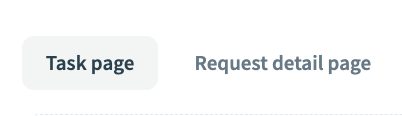 ページタイプを選択
右側のパネルで、このステージにCreate a pageまたはAssign existing pagesを選択します。
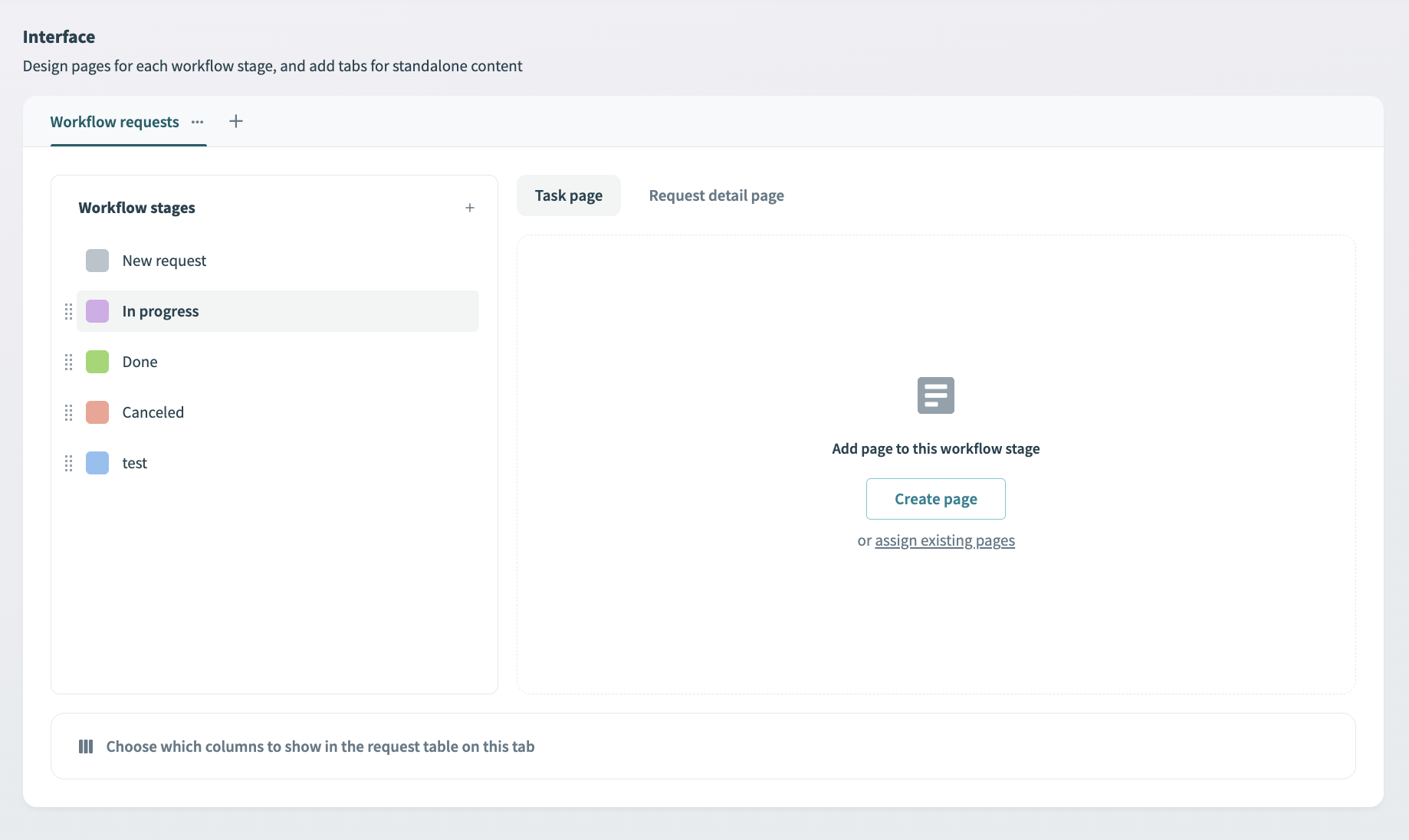 ワークフローステージをページに割り当て
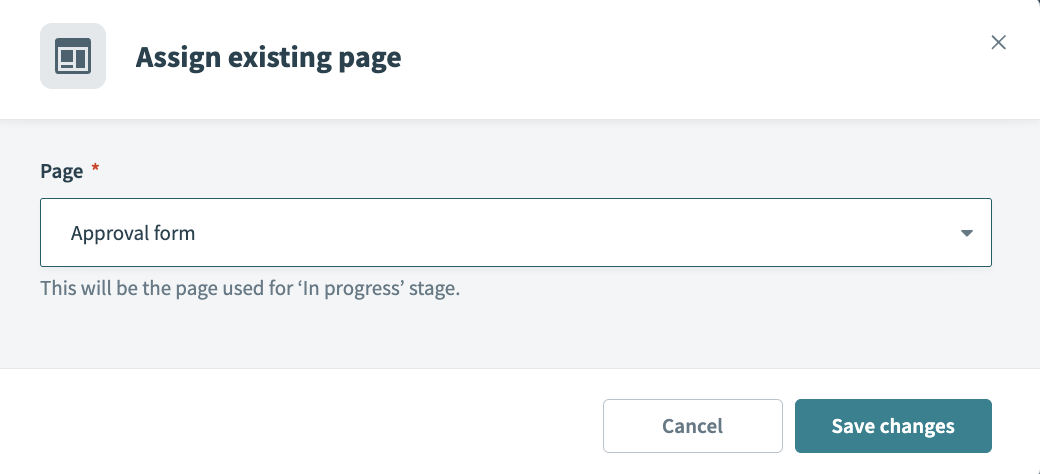 既存のページを割り当て
変更を保存をクリックします。
Workatoは、選択したページを右側のパネルでプレビューします。
ページの設計
ページを設計する方法については、ページガイドを参照してください。
ワークフローステージの作成
アプリケーションにワークフローステージを追加するには、次の手順を実行します。
Workflow appを開きます。
Interface > Workflow stagesに移動します。
+(プラス)をクリックします。
一意のStage nameを入力します。
ステージのLabel colorを選択します。
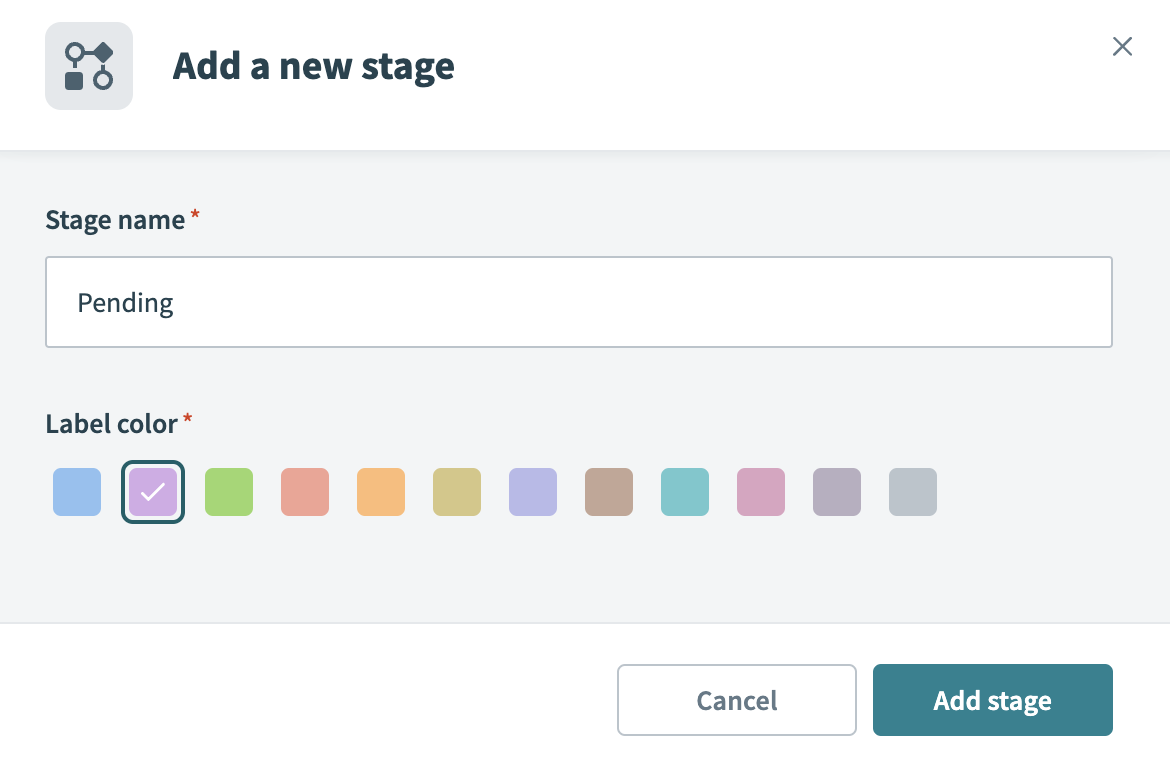 新しいワークフローステージを作成
Add stageをクリックします。
任意。ワークフローステージを選択し、ドラッグアンドドロップして並べ替えます。
既存のワークフローステージは、名前と色を変更してカスタマイズできます。
タブの追加
関連する独立したコンテンツを含めるために、Workflow appに追加のタブを追加できます。これらのタブには、静的情報や代替の送信リクエストフォームを含めることができます。タブをすべてのユーザー、特定のユーザーグループ、または特定のロールに表示するかどうかを制御できます。
タブ名
タブ名では、括弧(())を含む特殊文字はサポートされていません。
ページにタブを追加するには、次の手順を実行します。
アプリまたはワークフローステージに追加のタブを追加するには、+(プラス)をクリックします。
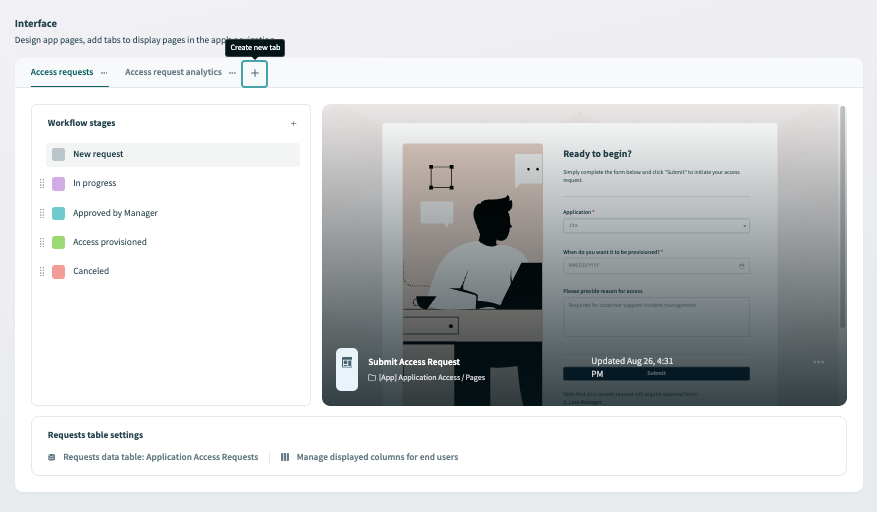 ワークフローステージにタブを追加
タブのわかりやすい名前を入力します。
Display tab toドロップダウンメニューを使用して、このタブにアクセスできるユーザーグループを決定します。次のオプションを使用できます。
- All: MemberまたはManagerロールを持つユーザーグループにこのタブを表示します
- Managers: Managerロールを持つユーザーグループにのみこのタブを表示します
- Selected user groups: 特定のユーザーグループにこのタブを表示します
- Nobody: ユーザーグループにこのタブを表示しません
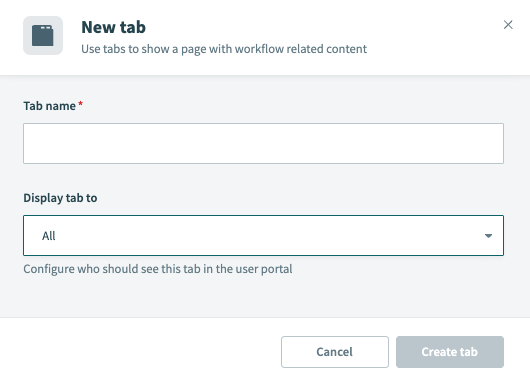 新しいタブを作成
任意。 User groupsドロップダウンメニューを使用して、このタブにアクセスできる1つ以上のユーザーグループを選択します。
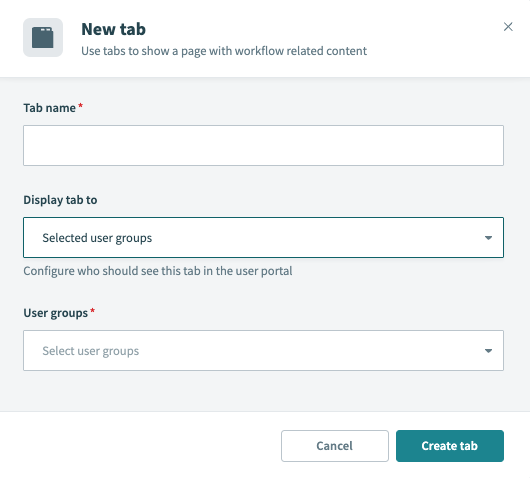 タブの表示設定を決定
Create tabをクリックします。
タブの編集
タブを編集するには、次の手順を実行します。
...(省略記号)をクリックします。
Edit tabを選択します。
Tab name、表示設定、このタブを表示するページなどのタブ詳細を変更します。
変更を保存をクリックします。
リクエストおよび承認機能の有効化
アプリに新しいタブを追加すると、まだサポートしていないアプリケーションでリクエストおよび承認機能を有効にできます。
アプリでリクエストおよび承認機能を有効にするには、次の手順を実行します。
Workflow appを開きます。
+(プラス)をクリックします。
タブのわかりやすいNameを指定します。
Do you want to use this tab for workflow request process?を使用してYesを選択します。
Data tableドロップダウンを使用して、リクエストおよび承認レコードを保存する既存のデータテーブルを選択します。
または、+ Create data tableをクリックして新しいデータテーブルを作成します。
Display tab toドロップダウンメニューを使用して、このタブにアクセスできるユーザーグループを決定します。次のオプションを使用できます。
- All: MemberまたはManagerロールを持つユーザーグループにこのタブを表示します
- Managers: Managerロールを持つユーザーグループにのみこのタブを表示します
- Selected user groups: 特定のユーザーグループにこのタブを表示します
- Nobody: このタブをユーザーに表示しません
Create tabをクリックします。
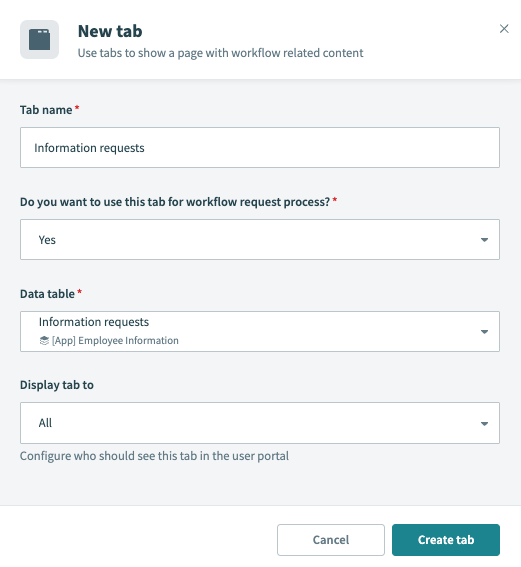 リクエストおよび承認機能を有効にする新しいタブを作成
送信ページとレシピを作成して、リクエストを受信および処理できます。
リクエストテーブル設定の構成
このセクションは、リクエストおよび承認機能を備えたアプリで使用でき、アプリのメインデータテーブルを管理し、アプリ内で列をどのように表示するかを決定できます。
リクエストデータテーブルの管理
リクエストおよび承認アプリに割り当てられたデータテーブルを管理するには、次の手順を実行します。
割り当て済みのRequests data tableをクリックします
Data tableドロップダウンを使用して、別のデータテーブルを選択します。
または、+ Create data tableをクリックして新しいデータテーブルを作成します。
表示列の管理
リクエストデータテーブルの列を、すべてのユーザー、マネージャーロールを持つユーザーのみ、または誰にも表示しないように設定できます。
Managerロールを持つユーザーのみに、特定の列の表示を許可できます。たとえば、エンドユーザーが機密情報をFile列タイプにアップロードするユースケースがあるかもしれません。これらの権限により、この情報にアクセスできるユーザーを決定できます。
表示列を管理するには、次の手順を実行します。
Manage displayed columns for end usersをクリックします。
表示する列を決定します。次のオプションを使用できます。
- Nobody: すべてのユーザーがこの列を表示できないようにするには、このオプションを選択します。これは、システム生成列をビューから非表示にする場合に便利です。
- Managerロールのみ: このオプションを選択すると、Workflow app内のこの列をマネージャーのみが表示できるようになります。
- 全員: このオプションを選択すると、Workatoはデフォルトですべてのユーザーを全員グループに追加するため、Workflow app内のこの列をすべてのユーザーが表示できるようになります。
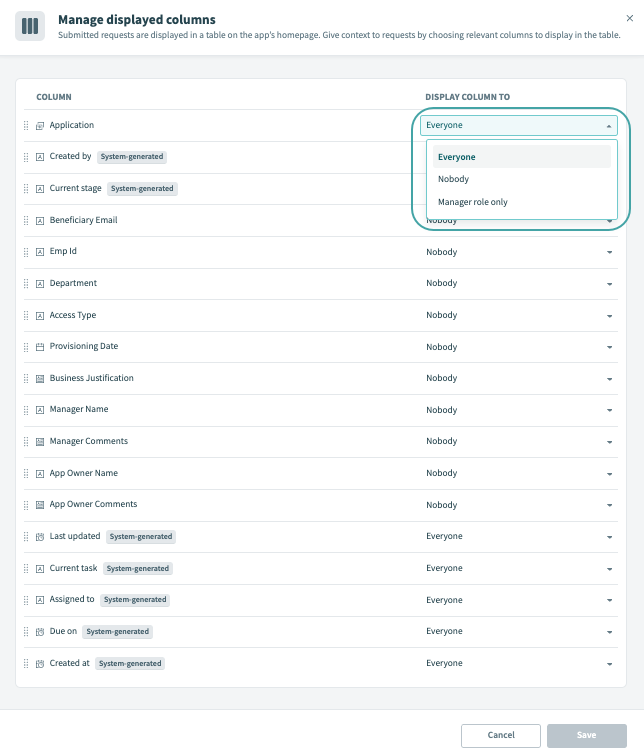 Workflow appでの列の表示方法を制御
任意。列をドラッグアンドドロップして並べ替えます。
最終更新日: