AgentX Support - Data tables
Data tablesでは、構造化された情報を保存できます。この情報は、AIエージェントがフロー内で参照し、顧客からのクエリに動的に応答できます。 AgentX SupportでData tablesを直接作成するか、Google Sheetsからインポートできます。
機能の提供状況
この機能を使用するには、AgentX SupportアカウントでData tablesへのアクセスが必要です。
データテーブルを作成する
データテーブルを作成するには、次の手順を実行します:
Advanced > Data Tableに移動します。
New Data Tableをクリックします。
Nameフィールドにデータテーブルの名前を入力します。たとえば、product-informationです。
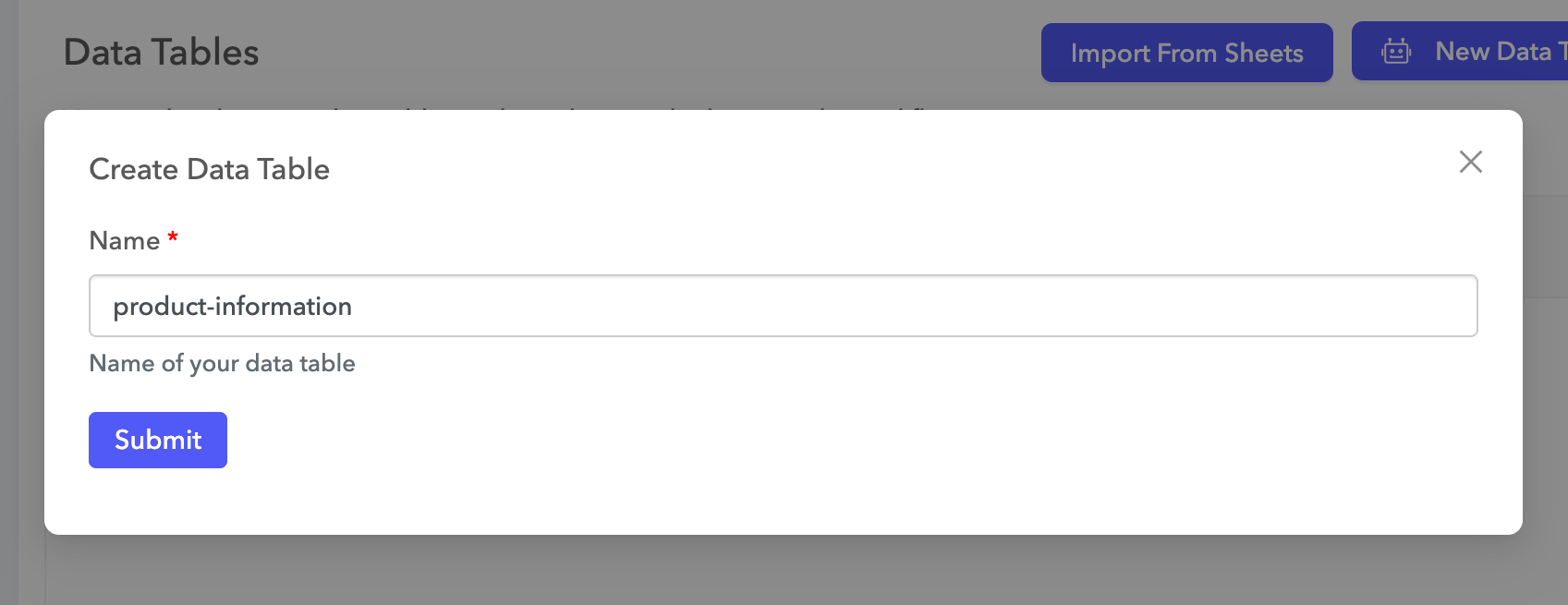 データテーブルを作成
データテーブルを作成するには、Submitをクリックします。
Add Columnをクリックし、列名を入力します。
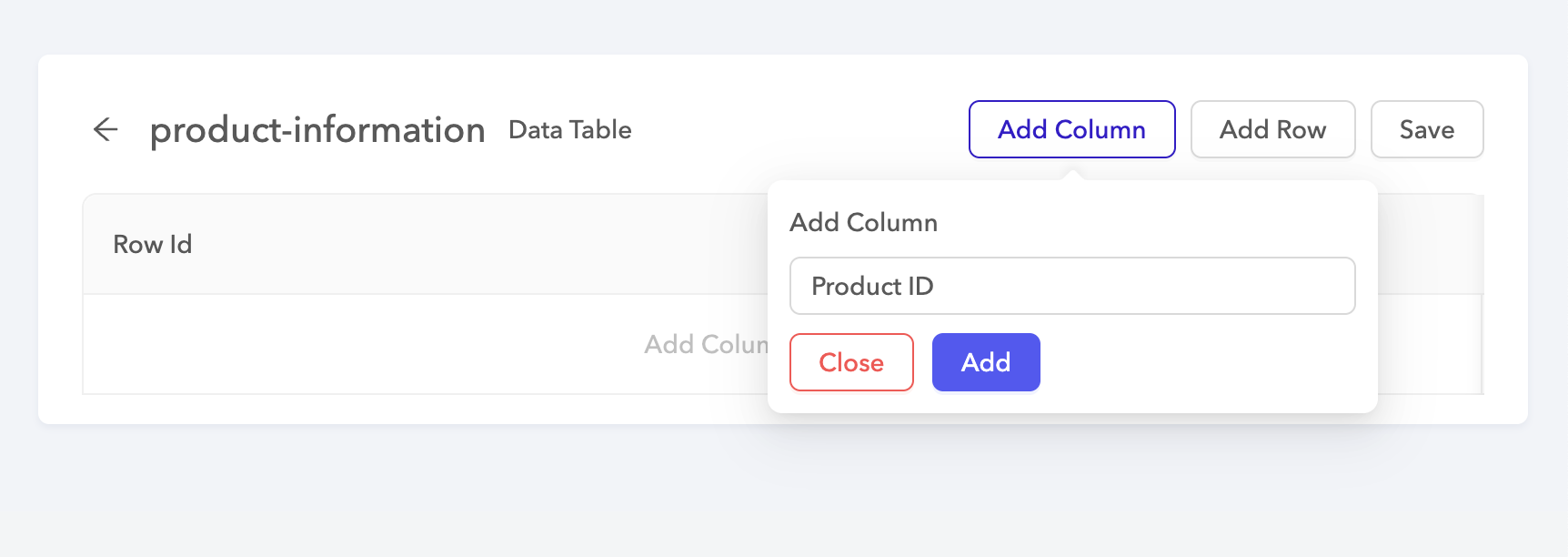 列を追加
列を追加
Addをクリックします。
データテーブルに列を追加し続けます。
データテーブルに行を追加するには、Add Rowをクリックします。
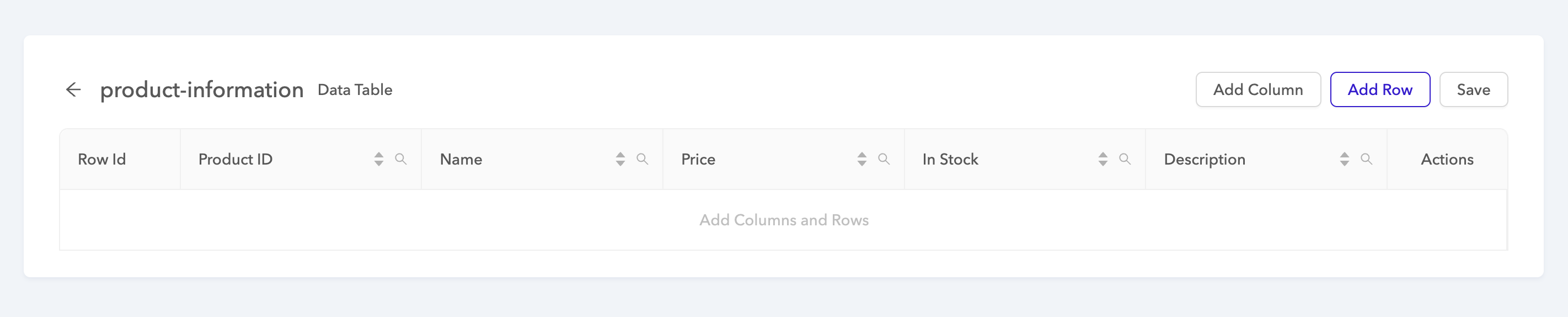 行を追加
行を追加
行に入力します。
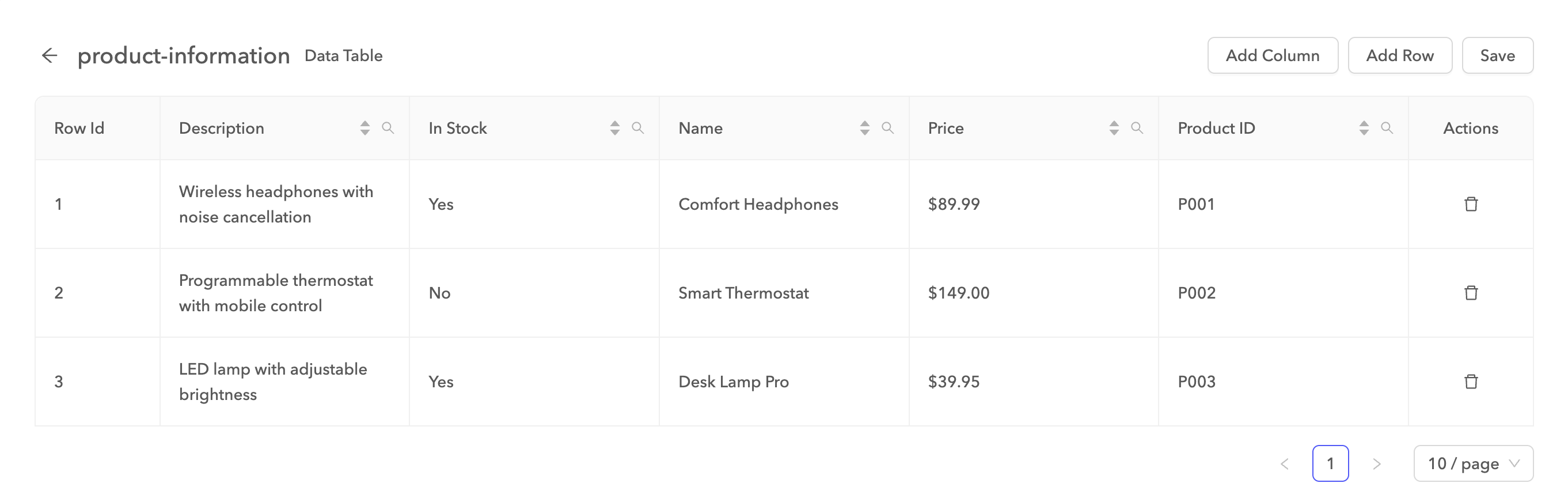 データテーブルに入力
保存をクリックします。
Google Sheetをデータテーブルとしてインポートする
組織およびチーム内で共有されている外部のGoogle Sheetでデータテーブルを管理し、そのシートをAgentX Supportにインポートできます。
Google Sheetsアカウントにサインインします。
インポートする予定のGoogle SheetをAgentX Support統合アカウントと共有します:
[email protected]新しいタブを開き、AgentX Supportにサインインします。
Advanced > Data Tableに移動します。
Import from Google Sheetをクリックします。
Data Table Nameフィールドにデータテーブルの名前を入力します。
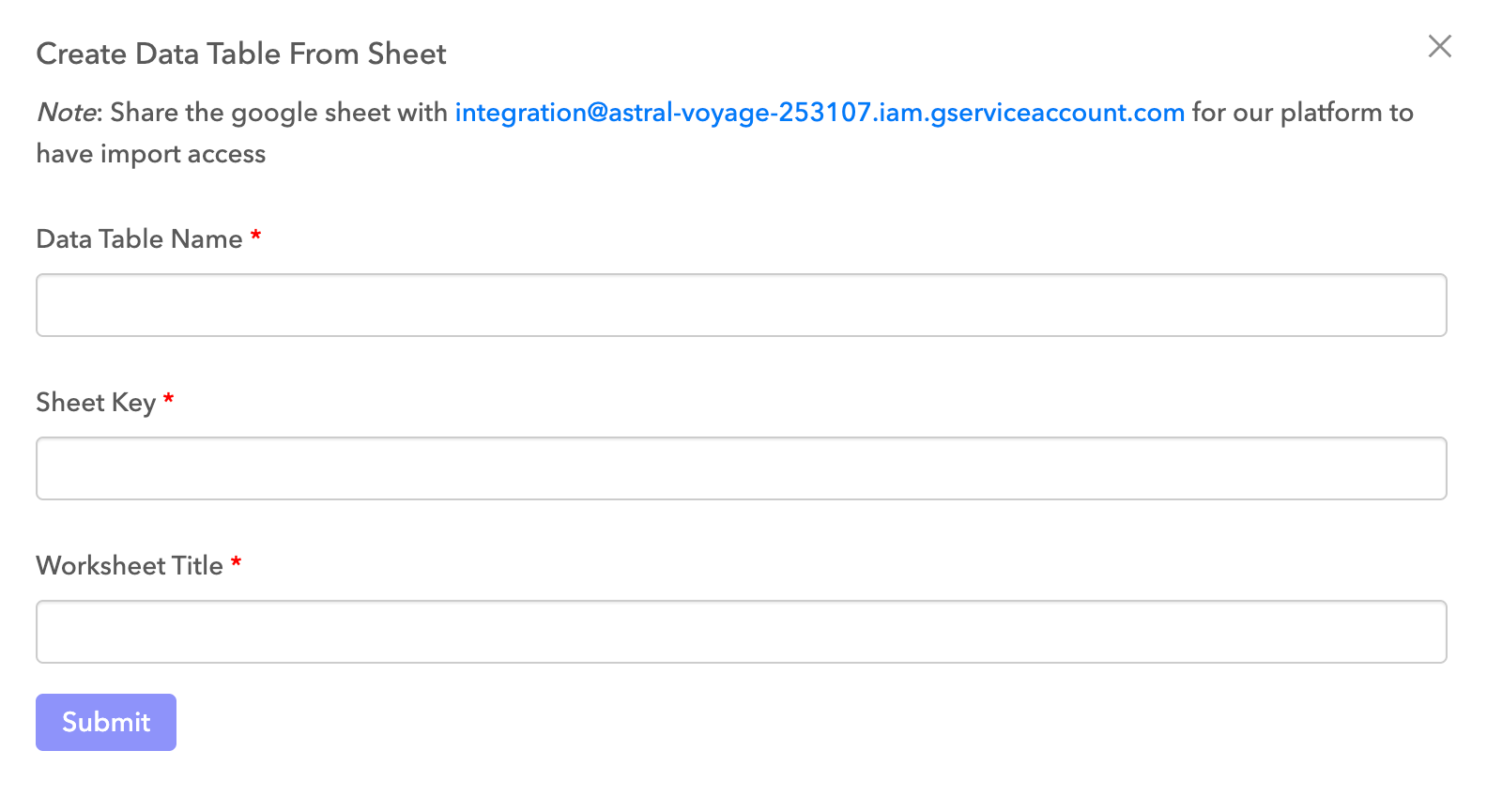 インポートするデータテーブルの詳細を入力
Sheet Keyフィールドにシートキーを入力します。
シートキーは、URL内でdocs.google.com/spreadsheets/d/の後、次のスラッシュの前に表示される長い文字列です。
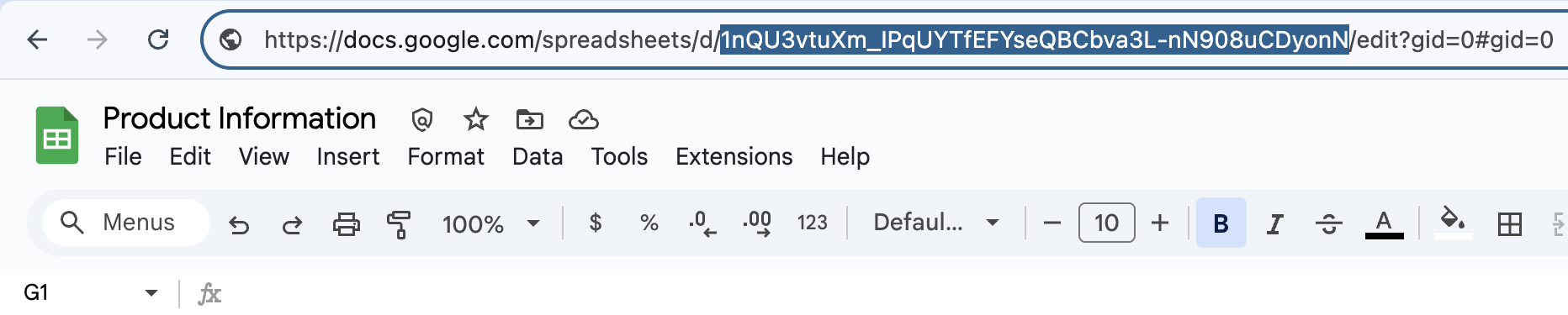 シートキーを入力
Worksheet Titleフィールドに、インポートする予定のシートの名前を入力します。
Submitをクリックします。
インポートしたテーブルの更新
Google Sheetsからインポートしたテーブルを更新するには、インポート手順を繰り返します。
サポートされている操作
Data tablesからデータを取得するには、次のオペレーションを使用できます:
| 操作 | 説明 |
|---|---|
| 参照関係 | キーと値のペアを使用して単一のレコードを取得します。 |
| 検索 | キーと値の一致に基づいて複数のレコードを取得します。 |
| Get All | データテーブル内のすべてのレコードを取得します。 |
フローでデータテーブルを使用する
フローでは、データテーブルアドオンを使用してData tablesを参照できます。
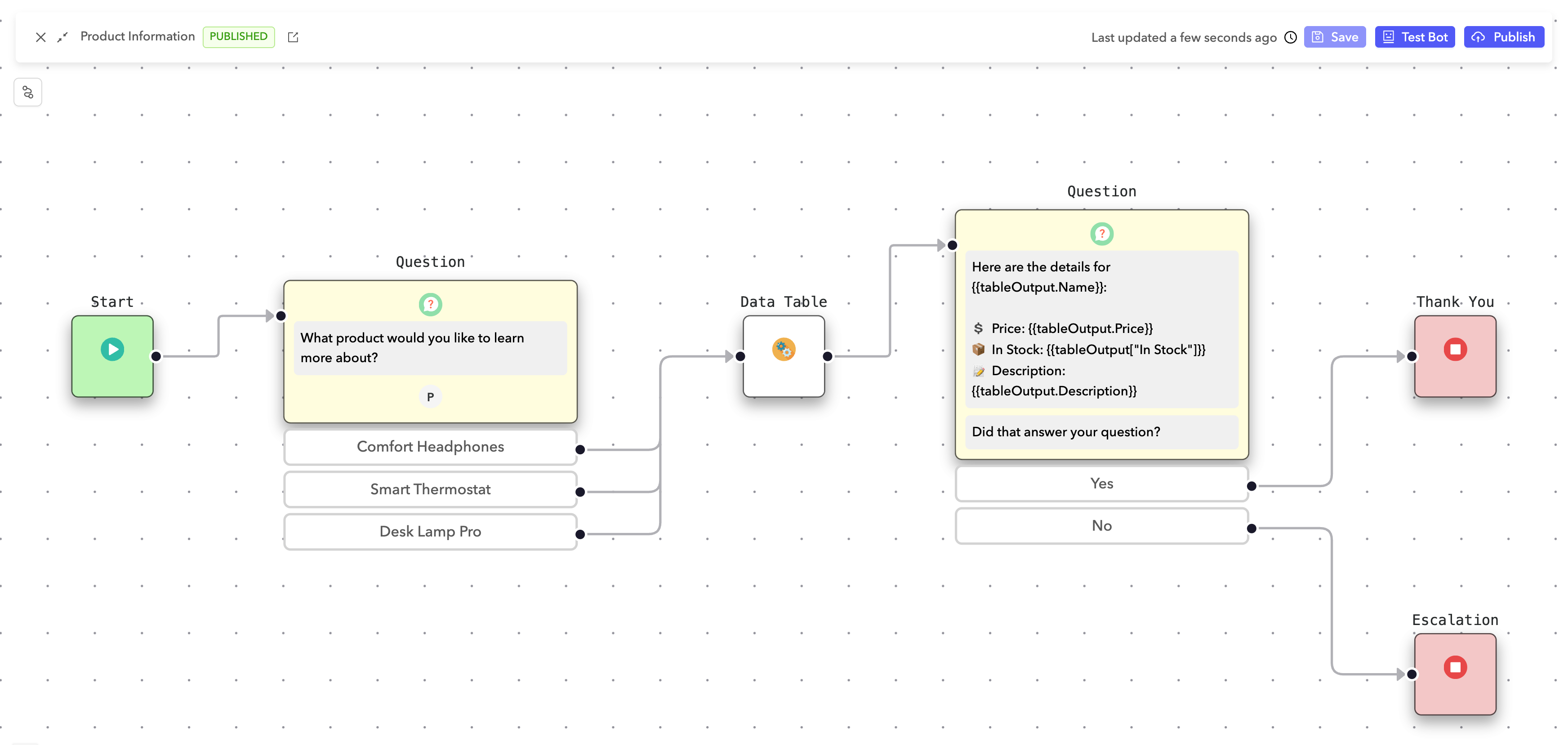 完了したフロー
この例では、AIエージェントがユーザーの選択に基づいて製品情報を検索し、価格、在庫状況、説明などの関連詳細を返します。
Product Informationという名前のスキルを作成します。
このスキルは、ユーザーが利用可能な製品について質問したときにアクティブ化されます。
Product Informationフローを開き、ユーザーが詳細情報を知りたい製品を尋ねるQuestionノードを追加します。
ユーザーの選択がテーブル内の製品名のいずれかと一致するように、Quick Repliesを使用できます。
質問ノードにパラメーターを割り当てます:
- Name:
user_input - Value:
$sys_outgoing_transition
値$sys_outgoing_transitionは、ユーザーの選択を保存する固定パラメーター値です。
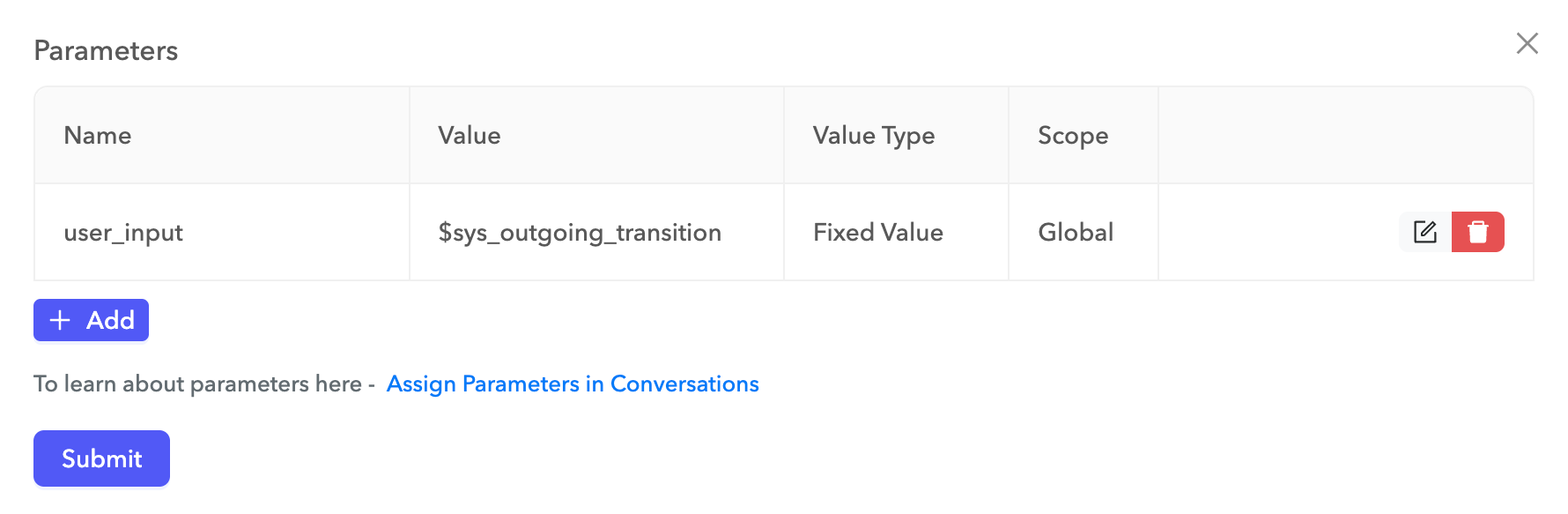 ユーザー入力パラメーター
Data Tableノードをフローにドラッグします。
ノードを設定します:
- Table Name:
product-information - Operation:
Lookup
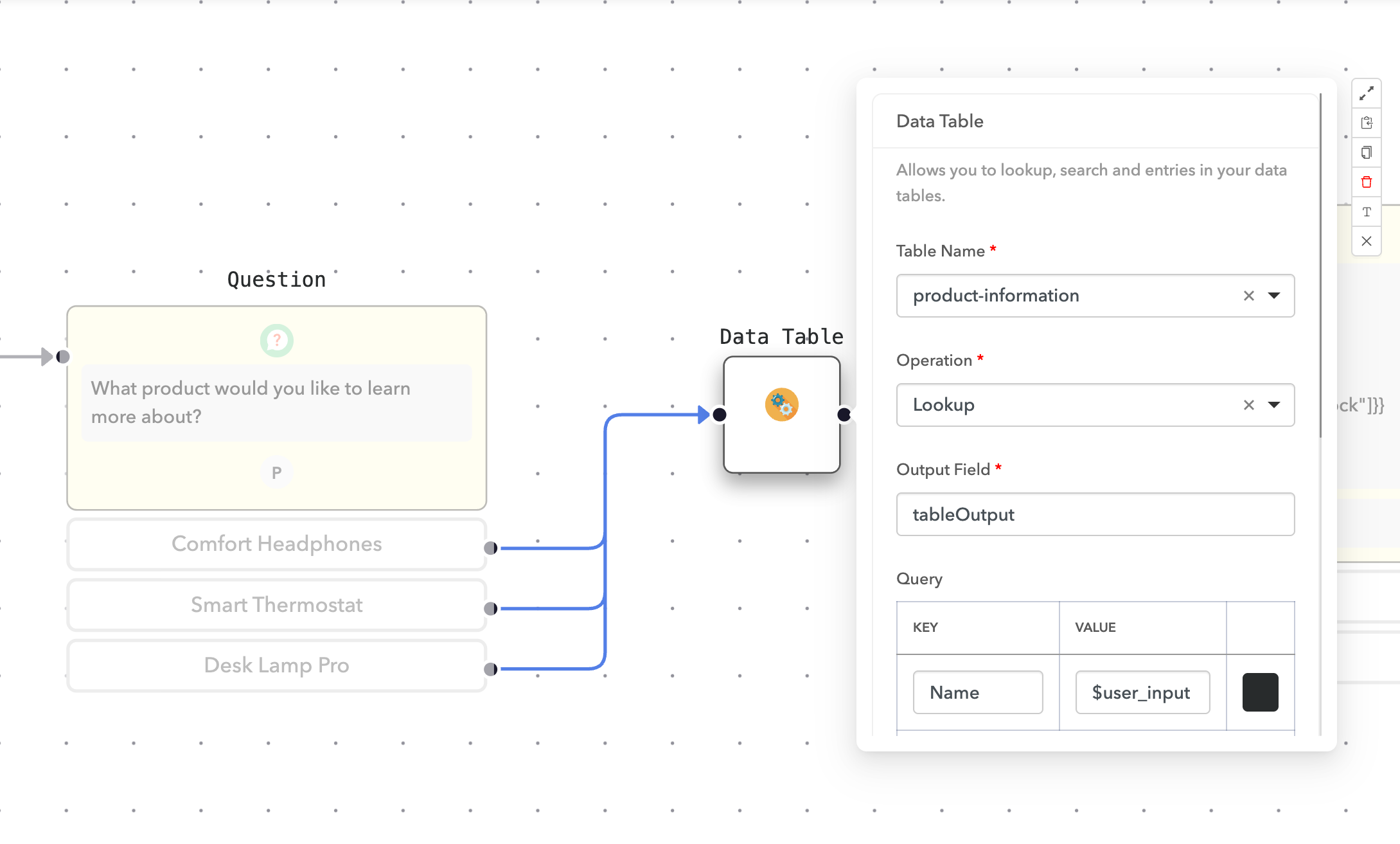 データテーブルノードを設定
製品を名前で検索するためのQueryを追加します:
- Key:
Name - Value:
$user_input
このノードが実行されると、一致するレコードがtableOutputオブジェクトに保存されます。テーブルの各列はキーになります。
tableOutputの値を使用して製品情報を表示するMessageノードを追加します。
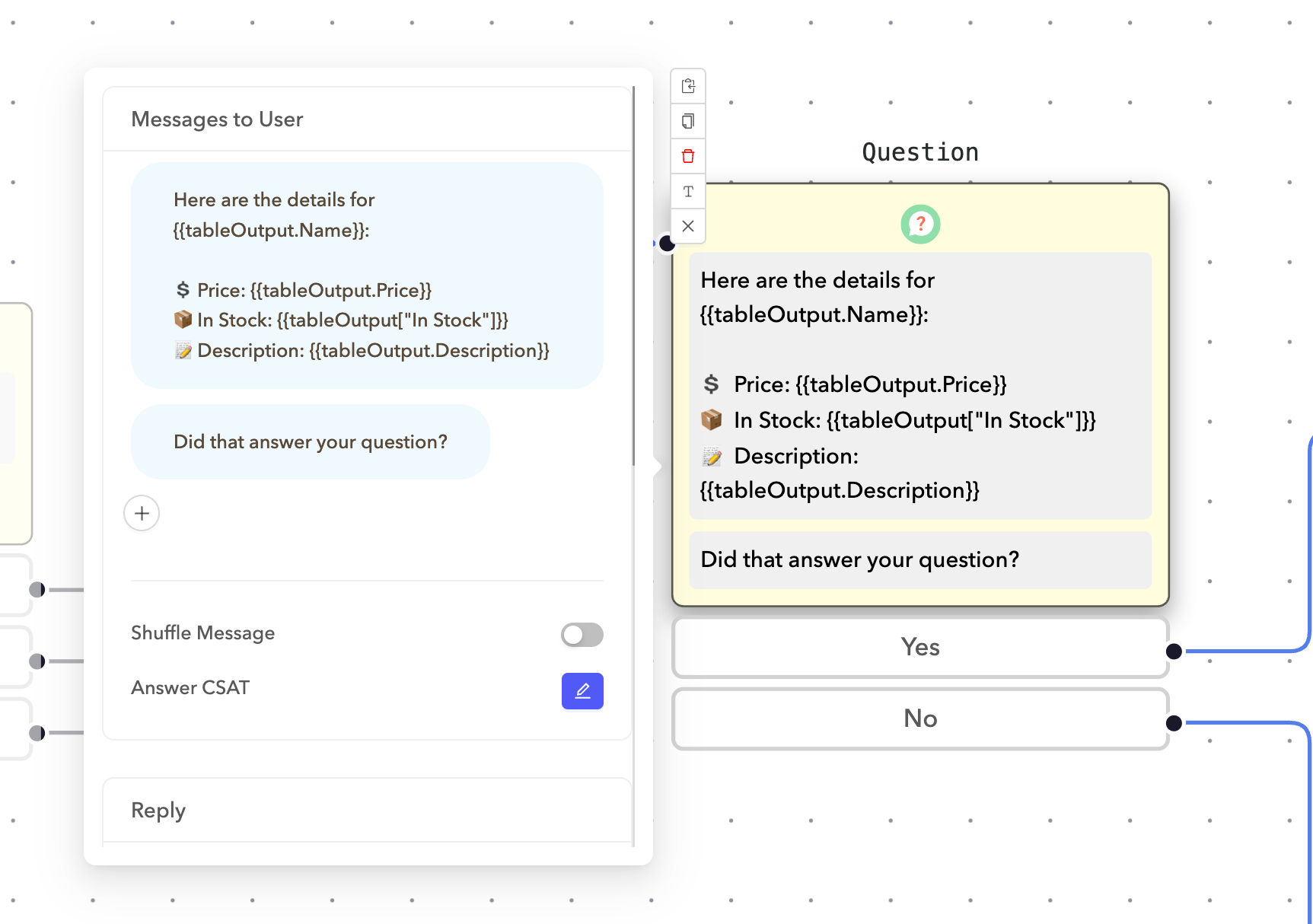 製品詳細
製品詳細
この例では、次のメッセージを使用します:
{{tableOutput.Name}}の詳細は次のとおりです:

💲価格: {{tableOutput.Price}}
📦在庫あり: {{tableOutput["In Stock"]}}
📝説明: {{tableOutput.Description}}
レンダリングされた出力:
Comfort Headphonesの詳細は次のとおりです:
💲価格: $89.99
📦在庫あり: はい
📝説明: ノイズキャンセリング機能付きワイヤレスヘッドホン
ブラケット表記
スペースまたは特殊文字を含む列名を参照するには、ブラケット表記を使用します。
任意。情報が役に立ったかどうかを尋ねるフォローアップメッセージを追加します。クイックリプライ(Yes、No)を使用し、Thank YouまたはEscalationの終了ノードのいずれかにルーティングします。
変更を保存するには、Saveをクリックします。
フローを公開するには、Publishをクリックします。
最終更新日: