IT Support Genieの使用
組織のチャットインターフェイスを通じて、自然言語でIT Support Genieを操作できます。
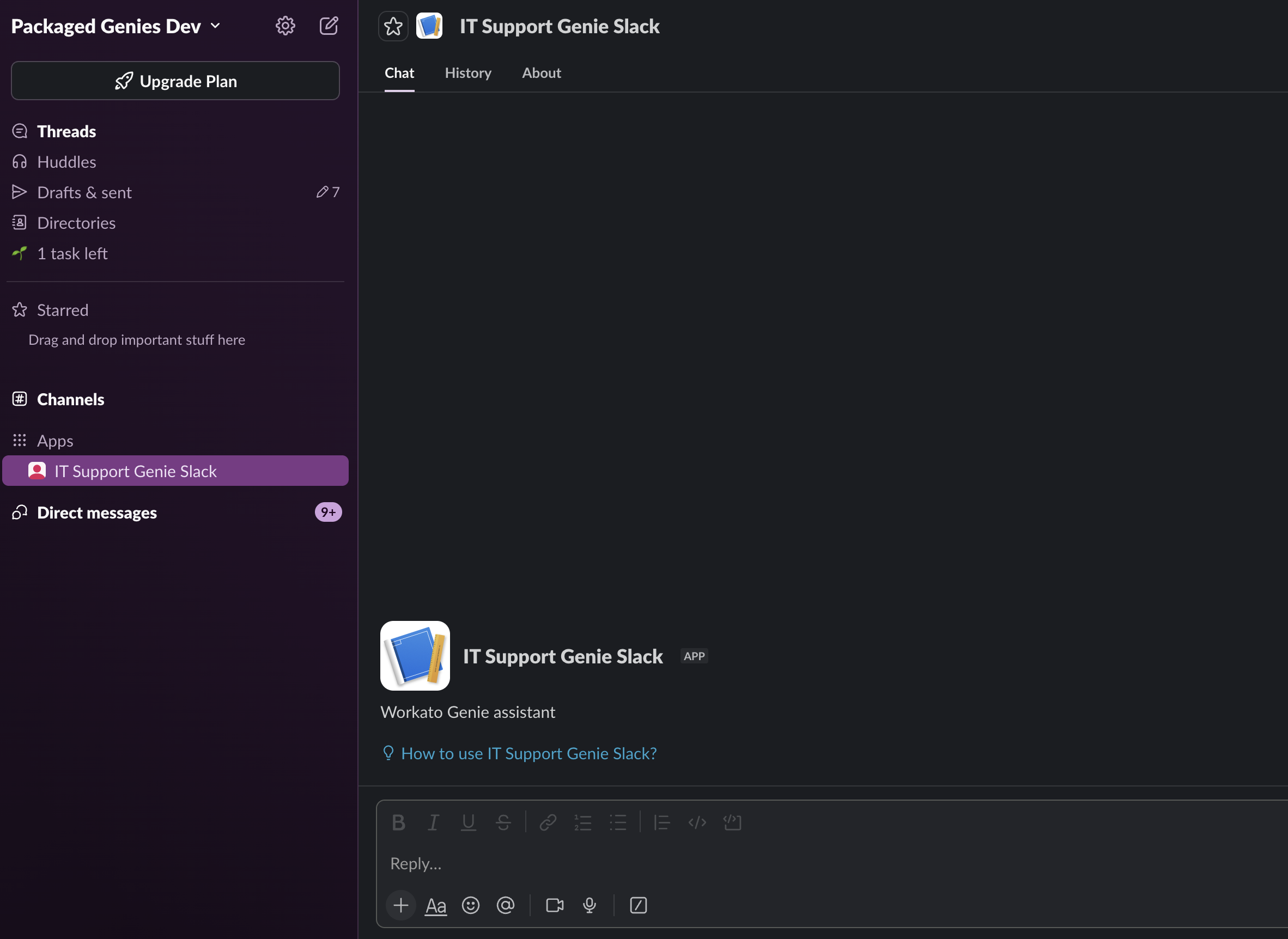 SlackのIT Support Genie
管理者向け
ユーザーにアクセス権を付与するには、GenieのEnd user accessタブを開きます。アクセス権を付与する予定のエンドユーザーグループがそこに設定されていること、およびそれらのグループのすべてのユーザーが接続済みチャットインターフェイスにアクセスできることを確認します。
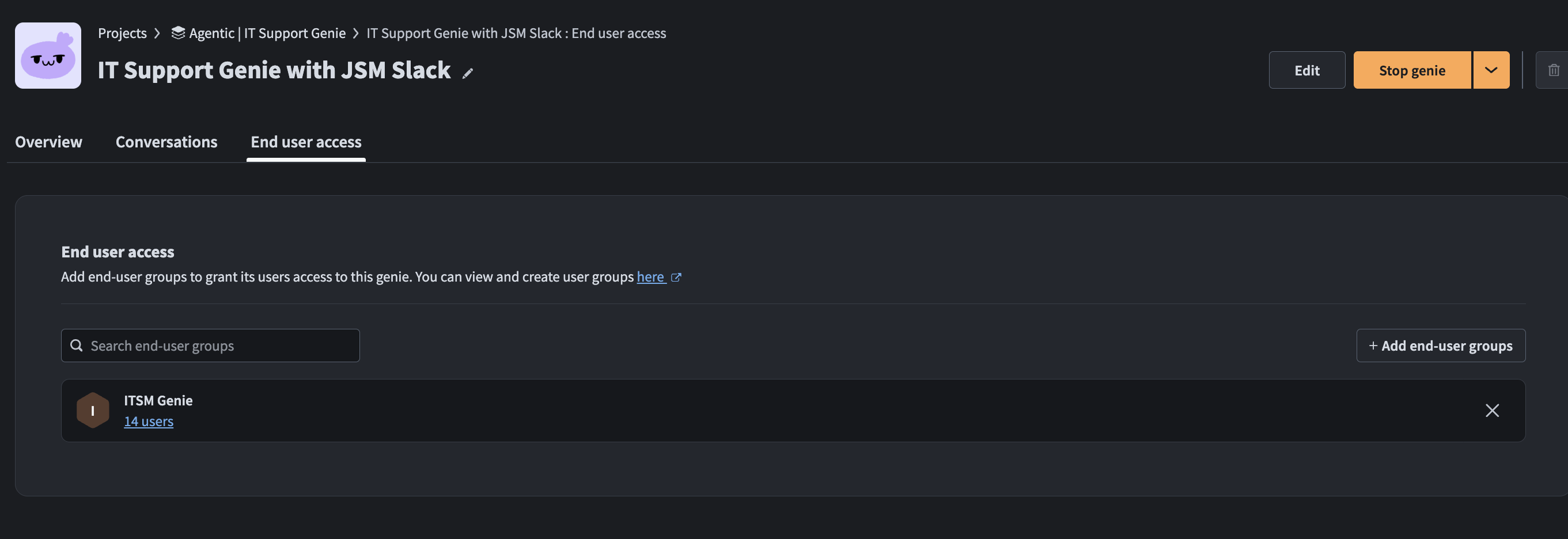 End user accessタブでエンドユーザーグループにアクセス権を付与
できること
利用可能なアクションはロールによって異なります。質問、本人用のアクセスリクエスト、および自分のアカウントの管理を行えます。 IT管理者またはヘルプデスクメンバーである場合は、他のユーザーに代わって操作することもできます。
ナレッジに関する質問
IT Support Genieに一般的なIT関連の質問をします。 IT Support Genieはナレッジベースを使用して回答し、回答が見つからない場合は接続済みのチケット管理アプリケーションでチケットを作成します。
- "VPNに接続する方法を教えてください。"
- "新しいノートパソコンをリクエストする場合のポリシーを教えてください。"
アクセスリクエスト
アプリケーションへのアクセスをリクエストすると、IT Support Genieが設定済みの承認ワークフローを開始し、承認が完了するとアクセス権をプロビジョニングします。
- "Salesforceへのアクセスが必要です。"
- "Zoomの標準ライセンスをリクエストしてください。"
パスワードとアカウントの管理
SSOプロバイダーを通じてIDの問題を解決します。自分のアカウントを操作でき、管理者は任意のユーザーに代わって操作できます。
- "パスワードをリセットしてください。"
- "アカウントのロックを解除してください。"
- "[user]のMFA要素をリセットしてください。"(別のユーザーに代わって操作するには管理者権限が必要)
グループ管理
グループを検索して一覧表示するか、Google Workspaceを通じてグループメンバーシップを管理します。グループの作成およびメンバーシップの変更は、管理者のみに制限されています。
- "自分が所属しているグループを一覧表示してください。"
- "[user]を[group]グループに追加してください。"(管理者のみ)
リクエストの承認
リクエストに承認が必要な場合、IT Support Genieは設定済みの承認者に通知します。承認されると、リクエストは次に有効化されたレベルに進むか、最終承認後にアクセス権がプロビジョニングされます。却下されると、ワークフローが停止し、リクエスターに通知されます。詳細は承認の仕組みを参照してください。
最終更新日: