IT Support Genieのセットアップ
このガイドを使用して、ワークスペースにIT Support Genieをインストールして設定します。
前提条件
セットアップを開始する前に、次を完了してください。
- Genieインストーラーがワークスペースにすでにインストールされていることを確認します。まだインストールされていない場合は、Workatoアカウントチームに連絡して、この1回限りのセットアップを完了してください。
- IDプロバイダーとしてOktaまたはMicrosoft Entra IDのいずれかを接続します。両方を同時に使用しないでください。 Entra IDにはP1またはP2ライセンスが必要です。この同じSSOプロバイダーを通じてアプリライセンスをプロビジョニングします。
- マネージャー承認を有効にする予定がある場合は、各ユーザーのマネージャーをOkta、Microsoft Entra ID、またはWorkdayで検索できることを確認してください。マネージャールックアップは、これらのシステムのうち1つだけで設定します。
- プロビジョニングワークフローを実行する前に、各アプリケーションの各ライセンスについて、グループID(Okta)またはアプリケーションロールID(Entra ID)を特定します。
- 各アプリケーションとライセンス名の管理者メールアドレスを収集します。複数のアドレスはカンマで区切ります。
- ユーザー向けメッセージの通知チャネルを選択します:Slack、Microsoft Teams、またはWorkato GO。
IT Support Genieのインストール
IT Support Genieに必要なパッケージをインストールするには、次の手順を実行します:
Agentic | Installer > テンプレート > FUNC | [SAMPLE] 3. Install Genie Moduleに移動します。
レシピを編集をクリックし、次を実行します:
利用可能な最新のパッケージを読み込むには、レシピを更新します。
ステップ2で、GenieモジュールドロップダウンメニューからAgentic | IT Support Genieの最新バージョンを選択します。依存関係を取得をfalseに設定します。
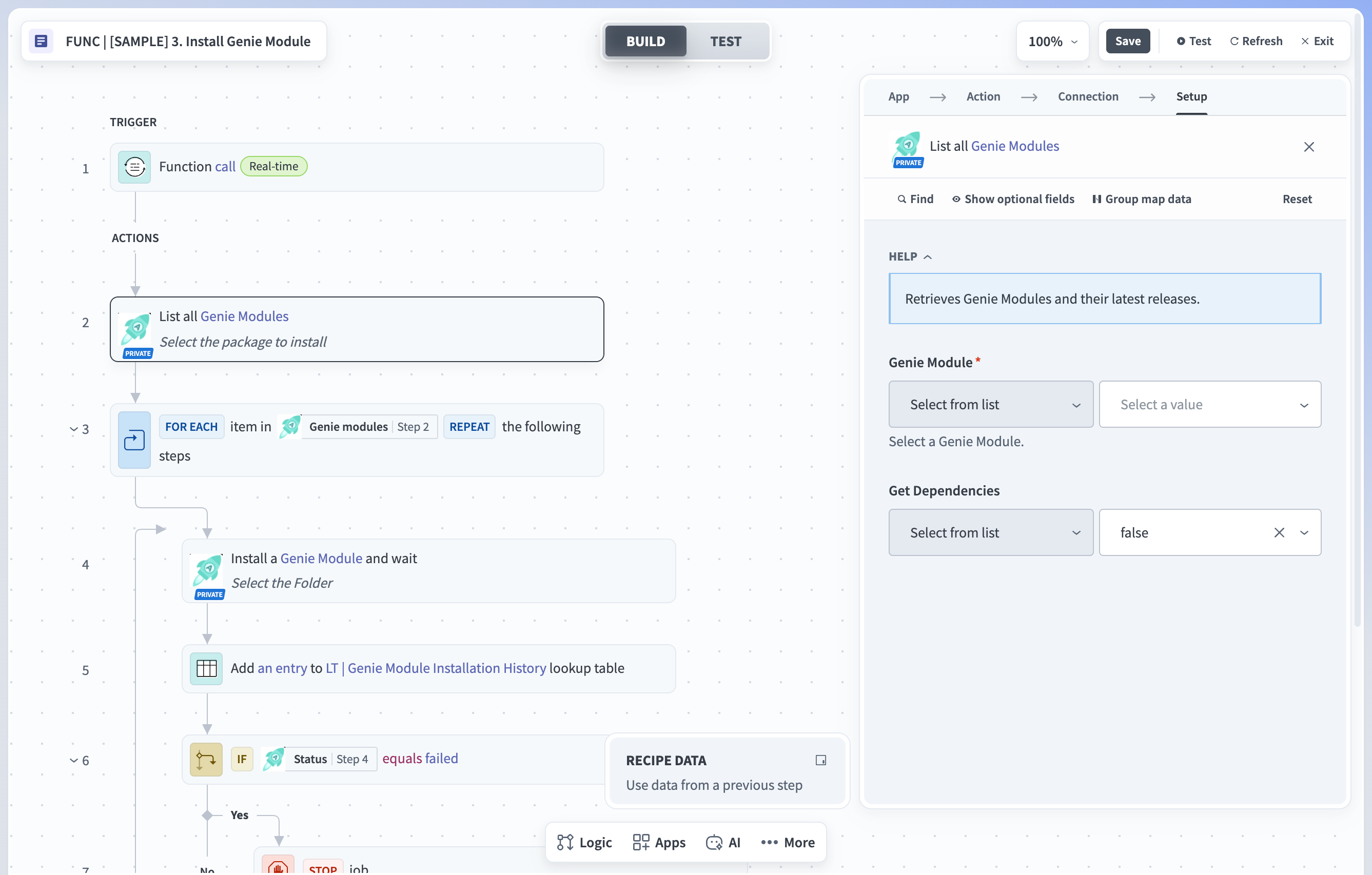 Genieモジュールの最新バージョンを選択
モジュールが表示されない場合
Agentic | IT Support Genieがドロップダウンメニューに表示されない場合、ワークスペースにアクセス権が付与されていない可能性があります。 Workatoアカウントチームに連絡し、アクセス権が確認されたらこの手順を繰り返します。
ステップ4で、インストールタイプに基づいてフォルダフィールドを設定します:
- 新規インストール:フィールドを空のままにします。フォルダフィールドの横にxアイコンが表示されている場合は、ジョブを実行する前にクリックしてキャッシュされた値をクリアします。
- アップグレード:既存のAgentic | IT Support Genieプロジェクトを選択します。これにより、既存の構成が保持されます。
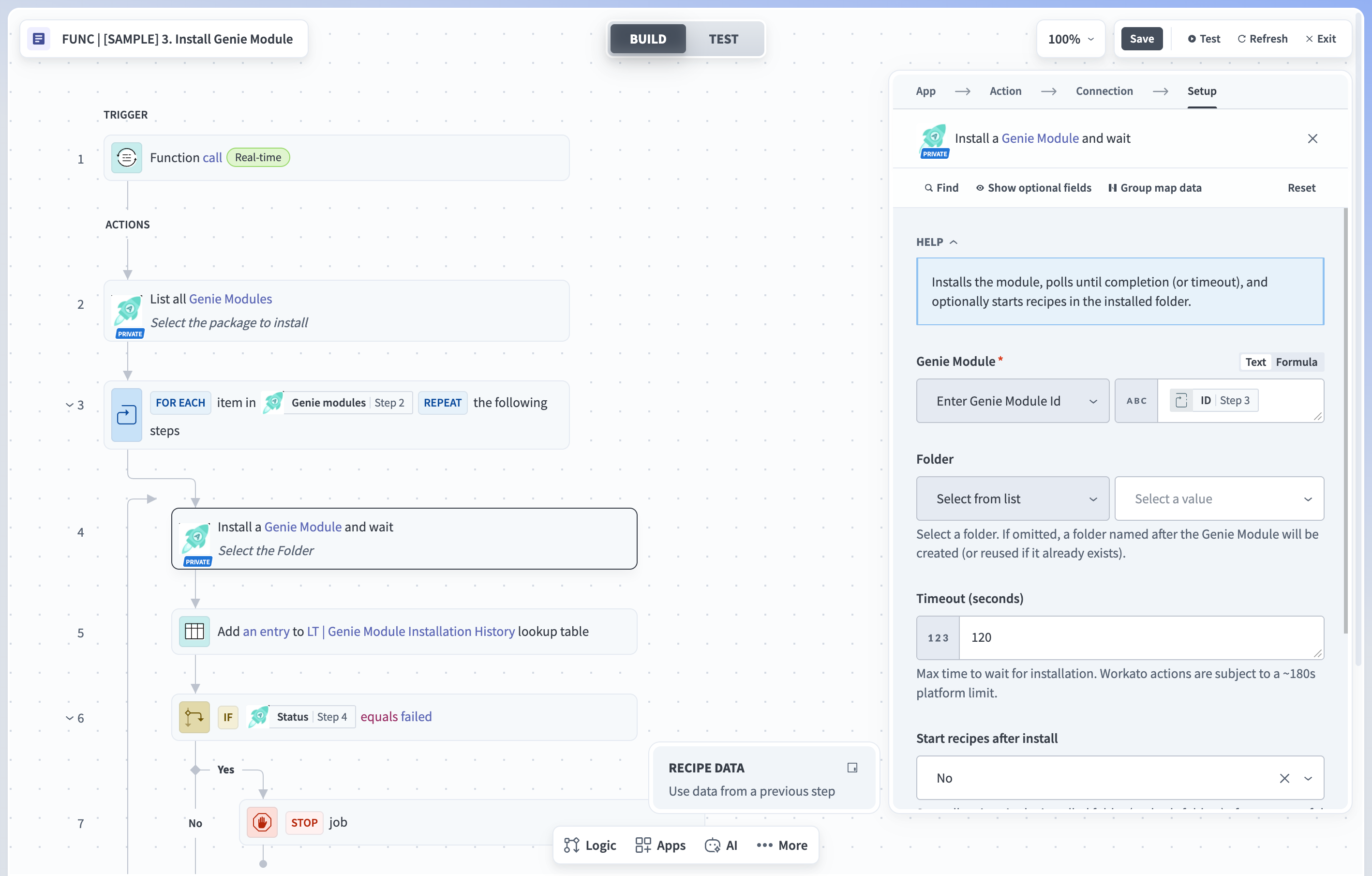 IT Support Genieをインストールするフォルダを選択
テストレシピをクリックし、完了するまで待ちます。レシピ内のStep 4の出力に成功ステータスが表示されていることを確認します。
Agentic | IT Support Genieがワークスペースのプロジェクトリストに表示されるようになったことを確認します。
コネクションの設定
コネクションを設定するには、次の手順を完了します。
使用する予定の各アプリの要件を確認し、コネクションを作成する前に必要な設定を完了します。
Okta
Oktaコネクションに次のOAuthスコープを付与します:
okta.groups.readokta.groups.manageokta.users.readokta.apps.readokta.apps.manageokta.logs.read
これらのスコープに必要なディレクトリ、グループ、アプリケーション、ログの権限を持つSuper AdministratorまたはOrganization Administratorアカウントで、APIトークンまたはOAuthクライアントを作成します。コネクションの詳細については、Oktaコネクターのドキュメントを参照してください。
Microsoft Entra ID
- P1またはP2ライセンスが必要です。
- Azure PortalでReportsおよびAudit logs権限を有効にします。監査ログの保持に関する詳細については、Microsoftデータリテンションのリファレンスを参照してください。
- コネクションに使用するAPIクライアントに、次のアプリケーション権限を付与します:
AuditLog.Read.AllDirectory.Read.AllIdentityRiskyUser.Read.AllIdentityRiskyUser.ReadWrite.AllRoleManagement.Read.AllUser.ReadWrite.AllUserAuthenticationMethod.ReadWrite.All
コネクションの詳細については、Microsoft Entra IDコネクターのドキュメントを参照してください。
Jira Service Desk
コネクションの詳細については、Jira Service Deskコネクターのドキュメントを参照してください。
Google Workspace
コネクションの詳細については、Google Workspaceコネクターのドキュメントを参照してください。
Confluence
コネクションの詳細については、Confluenceコネクターのドキュメントを参照してください。
Google Drive
コネクションの詳細については、Google Driveコネクターのドキュメントを参照してください。
ServiceNow
コネクションの詳細については、ServiceNowコネクターのドキュメントを参照してください。
Agentic | IT Support Genie > Config > Connectionsに移動し、使用する予定の各アプリのコネクションを設定します。
メタデータの設定
承認のルーティングとナレッジ取り込みのスケジュール設定にIT Support Genieが使用するData tablesを設定するには、次の手順を実行します:
Agentic | IT Support Genie > Config > Metadata > Application Approversに移動します。このテーブルでは、各アプリケーションとそのプロビジョニングおよび承認設定を定義します。
 Application Approversテーブル
| 列 | 説明 |
|---|---|
| データソース | OktaやEntra IDなど、アプリケーションをプロビジョニングするSSOプロバイダーを入力します。アプリケーションがIDプロバイダーを通じてプロビジョニングされない場合は、このフィールドを空白のままにします。 |
| アプリケーション | アプリケーションの名前を入力します。 |
| License Name | アプリケーション内で割り当てるロールまたはアクセスレベルを入力します。
|
| group_id / application_role_id | IDプロバイダー内のロールまたはグループの一意の識別子を入力します。
|
| 処理タイプ | 自動プロビジョニングの場合はA、手動の場合はMを入力します。 |
| Manager Approval Enabled | このアプリケーションライセンスにマネージャー承認が必要な場合は、TRUEに設定します。 |
| 2nd Approval Enabled | 第2段階の承認が必要な場合は、TRUEに設定します。 |
| 2nd Approver User/Channel | 2番目の承認者のメールアドレスまたは通知チャネルを入力します。複数のメールアドレスはカンマで区切ります。 |
| Admin Approval Enabled | 管理者承認が必要な場合は、TRUEに設定します。 |
| Admin User / Channel | 管理者のメールアドレスまたは通知チャネルを入力します。複数のメールアドレスはカンマで区切ります。 |
Agentic | IT Support Genie > Config > Metadata > Data Ingestion | Schedulerに移動します。このテーブルでは、ナレッジベース取り込みのスケジュールとデータソースを定義します。
| 列 | 説明 |
|---|---|
| データソース | Confluenceなど、データソースであるアプリケーションの名前を入力します。 |
| 型 | 前回の実行以降の変更のみを取り込むにはdeltaを入力し、指定したすべてのデータを読み込むにはfullを入力します。 |
| Frequency | 取り込みを実行する頻度を入力します。例: daily、weekly、monthly、initial。 |
| Day/Date/Time | スケジューラーがデータソースの取り込みを実行するタイミングを入力します。例: Mon/09:00、15/09:00、09:00、NA。 |
| Filter/Path | データソースにページ、カテゴリ、フォルダ、ドメイン、スペースがある場合は、スコープを入力します。 Confluenceの場合は、スペース名を入力します。 |
| 有効ですか? | このデータソースの取り込みを有効化するには、TRUEに設定します。 |
| Exclusions | 除外するファイルタイプを定義するJSONオブジェクトを入力します。例: { "file_extensions": ["mp4","mov"] }。 |
| deleteFilesOlderThan_inDays | ファイルが削除されるまでの日数を入力します。すべてのデータソースに実装されているわけではありません。 |
プロジェクトとEnvironment propertiesの設定
プロジェクトとEnvironment propertiesを設定するには、次の手順を実行します:
Agentic | IT Support Genie > Settings > プロジェクトプロパティに移動し、次の項目を編集します:
| プロパティ | 説明 |
|---|---|
| Approval.ReminderFrequency.Days | 承認者に送信されるリマインダー通知の間隔(日数)を設定します。 |
| Approval.TimedOutDefaultAction | 設定したすべての承認がタイムアウトした場合、またはアプリケーションにApplication Approversの行がない場合に実行するアクションを設定します。 APPROVEDまたはREJECTEDを受け入れます。推奨値はREJECTEDです。APPROVEDにすると、設定されていないアプリケーションへのアクセスが承認なしで許可されます。 |
| Approval.TimeOut.Days | 承認リクエストがタイムアウトするまでの日数を設定します。 |
| Enable Logging | すべてのスキル実行後に監査ログレシピを実行し、アクション、ユーザー、結果を取得するには、trueに設定します。 |
| Genie.Admin | レポート送信先となるGenie管理者のメールアドレスを入力します。複数のアドレスはカンマで区切ります。 |
| ProblemMgmt.Threshold | 問題へのエスカレーションのトリガーとなる、類似インシデントの件数を設定します。 |
| ProblemMgmt.WindowMinutes | 問題を検出するために、スケジューラーが何分前までさかのぼるかを設定します。 |
| Ticket.Resolution.Status | インシデントまたは問題のチケット解決ステータスを設定します。値はコンマで区切って指定できます。たとえば、Resolved、Closed、Doneです。 |
| TicketsAge.Months | クローズされたチケットを何か月前までさかのぼって確認するかを設定します。 |
Agentic | IT Support Genie > Settings > Project accessに移動し、このプロジェクトへのアクセスが必要なコラボレーターを追加します。これには、カスタム拡張作業を担当する管理者と開発者のみを含める必要があります。エンドユーザーにはプロジェクトアクセスは必要ありません。
ツール > Environment propertiesに移動し、使用するチケット管理アプリの次のプロパティを設定します:
| プロパティ | 説明 |
|---|---|
| JiraServiceDesk.Base.URL | JiraインスタンスのベースURLを設定します。 IT Support Genieは、これをAPI呼び出しのルートエンドポイントとして使用します。例: https://acme.atlassian.net。 |
| JiraServiceDesk.projects | 連携のスコープを特定のプロジェクトに限定するJiraプロジェクトキーを設定します。例: ISG。 |
| ServiceNow.base.url | ServiceNowインスタンスのベースURLを設定します。 IT Support Genieは、これをAPI呼び出しのルートエンドポイントとして使用します。たとえば、https://example.service-now.comです。 |
| ServiceNow.tickets.real-time.data-ingestion.enabled | リアルタイムのデータ取り込みのオンとオフを切り替える真偽値を設定します。 |
IT Support Genieの設定
IT Support Genieを設定するには、次の手順を実行します:
Agentic | IT Support Genieに移動し、IT Support Genie with JSM(Jira Service Management)またはIT Support Genie with ServiceNowを選択して、Edit(編集)をクリックします。 AIモデルを選択します。トリガー > + Add(追加)に移動し、チャットインターフェースを選択します。 Genieの説明は変更しないでください。
Enterprise skillsセクションで、IT Support Genieに使用させる各アプリケーションスキルのレシピを開始します。
次の各レシピで、IT Support Genie with JSMまたはIT Support Genie with ServiceNowを使用するようにGenieアクションを設定し、レシピを開始します:
| レシピ | 場所 |
|---|---|
| FUNC | User notification & Genie Trigger | Extensions > App Events |
| Provision Application Access | Core > Access Provisioning |
次の必須スキルが開始されていることを確認します。開始されていないものがある場合は、スキル名をクリックしてからStart recipeをクリックします:
| スキル | 場所 |
|---|---|
| Get Users' Basic Details | コア |
| Save Details in Audit Log | コア |
| App Access Request | Core > Access Provisioning |
| Get Available Licenses | Core > Access Provisioning |
| REC | Provision Application Access | Core > Access Provisioning |
| REC | Instantiate Access Provisioning Approval | Core > Approval Workflow |
| REC | Send Reminders, Check Timed Out Approvals | Core > Approval Workflow |
| FUNC | Notify Approval Timeouts | Core > Approval Workflow > Functions |
| FUNC | Send Approval Reminders | Core > Approval Workflow > Functions |
| Request Approval | Core > Approval Workflow |
| REC | Process Approval Decision | Core > Approval Workflow |
| Log User Conversation | コア |
| Update Request Category | コア |
| Check Application Availability | Core > Access Provisioning |
Agentic | IT Support Genie > Coreに移動し、All assets(すべてのアセット)フィルターをクリックしてRecipes(レシピ)を選択します。そのフォルダ内で、使用するチケット管理アプリに関連するすべてのレシピを開始します。たとえば、Jira Service Deskを使用している場合は、Agentic | IT Support Genie > Core > Ticketing > Jira Service Deskフォルダ内のレシピだけを開始します。
Start genieをクリックします。
セットアップ完了
IT Support Genieの設定が完了しました。動作を確認するには有効化とテストを使用し、ナレッジベースコンテンツとカスタムスキルを追加するにはIT Support Genieの拡張を使用します。
IT Support Genieの拡張
IT Support Genieを拡張して、ナレッジを取り込み、マネージャールックアップを設定し、カスタムスキルを構築できます。このセクションのすべての手順は、特に記載がない限り任意です。
CoreフォルダにはGenieの基盤ロジックが含まれており、読み取り専用です。デフォルトの動作を変更せずに、ExtensionsフォルダとCustom Extensionsフォルダを通じてGenieを拡張します。
知識の取り込み
ITポリシー、ランブック、ドキュメント、チケットやリクエストの履歴をIT Support Genieで利用できるようにするには、次の手順を実行します:
Agentic | IT Support Genie > Extensions > Knowledge Ingestionに移動し、ソースアプリのフォルダを選択して、そのフォルダ内の必要なレシピを開始します。 IT Support Genieは、取り込み元としてConfluence、Google Drive、Jira Service Desk、ServiceNowをサポートしています。
対応するナレッジベースをGenieに追加します。
Config > Metadata > Data Ingestion | Schedulerにエントリを追加します。メタデータの設定を参照してください。
Agentic | IT Support Genie > Extensions > Functionsに移動し、レシピFUNC | Data Ingestion Jobs (Data Table)が開始されていることを確認します。
レシピを開始すると、バックグラウンドスケジューラーが全件ロードと差分ロードを使用し、ソースシステムのコンテンツをGenieのナレッジベースに定期的に同期します。これにより、ソースシステム内のレコードが作成または変更されることはありません。
マネージャールックアップ
マネージャーの承認が有効な場合は、IT Support Genieが承認をマネージャーに送れるよう、Get Manager Details関数を設定します。この手順は、マネージャー承認が有効になっている場合に必要です。
Agentic | IT Support Genie > Extensions > Functionsに移動し、FUNC | Get Manager Detailsを選択します。
関数を組織のプロビジョニングアプリに接続します。
プロビジョニングアプリの手順のスキップを解除します。その他の手順はすべてデフォルトでスキップされています。
| プロビジョニングアプリ | アクション |
|---|---|
| Okta | 手順3~9のスキップを解除 |
| Microsoft Entra ID | 手順10~13のスキップを解除 |
| Workday | 手順14~19のスキップを解除 |
カスタムプロビジョニングアプリ
プロビジョニングアプリが上記にない場合、この関数に追加設定が必要になる可能性があります。この関数をCustom Extensionsに複製して、独自のバージョンを作成します。 Workato管理者に問い合わせるか、使用するアプリのコネクターのドキュメントを参照してください。
カスタム拡張機能
Custom Extensionsフォルダでは、新しいスキルを構築したり、既存のExtensionスキルを変更したりします。変更を加える前に、ExtensionsフォルダからCustom Extensionsにアセットをクローンします。
カスタムスキルを構築するには、次の手順を完了します:
Agentic | IT Support Genie > カスタム拡張機能 > [アプリ名]に移動します。新しいアプリのテンプレートはすでに設定されています。
アプリ名に合わせてフォルダとスキルの名前を変更します。
スキルをIT Support Genieに追加します。
有効化とテスト
セットアップを確認するには、次の手順を実行します。
Microsoft TeamsまたはSlackのワークスペースにGenieを追加し、チャットインターフェースを開きます。
Genieとの新しい会話を開始します。
Workato Identityを使用してログインします。
チャットにWho are you?と入力します。 IT Support Genieはあなたの名前で挨拶し、自身の名前を確認して、役割を説明します。
最終更新日: