Jira
Jiraは、あらゆるソフトウェアのリリースを整理および計画するための簡単な方法を提供します。これにより、Developmentチームはソフトウェアをリリースする際に従う主要なステップを定義できます。これには次が含まれます:
- プラン
- 追跡
- リリース
- レポート
Workatoを使用して、JiraとZendesk、ServiceNow、SalesforceのDesk.comなどの他の課題追跡システム間でプロジェクトと課題を同期できます。
概要
- WorkatoのJiraコネクターは、JiraとZendesk、ServiceNow、SalesforceのDesk.comなどの他のシステム間でプロジェクトと課題を同期します。
- このコネクターは、Jira Cloud、Jira Data Center、およびバージョン7.x以降のオンプレミスインスタンスをサポートしています。
- 認証には、APIトークン、サービスアカウントAPIトークン、OAuth 2.0、または個人用アクセストークンの使用を推奨します。
- APIトークンおよびサービスアカウント(APIトークン)認証は、オンプレミスJiraコネクションをサポートしていません。
- OAuth 2.0(Cloud - AtlassianがホストするJira)とOAuth 2.0(Data Center)は別々の認証オプションであり、どちらもリアルタイムトリガーはサポートされていません。
- ログインアクセス権を持つJiraユーザーは認証情報を使用して接続できますが、Jira Administratorグローバル権限を持つ別のユーザーを作成することをお勧めします。
ユースケース
Jiraコネクターの機能については、ユースケースドキュメントをご覧ください。 Jiraコネクターを使用して、強力なマルチアプリワークフローと自動化を作成する方法について説明します:
- Workdayの新規従業員向けにJiraおよびOktaユーザーをプロビジョニングします。
- 新しいPagerDutyインシデントからJira課題を作成または更新します。
- 新しいServiceNowインシデントについてJira課題を作成します。
APIバージョン
JiraコネクターはJira Cloud REST API v2を使用します。
サポートされているエディションとバージョン
Jiraコネクターは次と連携します:
- Jira Cloudインスタンス
- バージョン7.x以降のJiraオンプレミスインスタンス
- Jira Serverに置き換わったJira Data Center
コネクション設定
Jiraに接続する方法は6つあります:
- APIトークン
- サービスアカウント(APIトークン)
- OAuth 2.0(Cloud - AtlassianがホストするJira)
- OAuth 2.0(Data Center)
- Personal access tokens
- 基本認証(パスワード)
パスワードを使用する基本認証ではなく、APIトークン、サービスアカウントAPIトークン、OAuth 2.0、または個人用アクセストークンを使用してJiraに接続することを強くお勧めします。
制限事項
Jiraコネクターの認証方法には、次の制限があります:
- リアルタイムトリガーは、OAuth 2.0(Cloud - AtlassianがホストするJira)またはOAuth 2.0(Data Center)ではサポートされていません。
- オンプレミスJiraコネクションは、APIトークン認証またはサービスアカウント(APIトークン)認証ではサポートされていません。
- Atlassianは2018年12月に、クラウドコネクション向けのbasic authenticationを廃止しました。 On-premise Jiraは影響を受けません。
API token
API tokenの手順を表示
API tokenは、ユーザー名とパスワードを使用せずにAtlassianアカウントを認証します。 API token認証では、on-premise Jiraへのコネクションはサポートされていません。
前提条件
この認証方法では、Atlassian API tokenを生成する必要があります。詳細については、AtlassianのAPI tokenの管理ガイドを参照してください。
API tokenを使用したJiraへの接続
API tokenを使用してWorkatoでJiraに接続するには、次の手順を実行します:
作成 > コネクションをクリックするか、Cを2回押します。
新規コネクションページで、コネクションとしてJiraを検索して選択します。
コネクション名フィールドにコネクションの名前を入力します。
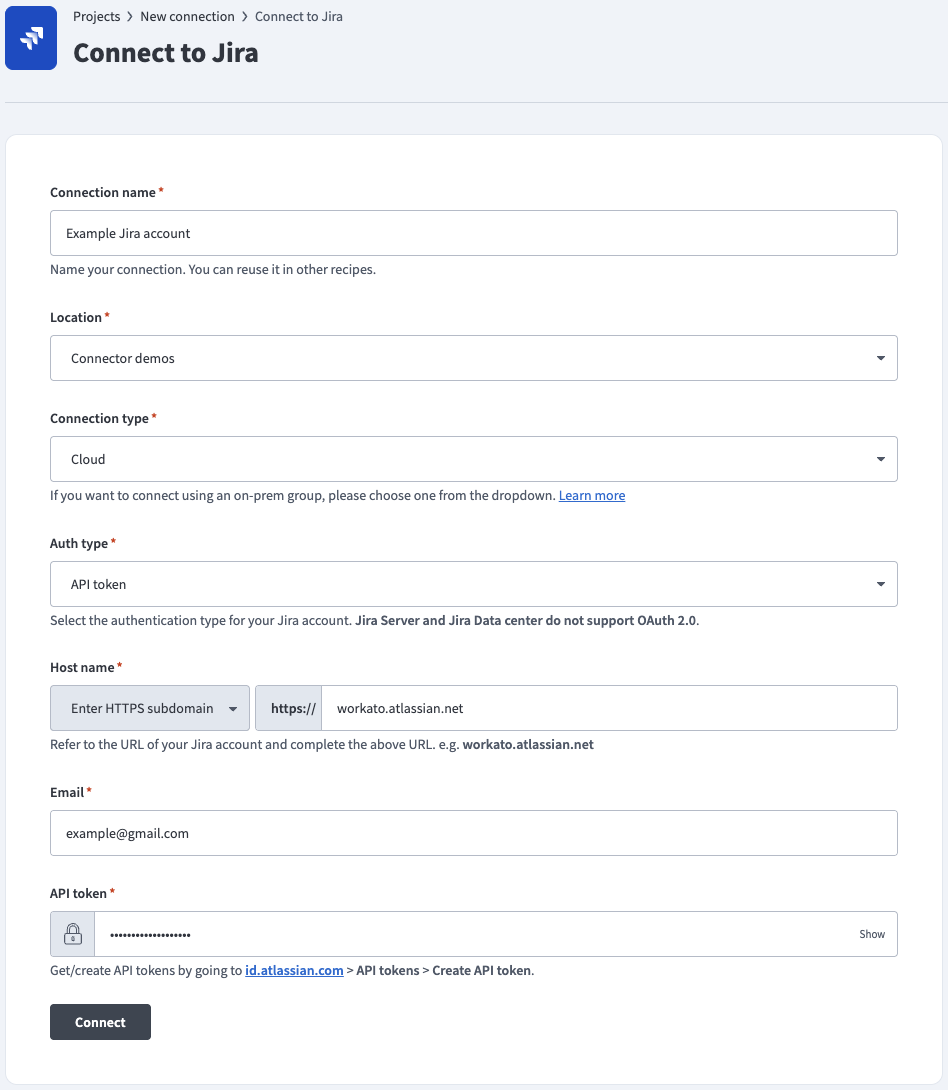 API token認証
ロケーションドロップダウンメニューを使用して、コネクションを保存するプロジェクトを選択します。
コネクションタイプドロップダウンメニューを使用して、コネクションタイプを選択します。
認証タイプドロップダウンメニューを使用してAPIトークンを選択します。
Host nameフィールドにJiraインスタンスのURLサブドメインを入力します。例: workato.atlassian.net
WorkatoにリンクするJiraアカウントのメールアドレスを入力します。
AtlassianアカウントのAPI tokenを入力します。この値を生成するには、AtlassianのAPI tokenの管理ガイドを参照してください。
任意。 Custom OAuth profileドロップダウンメニューを使用して、コネクション用のCustom OAuth profileを選択します。
接続をクリックします。
サービスアカウント(APIトークン)
サービスアカウント(APIトークン)の手順を表示
この認証方法を使用して、Atlassian Cloudサービスアカウントを使用してWorkatoをJiraに接続します。サービスアカウントは、連携に使用される専用の非個人Atlassianアカウントです。サービスアカウントは個々のユーザーに関連付けられていないため、チームメンバーが退職したりロールを変更したりしても、コネクションは安定した状態を維持します。
サービスアカウント(APIトークン)認証は、Jira Cloudコネクションのみをサポートしています。
前提条件
接続する前に、次のタスクを完了します:
サービスアカウントの設定
Atlassian Administrationに移動します。
組織を選択します。
Directory > Service accountsを選択し、Create a service accountをクリックします。
サービスアカウントの名前と説明を入力し、Create a service accountをクリックします。
Select app role for service accountページで、サービスアカウントのアプリとロールを選択します。
サービスアカウントをグループに追加して、特定のプロジェクトまたはスペースへのアクセス権を付与します。
Createをクリックします。
Create credentialsをクリックします。
Choose authentication type画面でAPI tokenを選択します。
Name API tokenページでNameとExpires onの日付を入力します。
コネクションのスコープを選択します。コネクションを確立するには、少なくともread:jira-userを選択する必要があります。レシピで使用するトリガーとアクションに基づいて、追加のスコープを選択します。使用可能なスコープの完全なリストについては、サービスアカウントのAPIトークンの管理を参照してください。
次へをクリックします。
Review your API token画面で、トークンに割り当てられたスコープを確認します。
Createをクリックします。
CopyをクリックしてAPIトークンをコピーします。 Workatoで使用するために、この値を保存します。
完了をクリックします。
サービスアカウントAPIトークンを使用したJiraへの接続
サービスアカウントAPIトークンを使用してWorkatoでJiraに接続するには、次の手順を実行します:
作成 > コネクションをクリックするか、Cを2回押します。
新規コネクションページで、コネクションとしてJiraを検索して選択します。
コネクション名フィールドにコネクションの名前を入力します。
ロケーションドロップダウンメニューを使用して、コネクションを保存するプロジェクトを選択します。
コネクションタイプドロップダウンメニューを使用して、コネクションタイプを選択します。
Auth typeドロップダウンメニューを使用して、Service account (API token)を選択します。
Host nameフィールドにJiraインスタンスのURLサブドメインを入力します。例: workato.atlassian.net
サービスアカウントに関連付けられたメールアドレスをEmailフィールドに入力します。
サービスアカウントのAPI tokenを入力します。この値を生成するには、AtlassianのAPI tokenの管理ガイドを参照してください。
任意。 Custom OAuth profileドロップダウンメニューを使用して、コネクション用のCustom OAuth profileを選択します。
接続をクリックします。
OAuth 2.0(Cloud - AtlassianがホストするJira)
OAuth 2.0(Cloud - AtlassianがホストするJira)の手順を表示
OAuth 2.0を使用すると、ユーザー名、パスワード、およびその他の情報を非公開にしたまま、特定のデータをアプリケーションと共有できます。 OAuth 2.0(Cloud - AtlassianがホストするJira)はJira Cloudコネクションをサポートしています。
リアルタイムトリガーはサポートされていません
OAuth 2.0はwebhookと互換性がないため、リアルタイムトリガーをサポートしていません。代替方法として、JiraでWebhooksコネクターを登録して、Jiraのstatic webhook機能を使用できます。登録手順については、Cloud Jiraのwebhookドキュメントを参照してください。
OAuth 2.0(Cloud - AtlassianがホストするJira)を使用したJiraへの接続
OAuth 2.0(Cloud - AtlassianがホストするJira)を使用してWorkatoでJiraに接続するには、次の手順を実行します:
作成 > コネクションをクリックするか、Cを2回押します。
新規コネクションページで、コネクションとしてJiraを検索して選択します。
コネクション名フィールドにコネクションの名前を入力します。
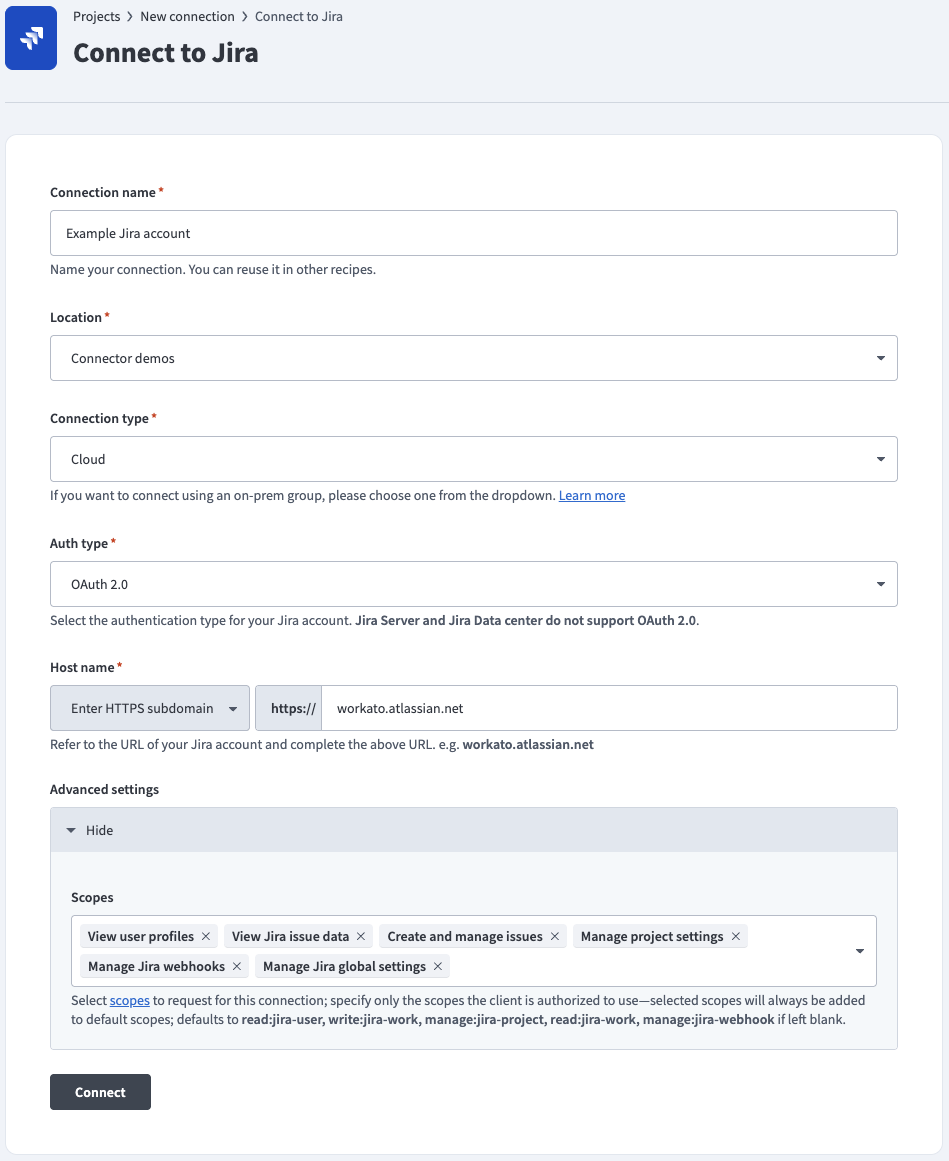 OAuth 2.0認証
ロケーションドロップダウンメニューを使用して、コネクションを保存するプロジェクトを選択します。
コネクションタイプドロップダウンメニューを使用して、コネクションタイプを選択します。
Auth typeドロップダウンメニューを使用して、OAuth 2.0 (Cloud - Atlassian-hosted Jira)を選択します。
Host nameフィールドにJiraインスタンスのURLサブドメインを入力します。例: workato.atlassian.net
任意。 Scopesドロップダウンメニューを使用して、リクエストするauthorization scopesを選択します。 Workatoはデフォルトで次のスコープをリクエストします。
read:jira-userwrite:jira-workmanage:jira-projectread:jira-workmanage:jira-webhook
任意。 Custom OAuth profileドロップダウンメニューを使用して、コネクション用のCustom OAuth profileを選択します。
接続をクリックし、Jiraインスタンスにサインインします。
Jiraインスタンスへのアクセスに関するWorkatoのリクエストを承認します。
OAuth 2.0(Data Center)
OAuth 2.0(Data Center)の手順を表示
OAuth 2.0(Data Center)を使用すると、OAuth 2.0を使用してオンプレミスのJira Data Centerインスタンスに接続できます。
リアルタイムトリガーはサポートされていません
OAuth 2.0はwebhookと互換性がないため、リアルタイムトリガーをサポートしていません。代替方法として、JiraでWebhooksコネクターを登録して、Jiraのstatic webhook機能を使用できます。登録手順については、Jira Datacenterのwebhookドキュメントを参照してください。
前提条件
OAuth 2.0を使用してJira Data Centerに接続する予定がある場合は、Atlassian client IDとclient secretを生成する必要があります。 https://www.workato.com/oauth/callbackをredirect URIとして使用してこれらの値を生成するには、Atlassianの受信リンクの設定ガイドを参照してください。
OAuth 2.0(Data Center)を使用したJiraへの接続
OAuth 2.0(Data Center)を使用してWorkatoでJiraに接続するには、次の手順を実行します:
作成 > コネクションをクリックするか、Cを2回押します。
新規コネクションページで、コネクションとしてJiraを検索して選択します。
コネクション名フィールドにコネクションの名前を入力します。
ロケーションドロップダウンメニューを使用して、コネクションを保存するプロジェクトを選択します。
コネクションタイプドロップダウンメニューを使用して、コネクションタイプを選択します。
Auth typeドロップダウンメニューを使用して、OAuth 2.0 (Data Center)を選択します。
Jira Data Centerインスタンスのホスト名をHost nameフィールドに入力します。例: jira.yourcompany.com
Advanced settingsセクションを展開します。
Jira Data Centerアプリケーションリンク設定のClient IDとClient secretを入力します。これらの値を生成するには、前提条件セクションを参照してください。
任意。 Scopesドロップダウンメニューを使用して、リクエストするauthorization scopesを選択します。デフォルトはREADとWRITEです。
任意。 Custom OAuth profileドロップダウンメニューを使用して、コネクション用のCustom OAuth profileを選択します。
接続をクリックし、Jiraインスタンスにサインインします。
Jiraインスタンスへのアクセスに関するWorkatoのリクエストを承認します。
Personal access tokens
Personal access tokensの手順を表示
Personal access token(PAT)は、ユーザー名とパスワードを使用せずにAtlassianアカウントを認証します。 PAT認証はon-premise Jiraコネクションをサポートしています。
前提条件
この認証方法では、Atlassian personal access tokenを生成する必要があります。詳細については、AtlassianのPersonal Access Tokensの使用ガイドを参照してください。
personal access tokenを使用したJiraへの接続
personal access tokenを使用してWorkatoでJiraに接続するには、次の手順を実行します:
作成 > コネクションをクリックするか、Cを2回押します。
新規コネクションページで、コネクションとしてJiraを検索して選択します。
コネクション名フィールドにコネクションの名前を入力します。
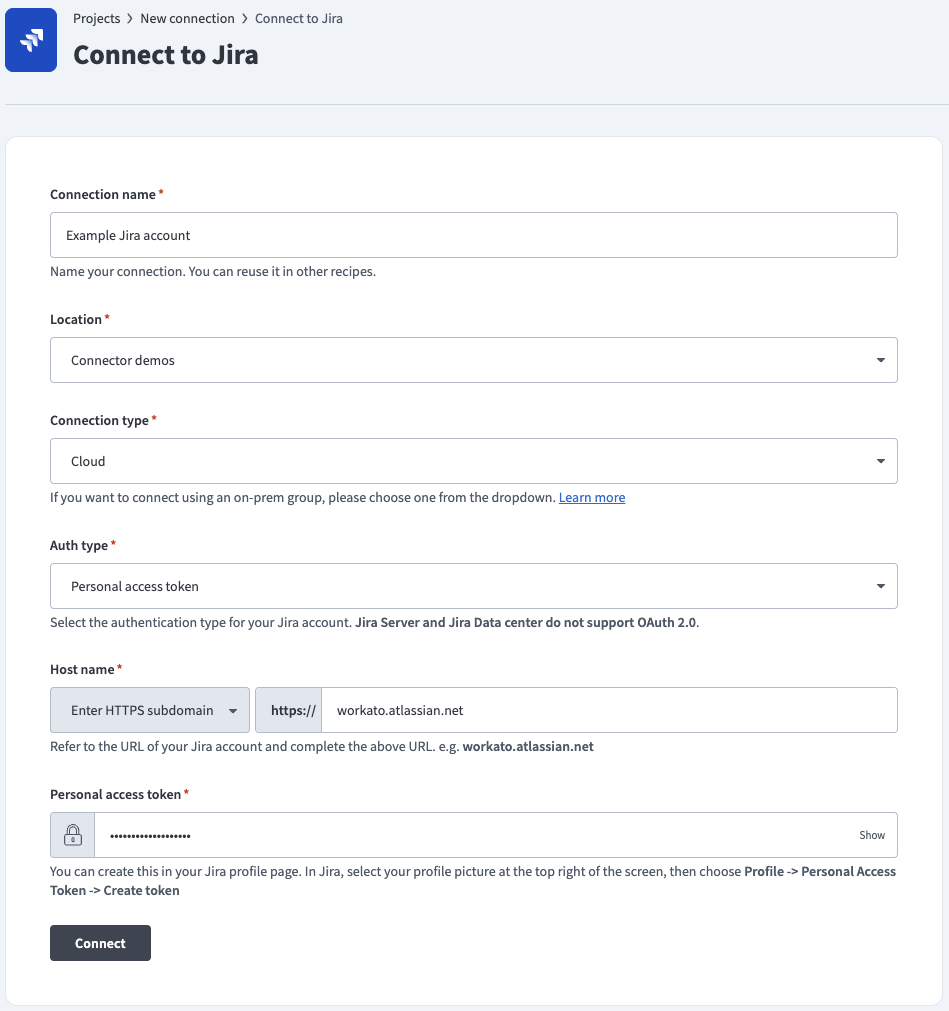 Personal access token認証
ロケーションドロップダウンメニューを使用して、コネクションを保存するプロジェクトを選択します。
コネクションタイプドロップダウンメニューを使用して、コネクションタイプを選択します。
認証タイプドロップダウンメニューを使用してPersonal access tokenを選択します。
Host nameフィールドにJiraインスタンスのURLサブドメインを入力します。例: workato.atlassian.net
WorkatoにリンクするJiraアカウントのPersonal access tokenを入力します。この値を生成するには、AtlassianのPersonal Access Tokensの使用ガイドを参照してください。
任意。 Custom OAuth profileドロップダウンメニューを使用して、コネクション用のCustom OAuth profileを選択します。
接続をクリックします。
パスワードによる基本認証
パスワードを使用したBasic authenticationの手順を表示
Basic authenticationは、ユーザー名とパスワードを使用してAtlassianアカウントに接続します。 Basic authenticationはon-premise Jiraコネクションをサポートしています。
パスワード認証は廃止されました
Atlassianは2018年12月に、クラウドコネクション向けのbasic authenticationを廃止しました。 On-premise Jiraは影響を受けません。
basic authenticationを使用したJiraへの接続
basic authenticationを使用してWorkatoでJiraに接続するには、次の手順を実行します:
作成 > コネクションをクリックするか、Cを2回押します。
新規コネクションページで、コネクションとしてJiraを検索して選択します。
コネクション名フィールドにコネクションの名前を入力します。
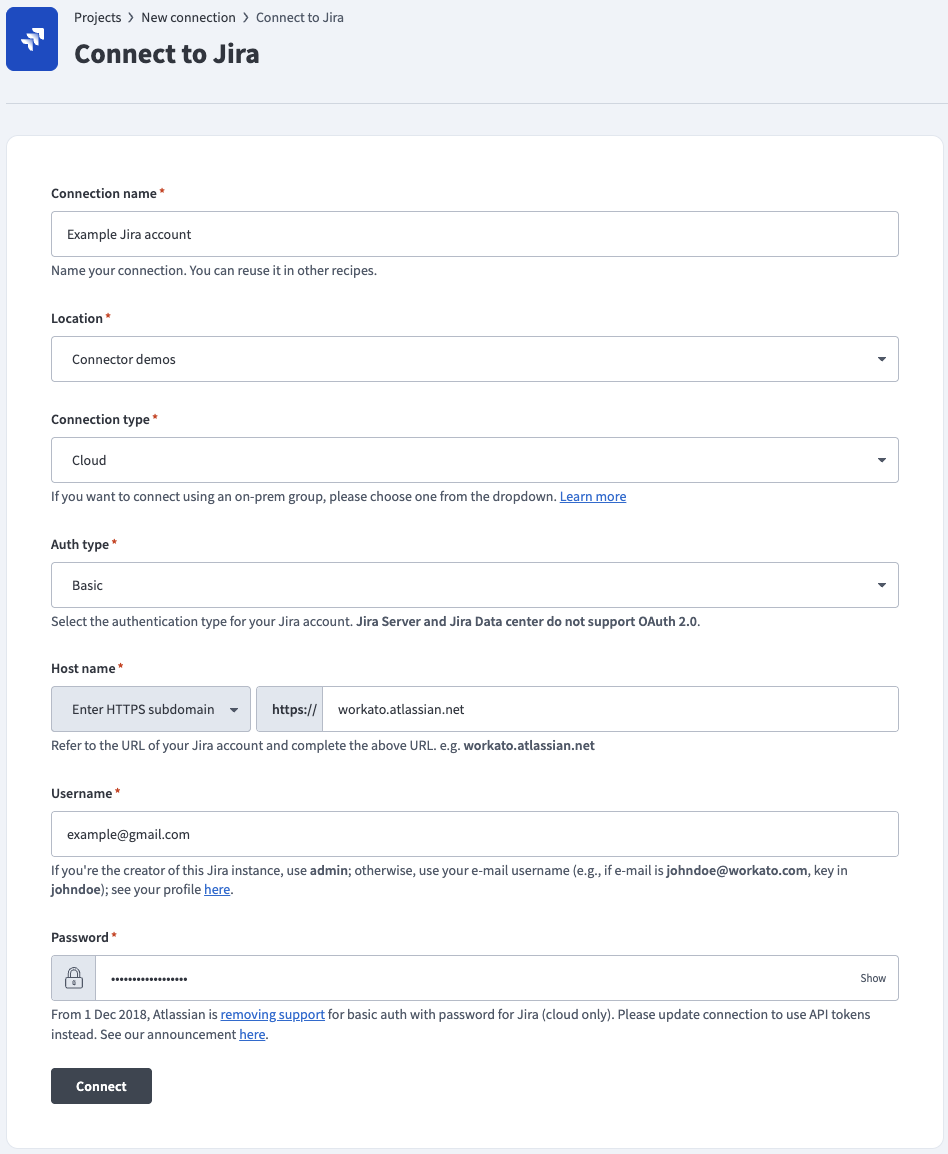 Basic password認証
ロケーションドロップダウンメニューを使用して、コネクションを保存するプロジェクトを選択します。
コネクションタイプドロップダウンメニューを使用して、コネクションタイプを選択します。
Auth typeドロップダウンメニューを使用してBasicを選択します。
Host nameフィールドにJiraインスタンスのURLサブドメインを入力します。例: workato.atlassian.net
Jiraのユーザー名とパスワードを入力します。
任意。 Custom OAuth profileドロップダウンメニューを使用して、コネクション用のCustom OAuth profileを選択します。
接続をクリックします。
接続に必要なロールと権限
Jira、Jira Cloud、Jira Data Centerのユーザーで、自分のJiraインスタンスへのログインアクセス権を持つユーザーは、認証情報を使用してWorkatoに接続できます。ただし、統合のために、Jira Administratorグローバル権限を持つ別のユーザーを作成することをお勧めします。
Jiraコネクションは、Jiraプロジェクト内のプロジェクト権限スキームに従います。 Jiraアカウントに、関連するJiraオブジェクトに対して目的のアクションを実行するための十分な権限があることを確認する必要があります。
Jiraプロジェクト権限
ユーザーがプロジェクト内のオブジェクトにアクセスする主な方法は3つあります:
- ユーザー
- 課題セキュリティスキーム
- 権限スキーム
ユーザー
ユーザーは、2つの方法でプロジェクトに追加(プロジェクト設定 > ユーザーから)できます:
特定のユーザーを検索して選択し、そのユーザーのプロジェクトロールを指定します。
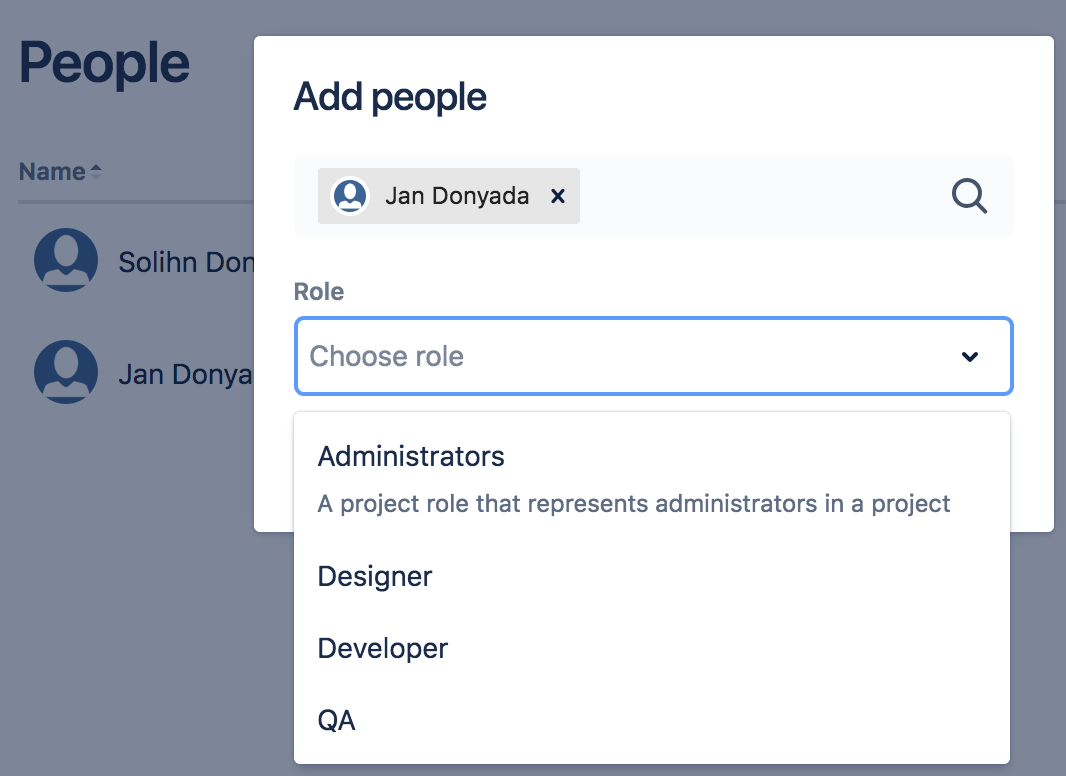 ユーザーJan Donyadaのプロジェクトロールの選択
プロジェクトロールを使用すると、ユーザーを機能ロールに関連付けることができます。たとえば、組織で、すべてのソフトウェアDevelopment課題をクローズする前にQA担当者がテストする必要がある場合、次のようにできます:
- QAというプロジェクトロールを作成します。
- Software Developmentという権限スキームを作成し、その中でClose issue権限をQAロールに割り当てます。
- Software Development権限スキームをすべてのソフトウェアDevelopmentプロジェクトに関連付けます。
- 各ソフトウェアDevelopmentプロジェクトについて、QAエンジニアを追加し、QAプロジェクトロールを割り当てます。
グループを検索してから、そのグループのプロジェクトロールを指定します。
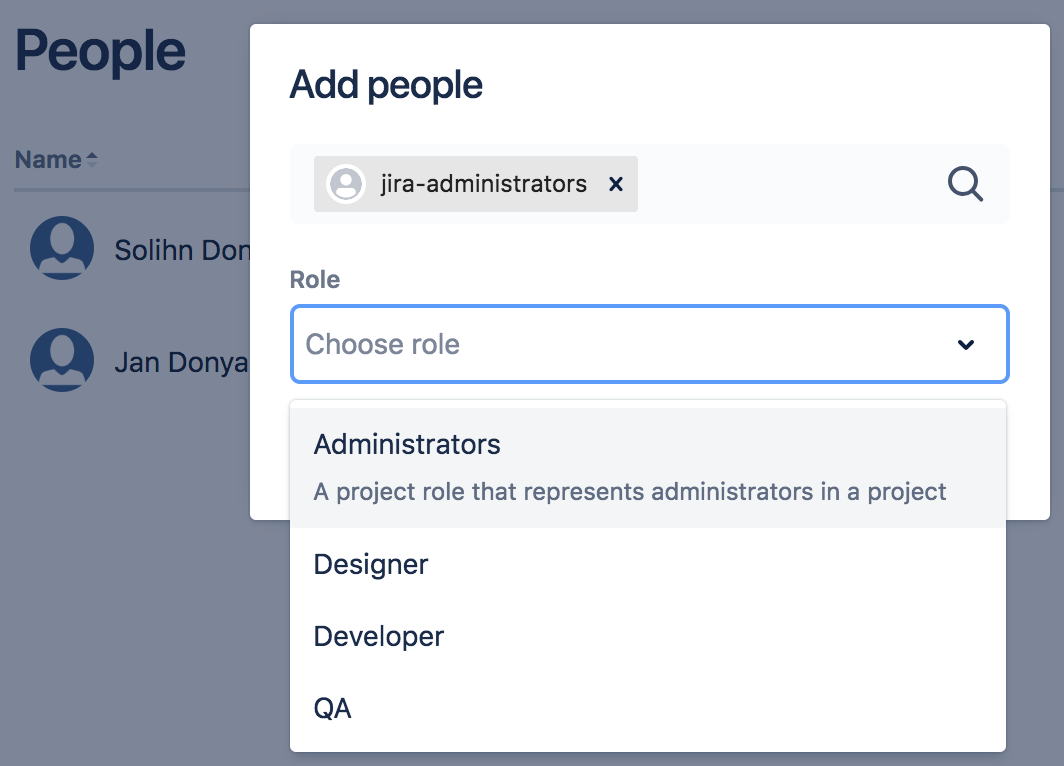 Jira Administratorsグループのプロジェクトロールの選択
グループには複数のメンバーが含まれます。グループはプロジェクトロールに似ていますが、1つの重要な違いがあります。グループメンバーシップはグローバルですが、プロジェクトロールメンバーシップはプロジェクト固有です。また、グループメンバーシップはJira管理者のみが変更できますが、プロジェクトロールメンバーシップはプロジェクト管理者のみが変更できます。
課題セキュリティスキーム
課題セキュリティスキームを作成して各プロジェクトに追加することで、プロジェクトの課題を表示および編集できるユーザーを制御できます。
スキームには複数のセキュリティレベルを設定でき、ユーザーまたはユーザーグループを各セキュリティレベルに割り当てることができます。これにより、適切なセキュリティレベルが割り当てられたユーザーのみが課題を表示できるようになります。
プロジェクトに定義済みの課題セキュリティスキームがある場合、リンクされたJiraアカウントは、セキュリティスキーム内の適切なセキュリティレベルのメンバーである必要があります。通常、セキュリティレベルのメンバーには次が含まれます:
- 個別メンバー
- グループ
- プロジェクトロール
- 次のような課題ロール:
- 報告者
- プロジェクトリード
- 現在の担当者
- 誰でも(たとえば、匿名アクセスを許可する場合)
次の例では、課題セキュリティスキームに定義済みのセキュリティレベルがあり、特定のユーザー、グループ、およびプロジェクトロールにのみアクセスを許可しています。
 「Top-secret」セキュリティレベルで定義されているように、ユーザー「Jan Donyada」、「Jira Administrators」グループのユーザー、および「QA」プロジェクトロールを持つユーザーのみが課題にアクセスできます
権限スキーム
プロジェクト権限は権限スキーム内で作成され、その後、Jira管理者によって特定のプロジェクトに割り当てられます。
権限は、課題の作成、課題の編集、課題の割り当てなど、特定のアクションへのアクセスを制御します。権限を表示するには、Jiraでプロジェクト設定 > 権限に移動します。
各権限は、次の範囲に付与できます。
- プロジェクトロール
- アプリケーション(Jira、Jira Service Desk、Jira Data Centerなど。)
- グループ
プロジェクトロール
プロジェクトに関連付けられた権限スキームで、特定のアクションに対するロール固有の権限が定義されている場合、リンクされたJiraアカウントは、Workatoレシピでそれらのアクションの使用が認可されるよう、同じロールを割り当てられている必要が_あります_。
たとえば、以下のプロジェクト権限スキームでは、QAロールのみにClose Issuesアクションの実行が許可されています。 
WorkatoレシピがClose issueアクションを実行する場合、そのアクションが承認されるには、リンクされたJiraアカウントにもQAロールを割り当てる必要があります。
アプリケーションアクセス
アプリケーションアクセス設定では、どのユーザーがどの製品にアクセスできるかを制御できます。サイトに1つの製品しかない場合(たとえば、ConfluenceのみまたはJiraのみのインスタンスがある場合)、ユーザーはサインアップ時にその製品へのアクセス権を自動的に付与されます。
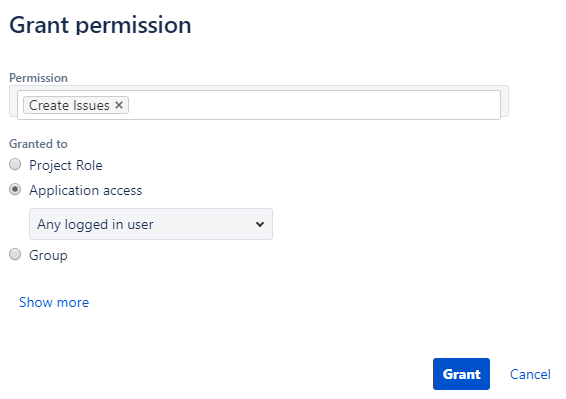
WorkatoレシピがJira Softwareインスタンスで特定のアクションのみを実行する必要がある場合、それらのアクションにはJira Softwareを選択する必要があります。
 Jira Softwareのユーザーのみが課題の割り当てを許可されます
同様に、WorkatoレシピがConfluenceインスタンスで特定のアクションのみを実行する必要がある場合、それらのアクションにはConfluenceを選択する必要があります。
WorkatoレシピがJira SoftwareおよびConfluenceの両方で特定のアクションを実行する場合、それらのアクションにはAny logged in userを選択する必要があります。
 Jira SoftwareまたはConfluenceのいずれかのログイン済みユーザーは、課題の割り当てを許可されます
グループ
プロジェクトに関連付けられた権限スキームで、特定のアクションに対してグループ固有の権限が定義されている場合、リンクされたJiraアカウントは、Workatoレシピでそれらのアクションを使用するために承認されるには、そのグループのメンバーである_必要があります_。  Jira Administratorsグループはスプリントの管理を許可されています
サポートされているJiraアクションと必要な権限
アップロード/ダウンロードアクション
添付ファイルのアップロードおよびダウンロードアクションを使用するには、リンクされたJiraアカウントを、権限ページのAttachment Permissionsタブの権限に追加する必要があります。
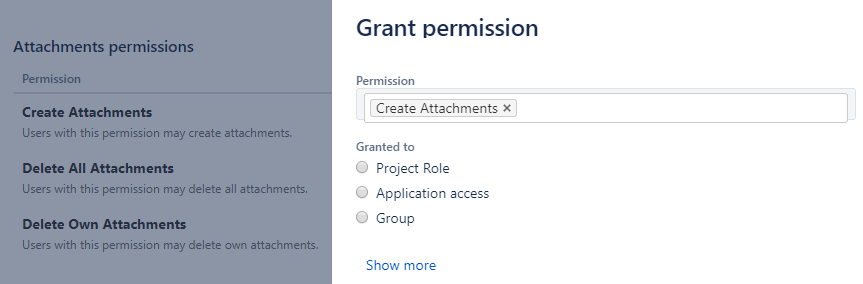
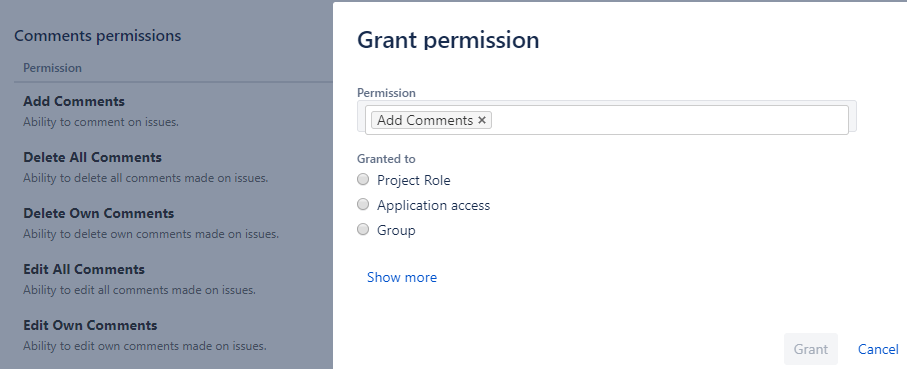
コメントトリガーとアクション
Commentsに関連するトリガーとアクションを使用するには、リンクされたJiraアカウントを、権限ページのComments Permissionsタブの権限に追加する必要があります。
課題トリガーとアクション
Issuesに関連するトリガーとアクションを使用するには、リンクされたJiraアカウントを、権限ページのIssues Permissionsタブの権限に追加する必要があります。
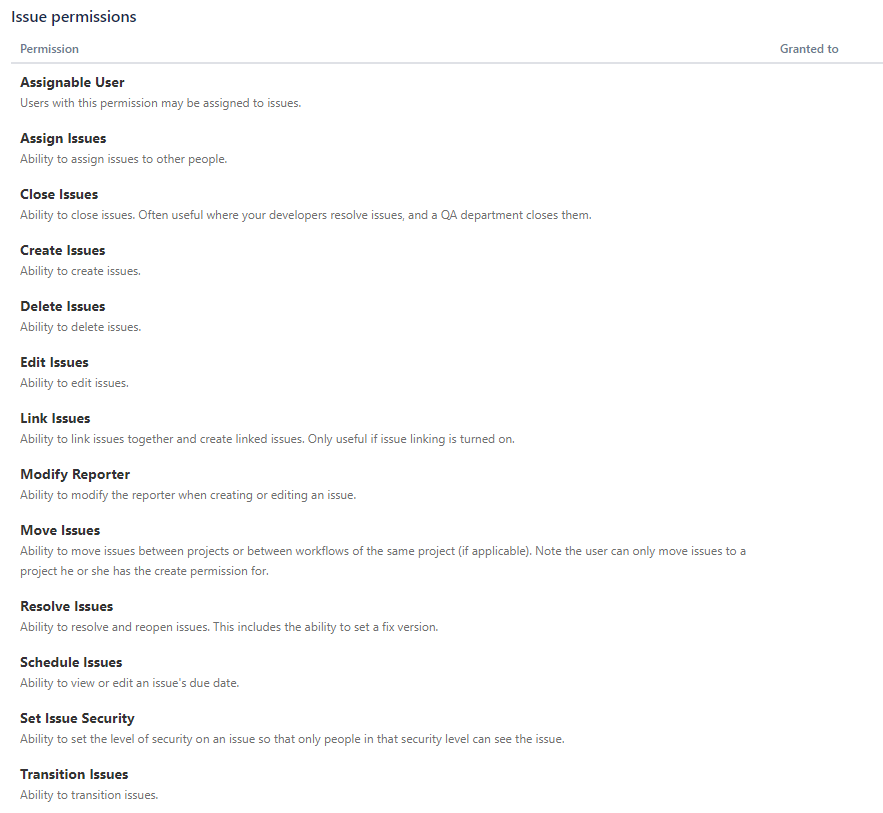
接続されたJiraユーザーに、オブジェクトまたはアクションにアクセスするために必要な権限がない場合、403 - Forbiddenエラーが表示されます。
プロジェクト権限の管理方法については、Jiraの権限ガイドを参照してください。
ユーザーが特定のプロジェクト、課題タイプ、またはフィールドにアクセスしたりアクションを実行したりできない理由をトラブルシューティングするには、Jira権限ヘルパーを使用できます。
Jira権限ヘルパー
Jira権限ヘルパーを使用すると、ユーザーが特定のプロジェクトまたはフィールドを表示または編集できない理由を確認できます。
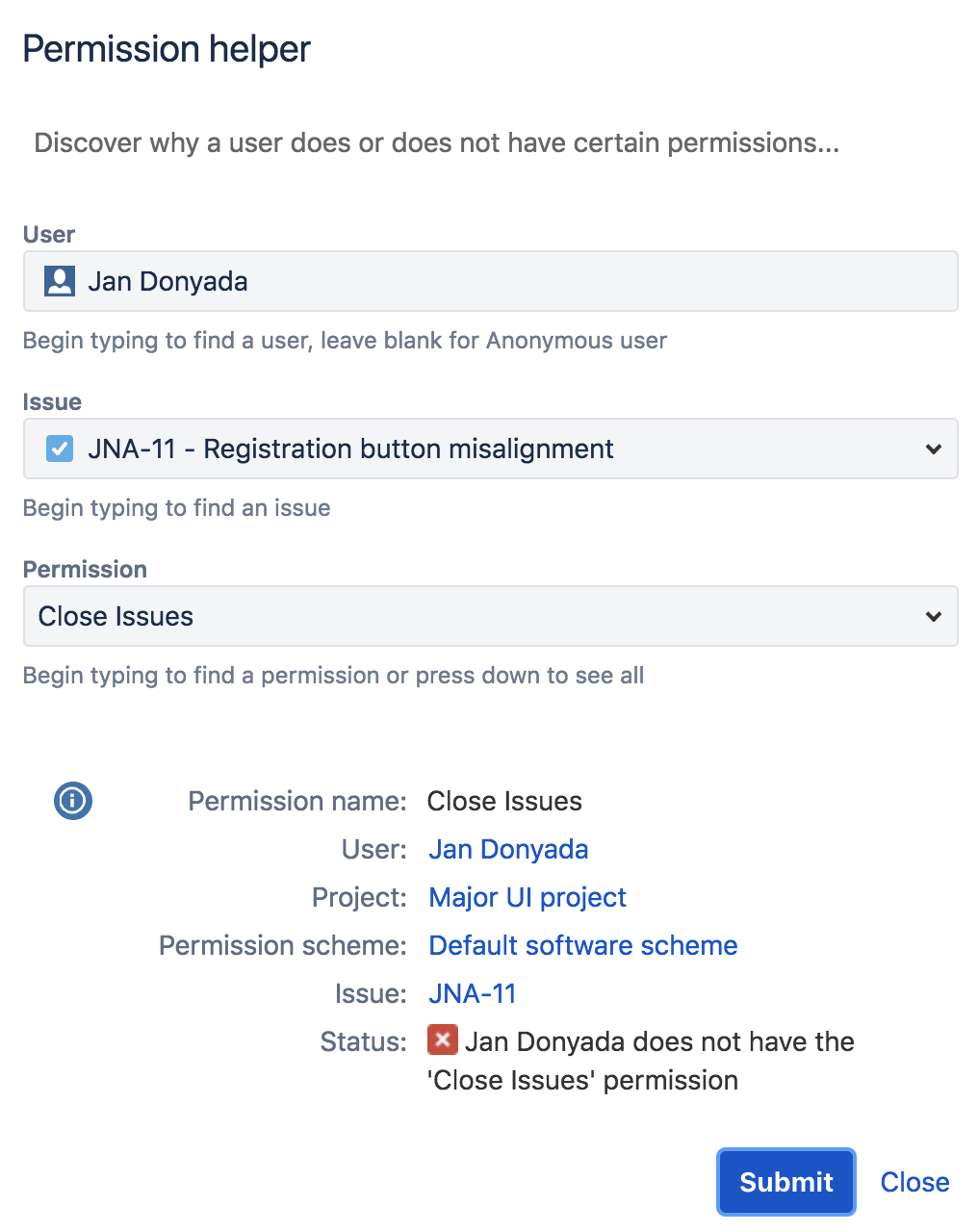
これを使用するには、JiraインスタンスへのJira Administratorアクセス権が必要です。詳細については、Jiraの権限ヘルパーガイドを参照してください。
Jiraリアルタイムトリガーの使用
Jiraリアルタイムトリガーを使用するには、まず接続先のJiraインスタンスにwebhookを登録する必要があります。 Jiraインスタンスにwebhookを登録するには、Jira Administratorグローバル権限が必要です。
リンクされたJiraアカウントにJira Administrators global permissionsがある場合、Workatoレシピ(Jiraリアルタイムトリガーを含む)が初めて開始されると、WorkatoはJiraインスタンスにwebhookを自動的に登録します。
Jira管理者およびグローバル権限の詳細については、Jiraのグローバル権限ガイドを確認してください。
webhookを登録するには、リンクされたJiraアカウントにJira Administrators global permissionsが必要です。必要な権限がない場合は、次を実行できます:
- webhookを登録するための正しい権限を持つユーザーと連携します。
- Jira Administrators global permissionsへのアクセス権をリクエストします。
- Jiraコネクターのリアルタイムトリガーの代替として、WebhooksコネクターのwebhookトリガーとJiraの静的webhook機能を使用します。
Jira Administratorとしてのwebhookトリガーの登録
グローバル権限を持つJira Administratorの場合、HTTP webhookトリガーレシピで使用したい他のJiraインスタンスユーザーのためにwebhookを登録できます。
これはJira管理コンソールから実行できます。 Jira管理コンソールを通じてwebhookを登録する方法の詳細については、webhookの登録に関するJiraガイドを確認してください。
webhookの登録方法
Jira管理コンソール > システム > Webhooksに移動します。
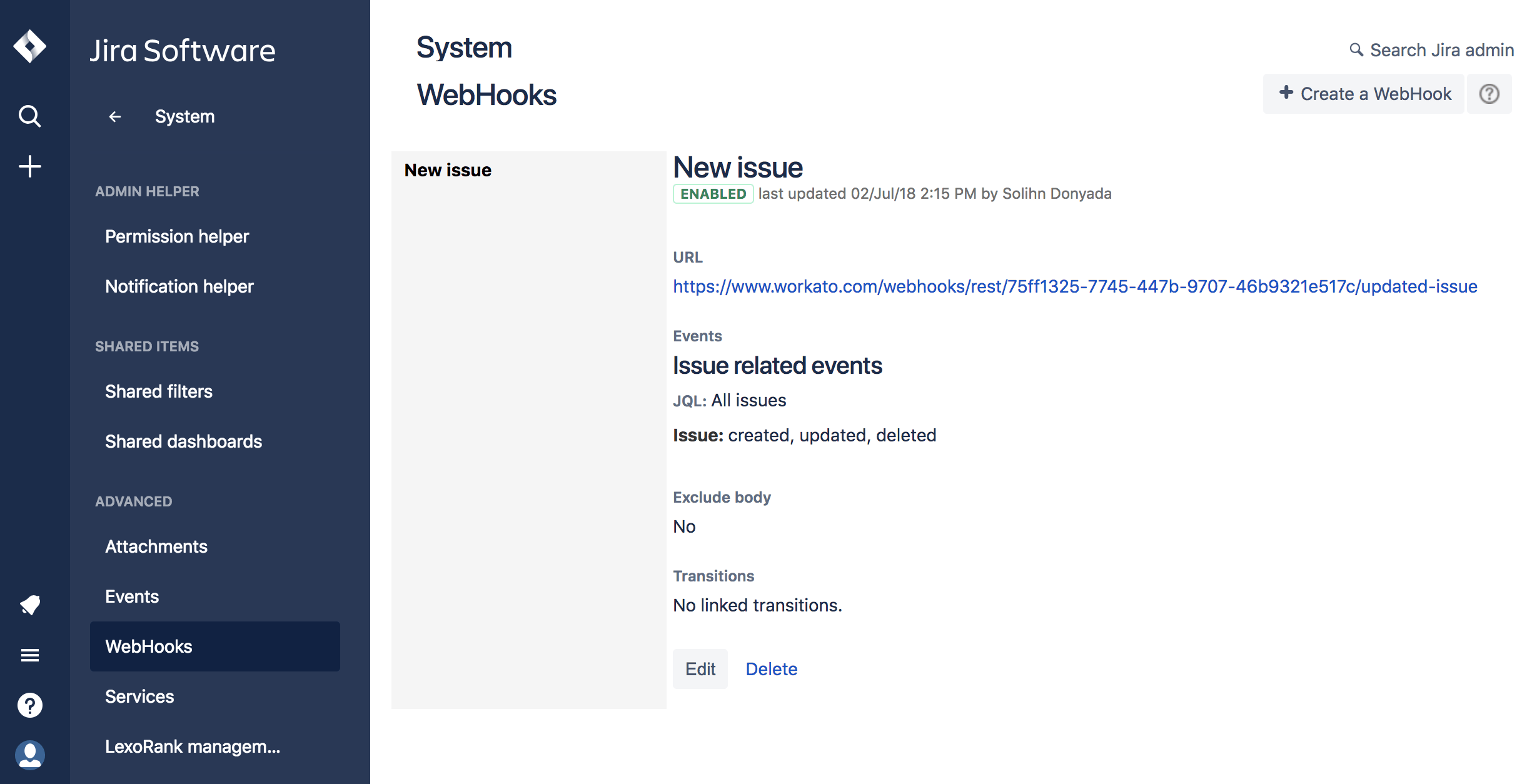 webhook概要ページにwebhookのリストが表示されます
ページの右上隅にあるCreate a webhookをクリックします。これにより、webhookフォームが開きます。
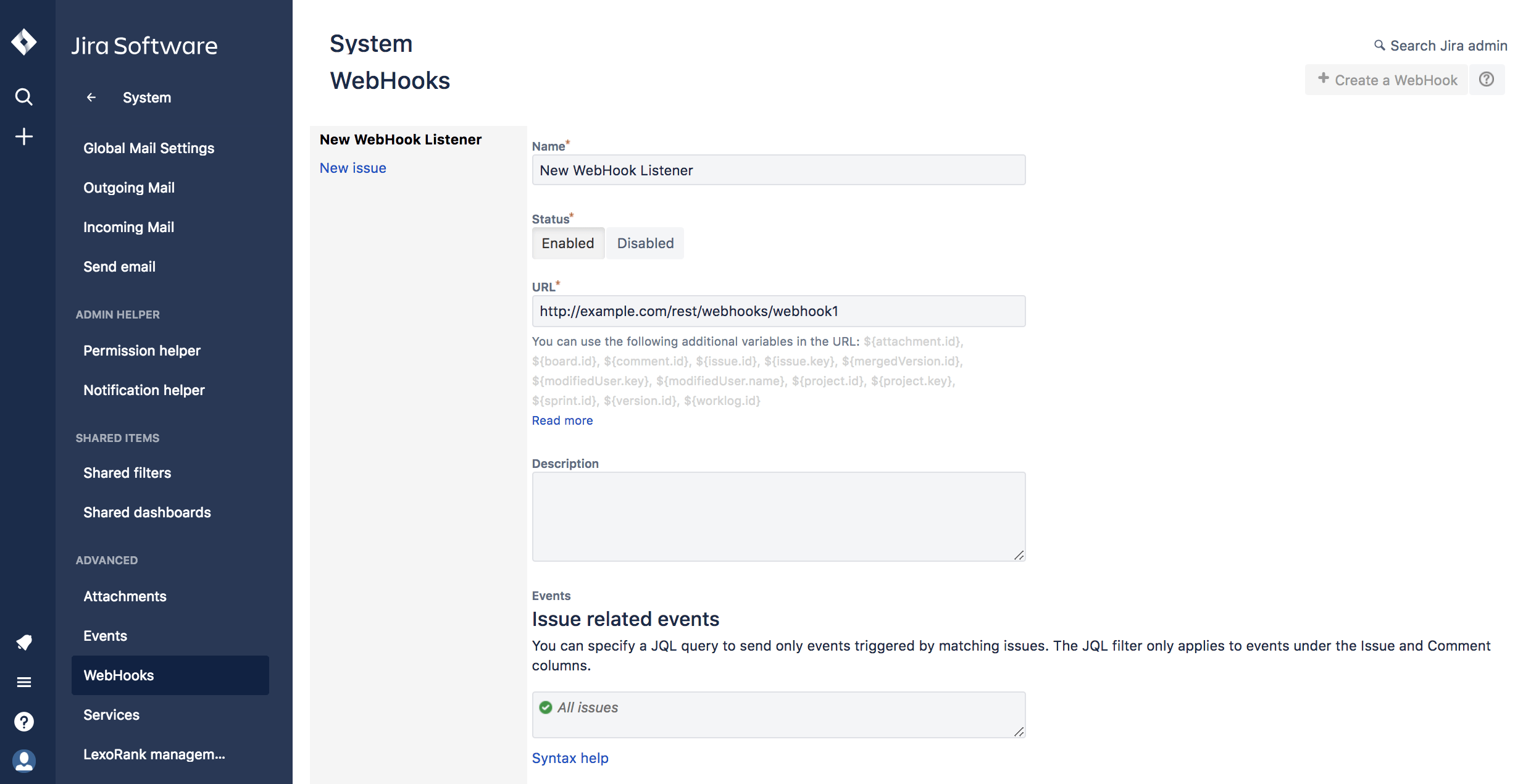 Jira webhookを登録するためのフォーム
フォームに新しいwebhookの詳細を入力します:
- webhookの名前を入力します。
- ステータスをEnabledに設定します。
- URLの下に、Jiraユーザーがレシピで使用しているHTTP webhookトリガーのターゲットURLを貼り付けます。
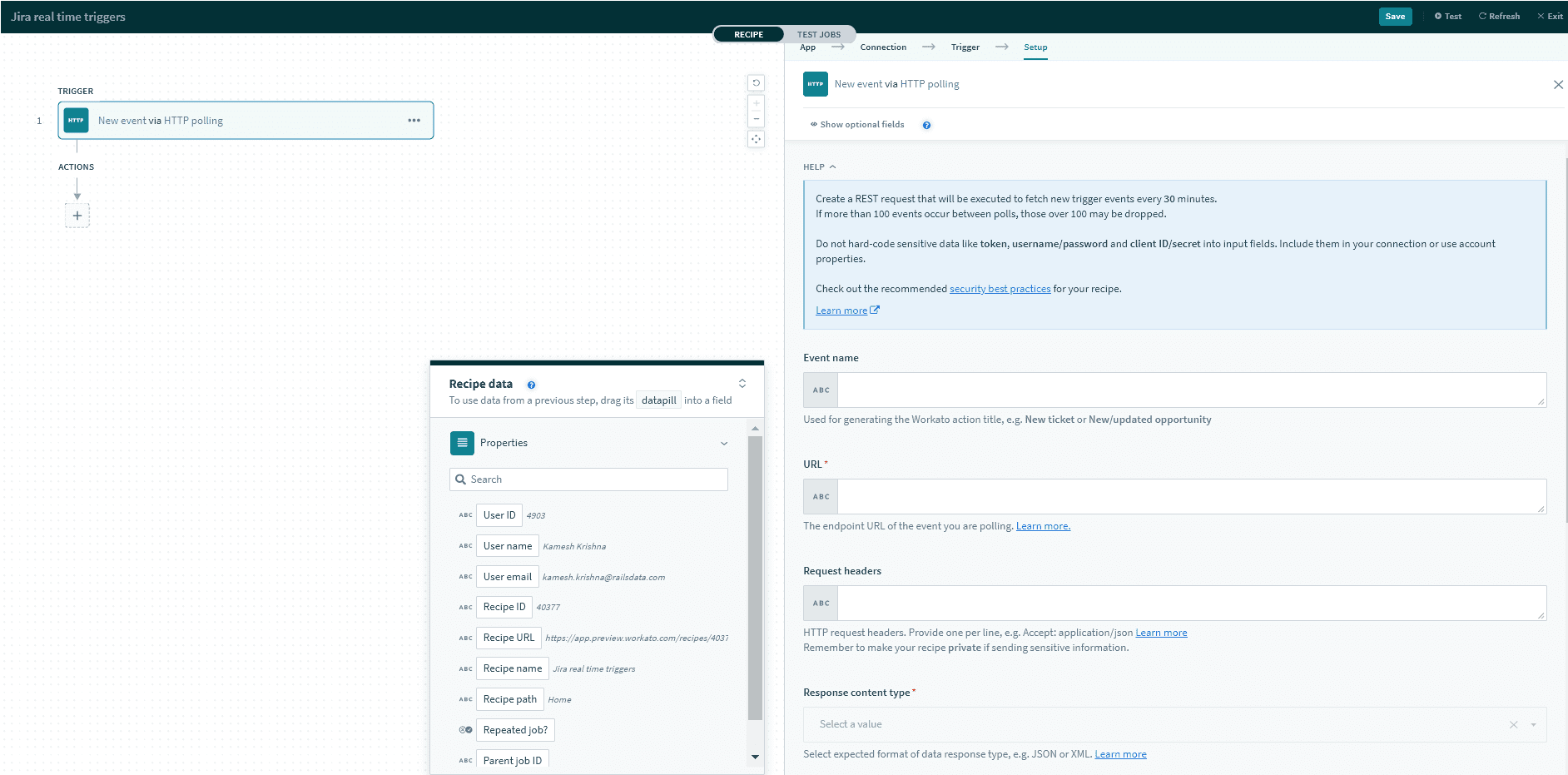 Jiraユーザーのレシピ内のHTTP 'New event through webhook'トリガーからURLを取得します
 - リッスンする予定のJiraイベントのチェックボックスをオンにしてから、Createをクリックします。イベントの完全なリストとその設定方法については、利用可能なJira webhookイベントに関するJiraドキュメントを確認してください。
最終更新日: