新しいPagerDutyインシデントからJira課題を作成または更新するレシピ
このユースケースでは、PagerDutyとJiraを接続して強力な自動化を作成する方法を説明します。
このレシピの機能
このレシピは、PagerDutyの新しいインシデントをJiraに同期します。一致する課題がJiraに存在する場合、レシピはPagerDutyインシデントの詳細を含むコメントを追加します。対応するJira課題が見つからない場合、レシピは新しい課題を作成します。
レシピの作成
PagerDutyの新しいインシデントをJiraに同期するレシピを作成するには、次の手順を完了します:
ユースケースは例示のみを目的としています
このユースケースは一例です。このレシピをワークフローに合わせて適応させるには、トリガー、アクション、または条件ロジックの変更が必要になる場合があります。
Workatoにサインインします。
レシピを作成する予定のプロジェクトを選択します。
PagerDutyとJiraのコネクションを作成します:
PagerDutyコネクションを作成します。
PagerDutyコネクションの作成
このステップでは、WorkatoとPagerDutyアカウント間のコネクションを作成します。
作成 > コネクションをクリックするか、Cを2回押します。
New connectionページでPagerDutyを検索して選択します。
コネクション名フィールドにコネクションの名前を入力します。
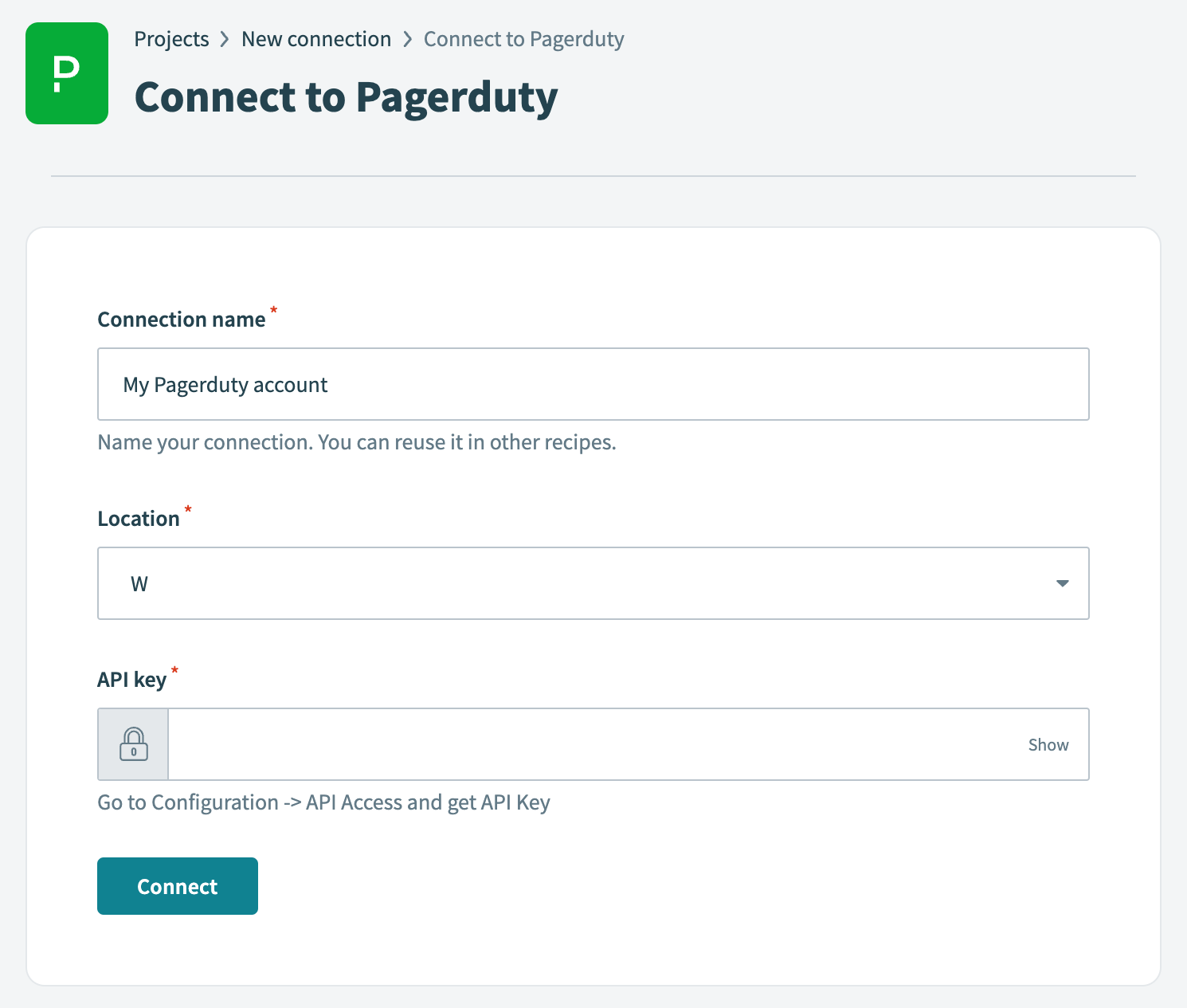 PagerDutyコネクションのセットアップ
ロケーションドロップダウンメニューを使用して、コネクションを保存するプロジェクトを選択します。
APIキーフィールドにAPIキーを入力します。
PagerDutyで新しいAPIキーを作成するには、Integrations > API Access Keysに移動し、+ Create New API Keyをクリックします。このコネクターには読み取り権限と書き込み権限の両方が必要なため、Read-only API Keyチェックボックスを選択しないでください。
または、ユーザーアカウントと同じ権限を提供するAPIユーザートークンを作成するには、My Profile > User Settingsに移動し、Create API User Tokenをクリックします。
接続をクリックします。
Jiraコネクションを作成します。
Jiraコネクションの作成
この手順では、WorkatoとJiraアカウント間のコネクションを作成します。
作成 > コネクションをクリックするか、Cを2回押します。
New connectionページでJiraを検索して選択します。
Jiraコネクションの名前をコネクション名フィールドに入力します。
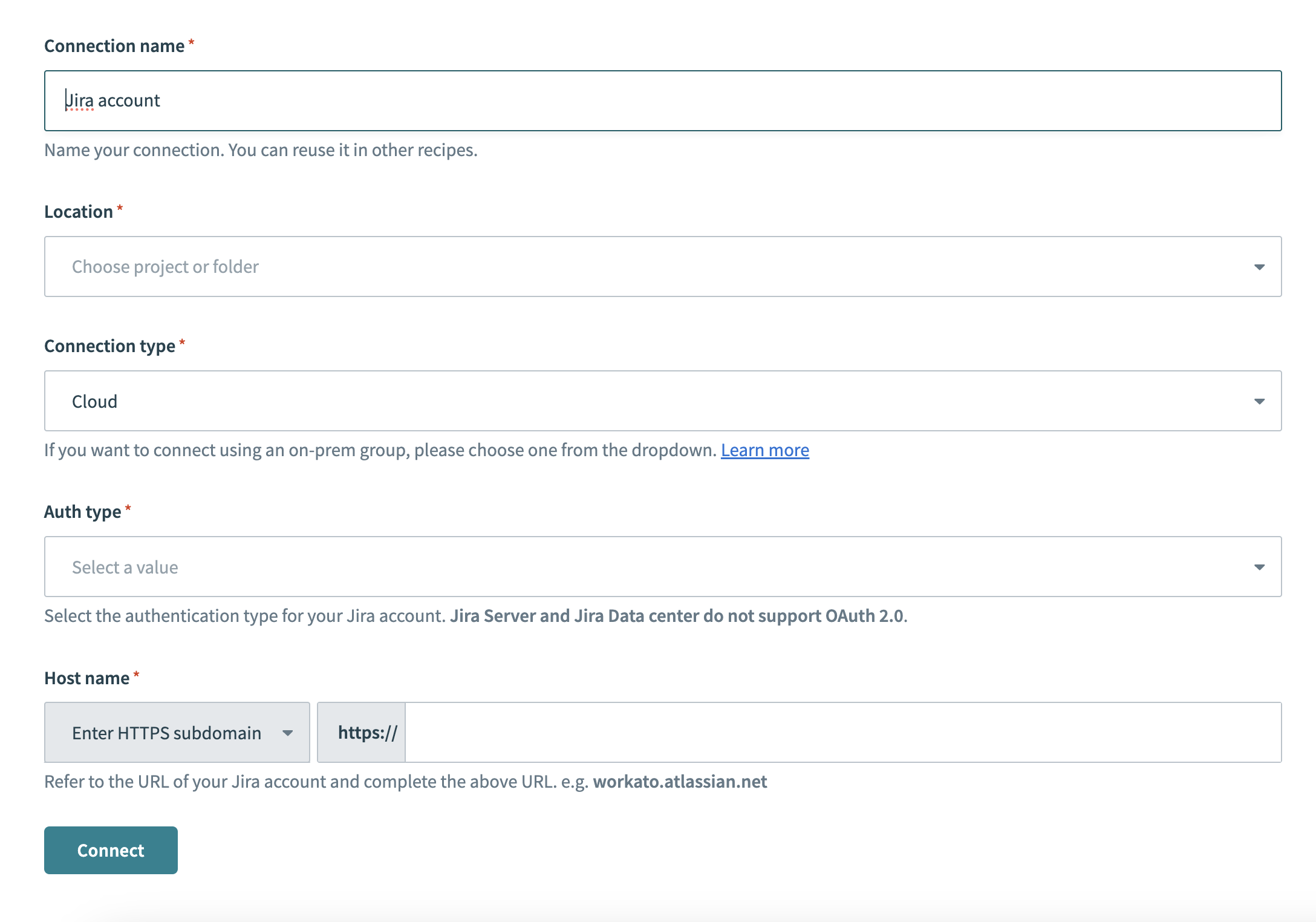 Jiraコネクション設定
ロケーションドロップダウンメニューを使用して、コネクションを保存するプロジェクトを選択します。
コネクションタイプを選択します。
認証タイプドロップダウンメニューを使用して、認証方法を選択します。サポートされるオプションには、Basic、APIトークン、OAuth 2.0、および個人アクセストークンが含まれます。
ホスト名を入力します。たとえば、JiraのURLがhttps://acme.atlassian.netの場合、ホスト名はacme.atlassian.netです。
接続をクリックします。
プロジェクトに戻り、Create > Recipeをクリックするか、C+Rを押します。
 新しいレシピを作成
Nameフィールドにレシピの名前を入力します。
Locationドロップダウンメニューから、レシピを保存する予定のプロジェクトを選択します。
ビルドを開始をクリックします。
 レシピの構築を開始
Pick a starting pointをクリックし、Trigger from an appを選択します。
Select an app and trigger eventをクリックします。
PagerDutyのNew incidentトリガーを設定します。
PagerDuty New incidentトリガーを設定
このトリガーは、PagerDutyの新しいインシデントを監視します。トリガーは設定された間隔で新しいインシデントをチェックし、レシピの開始以降または指定した時刻以降に作成されたインシデントを取得します。
PagerDutyを検索し、アプリとして選択します。
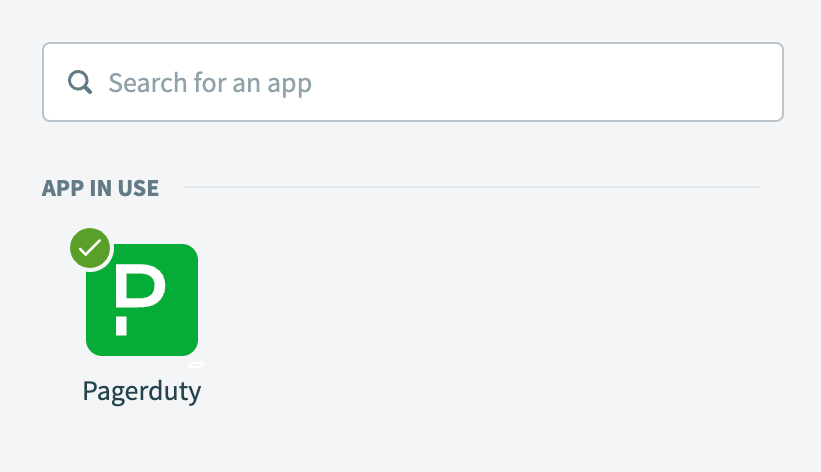 PagerDutyを選択
New incidentトリガーを選択します。
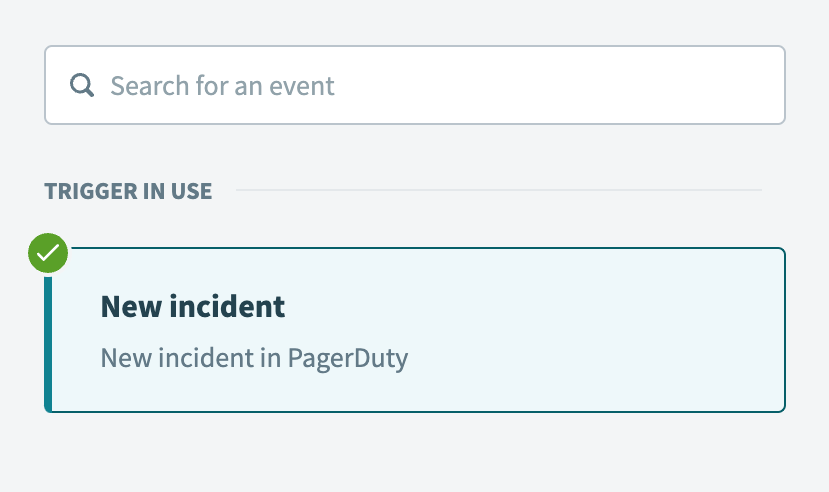 New incidentトリガーを選択
前の手順で作成したPagerDutyコネクションを選択します。
任意。レシピが新しいイベントをチェックする頻度をTrigger poll intervalフィールドで指定します。このフィールドを空白のままにすると、デフォルトで5分になります。
任意。 When first started, this recipe should pick up events fromフィールドを使用して、レシピがインシデントを取得する開始日時を指定します。レシピの開始後に作成されたインシデントを取得するには、このフィールドを空白のままにします。このレシピを実行またはテストした後は、この値を変更できません。 この入力フィールドの詳細については、トリガーを参照してください。
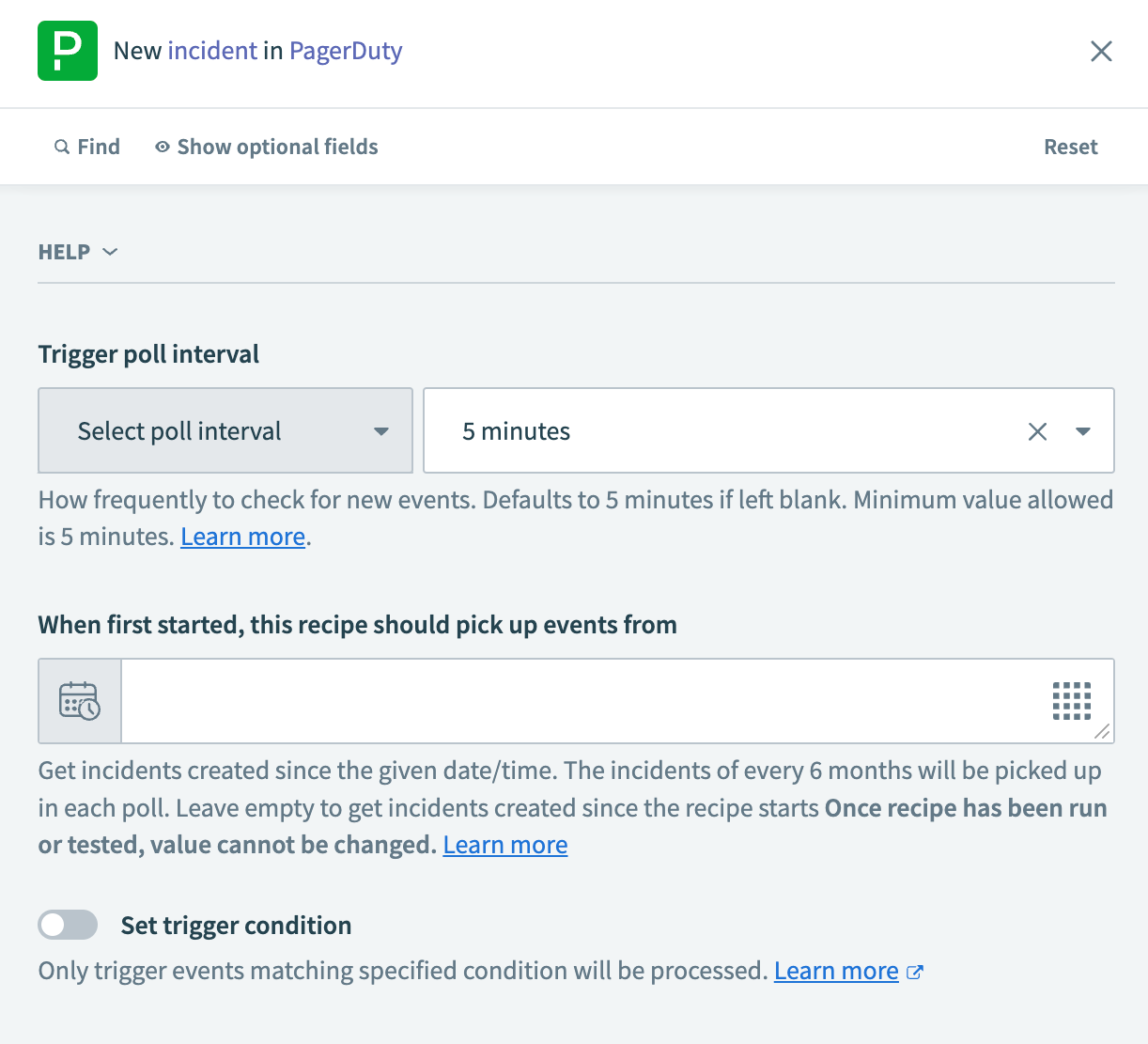 New incidentトリガーを設定
保存をクリックします。
+ Add stepをクリックし、Action in appを選択します。
 Add step > Add action in appをクリック
JiraのSearch issuesバッチアクションを設定します。
Jira Search issuesバッチアクションを設定
このステップでは、PagerDutyインシデントの概要と一致する概要を持つJira課題を検索します。
Jiraを検索し、アプリとして選択します。
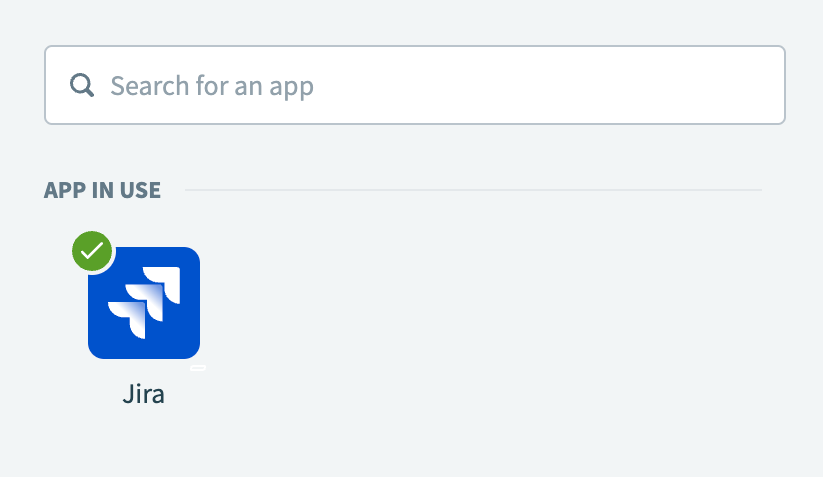 Jiraを選択
Search issuesアクションを選択します。
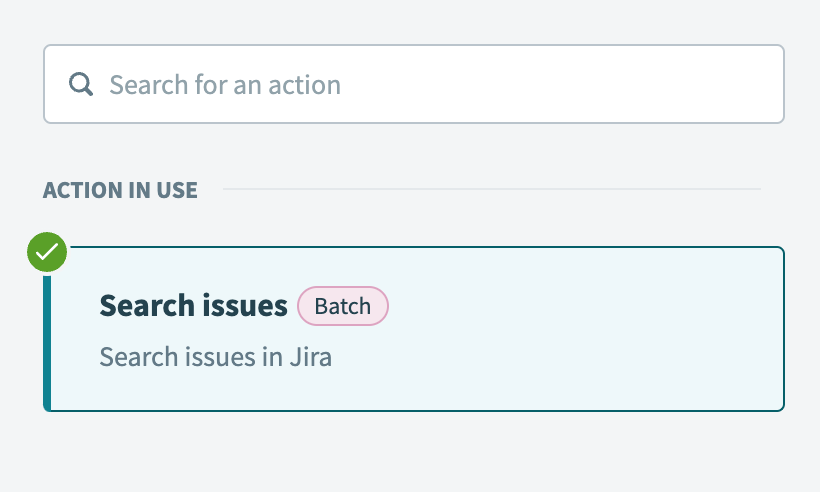 Search issuesバッチアクションを選択
PagerDutyの概要ステップ 1データピルをSummaryフィールドにマッピングします。
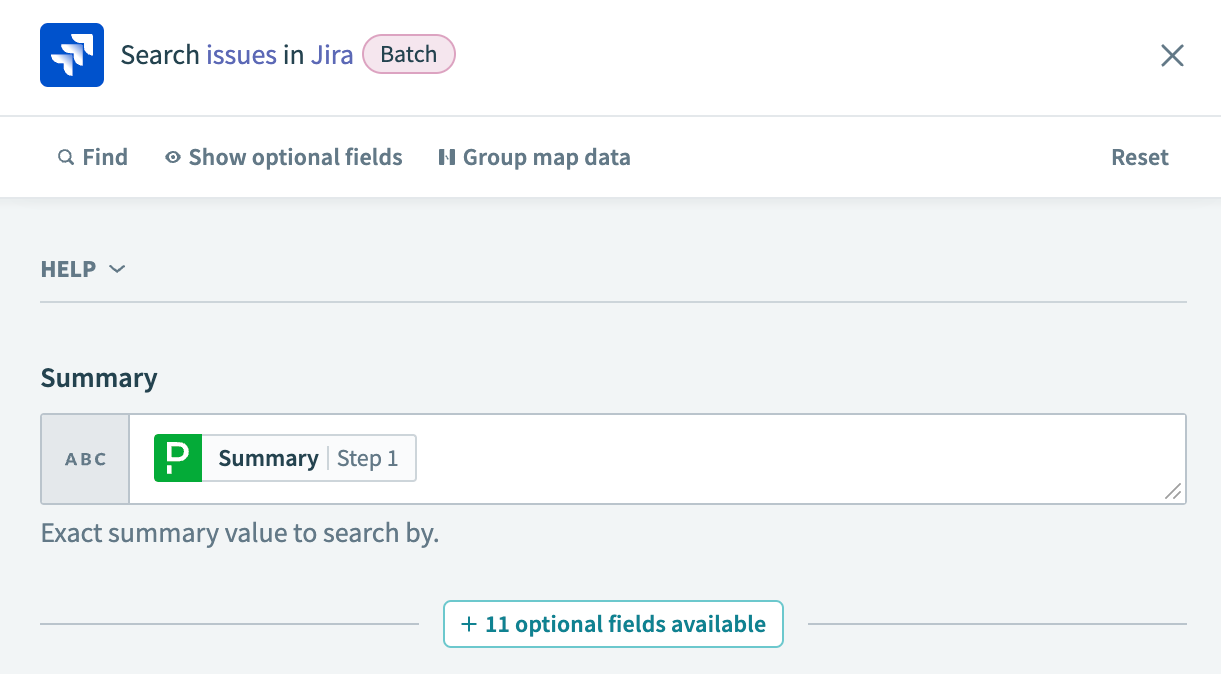 概要ステップ 1データピルをマッピング
保存をクリックします。
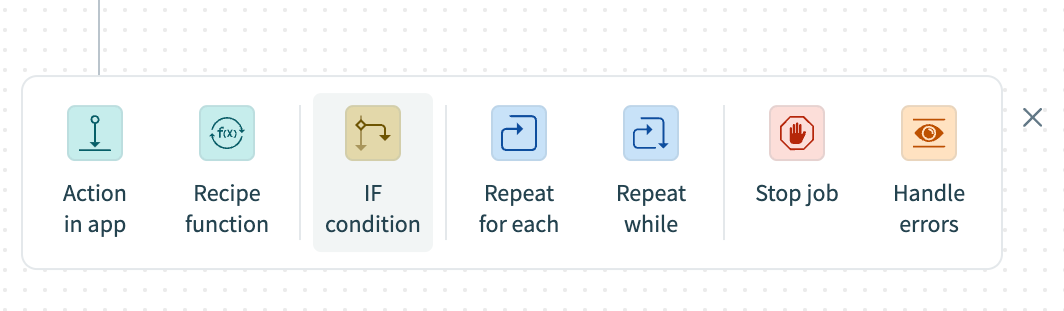 Add step > IF conditionをクリック
JiraとPagerDutyのIF条件を設定します。
JiraとPagerDutyのIF条件を設定
このステップでは、Search issuesアクションが、新しいPagerDutyインシデントと一致する概要を持つJira課題を見つけたかどうかをチェックします。
Jiraのキーステップ 2データピルをData fieldにマッピングします。
Conditionフィールドでis presentを選択します。
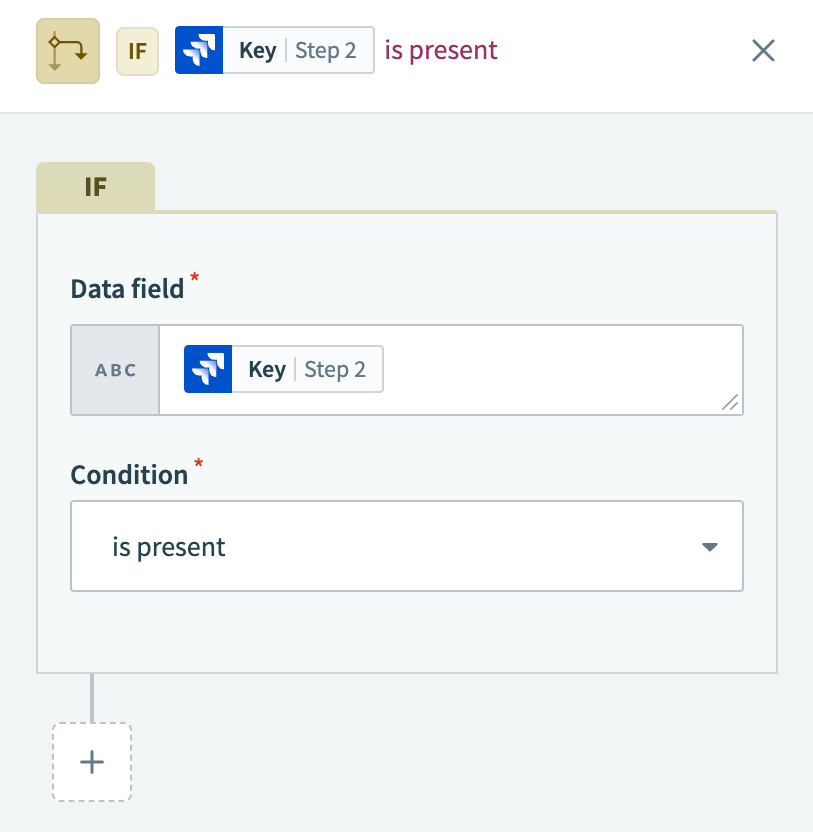 IF条件を設定
保存をクリックします。
Select an app and actionをクリックします。
JiraのCreate commentアクションを設定します。
Jira Create commentアクションを設定
このステップでは、一致したJira課題にPagerDutyの関連詳細を含むコメントを追加します。
Jiraを検索し、アプリとして選択します。
Jiraを選択
Create commentアクションを選択します。
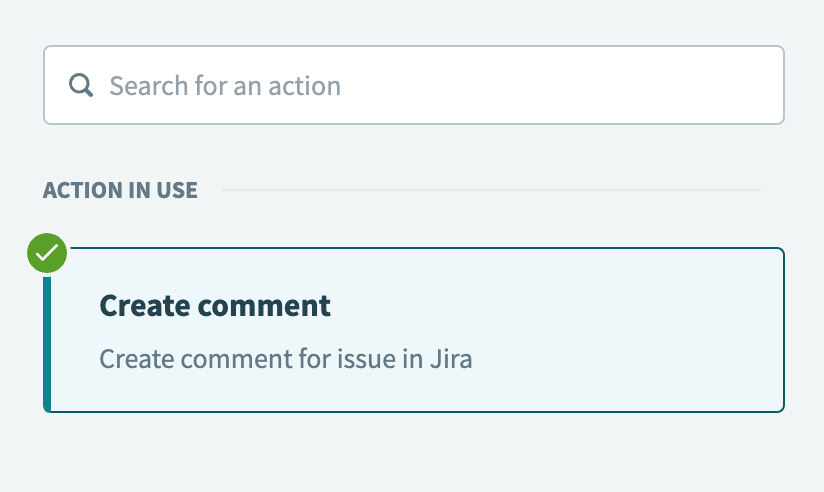 Create commentアクションを選択
Jiraのキーステップ 2データピルをIssue ID or keyフィールドにマッピングします。
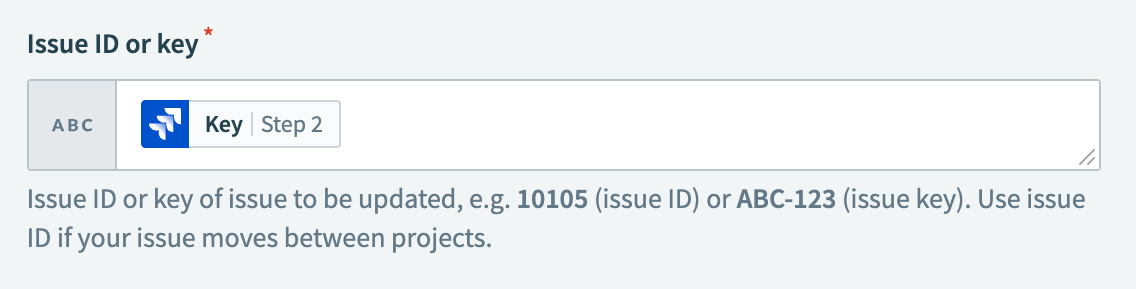 キーステップ 2データピルをマッピング
次のテキストをComment textフィールドに追加します:
この課題に対してPagerDutyで新しいインシデントがトリガーされました

概要:
インシデント番号:
サービス:
ステータス:
緊急度:
PagerDutyへのリンク:関連するPagerDutyデータピルをComment textフィールドの各行にマッピングします:
- 概要ステップ 1
- インシデント番号ステップ 1
- 概要ステップ 1(Serviceオブジェクトの下にネストされています)
- ステータスステップ 1
- 緊急度ステップ 1
- HTML URLステップ 1
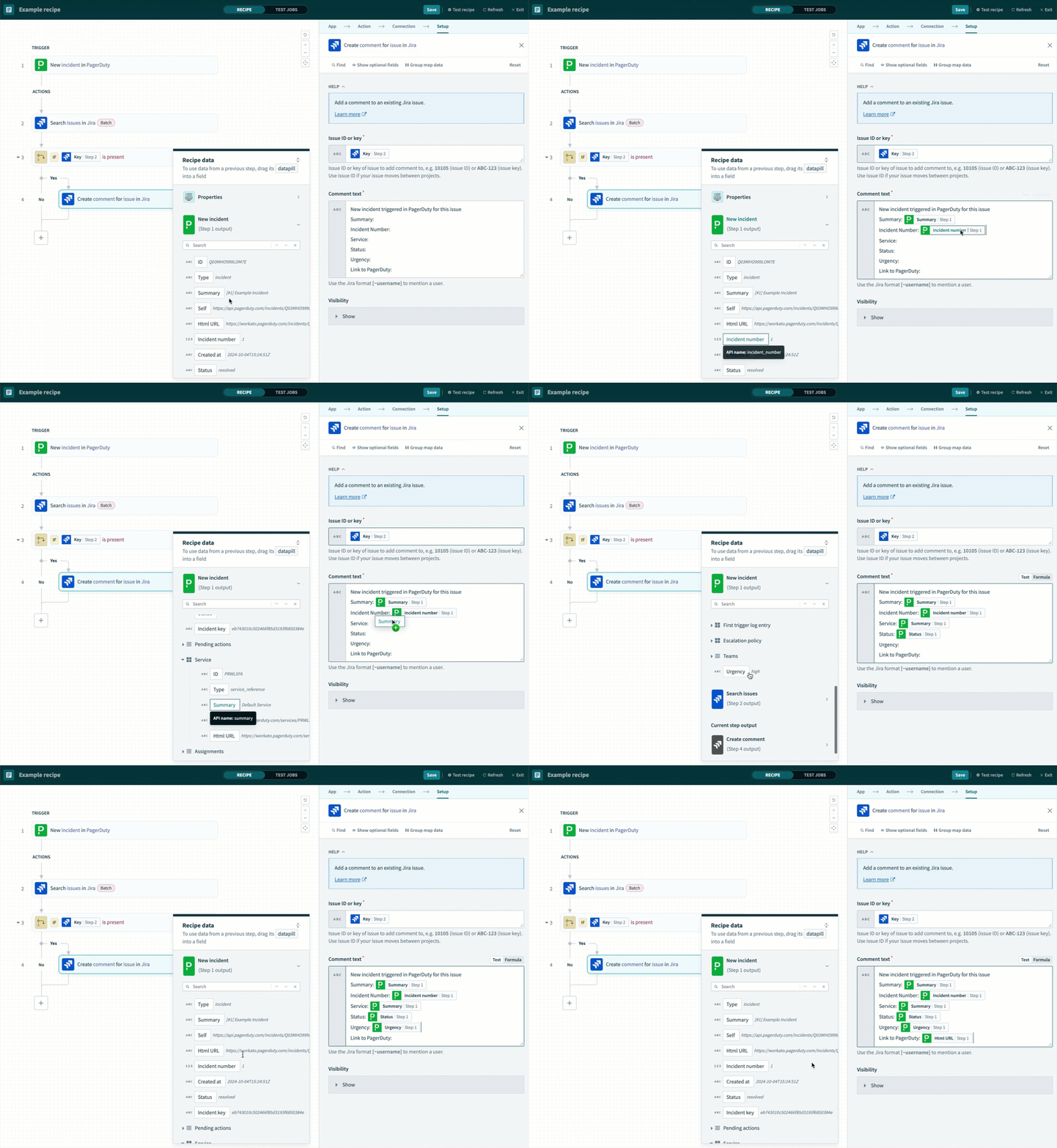 データピルをComment textフィールドにマッピング
保存をクリックします。
+ Add stepをクリックし、Action in appを選択します。
JiraのUpdate issueアクションを設定します。
Jira Update issueアクションを設定
IF条件のこの最後のステップでは、PagerDutyインシデントに一致するようにJira課題の優先度を更新します。このアクションで追加フィールドを設定して、課題をさらに更新できます。
Jiraを検索し、アプリとして選択します。
Jiraを選択
Update issueアクションを選択します。
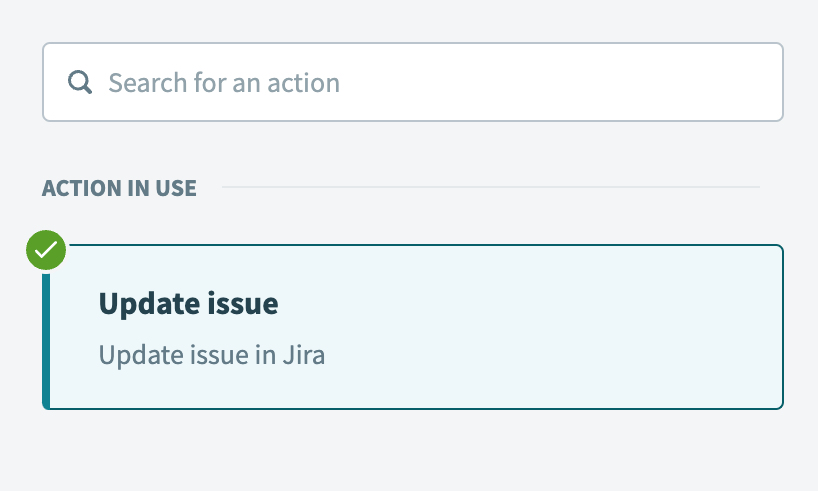 Update issueアクションを選択
Jiraのキーステップ 2データピルをIssue ID or keyフィールドにマッピングします。
キーステップ 2データピルをマッピング
Sample project issue typeドロップダウンメニューを使用して、更新する予定のJiraプロジェクト内の課題タイプを選択します。このフィールドは、プロジェクトと課題タイプに固有のカスタムフィールドを取得します。
たとえば、Incident Managementという名前のJiraプロジェクトでは、Incident課題タイプを選択します。
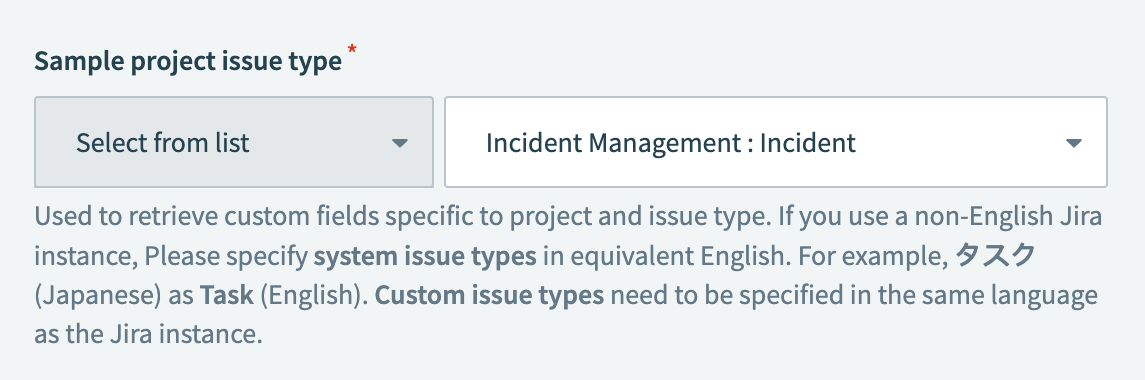 サンプルプロジェクト課題タイプを選択
Priority nameフィールドをFormulaモードに切り替え、次のアクションを実行します:
PagerDutyの緊急度ステップ 1データピルをマッピングします。
.capitalize Formulaを追加します。
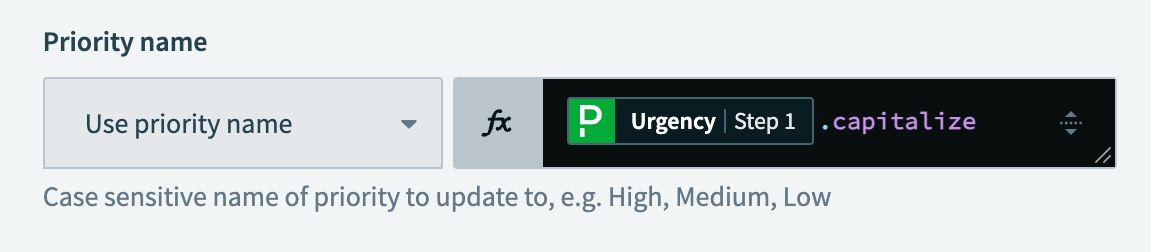 Priority nameフィールドを設定
保存をクリックします。
+ Add stepをクリックし、ELSE IF conditionを選択します。
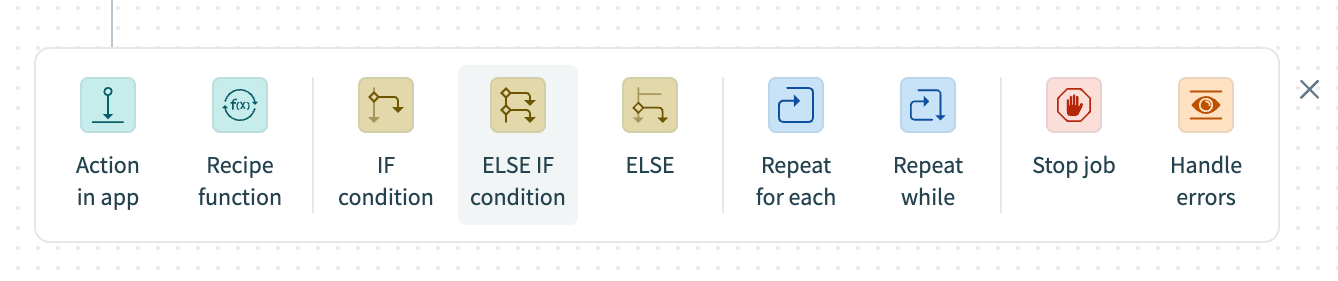 Add step > ELSE IF conditionをクリック
JiraとPagerDutyのELSE IF条件を設定します。
JiraとPagerDutyのELSE IF条件を設定
このステップでは、PagerDutyインシデントに一致するJira課題がなく、インシデントが解決済みではないかどうかをチェックするELSE IF条件を設定します。 AND条件により、解決済みのPagerDutyインシデントが新しいアクティブな課題としてJiraに同期されないようにします。
Jiraのキーステップ 2データピルをData fieldにマッピングします。
Conditionフィールドでis not presentを選択します。
+(プラス)をクリックし、ANDを選択して2番目の条件を追加します。
PagerDutyのステータスステップ 1データピルをData fieldにマッピングします。
Conditionフィールドでdoes not equalを選択します。
Valueフィールドにresolvedと入力します。
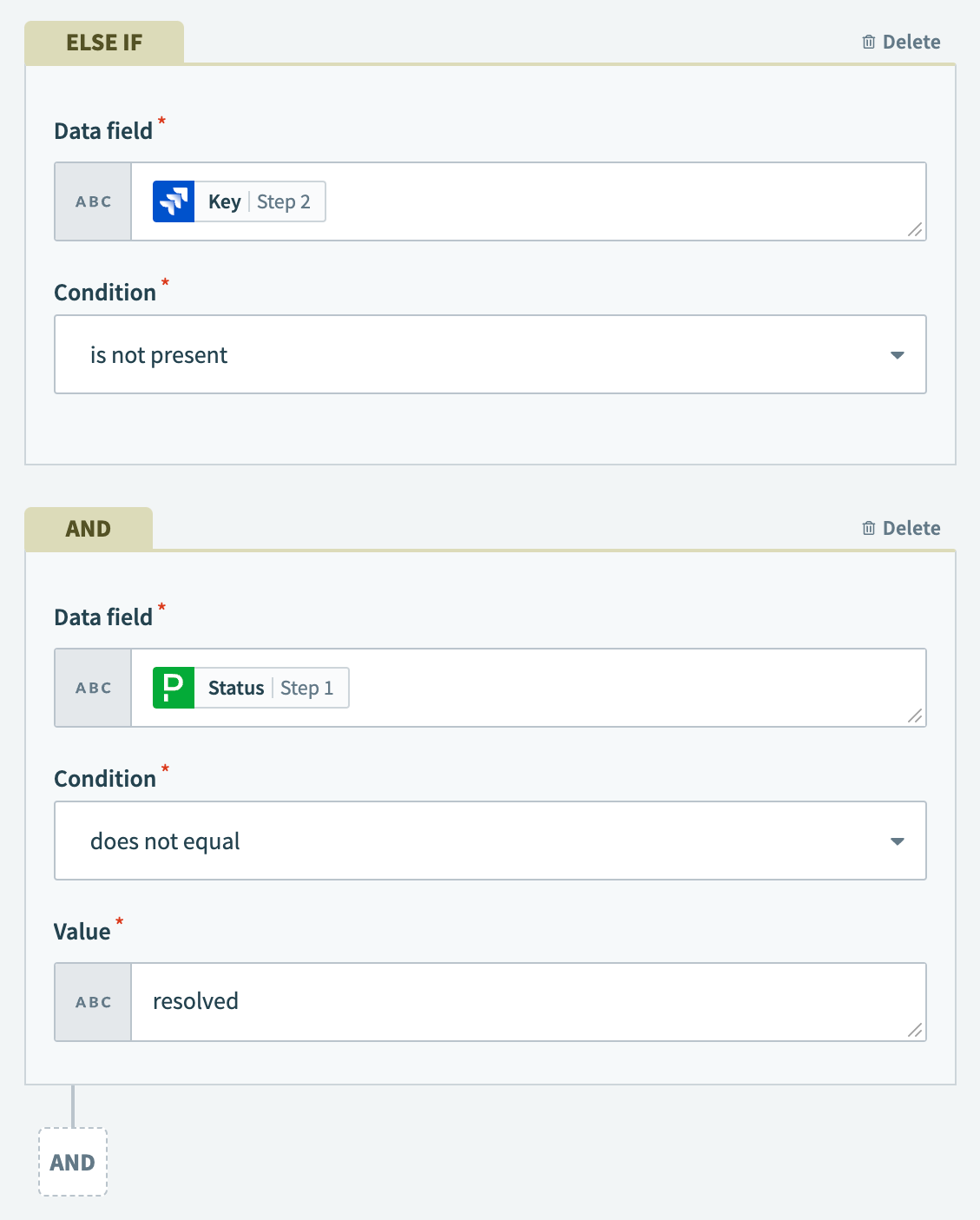 ELSE IF条件を設定
保存をクリックします。
Select an app and actionをクリックします。
JiraのCreate issueアクションを設定します。
Jira Create issueアクションを設定
このステップでは、PagerDutyインシデントに一致するJira課題がなく、インシデントが解決済みでない場合に、インシデント課題タイプの新しいJira課題を作成し、PagerDutyの詳細を同期します。
Jiraを検索し、アプリとして選択します。
Jiraを選択
Create issueアクションを選択します。
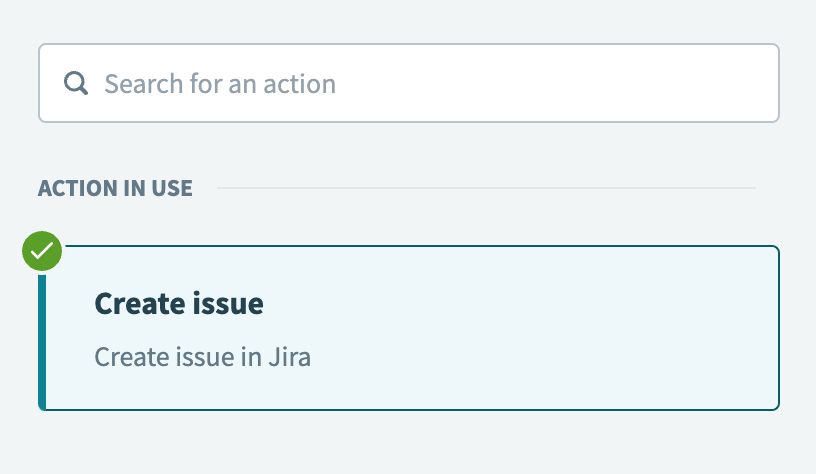 Create issueアクションを選択
Project issue typeドロップダウンメニューを使用して、プロジェクトと課題タイプを選択します。
たとえば、Incident Managementという名前のJiraプロジェクトでは、Incident課題タイプを選択します。
PagerDutyの概要ステップ 1データピルをSummaryフィールドにマッピングします。
次のテキストをDescriptionフィールドに追加します:
インシデントタイプ:
ステータス:
緊急度:
最終ステータス変更日時:関連するPagerDutyデータピルをDescriptionフィールドの各行にマッピングします:
- タイプステップ 1
- ステータスステップ 1
- 緊急度ステップ 1
- 最終ステータス変更日時ステップ 1
Priority nameフィールドをFormulaモードに切り替え、次のアクションを実行します:
PagerDutyの緊急度ステップ 1データピルをマッピングします。
.capitalize Formulaを追加します。
Priority nameフィールドを設定
保存をクリックします。
+ Add stepをクリックし、Action in appを選択します。
JiraのCreate commentアクションを設定します。
Jira Create commentアクションを設定
レシピのこの最後のステップでは、新しいJira課題にPagerDutyの関連詳細を含むコメントを追加します。
Jiraを検索し、アプリとして選択します。
Jiraを選択
Create commentアクションを選択します。
Create commentアクションを選択
Jiraのキーステップ 7データピルをIssue ID or keyフィールドにマッピングします。このフィールドは、新しいコメントを追加するJira課題を識別します。
次のテキストをComment textフィールドに追加します:
この課題に対してPagerDutyで新しいインシデントがトリガーされました

概要:
インシデント番号:
サービス:
ステータス:
緊急度:
PagerDutyへのリンク:関連するPagerDutyデータピルをComment textフィールドの各行にマッピングします:
- 概要ステップ 1
- インシデント番号ステップ 1
- 概要ステップ 1(Serviceオブジェクトの下にネストされています)
- ステータスステップ 1
- 緊急度ステップ 1
- HTML URLステップ 1
保存をクリックします。
新しいPagerDutyインシデントからJira課題を作成または更新するレシピをテストして実装する準備ができました。
レシピ設定の例。
 新しいPagerDutyインシデントからJira課題を作成または更新するレシピ
最終更新日: