新しいServiceNowインシデントのJira課題を作成するレシピ
このユースケースでは、ServiceNowとJiraを接続して強力な自動化を作成する手順を説明します。
このレシピの機能
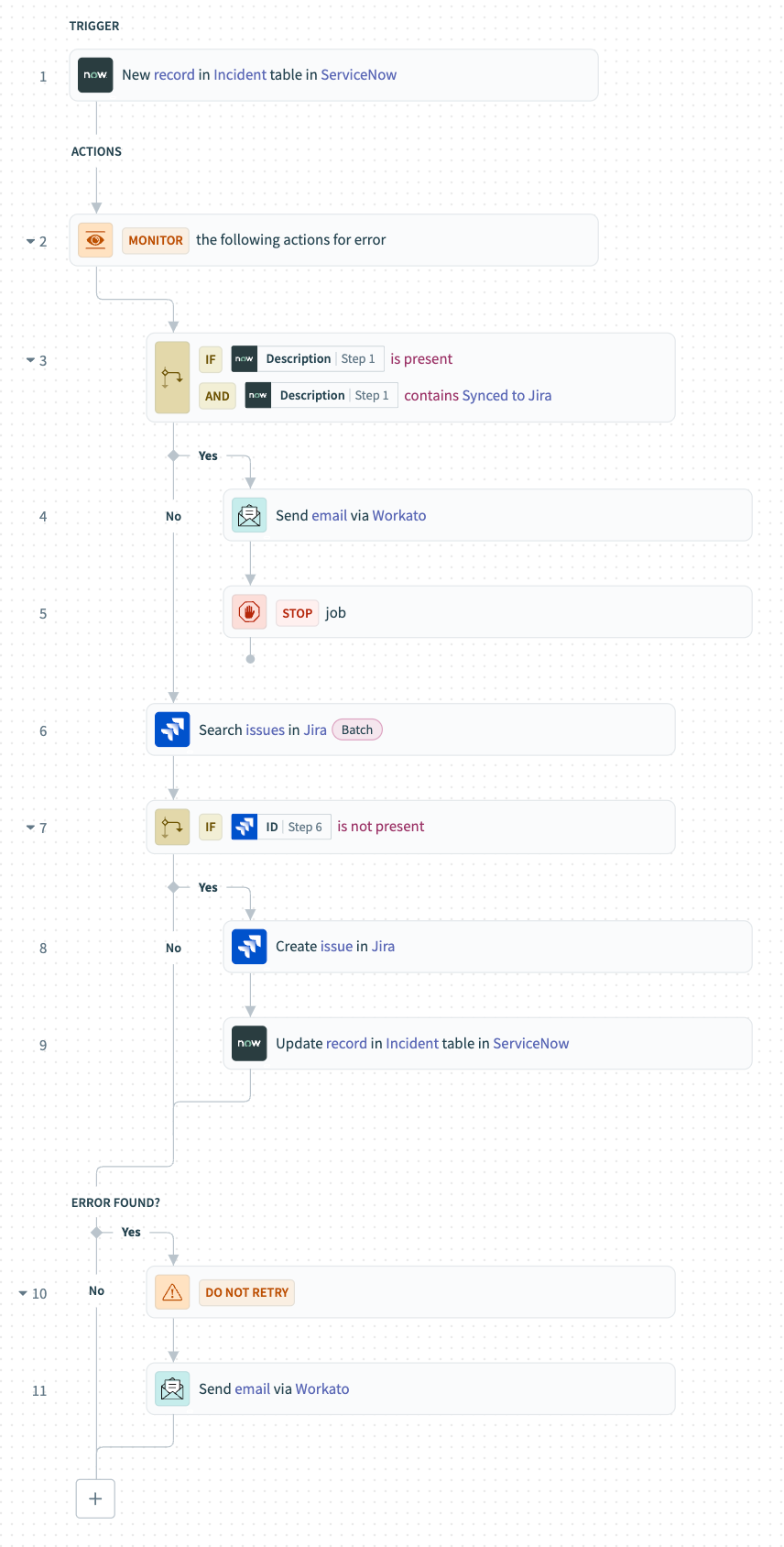
このレシピはServiceNowで新しいインシデントを監視し、既存の課題がまだ存在しない場合に、対応する課題をJiraに作成します。
レシピ設定
レシピは、アプリを接続する自動化されたワークフローです。各レシピには、トリガーと1つ以上のアクションが含まれます。次の図は、このユースケースに必要なトリガーとアクションの設定を示しています:
レシピの作成
ServiceNowで新しく作成されたインシデントを監視し、既存の課題がまだ存在しない場合に、対応する課題をJiraに作成するレシピを作成するには、次の手順を実行します:
ユースケースは例示のみを目的としています
このユースケースは一例です。このレシピをワークフローに合わせて適応させるには、トリガー、アクション、または条件ロジックの変更が必要になる場合があります。
Workatoにサインインします。
レシピを作成する予定のプロジェクトを選択します。
ServiceNowとJiraのコネクションを作成します:
ServiceNowコネクションを作成します。
ServiceNowコネクションの作成
このステップでは、WorkatoとServiceNowアカウント間のコネクションを作成します。
作成 > コネクションをクリックするか、Cを2回押します。
新規コネクションページでServiceNowを検索して選択します。
ServiceNowコネクションの名前をコネクション名フィールドに入力します。
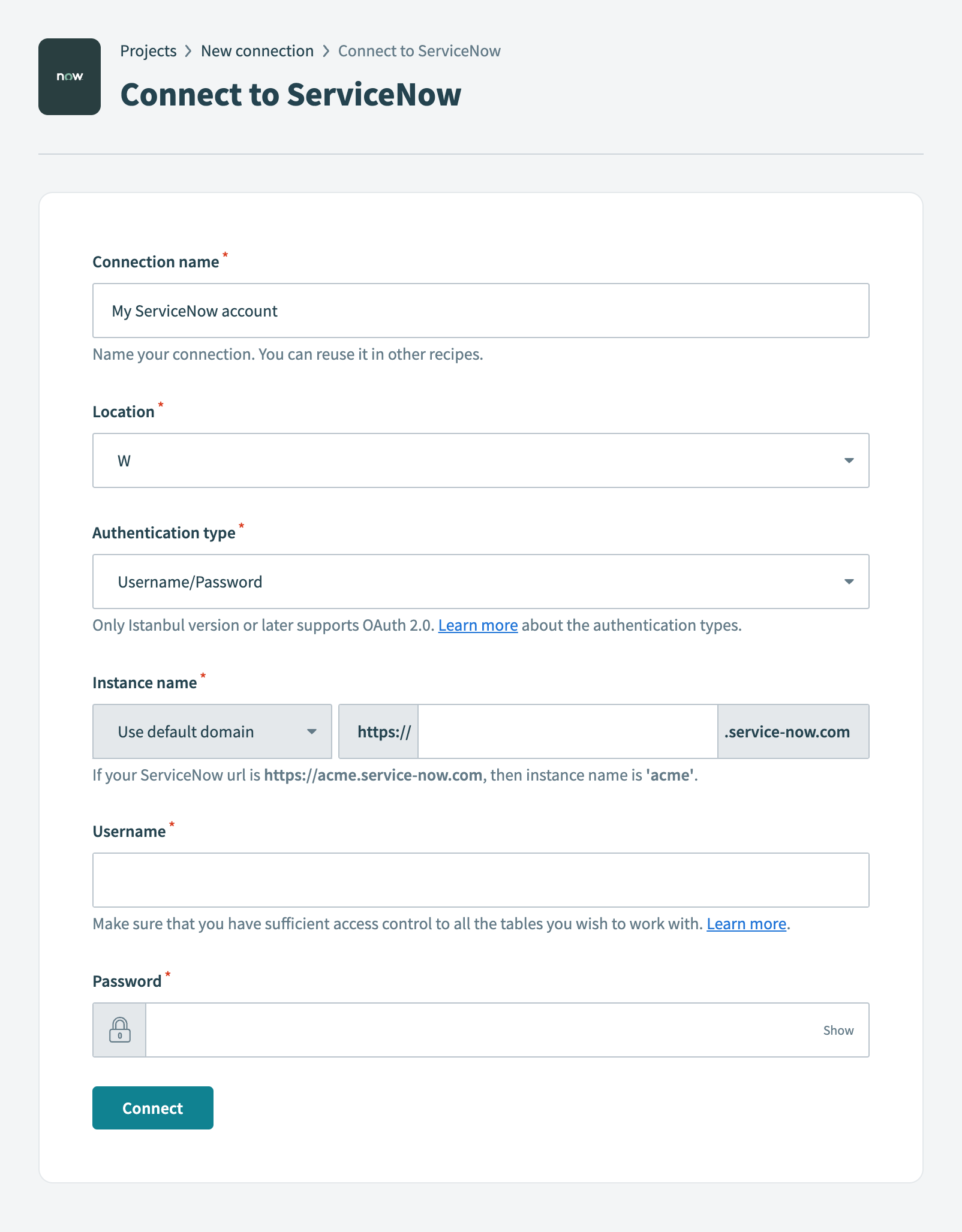 ServiceNowコネクションの設定
ロケーションドロップダウンメニューを使用して、コネクションを保存するプロジェクトを選択します。
認証タイプドロップダウンメニューを使用してユーザー名/パスワードを選択します。
ServiceNowのインスタンス名を入力します。たとえば、ServiceNow URLがhttps://acme.service-now.comの場合、インスタンス名はacmeです。
ServiceNowユーザー名をユーザー名フィールドに入力します。
ServiceNowパスワードをパスワードフィールドに入力します。
接続をクリックします。
Jiraコネクションを作成します。
Jiraコネクションの作成
この手順では、WorkatoとJiraアカウント間のコネクションを作成します。
作成 > コネクションをクリックするか、Cを2回押します。
New connectionページでJiraを検索して選択します。
Jiraコネクションの名前をコネクション名フィールドに入力します。
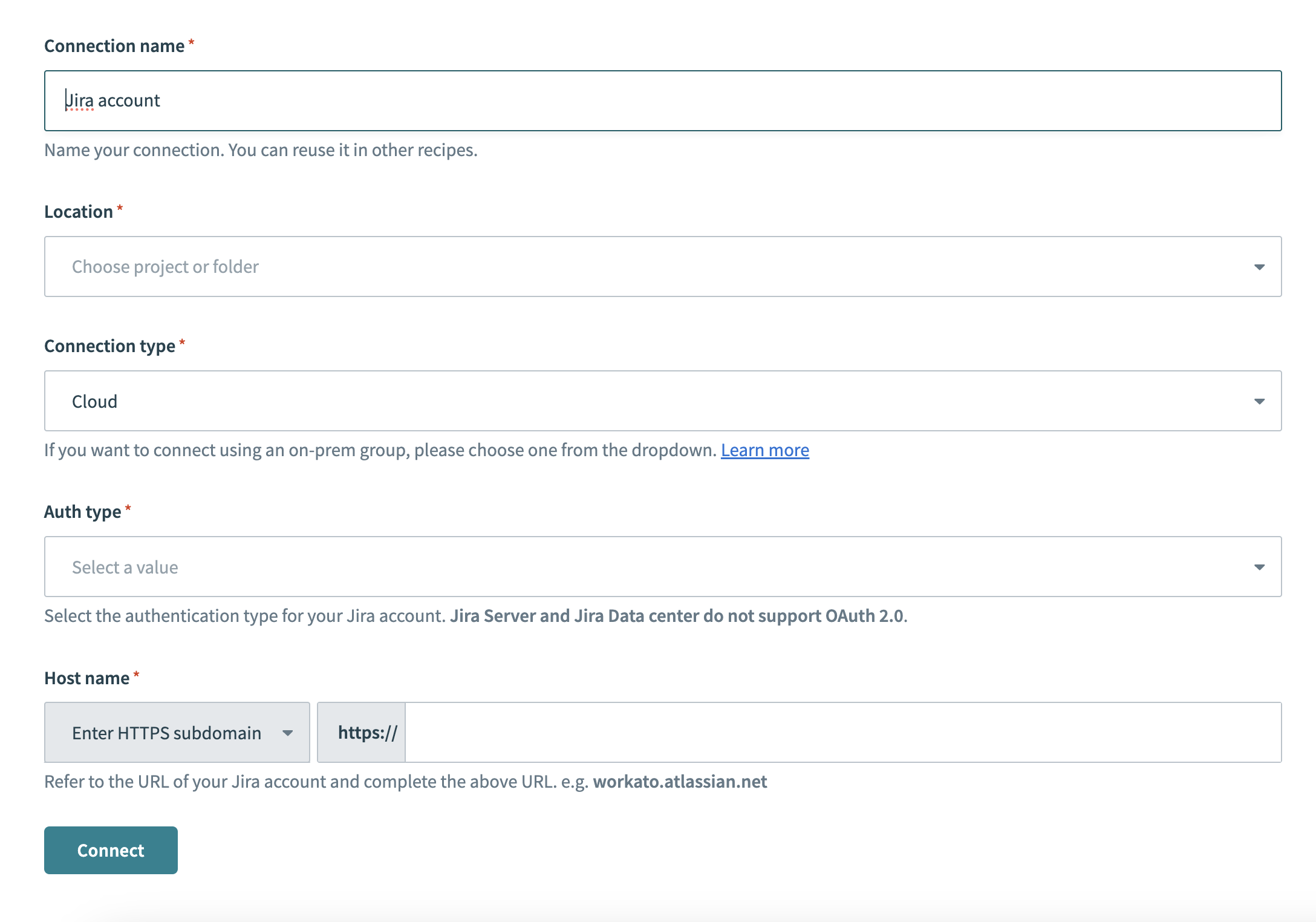 Jiraコネクション設定
ロケーションドロップダウンメニューを使用して、コネクションを保存するプロジェクトを選択します。
コネクションタイプを選択します。
認証タイプドロップダウンメニューを使用して、認証方法を選択します。サポートされるオプションには、Basic、APIトークン、OAuth 2.0、および個人アクセストークンが含まれます。
ホスト名を入力します。たとえば、JiraのURLがhttps://acme.atlassian.netの場合、ホスト名はacme.atlassian.netです。
接続をクリックします。
プロジェクトに戻り、Create > Recipeをクリックするか、C+Rを押します。
 新しいレシピを作成
Nameフィールドにレシピの名前を入力します。
Locationドロップダウンメニューから、レシピを保存する予定のプロジェクトを選択します。
ビルドを開始をクリックします。
 レシピの構築を開始
Pick a starting pointをクリックし、Trigger from an appを選択します。
Select an app and trigger eventをクリックします。
ServiceNowのNew recordトリガーを設定します。
ServiceNow New recordトリガーの設定
このトリガーはServiceNowで新しいインシデントを監視します。
ServiceNowを検索し、アプリとして選択します。
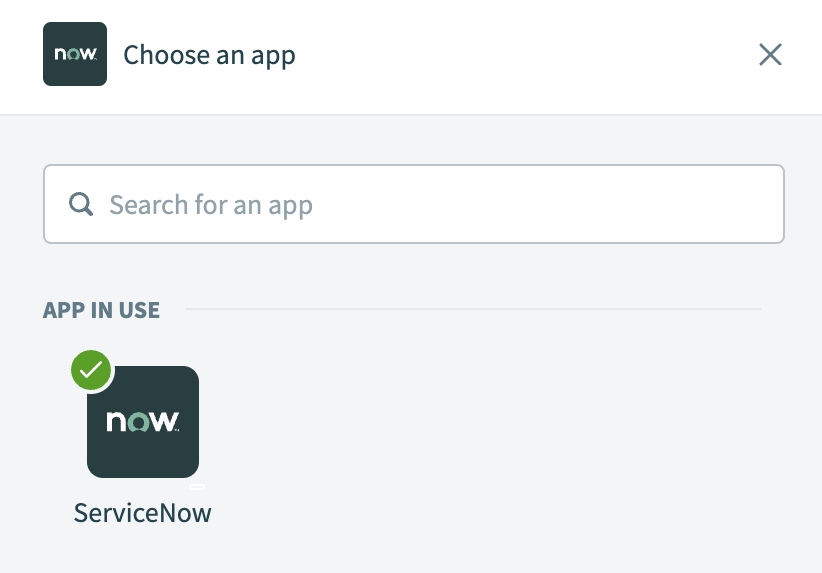 ServiceNowを選択
新規レコード(リアルタイム) トリガーを選択します。
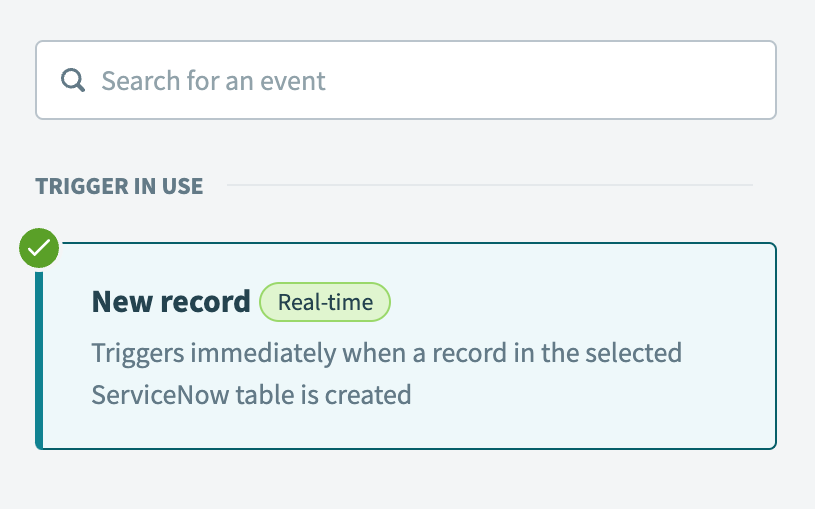 New record real-timeトリガーを選択
前の手順で作成したServiceNowコネクションを選択します。
Tableドロップダウンメニューを使用してIncidentを選択します。
保存をクリックします。
+ステップを追加をクリックし、エラーを処理を選択します。
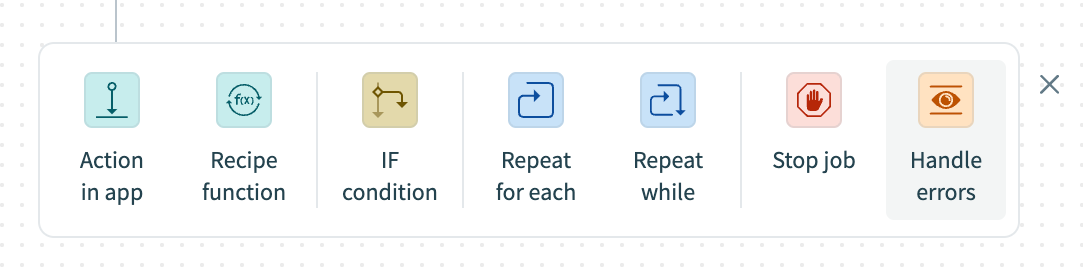 Add step > Handle errorsをクリック
Handle errors制御ステートメントはどのように機能しますか?
エラー処理制御ステートメントを使用すると、プログラミング言語のtry/catchの概念と同様に、レシピ内のアクションのエラーを監視できます。エラーが発生した場合、次のアクションを実行できます:
ネットワークの問題などの一時的なエラーであった場合に備えて、一連のアクションを再試行します。
メールまたはアプリ内のエラーメッセージを通じてユーザーにエラーを通知する、ロールバックを実行するなどの修復アクションを実行します。たとえば、作成済みまたは作成途中のレコードを削除することで、ジョブを元に戻すことができます。
この制御ステートメントは、監視ブロックとエラーブロックの2つのブロックで構成されます。エラーを監視する予定のアクションを監視ブロック内に配置します。すべてのアクションが成功した場合、Workatoはエラーブロックを無視します。ただし、監視ブロック内のいずれかのアクションでエラーが発生した場合、エラーブロック内のアクションが実行されます。
レシピエディターでプレースホルダーステップ(ステップ3)の横にある•••(省略記号)をクリックし、Deleteを選択します。
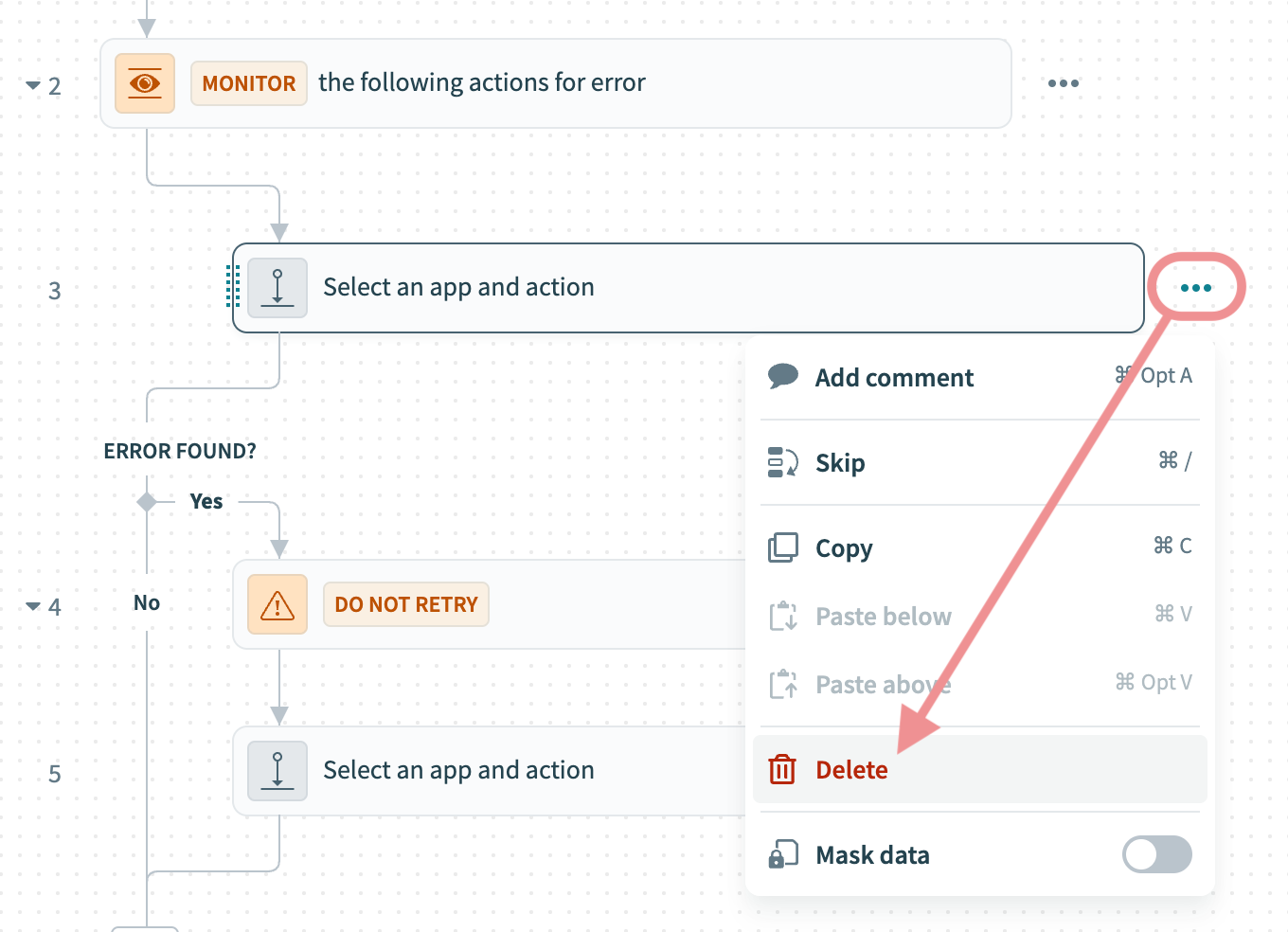 プレースホルダーを削除
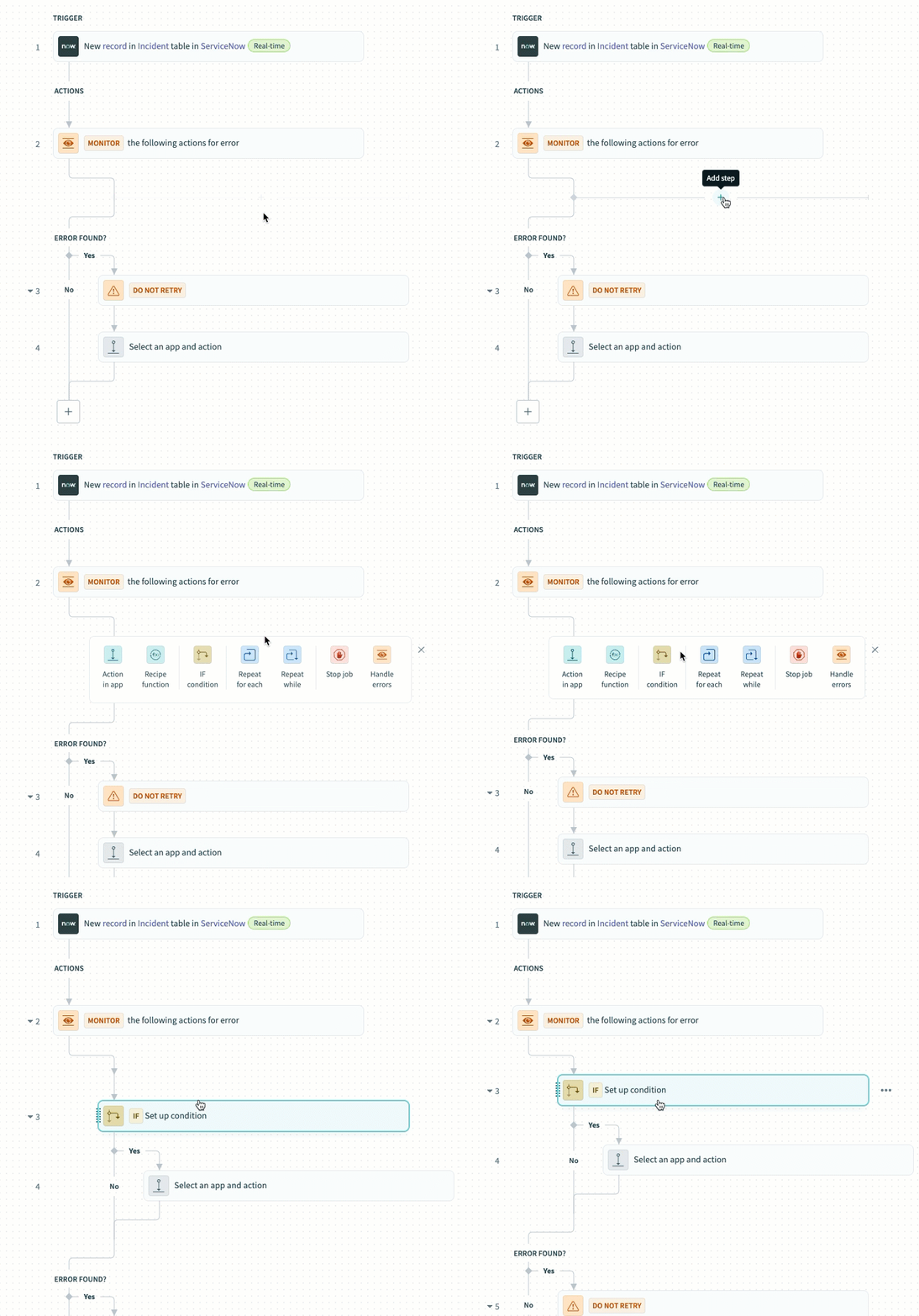 Add step> IF conditionをクリック
ServiceNowの説明が存在するIF条件を設定します。
ServiceNowの説明が存在するIF条件の設定
このステップは、新しいServiceNowインシデントに、インシデントがJiraに同期済みであることを示す説明があるかどうかを確認します。
ServiceNowの説明ステップ 1データピルをData fieldにマッピングします。
条件ドロップダウンメニューを使用して、存在するを選択します。
+(プラス)をクリックし、ANDを選択して2つ目の条件を追加します。
ServiceNowの説明ステップ 1データピルをData fieldにマッピングします。
条件ドロップダウンメニューを使用して次を含むを選択します。
ValueフィールドにSynced to Jiraを入力します。
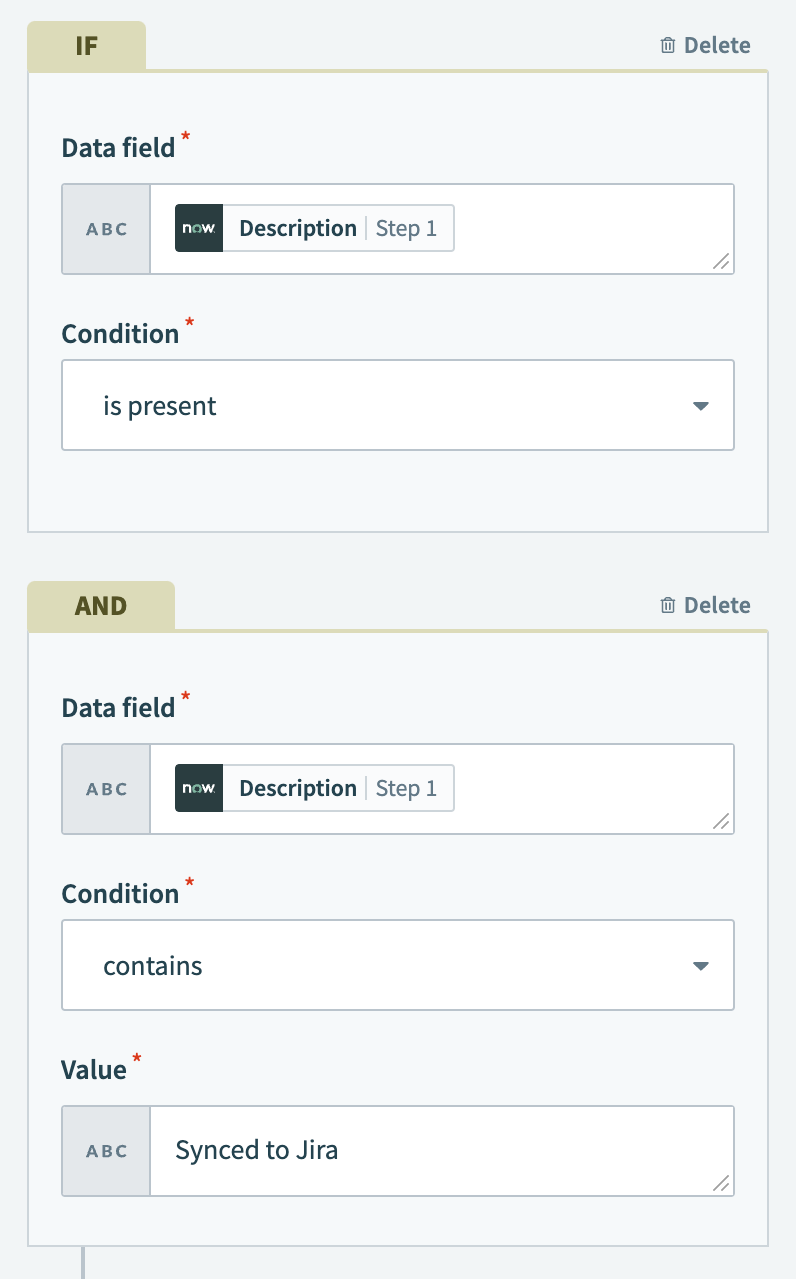 IF条件を設定
保存をクリックします。
Select an app and actionをクリックします。
Email by WorkatoのSend emailアクションを設定します。
Email by WorkatoのSend emailアクションを設定する
このステップは、指定した受信者にメールを送信し、このServiceNowインシデントがすでにJiraに同期済みであることを通知します。
Email by Workatoを検索し、アプリとして選択します。 Send emailアクションが自動的に選択されます。
 Email by Workatoを選択
Toフィールドに受信者のメールアドレスを入力します。複数の受信者にメールを送信する場合は、アドレスをカンマで区切ります。
Subjectフィールドに次の件名を入力します:
New incident in ServiceNow creates issue in Jira - Already synced
Email typeドロップダウンメニューを使用して、テキストを選択します。
Messageフィールドに次のメッセージを入力します:
ジョブはJiraからServiceNowに同期されています。
レシピID:
ジョブID:
ジョブURL: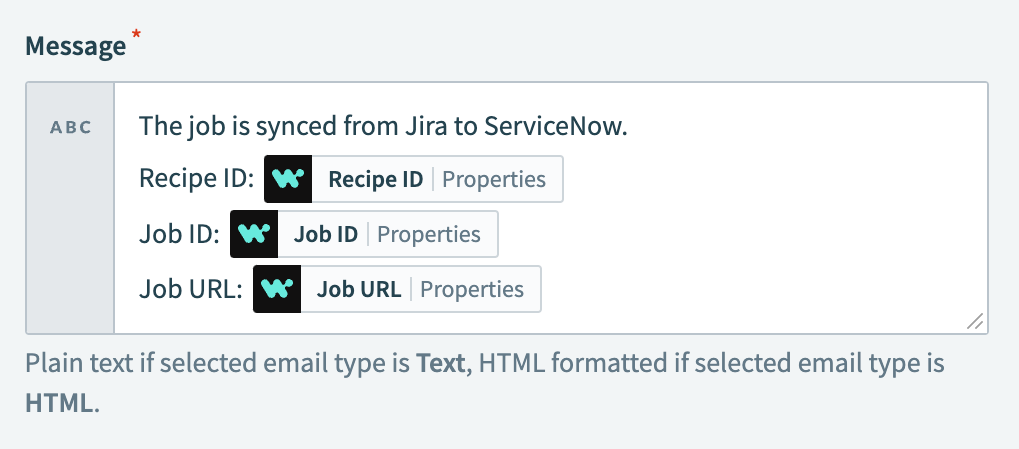 データピルをMessageフィールドにマッピング
保存をクリックします。
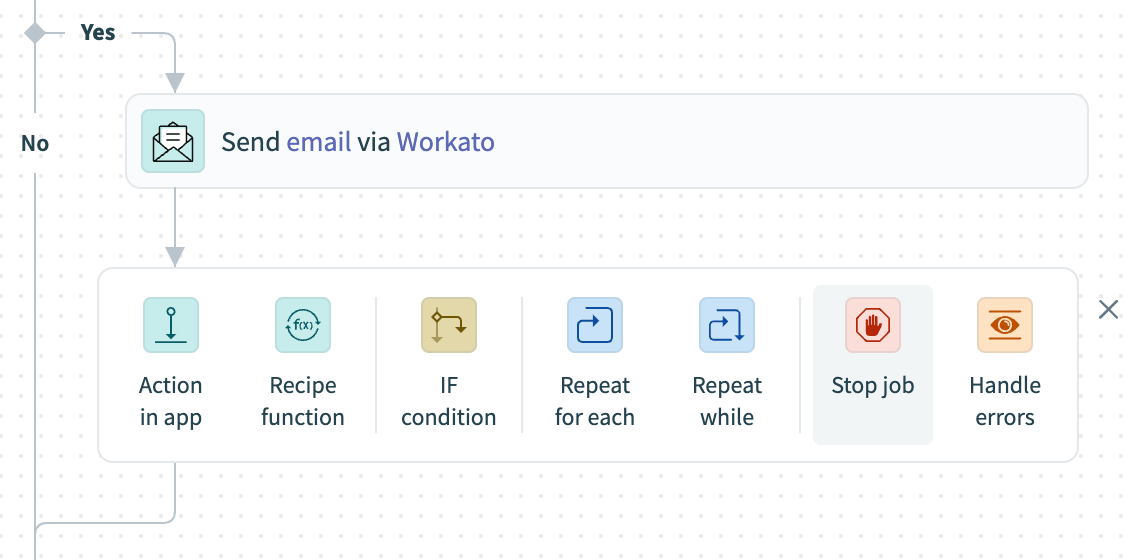
+ Add stepをクリックし、Stop jobを選択します。このステップをSend email via Workatoアクション(ステップ4)の直後に配置し、IF条件がtrueと評価されたときに実行されるステップ内にあることを確認します。
 Add step > Stop jobをクリック
Stop制御ステートメントはどのように機能しますか。
Stop制御ステートメントの例
Stop制御ステートメントは、単一のジョブのそれ以上の処理を停止します。 Stop制御ステートメントは通常、ビジネスロジックにエラーがあり、それ以上のジョブ処理が不要な場合に使用されます。
Stopステートメントは、ジョブを失敗または成功としてマークするように設定できます。
ServiceNowとJiraのStop制御ステートメントを設定します。
ServiceNowとJiraのStop制御ステートメントの設定
ServiceNowインシデントがすでにJiraと同期済みの場合、このステップはジョブを停止し、成功としてマークします。
In job report, mark stopped job asドロップダウンメニューを使用してSuccessfulを選択します。
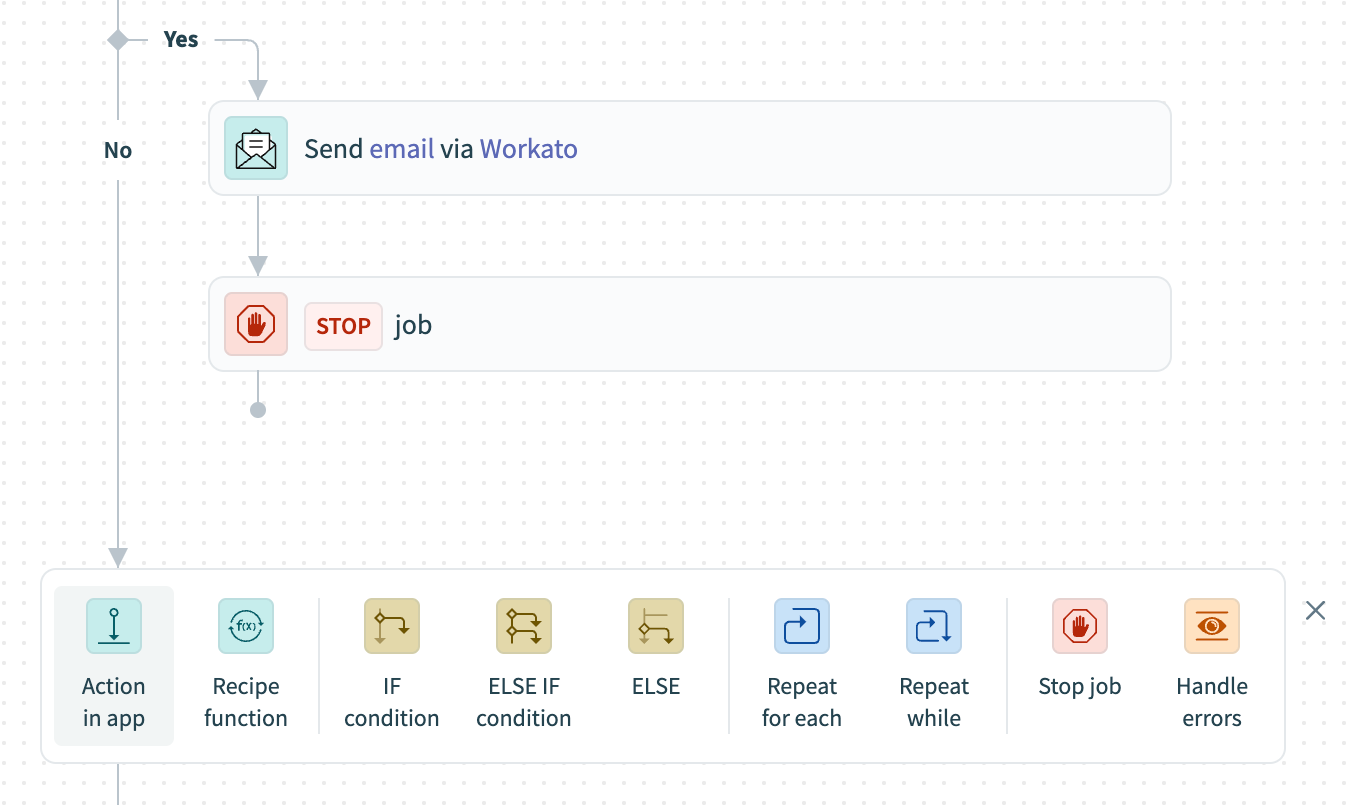
+ Add stepをクリックし、Action in appを選択します。このステップを、IF条件がfalseと評価されたときに実行されるステップ内に配置します。
 Add step > Action in appをクリック
JiraのSearch issuesバッチアクションを設定します。
Jira Search issuesバッチアクションを設定
このステップは、ServiceNowインシデントに対応する特定の命名パターンを使用するJira課題を検索します。
Jiraを検索し、アプリとして選択します。
 Jiraを選択
課題の検索(バッチ) アクションを選択します。
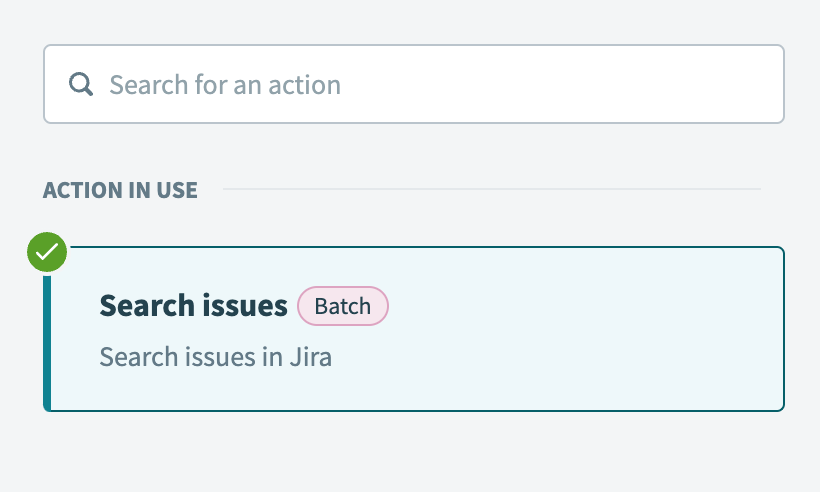 Search issuesバッチアクションを選択
SummaryフィールドをFormulaモードに切り替えます。
ServiceNowの番号ステップ 1データピルをマッピングします。
ハイフンを追加するには+ " - " +を入力します。
ServiceNowの簡単な説明ステップ 1データピルをマッピングします。
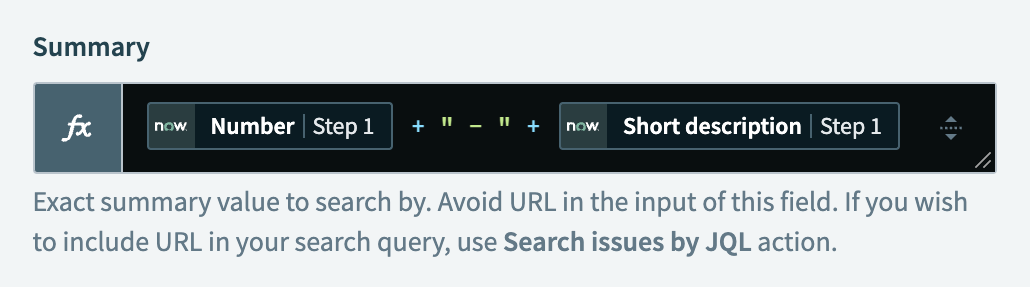 Summaryフィールドを設定
保存をクリックします。
+ Add stepをクリックし、IF conditionを選択します。
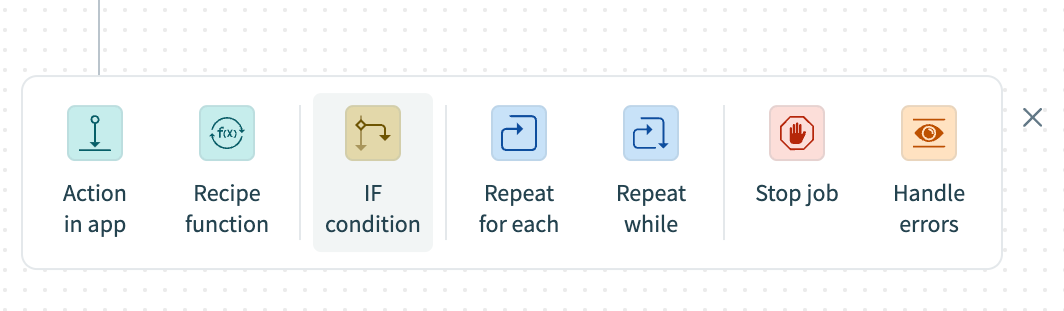 IF条件
IF条件
Jira IDのIF条件を設定します。
Jira IDのIF条件の設定
このステップは、検索結果で一致するJira課題が返されたかどうかを確認します。
JiraのIDステップ 6データピルをData fieldにマッピングします。
条件ドロップダウンメニューを使用して、存在しないを選択します。
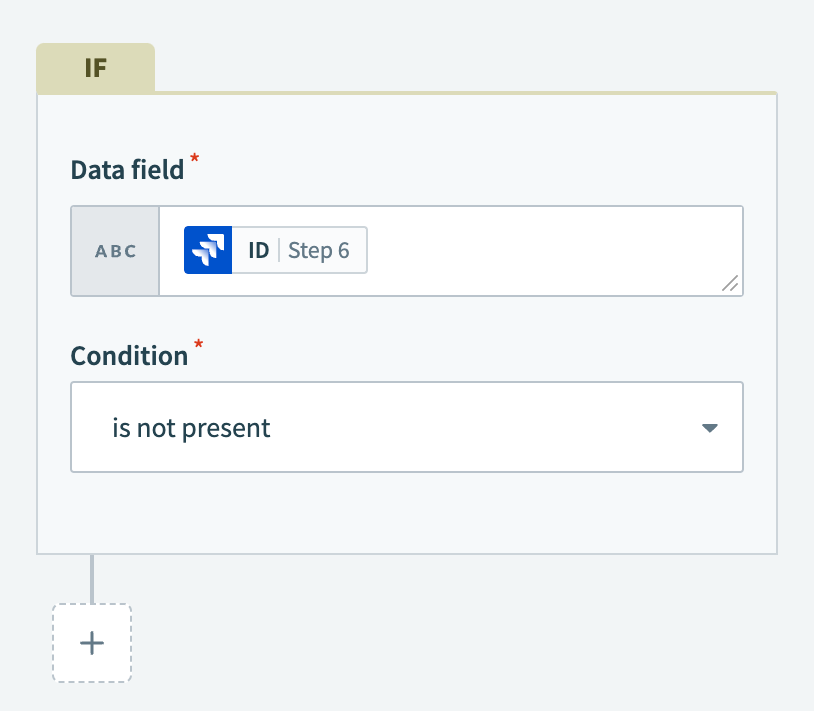 2つ目のIF条件を設定
保存をクリックします。
Select an app and actionをクリックします。
JiraのCreate issueアクションを設定します。
Jira Create issueアクションを設定
このステップは、ServiceNowインシデントに対応するJira課題を作成します。
Jiraを検索し、アプリとして選択します。
Jiraを選択
Create issueアクションを選択します。
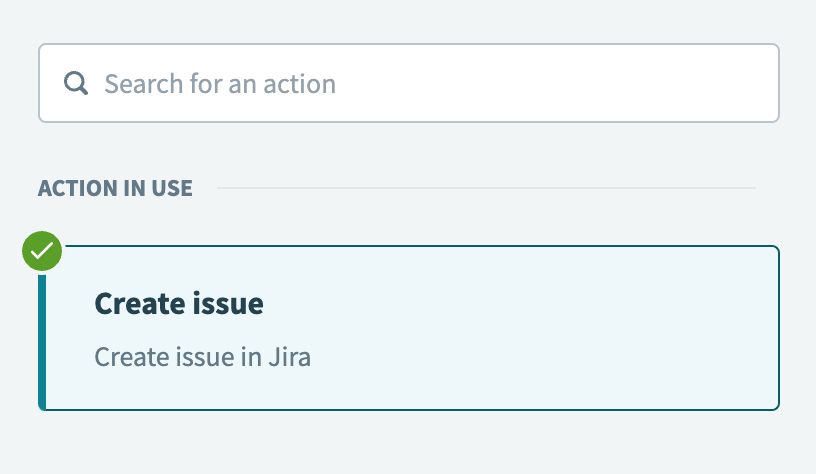 Create issueアクションを選択
Project issue typeドロップダウンメニューを使用して、Jira課題タイプを指定します。例: Bug。このドロップダウンメニューのオプションは、Jiraプロジェクトで設定されている課題タイプによって異なります。
SummaryフィールドをFormulaモードに切り替えます。
ServiceNowの番号ステップ 1データピルをマッピングします。
ハイフンを追加するには+ " - " +を入力します。
ServiceNowの簡単な説明ステップ 1データピルをマッピングします。
Summaryフィールドを設定
DescriptionフィールドをFormulaモードに切り替えます。
ServiceNowの説明ステップ 1データピルをマッピングします。
+ "\n" + "Synced to Jira"を入力します。
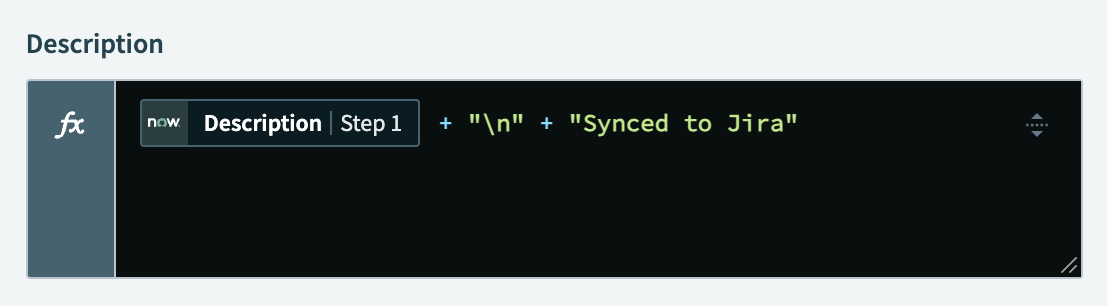 Descriptionフィールドを設定
Priority nameフィールドをFormulaモードに切り替え、次を入力します:
{ "5" => "Lowest", "4" => "Low", "3" => "Medium", "2" => "High", "1" => "Highest" } [ PRIORITY_DP ]PRIORITY_DPをServiceNowの優先度ステップ 1データピルに置き換えます。
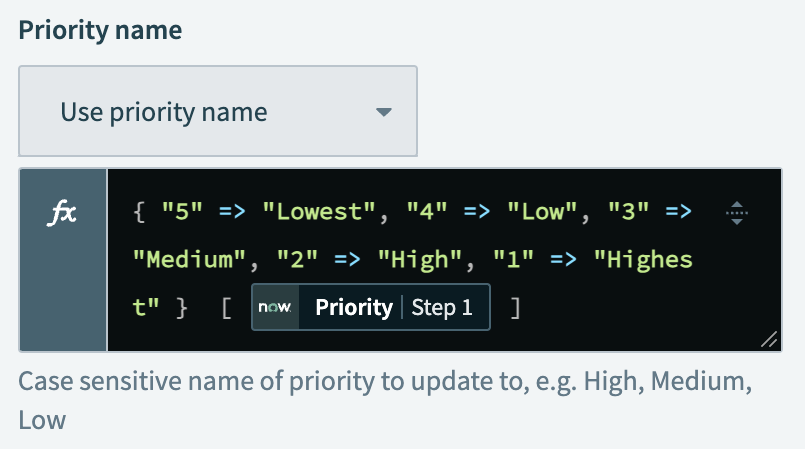 Priority nameフィールドを設定
ServiceNowの期限ステップ 1データピルをDue dateフィールドにマッピングします。
保存をクリックします。
+ Add stepをクリックし、Action in appを選択します。このステップをCreate issueアクション(ステップ8)の直後に配置し、IF条件がtrueと評価されたときに実行されるステップ内にあることを確認します。
ServiceNowのUpdate recordアクションを設定します。
ServiceNow Update recordアクションの設定
このステップは、レコードがJiraと同期済みであることを確認するためにServiceNowインシデントレコードを更新し、作業メモにJira課題IDを追加します。
ServiceNowを検索し、アプリとして選択します。
ServiceNowを選択
Update recordアクションを選択します。
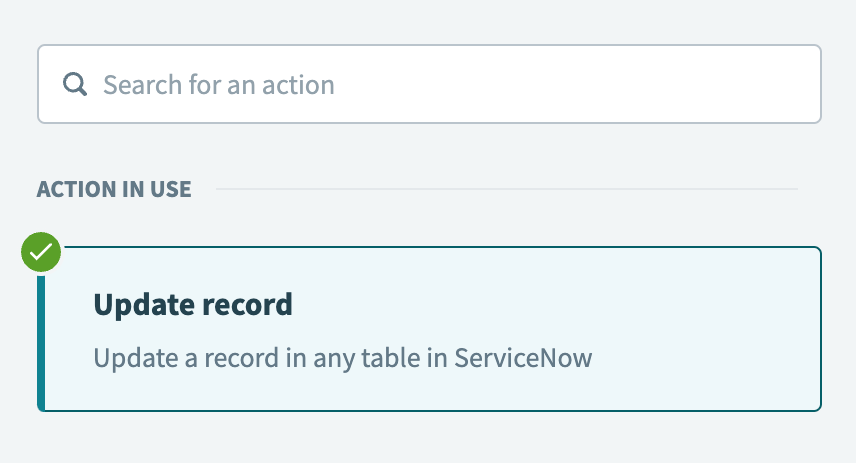 Update recordアクションを選択
Tableドロップダウンメニューを使用してIncidentを選択します。
ServiceNowのSys IDステップ 1データピルをSys IDフィールドにマッピングします。
Update record valuesを展開し、ServiceNowの説明ステップ 1データピルをDescription fieldにマッピングします。
Work notesフィールドをFormulaモードに切り替えます。
ServiceNowの作業メモステップ 1データピルをマッピングします。
+ "\n" + " Synced to Jira" + "\n" + " Jira ID: " +を入力します。
JiraのIDステップ 8データピルをマッピングします。
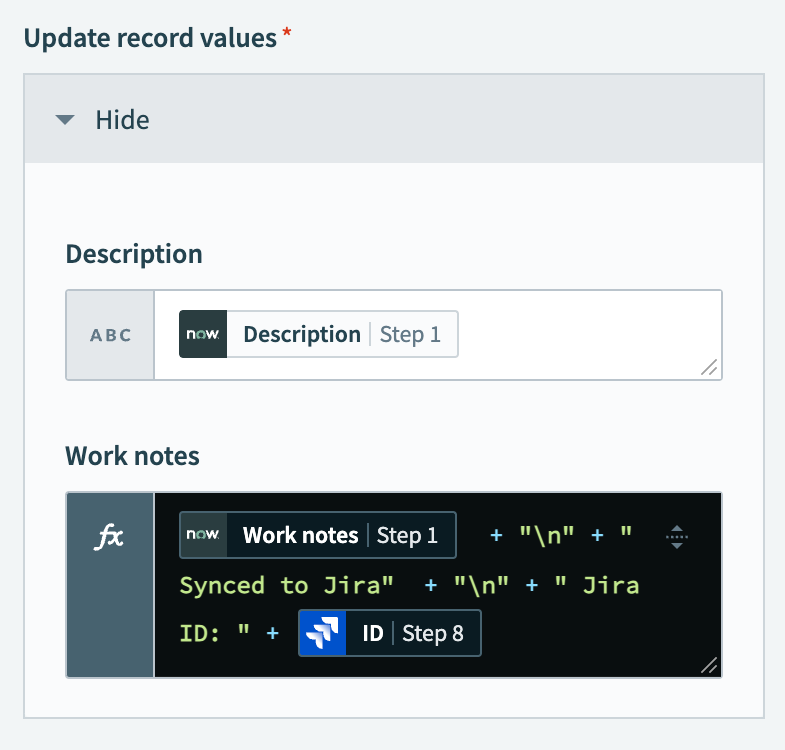 Update record valuesフィールドを設定
保存をクリックします。
Error found?ブロックを見つけて、Select an app and action(ステップ11)をクリックします。
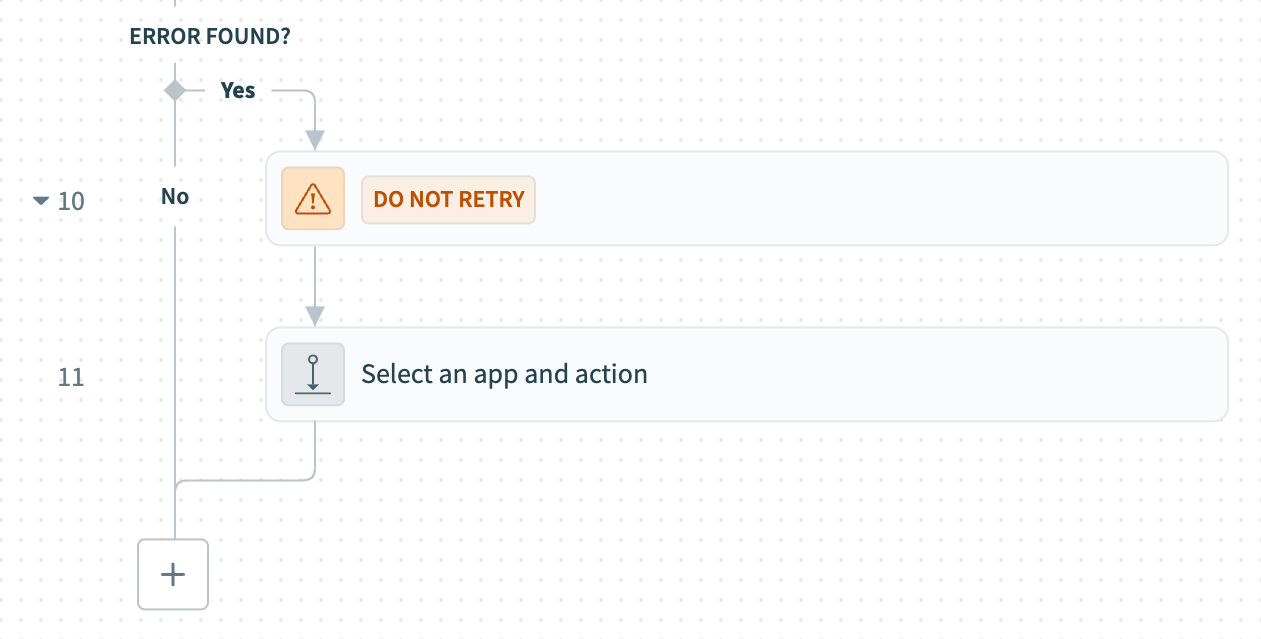 Select an app and actionをクリック
2つ目のメール by Workatoのメール送信アクションを設定します。
2つ目のメール by Workatoのメール送信アクションの設定
このステップは、指定した受信者に失敗したジョブの通知メールを送信します。
Email by Workatoを検索し、アプリとして選択します。 Send emailアクションが自動的に選択されます。
Email by Workatoを選択
Toフィールドに受信者のメールアドレスを入力します。複数の受信者にメールを送信する場合は、メールアドレスをカンマで区切ります。
Subjectフィールドに次の件名を入力します:
New incident in ServiceNow creates issue in Jira - Failed
Email typeドロップダウンメニューを使用して、テキストを選択します。
Messageフィールドに次のメッセージを入力します:
レシピURL:
ジョブID:
ジョブURL:
レシピ失敗: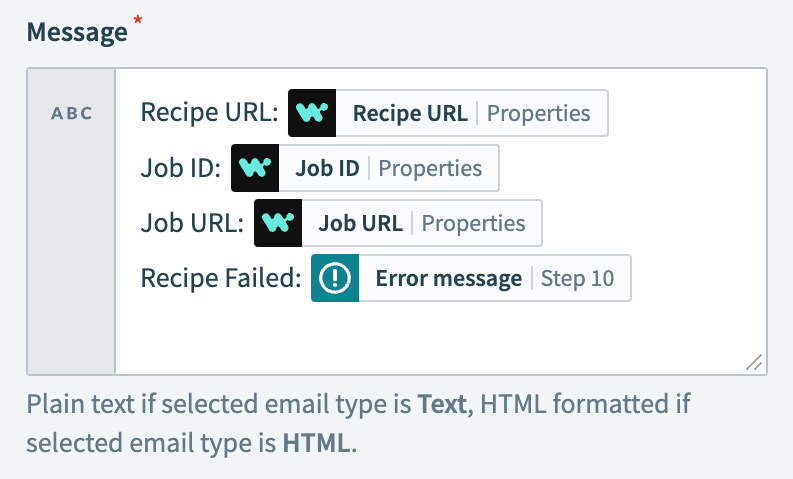 Messageフィールドを設定
保存をクリックします。
新しいServiceNowインシデントのJira課題を作成するレシピをテストして実装する準備ができました。
レシピ設定の例。
 新しいServiceNowインシデントのJira課題を作成するレシピ
最終更新日: