新しいHubSpot取引からSalesforceリードを作成するレシピ
このユースケースでは、HubSpot、Salesforce、およびWorkbot for Microsoft Teamsを接続して強力な自動化を作成する手順を説明します。
このレシピの機能
このレシピは、HubSpotで新しい取引を監視します。取引がHubSpotのコンタクトに関連付けられている場合、レシピはSalesforceで新しいリードを作成し、Workbot for Microsoft Teamsが新しいSalesforceリードの詳細を含むメッセージを投稿します。
レシピの作成
新しいHubSpot取引からSalesforceリードを作成するレシピを作成するには、次の手順を実行します。
ユースケースは例示のみを目的としています
このユースケースは一例です。このレシピをワークフローに合わせて適応させるには、トリガー、アクション、または条件ロジックの変更が必要になる場合があります。
Workatoにサインインします。
レシピを作成する予定のプロジェクトを選択します。
HubSpot、Salesforce、およびWorkbot for Microsoft Teamsのコネクションを作成します。
HubSpotコネクションを作成します。
HubSpotコネクションの作成
このステップでは、WorkatoとHubSpotアカウント間のコネクションを作成します。
作成 > コネクションをクリックするか、Cを2回押します。
新規コネクションページでHubSpotを検索して選択します。
コネクション名フィールドにコネクションの名前を入力します。
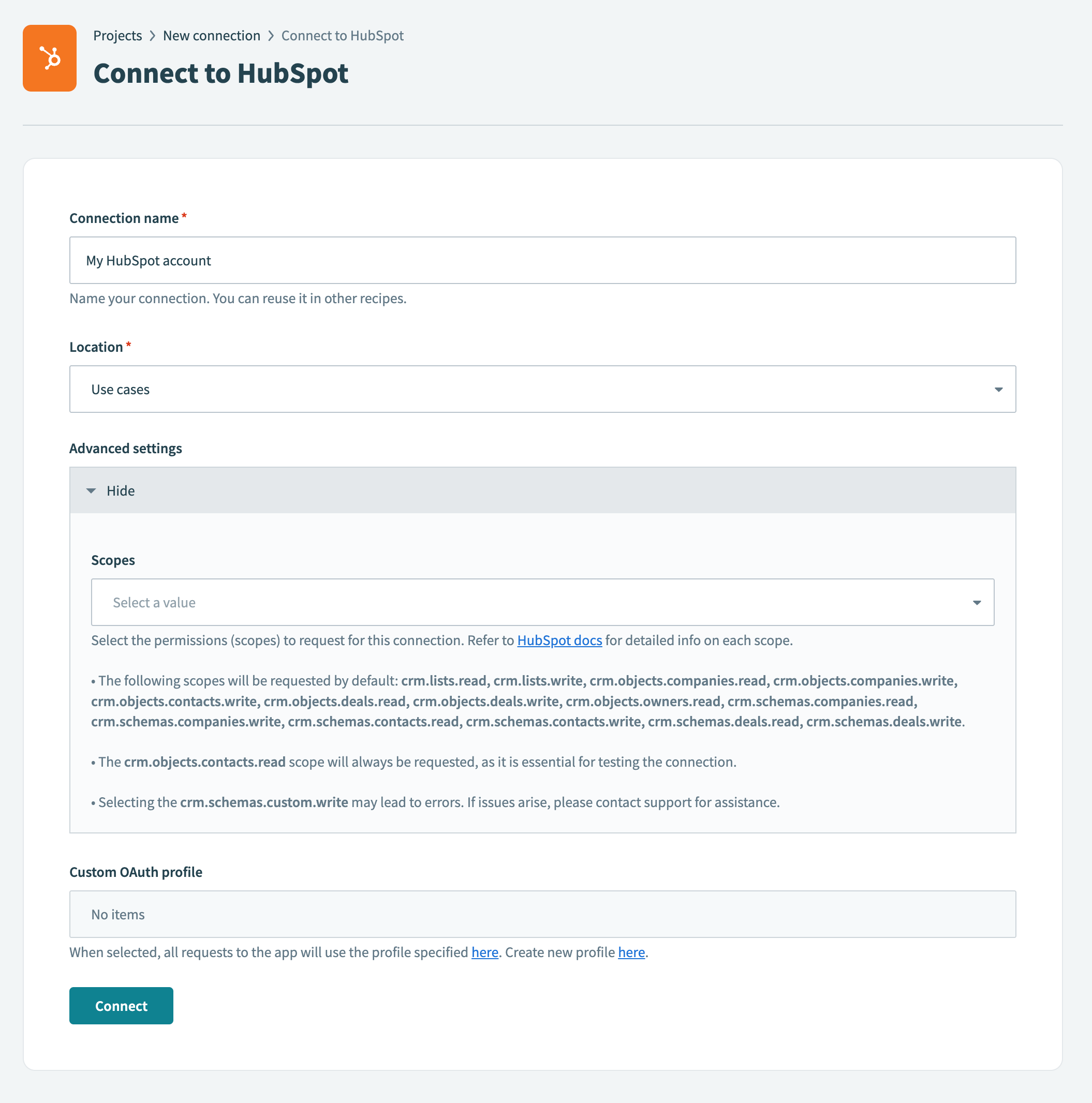 HubSpotに接続
ロケーションドロップダウンメニューを使用して、コネクションを保存するプロジェクトを選択します。
任意。詳細設定セクションを展開し、スコープドロップダウンメニューを使用して、コネクションにリクエストする権限を選択します。
任意。 Custom OAuth profileドロップダウンメニューで、コネクションのプロファイルを選択します。または、HubSpot用の新しいプロファイルを作成します。
接続をクリックします。
Workatoを認可する予定のHubSpotアカウントを選択し、Choose Accountをクリックします。
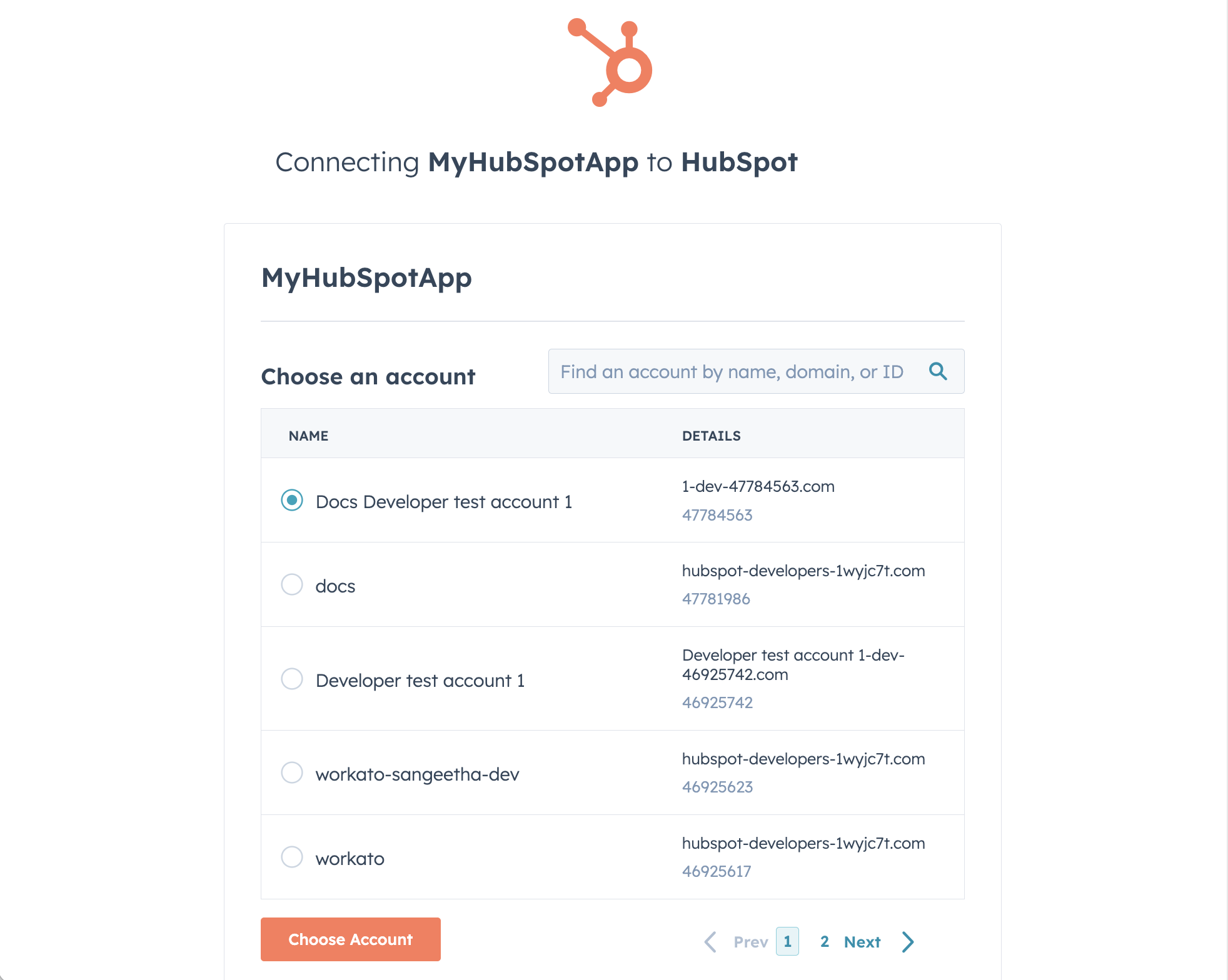 アカウントを選択
Salesforceコネクションを作成します。
Salesforceコネクションの作成
この手順では、WorkatoとSalesforceアカウント間のコネクションを作成します。
作成 > コネクションをクリックするか、Cを2回押します。
新規コネクションページでSalesforceを検索して選択します。
コネクション名フィールドにコネクションの名前を入力します。
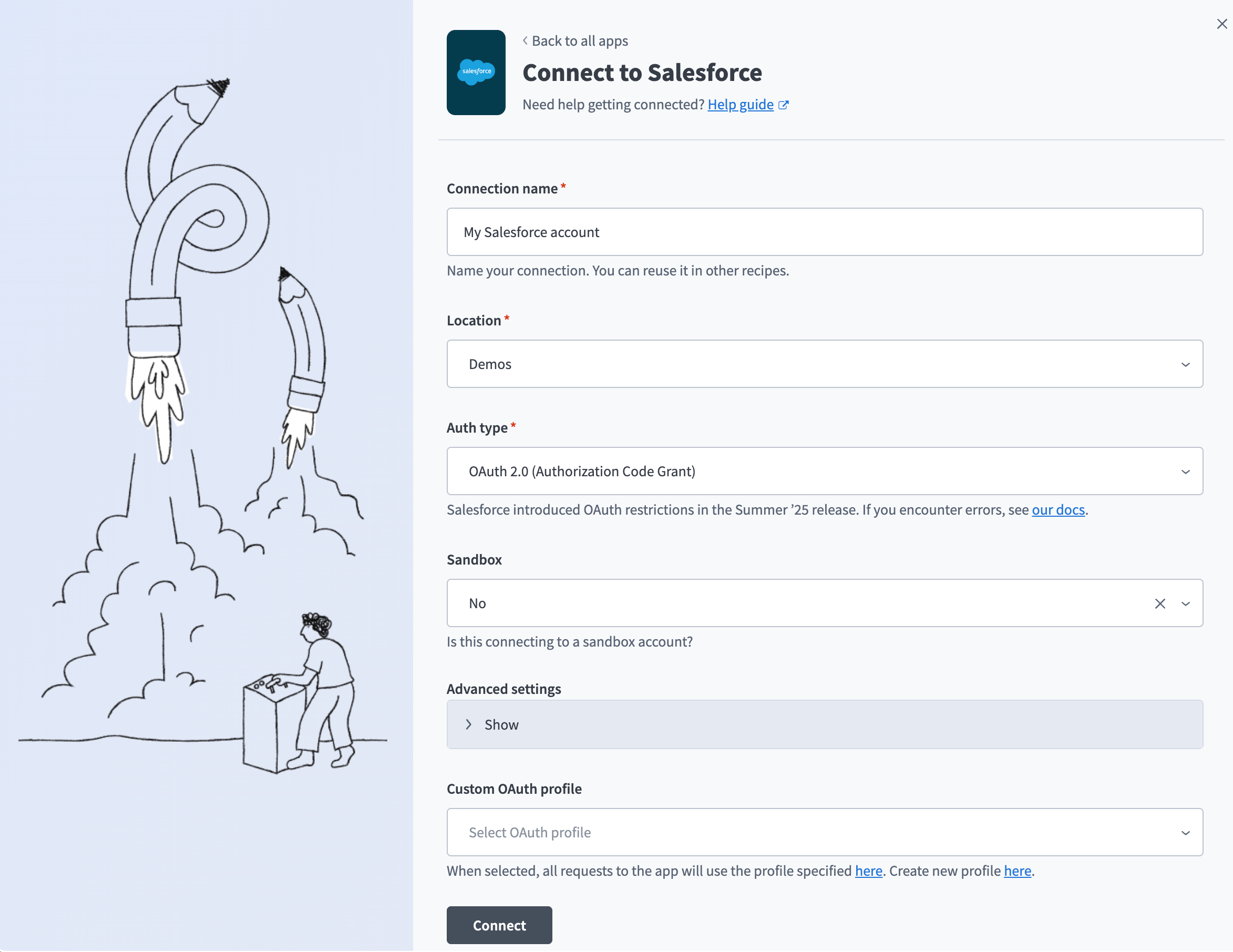 Salesforceコネクションのセットアップ
ロケーションドロップダウンメニューを使用して、コネクションを保存するプロジェクトを選択します。
Auth typeドロップダウンメニューを使用して認証方法を選択します。デフォルトはOAuth 2.0です。
サンドボックスドロップダウンメニューを使用して、Salesforceアカウントがサンドボックスアカウントかどうかを指定します。
任意。詳細設定を展開して、高度なコネクションオプションを設定します。
任意。 Custom OAuth profileドロップダウンメニューを使用して、コネクション用のCustom OAuth profileを選択します。
- このCustom OAuth profileにより、コネクションは、そのプロファイルを使用するすべてのユーザーに対して選択した同じスコープセットに制限され、認証フローではCustom OAuth profileにリンクされたクライアントアプリが使用されます。
接続をクリックします。
Salesforceアカウントの認証情報を入力し、Log Inをクリックします。
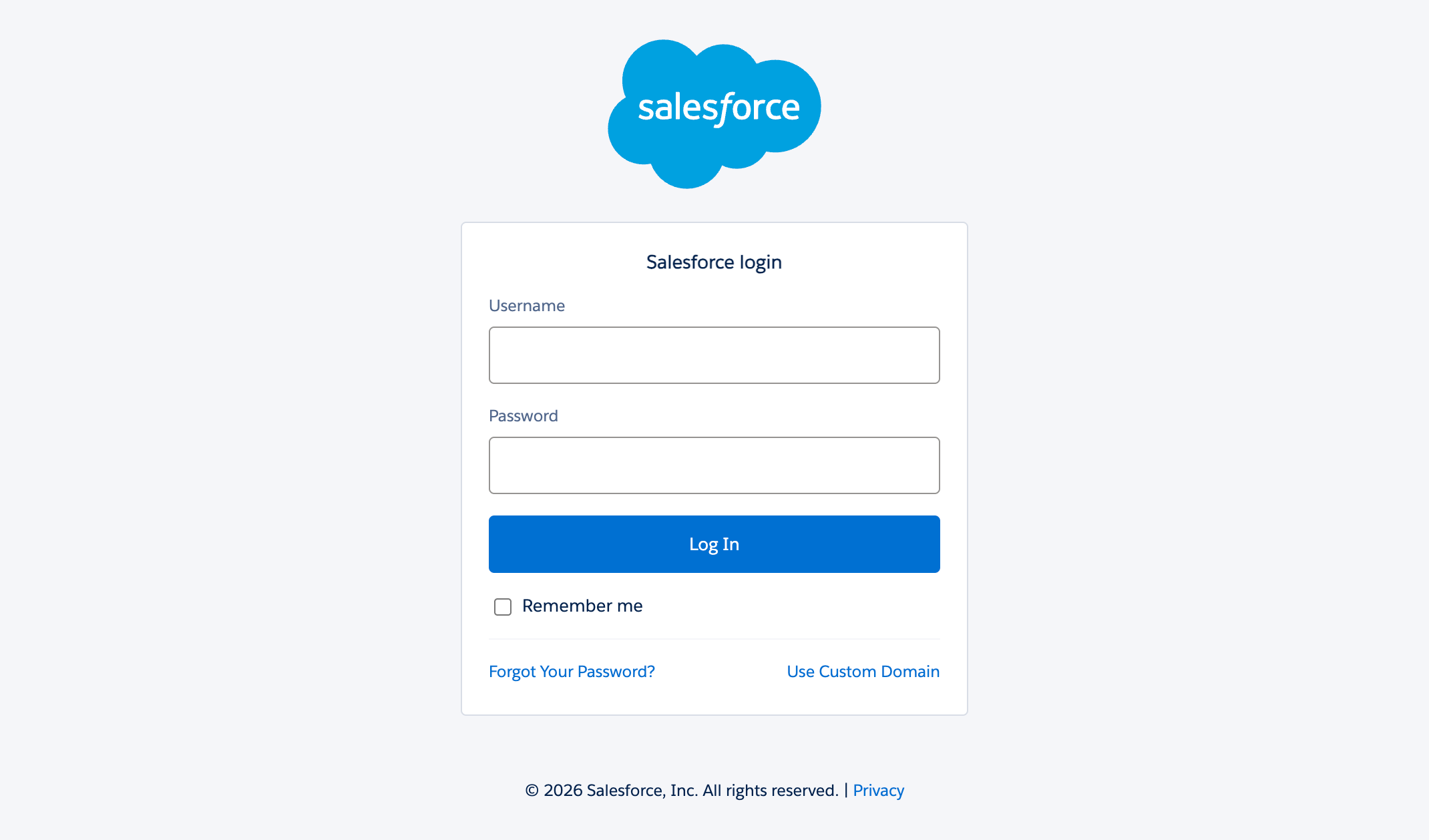 Salesforceアカウントにログインする
Workbot for Microsoft Teamsコネクションを作成します。
Workbot for Microsoft Teamsコネクションの作成
このステップでは、WorkatoとWorkbot for Microsoft Teamsアカウント間のコネクションを作成します。
注:Workatoでコネクションを確立する前に、WorkbotをMicrosoft Teamsに追加する必要があります。
作成 > コネクションをクリックするか、Cを2回押します。
新規コネクションページでWorkbot for Microsoft Teamsを検索して選択します。
コネクション名フィールドにコネクションの名前を入力します。
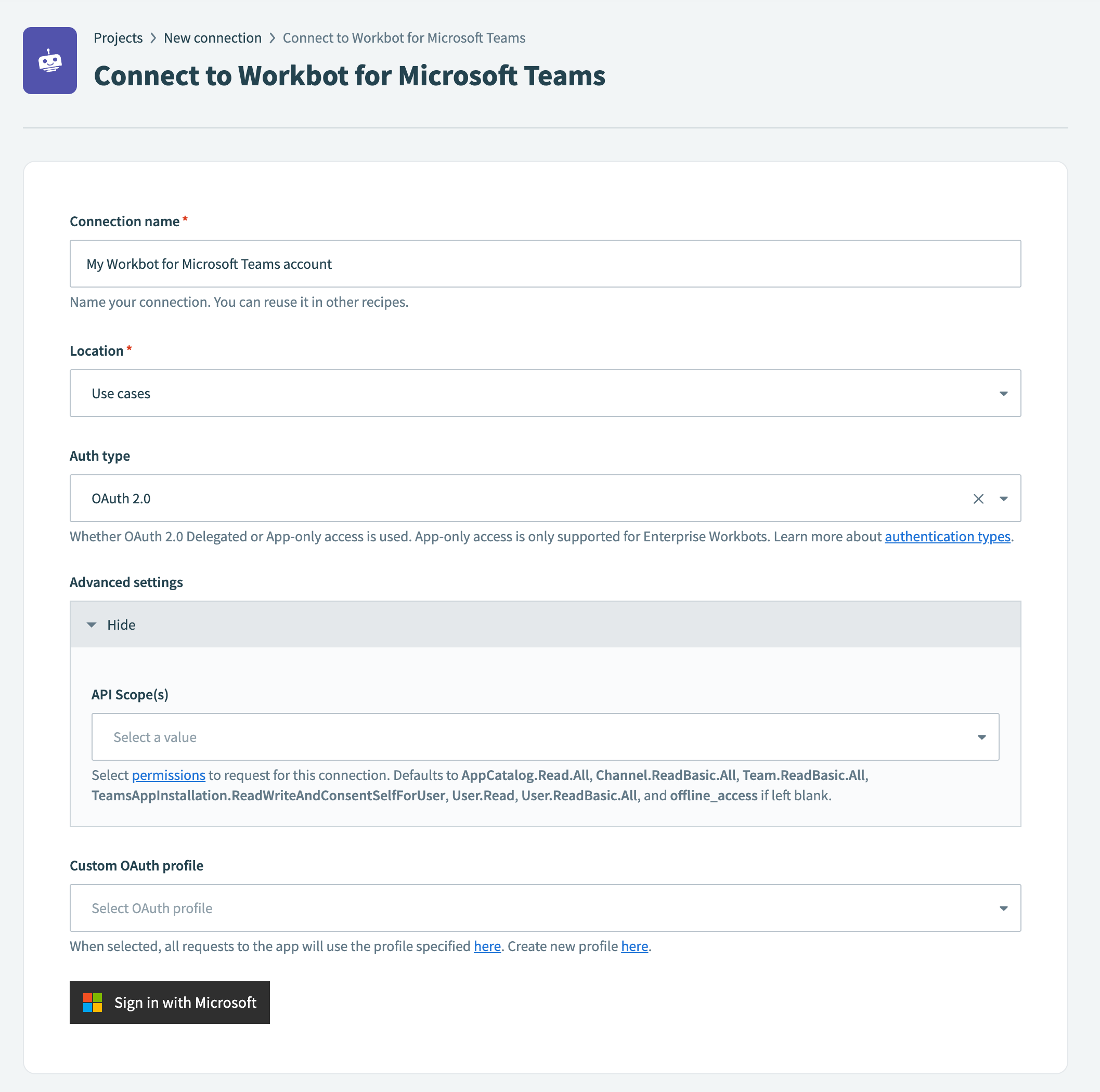 画像キャプション
ロケーションドロップダウンメニューを使用して、コネクションを保存するプロジェクトを選択します。
認証タイプドロップダウンメニューを使用してOAuth 2.0を選択します。
任意。コネクションに要求する権限を選択するには、詳細設定セクションを展開します。
任意。コネクションのカスタムOAuthプロファイルをCustom OAuth profileドロップダウンメニューで選択します。
Sign in with Microsoftをクリックします。
プロジェクトに戻り、Create > Recipeをクリックするか、C+Rを押します。
 新しいレシピを作成
Locationドロップダウンメニューから、レシピを保存する予定のプロジェクトを選択します。
Pick a starting pointをクリックし、Trigger from an appを選択します。
HubSpotの新規レコード(取引)トリガーを設定します。
HubSpotのNew record(取引)トリガーの設定
このトリガーは、HubSpotで新しい取引を監視し、金額とクローズ日に関する詳細を取得します。
HubSpotコネクターを検索して選択します。
 HubSpotを選択
New recordトリガーを選択します。
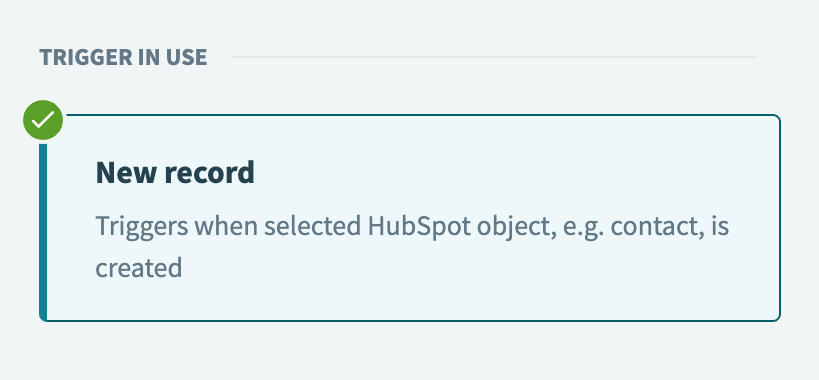 New recordトリガーを選択
ObjectドロップダウンメニューからDealを選択します。
Propertiesドロップダウンメニューから、取得する取引プロパティを選択します。この例では、AmountとClose Dateを選択します。
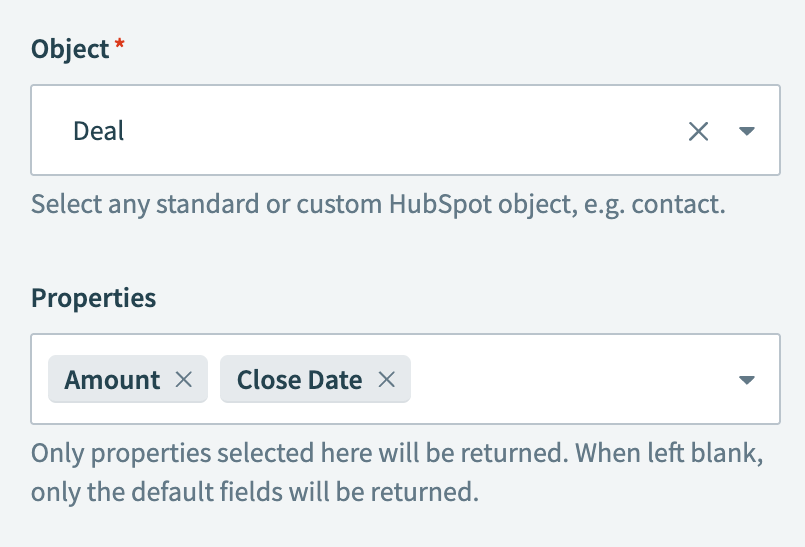 New dealトリガーを設定
+ Add stepをクリックし、Action in appを選択します。
 Add step > Action in appをクリック
HubSpotのGet associationsアクション(バッチ)を設定します。
HubSpotのGet associationsアクション(バッチ)の設定
このステップでは、レシピをトリガーした取引に関連付けられたコンタクトを取得します。
HubSpotコネクターを検索して選択します。
HubSpotを選択
Get associationsバッチアクションを選択します。
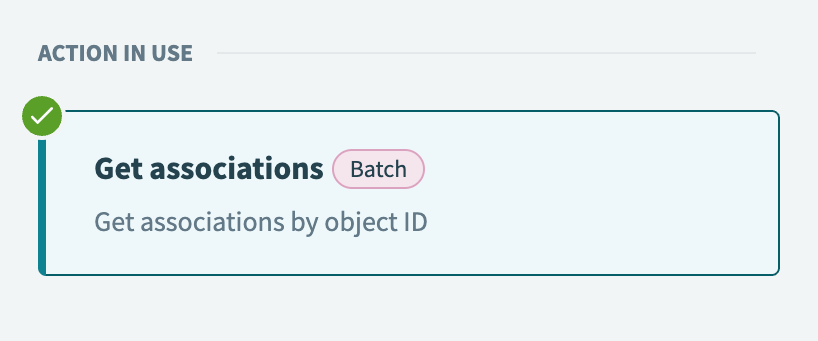 Get associationsバッチアクションを選択
From objectドロップダウンメニューからDealを選択します。
To objectドロップダウンメニューからContactを選択します。
HubSpotのIDステップ 1データピルをFrom object IDフィールドにマッピングします。
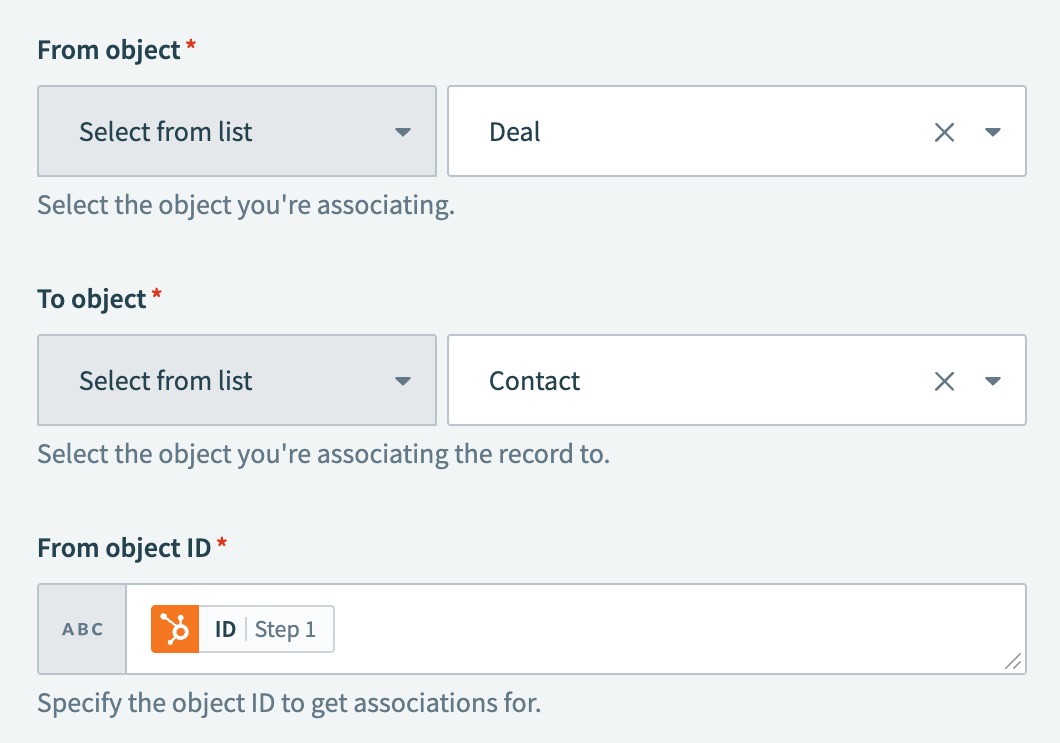 Get associationsアクションを設定
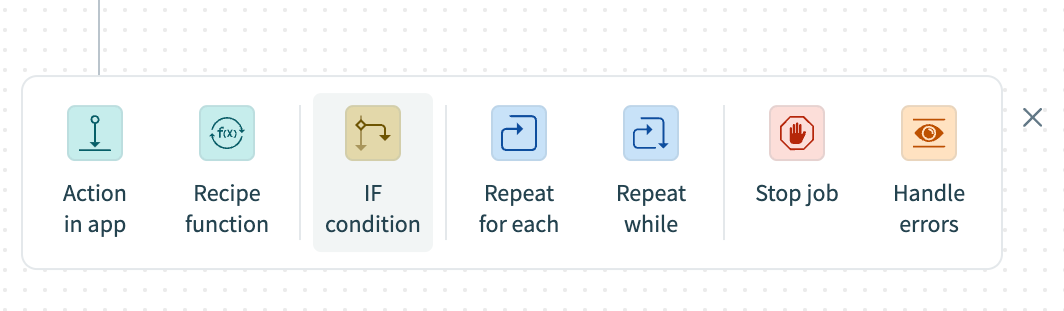 Add step > IF conditionをクリック
HubSpotのIF条件を設定します。
HubSpotのIF条件の設定
このステップでは、コンタクトが新しいHubSpot取引に関連付けられているかを確認します。
HubSpotのリストサイズステップ 2データピル(Resultsリスト内)をData fieldにマッピングします。
Conditionドロップダウンメニューからgreater thanを選択します。
Valueフィールドに0を入力します。
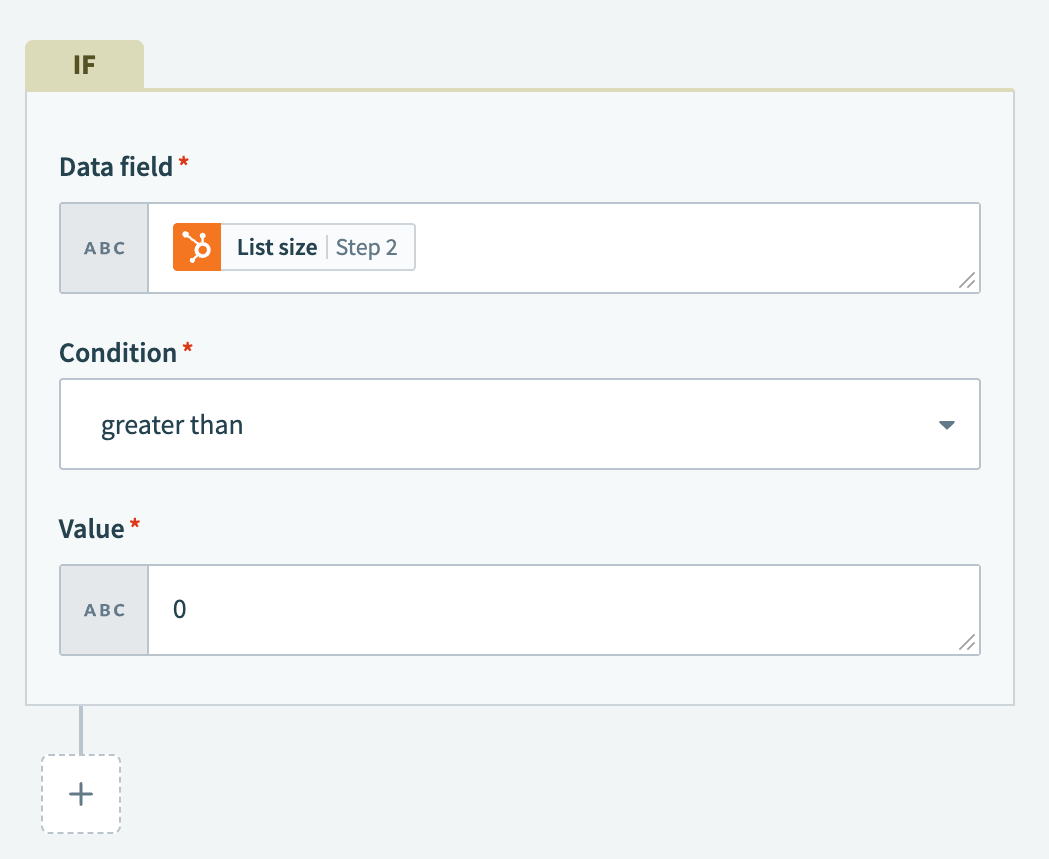 IF条件を設定
Select an app and actionをクリックします。
HubSpotのGet record(コンタクト)アクションを設定します。
HubSpotのGet record(コンタクト)アクションの設定
このステップでは、HubSpotから取引に関連付けられたコンタクトに関する情報を取得します。
HubSpotコネクターを検索して選択します。
HubSpotを選択
Get recordアクションを選択します。
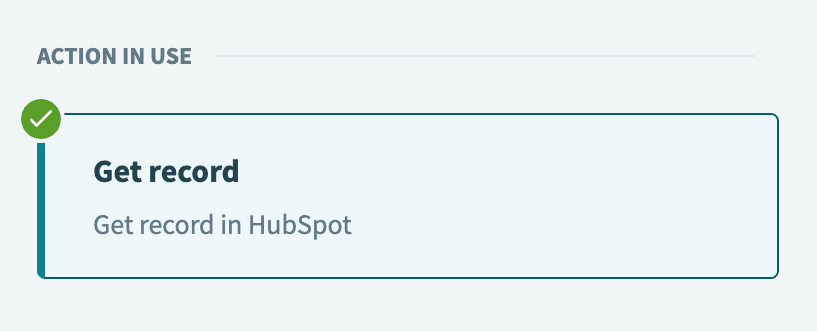 Get recordアクションを選択
ObjectドロップダウンメニューからContactを選択します。
HubSpotのTo object IDステップ 2データピルをIDフィールドにマッピングします。これにより、新しい取引に関連付けられたコンタクトに関する情報を取得するようレシピに指示します。
取得する予定のフィールドをFields to retrieveフィールドに指定します。この例では、次のフィールドを選択します。
- 会社名
- 姓
- 年間売上
- 市区町村
- 国/地域
- メール
- 名
- 電話番号
- 都道府県/州
- 役職
ユースケースで必要な追加フィールド、またはSalesforceでリードを作成するときに同期する予定の追加フィールドを選択できます。
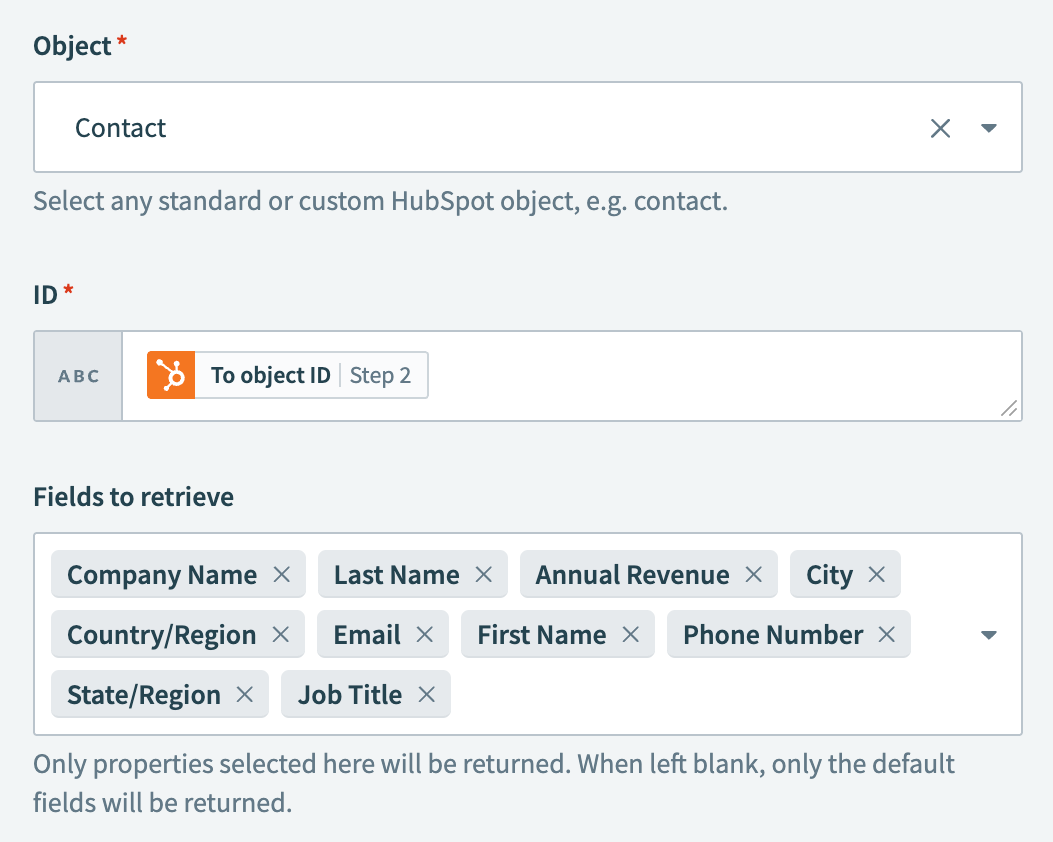 Get contactアクションを設定
+ Add stepをクリックし、Action in appを選択します。
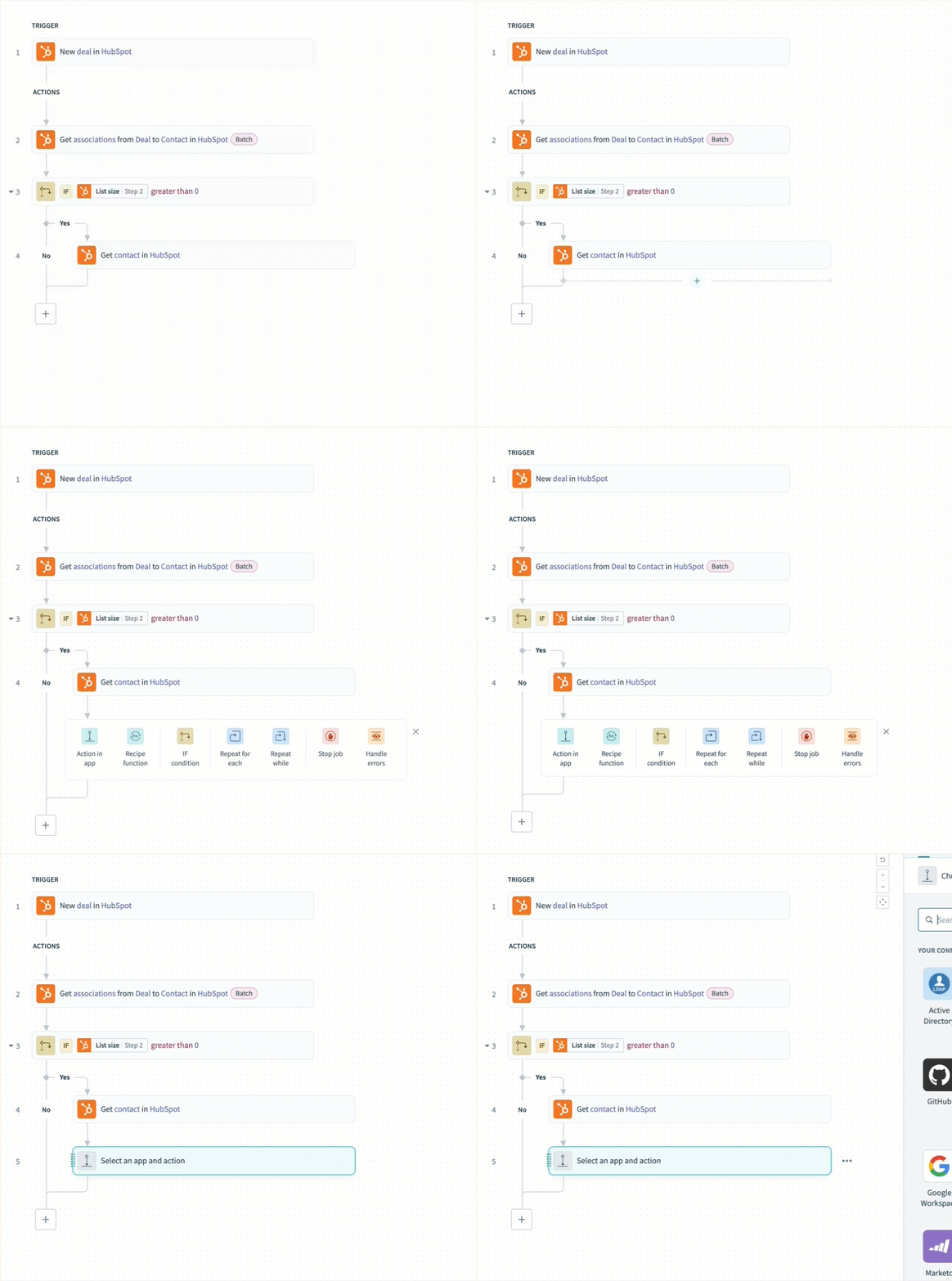 Add step > Action in appをクリック
SalesforceのCreate record(リード)アクションを設定します。
SalesforceのCreate record(リード)アクションの設定
このステップでは、HubSpotのコンタクトに関する情報を使用してSalesforceにリードを作成します。
Salesforceコネクターを検索して選択します。
 Salesforceを選択
Create recordアクションを選択します。
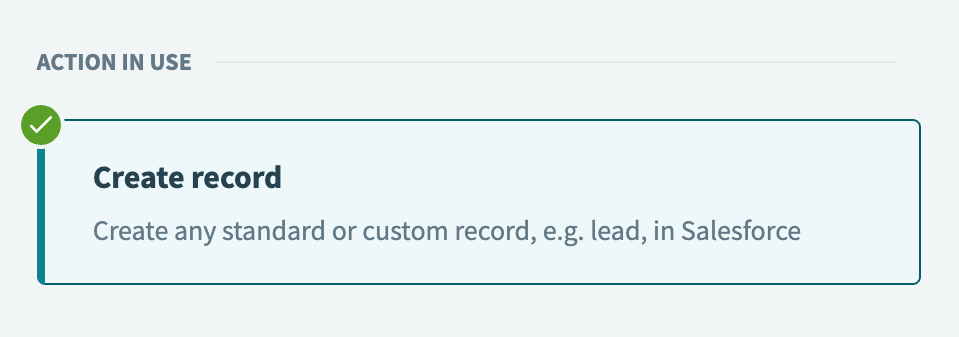 Create recordアクションを選択
ObjectドロップダウンメニューからLeadを選択します。
HubSpotのGet contactアクションから、Salesforceリードに同期する予定のフィールドへデータピルをマッピングします。 CompanyフィールドとLast Nameフィールドは必須です。
たとえば、このレシピでは、次のHubSpotデータピルを対応するSalesforceフィールドにマッピングします。
- 会社名ステップ 4をCompanyフィールドにマッピングします。
- 姓ステップ 4をLast Nameフィールドにマッピングします。
- 年間売上ステップ 4をAnnual Revenueフィールドにマッピングします。
- 市区町村ステップ 4をCityフィールドにマッピングします。
- 国/地域ステップ 4をCountryフィールドにマッピングします。
- メールステップ 4をEmailフィールドにマッピングします。
- 名ステップ 4をFirst Nameフィールドにマッピングします。
- 電話番号ステップ 4をPhoneフィールドにマッピングします。
- 会社名ステップ 4をCompanyフィールドにマッピングします。
- 州/地域ステップ 4をState/Provinceフィールドにマッピングします。
- 役職ステップ 4をTitleフィールドにマッピングします。
+ Add stepをクリックし、Action in appを選択します。
SalesforceのGet record details by IDアクションを設定します。
SalesforceのGet record details by IDアクションの設定
このステップでは、Salesforceで作成された新しいリードに関する詳細を取得します。
Salesforceコネクターを検索して選択します。
Salesforceを選択
Get record details by IDアクションを選択します。
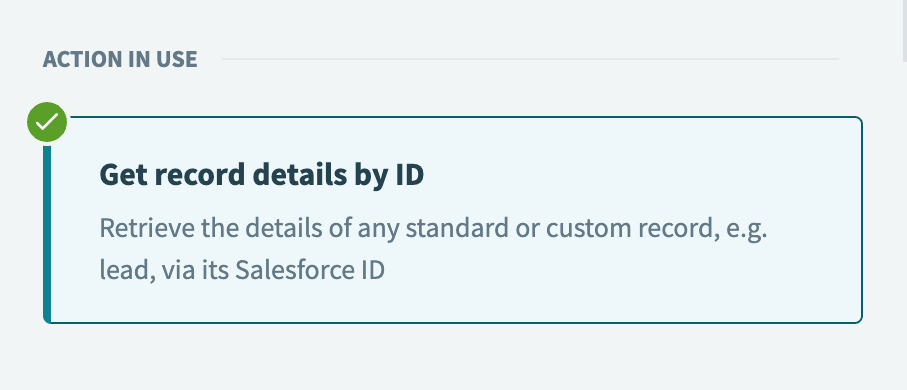 Get record details by IDアクションを選択
ObjectドロップダウンメニューからLeadを選択します。
SalesforceのObject IDステップ 5データピルをObject IDフィールドにマッピングします。
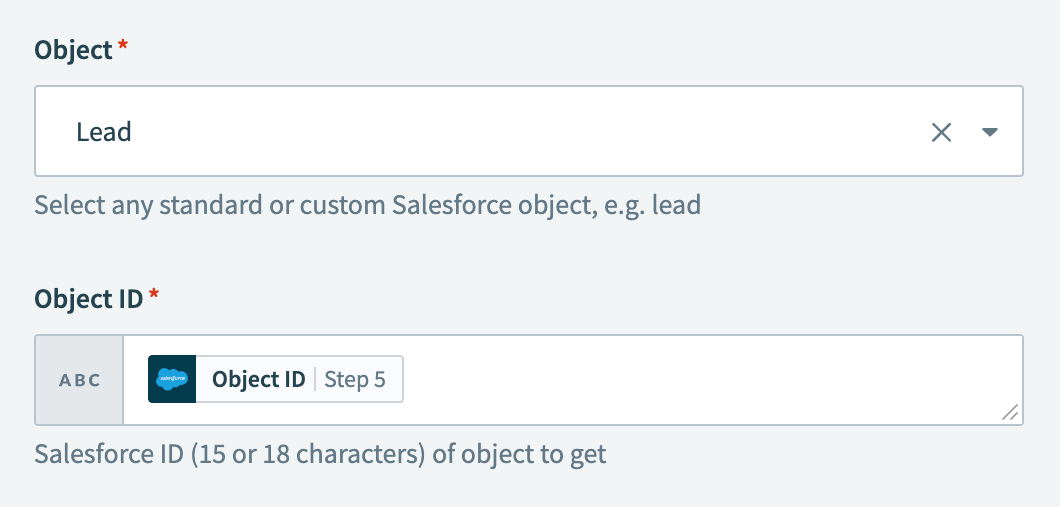 Get lead details by IDアクションを設定
+ Add stepをクリックし、Action in appを選択します。
Workbot for Microsoft TeamsのPost messageアクションを設定します。
Workbot for Microsoft TeamsのPost messageアクションの設定
このステップでは、新しいSalesforceリードの詳細を含むメッセージをMicrosoft Teamsに投稿します。
Workbot for Microsoft Teamsコネクターを検索して選択します。
 Workbot for Microsoft Teamsを選択
Post messageアクションを選択します。
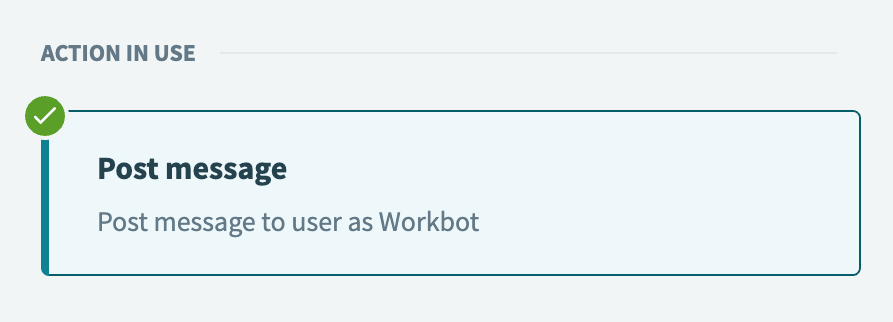 Post messageアクションを選択
Message recipientドロップダウンメニューから、メッセージを送信する予定のチャネルを選択します。
Messageフィールドを見つけて、Add blockをクリックします。
最初のブロックで次のフィールドを入力します。
- Type: Text blockを選択します。
- Block text:
🔔 New Salesforce Lead Created!を入力します。 - Text type: Headerを選択します。
Add blockをクリックします。
2番目のブロックで次のフィールドを入力します。
- Type: Text blockを選択します。
- Block text:
📌 Lead Name:を入力し、Salesforceの氏名ステップ 6データピルをマッピングします。 - Text type: Body textを選択します。
Add blockをクリックします。
3番目のブロックで次のフィールドを入力します。
- Type: Text blockを選択します。
- Block text:
🏢 Company:を入力し、Salesforceの会社ステップ 6データピルをマッピングします。 - Text type: Body textを選択します。
Add blockをクリックします。
4番目のブロックで次のフィールドを入力します。
- Type: Text blockを選択します。
- Block text: このフィールドをFormulaモードに切り替え、
'📞 Phone: ' +を入力し、Salesforceの電話ステップ 6データピルをマッピングして、.to_phone(area_code: true)Formulaを追加します。 - Text type: Body textを選択します。
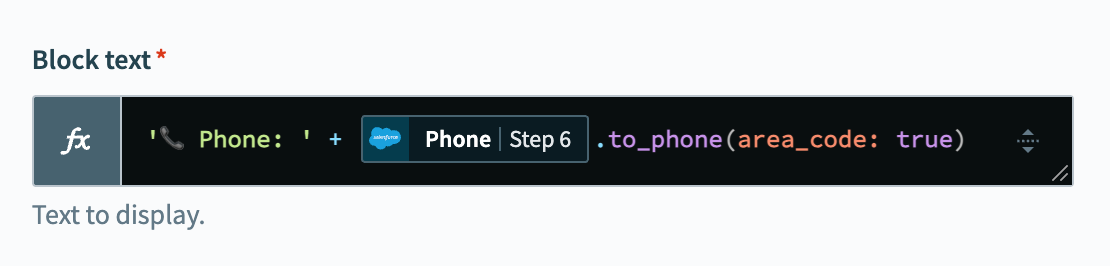 電話ブロックを設定
Add blockをクリックします。
5番目のブロックで次のフィールドを入力します。
- Type: Text blockを選択します。
- Block text:
✉️ Email:を入力し、Salesforceのメールステップ 6データピルをマッピングします。 - Text type: Body textを選択します。
Add blockをクリックします。
6番目のブロックで次のフィールドを入力します。
- Type: Text blockを選択します。
- Block text: このフィールドをFormulaモードに切り替え、
'💰 Deal Amount: ' +を入力し、HubSpotの金額ステップ 1データピルをマッピングして、.to_i.to_currencyFormulaを追加します。 - Text type: Body textを選択します。
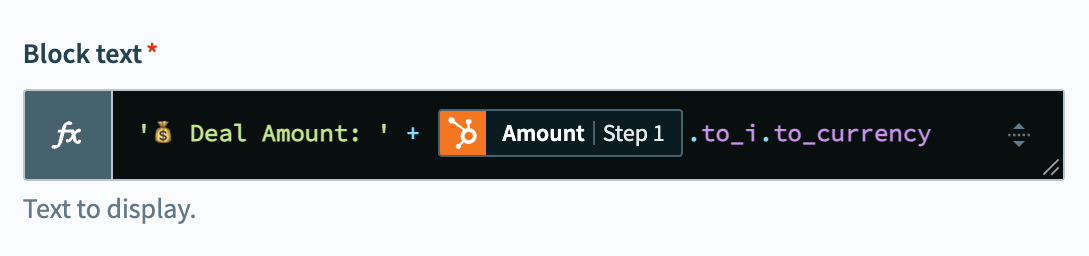 取引金額ブロックを設定
Add blockをクリックします。
7番目のブロックで次のフィールドを入力します。
- Type: Text blockを選択します。
- Block text: このフィールドをFormulaモードに切り替え、
'📆 Close Date: ' +を入力し、HubSpotのクローズ日ステップ 1データピルをマッピングして、.strftime("%m/%d/%Y")Formulaを追加します。 - Text type: Body textを選択します。
 クローズ日ブロックを設定
Add blockをクリックします。
8番目の最後のブロックで次のフィールドを入力します。
- Type: Text blockを選択します。
- Block text:
🎯 Lead Source: HubSpotを入力します。 - Text type: Body textを選択します。
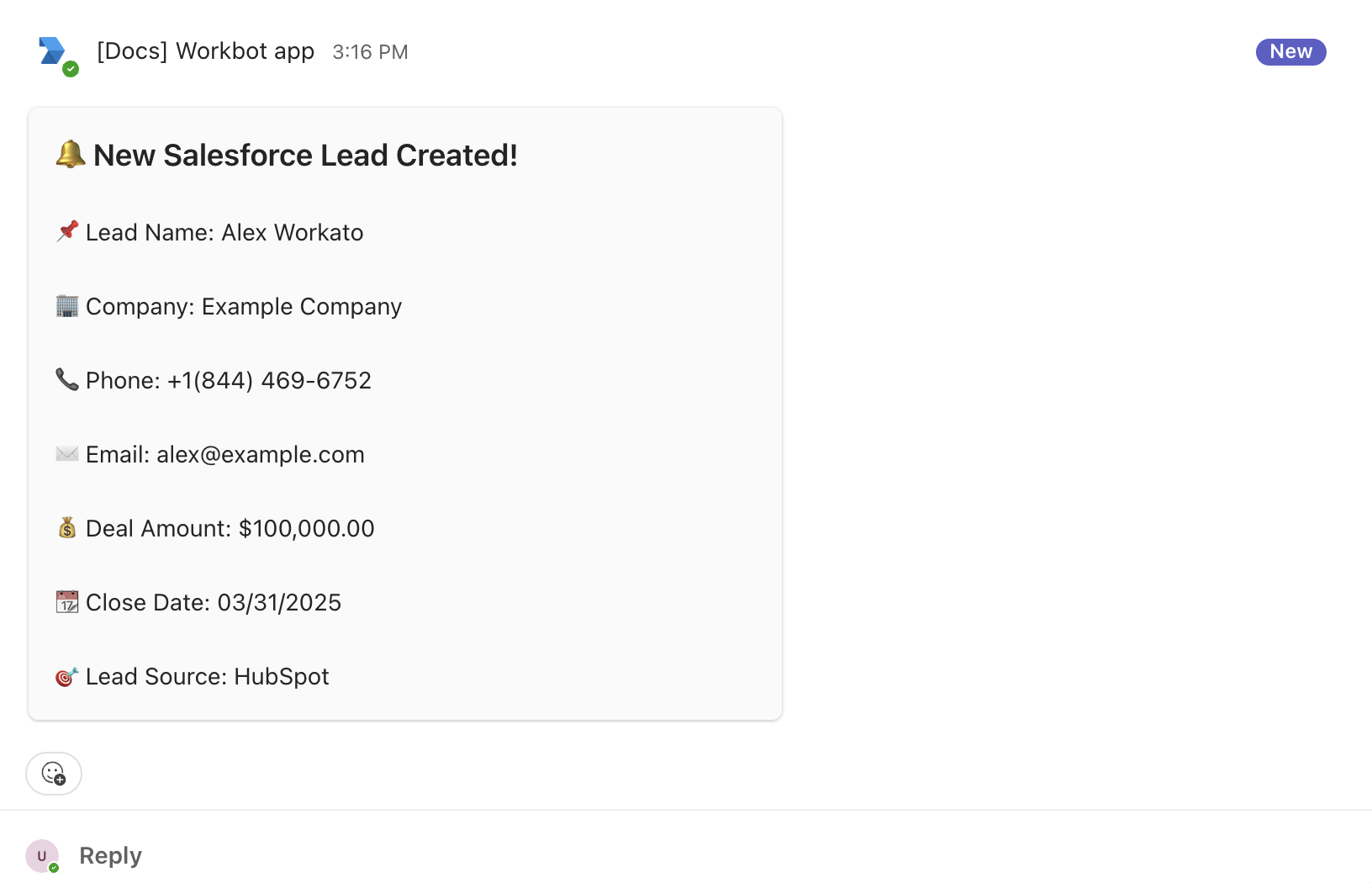 Salesforceリードの詳細を含むメッセージの例
保存をクリックします。
新しいHubSpot取引からSalesforceリードを作成レシピをテストして実装する準備ができました。
レシピ設定の例。
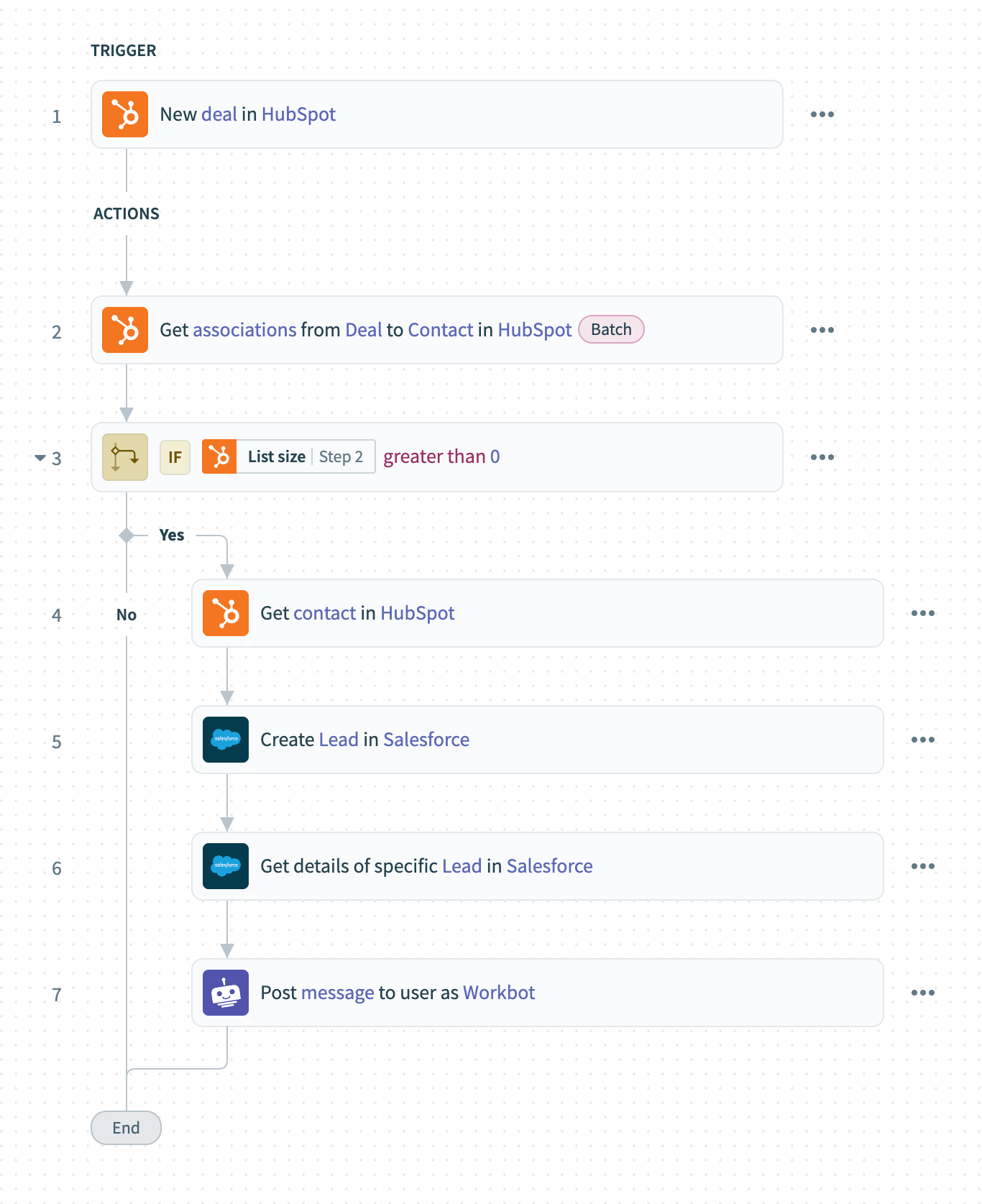 新しいHubSpot取引からSalesforceリードを作成するレシピ
最終更新日: