Microsoft Teams用Workbotのセットアップ
このガイドでは、Microsoft Teams用の標準Workbotコネクションをセットアップする方法を説明します。
標準Workbotコネクションの制限
Microsoft Teams組織ごとにサポートされる標準Workbotコネクションは1つのみです。同じ組織内で複数のWorkbotが必要な場合は、代わりにEnterprise Workbotを使用します。 Enterprise WorkbotにはカスタムOAuthプロファイルが必要です。
前提条件
Microsoft Teams用Workbotをセットアップする前に、以下があることを確認してください。
- Microsoft職場または学校アカウント。通常、これらのアカウントは組織の管理者によってセットアップされます。個人用Microsoftアカウントはサポートされていません。
- Microsoft Graph権限。
- Azure portalの管理者ロール。
Microsoft MFAの強制適用
Microsoftは、必須の多要素認証(MFA)を、さまざまなアプリケーションおよびアカウントに段階的にロールアウトしています。この強制適用は、2025年以降も継続されます。詳細については、MicrosoftのAzureおよび管理ポータルに対する必須の多要素認証ドキュメントを参照してください。
短期間の通知による強制適用の変更でサービスが中断されることを避けるため、Workatoで使用するすべてのMicrosoftアカウントについて、今すぐMFAを有効にすることを強くお勧めします。
サービスを中断なく維持するには、次の手順を実行します。
Microsoft MFA設定ガイドに従って、Microsoft組織のMFAを有効にします。詳細については、Microsoft 365の多要素認証を設定するを参照してください。
WorkatoでMicrosoftコネクションに再接続します。
プロンプトが表示されたら、MFAでOAuthフローを完了します。
レシピをテストして、更新されたコネクションで動作することを確認します。
Microsoft Graph権限
Microsoft Teams用Workbotには、以下のMicrosoft Graph権限が必要です。
| 権限 | タイプ | 説明 |
|---|---|---|
| AppCatalog.Read.All | 委任 | Microsoft Teamsアプリカタログからユーザーのインストール済みアプリIDを取得するために必要です。 |
| Channel.ReadBasic.All | 委任 | Post messageまたはPost simple messageアクションで使用されるチャネルを一覧表示します。 |
| Team.ReadBasic.All | 委任 | ボットがインストールされている場所を追跡するために、組織IDと名前を取得します。 |
| TeamsAppInstallation.ReadWriteAndConsentSelfForUser | 委任 | サインインしているユーザーの個人スコープにWorkbotをインストールするために必要です。 |
| User.Read | 委任 | ボットをインストールしたユーザーを追跡するために、認証中のユーザーのIDと名前を取得します。 |
| User.ReadBasic.All | 委任 | ユーザーに関する基本情報を取得します。 |
| offline_access | 委任 | トークン更新機能を有効にします。 |
プロアクティブメッセージングにはアプリケーションのアクセス許可が必要
これらの委任されたアクセス許可では、サインインしているユーザーに対してのみWorkbotがインストールされます。プロアクティブメッセージングで必要となる別のユーザーの個人スコープにWorkbotをインストールするには、アプリケーションのアクセス許可を持つEnterprise Workbotコネクションが必要です。詳細については、プロアクティブメッセージングを参照してください。
必要なロール
Microsoft組織にWorkbotをインストールするには、以下のいずれかのロールが必要です。
- アプリケーション管理者
- クラウドアプリケーション管理者
- グローバル管理者
- 特権ロール管理者
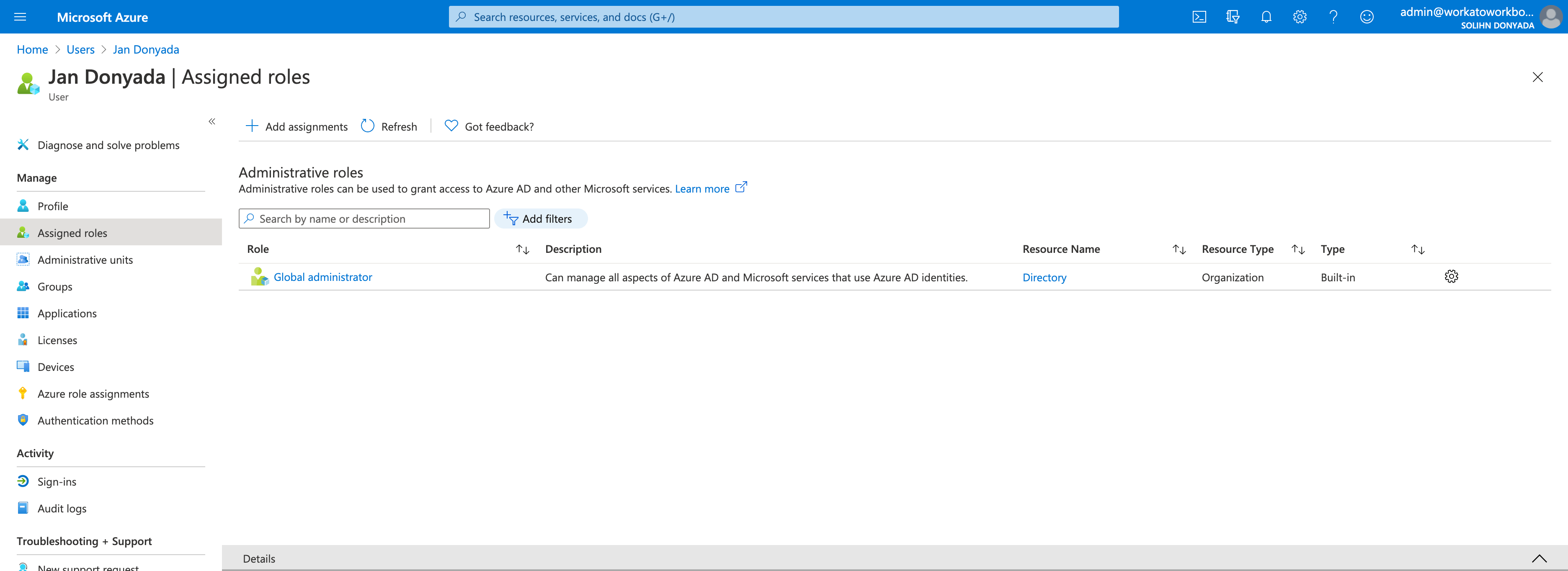 管理者に割り当てられたロール
グローバル管理者としてWorkbotをインストールする場合は、コネクションのセットアップ中に、必要に応じてConsent on behalf of your organizationを選択できます。これにより、再認可時に管理者の承認なしで、WorkatoでWorkbotを再接続できます。
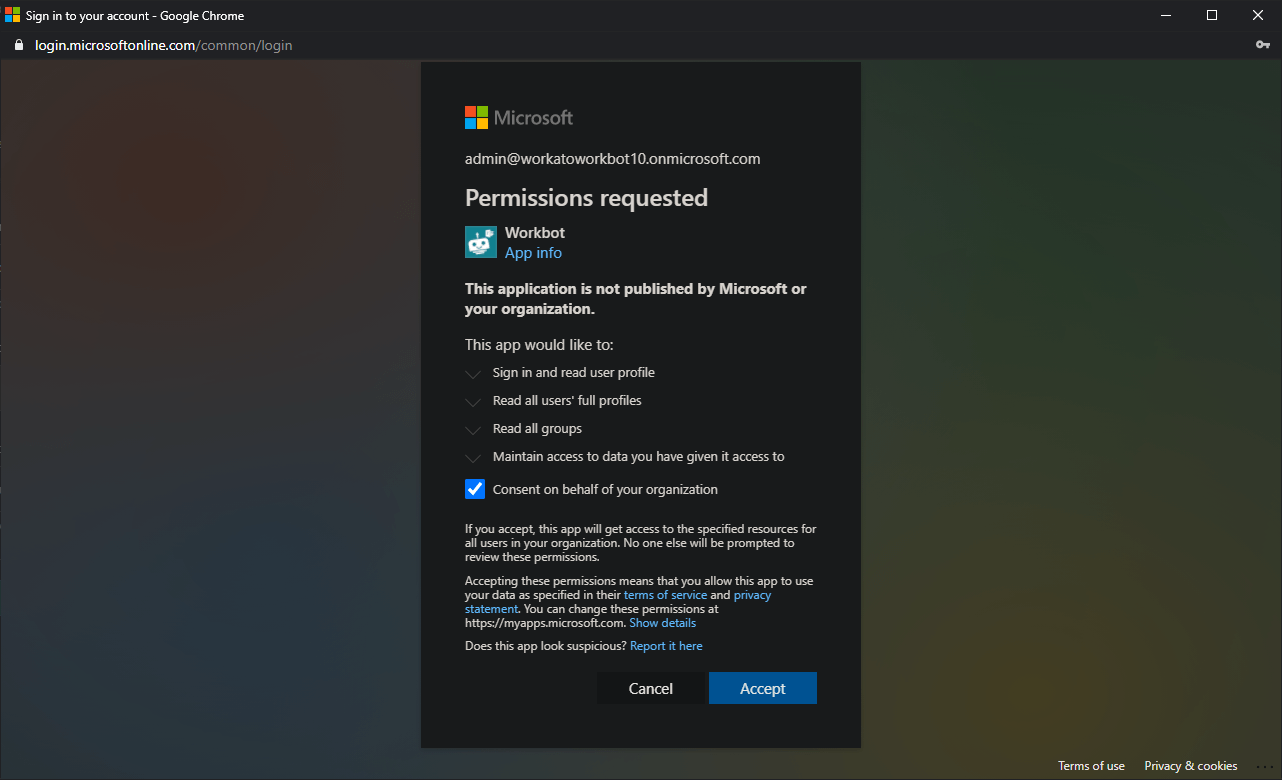 グローバル管理者としてインストールする際に、組織に代わって同意するための追加チェックボックス
コネクション設定
Microsoft TeamsにWorkbotを追加する
WorkbotをMicrosoft Teamsインスタンスに追加するには、以下の手順に従います。
Microsoft Teamsを開き、サイドバーでアプリを選択します。
Search for apps and moreでWorkbotを検索し、アプリを選択して詳細を表示します。
米国外からWorkbotをインストールする場合は、Discover more appsを選択し、リージョンに固有のWorkbotアプリを選択します。
新しいデータセンターではWorkbotをサポートしません
Workatoは新しいデータセンターでWorkbotをサポートしていません。サポートされているリージョン固有のWorkbotアプリのいずれかを使用してください。
Workatoは、以下のリージョン固有Workbotアプリを提供しています。
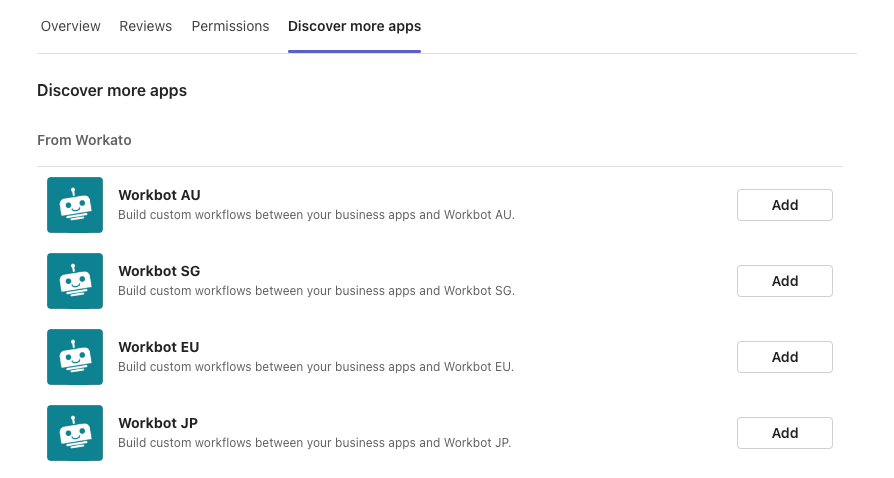 リージョン固有アプリ
Workatoでセットアップを完了する
Microsoft Teams用Workbotコネクションを確立するには、以下の手順に従います。
Workatoにサインインします。
コネクションタブを選択します。
作成>コネクションをクリックするか、C+Cを押します。
新規コネクションページでWorkbot for Microsoft Teamsを検索し、アプリとして選択します。
コネクション名フィールドにコネクションの名前を入力します。
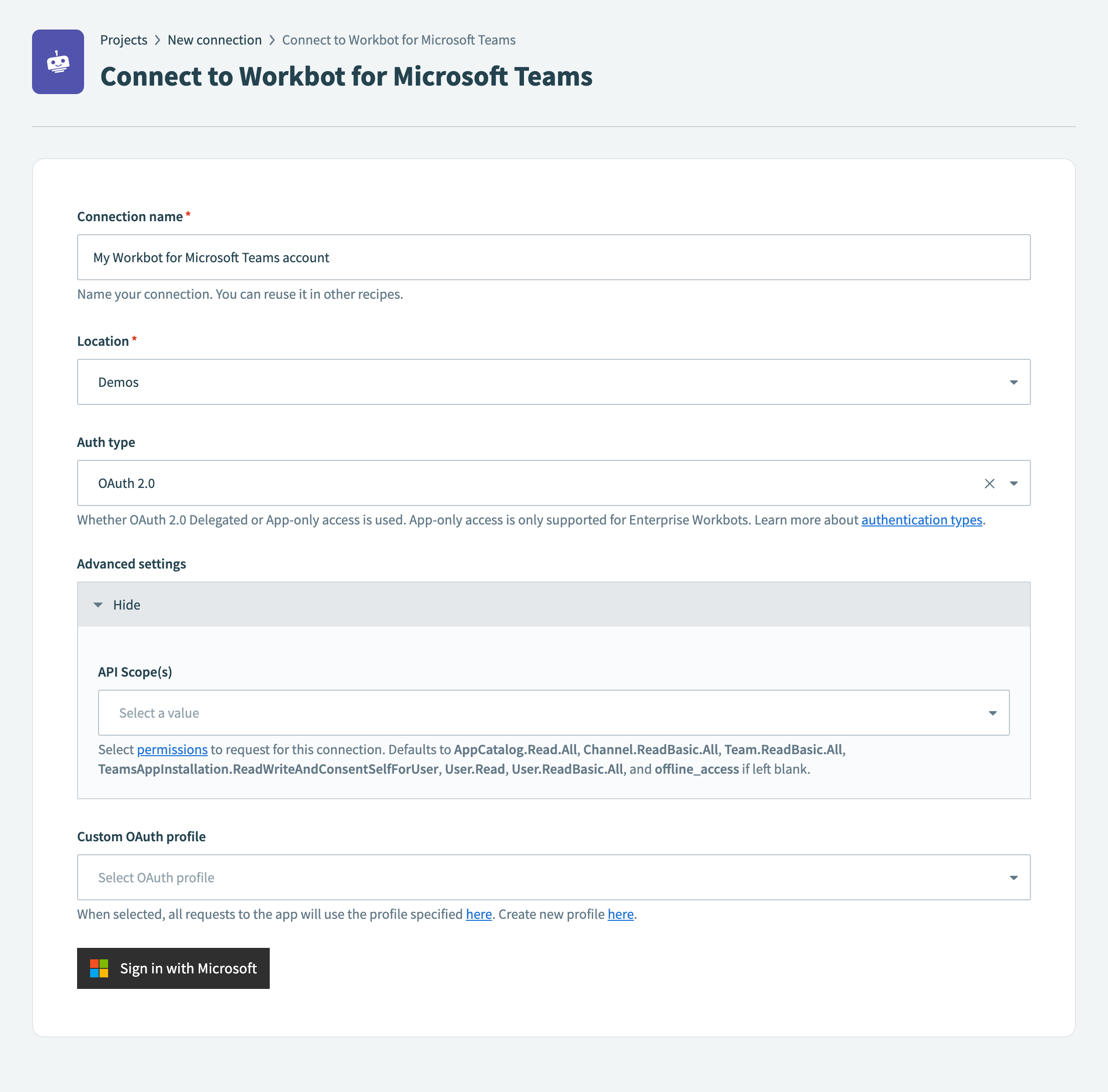 Microsoft Teams用Workbotに接続
場所フィールドで、コネクションを保存する予定のプロジェクトまたはフォルダを選択します。
認証タイプとしてOAuth 2.0を選択します。または、アプリ専用アクセスを使用するためにアプリケーションを選択できます。アプリ専用アクセスは、Enterprise Workbotでのみサポートされています。
任意。 Advanced settings(詳細設定)を展開し、API Scope(s)(APIスコープ)ドロップダウンメニューを使用して、コネクションにリクエストする追加の権限を選択します。 Workatoがデフォルトで要求する権限については、Microsoft Graph権限を参照してください。
Sign in with Microsoftをクリックし、認証情報を入力します。
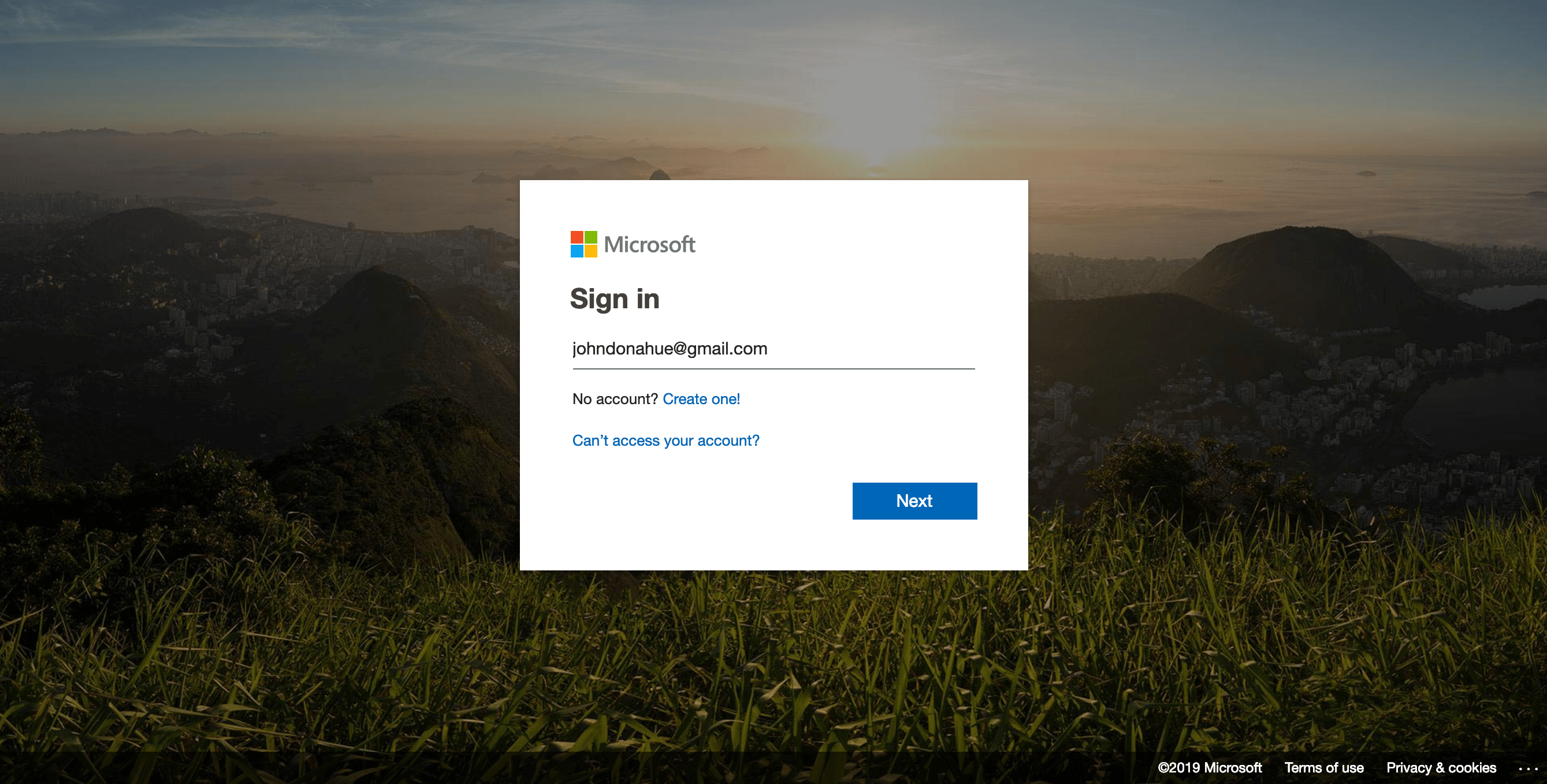 Workbotを認可
Workbotに要求された権限を付与するよう求められたら、Acceptをクリックします。
グローバル管理者
組織に代わって同意
グローバル管理者としてWorkbotをインストールする場合は、必要に応じてConsent on behalf of your organizationを選択できます。これにより、再認可時に管理者の承認なしで、WorkatoでWorkbotを再接続できます。
これで、コネクションを使用してWorkbotレシピを作成できます。開始するには、コミュニティライブラリにアクセスしてください。
"Bot already installed to the team"エラー
Bot already installed to the teamエラーは、Microsoft Teams組織内で別の標準Workbotコネクションがすでに有効になっていることを意味します。 Microsoft Teams組織ごとにサポートされる標準Workbotコネクションは1つのみです。
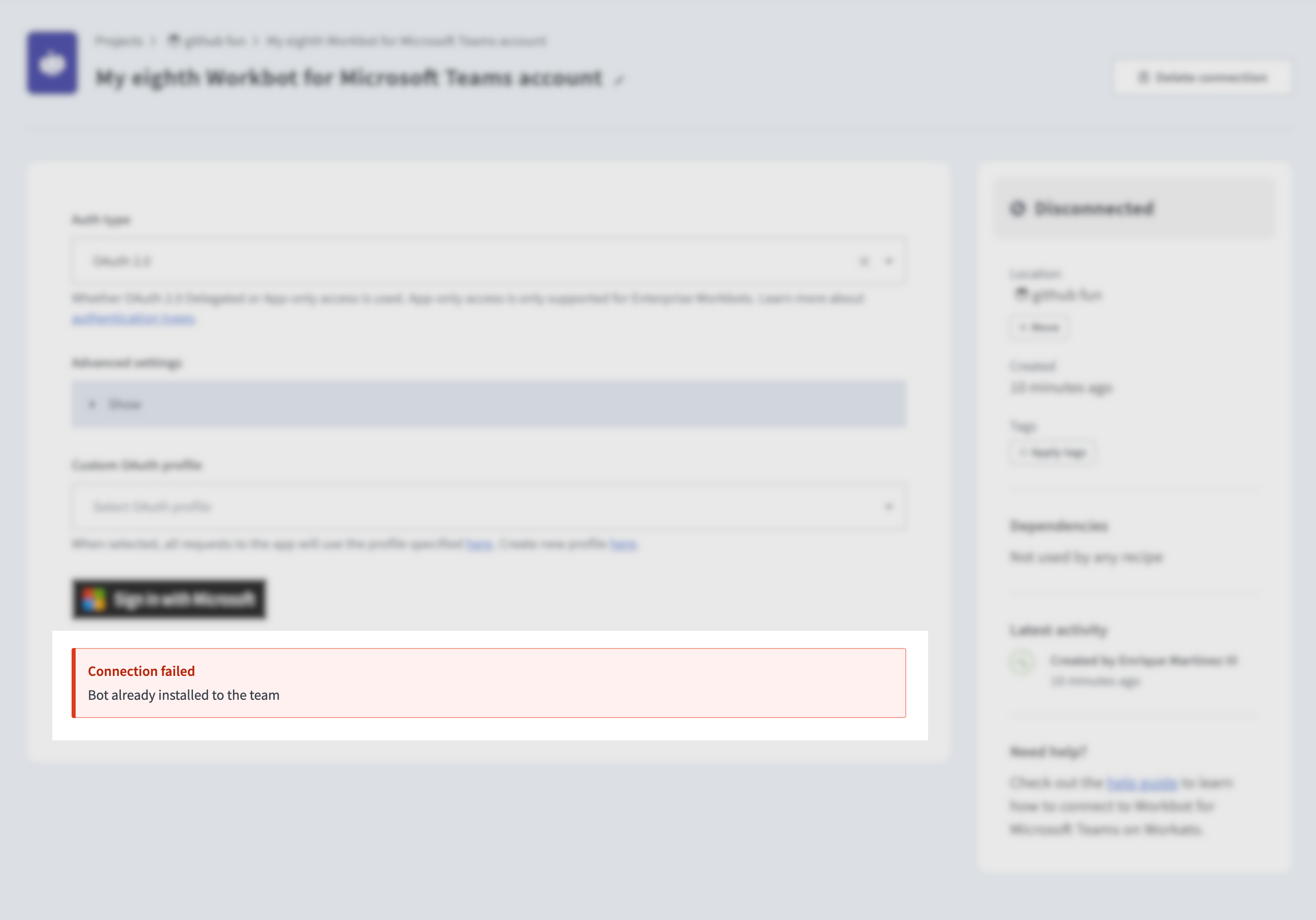 Workbotコネクション重複エラー
これを解決するには、以下のいずれかのアクションを実行します。
- 既存の標準Workbotコネクションを見つけて切断し、再度接続を試みます。
- 同じMicrosoft Teams組織内で複数のWorkbotを実行するには、Enterprise Workbotを使用します。
レシピでWorkbotを使用する
レシピでWorkbotを使用するには、以下の手順を完了します。
コミュニティライブラリから進行中の商談を表示レシピを選択します。
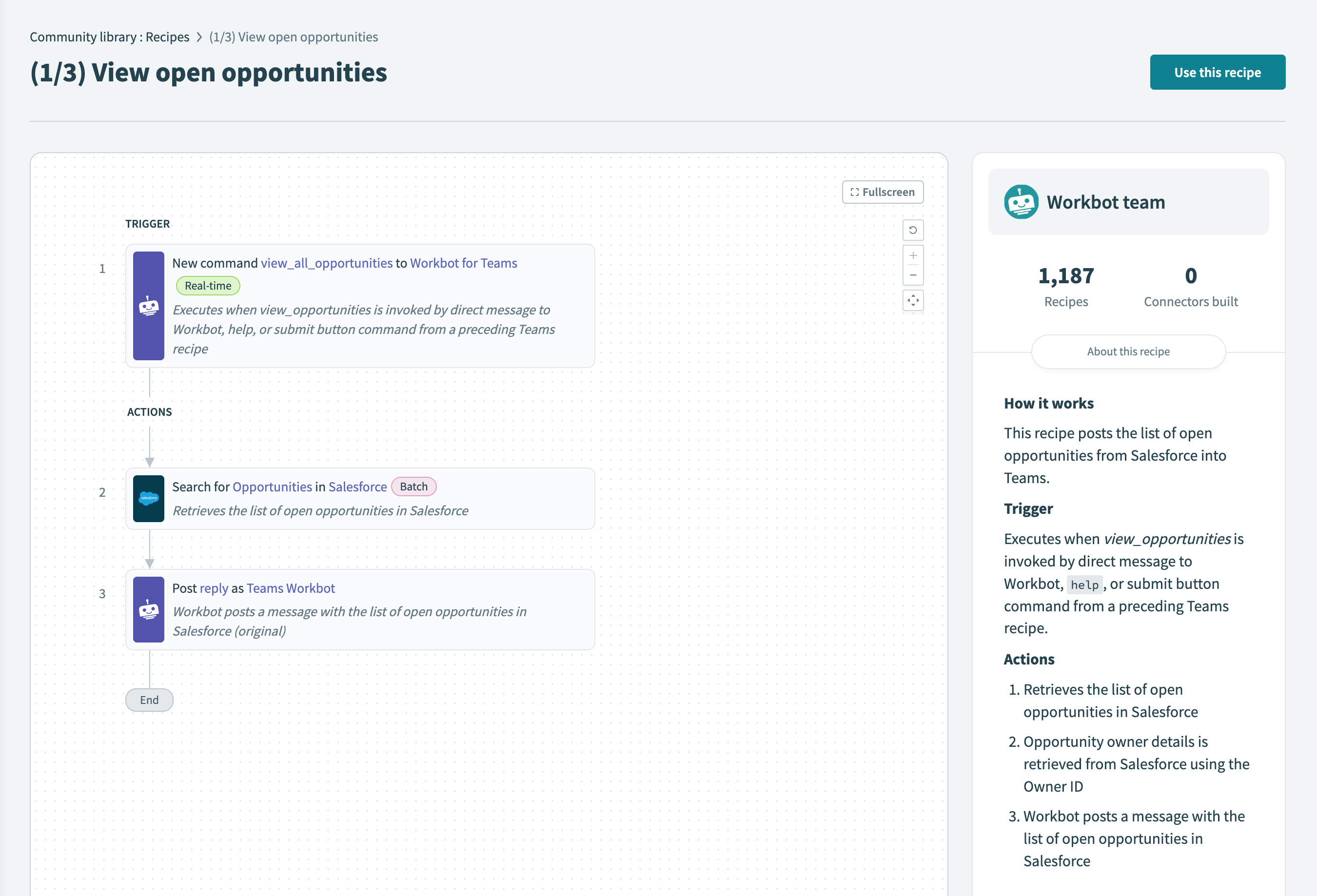 レシピを使用
このレシピを使用をクリックして、ワークスペース内にコピーを作成します。
このレシピを保存する予定のプロジェクトまたはフォルダを選択します。
コピーして保存をクリックします。
またはテスト前にレシピを編集をクリックします。
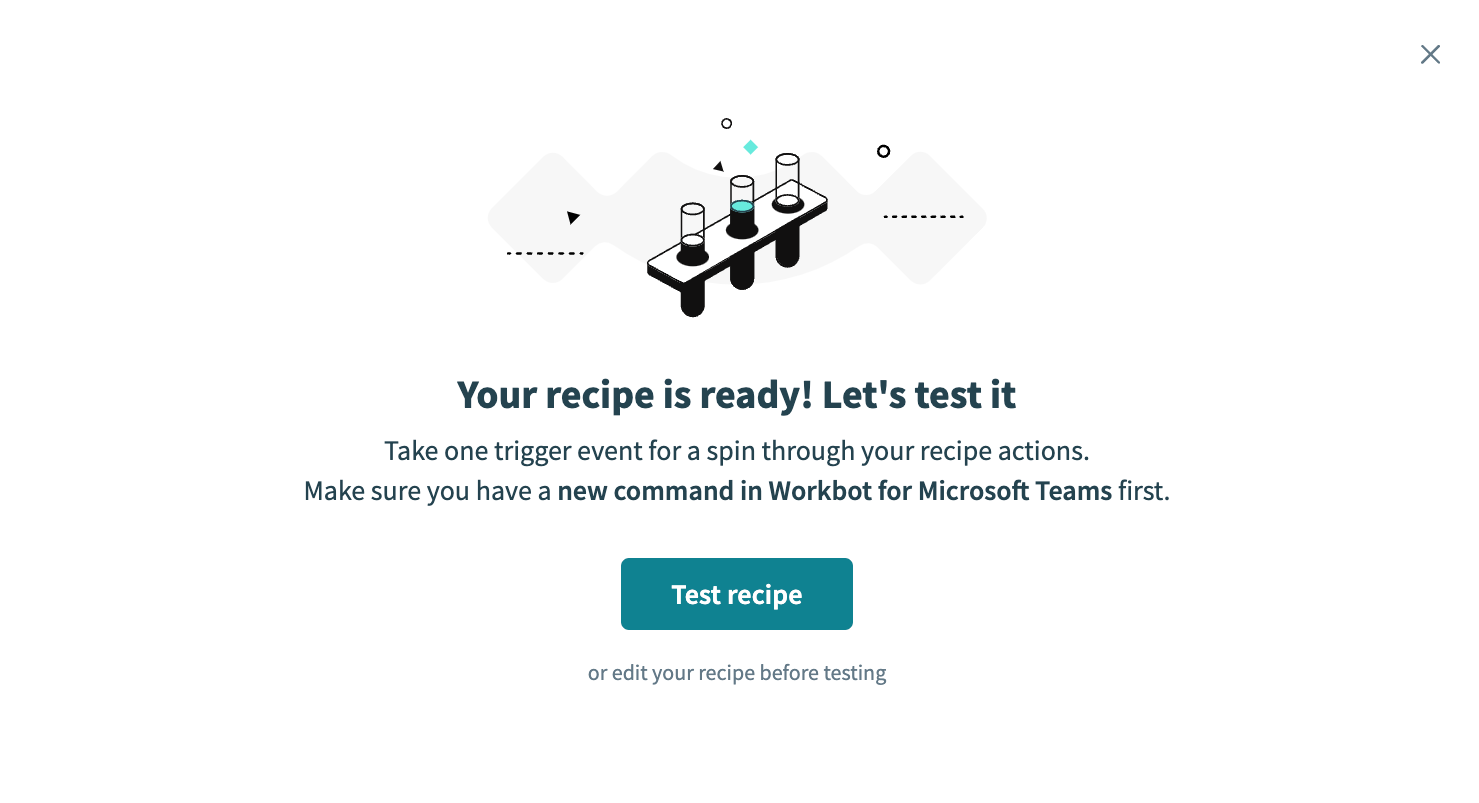 テスト前にレシピを編集
有効なMicrosoft Teams用WorkbotコネクションとSalesforceコネクションがあることを確認します。
保存をクリックします。
終了をクリックしてレシピエディタを終了し、スタートレシピをクリックします。
Microsoft Teamsに移動し、Workbotにview_all_opportunitiesコマンドを送信します。または、helpと入力して商談を表示を選択できます。
helpコマンド
helpコマンドは、使用可能なWorkbotコマンドのリストを表示します。このコマンドが正しく機能するには、以下が必要です。
- Microsoft Teams用Workbotコネクション。
- Workbot for Microsoft Teamsの新規コマンドトリガーを使用する有効なレシピ。
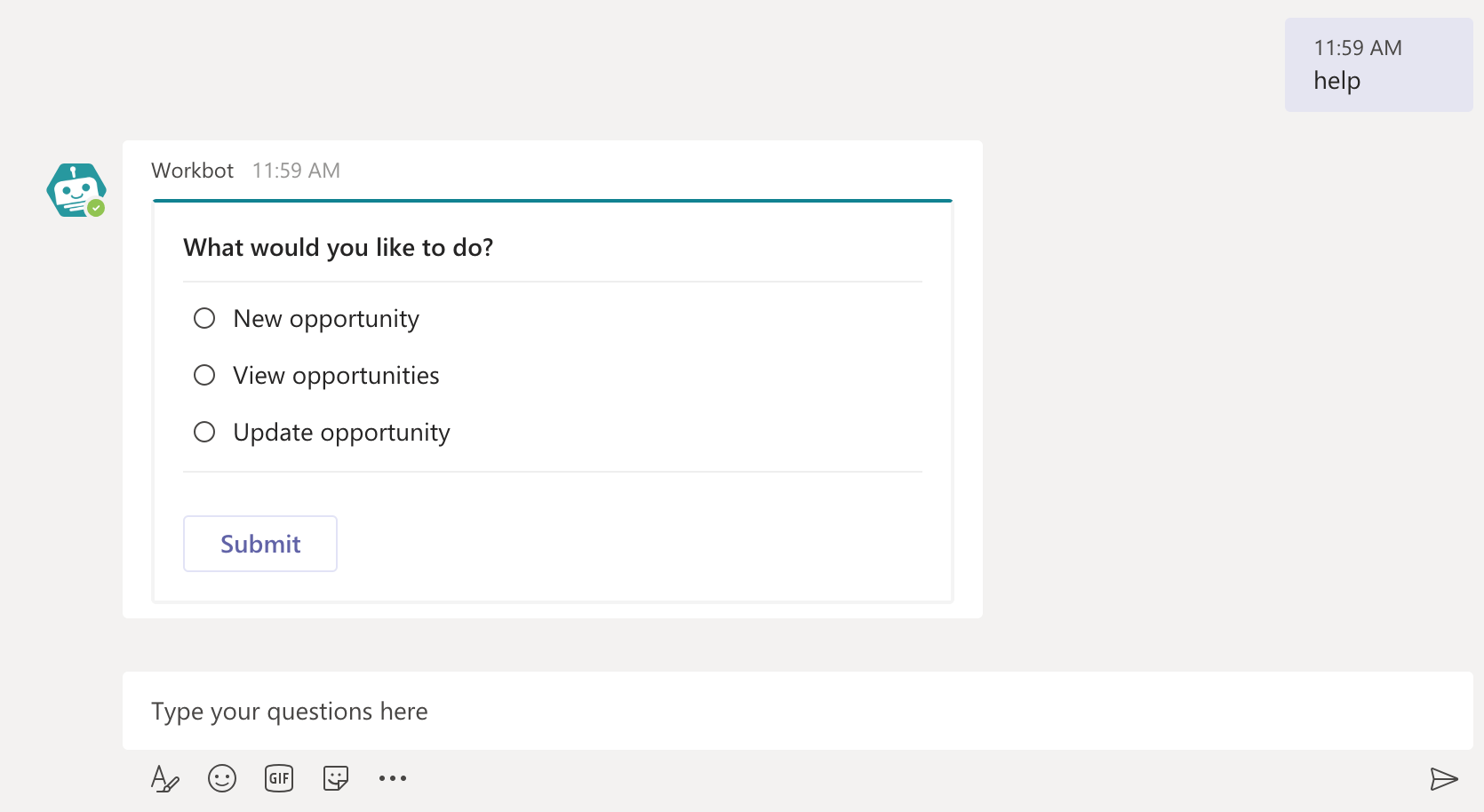 helpコマンド
チームにWorkbotを追加する
チームにWorkbotを追加すると、任意のチームメンバーがボットをメンションしてWorkbotコマンドを実行できるようになります。
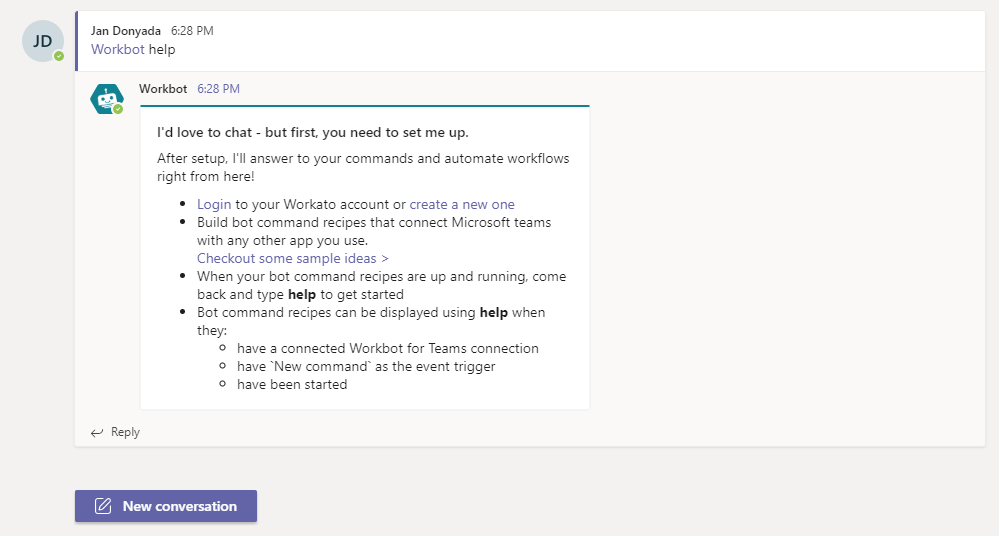 Workbotをメンション
Workbotをチームに追加するには、以下の手順を完了します。
Microsoft Teamsを開き、左側のナビゲーションバーからアプリを選択して、Workbotを検索します。
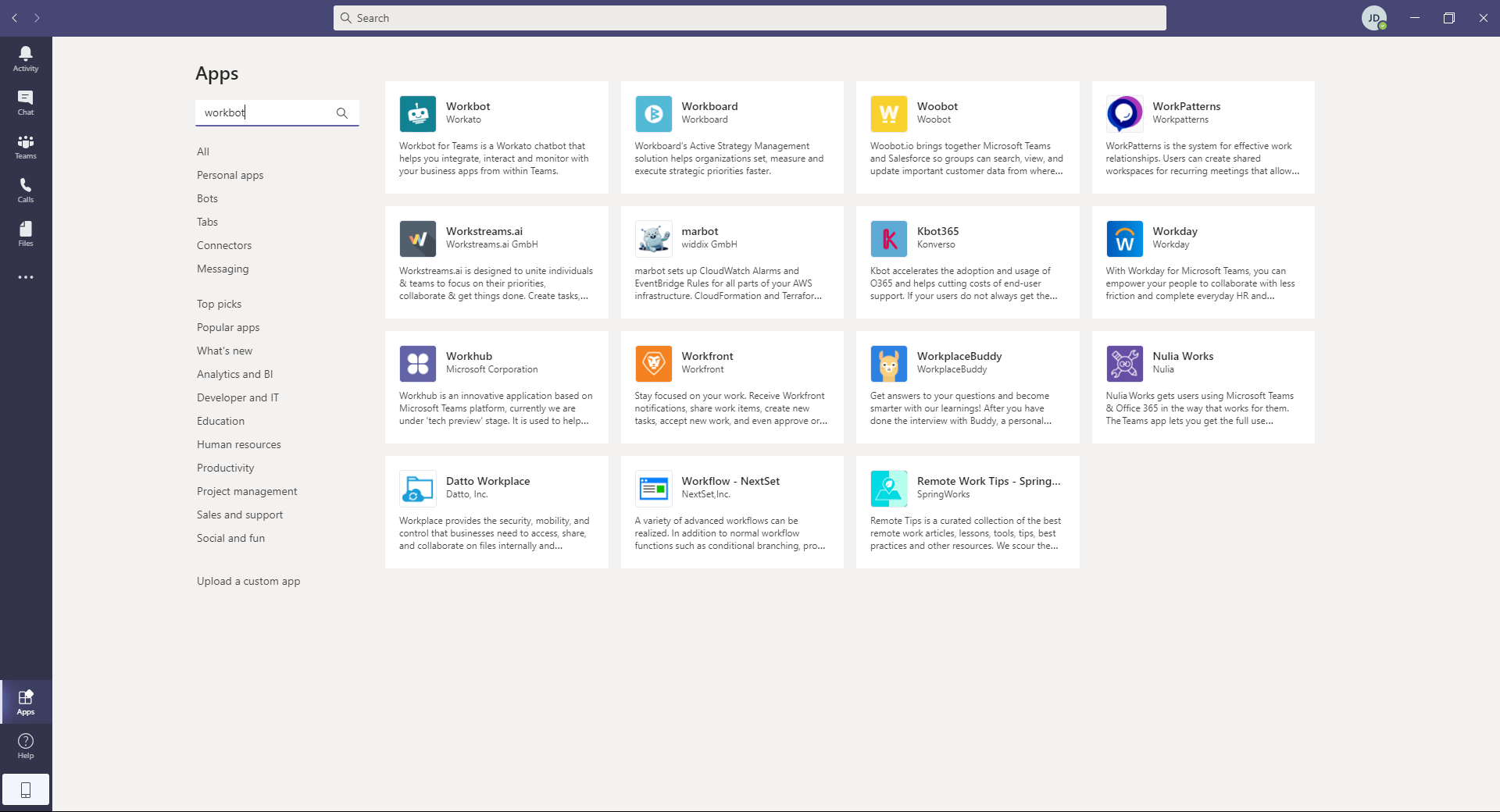 アプリカタログでWorkbotを検索
Workbotを選択し、開くをクリックします。
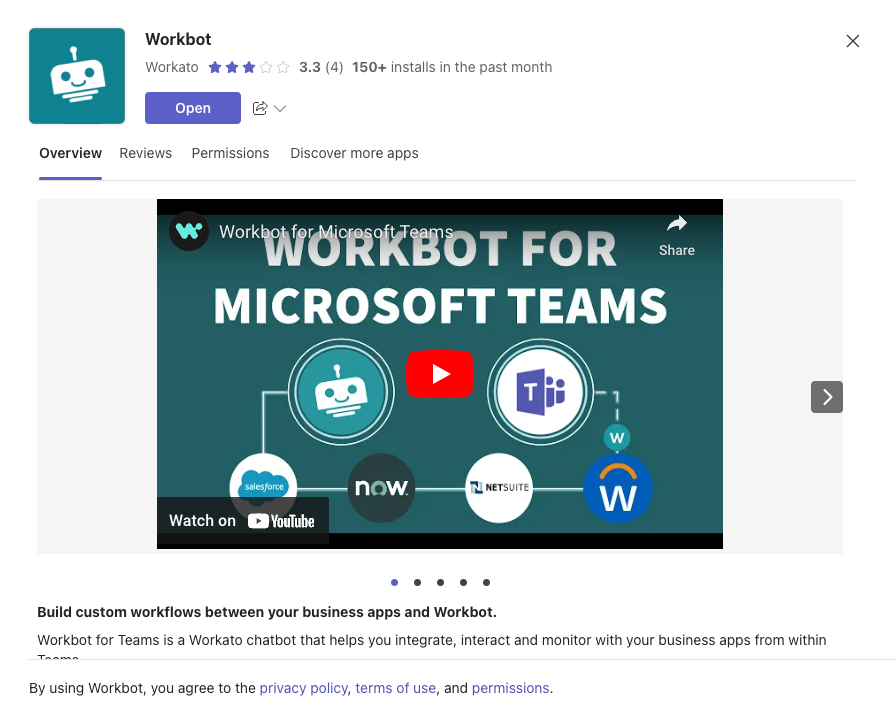 チームに追加
Workbotを追加する予定のチャネルを選択します。
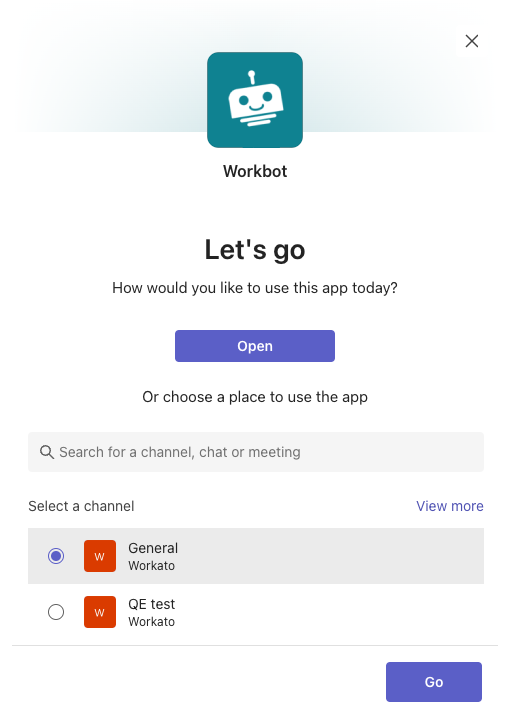 チームを選択
Goをクリックします。
これで、あなたとチームメンバーはボットをメンションしてWorkbotコマンドを実行できます。たとえば、使用可能なWorkbotコマンドのリストを取得するには、@workbot helpを入力して送信します。
その他のリソース
最終更新日: