Case Intake & Triage MCPサーバー
Case Intake & Triage MCPサーバーにより、LLMは自然な会話を通じてエンドツーエンドのサポートチケットトリアージを行うために、Jira Service Desk、Salesforce、Confluence、PagerDuty と連携できます。このサーバーは、チケットを取得し、顧客コンテキストで強化し、優先度マトリクスを適用し、その結果の優先度とルーティングをJira Service Desk、Salesforce、Confluence、PagerDuty のインターフェースを直接操作することなくチケットに書き戻すためのツールを提供します。
用途
Case Intake & Triage MCPサーバーを使用して、次のアクションを実行します:
- チケットの分類フィールドを取得し、Salesforceの顧客コンテキストで強化し、優先度マトリクスを適用してチケットをトリアージ
- 結果として得られた優先度とルーティング、または特定の担当者をチケットに書き戻し
- チケットの顧客ティアと有効なエンタイトルメントを、何も変更せずに参照
- チケットの問題に一致するランブックを探すために、設定済みのConfluenceスペースを検索
- チケットがP1としてトリアージされたときにオンコールのPagerDuty対応者に通知
- チケットへのアサイン対象となるエージェントを一覧表示
- 新しいトリアージ書き込みとともに、チケットを別のエージェントに再アサイン
- 分類が変更された後にチケットを再トリアージし、その結果のSLA状態を取得
プロンプト例
次のプロンプト例を使用して、Case Intake & Triage MCPサーバーツールを呼び出します:
チケット HELPDESK-1234 をトリアージしてチケット HELPDESK-1234 の顧客のティアは何ですか?このチケットの優先度を決めて、P1 の場合はオンコール担当者をページしてこのチケットに合致するランブックを見つけてHELPDESK-1234 を対応できそうなのは誰ですか?HELPDESK-1234 を別のエージェントに再アサインしてHELPDESK-5678 の現在の重大度と影響度はどうなっていますか?データベースのタイムアウトに関するランブックを Confluence で検索して影響度が変わったので、HELPDESK-1234 を再トリアージして
Case Intake & Triage MCPサーバーツール
Case Intake & Triage MCPサーバーは次のツールを提供します:
| ツール | 説明 |
|---|---|
| get_case_context | チケットのリクエスト状態と分類フィールドを取得し、そのケースのワークフローを確立します。 |
| get_customer_account_context | チケットに関連付けられたSalesforceアカウントを特定し、トリアージマトリクス用に顧客のティアと有効なエンタイトルメントを返します。 |
| search_known_issues | チケットに一致するランブックを見つけるために、設定済みのConfluenceスペースを検索します。 |
| apply_triage_to_case | チケットをトリアージマトリクスに通し、その結果の優先度とルーティングを書き戻します。 |
| trigger_p1_escalation | P1としてトリアージされたチケットについて、オンコールのPagerDuty対応者に通知します。 |
| list_assignable_agents | チケットにアサイン可能なユーザーを一覧表示します。 |
Case Intake & Triage MCPサーバーのインストール
構築済みMCPサーバーをプロジェクトにインストールするには、次の手順を完了します:
Workatoアカウントにサインインします。
AI Hub > Enterprise MCP > Custom servers に移動します。
+ Create MCP serverをクリックします。
接続済みアプリを使用して構築済みMCPサーバーを開始するセクションに移動し、使用する構築済みMCPサーバーを選択します。
Use this serverをクリックします。
サーバー名フィールドにMCPサーバーの名前を入力します。
場所ドロップダウンメニューを使用して、MCPサーバーのプロジェクトを選択します。
Connectionsセクションに移動し、アプリアカウントに接続します。
MCPサーバーテンプレートで使用するコネクションタイプを選択します。
- User's connection: MCPサーバーツールは、アプリケーションに接続するユーザーのIDと権限に基づいてアクションを実行します。ユーザーは自分の認証情報で認証し、スキルを実行します。
- Your connection: このオプションでは、レシピビルダーによって確立されたコネクションを使用し、通常のアプリコネクションと同じ原則に従います。
 コネクションタイプを選択
検証済みユーザーアクセスの認証要件
OAuth 2.0認可コードグラントを使用するアプリコネクションのみが、ユーザーのコネクションで利用できます。詳細については、検証済みユーザーアクセスを参照してください。
次のセクションで、アプリ固有のコネクション設定手順を完了します。
Case Intake & Triageコネクション設定
Case Intake & Triageコネクション設定手順を表示
Case Intake & Triage MCPサーバーを設定するには、次のコネクションを構成します。
- Jira: 必須。チケットの優先度、担当者、ルーティングをコアIssue API経由で読み書きします。
- Jira Service Desk: 必須。リクエスト状態、SLAサイクル、顧客リクエストの詳細を読み取ります。
- Salesforce: 必須。チケットに顧客のティアと有効なエンタイトルメントを付加します。
- Confluence: ランブック検索を有効にする場合は必須。
- PagerDuty: P1オンコールエスカレーションを有効にする場合は必須。
Jiraコネクションのセットアップ
Jiraコネクションのセットアップ手順を表示
Jiraに接続する方法は6つあります:
- APIトークン
- サービスアカウント(APIトークン)
- OAuth 2.0(Cloud - AtlassianがホストするJira)
- OAuth 2.0(Data Center)
- Personal access tokens
- 基本認証(パスワード)
パスワードを使用する基本認証ではなく、APIトークン、サービスアカウントAPIトークン、OAuth 2.0、または個人用アクセストークンを使用してJiraに接続することを強くお勧めします。
制限事項
Jiraコネクターの認証方法には、次の制限があります:
- リアルタイムトリガーは、OAuth 2.0(Cloud - AtlassianがホストするJira)またはOAuth 2.0(Data Center)ではサポートされていません。
- オンプレミスJiraコネクションは、APIトークン認証またはサービスアカウント(APIトークン)認証ではサポートされていません。
- Atlassianは2018年12月に、クラウドコネクション向けのbasic authenticationを廃止しました。 On-premise Jiraは影響を受けません。
API token
API tokenの手順を表示
API tokenは、ユーザー名とパスワードを使用せずにAtlassianアカウントを認証します。 API token認証では、on-premise Jiraへのコネクションはサポートされていません。
前提条件
この認証方法では、Atlassian API tokenを生成する必要があります。詳細については、AtlassianのAPI tokenの管理ガイドを参照してください。
API tokenを使用したJiraへの接続
API tokenを使用してWorkatoでJiraに接続するには、次の手順を実行します:
作成 > コネクションをクリックするか、Cを2回押します。
新規コネクションページで、コネクションとしてJiraを検索して選択します。
コネクション名フィールドにコネクションの名前を入力します。
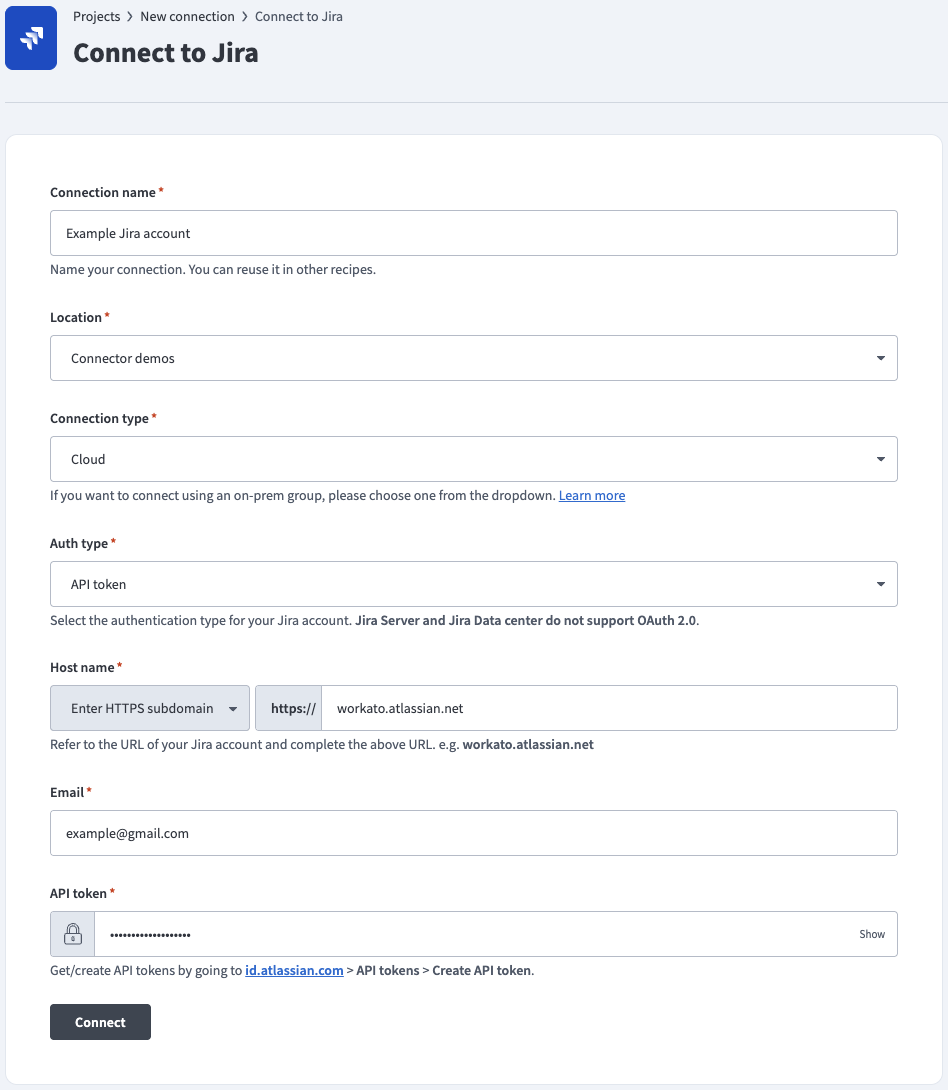 API token認証
ロケーションドロップダウンメニューを使用して、コネクションを保存するプロジェクトを選択します。
コネクションタイプドロップダウンメニューを使用して、コネクションタイプを選択します。
認証タイプドロップダウンメニューを使用してAPIトークンを選択します。
Host nameフィールドにJiraインスタンスのURLサブドメインを入力します。例: workato.atlassian.net
WorkatoにリンクするJiraアカウントのメールアドレスを入力します。
AtlassianアカウントのAPI tokenを入力します。この値を生成するには、AtlassianのAPI tokenの管理ガイドを参照してください。
任意。 Custom OAuth profileドロップダウンメニューを使用して、コネクション用のCustom OAuth profileを選択します。
接続をクリックします。
サービスアカウント(APIトークン)
サービスアカウント(APIトークン)の手順を表示
この認証方法を使用して、Atlassian Cloudサービスアカウントを使用してWorkatoをJiraに接続します。サービスアカウントは、連携に使用される専用の非個人Atlassianアカウントです。サービスアカウントは個々のユーザーに関連付けられていないため、チームメンバーが退職したりロールを変更したりしても、コネクションは安定した状態を維持します。
サービスアカウント(APIトークン)認証は、Jira Cloudコネクションのみをサポートしています。
前提条件
接続する前に、次のタスクを完了します:
サービスアカウントの設定
Atlassian Administrationに移動します。
組織を選択します。
Directory > Service accountsを選択し、Create a service accountをクリックします。
サービスアカウントの名前と説明を入力し、Create a service accountをクリックします。
Select app role for service accountページで、サービスアカウントのアプリとロールを選択します。
サービスアカウントをグループに追加して、特定のプロジェクトまたはスペースへのアクセス権を付与します。
Createをクリックします。
Create credentialsをクリックします。
Choose authentication type画面でAPI tokenを選択します。
Name API tokenページでNameとExpires onの日付を入力します。
コネクションのスコープを選択します。コネクションを確立するには、少なくともread:jira-userを選択する必要があります。レシピで使用するトリガーとアクションに基づいて、追加のスコープを選択します。使用可能なスコープの完全なリストについては、サービスアカウントのAPIトークンの管理を参照してください。
次へをクリックします。
Review your API token画面で、トークンに割り当てられたスコープを確認します。
Createをクリックします。
CopyをクリックしてAPIトークンをコピーします。 Workatoで使用するために、この値を保存します。
完了をクリックします。
サービスアカウントAPIトークンを使用したJiraへの接続
サービスアカウントAPIトークンを使用してWorkatoでJiraに接続するには、次の手順を実行します:
作成 > コネクションをクリックするか、Cを2回押します。
新規コネクションページで、コネクションとしてJiraを検索して選択します。
コネクション名フィールドにコネクションの名前を入力します。
ロケーションドロップダウンメニューを使用して、コネクションを保存するプロジェクトを選択します。
コネクションタイプドロップダウンメニューを使用して、コネクションタイプを選択します。
Auth typeドロップダウンメニューを使用して、Service account (API token)を選択します。
Host nameフィールドにJiraインスタンスのURLサブドメインを入力します。例: workato.atlassian.net
サービスアカウントに関連付けられたメールアドレスをEmailフィールドに入力します。
サービスアカウントのAPI tokenを入力します。この値を生成するには、AtlassianのAPI tokenの管理ガイドを参照してください。
任意。 Custom OAuth profileドロップダウンメニューを使用して、コネクション用のCustom OAuth profileを選択します。
接続をクリックします。
OAuth 2.0(Cloud - AtlassianがホストするJira)
OAuth 2.0(Cloud - AtlassianがホストするJira)の手順を表示
OAuth 2.0を使用すると、ユーザー名、パスワード、およびその他の情報を非公開にしたまま、特定のデータをアプリケーションと共有できます。 OAuth 2.0(Cloud - AtlassianがホストするJira)はJira Cloudコネクションをサポートしています。
リアルタイムトリガーはサポートされていません
OAuth 2.0はwebhookと互換性がないため、リアルタイムトリガーをサポートしていません。代替方法として、JiraでWebhooksコネクターを登録して、Jiraのstatic webhook機能を使用できます。登録手順については、Cloud Jiraのwebhookドキュメントを参照してください。
OAuth 2.0(Cloud - AtlassianがホストするJira)を使用したJiraへの接続
OAuth 2.0(Cloud - AtlassianがホストするJira)を使用してWorkatoでJiraに接続するには、次の手順を実行します:
作成 > コネクションをクリックするか、Cを2回押します。
新規コネクションページで、コネクションとしてJiraを検索して選択します。
コネクション名フィールドにコネクションの名前を入力します。
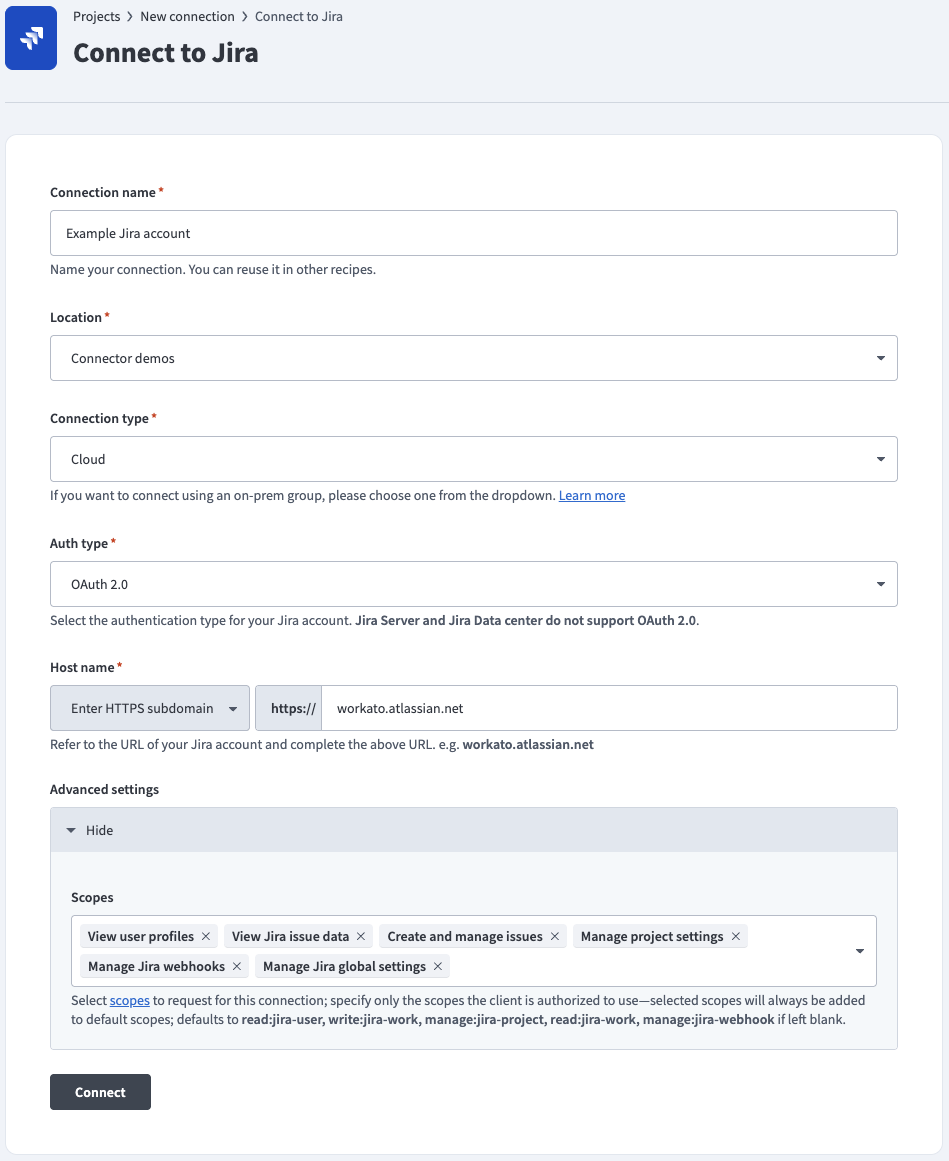 OAuth 2.0認証
ロケーションドロップダウンメニューを使用して、コネクションを保存するプロジェクトを選択します。
コネクションタイプドロップダウンメニューを使用して、コネクションタイプを選択します。
Auth typeドロップダウンメニューを使用して、OAuth 2.0 (Cloud - Atlassian-hosted Jira)を選択します。
Host nameフィールドにJiraインスタンスのURLサブドメインを入力します。例: workato.atlassian.net
任意。 Scopesドロップダウンメニューを使用して、リクエストするauthorization scopesを選択します。 Workatoはデフォルトで次のスコープをリクエストします。
read:jira-userwrite:jira-workmanage:jira-projectread:jira-workmanage:jira-webhook
任意。 Custom OAuth profileドロップダウンメニューを使用して、コネクション用のCustom OAuth profileを選択します。
接続をクリックし、Jiraインスタンスにサインインします。
Jiraインスタンスへのアクセスに関するWorkatoのリクエストを承認します。
OAuth 2.0(Data Center)
OAuth 2.0(Data Center)の手順を表示
OAuth 2.0(Data Center)を使用すると、OAuth 2.0を使用してオンプレミスのJira Data Centerインスタンスに接続できます。
リアルタイムトリガーはサポートされていません
OAuth 2.0はwebhookと互換性がないため、リアルタイムトリガーをサポートしていません。代替方法として、JiraでWebhooksコネクターを登録して、Jiraのstatic webhook機能を使用できます。登録手順については、Jira Datacenterのwebhookドキュメントを参照してください。
前提条件
OAuth 2.0を使用してJira Data Centerに接続する予定がある場合は、Atlassian client IDとclient secretを生成する必要があります。 https://www.workato.com/oauth/callbackをredirect URIとして使用してこれらの値を生成するには、Atlassianの受信リンクの設定ガイドを参照してください。
OAuth 2.0(Data Center)を使用したJiraへの接続
OAuth 2.0(Data Center)を使用してWorkatoでJiraに接続するには、次の手順を実行します:
作成 > コネクションをクリックするか、Cを2回押します。
新規コネクションページで、コネクションとしてJiraを検索して選択します。
コネクション名フィールドにコネクションの名前を入力します。
ロケーションドロップダウンメニューを使用して、コネクションを保存するプロジェクトを選択します。
コネクションタイプドロップダウンメニューを使用して、コネクションタイプを選択します。
Auth typeドロップダウンメニューを使用して、OAuth 2.0 (Data Center)を選択します。
Jira Data Centerインスタンスのホスト名をHost nameフィールドに入力します。例: jira.yourcompany.com
Advanced settingsセクションを展開します。
Jira Data Centerアプリケーションリンク設定のClient IDとClient secretを入力します。これらの値を生成するには、前提条件セクションを参照してください。
任意。 Scopesドロップダウンメニューを使用して、リクエストするauthorization scopesを選択します。デフォルトはREADとWRITEです。
任意。 Custom OAuth profileドロップダウンメニューを使用して、コネクション用のCustom OAuth profileを選択します。
接続をクリックし、Jiraインスタンスにサインインします。
Jiraインスタンスへのアクセスに関するWorkatoのリクエストを承認します。
Personal access tokens
Personal access tokensの手順を表示
Personal access token(PAT)は、ユーザー名とパスワードを使用せずにAtlassianアカウントを認証します。 PAT認証はon-premise Jiraコネクションをサポートしています。
前提条件
この認証方法では、Atlassian personal access tokenを生成する必要があります。詳細については、AtlassianのPersonal Access Tokensの使用ガイドを参照してください。
personal access tokenを使用したJiraへの接続
personal access tokenを使用してWorkatoでJiraに接続するには、次の手順を実行します:
作成 > コネクションをクリックするか、Cを2回押します。
新規コネクションページで、コネクションとしてJiraを検索して選択します。
コネクション名フィールドにコネクションの名前を入力します。
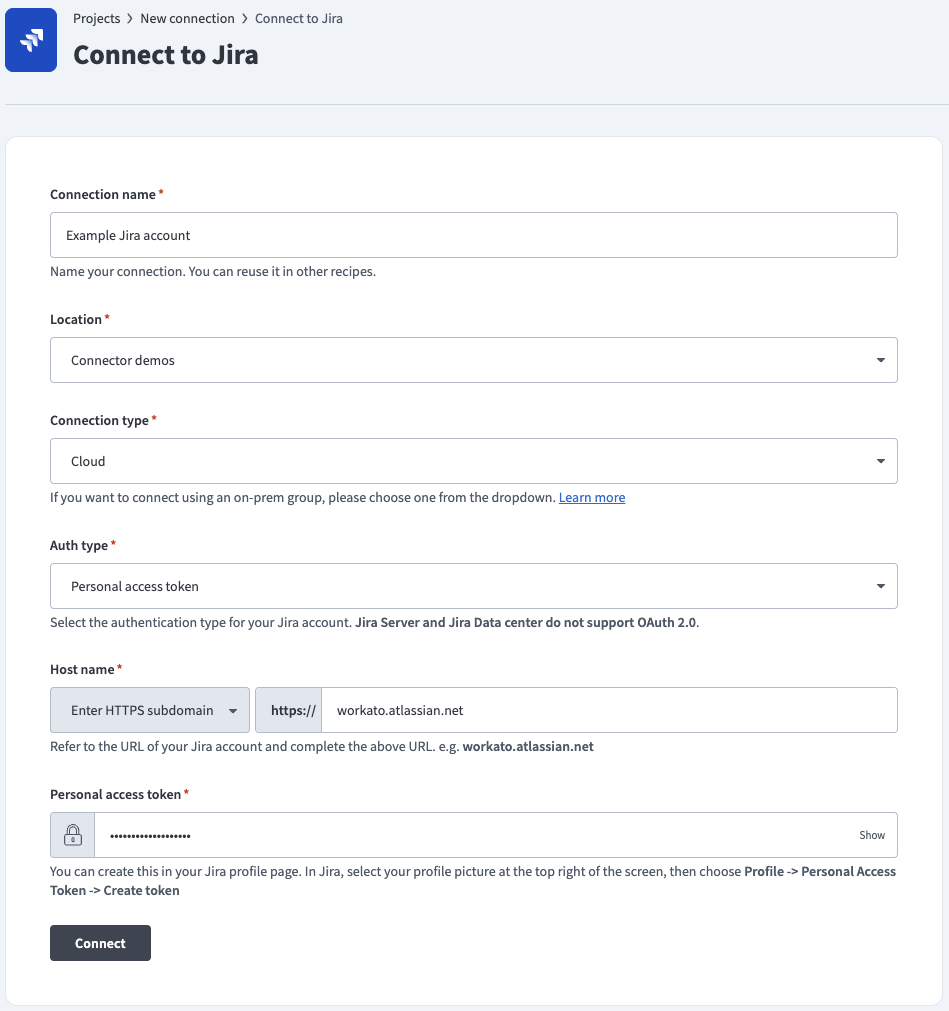 Personal access token認証
ロケーションドロップダウンメニューを使用して、コネクションを保存するプロジェクトを選択します。
コネクションタイプドロップダウンメニューを使用して、コネクションタイプを選択します。
認証タイプドロップダウンメニューを使用してPersonal access tokenを選択します。
Host nameフィールドにJiraインスタンスのURLサブドメインを入力します。例: workato.atlassian.net
WorkatoにリンクするJiraアカウントのPersonal access tokenを入力します。この値を生成するには、AtlassianのPersonal Access Tokensの使用ガイドを参照してください。
任意。 Custom OAuth profileドロップダウンメニューを使用して、コネクション用のCustom OAuth profileを選択します。
接続をクリックします。
パスワードによる基本認証
パスワードを使用したBasic authenticationの手順を表示
Basic authenticationは、ユーザー名とパスワードを使用してAtlassianアカウントに接続します。 Basic authenticationはon-premise Jiraコネクションをサポートしています。
パスワード認証は廃止されました
Atlassianは2018年12月に、クラウドコネクション向けのbasic authenticationを廃止しました。 On-premise Jiraは影響を受けません。
basic authenticationを使用したJiraへの接続
basic authenticationを使用してWorkatoでJiraに接続するには、次の手順を実行します:
作成 > コネクションをクリックするか、Cを2回押します。
新規コネクションページで、コネクションとしてJiraを検索して選択します。
コネクション名フィールドにコネクションの名前を入力します。
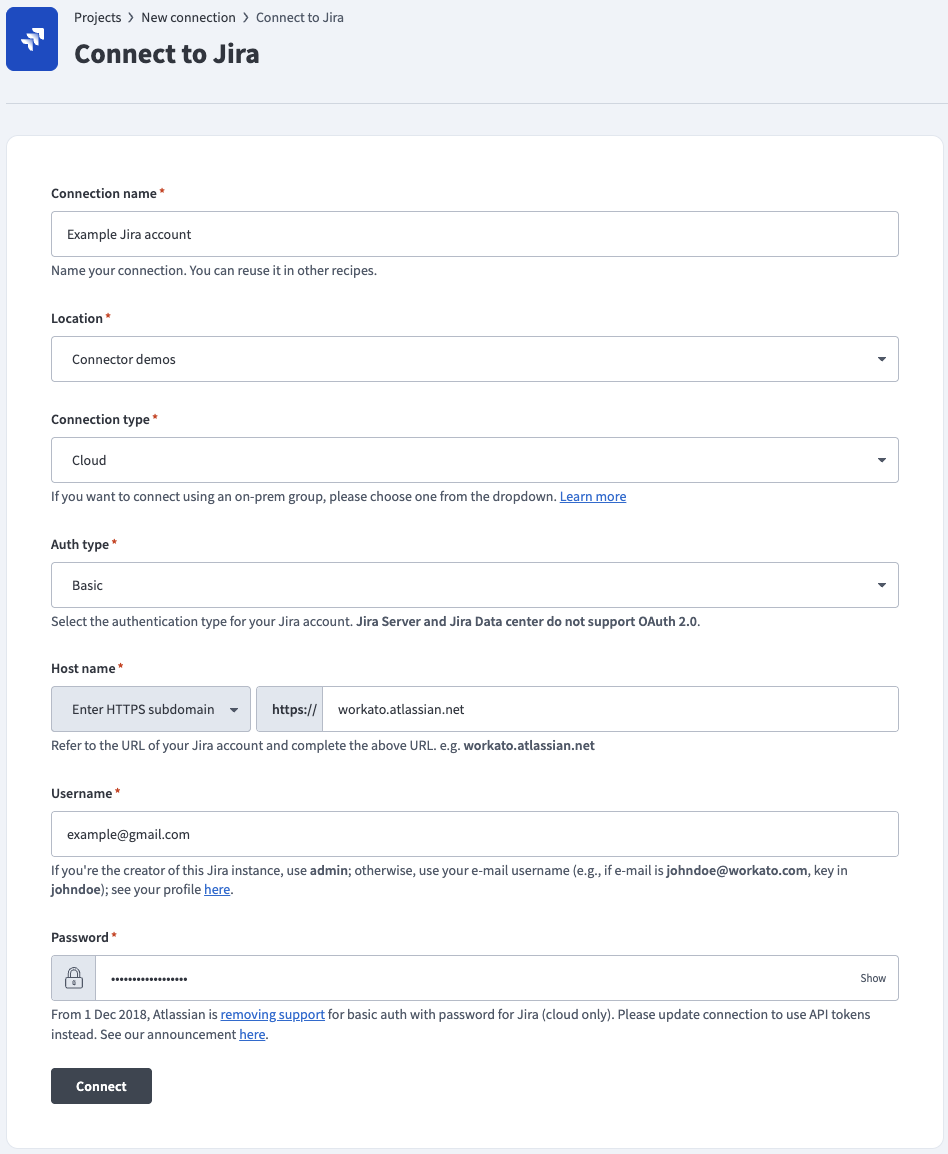 Basic password認証
ロケーションドロップダウンメニューを使用して、コネクションを保存するプロジェクトを選択します。
コネクションタイプドロップダウンメニューを使用して、コネクションタイプを選択します。
Auth typeドロップダウンメニューを使用してBasicを選択します。
Host nameフィールドにJiraインスタンスのURLサブドメインを入力します。例: workato.atlassian.net
Jiraのユーザー名とパスワードを入力します。
任意。 Custom OAuth profileドロップダウンメニューを使用して、コネクション用のCustom OAuth profileを選択します。
接続をクリックします。
Jira Service Deskコネクション設定
Jira Service Deskコネクション設定手順を表示
Jira Service Desk APIバージョン
Jira Service DeskコネクターはJira Service Desk Cloud REST APIを使用します。
Jira Service Deskでサポートされているエディションとバージョン
Jira Service Deskコネクターは、クラウドとオンプレミスの両方のインスタンス7.x以降で動作します。
Jira Service Deskコネクターでは、次の認証タイプがサポートされています。
Jira Service Desk APIトークン
APIトークン認証手順を表示
APIトークン認証を使用して、Atlassianアカウントから生成されたトークンでJira Service Deskに接続します。オンプレミスインスタンスには、パスワードによる基本認証を使用します。
APIトークンの取得
AtlassianドキュメントのAtlassianアカウントのAPIトークンを管理するを参照してください。
APIトークンを使用して Jira Service Desk に接続する
WorkatoでJira Service DeskへのAPIトークンコネクションを設定するには、次の手順を実行します。
作成 > コネクションをクリックするか、Cを2回押します。
新規コネクションページでJira Service Deskを検索して選択します。
コネクション名フィールドにコネクションの名前を入力します。
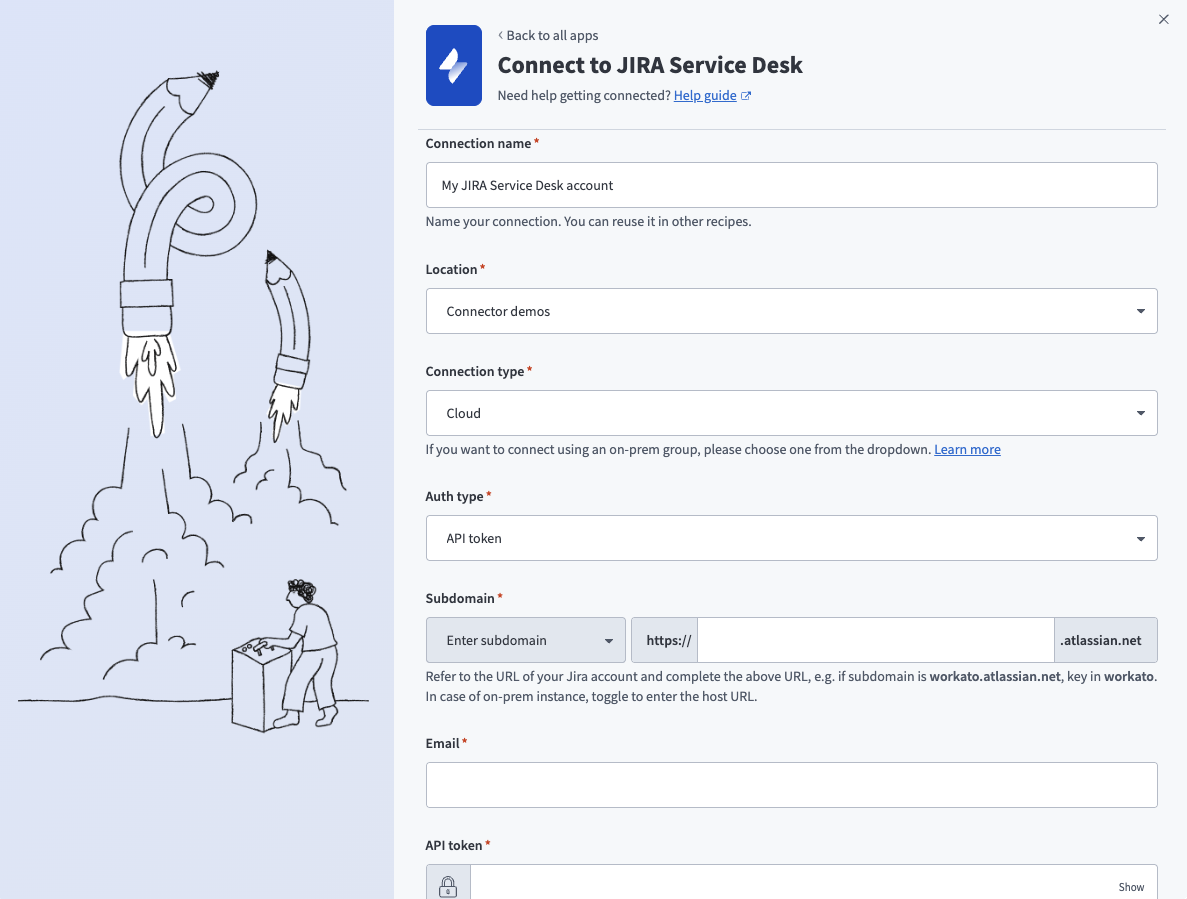 APIトークンコネクションの設定
ロケーションドロップダウンメニューを使用して、コネクションを保存するプロジェクトを選択します。
コネクションタイプドロップダウンメニューを使用して、クラウドを選択します。
認証タイプドロップダウンメニューを使用してAPIトークンを選択します。
サブドメインフィールドにJira Service Deskのサブドメインを入力します。
メールフィールドにJira Service Deskアカウントのメールアドレスを入力します。
APIトークンフィールドにAPIトークンを入力します。
任意。 Custom OAuth profileドロップダウンメニューを使用して、コネクション用のCustom OAuth profileを選択します。
接続をクリックします。
Jira Service Desk OAuth 2.0
OAuth 2.0認証手順を表示
OAuth 2.0を使用し、サインインしてAtlassianの認可フローを通じてアクセスを許可することで、Jira Service Deskに接続します。
デフォルトスコープ
Workatoはデフォルトで次のスコープをリクエストします。
read:jira-userread:jira-workwrite:jira-workmanage:jira-projectmanage:jira-configurationmanage:jira-webhookread:servicedesk-requestwrite:servicedesk-requestmanage:servicedesk-customer
OAuth 2.0を使用してJira Service Deskに接続する
WorkatoでJira Service DeskへのOAuth 2.0コネクションを設定するには、次の手順を実行します。
作成 > コネクションをクリックするか、Cを2回押します。
新規コネクションページでJira Service Deskを検索して選択します。
コネクション名フィールドにコネクションの名前を入力します。
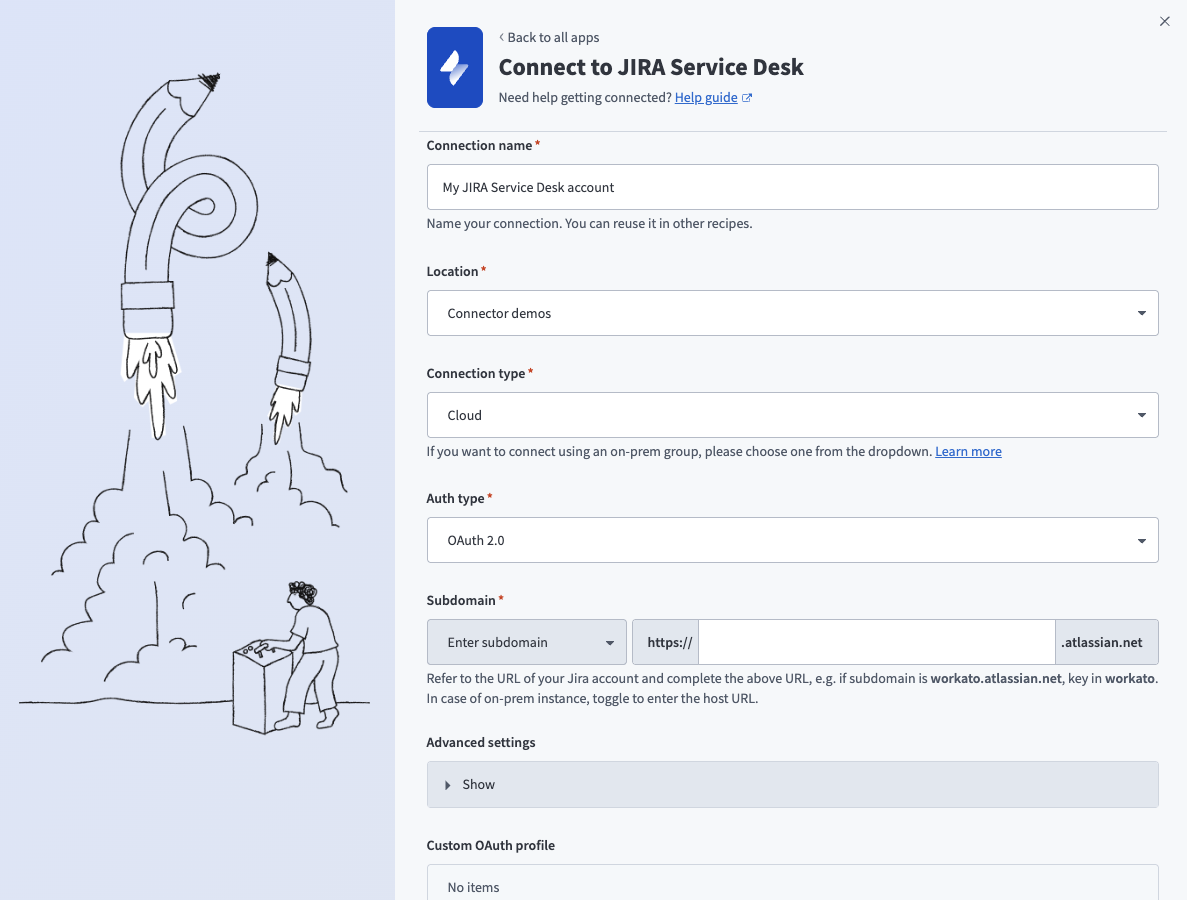 OAuth 2.0コネクションの設定
ロケーションドロップダウンメニューを使用して、コネクションを保存するプロジェクトを選択します。
コネクションタイプドロップダウンメニューを使用して、クラウドを選択します。
認証タイプドロップダウンメニューを使用してOAuth 2.0を選択します。
サブドメインフィールドにJira Service Deskのサブドメインを入力します。
任意。詳細設定を展開し、スコープフィールドを使用して追加のスコープをリクエストします。 Workatoがデフォルトでリクエストするスコープのリストについては、デフォルトスコープを参照してください。
任意。 Custom OAuth profileドロップダウンメニューを使用して、コネクション用のCustom OAuth profileを選択します。
接続をクリックし、プロンプトが表示されたらアカウントのユーザー名とパスワードを使用してJira Service Deskインスタンスにサインインします。
WorkatoによるJira Service Deskインスタンスへのアクセスリクエストを認可します。
Jira Service Deskのパスワードを使用した基本認証
基本認証手順を表示
Atlassianは、APIトークンへの移行に伴い、2018年12月1日にJira Service Desk(クラウドのみ)のパスワードによる基本認証を非推奨にしました。オンプレミスのJira Service Deskコネクションは、この変更の影響を受けません。
基本認証を使用してJira Service Deskに接続する
WorkatoでJira Service Deskへの基本認証コネクションを設定するには、次の手順を実行します。
作成 > コネクションをクリックするか、Cを2回押します。
新規コネクションページでJira Service Deskを検索して選択します。
コネクション名フィールドにコネクションの名前を入力します。
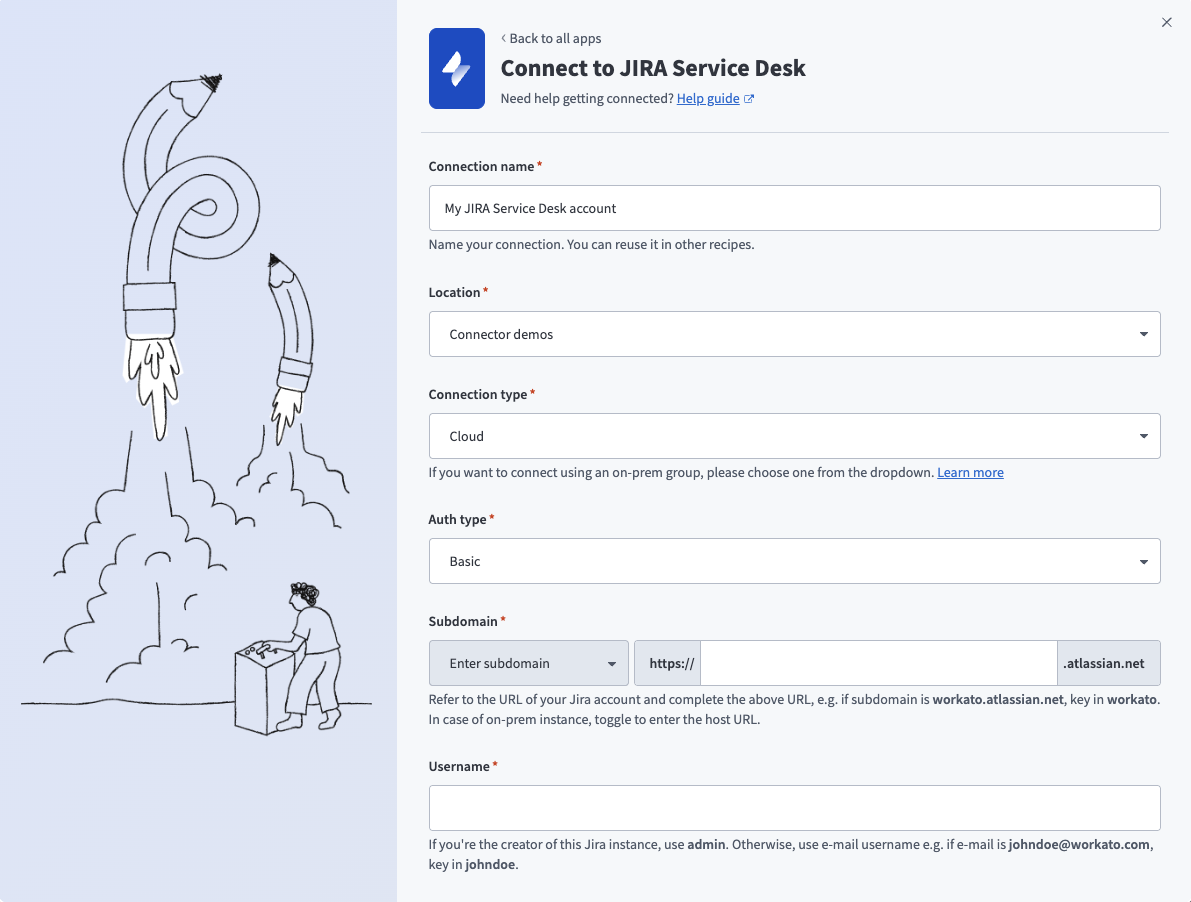 基本認証コネクションの設定
ロケーションドロップダウンメニューを使用して、コネクションを保存するプロジェクトを選択します。
コネクションタイプドロップダウンメニューを使用して、このコネクションがクラウドかオンプレミスかを指定します。
Auth typeドロップダウンメニューを使用してBasicを選択します。
サブドメインフィールドにJira Service Deskのサブドメインを入力します。
ユーザー名フィールドにJira Service Deskのユーザー名を入力します。
パスワードフィールドにJira Service Deskのパスワードを入力します。
任意。 Custom OAuth profileドロップダウンメニューを使用して、コネクション用のCustom OAuth profileを選択します。
接続をクリックします。
Salesforceコネクションのセットアップ
Salesforceコネクションのセットアップ手順を表示
Workatoは、Salesforce用のOAuth 2.0認証コネクションおよびJWT bearer認証コネクションをサポートしています。
OAuth 2.0認証
OAuth 2.0認証手順を表示
OAuth 2.0(認可コードグラント)を使用してSalesforceに接続する
WorkatoでSalesforceへのOAuth 2.0(認可コードグラント)コネクションを設定するには、次の手順を実行します:
OAuthの制限
2025年9月初旬の時点で、SalesforceはインストールされていないSalesforce接続アプリケーションの使用を制限しています。新しいコネクションの作成時にエラーが発生した場合に必要なアクションについては、OAuthの制限を参照してください。 2025年9月17日以降、すべての新しいSalesforceコネクションには、これらの手順が必要です。
作成 > コネクションをクリックするか、Cを2回押します。
Salesforceを検索し、アプリとして選択します。
コネクション名フィールドに名前を入力します。
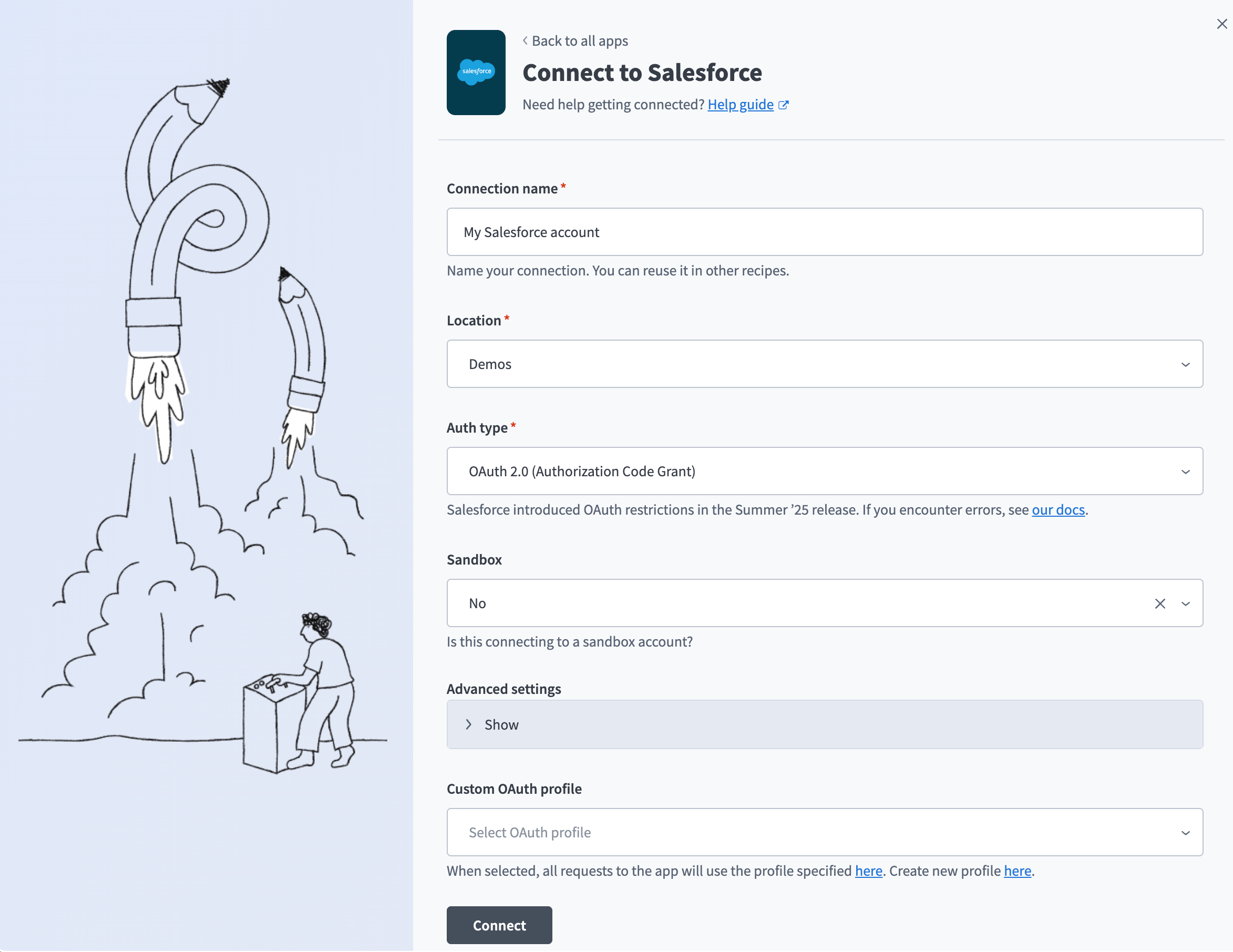 OAuth2.0 Salesforceコネクション設定
ロケーションドロップダウンメニューを使用して、コネクションを保存するプロジェクトを選択します。
認証タイプドロップダウンメニューでOAuth 2.0 (Authorization Code Grant)を選択します。
サンドボックスドロップダウンメニューを使用して、Salesforceアカウントがサンドボックスアカウントかどうかを指定します。
任意。詳細設定を展開して、次のオプションを設定します:
詳細設定
- 組織/コミュニティのカスタムドメインURL: SalesforceコミュニティのカスタムドメインのURLを入力します。一意のドメインを持つコミュニティコネクションに必要です。
- 要求する権限: このコネクションで要求する権限を選択します。 Workatoがデフォルトで要求するスコープについては、最小およびデフォルトのスコープを参照してください。
- 検証済みユーザーアクセス設定: 個人用コネクションのカスタム認証を設定します。詳細については、ランタイムユーザーコネクションを参照してください。
リフレッシュトークンスコープが必要です。
いつでもリクエストを実行スコープは、OAuth 2.0コネクションに対するWorkatoの最小スコープの1つですが、Salesforceが実際にこのスコープを付与するかどうかは、Workatoコネクションの設定ではなく、接続アプリケーション独自のOAuthポリシーによって決まります。アクセストークンの有効期限が切れたときにコネクションが後で切断される場合は、Salesforceコネクションが繰り返し切断されるを参照してください。 Refresh Token PolicyまたはIP Relaxationの設定によって、同じ症状が発生する可能性があります。
任意。 Custom OAuth profileドロップダウンメニューを使用して、コネクション用のCustom OAuth profileを選択します。詳細については、SalesforceのCustom OAuth profileを作成するを参照してください。
接続をクリックします。
任意。 Salesforce組織またはコミュニティでカスタムドメインを使用している場合は、サインインモーダルで次を実行します:
- カスタムドメインを使用をクリックします。
- カスタムドメインを入力し、続行をクリックします。
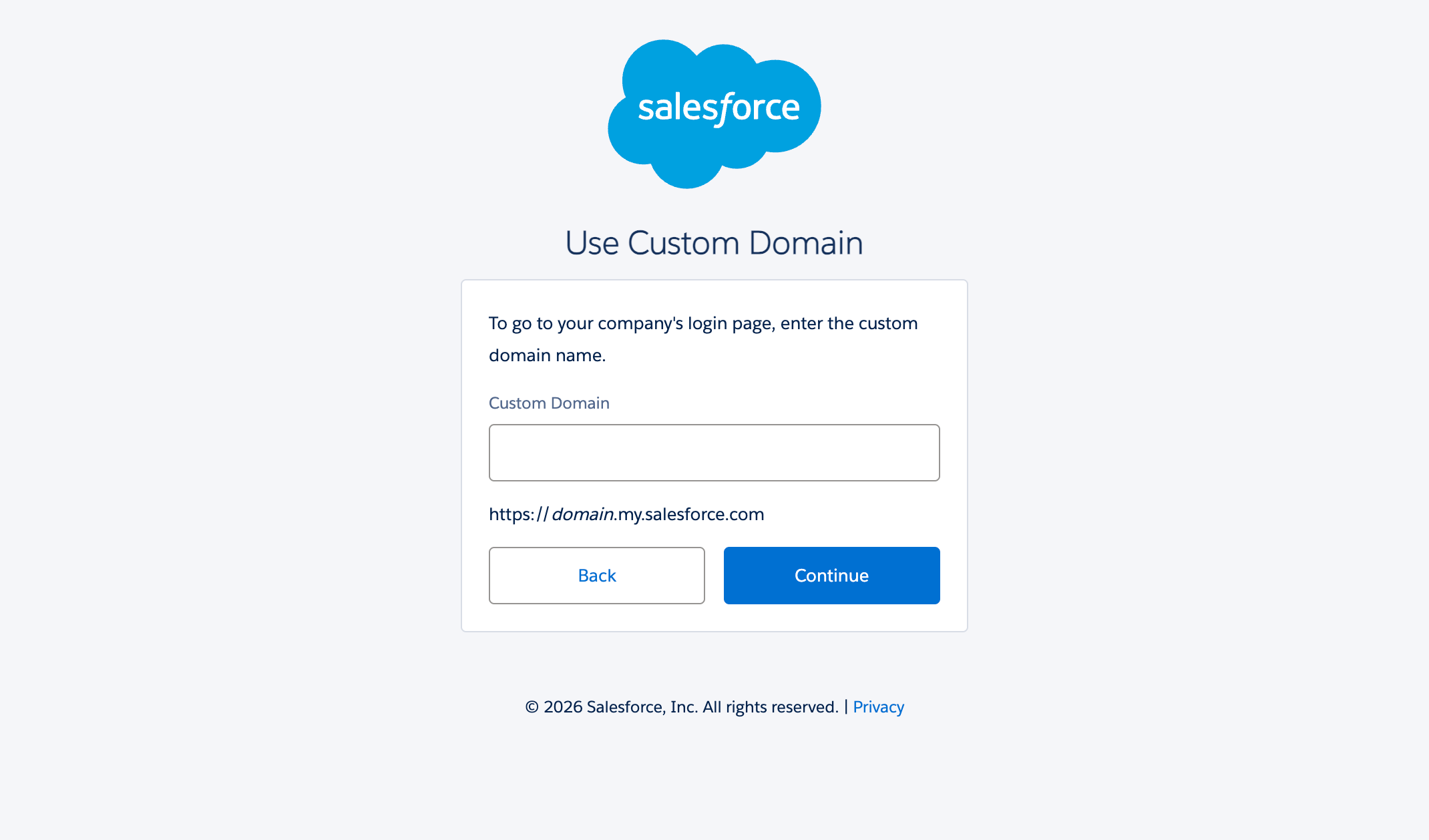 Custom domain(カスタムドメイン)を入力します。
Salesforceのユーザー名とパスワードを入力します。
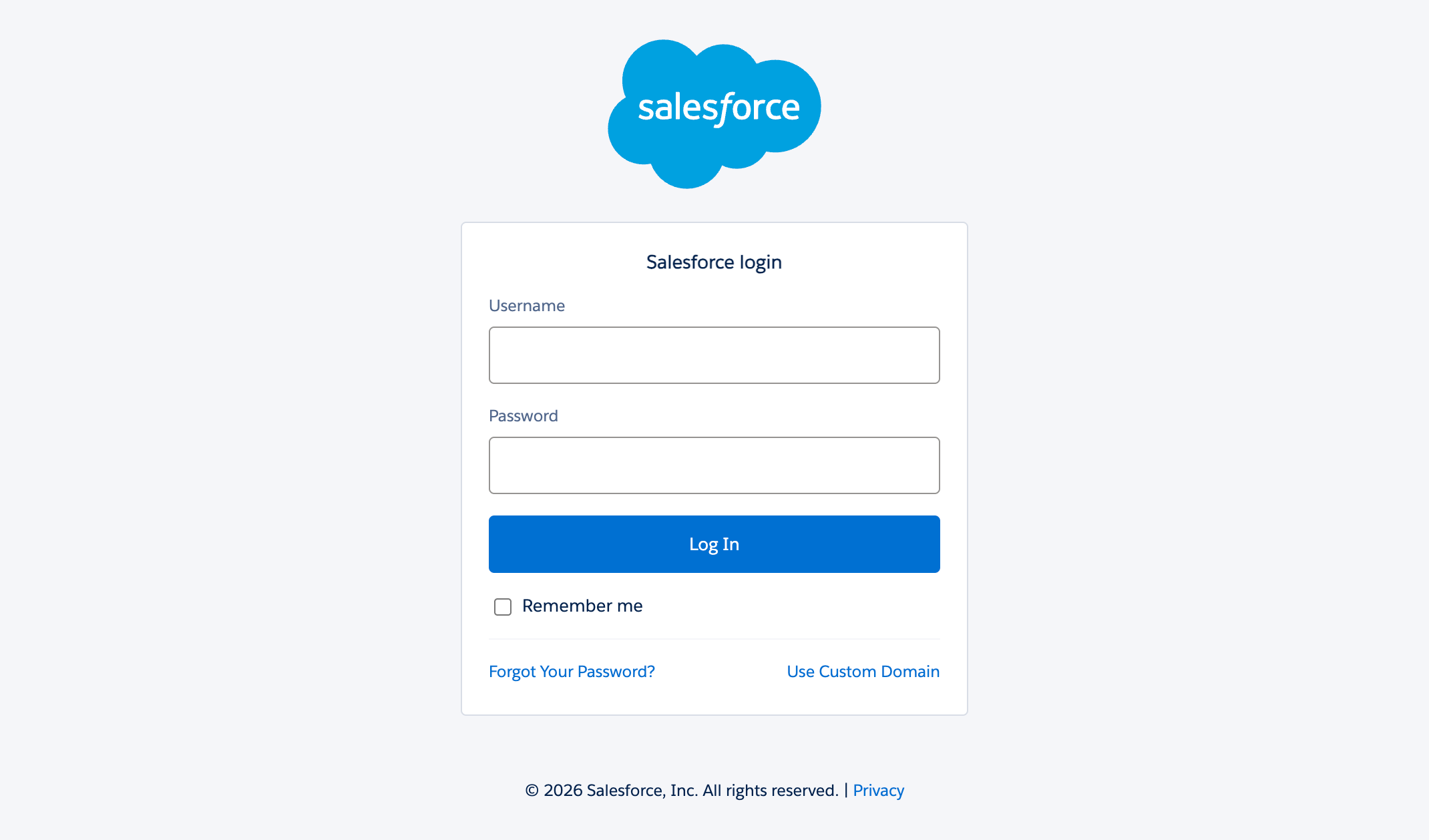 Salesforceアカウントにログインする
ログインをクリックして、設定を完了します。
OAUTH_APPROVAL_ERROR_GENERIC
このエラーが表示される場合、SalesforceはWorkatoアプリがインストールされていないため、そのアプリを制限しています。 Salesforce管理者は、Connected Apps OAuth Usageにアプリをインストールするか、Salesforce権限を割り当てる必要があります。詳細については、OAuthの制限を参照してください。
JWTベアラー認証
JWTベアラー認証手順を表示
ユーザーに代わって実行するアクション
JWTコネクションは、代理ユーザーメールフィールドを使用して指定したユーザーに代わってアクションを実行できます。この機能を有効にするには、Workatoカスタマーサクセスマネージャーにお問い合わせください。
仕組み
JWTベアラー認証は、JWTリクエストに署名するデジタル証明書を使用して接続します。 WorkatoはSalesforce OAuthトークンエンドポイントにJWTを送信します。SalesforceはJWTを処理し、SalesforceでのWorkatoの事前承認に基づいてアクセストークンを発行します。
JWTベアラーでは対話型サインインがスキップされますが、Salesforceは引き続き、すべてのリクエストをコネクションで指定されたユーザーの権限に照らして評価し、変更をそのユーザーに帰属させます。個人アカウントではなく、専用の連携ユーザーを使用してください。
接続ユーザーに必要なSalesforce権限については、必要なロールと権限を参照してください。
秘密鍵と証明書の生成
JWTベアラー認証には秘密鍵と証明書が必要です。次のコマンドは、OpenSSLを使用してその両方を生成します。 -subjの値を独自の値に置き換えます:
openssl req -x509 -sha256 -nodes -newkey rsa:2048 \
  -keyout server.key \
  -out server.crt \
  -days 365 \
  -subj "/CN=Your App Name/O=Your Organization/C=US"
これにより、次の2つのファイルが生成されます:
| File | 説明 |
|---|---|
server.key | Workato用の秘密鍵。これは秘密にしておいてください。 |
server.crt | Salesforce用の公開証明書。 |
詳細については、Salesforceのドキュメントを参照してください:
- サーバー間連携用OAuth 2.0 JWTベアラーフロー: Salesforceがこの証明書を使用してJWTに署名し検証する方法の詳細。
- 秘密鍵と自己署名デジタル証明書を作成: 秘密鍵と証明書を生成するその他の方法。
JWTベアラー用の外部クライアントアプリの作成
JWTベアラー認証には、Salesforceに登録された外部クライアントアプリも必要です。 Workatoでコネクションを作成する前に、次の手順を実行します。詳細については、Salesforceの外部クライアントアプリの作成ドキュメントを参照してください。
Salesforceにサインインします。
Setup > Apps > External Client Apps > External Client App Managerに移動します。
New External Client Appをクリックします。
外部クライアントアプリ名フィールドに、Workatoなどの名前を入力します。
次の要件を満たす名前をAPI名フィールドに入力します。
- アンダースコアと英数字のみを含む。
- 一意である。
- 文字で始まる。
- スペースを含まない。
- アンダースコアで終わらない。
- 連続するアンダースコアを含まない。
Contact Emailフィールドにアプリの連絡先メールアドレスを入力します。
Distribution Stateドロップダウンメニューを使用して、LocalまたはPackagedを選択します。
API(OAuth設定を有効化)を展開し、OAuthを有効化チェックボックスを選択します。詳細については、Salesforceの外部クライアントアプリのOAuth設定を構成ドキュメントを参照してください。
コールバックURLフィールドにhttps://www.workato.com/oauth/callbackを入力します。
使用する予定のアクションとトリガーに基づいて、OAuthスコープフィールドでOAuthスコープを選択し、選択項目を選択済みOAuthスコープに移動矢印をクリックして適用します。
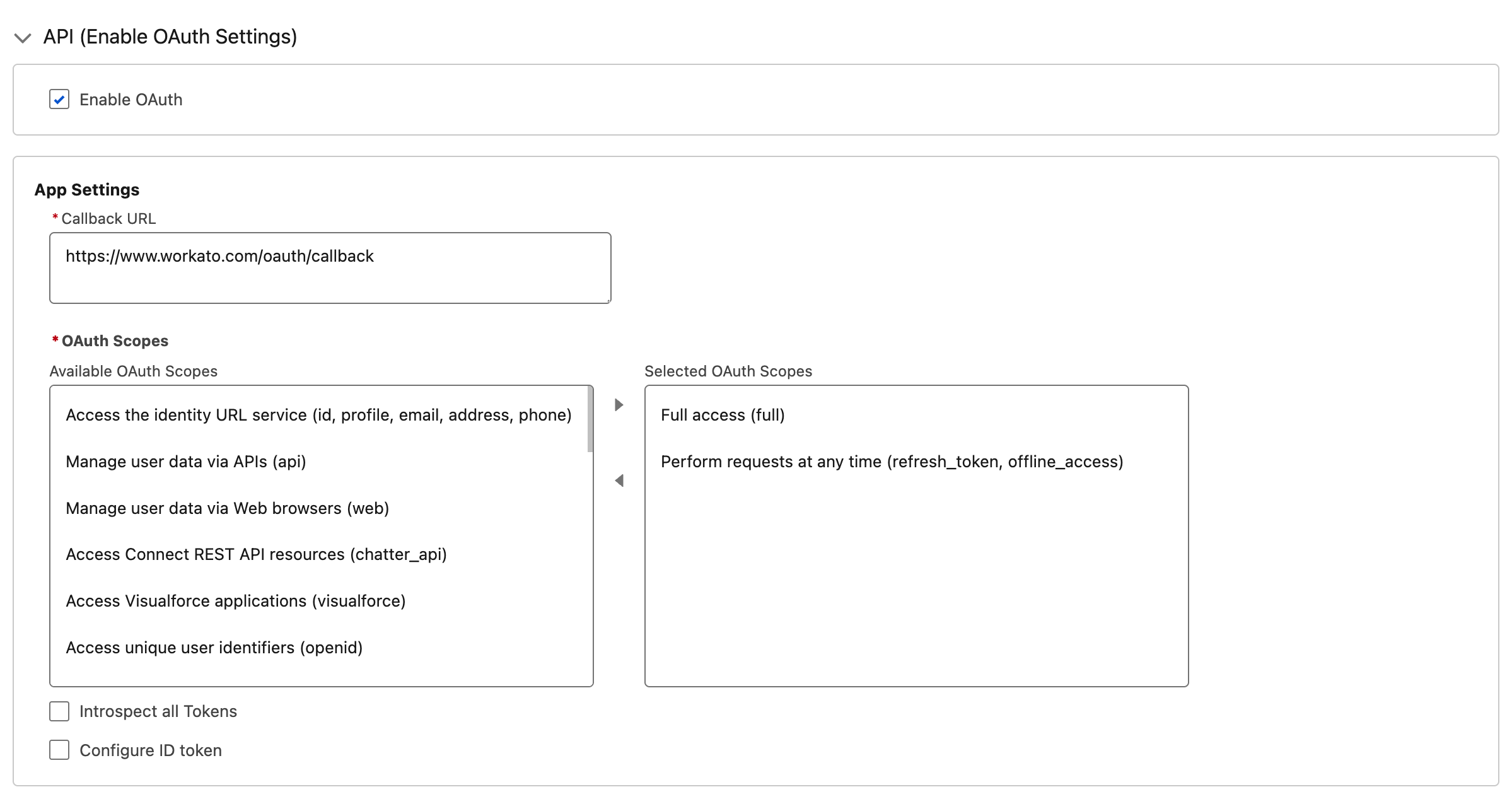 外部クライアントアプリのスコープを設定
REFRESH_TOKENスコープが必要です
refresh_token scope is required and the connected app should be installed and preauthorizedエラーが表示された場合は、OAuthスコープにいつでも要求を実行(refresh_token, offline_access)を追加します。その後、無効なセッションエラーが表示された場合は、API経由でユーザーデータを管理(api)も追加します。
フローの有効化セクションでJWTベアラーフローを有効化を選択します。詳細については、SalesforceのJWTベアラーフローを構成ドキュメントを参照してください。
デジタル証明書としてserver.crtをアップロードします。
Createをクリックします。
ポリシータブをクリックし、編集をクリックします。
OAuthポリシーセクションを展開し、許可されているユーザーを管理者が承認したユーザーは事前承認済みに設定します。
USER HASN'T APPROVED THIS CONSUMER
接続時にこのエラーが表示された場合、この手順が実行されていない可能性があります。
アプリポリシーセクションを見つけます。 Workatoが接続時に使用するSalesforceユーザーに割り当てられたプロファイルまたは権限セットのいずれかを、プロファイルを選択または権限セットを選択リストに追加します。詳細については、Salesforceの外部クライアントアプリポリシーを使用したユーザーアプリアクセスの事前承認ドキュメントを参照してください。
USER IS NOT ADMIN APPROVED TO ACCESS THIS APP
接続時にこのエラーが表示された場合、この手順が実行されていない可能性があります。
保存をクリックします。
外部クライアントアプリのSettingsタブをクリックします。
OAuth Settingsセクションを展開します。
Consumer Key and Secretをクリックします。
プロンプトが表示されたら本人確認を行います。
コンシューマーキーをコピーします。 Workatoで接続する際に、これを発行者として入力します。
JWTベアラーを使用したSalesforceへの接続
JWTベアラー認証を使用してSalesforceに接続するには、次の手順を実行します。
作成 > コネクションをクリックするか、Cを2回押します。
Salesforceを検索し、アプリとして選択します。
コネクション名フィールドに名前を入力します。
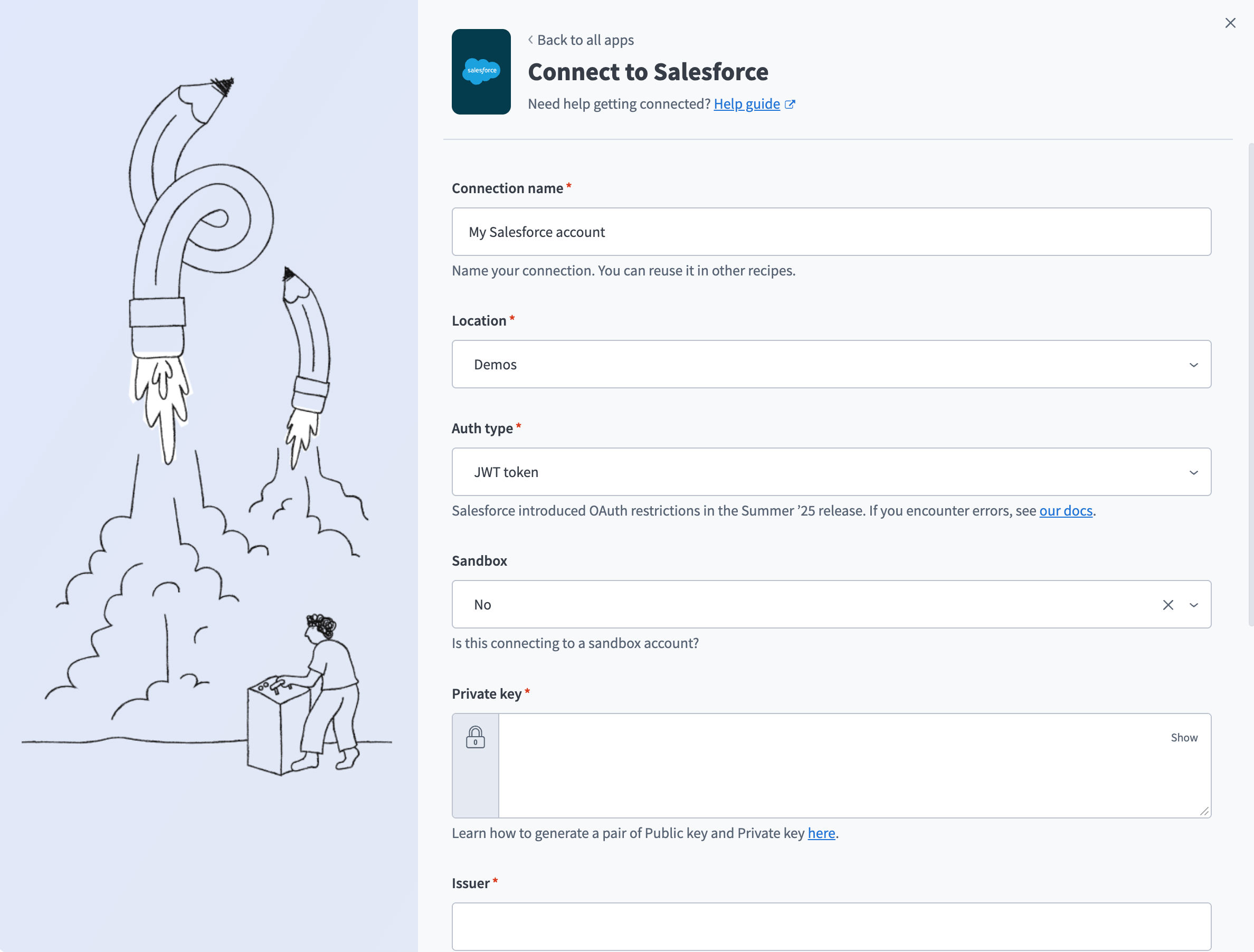 Salesforce JWTベアラーコネクションを構成
ロケーションドロップダウンメニューを使用して、コネクションを保存するプロジェクトを選択します。
Auth typeドロップダウンメニューを使用してJWT tokenを選択します。
サンドボックスドロップダウンメニューを使用して、Salesforceアカウントがサンドボックスアカウントかどうかを指定します。
-----BEGIN PRIVATE KEY-----行と-----END PRIVATE KEY-----行を含め、server.keyの内容全体を秘密鍵フィールドに貼り付けます。
外部クライアントアプリのコンシューマーキーを発行者フィールドに入力します。
JWTコネクションのSubjectを入力します。これは、Workatoに認証させるSalesforceユーザーのユーザー名です。Experience Cloudサイトに接続する場合は、有効なExperience Cloudユーザー名を指定します。下位互換性のため、subject(sub)の代わりにprincipal(prn)を使用できます。両方を指定した場合、Workatoはprnを使用します。
Salesforce Subdomainを入力します。たとえば、Salesforce URLがyourInstance.salesforce.comの場合、サブドメインはyourInstanceです。
任意。 Custom OAuth profileドロップダウンメニューを使用して、コネクション用のCustom OAuth profileを選択します。詳細については、SalesforceのCustom OAuth profileを作成するを参照してください。
接続をクリックします。
Confluenceコネクション設定
Confluenceコネクション設定手順を表示
Confluenceコネクターは、次の認証タイプをサポートしています:
Basic認証
Confluenceのユーザー名とパスワードで基本認証を使用します。
基本認証手順を表示
WorkatoでConfluenceへの基本認証コネクションを設定するには、次の手順を実行します:
作成 > コネクションをクリックします。
Confluenceを検索し、アプリとして選択します。
コネクション名フィールドにコネクションの名前を入力します。
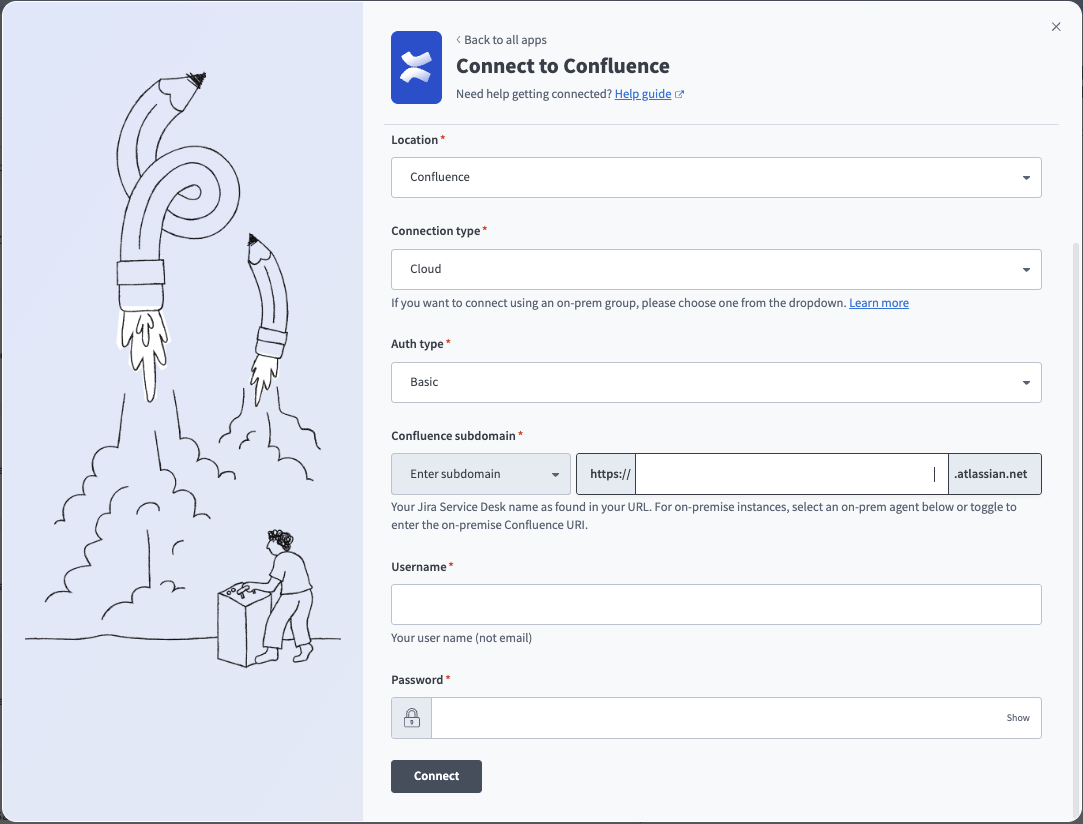 基本コネクション
ロケーションドロップダウンメニューを使用して、コネクションを保存するプロジェクトを選択します。
コネクションタイプドロップダウンメニューを使用して、Confluenceクラウドインスタンスの場合はクラウドを、オンプレミスコネクションの場合は対応するオプションを選択します。詳細については、オンプレミスエージェントを使用したコネクションを参照してください。
Auth typeドロップダウンメニューを使用してBasicを選択します。
クラウドインスタンスの場合は、Confluenceサブドメインフィールドにサブドメインを入力します。これは通常、Confluence URLで確認できます。たとえば、URLがhttps://acme.atlassian.netの場合、サブドメインはacmeです。
必要に応じて、ドロップダウンメニューからオンプレミスURIを入力を選択し、ConfluenceドメインフィールドにConfluence URIを入力します。これは、オンプレミスConfluenceホストのルートURIです。例: https://confluence.intranet.acme.com:7654。接続するには、WorkatoのIPアドレスを許可リストに追加する必要がある場合があります。詳細については、IP許可リストを参照してください。
Confluenceのユーザー名とパスワードを入力します。
接続をクリックします。
APIトークン認証
APIトークン認証を使用するには、APIトークンを生成する必要があります。
APIトークン認証用のConfluenceセットアップ
APIトークン生成手順を表示
ConfluenceでAPIトークンを生成するには、次の手順を実行します:
AtlassianのAPIトークンページに移動します。
APIトークンを作成をクリックします。
名前を入力し、有効期限の日付を選択します。
Createをクリックします。
Workatoで使用するために、APIトークンをコピーして保存します。
APIトークン認証でConfluenceに接続
APIトークン認証でConfluenceに接続する手順を表示
WorkatoでConfluenceへのAPIトークンコネクションを設定するには、次の手順を実行します:
作成 > コネクションをクリックします。
Confluenceを検索し、アプリとして選択します。
コネクション名フィールドにコネクションの名前を入力します。
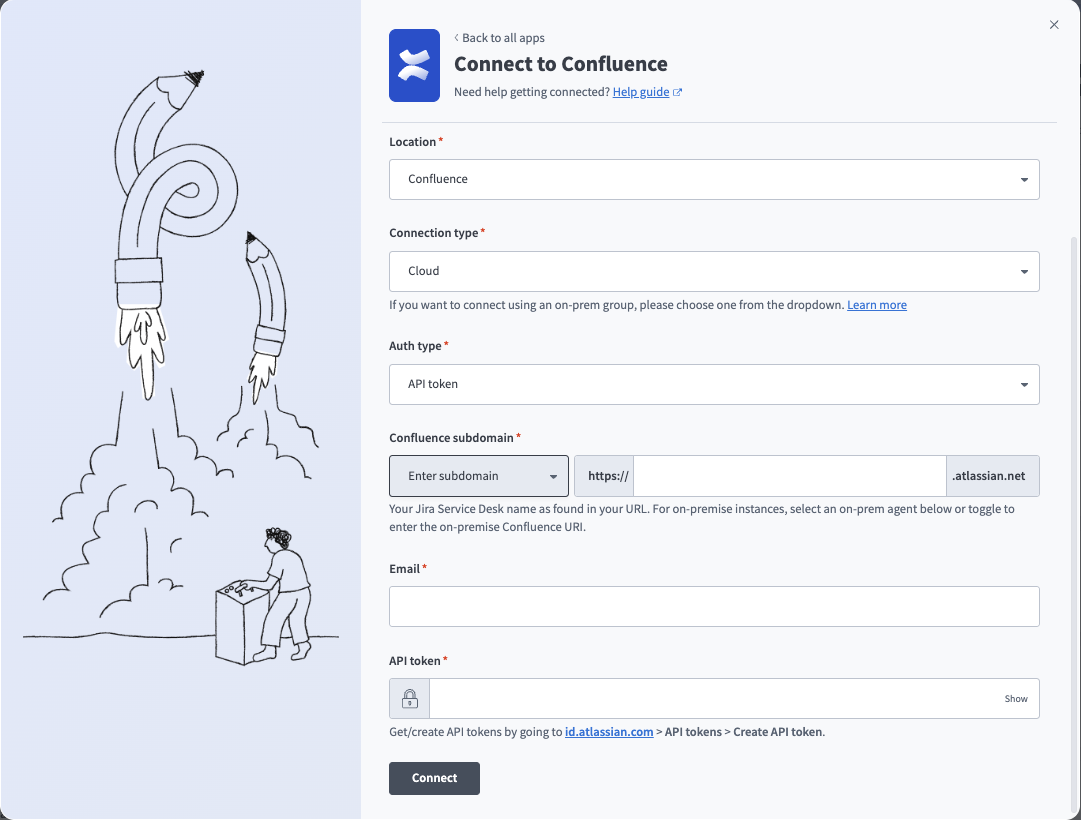 APIトークンコネクション
ロケーションドロップダウンメニューを使用して、コネクションを保存するプロジェクトを選択します。
コネクションタイプドロップダウンメニューを使用して、Confluenceクラウドインスタンスの場合はクラウドを、オンプレミスコネクションの場合は対応するオプションを選択します。詳細については、オンプレミスエージェントを使用したコネクションを参照してください。
認証タイプドロップダウンメニューを使用してAPIトークンを選択します。
クラウドインスタンスの場合は、Confluenceサブドメインフィールドにサブドメインを入力します。これは通常、Confluence URLで確認できます。たとえば、URLがhttps://acme.atlassian.netの場合、サブドメインはacmeです。
必要に応じて、ドロップダウンメニューからオンプレミスURIを入力を選択し、ConfluenceドメインフィールドにConfluence URIを入力します。これは、オンプレミスConfluenceホストのルートURIです。例: https://confluence.intranet.acme.com:7654。接続するには、WorkatoのIPアドレスを許可リストに追加する必要がある場合があります。詳細については、IP許可リストを参照してください。
メールとAPIトークンを入力します。
接続をクリックします。
OAuth 2.0認証
OAuth 2.0認証を使用するには、クライアントIDとシークレットを生成する必要があります。
OAuth 2.0認証用のConfluenceセットアップ
クライアントIDとシークレットの生成手順を表示
ConfluenceでクライアントIDとシークレットを生成するには、次の手順を実行します:
Atlassian Developer Consoleにログインします。
Create > OAuth 2.0 integrationをクリックします。
Nameを入力します。
規約に同意します。
Createをクリックします。
Authorizationをクリックし、次にAddをクリックします。
Callback URLフィールドにhttps://www.workato.com/oauth/callbackを入力し、次にSave changesをクリックします。
Permissionsをクリックします。
Confluence APIのAddをクリックします。
Configureをクリックします。
Classic scopesの下にあるEdit Scopesをクリックします。
次のスコープを選択します:
manage:confluence-configurationread:confluence-groupsread:confluence-content.allread:confluence-content.permissionread:confluence-content.summaryread:confluence-propsread:confluence-space.summaryread:confluence-userread:page:confluencereadonly:content.attachment:confluencesearch:confluencewrite:confluence-contentwrite:confluence-filewrite:confluence-groupswrite:confluence-space
保存をクリックします。
設定を選択します。
Workatoで使用するために、クライアントIDとシークレットをコピーして保存します。
OAuth 2.0認証でConfluenceに接続
OAuth 2.0認証でConfluenceに接続する手順を表示
WorkatoでConfluenceへのOAuth 2.0コネクションを設定するには、次の手順を完了します:
作成 > コネクションをクリックします。
Confluenceを検索し、アプリとして選択します。
コネクション名フィールドにコネクションの名前を入力します。
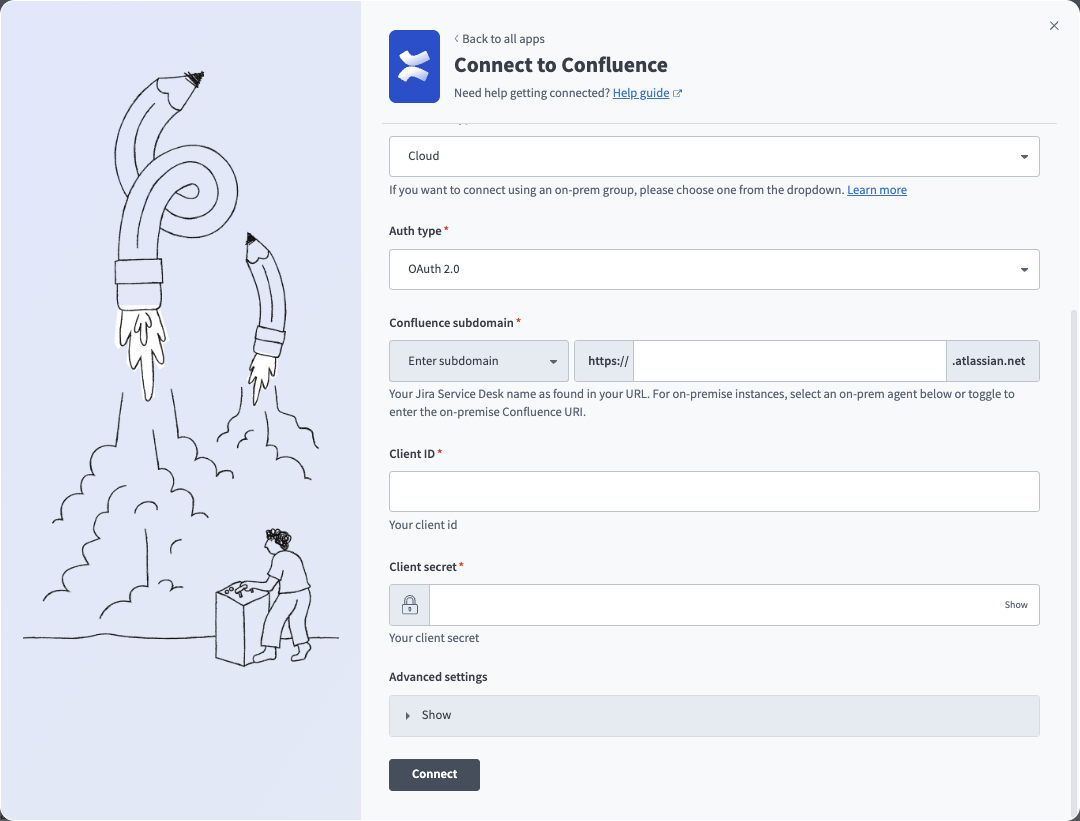 OAuthコネクション
ロケーションドロップダウンメニューを使用して、コネクションを保存するプロジェクトを選択します。
コネクションタイプドロップダウンメニューを使用して、Confluenceクラウドインスタンスの場合はクラウドを、オンプレミスコネクションの場合は対応するオプションを選択します。詳細については、オンプレミスエージェントを使用したコネクションを参照してください。
認証タイプドロップダウンメニューを使用してOAuth 2.0を選択します。
クラウドインスタンスの場合は、Confluenceサブドメインフィールドにサブドメインを入力します。これは通常、Confluence URLで確認できます。たとえば、URLがhttps://acme.atlassian.netの場合、サブドメインはacmeです。
必要に応じて、ドロップダウンメニューからオンプレミスURIを入力を選択し、ConfluenceドメインフィールドにConfluence URIを入力します。これは、オンプレミスConfluenceホストのルートURIです。例: https://confluence.intranet.acme.com:7654。接続するには、WorkatoのIPアドレスを許可リストに追加する必要がある場合があります。詳細については、IP許可リストを参照してください。
クライアントIDとクライアントシークレットを入力します。
必要に応じて、詳細設定を展開し、クラシックスコープまたはきめ細かいスコープを選択します。
接続をクリックします。
アプリを使用するサイトドロップダウンメニューからサイトを選択します。これはアプリがアクセスするAtlassianアカウントです。
承認をクリックします。
PagerDutyコネクション設定
PagerDutyコネクション設定手順を表示
PagerDutyコネクタはAPIキー認証を使用します。
APIキーの作成
APIキー作成手順を表示
Workatoに接続するには、APIキー(PagerDuty integration key)を作成する必要があります。 PagerDutyは以下のタイプのAPIキーをサポートしています:
- General access API key: このAPIキーは、PagerDutyインスタンス内のすべてのオブジェクトにアクセスできます。
- Personal API key: このAPIキーは、ユーザーの権限に応じて制限されます。これにはPagerDutyのadvanced permissionsが必要です。
PagerDuty APIキーを作成するには、以下の手順を完了します:
インテグレーション>開発者ツール>APIアクセスキーに移動し、新しいAPIキーを作成をクリックします。
または、Profile > User settingsに移動してPersonal API keyを作成します。
Workato integration keyなど、キーの識別に役立つ説明を入力します。 Read-only API Keyを選択していないことを確認します。このコネクションが正しく機能するには、読み取りおよび書き込み権限が必要です。
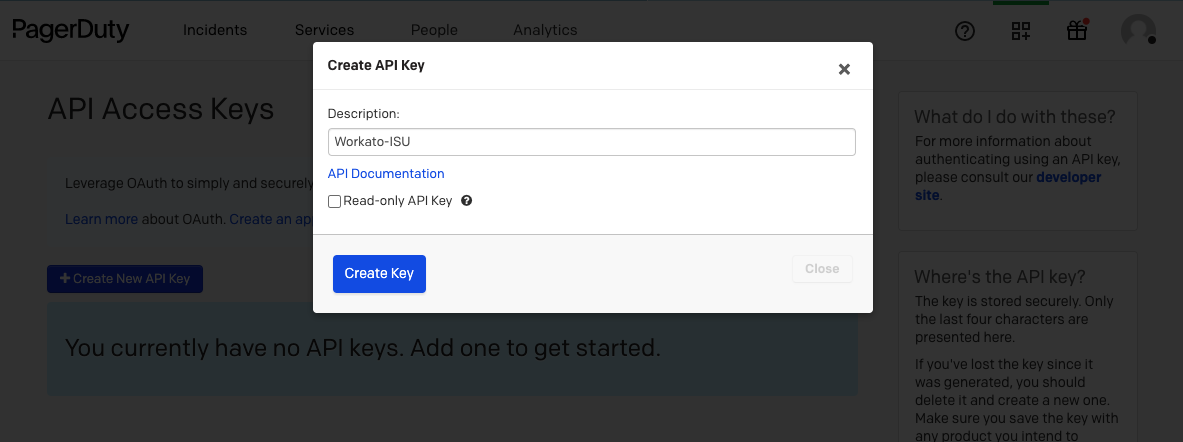 書き込み権限を持つAPIキーを指定
APIキーを安全な場所に保存します。このAPIキーを使用してWorkatoで認証します。
WorkatoでPagerDutyに接続
PagerDutyへの接続手順を表示
WorkatoでPagerDutyに接続するには、以下の手順を完了します:
作成 > コネクションを選択するか、Cを2回押します。
新規コネクションページでPagerDutyを検索し、選択します。
コネクション名フィールドに名前を入力します。
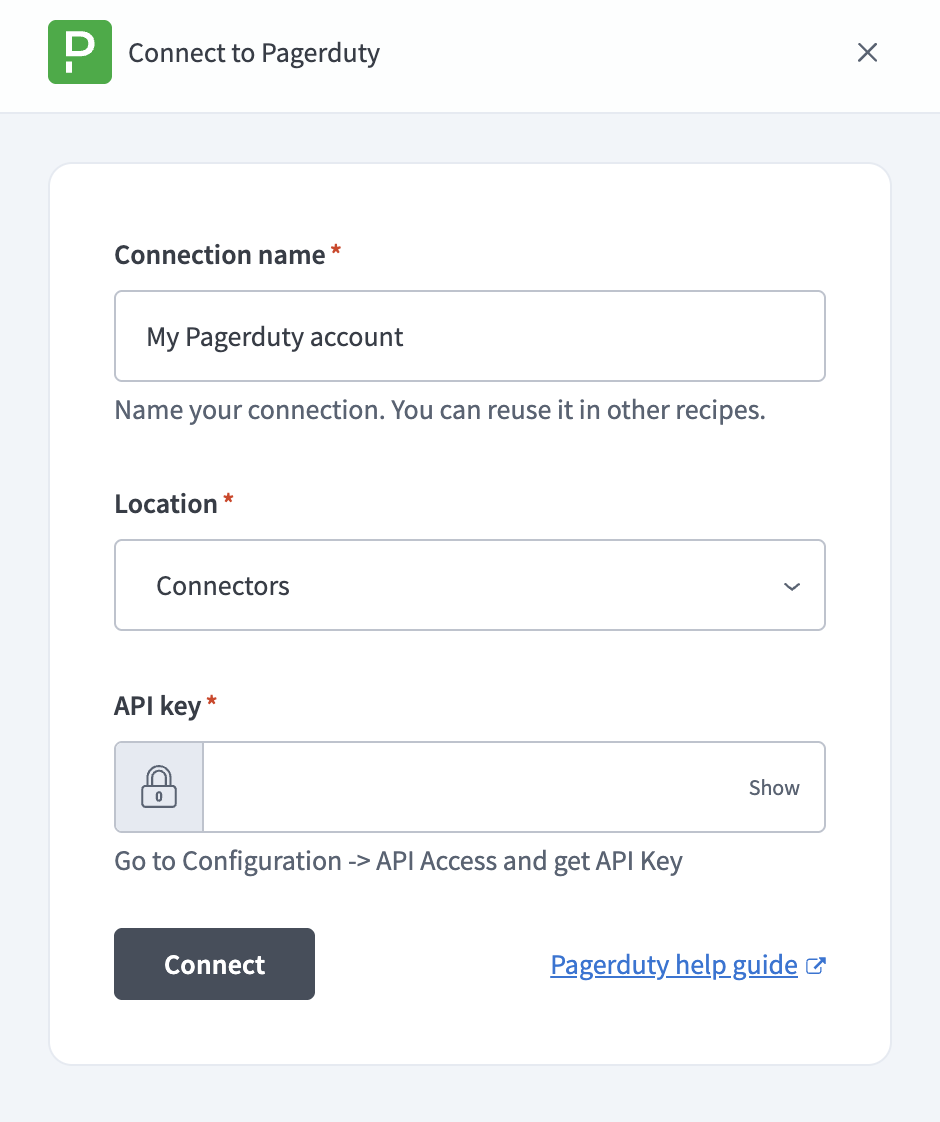 PagerDutyに接続
ロケーションドロップダウンメニューを使用して、コネクションを保存するプロジェクトを選択します。
生成したAPIキーをAPIキーフィールドに入力します。
接続を選択して、コネクションを検証して保存します。コネクションが確立されると、Workatoに成功メッセージが表示されます。
Case Intake & Triageロール要件
各ツールの利用可否は、接続済みアカウントの権限によって異なります。必要な権限なしでツールを呼び出すと、部分的な結果ではなくpermission_deniedの結果が返されます。
Jira Service Deskには、プロジェクトレベルのBrowse Users and GroupsまたはAssign Issues権限と、少なくとも次のスコープが必要です。
read:servicedesk-requestread:jira-workwrite:jira-workread:jira-user
スコープの完全な一覧については、Scopes for OAuth 2.0 (3LO) and Forge appsを参照してください。
Salesforceには、次のオブジェクトへの参照権限が必要です。
- アカウント
- エンタイトルメント
- account_match_rule が
contact_email_lookupの場合のみ、Contact - 設定済みの任意のエスカレーションオブジェクト
Confluenceには、confluence.space_keys で設定したスペースへの参照権限が必要です。
PagerDutyには、pagerduty.service_id で指定したサービスへの権限が必要です。
データテーブル構成
Case Intake & Triage MCPサーバーには、動作とデフォルト値を構成するための次のデータテーブルが含まれています。
triage_matrix: 優先度マトリクスを定義します。設定したunknown_customer_tierを含め、severity、impact、tierのあらゆる組み合わせに対して行を作成し、結果のpriority(P1~P4)を指定します。suggested_routing_map: 各severity、impact、tierの組み合わせをrouting_valueにマッピングします。jsm.assignment_modeがrouting_fieldの場合に必須です。suggested_assignee_map: 各severity、impact、tierの組み合わせをaccount_idにマッピングします。jsm.assignment_modeがspecific_agentの場合に必須です。severity_value_map: 各JSMの生の重大度フィールド値(raw_value)を、low、medium、high、criticalのいずれかのmapped_valueにマッピングします。チケットに存在するすべての生の値について、行を用意する必要があります。マッピングされていない値はclassification_requiredを返し、この結果により誰かがチケットのフィールドを設定するまでトリアージ書き込みがブロックされます。impact_value_map: 各JSMの生のインパクトフィールド値を、single_user、multi_user、department、org_wideのいずれかにマッピングします。routing_value_map: 各JSMの生のルーティングフィールド値を、正規化されたルーティング値にマッピングします。org_mapping: 顧客ドメインまたは識別子パターン(pattern)をSalesforceのAccount ID(account_id)にマッピングします。salesforce.account_match_ruleがorganization_mapping_tableの場合に必須です。entitlement_tier_derivation: Salesforceのエンタイトルメントプロセス(SlaProcess)名またはID(sla_process_key)を、このサーバーのティア値(tier)にマッピングします。salesforce.tier_sourceがactive_entitlementの場合に必須です。case_intake_configには次のキーが含まれます。
| キー | 説明 |
|---|---|
jsm.cloud_id | このデプロイメントのAtlassianクラウドIDを入力します。ワークフローステートキーの一部として使用されます。 |
jsm.default_project_key | デフォルトのJira Service Deskプロジェクトキーを入力します。 |
jsm.severity_field.id | 重大度を保持するJiraカスタムフィールドIDを入力します。 |
jsm.impact_field.id | インパクトを保持するJiraカスタムフィールドIDを入力します。 |
jsm.routing_field.id | キューの配置を決定するJiraカスタムフィールドIDを入力します。 jsm.assignment_mode が routing_field の場合に必須です。 |
jsm.assignment_mode | routing_field(デフォルト)またはspecific_agentを選択します。 |
jsm.priority_mapping.P1 / .P2 / .P3 / .P4 | このサーバーのP1~P4の優先度を、JSMインスタンスのネイティブな優先度名にマッピングします。 |
salesforce.tier_source | account_field または active_entitlement を選択します。 |
salesforce.tier_field | 顧客のティアを保持するAccountカスタムフィールドを入力します。 tier_source が account_field の場合に必須です。 |
salesforce.account_match_rule | direct_account_id_field、contact_email_lookup、custom_account_domain_field、organization_mapping_table のいずれかを選択します。 |
salesforce.direct_account_id_field | Salesforce Account IDを保持するJSMカスタムフィールドを入力します。 account_match_rule が direct_account_id_field の場合に必須です。 |
salesforce.custom_account_domain_field | 顧客のドメインを保持するAccountカスタムフィールドを入力します。 account_match_rule が custom_account_domain_field の場合に必須です。 |
salesforce.unknown_customer_tier | Accountがチケットに一致しない場合に使用するフォールバックティアを入力します。 |
salesforce.health_field | 任意。コンテキストとして表示するAccountフィールドを入力します。このフィールドは優先度マトリクスには使用されません。 |
salesforce.escalation_object.api_name / .account_relationship_field / .status_field / .open_status_values / .returned_fields | 任意。顧客の未解決エスカレーションをコンテキストとして表示するために必要な値を入力します。 |
confluence.enabled | search_known_issues ツールを有効にします。 |
confluence.space_keys | ランブックを検索するConfluenceスペースを入力します。 |
confluence.max_results | 返すランブック検索結果のデフォルト件数を指定します。デフォルトは5で、server_limits.max_kb_resultsにより上限が決まります。 |
pagerduty.enabled | trigger_p1_escalation ツールを使用して、P1オンコールエスカレーションを有効にします。 |
pagerduty.service_id | P1エスカレーションでページングするPagerDutyサービスを入力します。 |
pagerduty.escalation_policy_id | 任意。サービスのデフォルトを上書きするエスカレーションポリシーを入力します。 |
pagerduty.priority_mapping.P1 | このサーバーのP1優先度をPagerDutyの優先度IDにマッピングします。 |
pagerduty.from_email | インシデントのFromヘッダーに必要なPagerDutyユーザーのメールアドレスを入力します。 |
pagerduty.approval_token_ttl_seconds | P1エスカレーション承認トークンの有効期間を指定します。デフォルトは120です。 |
server_limits.max_kb_results | Confluenceランブック検索結果のハード上限を指定します。デフォルトは10です。 |
server_limits.max_assignable_results | アサイン可能なエージェント結果として、1ページで返す最大件数を指定します。デフォルトは50で、Jira Service Deskの1000ユーザーエンドポイント上限の影響を受けます。 |
server_limits.snapshot_ttl_seconds | 顧客コンテキストスナップショットの有効期間を指定します。デフォルトは600です。 |
server_limits.payload_max_chars | PagerDutyペイロード用にチケットテキストをサニタイズする際に適用される、フィールド単位の文字数上限を指定します。 |
triage_matrix_version | トリアージマトリクスのバージョン識別子を入力します。すべてのプレビューおよび監査レコードにこの値が含まれます。 |
audit.log_retention_days | 監査レコードを保持する日数を指定します。デフォルトは365です。 |
データテーブル構成手順を表示
Case Intake & Triage MCPサーバーツールの使用方法
使用可能なツールの詳細については、次のセクションを参照してください。
get_case_contextツール
get_case_context ツールは、チケットのリクエスト状態と分類フィールドを取得し、そのケースのワークフローを確立します。すべての後続ツールはこのツールが返すworkflow_idを必要とするため、LLMはシーケンス内で最初にこのツールを使用します。
質問例:
チケット HELPDESK-1234 をトリアージしてチケット HELPDESK-1234 を表示してHELPDESK-1234 のステータスはどうなっていますか?
get_customer_account_contextツール
get_customer_account_context ツールは、チケットに紐づくSalesforceアカウントを特定し、triage matrix 用に顧客のティアと有効なエンタイトルメントを返します。 LLMは、apply_triage_to_case がこのツールの返すcontext_snapshot_idを必要とするため、get_case_context の直後にこのツールを使用します。
質問例:
チケット HELPDESK-1234 の顧客のティアは何ですか?この顧客には有効なエンタイトルメントがありますか?チケット HELPDESK-1234 をトリアージして
search_known_issuesツール
search_known_issues ツールは、チケットに一致するランブックを見つけるために、設定済みのConfluenceスペースを検索します。 LLMはこのツールを使用して、チケットの問題に関連するドキュメントを検索します。サーバーはチケットの件名と説明から検索語句を導出し、ユーザーが明示的に指定したトピックのみをヒントとして追加します。
質問例:
このチケットに合致するランブックを見つけてデータベースのタイムアウトに関するランブックを Confluence で検索してこれに関する既知の問題はありますか?
apply_triage_to_caseツール
apply_triage_to_case ツールは、チケットをtriage matrixに通し、その結果の優先度とルーティングをチケットに書き込みます。 LLM はこのツールを 1 回呼び出して計画をプレビューし、その後もう一度呼び出して適用します。
質問例:
チケット HELPDESK-1234 をトリアージしてこのチケットの優先度を決めて適用する前にトリアージ計画を見せて影響度が変わったので、HELPDESK-1234 を再トリアージして
trigger_p1_escalationツール
trigger_p1_escalation ツールは、P1としてトリアージされたチケットについて、オンコールのPagerDuty対応者に通知します。 LLMは、確定した優先度がP1の場合にのみこのツールを使用します。このツールは、オンコールの対象をプレビューしてワンタイム承認トークンを要求するために 1 回呼び出され、その後、承認後にそのトークンを指定して再度呼び出し、ページを送信します。
質問例:
このチケットの優先度を決めて、P1 の場合はオンコール担当者をページしてHELPDESK-1234 のオンコール担当者をページしてこのエスカレーションポリシーの現在のオンコール担当者は誰ですか?
list_assignable_agentsツール
list_assignable_agents ツールは、チケットにアサイン可能なユーザーを一覧表示します。 LLMはこのツールを使用して、チケットに対応できるユーザーを見つけたり、マトリクスで提案された担当者の代替候補を提案したりします。
質問例:
HELPDESK-1234 を対応できそうなのは誰ですか?HELPDESK-1234 を別のエージェントに再アサインしてこのチケットを対応できる他のエージェントを教えて
はじめに
Details タブの Tools セクションで MCP サーバーのツールを表示および管理します。ツール管理では、次の機能を利用できます:
ツールを開始する必要があります
LLMは、MCP server connector内のアクティブなツールにのみアクセスできます。
最終更新日: