Salesforce Sales Explorer MCPサーバー
Salesforce Sales Explorer MCPサーバーにより、LLMはSalesforceのリード、取引先、取引先責任者、商談、タスク、イベント、製品を操作できます。自然な会話を通じて、レコードの検索、詳細の取得、新規エントリの作成、既存情報の更新を行うツールを提供します。
用途
次のアクションを実行する予定がある場合は、Salesforce Sales Explorer MCPサーバーを使用します:
- リード、取引先、取引先責任者、商談、タスク、製品の検索
- 特定の営業レコードに関する詳細情報の取得
- 新しいリード、取引先、取引先責任者、商談、タスク、イベントの作成
- 新しい情報またはステータス変更による既存の営業レコードの更新
- 商談への製品ラインアイテムの追加
- カスタムデータ取得のためのSOQLクエリの実行
- Salesforceオブジェクトのスキーマ情報の取得
プロンプト例
Salesforce Sales Explorer MCPサーバーツールを呼び出すには、次のプロンプト例を使用します:
先月のすべての適格リードを検索してください。今四半期にクローズ予定で$100kを超える商談を表示してください。Acme Corp取引先の詳細を取得してください。TechCoのJane Smithのリードを作成してください。Acme更新商談をNegotiationステージに更新してください。明日の午後2時に顧客との通話をスケジュールしてください。Enterprise subscription製品をこの商談に追加してください。今週期限の高優先度タスクは何ですか。
Salesforce Sales Explorer MCPサーバーツール
Salesforce Sales Explorer MCPサーバーは次のツールを提供します:
| ツール | 説明 |
|---|---|
| search_leads | 指定した条件に一致するリードを検索します。 |
| search_accounts | 指定した条件に一致する取引先を検索します。 |
| search_contacts | 指定した条件に一致する取引先責任者を検索します。 |
| search_opportunities | 指定した条件に一致する商談を検索します。 |
| search_tasks | 指定した条件に一致するタスクを検索します。 |
| search_products | Salesforce製品カタログ内の製品を検索します。 |
| upsert_lead | 新しいリードを作成するか、既存のリードを更新します。 |
| upsert_account | 新しい取引先を作成するか、既存の取引先を更新します。 |
| upsert_contact | 新しい取引先責任者を作成するか、既存の取引先責任者を更新します。 |
| upsert_opportunity | 新しい商談を作成するか、既存の商談を更新します。 |
| upsert_task | 新しいタスクを作成するか、既存のタスクを更新します。 |
| upsert_event | 新しいカレンダーイベントを作成するか、既存のイベントを更新します。 |
| add_opportunity_line_item | 既存の商談に製品ラインアイテムを追加します。 |
| retrieve_semantic_model | 指定したSalesforceオブジェクトのスキーマ情報を取得します。 |
| execute_soql_query | SalesforceでSOQLクエリを実行します。 |
Salesforce Sales Explorer MCPサーバーのインストール
構築済みMCPサーバーをプロジェクトにインストールするには、次の手順を完了します:
Workatoアカウントにサインインします。
AI Hub > Enterprise MCP > Custom servers に移動します。
+ Create MCP serverをクリックします。
接続済みアプリを使用して構築済みMCPサーバーを開始するセクションに移動し、使用する構築済みMCPサーバーを選択します。
Use this serverをクリックします。
サーバー名フィールドにMCPサーバーの名前を入力します。
場所ドロップダウンメニューを使用して、MCPサーバーのプロジェクトを選択します。
Connectionsセクションに移動し、アプリアカウントに接続します。
MCPサーバーテンプレートで使用するコネクションタイプを選択します。
- User's connection: MCPサーバーツールは、アプリケーションに接続するユーザーのIDと権限に基づいてアクションを実行します。ユーザーは自分の認証情報で認証し、スキルを実行します。
- Your connection: このオプションでは、レシピビルダーによって確立されたコネクションを使用し、通常のアプリコネクションと同じ原則に従います。
 コネクションタイプを選択
検証済みユーザーアクセスの認証要件
OAuth 2.0認可コードグラントを使用するアプリコネクションのみが、ユーザーのコネクションで利用できます。詳細については、検証済みユーザーアクセスを参照してください。
次のセクションで、アプリ固有のコネクション設定手順を完了します。
Salesforceコネクションのセットアップ
Salesforceコネクションのセットアップ手順を表示
Workatoは、Salesforce Sales Explorer向けにOAuth 2.0認証およびJWTベアラー認証コネクションをサポートしています。
OAuth 2.0認証
OAuth 2.0認証手順を表示
OAuth 2.0(認可コードグラント)を使用してSalesforceに接続する
WorkatoでSalesforceへのOAuth 2.0(認可コードグラント)コネクションを設定するには、次の手順を実行します:
OAuthの制限
2025年9月初旬の時点で、SalesforceはインストールされていないSalesforce接続アプリケーションの使用を制限しています。新しいコネクションの作成時にエラーが発生した場合に必要なアクションについては、OAuthの制限を参照してください。 2025年9月17日以降、すべての新しいSalesforceコネクションには、これらの手順が必要です。
作成 > コネクションをクリックするか、Cを2回押します。
Salesforceを検索し、アプリとして選択します。
コネクション名フィールドに名前を入力します。
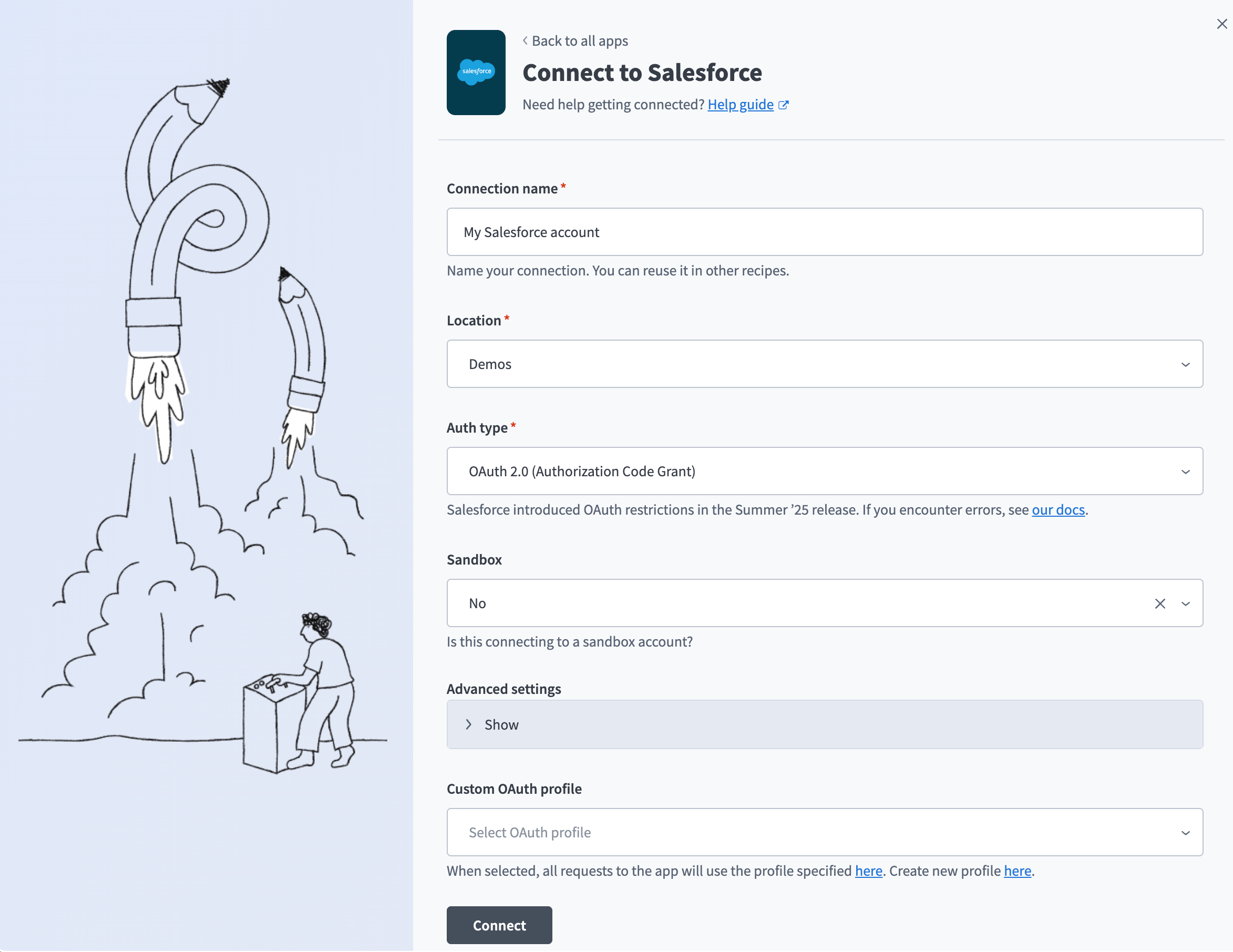 OAuth2.0 Salesforceコネクション設定
ロケーションドロップダウンメニューを使用して、コネクションを保存するプロジェクトを選択します。
認証タイプドロップダウンメニューでOAuth 2.0 (Authorization Code Grant)を選択します。
サンドボックスドロップダウンメニューを使用して、Salesforceアカウントがサンドボックスアカウントかどうかを指定します。
任意。詳細設定を展開して、次のオプションを設定します:
詳細設定
- 組織/コミュニティのカスタムドメインURL: SalesforceコミュニティのカスタムドメインのURLを入力します。一意のドメインを持つコミュニティコネクションに必要です。
- 要求する権限: このコネクションで要求する権限を選択します。 Workatoがデフォルトで要求するスコープについては、最小およびデフォルトのスコープを参照してください。
- 検証済みユーザーアクセス設定: 個人用コネクションのカスタム認証を設定します。詳細については、ランタイムユーザーコネクションを参照してください。
リフレッシュトークンスコープが必要です。
いつでもリクエストを実行スコープは、OAuth 2.0コネクションに対するWorkatoの最小スコープの1つですが、Salesforceが実際にこのスコープを付与するかどうかは、Workatoコネクションの設定ではなく、接続アプリケーション独自のOAuthポリシーによって決まります。アクセストークンの有効期限が切れたときにコネクションが後で切断される場合は、Salesforceコネクションが繰り返し切断されるを参照してください。 Refresh Token PolicyまたはIP Relaxationの設定によって、同じ症状が発生する可能性があります。
任意。 Custom OAuth profileドロップダウンメニューを使用して、コネクション用のCustom OAuth profileを選択します。詳細については、SalesforceのCustom OAuth profileを作成するを参照してください。
接続をクリックします。
任意。 Salesforce組織またはコミュニティでカスタムドメインを使用している場合は、サインインモーダルで次を実行します:
- カスタムドメインを使用をクリックします。
- カスタムドメインを入力し、続行をクリックします。
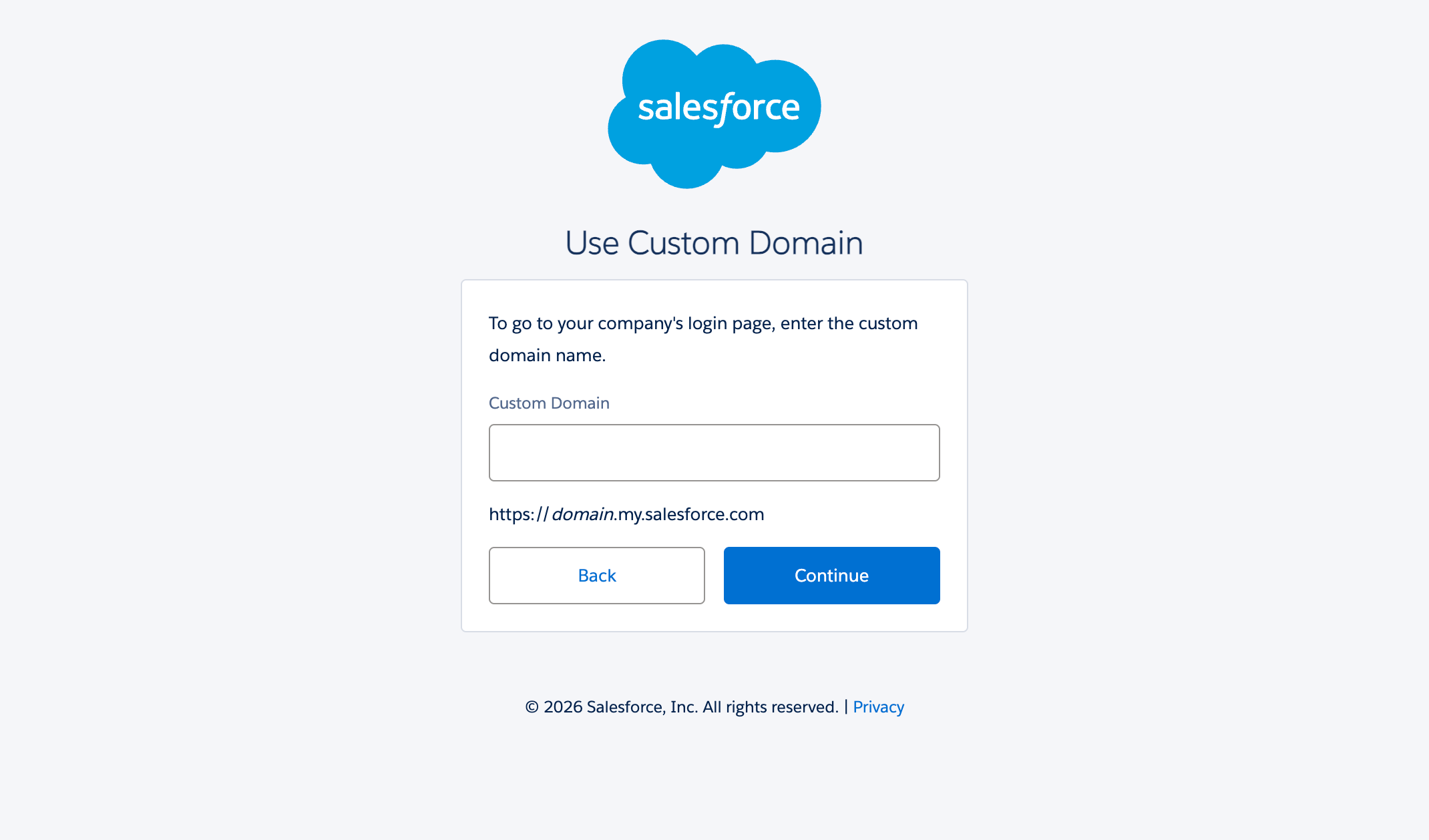 Custom domain(カスタムドメイン)を入力します。
Salesforceのユーザー名とパスワードを入力します。
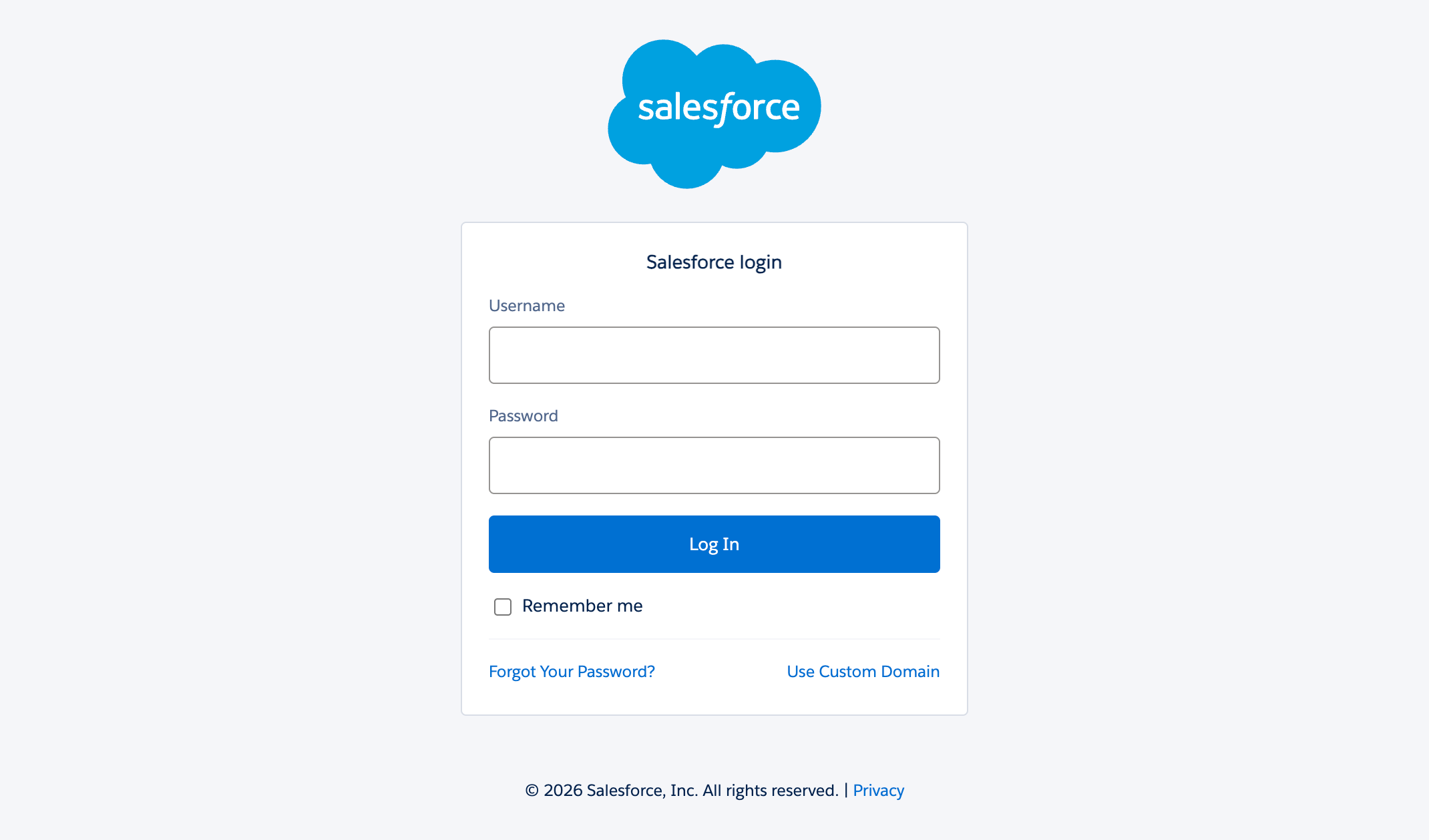 Salesforceアカウントにログインする
ログインをクリックして、設定を完了します。
OAUTH_APPROVAL_ERROR_GENERIC
このエラーが表示される場合、SalesforceはWorkatoアプリがインストールされていないため、そのアプリを制限しています。 Salesforce管理者は、Connected Apps OAuth Usageにアプリをインストールするか、Salesforce権限を割り当てる必要があります。詳細については、OAuthの制限を参照してください。
JWTベアラー認証
JWTベアラー認証手順を表示
ユーザーに代わって実行するアクション
JWTコネクションは、代理ユーザーメールフィールドを使用して指定したユーザーに代わってアクションを実行できます。この機能を有効にするには、Workatoカスタマーサクセスマネージャーにお問い合わせください。
仕組み
JWTベアラー認証は、JWTリクエストに署名するデジタル証明書を使用して接続します。 WorkatoはSalesforce OAuthトークンエンドポイントにJWTを送信します。SalesforceはJWTを処理し、SalesforceでのWorkatoの事前承認に基づいてアクセストークンを発行します。
JWTベアラーでは対話型サインインがスキップされますが、Salesforceは引き続き、すべてのリクエストをコネクションで指定されたユーザーの権限に照らして評価し、変更をそのユーザーに帰属させます。個人アカウントではなく、専用の連携ユーザーを使用してください。
接続ユーザーに必要なSalesforce権限については、必要なロールと権限を参照してください。
秘密鍵と証明書の生成
JWTベアラー認証には秘密鍵と証明書が必要です。次のコマンドは、OpenSSLを使用してその両方を生成します。 -subjの値を独自の値に置き換えます:
openssl req -x509 -sha256 -nodes -newkey rsa:2048 \
  -keyout server.key \
  -out server.crt \
  -days 365 \
  -subj "/CN=Your App Name/O=Your Organization/C=US"
これにより、次の2つのファイルが生成されます:
| File | 説明 |
|---|---|
server.key | Workato用の秘密鍵。これは秘密にしておいてください。 |
server.crt | Salesforce用の公開証明書。 |
詳細については、Salesforceのドキュメントを参照してください:
- サーバー間連携用OAuth 2.0 JWTベアラーフロー: Salesforceがこの証明書を使用してJWTに署名し検証する方法の詳細。
- 秘密鍵と自己署名デジタル証明書を作成: 秘密鍵と証明書を生成するその他の方法。
JWTベアラー用の外部クライアントアプリの作成
JWTベアラー認証には、Salesforceに登録された外部クライアントアプリも必要です。 Workatoでコネクションを作成する前に、次の手順を実行します。詳細については、Salesforceの外部クライアントアプリの作成ドキュメントを参照してください。
Salesforceにサインインします。
Setup > Apps > External Client Apps > External Client App Managerに移動します。
New External Client Appをクリックします。
外部クライアントアプリ名フィールドに、Workatoなどの名前を入力します。
次の要件を満たす名前をAPI名フィールドに入力します。
- アンダースコアと英数字のみを含む。
- 一意である。
- 文字で始まる。
- スペースを含まない。
- アンダースコアで終わらない。
- 連続するアンダースコアを含まない。
Contact Emailフィールドにアプリの連絡先メールアドレスを入力します。
Distribution Stateドロップダウンメニューを使用して、LocalまたはPackagedを選択します。
API(OAuth設定を有効化)を展開し、OAuthを有効化チェックボックスを選択します。詳細については、Salesforceの外部クライアントアプリのOAuth設定を構成ドキュメントを参照してください。
コールバックURLフィールドにhttps://www.workato.com/oauth/callbackを入力します。
使用する予定のアクションとトリガーに基づいて、OAuthスコープフィールドでOAuthスコープを選択し、選択項目を選択済みOAuthスコープに移動矢印をクリックして適用します。
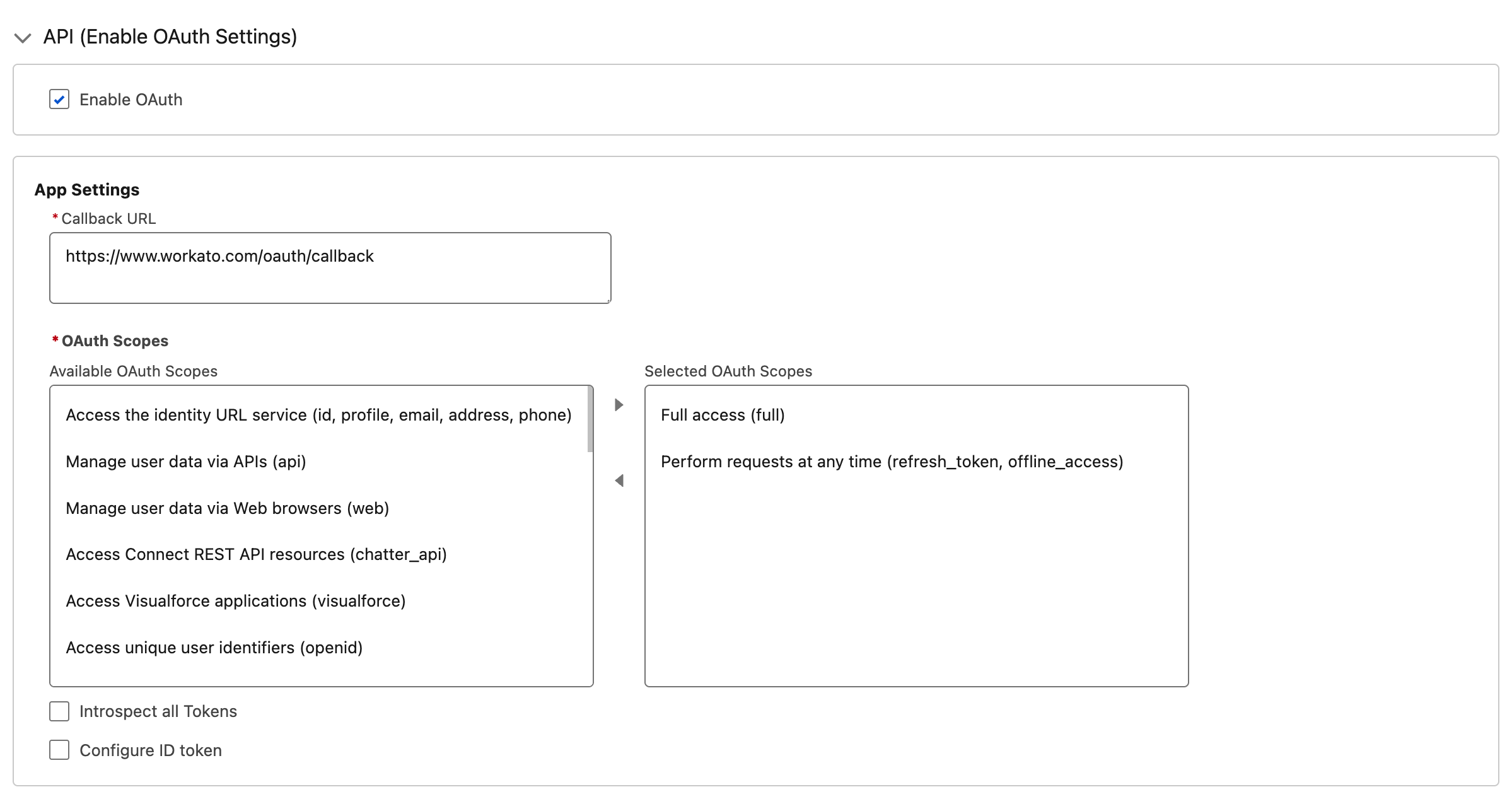 外部クライアントアプリのスコープを設定
REFRESH_TOKENスコープが必要です
refresh_token scope is required and the connected app should be installed and preauthorizedエラーが表示された場合は、OAuthスコープにいつでも要求を実行(refresh_token, offline_access)を追加します。その後、無効なセッションエラーが表示された場合は、API経由でユーザーデータを管理(api)も追加します。
フローの有効化セクションでJWTベアラーフローを有効化を選択します。詳細については、SalesforceのJWTベアラーフローを構成ドキュメントを参照してください。
デジタル証明書としてserver.crtをアップロードします。
Createをクリックします。
ポリシータブをクリックし、編集をクリックします。
OAuthポリシーセクションを展開し、許可されているユーザーを管理者が承認したユーザーは事前承認済みに設定します。
USER HASN'T APPROVED THIS CONSUMER
接続時にこのエラーが表示された場合、この手順が実行されていない可能性があります。
アプリポリシーセクションを見つけます。 Workatoが接続時に使用するSalesforceユーザーに割り当てられたプロファイルまたは権限セットのいずれかを、プロファイルを選択または権限セットを選択リストに追加します。詳細については、Salesforceの外部クライアントアプリポリシーを使用したユーザーアプリアクセスの事前承認ドキュメントを参照してください。
USER IS NOT ADMIN APPROVED TO ACCESS THIS APP
接続時にこのエラーが表示された場合、この手順が実行されていない可能性があります。
保存をクリックします。
外部クライアントアプリのSettingsタブをクリックします。
OAuth Settingsセクションを展開します。
Consumer Key and Secretをクリックします。
プロンプトが表示されたら本人確認を行います。
コンシューマーキーをコピーします。 Workatoで接続する際に、これを発行者として入力します。
JWTベアラーを使用したSalesforceへの接続
JWTベアラー認証を使用してSalesforceに接続するには、次の手順を実行します。
作成 > コネクションをクリックするか、Cを2回押します。
Salesforceを検索し、アプリとして選択します。
コネクション名フィールドに名前を入力します。
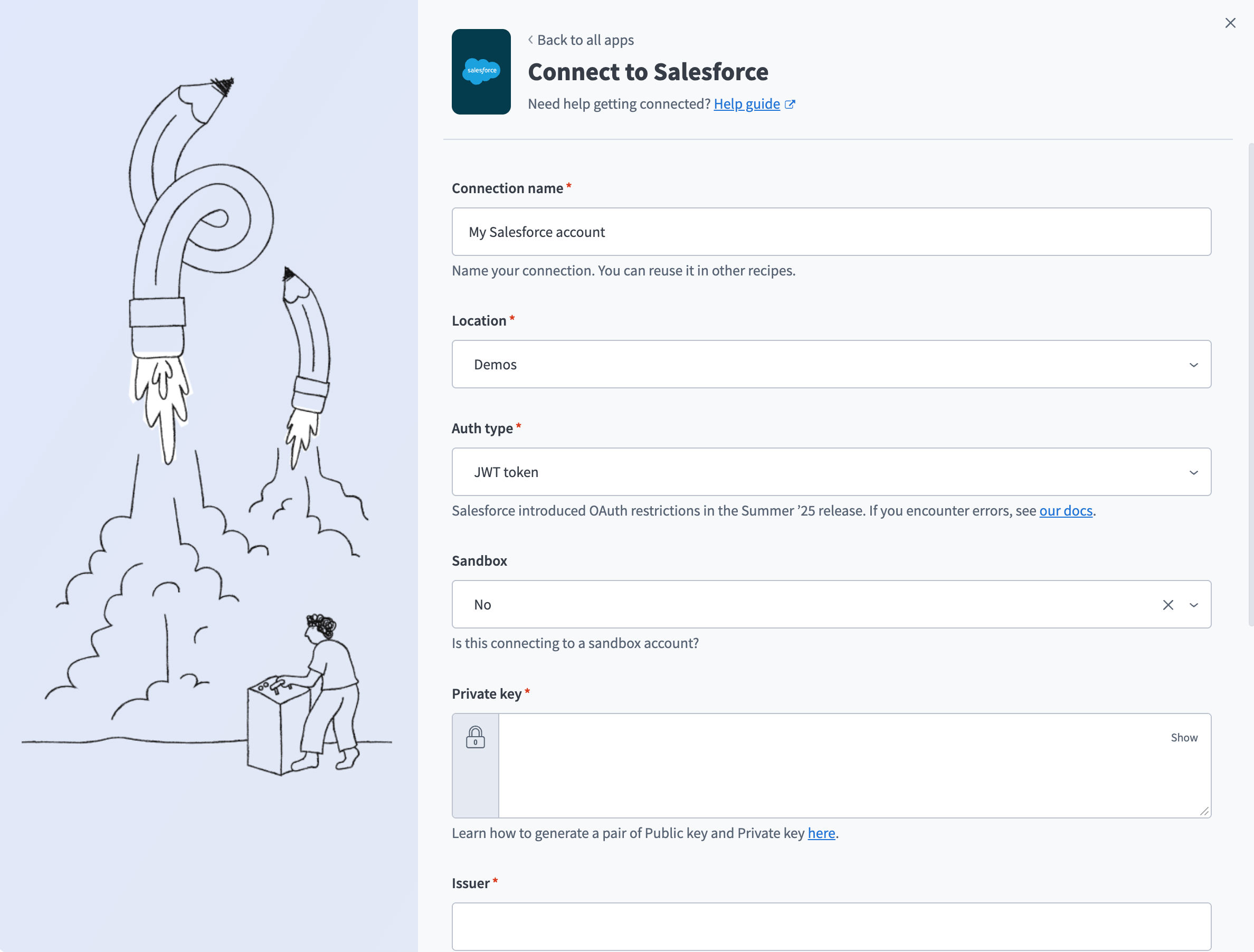 Salesforce JWTベアラーコネクションを構成
ロケーションドロップダウンメニューを使用して、コネクションを保存するプロジェクトを選択します。
Auth typeドロップダウンメニューを使用してJWT tokenを選択します。
サンドボックスドロップダウンメニューを使用して、Salesforceアカウントがサンドボックスアカウントかどうかを指定します。
-----BEGIN PRIVATE KEY-----行と-----END PRIVATE KEY-----行を含め、server.keyの内容全体を秘密鍵フィールドに貼り付けます。
外部クライアントアプリのコンシューマーキーを発行者フィールドに入力します。
JWTコネクションのSubjectを入力します。これは、Workatoに認証させるSalesforceユーザーのユーザー名です。Experience Cloudサイトに接続する場合は、有効なExperience Cloudユーザー名を指定します。下位互換性のため、subject(sub)の代わりにprincipal(prn)を使用できます。両方を指定した場合、Workatoはprnを使用します。
Salesforce Subdomainを入力します。たとえば、Salesforce URLがyourInstance.salesforce.comの場合、サブドメインはyourInstanceです。
任意。 Custom OAuth profileドロップダウンメニューを使用して、コネクション用のCustom OAuth profileを選択します。詳細については、SalesforceのCustom OAuth profileを作成するを参照してください。
接続をクリックします。
Salesforce Sales Explorer MCPサーバーツールの使用方法
利用可能なツールの詳細については、次のセクションを参照してください:
search_leadsツール
search_leadsツールは、指定した条件に一致するリードを検索します。リードをID、ステータス、ソース、所有者、会社、または日付範囲で検索、一覧表示、フィルタリング、取得する必要がある場合、LLMはこのツールを使用します。
質問例:
先週のリードを検索してください。すべての未対応リードを表示してください。Acme Corpのリードを検索してください。自分に割り当てられた適格リードを表示してください。展示会からのリードを検索してください。今月作成されたリードを表示してください。
search_accountsツール
search_accountsツールは、指定した条件に一致する取引先を検索します。取引先をID、名前、タイプ、業種、所有者、または親取引先で検索、一覧表示、フィルタリング、取得する必要がある場合、LLMはこのツールを使用します。
質問例:
テクノロジー業界の取引先を検索してください。すべての顧客取引先を表示してください。Acme Corp取引先を検索してください。Sarahが所有する見込み客取引先を表示してください。Acme Corpの子取引先を検索してください。今四半期に作成された取引先を表示してください。
search_contactsツール
search_contactsツールは、指定した条件に一致する取引先責任者を検索します。取引先責任者をID、名前、取引先、役職、メール、または所有者で検索、一覧表示、フィルタリング、取得する必要がある場合、LLMはこのツールを使用します。
質問例:
Acme Corpの取引先責任者を検索してください。SalesforceでJane Smithを検索してください。すべてのVPレベルの取引先責任者を表示してください。メールアドレスが[email protected]の取引先責任者を検索してください。Johnが所有する取引先責任者を表示してください。Jane Smithの連絡先情報を取得してください。
search_opportunitiesツール
search_opportunitiesツールは、指定した条件に一致する商談を検索します。商談をID、名前、取引先、ステージ、クローズ日、金額、または所有者で検索、一覧表示、フィルタリング、取得する必要がある場合、LLMはこのツールを使用します。
質問例:
今四半期にクローズ予定の案件を検索してください。Acme Corp更新商談を検索してください。交渉ステージのすべての商談を表示してください。$100kを超える案件を検索してください。自分が担当している商談を表示してください。来月クローズ予定の案件を表示してください。
search_tasksツール
search_tasksツールは、指定した条件に一致するタスクを検索します。タスクをID、件名、ステータス、優先度、期限日、所有者、または関連レコードで検索、一覧表示、フィルタリング、取得する必要がある場合、LLMはこのツールを使用します。
質問例:
今週の自分のタスクを検索してください。契約レビューに関するタスクを検索してください。未完了のタスクを表示してください。高優先度のタスクを表示してください。今日が期限のタスクは何ですか。Acme Corp取引先のタスクを表示してください。
search_productsツール
search_productsツールは、Salesforce製品カタログ内の製品を検索します。製品をID、名前、製品コード、または有効ステータスで検索、一覧表示、取得する必要がある場合、LLMはこのツールを使用します。
質問例:
カタログ内の製品を検索してください。Enterprise subscription製品を検索してください。製品SKU-12345を検索してください。ソフトウェア製品を表示してください。廃止された製品を表示してください。この商談に追加できる製品は何ですか。
upsert_leadツール
upsert_leadツールは、リードが存在しない場合は新しいリードを作成し、リードIDを指定した場合は既存のリードを更新します。新しい見込み客を作成する、またはリード情報を更新する必要がある場合、LLMはこのツールを使用します。
質問例:
Acme CorpのJosh Hernandezのリードを作成してください。この人物をリードとして記録してください。リードステータスをQualifiedに更新してください。カンファレンスでTechCoのJade Andersonに会いました。リードを作成してください。このリードをSarahに割り当ててください。リードを更新してください。enterpriseプランに関心があります。
upsert_accountツール
upsert_accountツールは、取引先が存在しない場合は新しい取引先を作成し、取引先IDが指定された場合は既存の取引先を更新します。新しい会社レコードを作成する、または取引先情報を更新する必要がある場合、LLMはこのツールを使用します。
質問例:
Acme Corpの取引先を作成してください。Acme Corpの業種をTechnologyに更新してください。この会社をSalesforceに追加してください。取引先を更新してください。売上は$50Mです。この取引先をJohnに再割り当てしてください。
upsert_contactツール
upsert_contactツールは、取引先責任者が存在しない場合は新しい取引先責任者を作成し、取引先責任者IDを指定した場合は既存の取引先責任者を更新します。新しい人物レコードを作成する、または取引先責任者情報を更新する必要がある場合、LLMはこのツールを使用します。
質問例:
Jane Smithの取引先責任者を作成してください。Janeのメールアドレスを更新してください。John DoeをAcme Corpの取引先責任者として追加してください。この人物の情報を取引先責任者として保存してください。
upsert_opportunityツール
upsert_opportunityツールは、商談が存在しない場合は新しい商談を作成し、商談IDを指定した場合は既存の商談を更新します。新しい営業案件を作成する、または商談情報を更新する必要がある場合、LLMはこのツールを使用します。
質問例:
Acme Corp更新の商談を作成してください。Acme案件の金額を$100kに更新してください。この商談をNegotiationステージに移動してください。クローズ日を四半期末に延期してください。今話し合った内容の商談を作成してください。
upsert_taskツール
upsert_taskツールは、タスクが存在しない場合は新しいタスクを作成し、タスクIDを指定した場合は既存のタスクを更新します。 ToDo項目を作成する、またはタスク情報を更新する必要がある場合、LLMはこのツールを使用します。また、タスクをリード、取引先、取引先責任者、または商談にリンクできます。
質問例:
Acme Corpにフォローアップするタスクを作成してください。来週電話するようにリマインドしてください。話し合った内容のタスクを作成してください。提案書を送信するため、この商談のタスクを作成してください。そのタスクを完了としてマークしてください。タスクの期限日を金曜日に延期してください。
upsert_eventツール
upsert_eventツールは、カレンダーイベントが存在しない場合は新しいカレンダーイベントを作成し、イベントIDを指定した場合は既存のイベントを更新します。特定の日付と時刻で会議、通話、またはカレンダーアクティビティをスケジュールする必要がある場合、LLMはこのツールを使用します。
質問例:
明日の午後2時にAcme Corpとの通話をスケジュールしてください。金曜日の午前10時に会議をカレンダーに入れてください。その会議を次の火曜日に移動してください。この商談のデモを水曜日にスケジュールしてください。
add_opportunity_line_itemツール
add_opportunity_line_itemツールは、既存の商談に製品ラインアイテムを追加します。営業案件に製品またはサービスを追加する必要がある場合、LLMはこのツールを使用します。
質問例:
Enterprise subscriptionをこの商談に追加してください。Acme案件に5ライセンスを追加してください。この商談に単価$1000の製品を追加してください。Professional Services packageを更新案件に追加してください。
retrieve_semantic_modelツール
retrieve_semantic_modelツールは、指定したSalesforceオブジェクトのスキーマ情報を取得します。これには、項目名、項目タイプ、項目ラベル、他のオブジェクトとのリレーション、項目レベル権限が含まれます。クエリの作成またはレコードの作成前にオブジェクト構造を理解する必要がある場合、LLMはこのツールを使用します。
質問例:
Leadオブジェクトで使用可能な項目は何ですか。Opportunityのスキーマを表示してください。Accountの項目タイプは何ですか。Contactのオブジェクト構造を取得してください。
execute_soql_queryツール
execute_soql_queryツールは、SalesforceでSOQLクエリを実行します。セマンティックモデルを確認した後、Salesforceデータに関する特定の質問に回答するカスタムクエリを作成する場合、LLMはこのツールを使用します。
質問例:
金額が$50kを超え、今四半期にクローズ予定のすべての商談をクエリしてください。年間売上が$10Mを超えるテクノロジー業界の取引先を検索してください。クローズ済み受注商談に関連付けられたすべての取引先責任者を取得してください。自分のチームメンバーの今週期限のタスクをクエリしてください。
はじめに
Details タブの Tools セクションで MCP サーバーのツールを表示および管理します。ツール管理では、次の機能を利用できます:
ツールを開始する必要があります
LLMは、MCP server connector内のアクティブなツールにのみアクセスできます。
最終更新日: