カスタマーマネージャー
カスタマーマネージャー機能は、Embeddedパートナーとそのチームメンバーが顧客を管理するのに役立ちます。この機能は、Embedded 管理コンソールのカスタマーマネージャータブで利用できます。
カスタマーマネージャーとは
カスタマーマネージャーは、Embeddedパートナーのチームのメンバーです。顧客の連携を支援するカスタマーサクセスチームのメンバー、サポート担当者、またはレシピおよびコネクターの開発者が該当する場合があります。カスタマーマネージャーは、Embeddedパートナーが決定したすべてまたは一部の顧客ワークスペースにアクセスできます。
カスタマーマネージャーが、顧客ワークスペースのデータを表示する権限を持つ信頼できるチームメンバーであることを確認してください。 Workatoでは、ロールベースのアクセス制御を通じて、ユーザーが顧客チームで表示できるデータまたはツールの種類と量を管理します。
カスタマーマネージャーを作成する
Embedded管理コンソールのカスタマーマネージャータブに移動します。
インターフェースの右上にある+ カスタマーマネージャーを割り当てをクリックします。
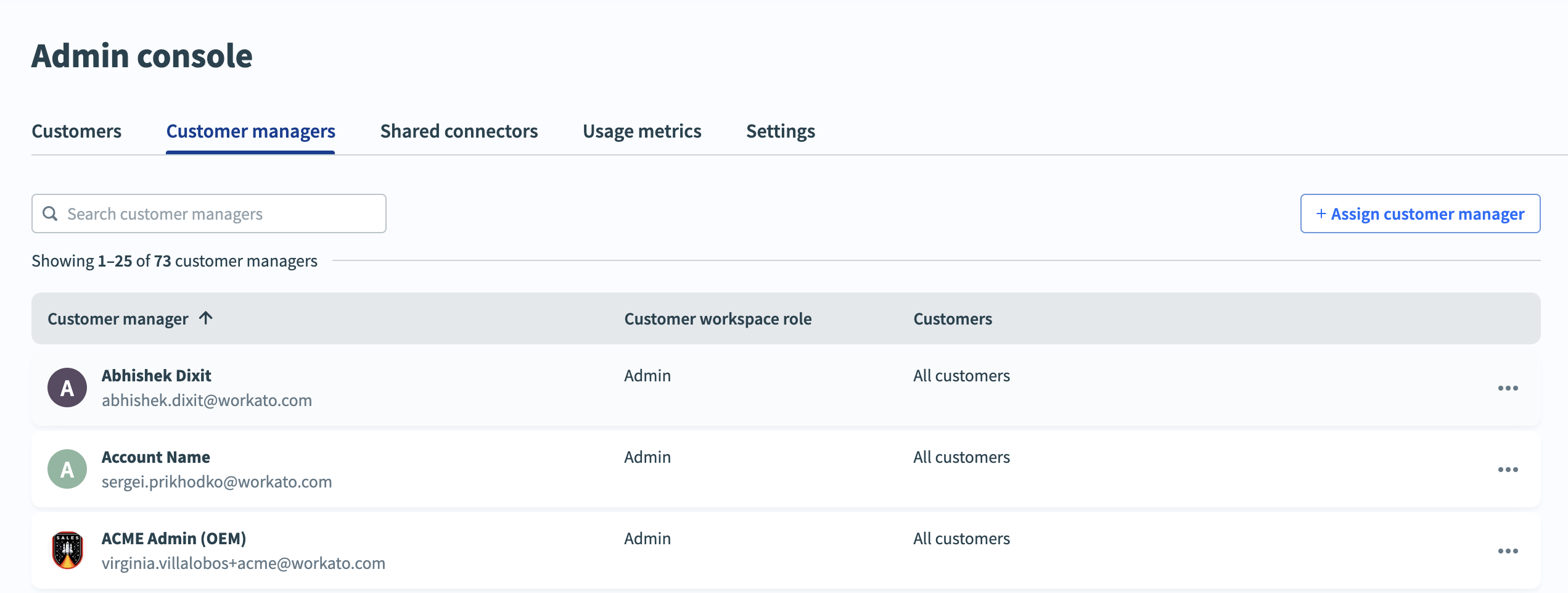 カスタマーマネージャーインターフェイス
コラボレータードロップダウンメニューを使用して、カスタマーマネージャーにする予定のコラボレーターを選択します。
Environmentロールドロップダウンメニューを使用して、カスタマーマネージャーのEnvironmentロールを選択します。
プロジェクトロールドロップダウンメニューを使用して、カスタマーマネージャーのプロジェクトロールを選択します。
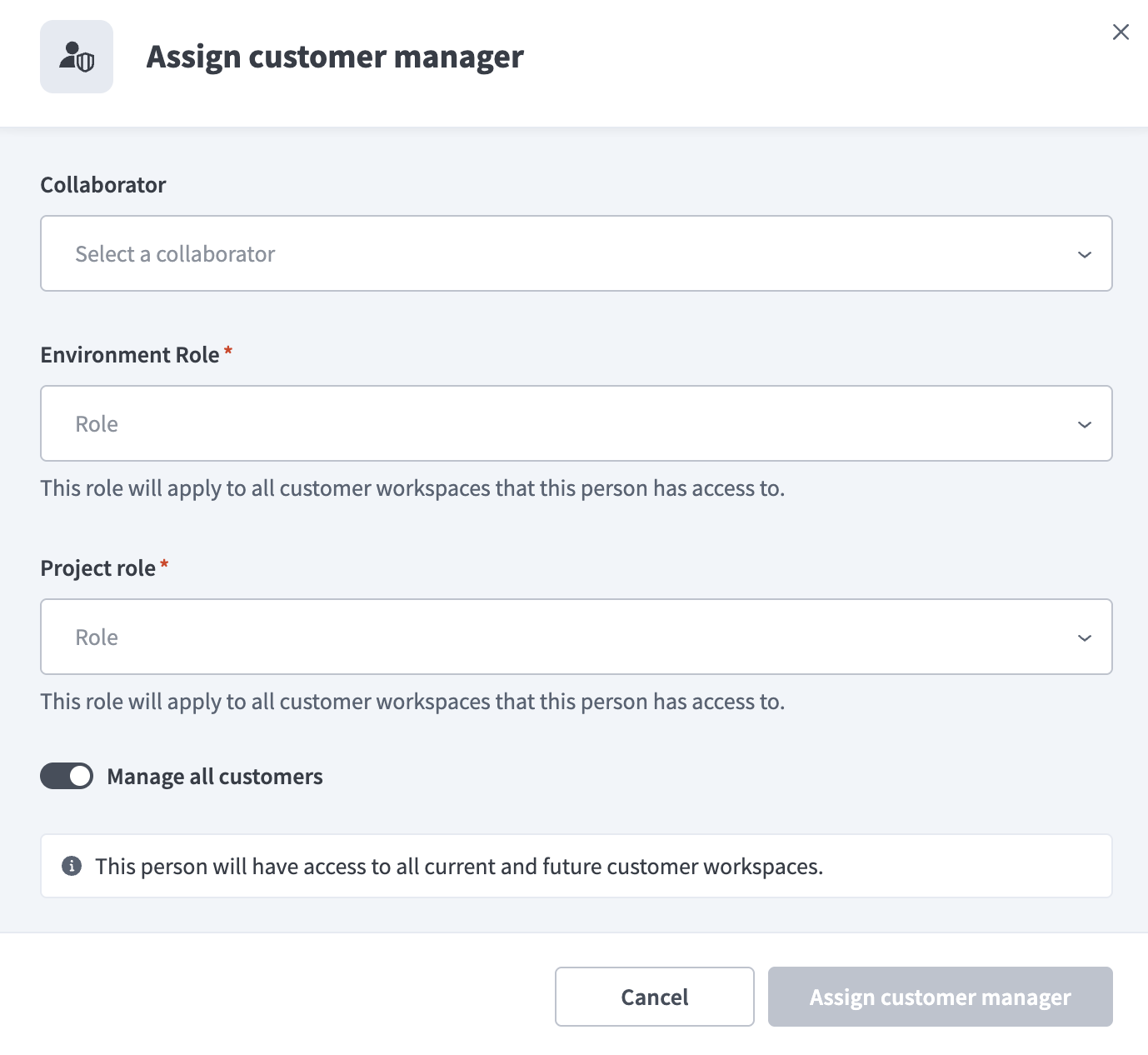 カスタマーマネージャーへのEnvironmentロールとプロジェクトロールの割り当て
割り当て済みロール
割り当てたEnvironmentロールとプロジェクトロールは、このカスタマーマネージャーがアクセスできるすべての顧客ワークスペースに適用されます。同じEnvironmentロールが3つすべての環境(Development、テスト、プロダクション)に適用されます。
Environmentごとに異なるロールを割り当てる予定の場合は、コラボレーターをカスタマーマネージャーとして指定するのではなく、各顧客ワークスペースに個別に追加し、Environmentごとにロールを指定する必要があります。これらのロールは、ユーザーインターフェイスまたはWorkato APIを通じて割り当てることができます。
ドロップダウンメニューから顧客を選択するか、特定の顧客ワークスペースを検索して、カスタマーマネージャーを特定の顧客ワークスペースに割り当てます。
または、すべての顧客を管理を切り替えて、カスタマーマネージャーをすべての顧客ワークスペースに割り当てます。
カスタマーマネージャーを割り当てをクリックします。
Teamsページへのアクセス権を持つ顧客は、自分のアカウントを管理するすべてのカスタマーマネージャーを確認できます。これは、セキュリティおよび監査の目的で、顧客が自分のアカウントにアクセスできるすべてのユーザーを把握できるようにするためです。
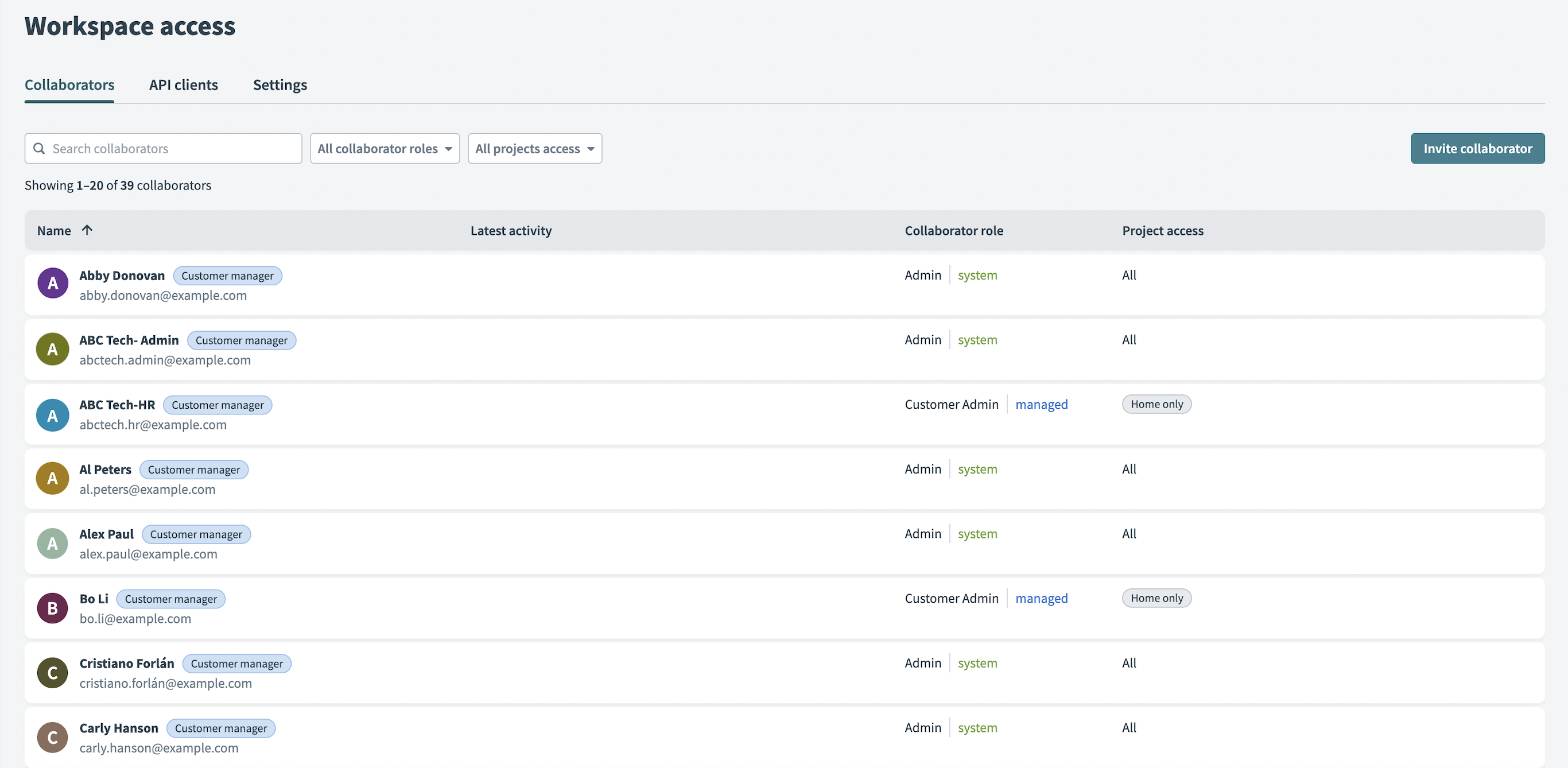 顧客ワークスペース内から表示したカスタマーマネージャーのリスト
顧客の権限
顧客は、自分のチームのカスタマーマネージャーを削除または編集できません。 Workatoは、顧客ワークスペース内で一意のタグを使用してカスタマーマネージャーを示します。
開始する前に
カスタマーマネージャーを作成する前に、次の点を検討してください。
- この担当者がパートナーの管理チームのコラボレーターであることを確認します。 Teamsページでコラボレーターを招待します。すべての顧客チーム内でのEnvironmentロールおよびプロジェクトロールを決定します。これらのロールによって、レシピ、ジョブ、機能へのアクセスが定義されます。
- レガシー権限モデルを使用しているワークスペースでは、移行するまでコラボレーターシステムロール(Admin、Analyst、またはOperator)によってアクセスが引き続き決定されます。
顧客ワークスペースへのアクセス
カスタマーマネージャーを作成すると、そのユーザーはTeamsインターフェイスから顧客のアカウントにアクセスできるようになります。
カスタマーマネージャーは、顧客ページから顧客ワークスペースにアクセスすることもできます。
管理コンソール > 顧客 > 顧客ページに移動します。
このアカウントに切り替えをクリックします。 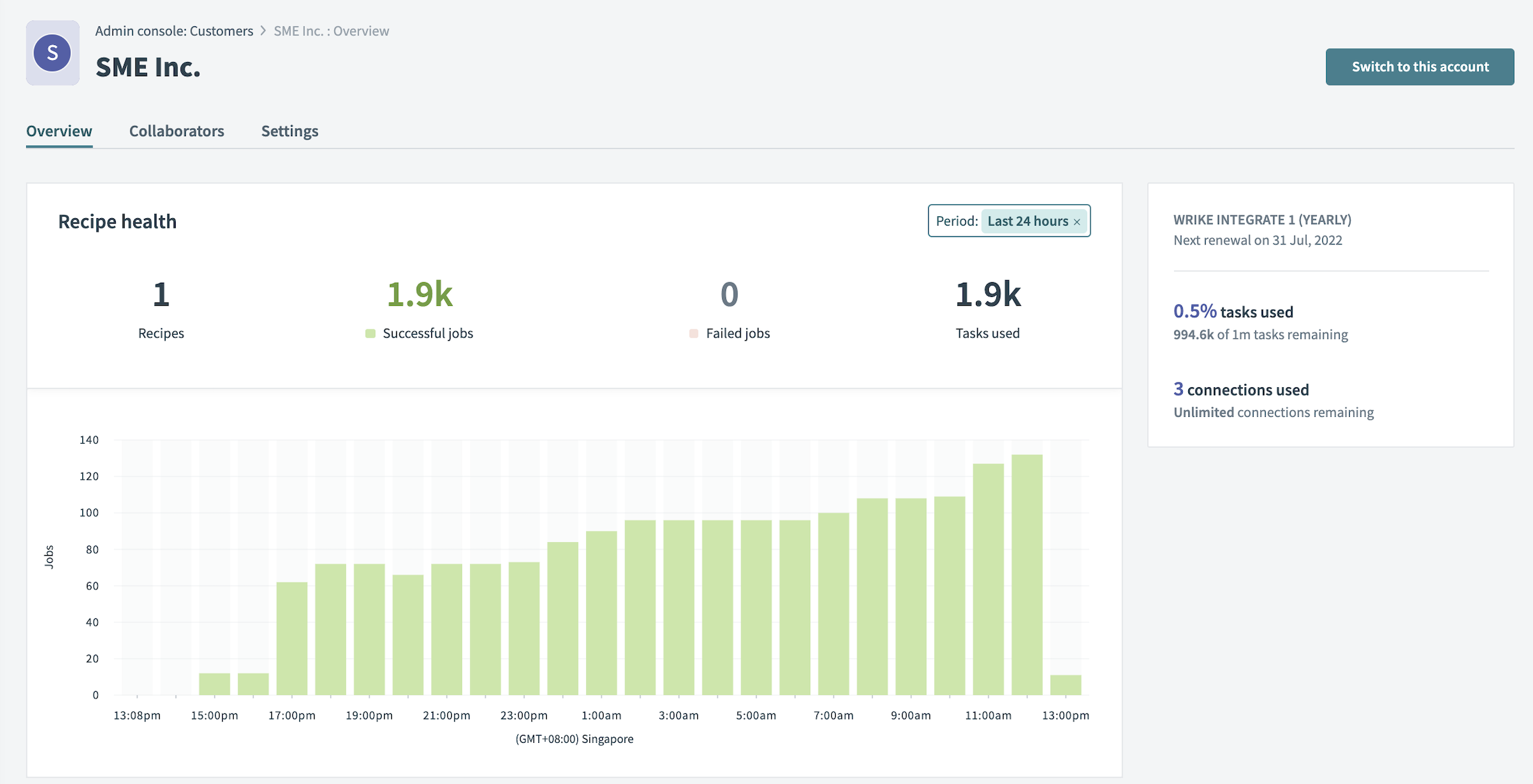 顧客情報ページから顧客ワークスペースにアクセスする
どちらのアクションでも、カスタマーマネージャーは現在のアカウントから選択した顧客に切り替わります。その後、顧客ワークスペースでアクションを実行できます。
監査追跡
活動監査ログは、すべてのログイン、ログアウト、およびカスタマーマネージャーが実行した作業を追跡します。
ログは、個々のユーザーがレシピに加えた変更も追跡します。
個々のユーザーがレシピに加えた変更を表示するには、次の手順に従います。
レシピを選択します。
バージョンインターフェイスに移動します。
変更者列を表示します。
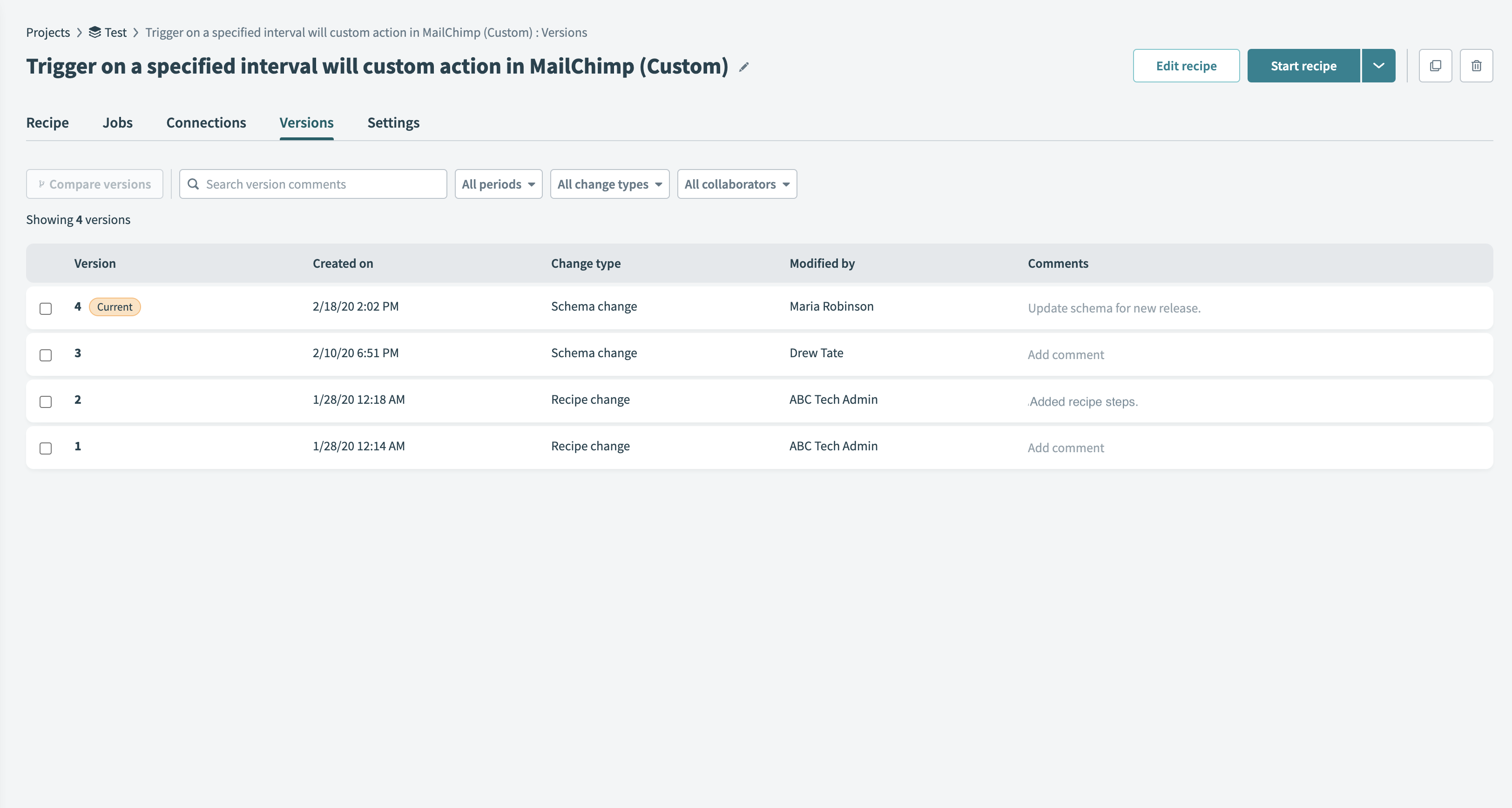 レシピの変更を表示
カスタマーマネージャーの編集または削除
カスタマーマネージャーを編集するには、次の手順に従います。
カスタマーマネージャーインターフェイスに移動します。
その他アイコンをクリックします。
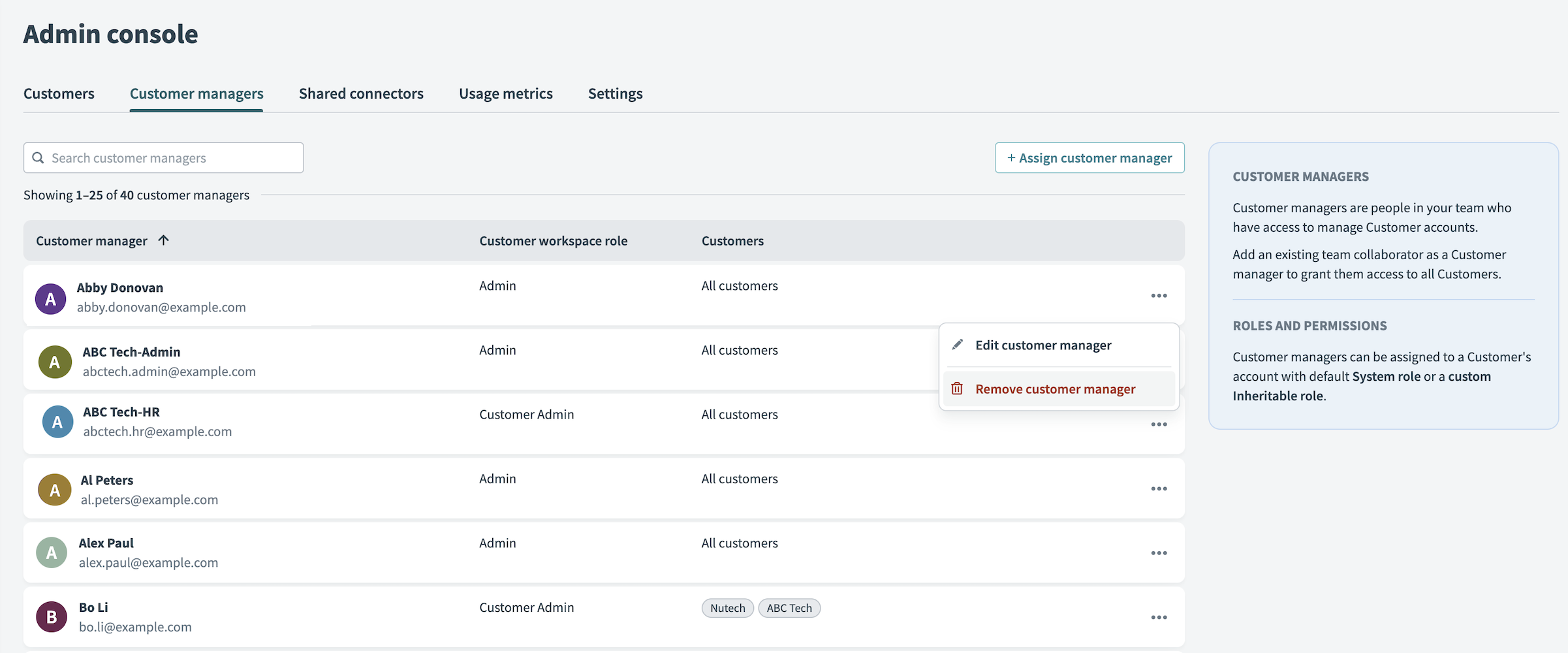 カスタマーマネージャーを編集または削除
カスタマーマネージャーを編集を選択します。
ユーザーの新しいロールを選択します。
ユーザーを別の顧客ワークスペースに割り当てることもできます。
保存をクリックします。
すべての顧客ワークスペースへのアクセスを取り消すには、このユーザーをカスタマーマネージャーのリストから削除します。
カスタマーマネージャーインターフェイスに移動します。
その他アイコンをクリックします。
カスタマーマネージャーを削除を選択します。
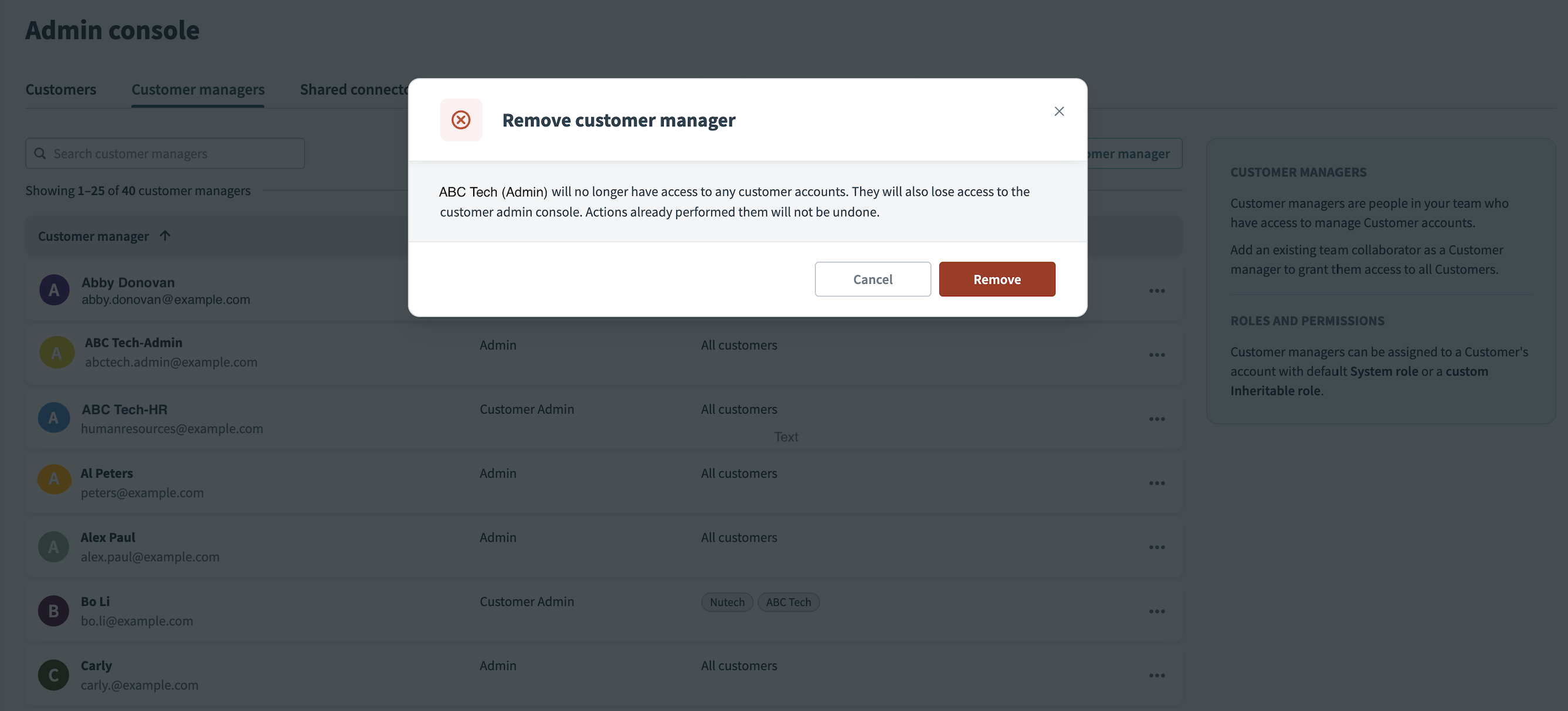 カスタマーマネージャーを削除
カスタマーマネージャーを削除すると、Workatoはそのユーザーが今後顧客ワークスペースにアクセスできないようにします。 Workatoは、顧客ワークスペースでそのユーザーが完了したすべての作業を保持します。
FAQ
顧客ワークスペースにEmbeddedパートナーチームメンバーがすでにいる場合、カスタマーマネージャー機能はどのように機能しますか。
回答: Embeddedパートナーを顧客のアカウントに追加するには、2つのオプションがあります。 1つ目のオプションは、チーム機能を通じて招待する方法です。 2つ目のオプションは、カスタマーマネージャー機能を通じて招待する方法です。
これら2つのオプションは併用できます。顧客のチームにEmbeddedパートナーチームメンバーがすでにいる状況を考えてみます。そのメンバーをカスタマーマネージャーとして追加するには、カスタマーマネージャー機能を使用して顧客のチームに招待する必要があります。
チームメンバーは顧客ワークスペースで2つのロールを持つことができますか。
回答: いいえ。チーム機能を使用してチームメンバーにロールを割り当てた場合、このロールは他の方法で割り当てられたロールより優先されます。
顧客チームがユーザーをオペレーターとしてチームに招待し、同じユーザーにカスタマーマネージャー機能を通じて管理者ロールも割り当てる状況を考えてみます。このシナリオでは、チーム内でのユーザーのロールはオペレーターです。そのユーザーは、この顧客チームに管理者としてアクセスできません。
ワークスペースから手動の招待を削除できます。その後、ユーザーは管理者ロールで顧客ワークスペースにアクセスできます。
最終更新日: