顧客
CustomersタブはEmbedded Admin Console内の重要なタブであり、パートナーは顧客ワークスペース内の利用状況と統計情報を詳細に確認できます。ここでは、パートナーは各顧客の詳細を表示し、顧客の追加、削除、管理を行い、顧客のワークスペースにアクセスできます。
以降のセクションでは、顧客タブで提供される情報を最大限に活用する方法について説明します。
顧客テーブル
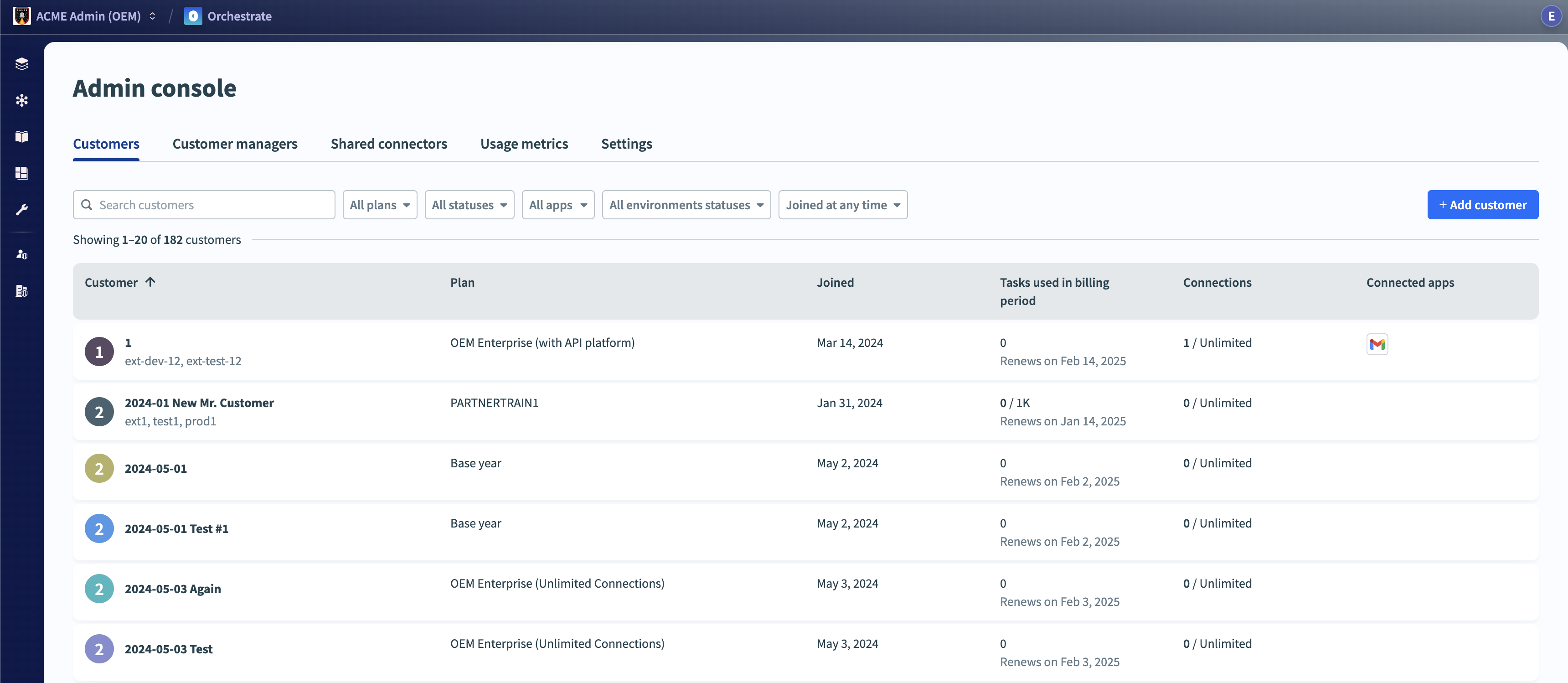 顧客テーブル
顧客テーブルには、顧客の完全なリストと、各顧客に関する次の情報が表示されます:
- 顧客
- 顧客名、外部ID(存在する場合は角括弧内)、プランを表示します。これらの値は、顧客の設定タブで変更できます。
- 参加日
- この日付に顧客が作成されました。
- 請求期間に使用されたタスク
- これは、顧客が毎月利用できるタスク数です。プランタイプによってタスククォータが決まります。
- コネクション
- 認証済みコネクションの数。プランタイプによってコネクションクォータが決まります。
- 接続済みアプリ
- アカウントに接続されている上位5つのアプリのアイコン。
並べ替え、検索、フィルタリング
並べ替え
接続済みアプリを除き、前述のテーブルヘッダーを並べ替えることができます。テーブルヘッダーをクリックすると並べ替えが有効になります。 2回クリックすると並べ替え順序が反転します。
- 顧客
- 顧客名をアルファベット順に並べ替えます。
- 参加日
- 参加日でレコードを並べ替えます。
- タスク
- 消費されたタスク数でレコードを並べ替えます。
- コネクション
- 認証済みコネクションの数でレコードを並べ替えます。
検索/フィルター
検索バーとタブを使用して、次の項目で検索およびフィルタリングします:
- 検索
- 顧客名または外部IDで検索します。検索語句は結果内で強調表示されます。
- プラン
- 利用可能なプランでフィルタリングします。このプランのリストは、カスタムプランのリストに対応しています。プランを追加または削除するには、Customer Success Representativeにお問い合わせください。
- Status
- 顧客のステータスは、アクティブ、期限切れサブスクリプション、またはトライアル中のいずれかです。期限切れサブスクリプションの顧客は、Workato Community(無料)プランに登録されます。このプランには100タスク/月のクォータがあり、プランのダウングレードを反映しています。サブスクリプションが終了したら顧客を削除します。
- アプリ
- このフィルターを使用して、選択したアプリを使用している特定の顧客を表示します。
- 参加日
- 参加日で顧客をフィルタリングします。利用可能な日付範囲を選択するか、カスタムの日付範囲を指定します。
顧客の追加
顧客を追加する方法は2つあります:
- ユーザーインターフェイスで直接追加
- EmbeddedプラットフォームAPIの使用
Workatoアプリで顧客を追加するには:
+ Add customerボタンをクリックします。
顧客について次の情報を入力します:
- 顧客名
- 通知メール
- このメールは、ワークスペース管理者>設定>通知に一覧表示されているイベントの通知を受信します。
- プラン
- 外部ID(任意)
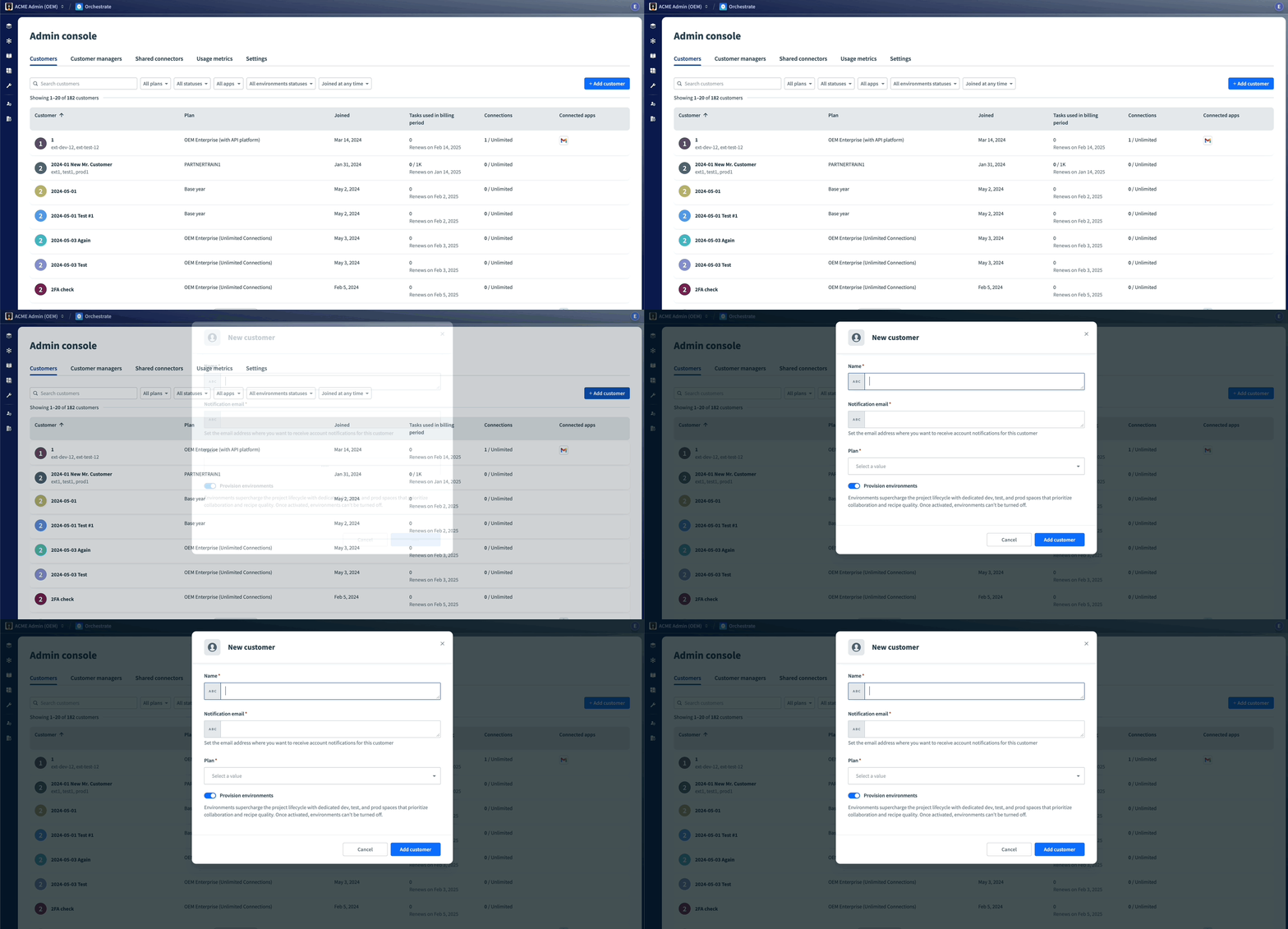 アプリでの顧客の追加
顧客情報
テーブル内の顧客をクリックすると、個別の顧客情報ページを利用できます。このページでは、管理者が顧客のダッシュボードと顧客チームのコラボレーターを表示できます。顧客ワークスペースの設定も変更できます。
顧客ダッシュボード
ダッシュボードには、実行中のアクティブなレシピ数と、レシピ全体の成功率/エラー率が表示されます。期間でレシピをフィルタリングできます。
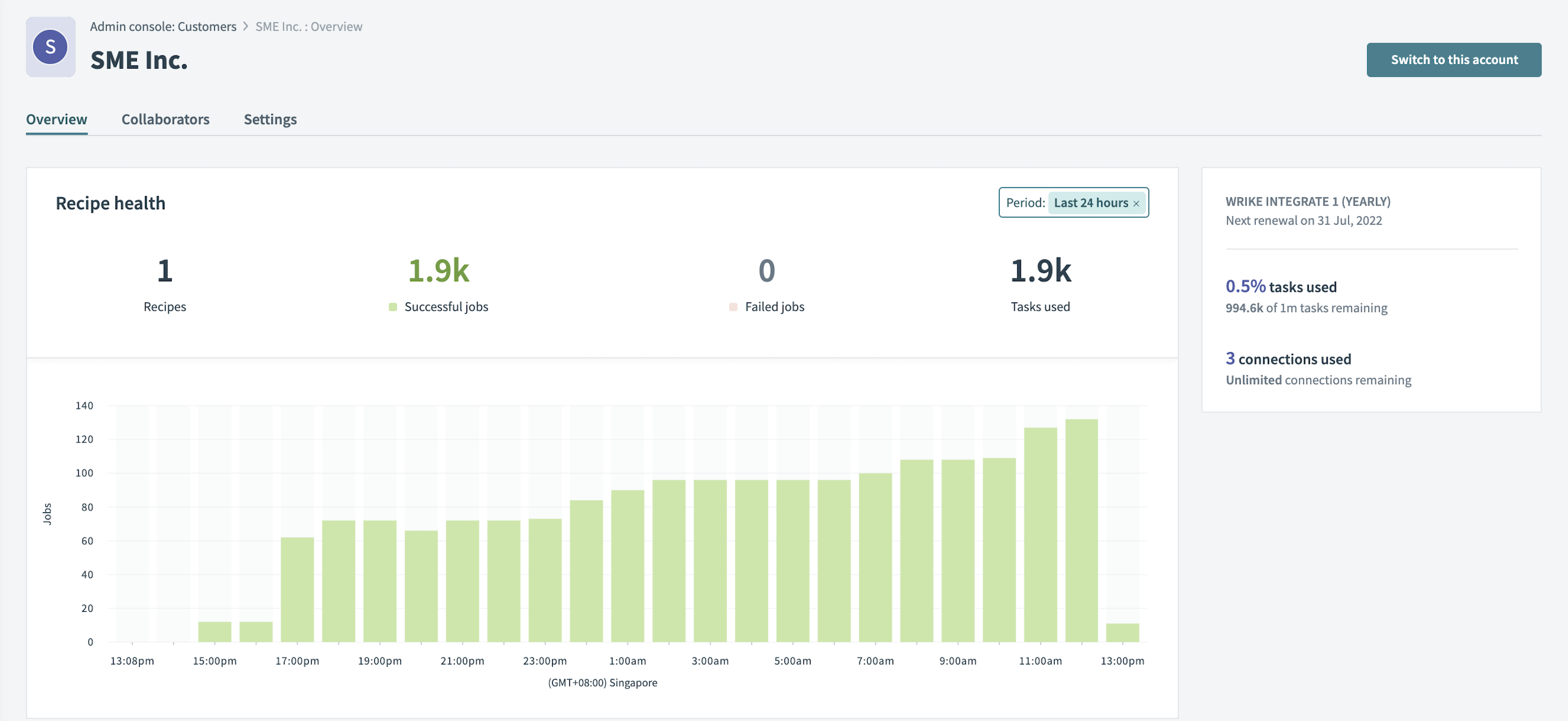 顧客情報ページ
コラボレーター
コラボレータータブには、アカウント内のチームメンバーと、その名前、メール、ロールが表示されます。一意のタグによって顧客マネージャーが識別されます。
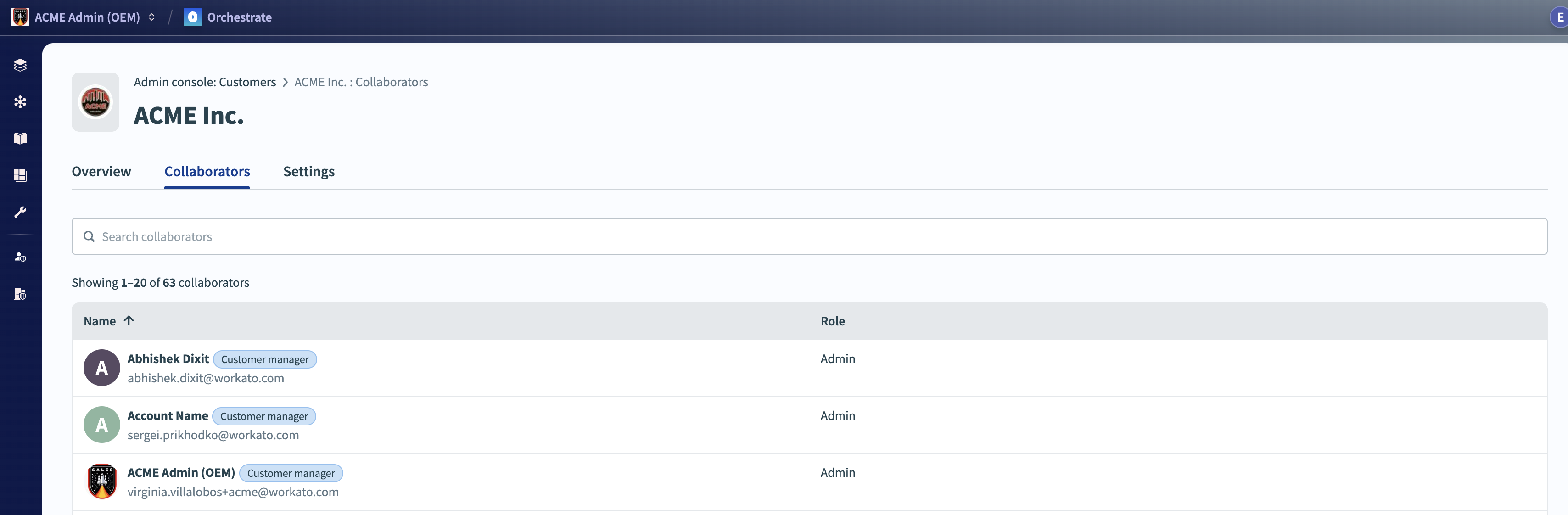 顧客チームのコラボレーター
顧客ワークスペースへの切り替え
顧客のアカウントにアクセスするには、顧客マネージャーと顧客ワークスペースのコラボレーターが、ページ右上のSwitch to this accountボタンを選択できます。
追加のチームメンバーがワークスペースへのアクセスを必要とする場合は、顧客ワークスペース内でチームに手動で追加できます。
設定
設定タブでは、顧客のアカウントの構成を管理します。これには以下が含まれます:
- プラン
- アプリアクセス
- 外部ID
iframeオリジンURL(Embedded/Embeddedコネクションウィジェットのみ)- アカウント削除
顧客名の更新
顧客名を更新するには、顧客のワークスペースに移動してワークスペース名を編集します。顧客名を更新する方法の詳細を確認してください。
プラン
顧客のプランまたはトライアルステータスを変更するには、次の手順を実行します:
顧客を管理に移動します。
更新する顧客を選択します。
設定>プランに移動します。
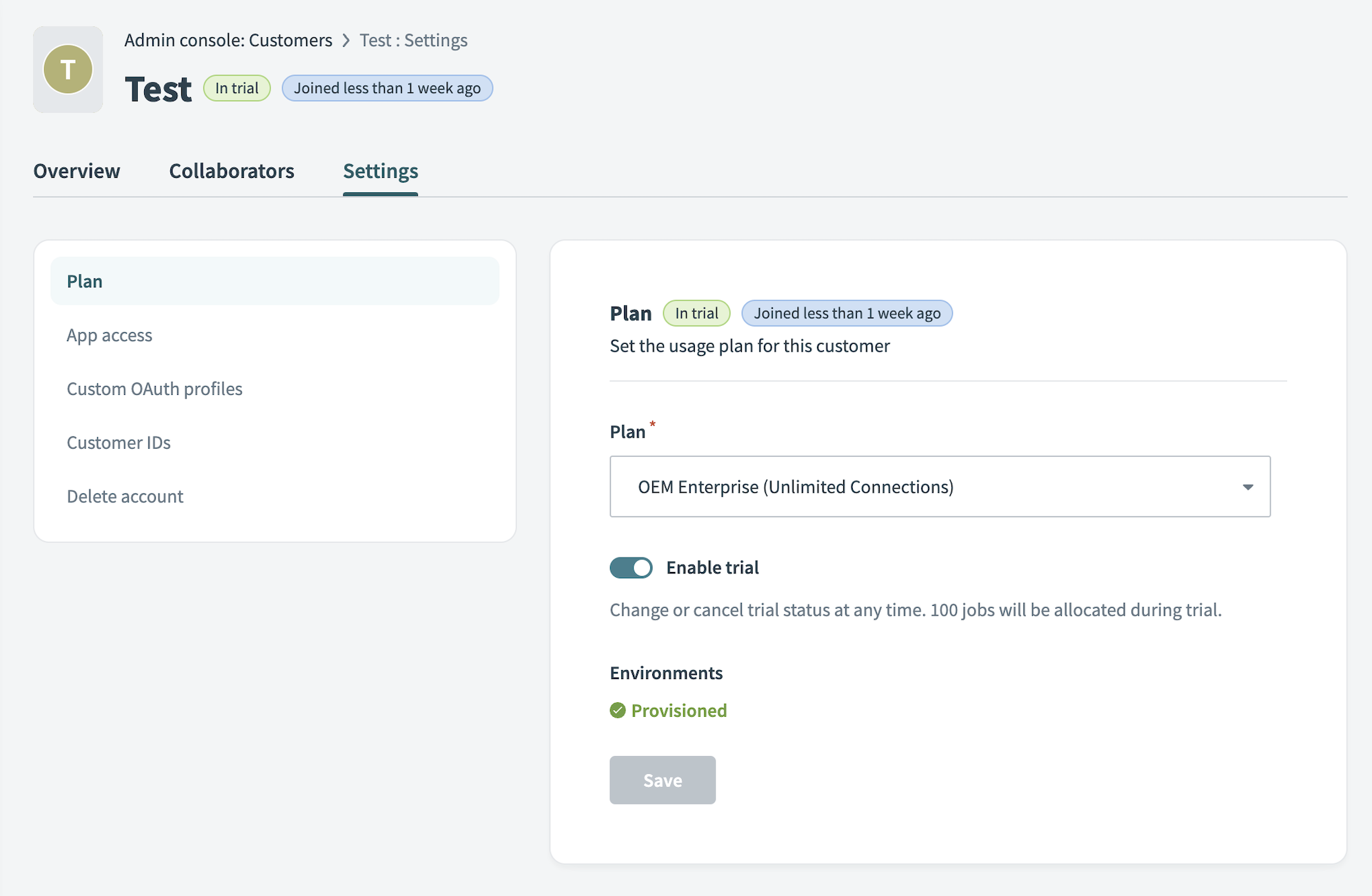 Customer > Settings > Planタブ
ワークスペースのプラン設定を構成します:
プランドロップダウンメニューを使用して、既存のプランを選択します。プランを追加または削除するには、Customer Success Managerにお問い合わせください。
新しい顧客ワークスペースを、100ジョブが割り当てられた一時プランに設定するには、トライアルを有効化トグルをクリックします。トライアルプランを有効にできるのは、作成から5日未満のワークスペースのみです。有効にすると、トライアルプランはワークスペースの作成から30日後に自動的に期限切れになります。トライアルプランの期限が切れると、ワークスペースはセットアップ時に割り当てられたプランに戻ります。
アプリアクセス
作成した顧客は、デフォルトですべての利用可能なアプリにアクセスできます。顧客がアクセスできるアプリは、アプリアクセスタブで選択できます。
顧客は、選択したアプリのみを検出して接続できます。これは、コミュニティライブラリ内のアプリにも適用されます。
顧客が利用できるアプリのリストを変更するには、次の手順を実行します:
パートナーアカウントで顧客の設定>アプリアクセスタブを開きます。
アプリアクセスタブの編集ボタンをクリックします。
顧客にアクセスを許可するアプリを選択します。
変更を適用をクリックします。
アプリの追加
アプリを選択した後、顧客にアクセスを付与するには、新しいアプリをアクセス可能なアプリリストに手動で追加する必要があります。
外部ID
外部IDは、Embeddedパートナーが顧客に割り当てる顧客IDです。このIDは通常、CRM内の顧客IDに対応します。値はいつでも変更できますが、変更すると、外部IDを入力として使用するAPIに影響します。
さらに、Workatoは各顧客に一意の顧客ワークスペースIDを割り当てます。このIDは顧客情報ページのURLに表示されます:
https://app.workato.com/admin_console/customers/4676/dashboard
この例では、顧客ワークスペースIDは4676です。
iframeオリジンURL
iframeオリジンURLフィールドにURLを入力すると、Embeddedパートナー管理アカウントで設定された値に追加されます。
EmbeddedパートナーワークスペースのオリジンURLがhttps://company.comである状況を考えてみます。顧客ワークスペースでオリジンURLを構成しない場合、顧客はパートナーアカウントからオリジンを継承します。
顧客がログインに使用する一意のドメイン(例: https://customer.company.com)を持っている場合、iframeオリジンURL設定を使用して、その特定の顧客にのみ定義して適用できます。
アプリケーションが複数のカスタムドメインまたはワークスペースをサポートしている場合、この設定によってそれらの機能が有効になります。
機能の提供状況
iframeオリジンURL設定は、Embeddedを使用している顧客のみが利用できます。
顧客ごとの複数オリジン
顧客固有のオリジンURLを設定するだけでなく、顧客ごとに複数のオリジンを定義できます。
iframeオリジンURLフィールドに、カンマ区切りのURLリストを入力します。例:
https://na1.company.com,https://eu1.company.com,https://na2.company.com定義した場合、JWTを生成した後にオリジンをoriginとして指定する必要があります。ユーザーがJWTを使用してサインインすると、指定されたオリジンがセッションオブジェクトに保存され、ユーザーがサインアウトするまでセッションの存続期間中使用されます。 JWTダイレクトリンクの詳細については、このガイドを参照してください。
アカウントの削除
Embeddedパートナーはいつでも顧客を削除できます。顧客の削除は永続的であり、アカウントに関連付けられているすべてのデータとレシピが削除されます。削除された顧客は復元できません。
顧客名の更新
顧客名を更新するには、まず顧客ワークスペースに切り替える必要があります。
必要な権限
コラボレーター権限を持つ顧客マネージャーのみが、顧客名を更新できます。
顧客テーブルから更新する顧客を選択し、右上にあるSwitch to this accountをクリックします。
顧客ワークスペースに切り替えるボタン
顧客ワークスペースにログインし、左側のナビゲーションバーでワークスペース管理者に移動します。
設定タブで、チーム名を更新できます。
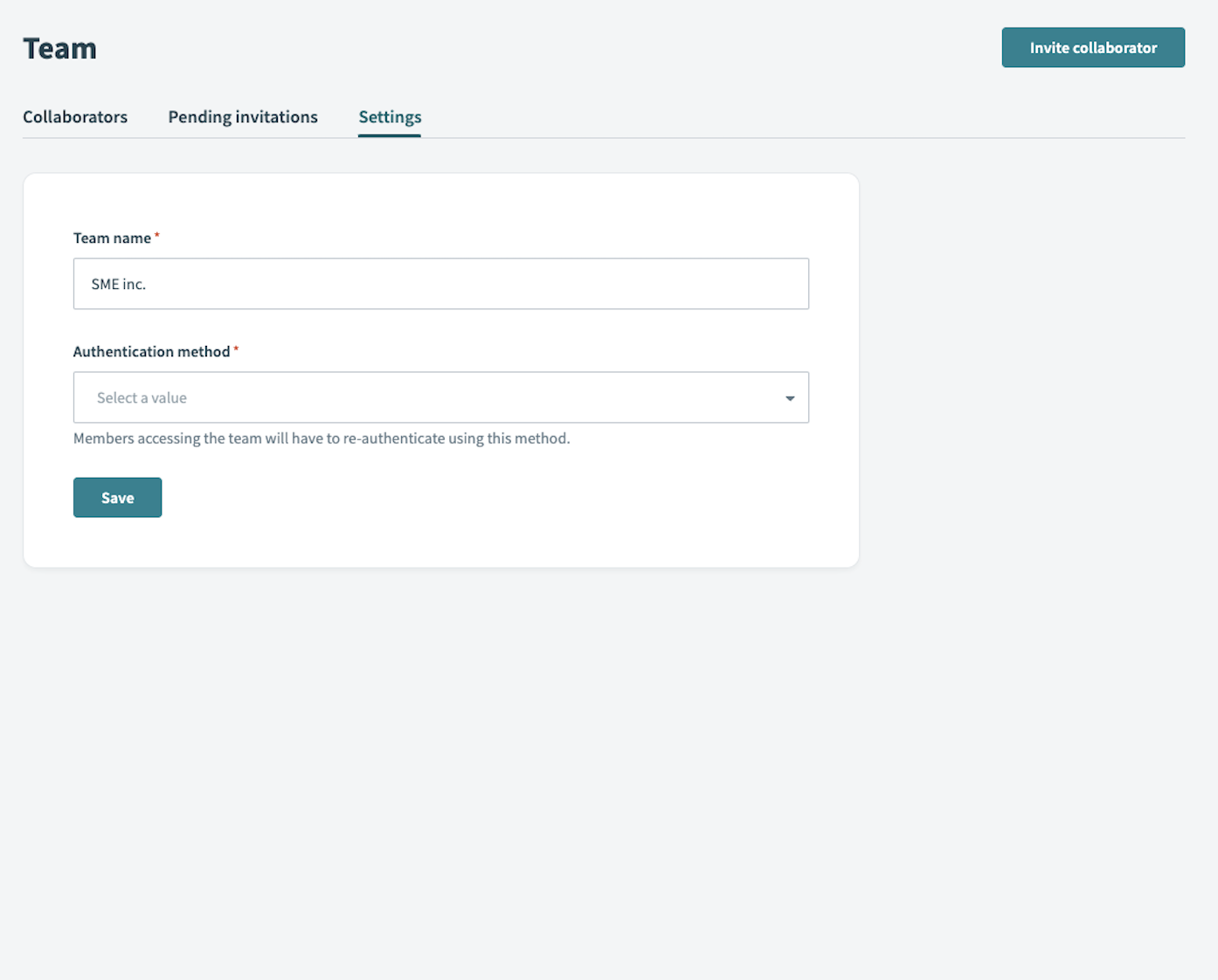 設定 - 顧客名の更新
顧客管理API
顧客ワークスペースで利用可能な機能の完全なリストについては、顧客管理APIを参照してください。
最終更新日: