ページのカスタマイズ
Workflow appsのページエディターには、ドラッグアンドドロップ式のページビルダーが備わっています。これにより、アプリの外観を決定し、ユーザー入力に応じて変化する動的なページを作成できます。
ページエディターでは、既存のコンポーネントを複製し、ページ内で再利用できます。これにより、ページ全体でデザインの一貫性を維持しながら、コンポーネントをすばやく再利用および変更できるため、アプリ開発時の時間を節約できます。ページエディターでは、ページレイアウトを変更するアクションを元に戻す、またはやり直すこともできます。
ページエディターは次の部分で構成されています:
- ページキャンバス: エディターの中央部分でコンポーネントのサイズ変更、レイアウトの決定などを行います。
- コンテンツと背景パネル: 左側のパネルからコンポーネントをページにドラッグアンドドロップし、カスタムカラーを追加するなどの操作を行います。
- プロパティパネル: ページでのデータの表示方法を決定して、コンポーネントをカスタマイズします。右側のパネルを使用して、コンポーネントを読み取り専用にするか、編集可能にするかなどを決定できます。
- ページデータ: リクエスト、アプリケーション、またはページコンポーネントに関連するデータピルをマッピングし、ページデータモーダルを使用して、ユーザー入力に応じて変化するカスタムの動的フォームを作成します(レシピエディターのデータツリーと同様)。
- プレビューボタン: デザインをリアルタイムでプレビューして、質の高いユーザーエクスペリエンスを設計します。
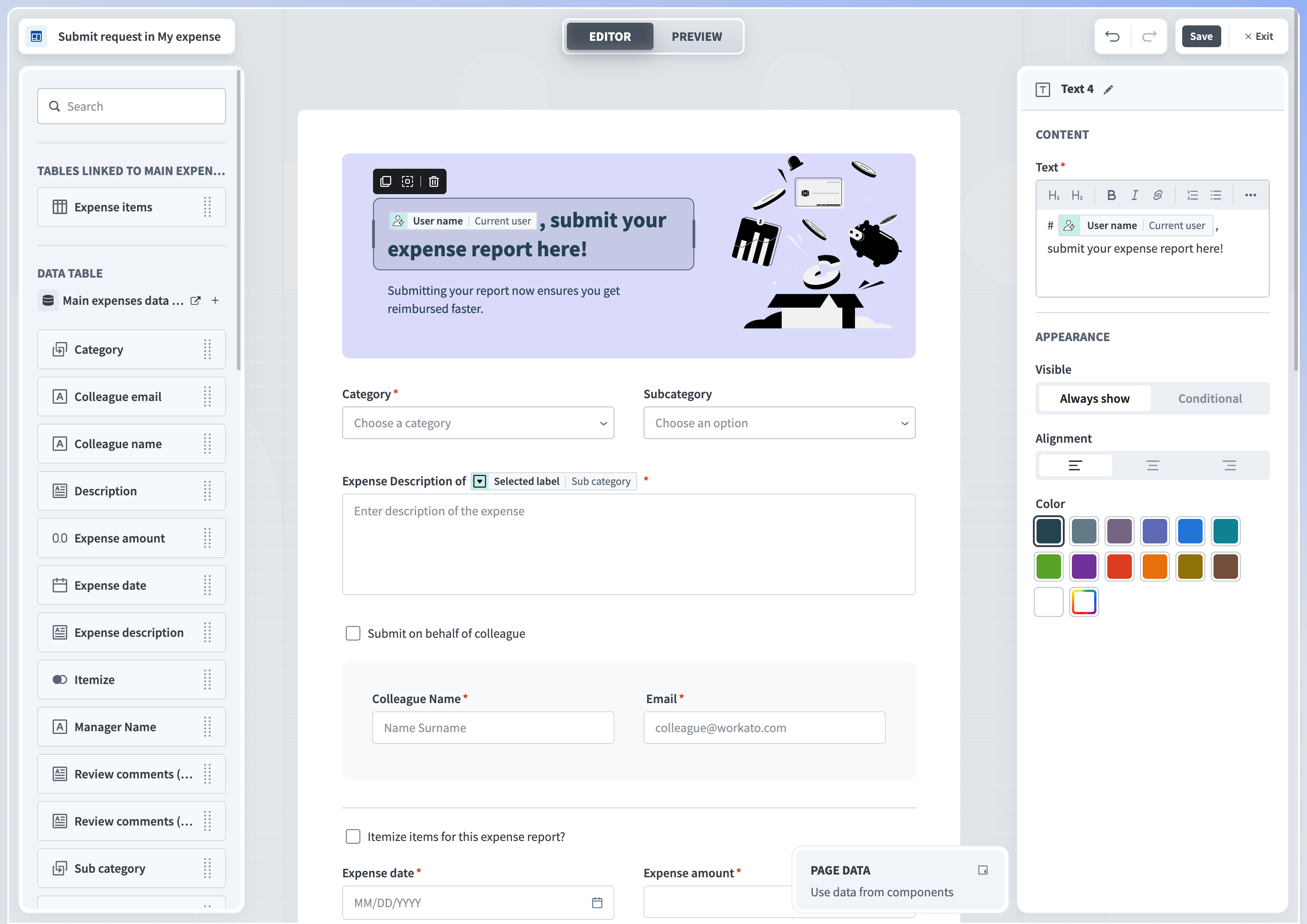 Workflow appsページエディター
ページキャンバス
ページにはグリッド形式のキャンバスがあり、ページ左側のパレットからコンポーネントをドラッグアンドドロップできます。グリッドは常に幅12列で、高さは固定されています。これにより、各ピクセルを調整しなくてもコンポーネントを簡単に配置できます。
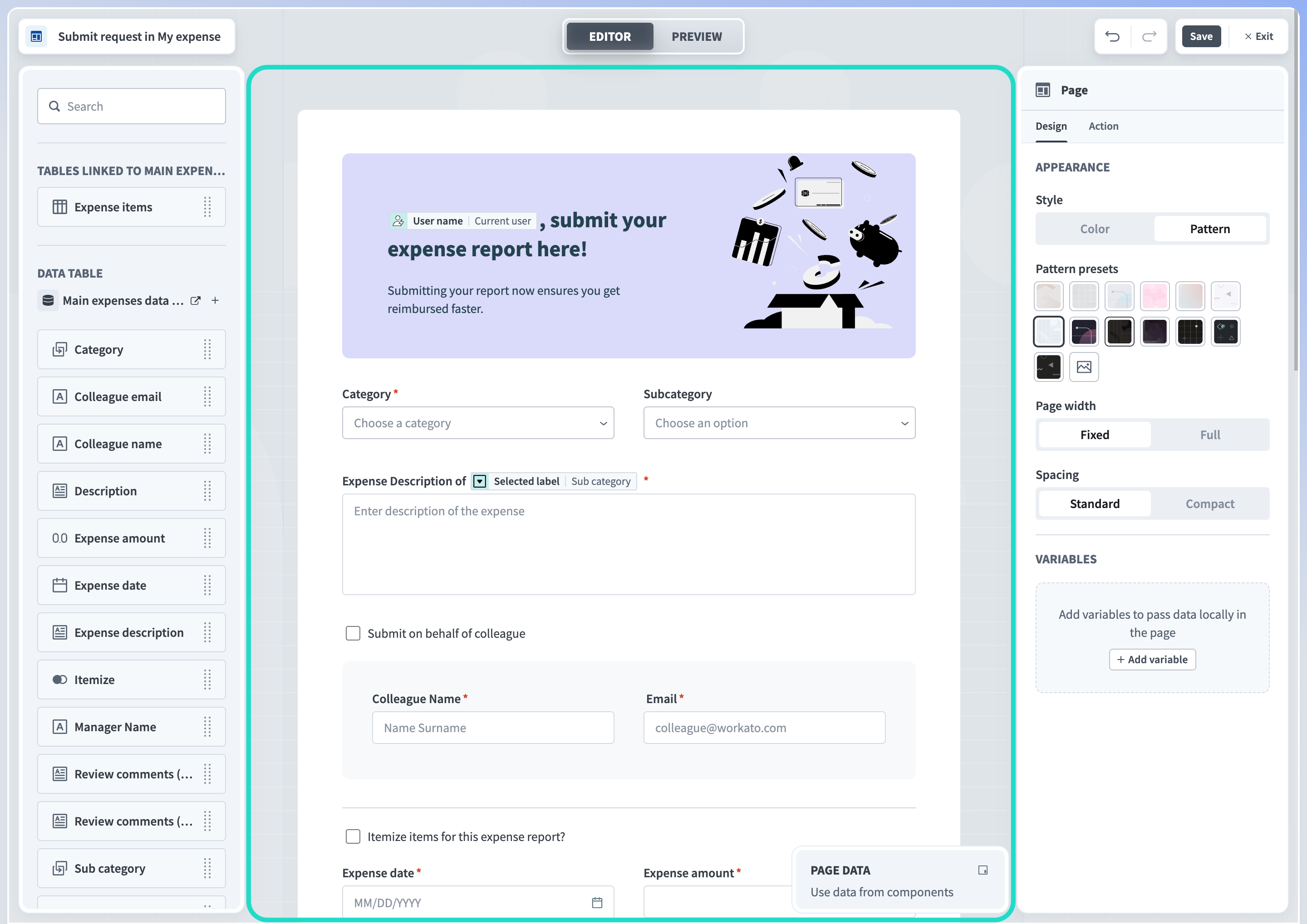 コンポーネントをドラッグアンドドロップしてページをカスタマイズ
コンテンツと背景パネル
エディターの左側のパネルには、アプリケーションのコンテンツと背景を決定するためのコントロールが含まれています。 Workflow appコンテンツをカスタマイズする方法については、ページコンポーネントガイドを参照してください。
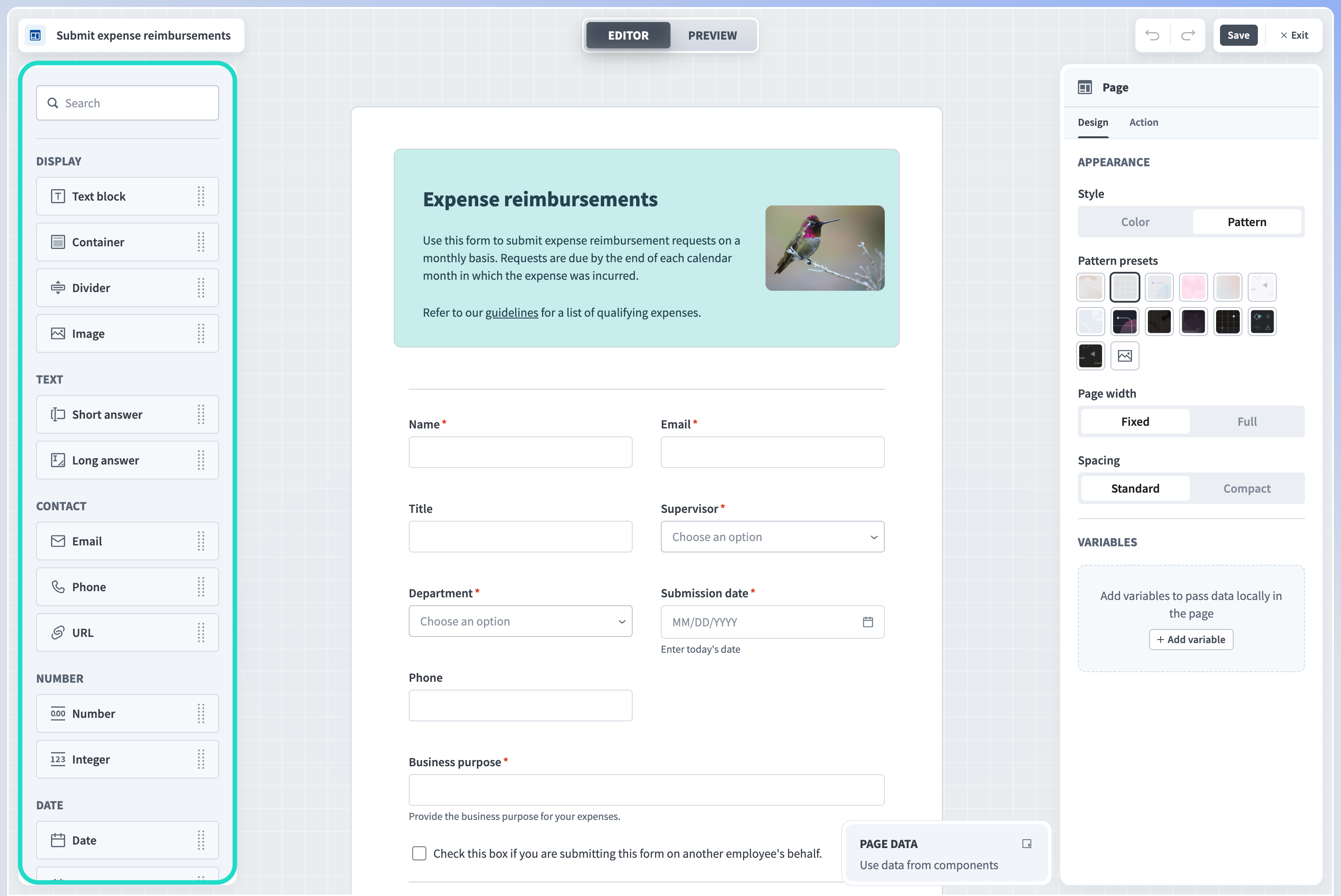 コンテンツと背景パネル
プロパティパネル
画面右側に表示されるプロパティパネルを使用して、ページコンポーネントをカスタマイズします。キャンバスから個々のコンポーネントを選択して、そのプロパティを表示します。
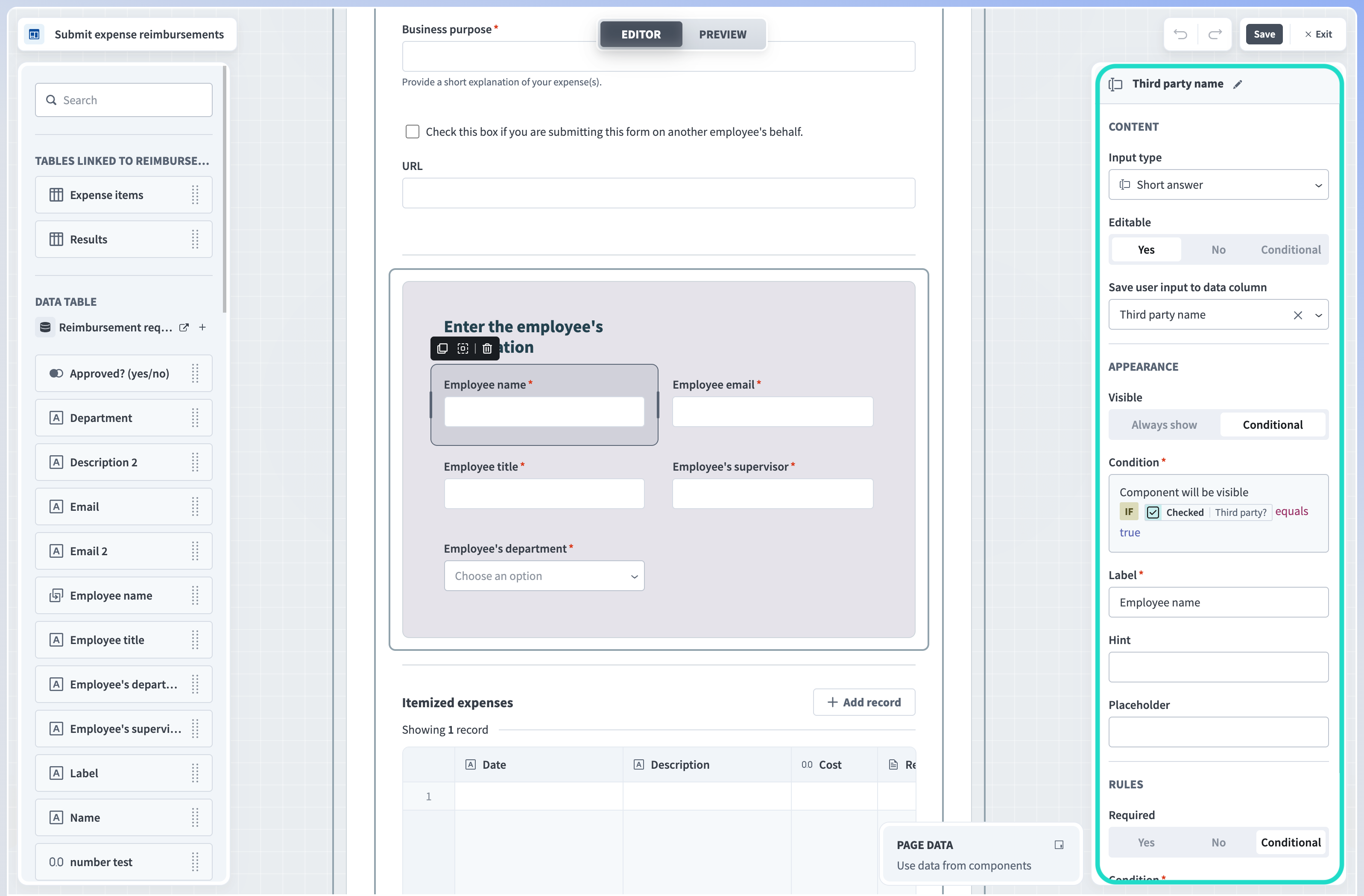 プロパティパネル
利用可能なプロパティのセットは、選択したページコンポーネントのタイプによって異なります。ただし、表示コンポーネントを除くすべてのコンポーネントには、コンポーネントに表示されるテキスト用の必須ラベルプロパティがあります。
ページデータ
ワークフローリクエスト、アプリケーション、またはページコンポーネントからデータピルをマッピングして、ユーザー入力に応じて変化するページや動的URLなどを作成できます。
レシピエディターのデータツリーと同様に、ページデータはページエディター下部のモーダルで利用できます。データピルをプロパティパネルにドラッグアンドドロップして、ページをカスタマイズします。さらに、ページデータを使用してIF条件を設定し、指定した条件下でのみページコンポーネントを編集可能、表示、または必須にするかどうかを制御します。
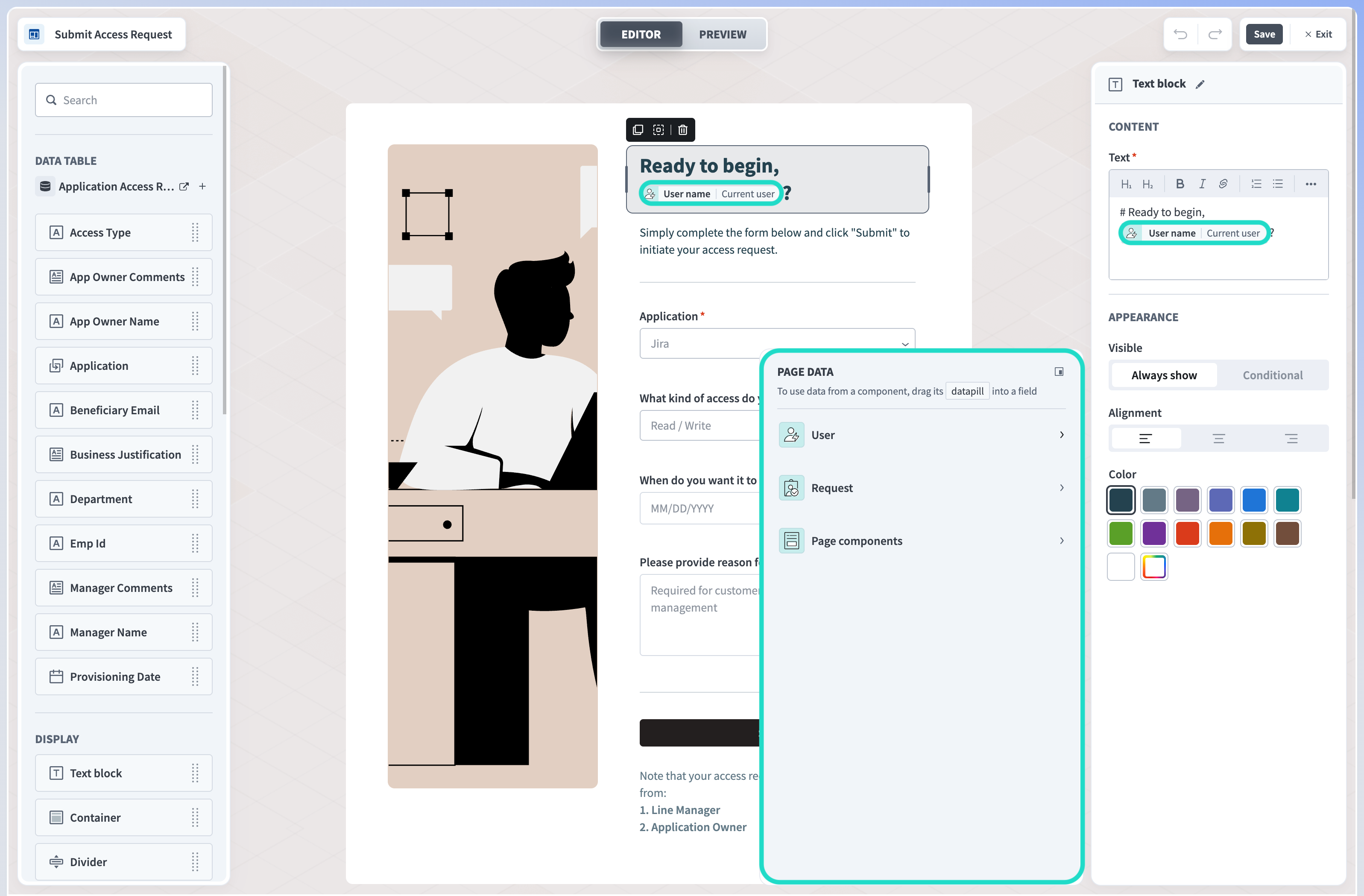 ページデータのマッピング
ページでのデータピルの使用の詳細をご確認ください。
ページのプレビュー
ページエディター上部のプレビューボタンを使用すると、ビューがプレビューモードに切り替わります。ページをプレビューすると、次のことができます:
- Workflow apps portalでページがどのように表示されるかを確認します。プレビューモードでは、モバイルビューとタブレットビューの両方が提供されます。
- コンポーネントにリンクされているデータ列から、コンポーネントへのデータの入力状態を確認します。
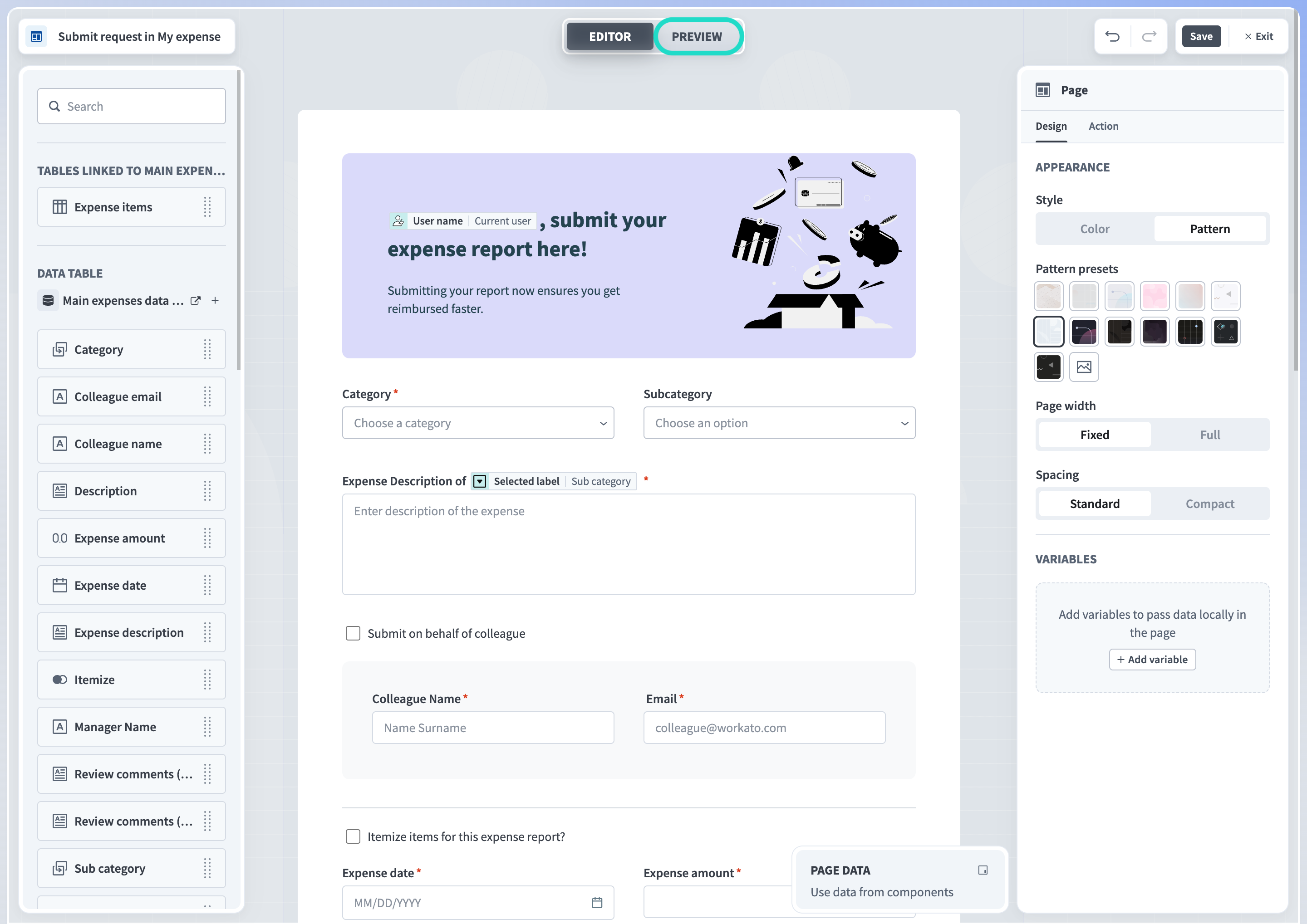 プレビューボタンをクリックして、ページエディターの外部でページを表示
ページのプレビューの詳細をご確認ください。
関連情報
プロパティパネルを使用してページコンポーネントをカスタマイズする方法について説明します。
最終更新日: