EDI Genieをセットアップ
このガイドを使用して、ワークスペースにEDI Genieをインストールして設定します。
前提条件
セットアップを開始する前に、次を完了してください。
- Genieインストーラーがワークスペースにすでにインストールされていることを確認します。まだインストールされていない場合は、Workatoアカウントチームに連絡して、この1回限りのセットアップを完了してください。
- APIアクセスが有効になっているアクティブなOrderfulアカウントがあることを確認します。
- 取引先データ、トランザクションログ、エラーレコードにOrderful APIを通じてアクセスできることを確認します。
- アラート通知用の管理者メールアドレスを収集します。
- 通知チャネルを選択します:Slack、Microsoft Teams、またはWorkato GO。 EDI GenieはSlack用に事前設定されています。追加設定を行うことで、代わりにMicrosoft TeamsまたはWorkato GOを使用できます。
EDI Genieをインストール
EDI Genieに必要なパッケージをインストールするには、次の手順を実行します:
Agentic | Installer > テンプレート > FUNC | [SAMPLE] 3. Install Genie Moduleに移動します。
レシピを編集をクリックし、次を実行します:
利用可能な最新のパッケージを読み込むには、レシピを更新します。
ステップ2で、GenieモジュールドロップダウンメニューからAgentic | EDI Genieの最新バージョンを選択します。依存関係を取得をfalseに設定します。
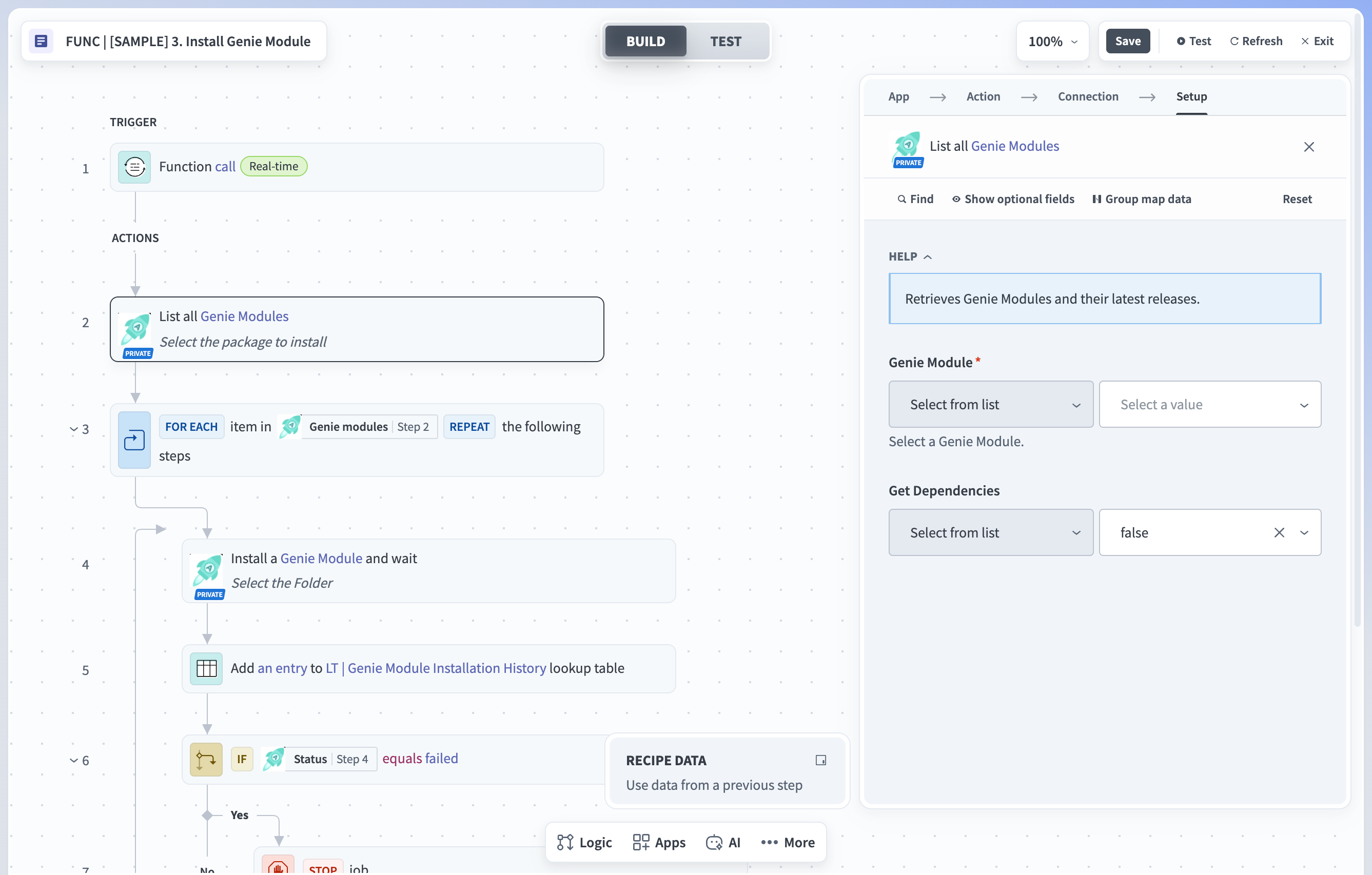 Genieモジュールの最新バージョンを選択
モジュールが表示されない場合
Agentic | EDI Genieがドロップダウンメニューに表示されない場合、ワークスペースにアクセス権が付与されていない可能性があります。 Workatoアカウントチームに連絡し、アクセス権が確認されたらこの手順を繰り返します。
ステップ4で、インストールタイプに基づいてフォルダフィールドを設定します:
- 新規インストール:フィールドを空のままにします。フォルダフィールドの横にxアイコンが表示されている場合は、ジョブを実行する前にクリックしてキャッシュされた値をクリアします。
- アップグレード:既存のAgentic | EDI Genieプロジェクトを選択します。これにより、既存の構成が保持されます。
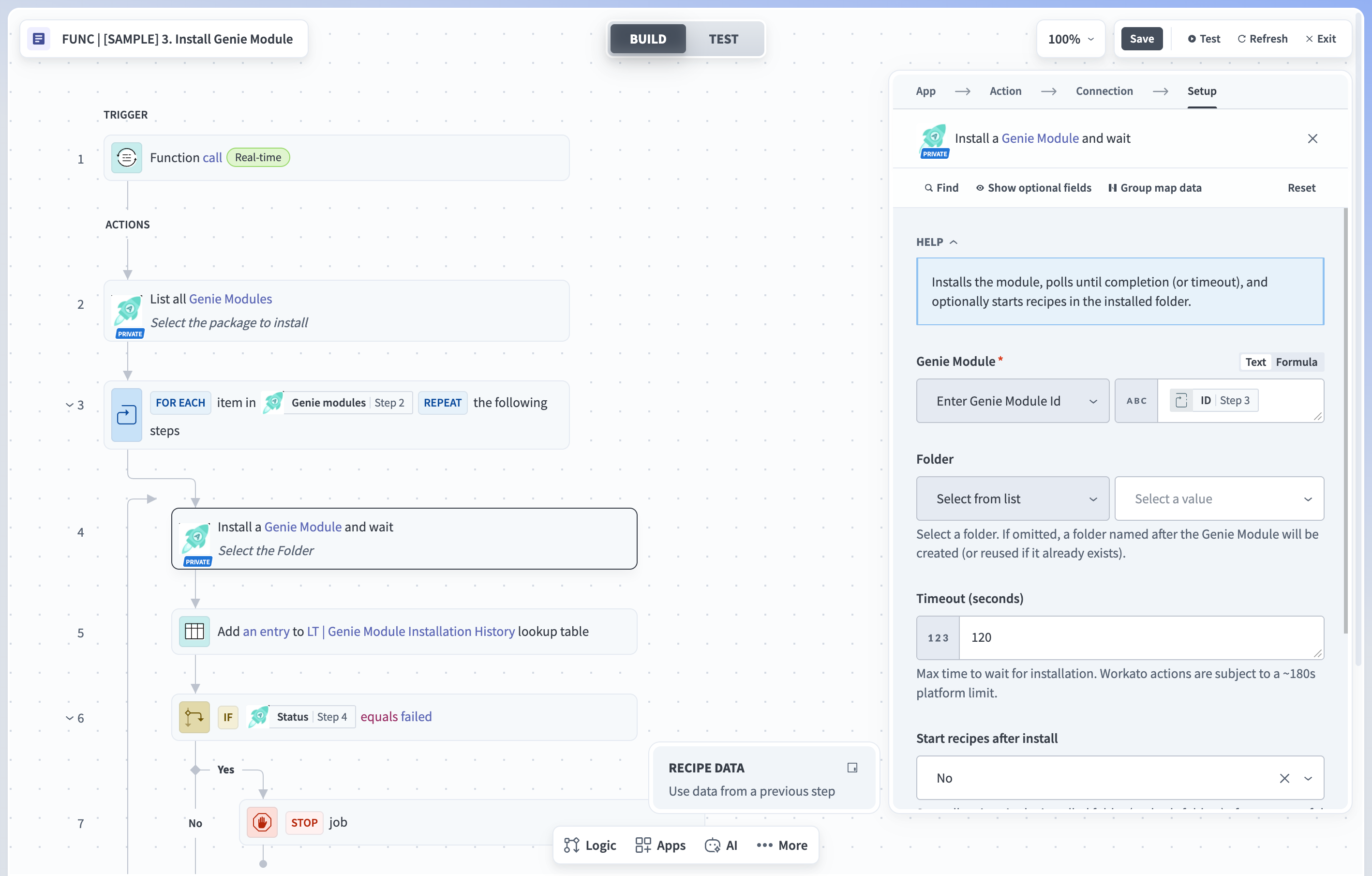 EDI Genieをインストールするフォルダを選択
テストレシピをクリックし、完了するまで待ちます。レシピ内のStep 4の出力に成功ステータスが表示されていることを確認します。
Agentic | EDI Genieがワークスペースのプロジェクトリストに表示されるようになったことを確認します。
コネクションの設定
コネクションを設定するには、次の手順を完了します。
Agentic | EDI Genie > Config > Connectionsに移動します。
CON | EDIを見つけ、OrderfulコネクションのAPIキーを更新します。コネクションのセットアップ手順については、Workato EDIコネクターを参照してください。
Slackコネクションを見つけて、Slackワークスペースに接続します。これにより、EDI Genieが事前設定済みのSlackチャットインターフェースを通じてメッセージを送受信できるようになります。
プロジェクトプロパティの設定
プロジェクトプロパティを設定するには、次の手順を完了します。
Agentic | EDI Genie > Settings > プロジェクトプロパティに移動します。
次のプロジェクトプロパティを編集します:
| プロパティ | 説明 | 例 |
|---|---|---|
| file_storage_directory_path | ファイルストレージを使用している場合は、Orderfulガイドを保存するディレクトリパスを入力します。 | Orderful Guides |
EDI Genieを設定
EDI Genieを設定するには、次の手順を実行します。
Agentic | EDI Genieに移動し、EDI Genieを選択して、編集をクリックします。
AIモデルを選択します。 EDI GenieはチャットインターフェースとしてSlackを使用するように事前設定されているため、設定は不要です。 EDI Genieの説明は変更しないでください。
代わりにMicrosoft TeamsまたはWorkato GOを使用するには、Microsoft TeamsまたはWorkato GOを使用を参照してください。
Agentic | EDI Genie > Extensions > App Eventsに移動し、Error pattern recognition and proactive alert generationを開きます。 Business eventアクションステップで、ドロップダウンメニューからEDI Genieを選択します。
Agentic | EDI Genie > Core > EDI Skills > Orderfulに移動し、フォルダ内のすべてのスキルを開始します。各スキルについて、スキル名をクリックしてから、スタートレシピをクリックします。
Start genieをクリックします。
セットアップ完了
EDI Genieが設定されました。動作していることを確認するには有効化とテストを使用し、ナレッジベースのコンテンツとカスタムスキルを追加するにはEDI Genieを拡張を使用します。
Microsoft TeamsまたはWorkato GOを使用
EDI GenieはチャットインターフェースとしてSlackを使用するように事前設定されています。代わりにMicrosoft TeamsまたはWorkato GOを使用するには、EDI Genieの設定を複製する新しいGenieを作成します:
新しいGenieを作成し、EDI Genieと似た名前と説明を付けます。
EDI Genieからジョブの説明をコピーし、変更せずに新しいGenieに貼り付けます。
AIモデルとチャットインターフェイスを選択します。 Genieの説明は変更しないでください。
使用するコアスキルをナレッジベースとともに追加します。
EDI Genieを拡張
EDI Genieを拡張して、ナレッジベースのコンテンツを追加し、カスタムスキルを構築できます。このセクションのすべての手順は任意です。
CoreフォルダにはEDI Genieの基盤ロジックが含まれており、変更できません。 ExtensionsフォルダおよびCustom Extensionsフォルダを通じて、デフォルトの動作を変更せずにEDI Genieを拡張できます。
拡張機能
Extensionsフォルダには、Workatoが管理するKnowledge Ingestionモジュールが含まれています。 OrderfulガイドをEDI Genieナレッジベースに取り込むには、次の手順を実行します。
Agentic | EDI Genie > Extensions > Knowledge Ingestionに移動して、OrderfulガイドをEDI Genieナレッジベースに取り込みます。使用する予定のGoogle Driveまたはファイルストレージアプリ用のナレッジインジェスチョンモジュールをダウンロードします。
カスタム拡張機能
Custom Extensionsフォルダでは、新しいスキルを構築したり、既存のExtensionスキルを変更したりします。変更を加える前に、ExtensionsフォルダからCustom Extensionsにアセットをクローンします。 CoreおよびExtensionsのアセットはWorkatoによって管理されており、直接変更できません。
カスタムスキルを構築するには、次の手順を完了します:
Agentic | EDI Genie > カスタム拡張機能 > [アプリ名]に移動します。新しいアプリのテンプレートはすでに設定されています。
アプリ名に合わせてフォルダとスキルの名前を変更します。
スキルをEDI Genieに追加します。
有効化とテスト
セットアップを確認するには、次の手順を実行します。
SLACKの例
これらの手順では、事前設定済みのチャットインターフェースであるSlackを使用します。 Microsoft TeamsまたはWorkato GO用に別のGenieを作成した場合は、代わりにそのインターフェースを通じてアクセスします。確認手順は同じです:メッセージを送信し、Genieの返信を確認します。
Slackを開き、EDI Genieとやり取りするチャネルまたはダイレクトメッセージに移動します。
Who are you?を入力し、メッセージを送信します。 EDI Genieが名前であなたに挨拶し、自分の名前を確認して、役割を説明します。
最終更新日: