JMSツール by Workato
JMSツール by Workatoは、WorkatoがJava Message Service(JMS)プロバイダーとやり取りできるオンプレミスコネクターです。このコネクターを使用して、topic/queueにサブスクライブし、topic/queueにパブリッシュできます。
前提条件
JMSツール by Workatoコネクターを使用するには、次の前提条件を満たしている必要があります。
- 有効なオンプレミスエージェント
- 設定済みのJMSコネクションプロファイル
- 設定済みのCommon data model
- 有効なJMS実装
追加の前提条件は、JMSプロバイダーによって異なります:
JMSツール by Workatoコネクターへの接続方法
Workatoは、次のJMSプロバイダーへのコネクションをサポートしています:
- Amazon SQS
- ActiveMQ
- カスタムプロバイダーオプションを使用して、IBM MQやRabbitMQなどの追加プロバイダーに接続できます。
Amazon SQS JMSへの接続
WorkatoでAmazon SQS JMSに接続するには、次の手順を実行します:
作成 > コネクションをクリックするか、Cを2回押します。
New connection(新規コネクション)ページで、コネクションとしてJMS by Workatoを検索して選択します。
コネクション名フィールドにコネクションの名前を入力します。
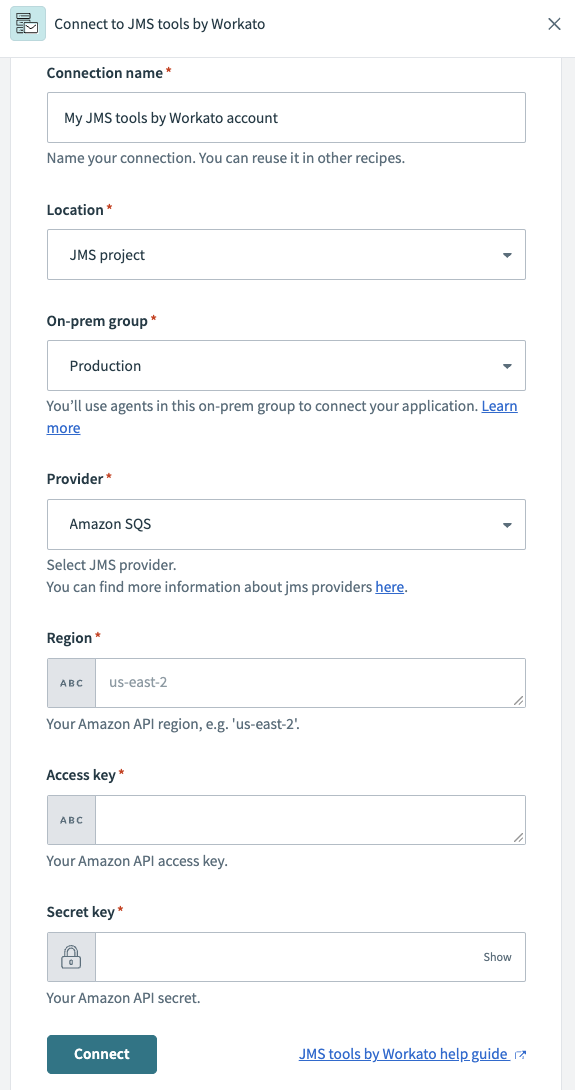 Amazon SQSコネクション
ロケーションドロップダウンメニューを使用して、コネクションを保存するプロジェクトを選択します。
使用する予定のコネクションプロファイルを選択するには、オンプレミスグループドロップダウンメニューを使用します。
Provider(プロバイダー)ドロップダウンメニューを使用して、Amazon SQSを選択します。
Region(リージョン)ドロップダウンメニューを使用して、Amazon APIリージョンを選択します。例: us-east-2。
Amazon APIのAccess key(アクセスキー)とSecret key(シークレットキー)を入力します。これらの値を生成するには、Amazonの新しいアクセスキーの作成ガイドを参照してください。
接続をクリックします。
ActiveMQ JMSへの接続
WorkatoでApache MQ JMS(ActiveMQ)に接続するには、次の手順を実行します:
ACTIVEMQクライアント
Workatoオンプレミスエージェント(OPA)には、ActiveMQクライアントがすでに含まれています。 ActiveMQクライアントJARファイルをOPAのlib_extフォルダに追加すると、既存のクライアントとの競合や予期しないコネクション動作が発生する可能性があります。
作成 > コネクションをクリックするか、Cを2回押します。
New connection(新規コネクション)ページで、コネクションとしてJMS by Workatoを検索して選択します。
コネクション名フィールドにコネクションの名前を入力します。
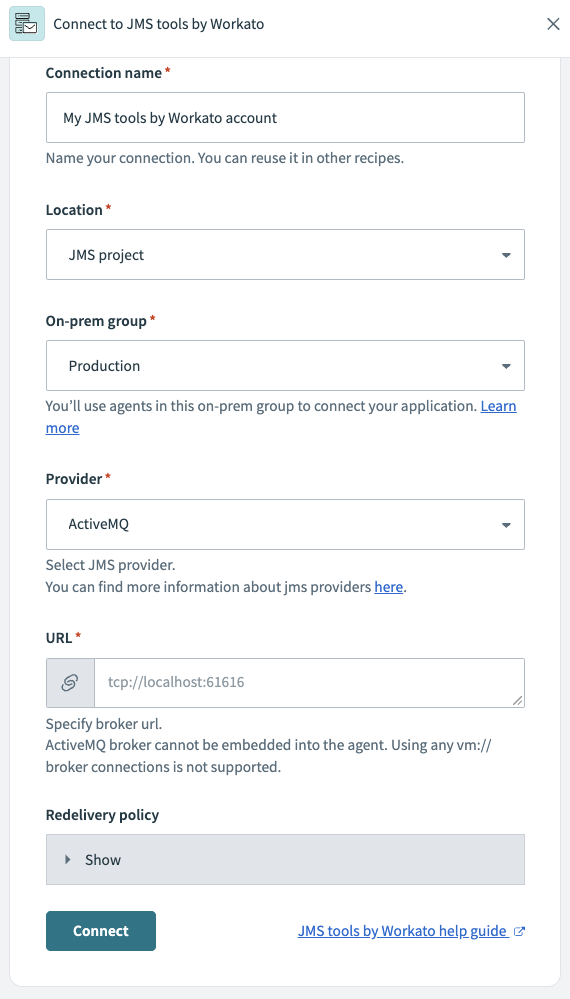 ActiveMQコネクション
ロケーションドロップダウンメニューを使用して、コネクションを保存するプロジェクトを選択します。
使用する予定のコネクションプロファイルを選択するには、オンプレミスグループドロップダウンメニューを使用します。
Provider(プロバイダー)ドロップダウンメニューを使用して、ActiveMQを選択します。
ActiveMQブローカーのURLを入力します。例: tcp://your-broker-host:port。埋め込みブローカーURLは使用できません。このフィールドでは、vm://で始まるインメモリブローカーコネクションはサポートされていません。
任意。 Redelivery policy(再配信ポリシー)セクションを展開して、メッセージの配信に失敗した場合のJMSの動作を設定します:
メッセージをDead Letter Queue(DLQ)に送信するまでに許可するMaximum number of attempts(最大試行回数)を入力します。再配信回数を無制限にするには、-1を入力します。
最初の再配信を試行するまでに待機する秒数を、Initial redelivery delay(初期再配信遅延)フィールドに入力します。
追加の再配信試行までに待機する最大秒数を、Maximum delivery delay(最大配信遅延)フィールドに入力します。この値は、Delay multiplier(遅延乗数)が1.0より大きい場合にのみ適用されます。
各試行後の再配信遅延に適用する乗数を、Delay multiplier(遅延乗数)フィールドに入力します。 1.0未満の値を指定すると、固定の再配信遅延になります。
再配信ポリシーの例
次の設定の再配信ポリシーでは、5秒、10秒、20秒、40秒で再配信が試行されます:
-1
5
40
2.0
接続をクリックします。
カスタムJMSへの接続
カスタムJMSプロバイダーに接続するには、次の手順を実行します:
作成 > コネクションをクリックするか、Cを2回押します。
New connection(新規コネクション)ページで、コネクションとしてJMS by Workatoを検索して選択します。
コネクション名フィールドにコネクションの名前を入力します。
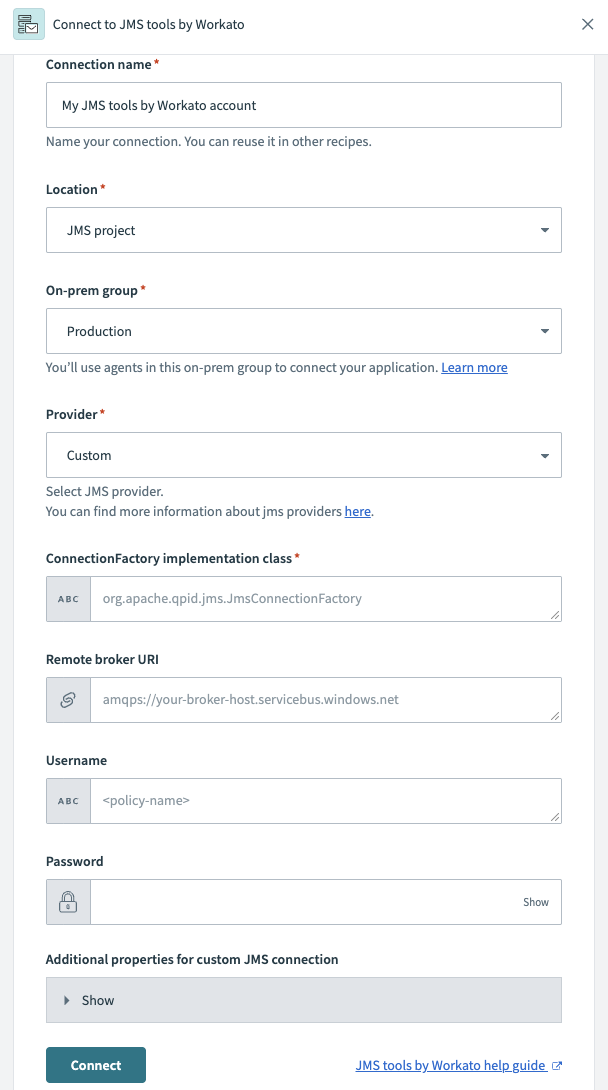 カスタムコネクション
ロケーションドロップダウンメニューを使用して、コネクションを保存するプロジェクトを選択します。
使用する予定のコネクションプロファイルを選択するには、オンプレミスグループドロップダウンメニューを使用します。
Provider(プロバイダー)ドロップダウンメニューを使用して、Custom(カスタム)を選択します。
ConnectionFactory実装クラスを入力します。例: org.apache.qpid.jms.JMSConnectionFactory。
Remote broker URI(リモートブローカーURI)を入力します。例: amqps://your-broker-host.servicebus.windows.net。
ACTIVEMQコネクション
Remote broker URI(リモートブローカーURI)フィールドにActiveMQ brokerURLを入力すると、コネクションは通知なく失敗します。 ActiveMQコネクションの場合は、このフィールドを空白のままにし、Additional properties for custom JMS connection(カスタムJMSコネクションの追加プロパティ)セクションにbrokerURLを入力します。たとえば、Key(キー)としてbrokerURLを入力し、Value(値)としてtcp://your-broker-host:61616を入力します。
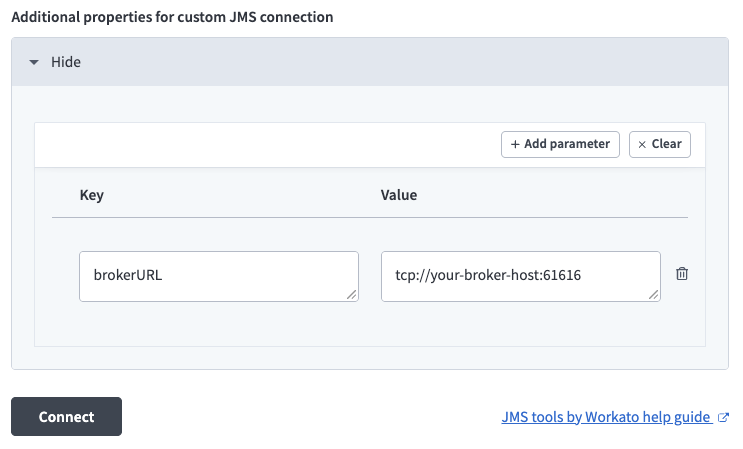 brokerURLを追加プロパティとして入力します。
プロバイダーのUsername(ユーザー名)とPassword(パスワード)を入力します。
任意。 Additional properties for custom JMS connection(カスタムJMSコネクションの追加プロパティ)セクションを展開し、Add parameter(パラメーターを追加)をクリックして、コネクションの追加プロパティを追加します。
接続をクリックします。
最終更新日: