Microsoft Dynamics Business Centralをデータパイプラインソースとして構成する
Microsoft Dynamics Business Centralをデータパイプラインソースとして設定し、レコードを宛先に抽出して同期します。このガイドを使用して、コネクションを設定し、パイプラインを構成し、サポートされているオブジェクトを追加し、同期動作と既知の制限事項を確認します。
クラウド(SAAS)のみ
データパイプラインは、Microsoft Dynamics Business Centralのクラウド(SaaS)バージョンのみをサポートします。オンプレミスデプロイメントはサポートされていません。
サポートされている機能
Business Centralをパイプラインソースとして使用する場合、次の機能がサポートされます。
- 事前構築済みビジネスエンティティ抽出: 財務、販売、購買、マスターデータ全体で読み取り専用のビジネスエンティティを同期します。よく使用されるオブジェクトのリストについては、サポートされているオブジェクトを参照し、完全なカタログについてはオブジェクトを追加パネルを直接参照してください。
- クラウド(SaaS)接続: HTTPS経由でBusiness CentralクラウドEnvironmentに接続します。オンプレミスデプロイメントはサポートされていません。
- サンドボックスとプロダクションのEnvironment: コネクション設定時に一致するEnvironment名を選択して、SandboxまたはプロダクションEnvironmentのいずれかに接続します。
- 完全同期と増分同期: 完全同期モードと増分同期モードをサポートします。詳細については、同期モードを参照してください。
- 会社スコープの抽出: データ抽出のスコープを、コネクションまたはパイプラインレベルで特定のBusiness Central会社に設定します。詳細については、パイプラインの設定を参照してください。
- オブジェクトレベルの選択: 宛先で個別のテーブルとして同期するBusiness Centralオブジェクトを選択します。完全なリストについては、サポート対象オブジェクトを参照してください。
- フィールドレベルの選択: オブジェクトごとに個々のフィールドを選択または選択解除し、パイプラインが抽出するデータを制御します。
- スキーマドリフトの検出と処理: 新しいフィールドを自動同期でスキーマの変更を自動的に検出して適用するか、新しいフィールドをブロックでスキーマを固定します。
- フィールドレベルのデータ保護: 機密フィールドをそのままレプリケートするか、宛先に到達する前にハッシュ化します。
- 構成可能な同期頻度: 時間ベースの間隔またはcron式を使用して同期をスケジュールします。サポートされる最小間隔は15分です。
前提条件
Business Centralにデータパイプラインソースとして接続する前に、次の要件を満たしてください。
- Microsoft Dynamics Business Centralクラウド(SaaS)Environment(Sandboxまたはプロダクション)。
- APIを呼び出す権限を持つBusiness Centralアカウント。
- Microsoft Entra ID(旧Azure Active Directory)のテナントID。手順については、テナントIDを見つけるを参照してください。
テナントIDを見つける
Workatoで接続するために必要なMicrosoft Entra IDテナントIDを見つけるには、次の手順を実行します。
サポートされるコネクションタイプ
Workatoは、Business CentralデータパイプラインのOAuth 2.0認証をサポートしています。
Microsoft Dynamics Business Centralに接続する
Business Centralにデータパイプラインソースとして接続するには、次の手順を実行します。
作成 > コネクションを選択するか、Cを2回押します。
Microsoft Dynamics Business Centralを検索し、アプリとして選択します。
コネクション名フィールドにコネクションの名前を入力します。例: My Microsoft Dynamics Business Central account。
ロケーションドロップダウンメニューを使用して、コネクションを保存するプロジェクトを選択します。
Tenant IDフィールドにMicrosoft Entra IDテナントIDを入力します。この値がない場合は、テナントIDを見つけるを参照してください。
Environment nameドロップダウンメニューを使用して、接続先として予定しているBusiness Central Environment(プロダクションやSandboxなど)を選択します。
任意。データ抽出のスコープを特定のBusiness Central会社に設定するには、Company IDフィールドに値を入力します。アクションごとに会社を指定するには、このフィールドを空白のままにします。 Business Centralを開き、Companiesに移動して会社IDを見つけます。
ConnectをクリックしてOAuth 2.0認可フローを開始し、プロンプトが表示されたらMicrosoft 365アカウントでサインインして、要求された権限を付与します。コネクションが確立されると、Workatoに成功メッセージが表示されます。
パイプラインの設定
Business Centralをデータパイプラインソースとして構成するには、次の手順を実行します。
作成 > データパイプラインを選択するか、C+Iを押します。
データパイプライン名フィールドにデータパイプラインの名前を入力します。
 データパイプライン設定
ロケーションドロップダウンメニューを使用して、データパイプラインを保存するプロジェクトを選択します。
ビルドを開始をクリックします。
Extract new/updated records from source app トリガーをクリックします。このトリガーでは、パイプラインがMicrosoft Dynamics Business Centralからデータを取得する方法を定義します。
 ソースアプリから新規/更新済みレコードを抽出トリガーを設定
Your Connected Source Apps ドロップダウンメニューを使用して、Microsoft Dynamics Business Central を選択します。
このパイプラインで使用するMicrosoft Dynamics Business Centralのコネクションを選択します。または、+ 新規コネクションをクリックして、新しいコネクションを作成します。
Companyドロップダウンメニューを使用して、データの同期元として予定しているBusiness Central会社を選択します。
オブジェクトを追加をクリックして、新しいオブジェクトを追加パネルを開きます。 Workatoは、選択した会社にオブジェクトリストのスコープを設定し、各オブジェクトを表示名とエンティティ名(例: Customer (customer))として表示します。
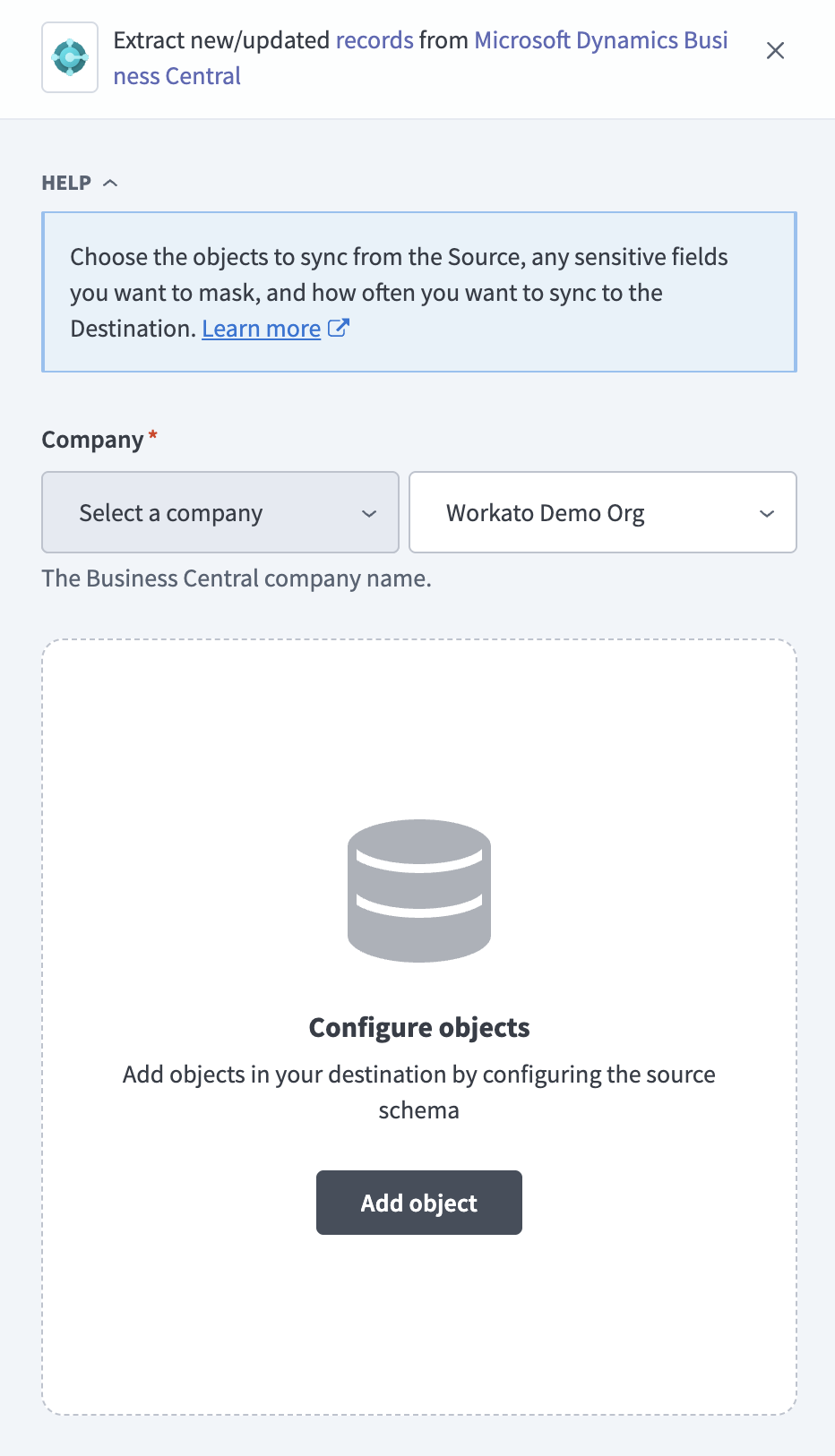 オブジェクトを追加
利用可能なBusiness Centralオブジェクトのリストを検索または参照し、同期するオブジェクトを選択して、Addをクリックします。
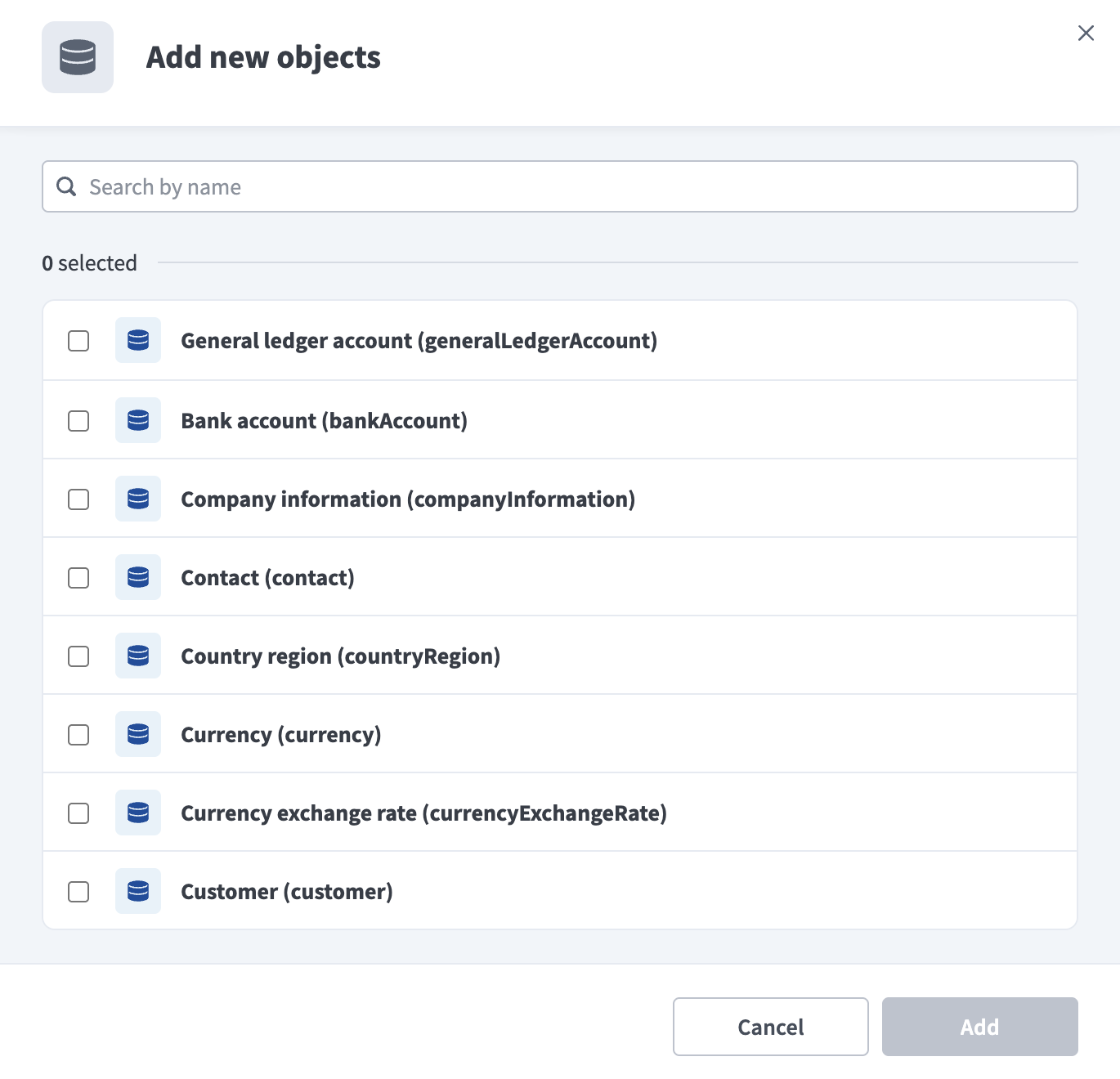 オブジェクトを選択
選択した各オブジェクトのスキーマを確認してカスタマイズします。パイプラインは、オブジェクトを選択するとそのオブジェクトのスキーマを自動的に取得します。これにより、デスティネーションがソースと一致します。
オブジェクトを展開して、関連フィールドを表示します。使用可能なすべてのデータを抽出するにはすべてのフィールドを選択したままにし、データ抽出とスキーマレプリケーションから除外するには特定のフィールドの選択を解除します。
System IDはすべてのオブジェクトに自動的に含まれ、選択解除できません。
任意。オブジェクトの同期方法を設定するには、オブジェクトの横にある設定アイコンをクリックします。 Sync modeドロップダウンメニューを使用して、Full syncまたはIncrementalを選択します。 Workatoは、オブジェクトのタイムスタンプフィールドを検出しない場合、デフォルトで完全同期を使用します。詳細については、同期モードを参照してください。
任意。オブジェクトを展開し、各フィールドの処理方法を選択して、フィールドレベルのデータ保護を設定します。
- そのまま複製: ソースのデータ値が宛先に同一に複製されます。
- ハッシュ: 宛先に同期する前に、フィールド内の機密データ値をハッシュ化します。
Workatoでは、個人を特定できる情報(PII)やその他の機密フィールドをハッシュ化することを推奨します。
オブジェクトを追加を再度クリックして、さらにオブジェクトを追加します。この手順を繰り返して、パイプラインにMicrosoft Dynamics Business Centralのオブジェクトをさらに追加します。
スキーマ変更の処理方法を選択ドロップダウンメニューを使用して、スキーマドリフトの処理オプションを選択します。
- 新しいフィールドを自動同期: ソースに追加された新しいフィールドを自動的に検出して同期します。
- 新しいフィールドをブロック: パイプラインの開始後、スキーマを固定します。新しいフィールドは手動で追加する必要があります。このオプションを使用すると、ソーススキーマが更新された場合に宛先が同期されなくなる可能性があります。
詳細については、スキーマのレプリケーションとスキーマドリフトの管理を参照してください。
Frequency(頻度)フィールドで、標準の時間ベースのスケジュールを選択するか、カスタムcron式を定義します。これにより、パイプラインがMicrosoft Dynamics Business Centralから送信先にデータを同期する頻度が決まります。
サポートされるオブジェクト
Business Centralデータパイプラインは、財務、販売、購買、設定およびマスターデータ全体でビジネスエンティティの読み取り専用抽出をサポートしています。次の表では、よく使用されるオブジェクトをカテゴリー別に一覧表示しています。これは、Business Centralデータパイプラインがサポートするすべてのオブジェクトの完全なリストではありません。パイプラインを構成する際に、オブジェクトを追加パネルで完全なカタログを参照します。
財務
| エンティティ名 | 説明 |
|---|---|
generalLedgerAccount | G/L勘定レコード |
generalLedgerSetup | 総勘定元帳設定レコード |
bankAccount | 銀行口座レコード |
currency | 通貨レコード |
currencyExchangeRate | 為替レートレコード |
accountingPeriod | 会計期間レコード |
dimensionSetEntry | 分析コードセットエントリレコード |
fixedAsset | 固定アセットレコード |
fixedAssetLocation | FA Locationレコード |
taxArea | 税務区域レコード |
taxGroup | 税グループレコード |
販売
| エンティティ名 | 説明 |
|---|---|
customer | 顧客レコード |
customerContact | 連絡先ビジネス関係レコード |
customerPayment | Document Type = Paymentでフィルタリングされた顧客元帳エントリレコード |
連絡先 | 連絡先レコード |
salespeoplePurchaser | 営業担当者/購買担当者レコード |
購買
| エンティティ名 | 説明 |
|---|---|
vendorPayment | Document Type = Paymentでフィルタリングされた仕入先元帳エントリレコード |
applyVendorEntry | 詳細仕入先元帳エントリレコード |
purchaseCreditMemo | 購買クレジットメモヘッダーレコード |
purchaseCreditMemoLine | 購買クレジットメモ明細レコード |
設定とマスターデータ
| エンティティ名 | 説明 |
|---|---|
companyInformation | 会社情報レコード |
countryRegion | 国/地域レコード |
documentAttachment | ドキュメント添付ファイルレコード |
同期モード
データパイプラインは、Business Centralオブジェクトに対して次の同期モードをサポートしています。
フル同期
完全同期は、選択したオブジェクトについてBusiness Centralから利用可能なすべてのレコードを読み取り、宛先のデータセット全体を最新データで置き換えます。
増分同期
増分同期は、オブジェクトのタイムスタンプフィールドを使用して変更を検出し、前回の同期実行以降に作成または更新されたレコードのみを抽出します。 Workatoがオブジェクトのタイムスタンプフィールドを検出しない場合、パイプラインはそのオブジェクトに対してデフォルトで完全同期を使用します。
会社スコープのデータ
Business Centralデータパイプラインは、データ抽出のスコープを一度に1つの会社に設定します。コネクション構成のCompany IDフィールドは、コネクションのデフォルト会社を設定します。代わりにパイプラインごとに会社を選択するには、コネクションレベルでこのフィールドを空白のままにし、パイプラインを構成するのCompanyドロップダウンメニューを使用します。
制限事項
Business Centralをデータパイプラインソースとして使用する場合、次の制限事項が適用されます。
読み取り専用抽出
Business Centralデータパイプラインは読み取り専用抽出をサポートしています。挿入、変更、削除はサポートされていません。 Business Centralはソースとしてのみサポートされ、宛先としてはサポートされていません。
最終更新日: