Workato埋め込み実装ガイド
Workatoの埋め込みオプションを使用すると、強力なツールをプラットフォームに統合できます。これにより、連携の構築、管理、監視において、カスタマイズされたシームレスなユーザーエクスペリエンスを提供できます。
direct link URLを構築してiframe内に埋め込むことで、WorkatoをアプリケーションのUIに埋め込むことができます。 Workatoでは、この目的のために2種類のiframesを提供しています:
フルページiframe
フルページiframesでは、目的のページへの直接URLパスをiframe内で指定することで、任意のWorkatoページを埋め込むことができます。この方法では、Workatoナビゲーションバーを表示せずにページのコンテンツを表示できます。
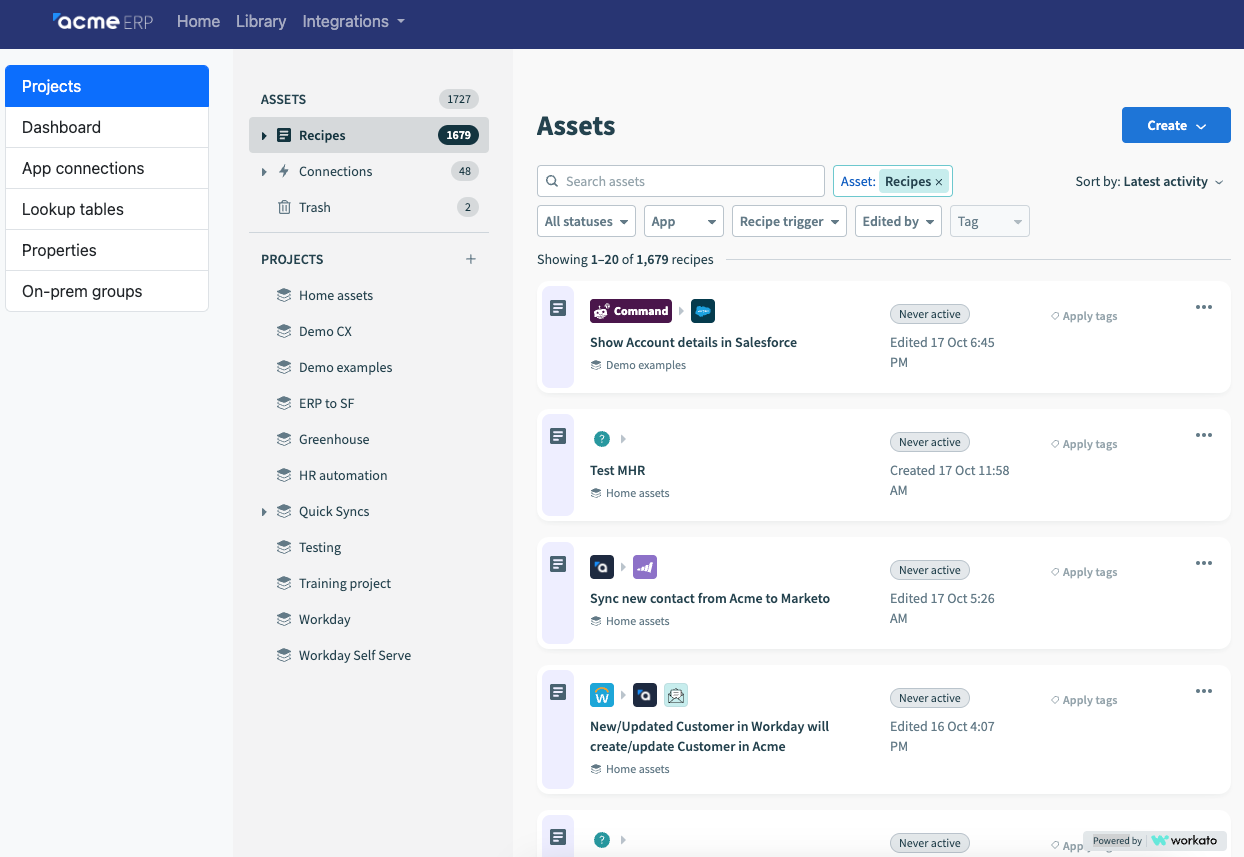 Acme ERP内のWorkatoプロジェクトページのフルページ
iframe
ウィジェットiframe
ウィジェットiframesでは、アプリケーションにシームレスに統合される、特定機能に特化したウィジェットを埋め込むことができます。次のウィジェットタイプから選択できます:
コネクションウィジェット
コネクションウィジェットを使用すると、製品内で直接、任意のWorkato connector用の認証情報を顧客から安全に収集できます。このウィジェットは、Managed Servicesの提供の一部として、またはプラットフォーム上のより大きな連携セットアップジャーニー内で使用します。
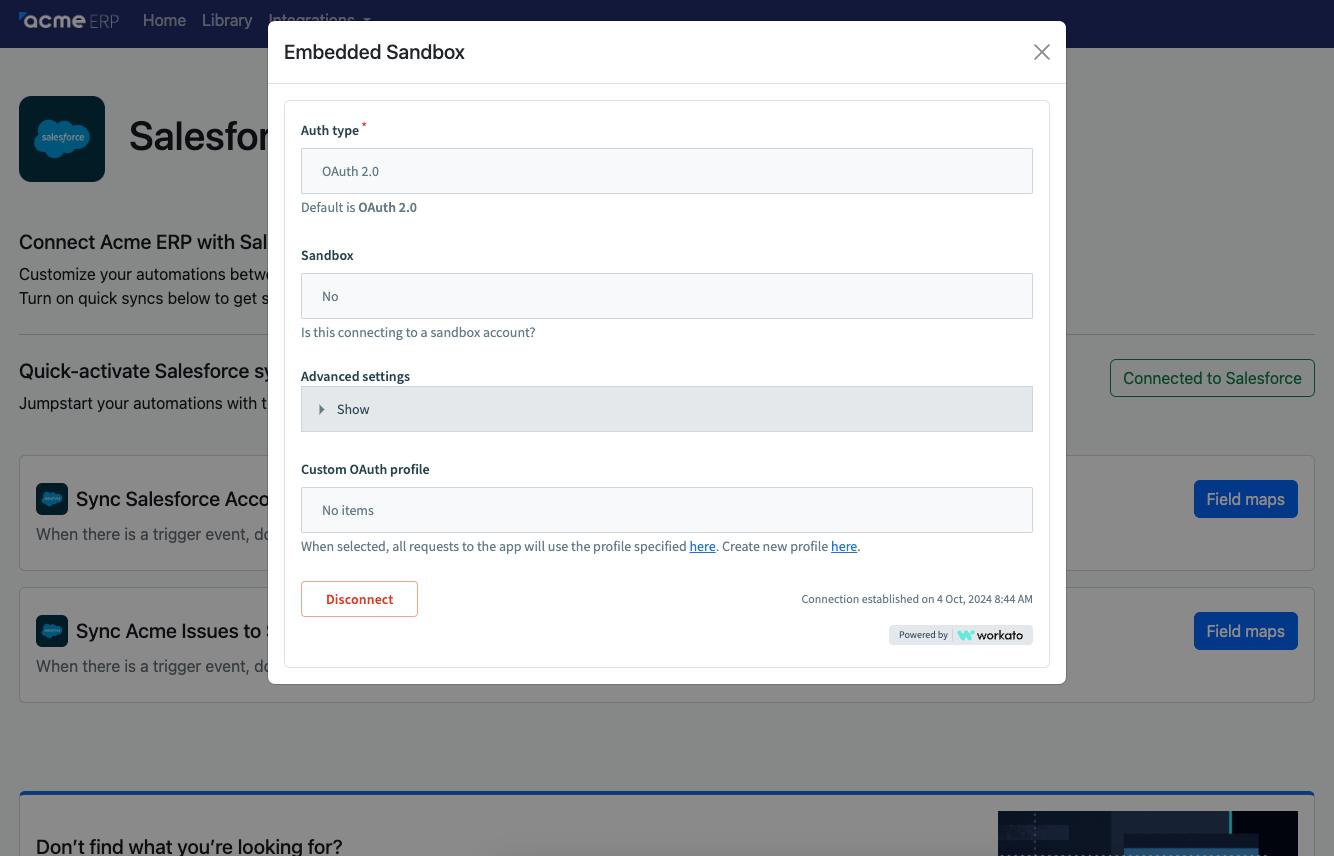 Acme ERP内のSalesforce connectorのコネクションウィジェット
コネクションウィジェットのエラー通知
コネクションウィジェットでは、特定の問題が発生したときに次の通知が表示されます:
コネクションの切断
変更された認証情報または権限不足によりコネクションが無効になった場合に表示されます。必要な権限があることを確認し、コネクションの認証情報を検証してください。
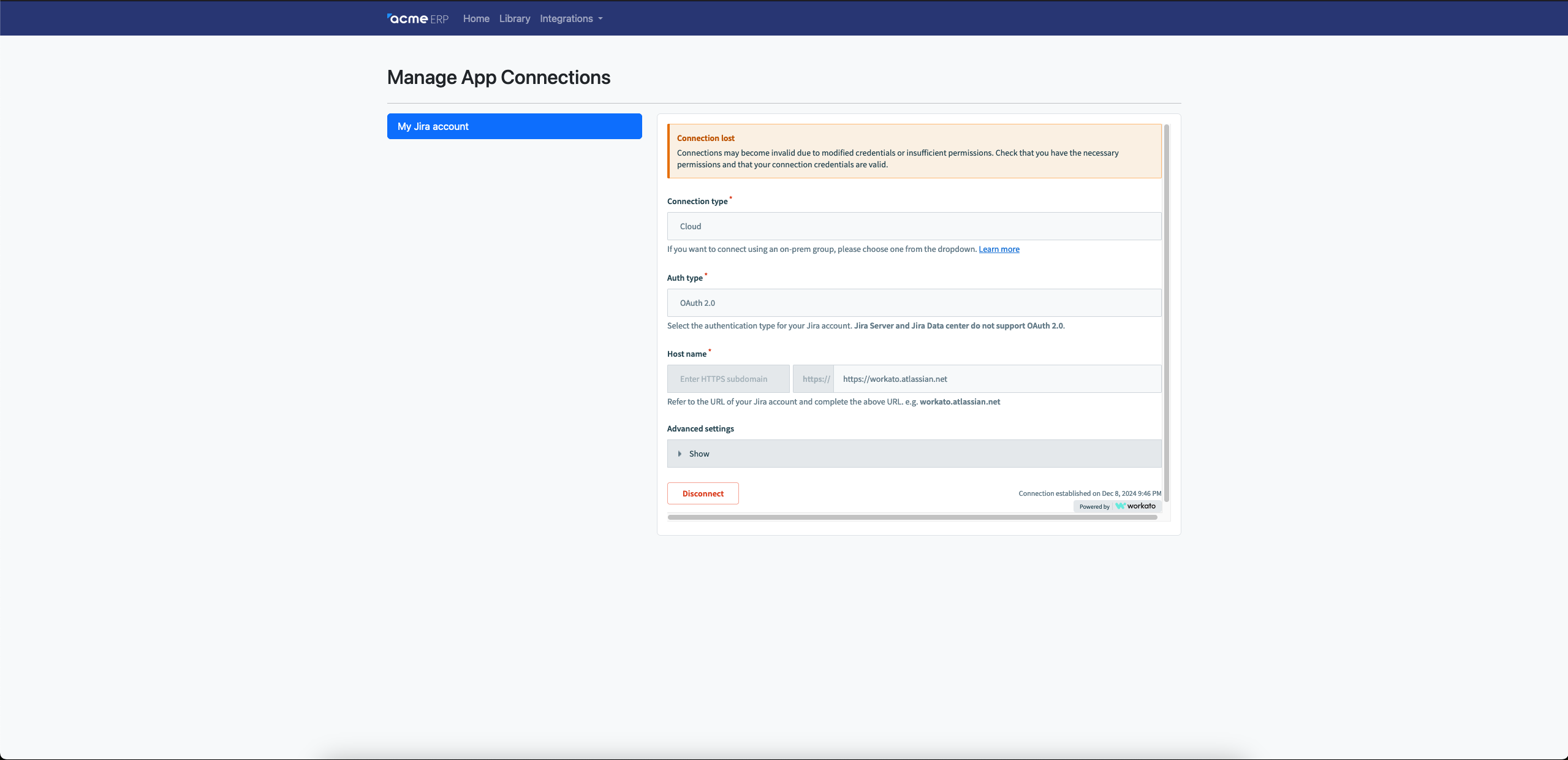 コネクションの切断
監査ログレプリケーションコネクション
コネクションへの変更が監査ログデータのストリーミングに影響する可能性があることを示します。
外部シークレットマネージャー
コネクションへの変更が、外部プロバイダーに保存されたシークレットの使用に影響する可能性があることを示します。
コネクションウィジェットのカスタマイズ
コネクションウィジェットをカスタマイズして、機密情報を保護し、事前設定済み設定への変更を防ぎ、フィールド値を事前入力できます。
これらのカスタマイズを適用するには、コネクションの作成またはコネクションの更新APIを呼び出す際に、input_schema_ui_extensionsオブジェクトを渡します。このスキーマでは、ネストされたプロパティを含むフィールドをロックまたは非表示にできます。ウィジェットはレンダリング時にこれらの設定を自動的に適用します。
次のリクエスト例は、カスタマイズされたコネクション設定を示しています:
curl -X POST https://www.workato.com/api/managed_users/:managed_user_id/connections \
  -H 'Authorization: Bearer <api_token>' \
  -H 'Content-Type: application/json' \
  -d '{
    "provider": "databricks",
    "name": "My databricks connection",
    "folder_id": 147,
    "input": {
      "url": "http://oem.databricks.com",
      "password": "Testpwd1234",
      "profile": "Test Profile"
    },
    "input_schema_ui_extensions": {
      "url": {
        "locked": true
      },
      "password": {
        "hidden": true
      },
      "poolingx": {
        "properties": {
          "minSize": {
            "locked": true
          }
        }
      }
    }
  }'
スキーマルール
値がない必須フィールドをロックまたは非表示にすることはできません。 arrayフィールドの場合、カスタマイズは配列レベルでのみ適用します。個別の配列項目に異なる設定を適用することはできません。
コネクションを作成した後、返されたコネクションidを使用してウィジェットを埋め込みます。ウィジェットは、コネクションで定義されたカスタマイズ済みフィールド動作でレンダリングされます。
レシピウィジェット
レシピウィジェットを使用すると、個別のレシピページに特化した簡素なビューを埋め込むことができます。このウィジェットは、上部ナビゲーションやサイドパネルなどの必須ではない要素を削除しながら、レシピ、ジョブ、バージョンのコアタブを保持し、アプリケーション内でシームレスな構築エクスペリエンスを提供します。
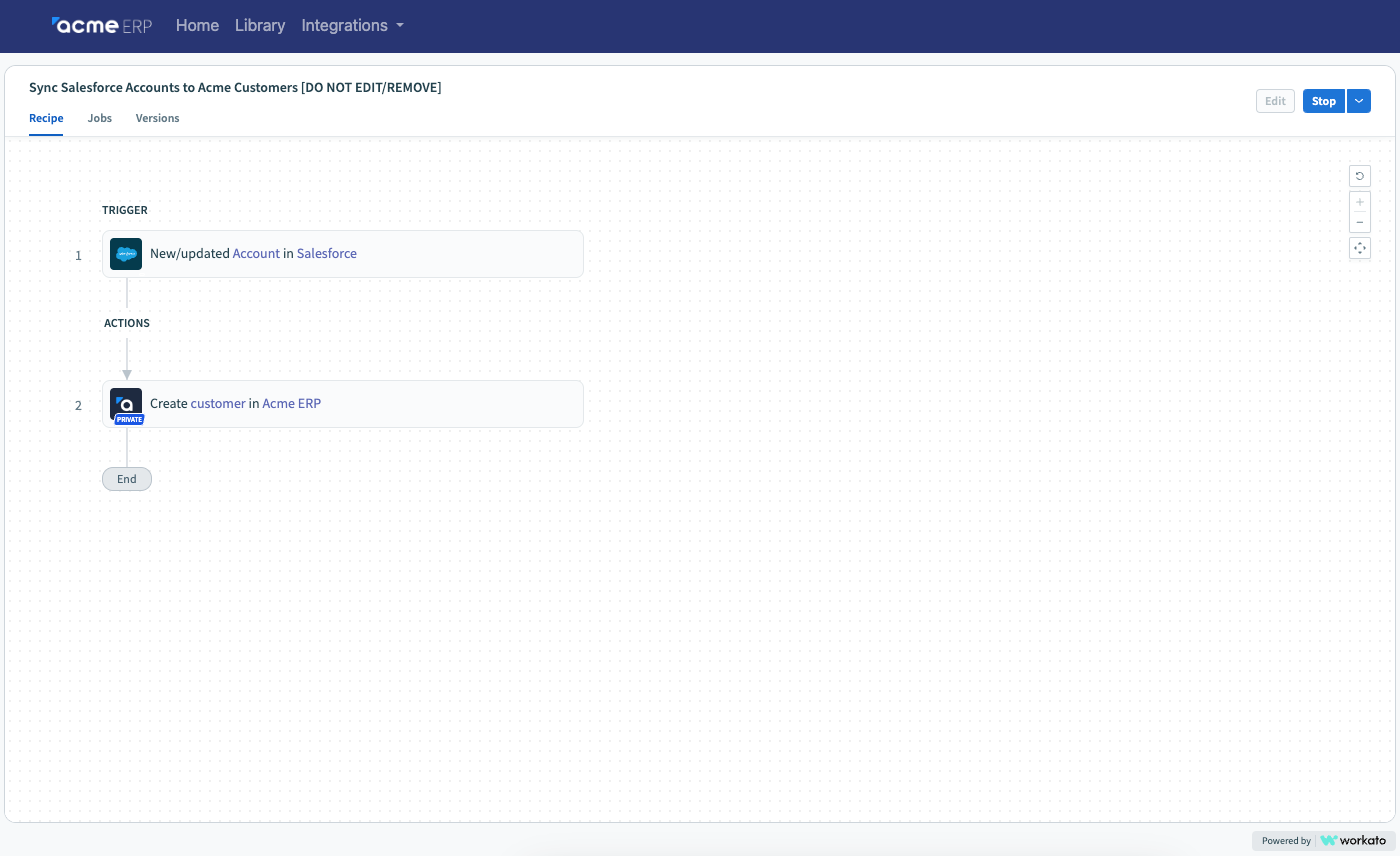 Acme ERP内の個別レシピのレシピウィジェット
dynamic field mappingウィジェット
dynamic field mapping機能を使用すると、コアレシピロジックを変更せずに、ソースシステムのフィールドをレシピ内の宛先ステップにマッピングできます。このウィジェットは、埋め込み連携内のフィールド関係を管理するための構造化されたインターフェイスを提供します。
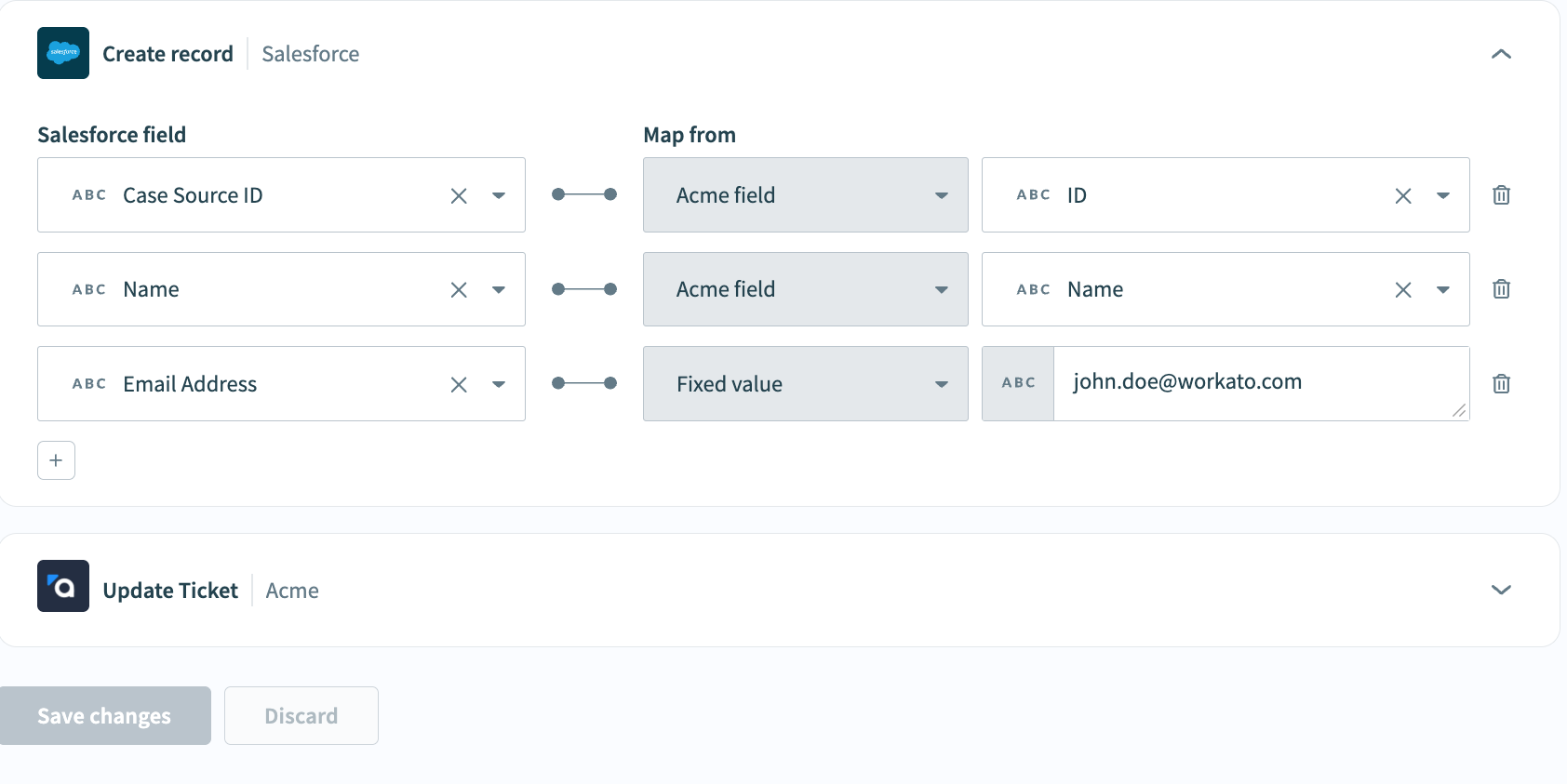 Acme ERP内のdynamic field mappingウィジェット
埋め込みガイドライン
フルページおよびウィジェットiframesの埋め込みは、同じ実装手順に従います。
一意のURL要件
各タイプのiframeは、埋め込むコンテンツに応じて一意のURLを指します。
Workatoのiframesを使用すると、顧客のワークスペースを製品のUIに埋め込むことができますが、管理者ワークスペースの埋め込みはサポートされていません。
埋め込みiframeに特定のユーザー権限を反映するには、JWTにカスタムロールを持つcustomer user IDを含めます。これにより、iframeはユーザーに割り当てられたロールおよび権限に準拠します。たとえば、ユーザーがレシピを編集できない状態で表示できるように設定できます。このアプローチにより、ユーザーごとにカスタマイズされた、権限に応じたエクスペリエンスを提供できます。
この実装ガイドには、次のセクションが含まれています:
カスタマイズ
Embeddedはカスタマイズをサポートしており、テーマエディターを使用してWorkatoの特定のスタイルプロパティを自分でカスタマイズできます。利用可能なスタイル変更には、ブランドカラー、フォント、余白が含まれます。
より広範なカスタマイズリクエストについては、Customer Success Representativeにお問い合わせください。
前提条件
Workatoを埋め込む前に、次の前提条件を満たしていることを確認してください:
JSON Web Token(JWT)
必須。 Workatoでコネクションへの安全なアクセスを容易にするには、JWTを生成します。 JWTはユーザーを認証し、アプリケーションとリソースへの検証済みアクセスを提供します。
Origin
必須。 origin URL(
<url_schema>://<url_host>)は、Workatoiframeを埋め込むデフォルトドメインです。特定のケースでは、JWTペイロードにorigin URLを含める必要があります。これにより、親ウィンドウはPostMessages APIを通じてメッセージを受信できます。 origin URLをWorkato Success Representativeに提供してください。例:https://vendor.com。Embedding URL prefix
フルページiframeに必須。 URLの埋め込みパスプレフィックスを
<embedding_url_prefix>/<workato_url>形式で選択します。たとえば、プレフィックスが/integrationでWorkato URLが/foo?a=1#hashの場合、vendor URLは/integration/foo?a=1#hashです。Workatoパス
必須。プラットフォームに埋め込む予定のWorkatoリソースへのパスを定義します。
データセンター
必須。 Workatoアカウントをホストしているデータセンターに基づいて、direct link URLを構築します。詳細については、データセンターページを参照してください。
direct link URLの構築
Workatoコンテンツを埋め込むには、まずdirect link URLを作成します。 URL形式は、WorkatoアカウントがホストされているData Centerと、埋め込むiframeのタイプによって異なります。データセンターに適した正しいベースURLを使用してください。
データセンター別のベースURL
次のベースURLは、各Workato Data Centerに対応しています。データセンターの場所に一致するベースURLを選択します:
- US Data CenterでホストされているWorkatoアカウント:
https://app.workato.com - EU Data CenterでホストされているWorkatoアカウント:
https://app.eu.workato.com - JP Data CenterでホストされているWorkatoアカウント:
https://app.jp.workato.com - SG Data CenterでホストされているWorkatoアカウント:
https://app.sg.workato.com - AU Data CenterでホストされているWorkatoアカウント:
https://app.au.workato.com - IL Data CenterでホストされているWorkatoアカウント:
https://app.il.workato.com - CN Data CenterでホストされているWorkatoアカウント:
https://app.workatoapp.cn - KR Data CenterでホストされているWorkatoアカウント:
https://app.kr.workato.com - 英国データセンターでホストされているWorkatoアカウント:
https://app.uk.workato.com
iframeタイプ別のURL構築
正しいベースURLを特定したら、次の形式を使用して、特定のiframeタイプのURL構造を完成させます:
フルページiframe
フルページを埋め込むには、次のURL構造を使用します:
https://<base_url>/direct_link?workato_dl_path=<workato_path>&workato_dl_token=<jwt_token>プレースホルダーURL値の置換
URL内のプレースホルダーを次の値に置き換えます:
<base_url>:特定のデータセンターURLを使用します。<workato_path>:このパラメーターを、特定の顧客ワークスペースに埋め込む予定のWorkatoページのパスに設定します。例:/?fid=19769006#assets。<jwt_token>:JWTを使用します。詳細については、JWTを生成ページを参照してください。
コネクションウィジェット
コネクションウィジェットを埋め込むには、次のURL構造を使用します:
https://<base_url>/direct_link/embedded/connections/<connection_id>?workato_dl_token=<jwt_token>プレースホルダーURL値の置換
URL内のプレースホルダーを次の値に置き換えます:
<base_url>:特定のデータセンターURLを使用します。<connection_id>:このパラメーターを、特定の顧客ワークスペースにレンダリングする予定のコネクションのIDに設定します。<jwt_token>:JWTを使用します。詳細については、JWTを生成ページを参照してください。
レシピウィジェット
レシピウィジェットを埋め込むには、次のURL構造を使用します:
https://<base_url>/direct_link/embedded/recipes/<recipe_id>?workato_dl_token=<jwt_token>プレースホルダーURL値の置換
URL内のプレースホルダーを次の値に置き換えます:
<base_url>:特定のデータセンターURLを使用します。<recipe_id>:このパラメーターを、特定の顧客ワークスペースにレンダリングする予定のレシピのIDに設定します。<jwt_token>:JWTを使用します。詳細については、JWTを生成ページを参照してください。
dynamic field mappingウィジェット
dynamic field mappingウィジェットを埋め込むには、次のURL構造を使用します:
https://<base_url>/embedded/recipes/<recipe_id>/field_maps?workato_dl_token=<jwt_token>プレースホルダーURL値の置換
URL内のプレースホルダーを次の値に置き換えます:
<base_url>:特定のデータセンターURLを使用します。<recipe_id>:このパラメーターを、特定の顧客ワークスペースにレンダリングする予定のレシピのIDに設定します。<jwt_token>:JWTを使用します。詳細については、JWTを生成ページを参照してください。
URLをiframeに埋め込む
正しいdirect link URLを生成した後、次の形式を使用してアプリケーション内のiframeにURLを埋め込みます:
<iframe src="https://<base_url>/direct_link?workato_dl_path=<workato_path>&workato_dl_token=<jwt_token>"></iframe>アプリ間の通信
スムーズなやり取りを確保するには、iframeとパートナーアプリケーションが安全に通信する必要があります。 WorkatoはPostMessage APIを使用して、アプリと埋め込みiframe間のクロスオリジン通信を容易にします。
アプリケーションとiframe間の通信を実装またはトラブルシューティングするには、次のメッセージリストを参照してください:
WorkatoがWebアプリに送信するメッセージの完全なリストについては、EmbeddingWorkatoMessageを参照してください。
WebアプリがWorkatoに送信できるメッセージのリストについては、EmbeddingVendorMessageを参照してください。
アプリと埋め込みiframe間の通信を効率化するには、Workato Embedding Clientを使用します。このクライアントは、メッセージを効率的に送受信するためのヘルパーメソッドを提供します。
Embedding Clientの制限
Workato Embedding Clientは現在、ウィジェットではなく、Workatoのフルページiframeとの通信のみをサポートしています。
コネクションウィジェットでサポートされるPostMessages
Workatoはコネクションウィジェット専用に次の2つのPostMessagesをサポートしており、動的な調整と通信を可能にします。
heightChange
heightChangeイベントはコンテンツの高さを調整し、iframeがUIに合わせてサイズ変更できるようにします。
制限
フルページiframesは通常、ブラウザーウィンドウまたはiframeの高さ全体に広がるように設計されているため、heightChangeイベントハンドラーでの使用は推奨しません。
ペイロード:
json{ "height": number }サンプルPostMessage:
json{ "wk": true, "type": "heightChange", "payload": { "height": 467 } }
connectionStatusChange
connectionStatusChangeイベントは、コネクションステータスの変更を報告します。このイベントを使用して、コネクションステータスが更新されたときに、レシピの開始や外部APIの呼び出しなどのワークフローをトリガーできます。
ペイロード:
json{ "id": number, "provider": string, "connected": boolean, "error": string }サンプルPostMessage:
json{ "wk": true, "type": "connectionStatusChange", "payload": { "id": 453799, "provider": "google_drive", "connected": false } }
error
errorイベントは、iframeからのエラーメッセージを報告します。
ペイロード:
json{ "message": string }サンプルPostMessage:
json{ "wk": true, "type": "error", "payload": { "type": "FatalEmbeddingError", "message": "Fatal embedding error: sub_missing", "details": { "reason": "sub_missing" } } }
サポートされているPostMessagesの例
次の例は、サポートされているPostMessagesを処理する方法を示しています:
<!DOCTYPE html>
<html>
  <head>
    <meta charset="UTF-8" />
    <script>
      window.addEventListener('message', receiveMessage);
      function receiveMessage(event) {
        var data = JSON.parse(event.data);

        switch (data.type) {
          case 'heightChange':
            document.getElementById('workatoId').style.height = data.payload.height + 'px';
            break;
          case 'connectionStatusChange':
            var message = data.error || (data.payload.connected ? 'Connected' : 'Disconnected');
            document.getElementById('statusId').innerText = message;
            break;
          case 'error':
            console.log(data.payload.message);
        }
      }
    </script>
  </head>
  <body>
    <h4>Status: <span id="statusId"></span></h4>
    <iframe id="workatoId" src="https://www.workato.com/direct_link/embedded/connections/<connection_id>?workato_dl_token=<token>" style="width: 500px; height: 150px; border: 0"></iframe>
  </body>
</html>
Workato Embedding Client
Workato Embedding Clientスクリプトにより、Webアプリと埋め込みWorkatoプラットフォーム間の通信を効率化できます。埋め込みiframeとURLをシームレスに同期するためのヘルパーメソッドを提供します。
IFRAMEの前にWorkato Embedding Clientスクリプトが必要
Workatoのフルページiframeを埋め込む前に、Workato Embedding Clientスクリプトを挿入します。グローバルWorkatoオブジェクトが作成されるようにスクリプトが同期的に読み込まれることを確認してください。その後、そのオブジェクトを設定し、ヘルパーメソッドに使用できます。
Workato Embedding ClientをWebアプリに挿入するには、次の手順を実行します:
フルページWorkatoiframeを埋め込むすべてのページに、次のスクリプトを挿入します:
<script src="https://embedding.workato.com/r/embedding-client.js">データセンター
Workatoアカウントのデータセンターに基づいて適切なURLを選択します。データセンター識別子は、URLの末尾、.jsの前に表示されます:
- 米国データセンターでホストされているWorkatoアカウント:
https://embedding.workato.com/r/embedding-client.js - EU Data CenterでホストされているWorkatoアカウント:
https://embedding.workato.com/r/embedding-client-eu.js - SG Data CenterでホストされているWorkatoアカウント:
https://embedding.workato.com/r/embedding-client-sg.js - JP Data CenterでホストされているWorkatoアカウント:
https://embedding.workato.com/r/embedding-client-jp.js - AU Data CenterでホストされているWorkatoアカウント:
https://embedding.workato.com/r/embedding-client-au.js - IL Data CenterでホストされているWorkatoアカウント:
https://embedding.workato.com/r/embedding-client-il.js - CN Data CenterでホストされているWorkatoアカウント:
https://app.workatoapp.cn/r/embedding-client-cn.js - KR Data CenterでホストされているWorkatoアカウント:
https://embedding.workato.com/r/embedding-client-kr.js - 英国データセンターでホストされているWorkatoアカウント:
https://embedding.workato.com/r/embedding-client-uk.js
このスクリプトは、[[EmbeddingClient]]クラスのインスタンスであるグローバルWorkatoオブジェクトを作成します。
Workato連携を設定するには、Embedding Clientスクリプトの後に次の設定スクリプトを挿入します:
<script>
  Workato.configure({
    // Value of `Embedding URL prefix` parameter
    embeddingUrlPrefix: '/integration'
  });
</script>
ベストプラクティス
- Workato
iframeを埋め込む前に、このスクリプトを挿入します。 - スクリプトは同期的に読み込まれるため、
asyncまたはdefer属性は使用しないでください。
利用可能なメソッド
Workato Embedding Clientスクリプトを使用すると、次の主要メソッドを含むEmbeddingClientクラスのすべてのプロパティとメソッドを使用できます:
handleNavigation
埋め込み
iframe内のWorkato URLをパートナーWebアプリの現在のURLと同期するには、handleNavigationメソッドを使用します。generateIframeURL
iframeのsrc属性の値を生成するには、generateIframeURLメソッドを使用します。
追加のヘルパーメソッドについては、EmbeddingClientドキュメントを参照してください。
最終更新日: