カスタムフィールド検証
Workflow appsは、特定のページコンポーネント向けにカスタムクライアント側フィールド検証を提供します。 Workflow appsのカスタムクライアント側フィールド検証は、データの正確性を確保し、エラーを防止し、ワークフローの効率を高めます。アプリのエンドユーザーがデータを正しく入力できるようにガイドし、規制コンプライアンスを支援し、カスタマイズの柔軟性を提供します。これにより最終的に、より信頼性が高く効率化されたビジネスプロセスを作成できます。
Workatoでは、ビジネスクリティカルなフィールドで追加の検証を実行するようにレシピを設定することを推奨しています。データテーブルのエントリは列で直接編集できるため、クライアント側検証の対象外です。
仕組み
ページエディターのproperties panelで、ページコンポーネントのカスタムクライアント側フィールド検証を手動で設定できます。このタイプの検証は、他の多くのページコンポーネントで提供されるユーザー入力の組み込み検証とは別である点に注意してください。
Workflow appsでは、次のタイプのカスタムクライアント側フィールド検証を提供しています:
対応コンポーネント
次の表では、各カスタムクライアント側検証タイプと互換性があるページコンポーネントについて説明します。
| カスタム検証タイプ | 互換性のあるコンポーネント |
|---|---|
| 入力長を制限 | 短い回答 |
| 入力値を制限 | 番号 |
| regexによるパターン照合 | 短い回答 |
入力長を制限
ページコンポーネントの最小文字数と最大文字数を決定します。
入力長を制限する方法
短い回答コンポーネントの入力長を制限するには、次の手順を実行します。
Workatoで、対象のWorkflow appに移動します。
カスタムフィールド検証を追加するページを選択します。ページを選択してページエディターを開きます。
Short answerコンポーネントをContent and backgroundパネルからページにドラッグアンドドロップします。
Propertiesパネルを使用して、このコンポーネントをカスタマイズします。
短い回答コンポーネントのプロパティの完全なリストを表示
編集可能
テキストを編集可能、読み取り専用、または指定した条件下でのみ編集可能にするかを決定します。このプロパティは、ユーザー入力を収集したり、読み取り専用フィールドを作成したりする場合に便利です。たとえば、送信フォームを作成している場合、すべてではないにしてもほとんどのページコンポーネントを編集可能にし、対応する承認フォームを読み取り専用にします。
はい
ユーザー入力の収集に使用する予定のコンポーネントには、Yesを選択します。
いいえ
読み取り専用にする予定のコンポーネントには、Noを選択します。
条件付き
IF条件を設定して、指定した条件下でのみこのコンポーネントを編集可能にします。
ANDまたはORを使用して、複数のIF条件を連結できます。たとえば、特定のワークフローステージ中にのみ特定のユーザーが入力フィールドを編集できるように設定できます。 Workflow appsでIF条件を設定することは、レシピワークフローにIF条件を追加することと似ています。 Page dataモーダルを使用して、アプリユーザー、リクエスト、ページコンポーネントに関連するデータをIF条件にマッピングします。
ユーザー入力をデータ列に保存/データ列から表示
このコンポーネントが編集可能な場合、このプロパティは、入力コンポーネントへの入力とユーザー入力の取得にWorkatoが使用するデータ列を指定します。このコンポーネントが読み取り専用の場合、このプロパティは、Workatoがどの列からデータを表示するかを指定します。
表示
このプロパティは、入力コンポーネントの表示状態を決定します。次のオプションを使用できます。
常に表示
Always showに設定すると、入力コンポーネントは常に表示されます。
条件付き
IF条件を設定して、指定した条件下でのみこのコンポーネントを表示します。
ANDまたはORを使用して、複数のIF条件を連結できます。たとえば、特定のワークフローステージ中にのみ特定のユーザーに入力コンポーネントを表示するように設定できます。 Workflow appsでIF条件を設定することは、レシピワークフローにIF条件を追加することと似ています。 Page dataモーダルを使用して、アプリユーザー、リクエスト、ページコンポーネントに関連するデータをIF条件にマッピングします。
入力タイプ
このフィールドでは、収集する予定のユーザー入力のタイプを変更できます。たとえば、Emailコンポーネントをページに追加した後で、代わりに電話番号を収集することにした場合、このフィールドを使用すると、ページにまったく新しいコンポーネントを追加せずに変更できます。
ラベル
この入力フィールドのラベルを決定します。
ヒント
収集する予定の入力タイプをユーザーが理解できるように、ヒントを提供します。
プレースホルダー
この入力フィールドのプレースホルダー値を指定します。
必須
ユーザーがこのフィールドに入力する必要があるかどうかを決定します。次のオプションを使用できます。
はい
Yesの場合、ユーザーはこのフィールドに入力する必要があります。
いいえ
Noの場合、このフィールドへの入力は任意です。
条件付き
IF条件を設定して、指定した条件下でのみこのコンポーネントを必須にします。
ANDまたはORを使用して、複数のIF条件を連結できます。たとえば、特定のワークフローステージ中にのみ特定のユーザーに入力フィールドへのユーザー入力を必須にするように設定できます。 Workflow appsでIF条件を設定することは、レシピワークフローにIF条件を追加することと似ています。 Page dataモーダルを使用して、アプリユーザー、リクエスト、ページコンポーネントに関連するデータをIF条件にマッピングします。
入力長を制限
このトグルを使用して、このコンポーネントが受け入れられるユーザー入力の量を制限します。許可される最小文字数と最大文字数をカスタマイズできます。
最小長
このフィールドが受け入れられる最小文字数を指定します。
最大長
このフィールドが受け入れられる最大文字数を指定します。
正規表現に一致
このトグルを使用して、ユーザー入力が指定したregex(正規表現)と一致する必要があるルールを作成します。この設定オプションは、Short answerコンポーネントでのみ使用できます。
正規表現
ユーザー入力が一致する必要があるregexを指定します。詳細については、カスタムフィールド検証ガイドを参照してください。
式が満たされない場合のエラーメッセージ
カスタムエラーメッセージを入力します。ユーザー入力が指定したregexと一致しない場合、Workflow appsはこのメッセージをエンドユーザーに表示します。
PropertiesパネルのRulesセクションで、Limit input lengthを切り替えます。
次のフィールドを設定して、許可される最小文字数と最大文字数をカスタマイズします。
最小長
このフィールドが受け入れられる最小文字数を指定します。
最大長
このフィールドが受け入れられる最大文字数を指定します。
たとえば、このページでは最小5文字、最大16文字を受け入れるように設定しています。
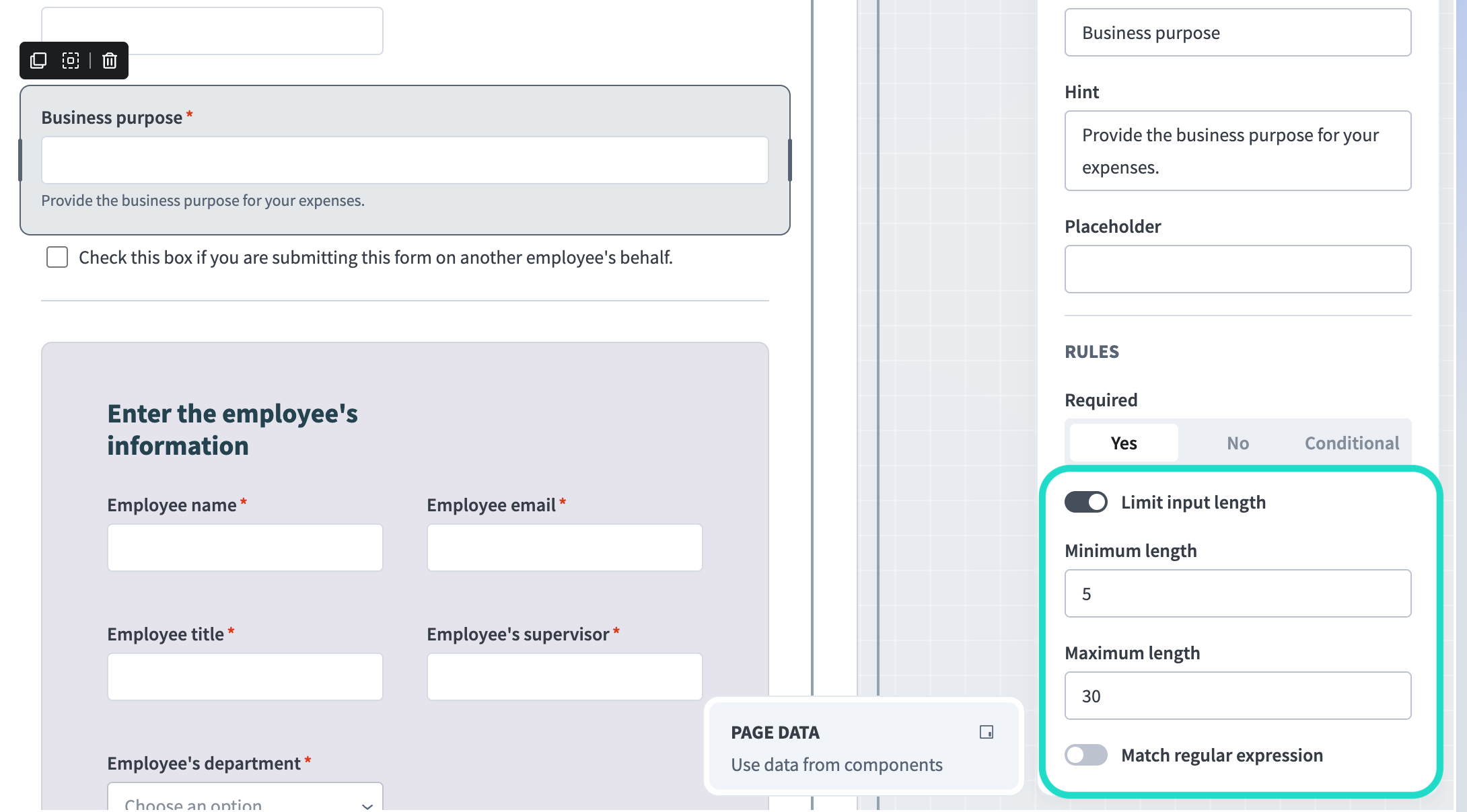 入力文字数制限の設定
保存をクリックします。
Previewをクリックして、設定をプレビューおよびテストします。 Data tablesの既存の列を使用するか、空のレコードを使用してカスタム入力を入力することで、ページをプレビューできます。
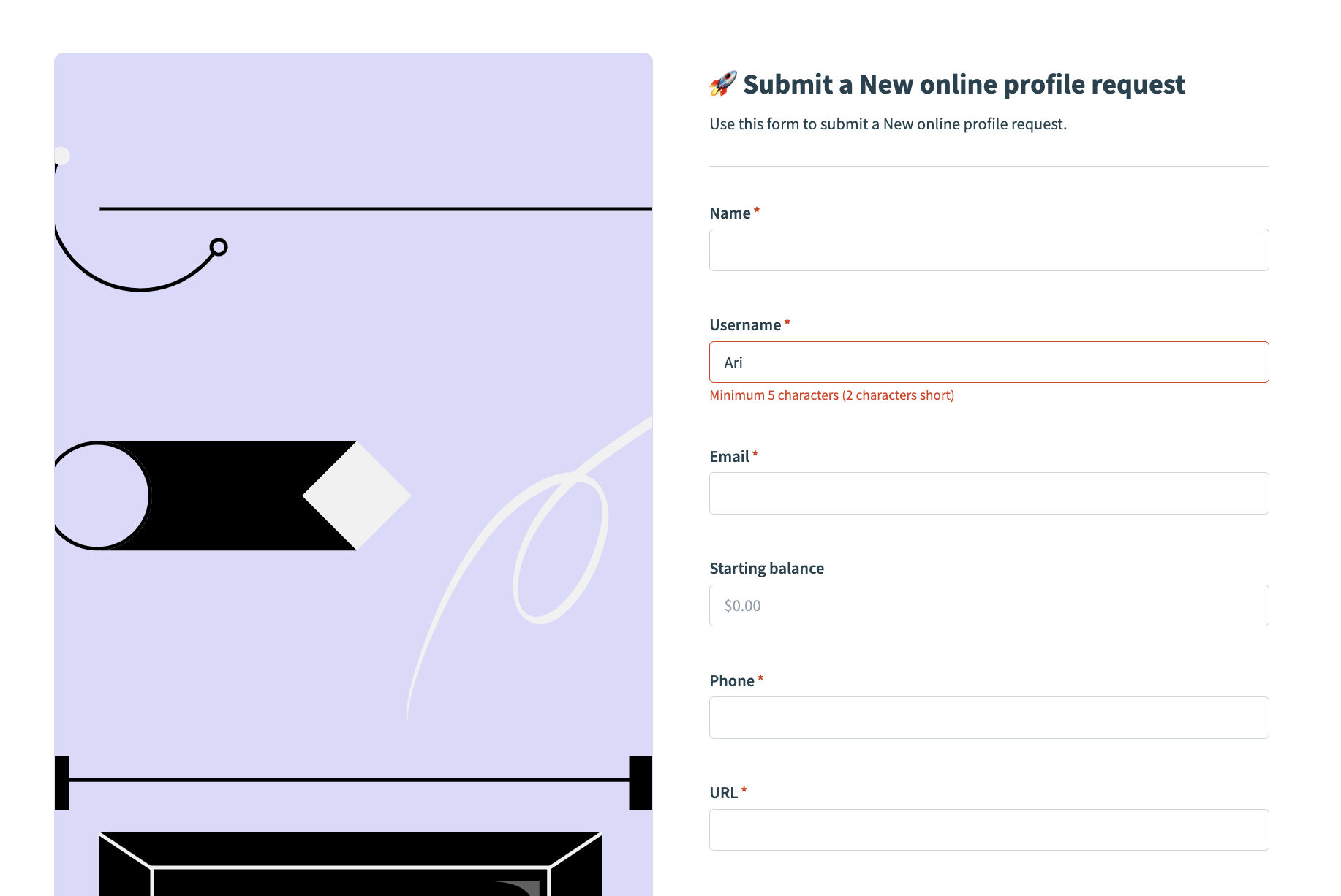 エラーメッセージ:最小5文字(2文字不足)
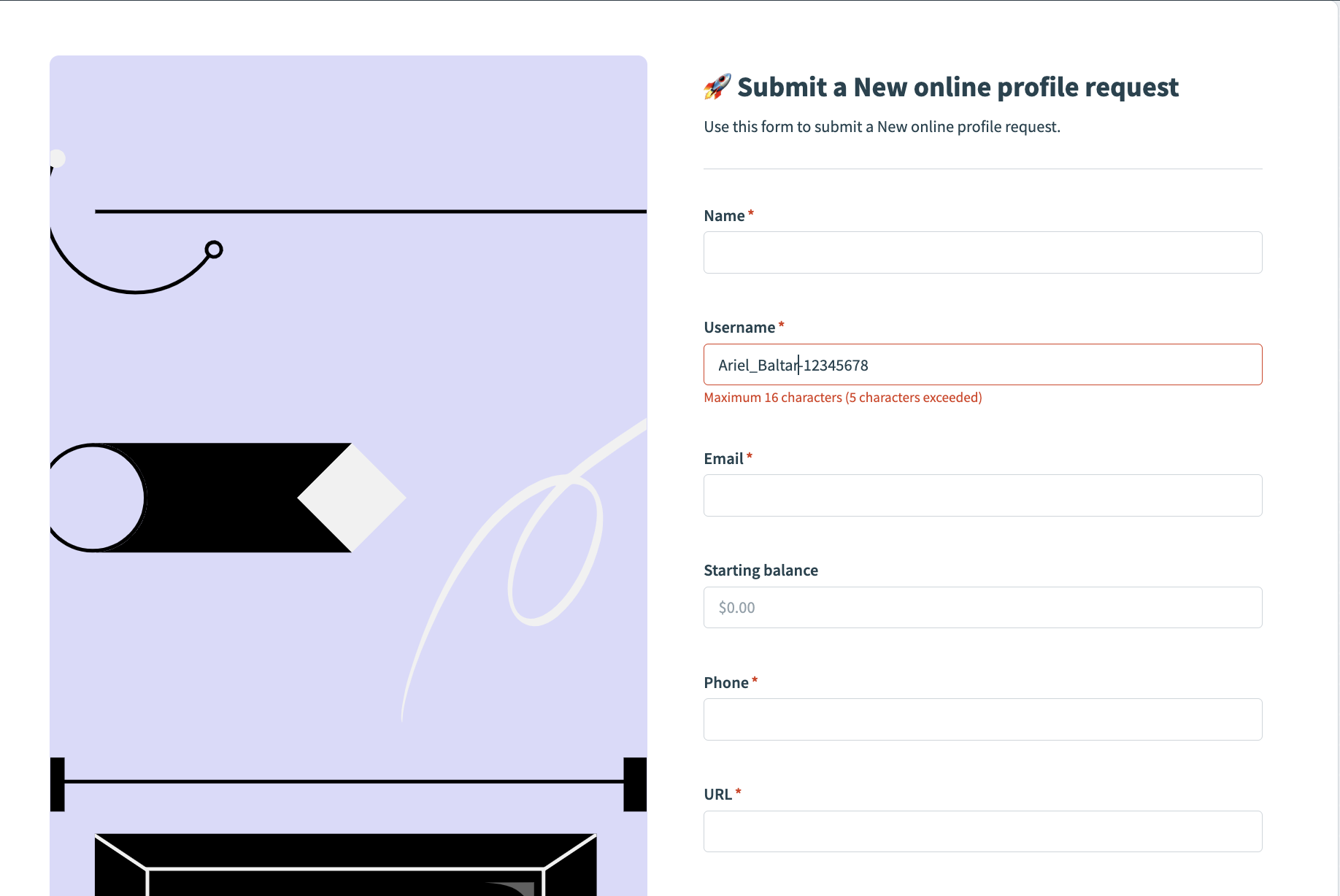 エラーメッセージ:最大15文字(5文字超過)
入力値を制限
この機能を使用して、Numberコンポーネントが受け入れられる値を制限します。
入力値を制限する方法
Numberコンポーネントの入力値を制限するには、次の手順を実行します。
Workatoで、対象のWorkflow appに移動します。
カスタムフィールド検証を追加するページを選択します。ページを選択してページエディターを開きます。
NumberコンポーネントをContent and backgroundパネルからページにドラッグアンドドロップします。
Propertiesパネルを使用して、このコンポーネントをカスタマイズします。
数値のプロパティの完全なリストを表示
編集可能
コンポーネントを編集可能、読み取り専用、または指定した条件下でのみ編集可能にするかを決定します。このプロパティは、ユーザー入力を収集したり、読み取り専用フィールドを作成したりする場合に便利です。たとえば、送信フォームを作成している場合、すべてではないにしてもほとんどのページコンポーネントを編集可能にし、対応する承認フォームを読み取り専用にします。
はい
ユーザー入力の収集に使用する予定のコンポーネントには、Yesを選択します。
いいえ
読み取り専用にする予定のコンポーネントには、Noを選択します。
条件付き
IF条件を設定して、指定した条件下でのみこのコンポーネントを編集可能にします。
ANDまたはORを使用して、複数のIF条件を連結できます。たとえば、特定のワークフローステージ中にのみ特定のユーザーが入力フィールドを編集できるように設定できます。 Workflow appsでIF条件を設定することは、レシピワークフローにIF条件を追加することと似ています。 Page dataモーダルを使用して、アプリユーザー、リクエスト、ページコンポーネントに関連するデータをIF条件にマッピングします。
ユーザー入力をデータ列に保存/データ列から表示
このコンポーネントが編集可能な場合、このプロパティは、入力コンポーネントへの入力とユーザー入力の取得にWorkatoが使用するデータ列を指定します。このコンポーネントが読み取り専用の場合、このプロパティは、Workatoがどの列からデータを表示するかを指定します。
表示
このプロパティは、コンポーネントの表示状態を決定します。次のオプションを使用できます。
常に表示
Always showに設定すると、コンポーネントは常に表示されます。
条件付き
IF条件を設定して、指定した条件下でのみこのコンポーネントを表示します。
ANDまたはORを使用して、複数のIF条件を連結できます。たとえば、特定のワークフローステージ中にのみ特定のユーザーに入力コンポーネントを表示するように設定できます。 Workflow appsでIF条件を設定することは、レシピワークフローにIF条件を追加することと似ています。 Page dataモーダルを使用して、アプリユーザー、リクエスト、ページコンポーネントに関連するデータをIF条件にマッピングします。
入力タイプ
このフィールドでは、収集する予定のユーザー入力のタイプを変更できます。たとえば、Emailコンポーネントをページに追加した後で、代わりに電話番号を収集することにした場合、このフィールドを使用すると、ページにまったく新しいコンポーネントを追加せずに変更できます。
ラベル
この入力フィールドのラベルを決定します。
ヒント
収集する予定の入力タイプをユーザーが理解できるように、ヒントを提供します。
プレースホルダー
この入力フィールドのプレースホルダー値を指定します。
必須
ユーザーがこのフィールドに入力する必要があるかどうかを決定します。次のオプションを使用できます。
はい
Yesの場合、ユーザーはこのフィールドに入力する必要があります。
いいえ
Noの場合、このフィールドへの入力は任意です。
条件付き
IF条件を設定して、指定した条件下でのみこのコンポーネントを必須にします。
ANDまたはORを使用して、複数のIF条件を連結できます。たとえば、特定のワークフローステージ中にのみ特定のユーザーに入力フィールドへのユーザー入力を必須にするように設定できます。 Workflow appsでIF条件を設定することは、レシピワークフローにIF条件を追加することと似ています。 Page dataモーダルを使用して、アプリユーザー、リクエスト、ページコンポーネントに関連するデータをIF条件にマッピングします。
入力値を制限
このトグルを使用して、このコンポーネントが受け入れられる値を制限します。許可される最小値と最大値をカスタマイズできます。
最小値
このフィールドが受け入れられる最小値を指定します。
最大長
このフィールドが受け入れられる最大値を指定します。
PropertiesパネルのRulesセクションで、Limit input valueを切り替えます。
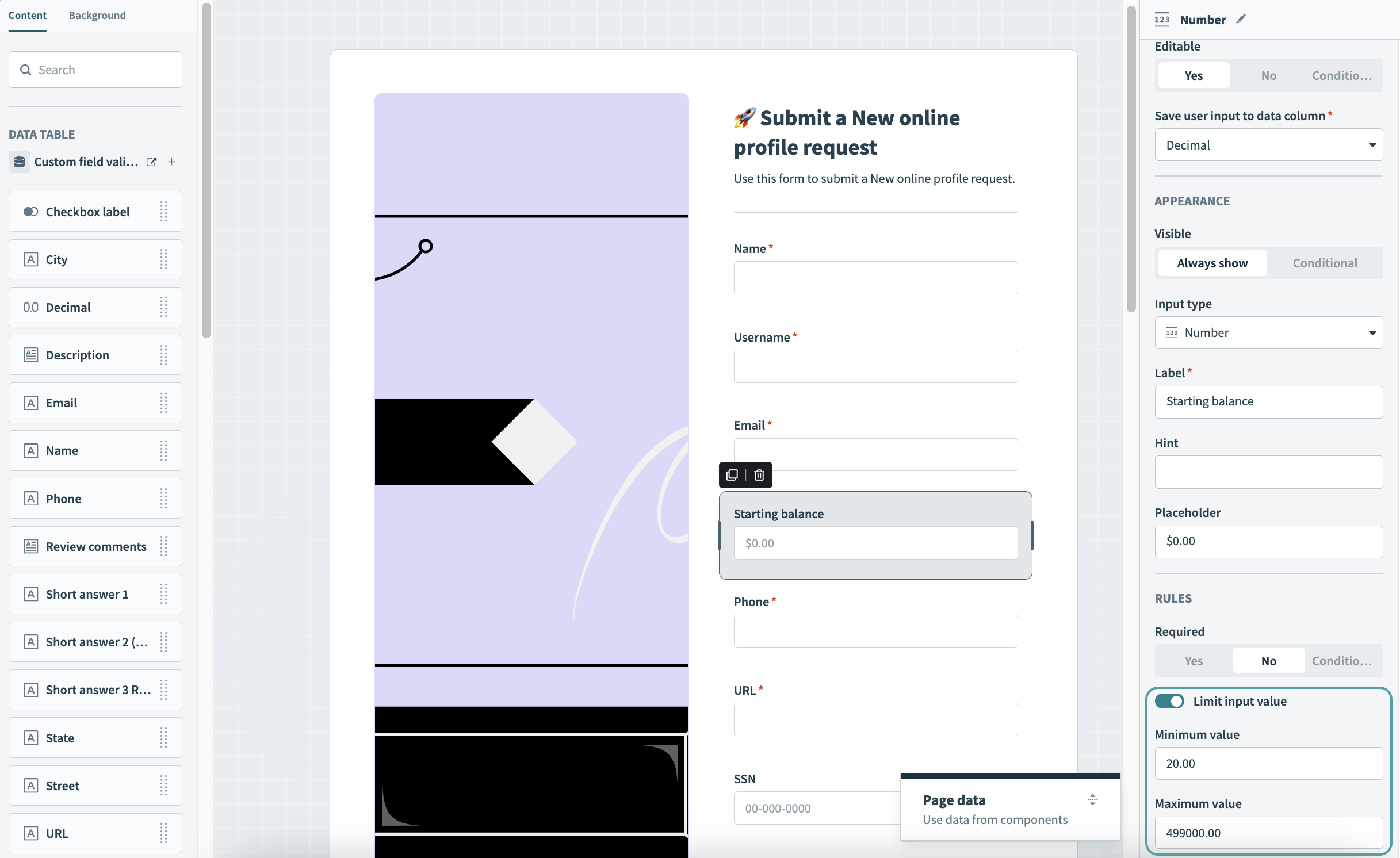 値制限の設定
次のフィールドを設定して、許可される最小値と最大値をカスタマイズします。
最小値
このフィールドが受け入れられる最小文字数を指定します。
最大値
このフィールドが受け入れられる最大文字数を指定します。
たとえば、このページでは最小値20、最大値499,000を受け入れるように設定しています。
保存をクリックします。
Previewをクリックして、設定をプレビューおよびテストします。 Data tablesの既存の列を使用するか、空のレコードを使用してカスタム入力を入力することで、ページをプレビューできます。
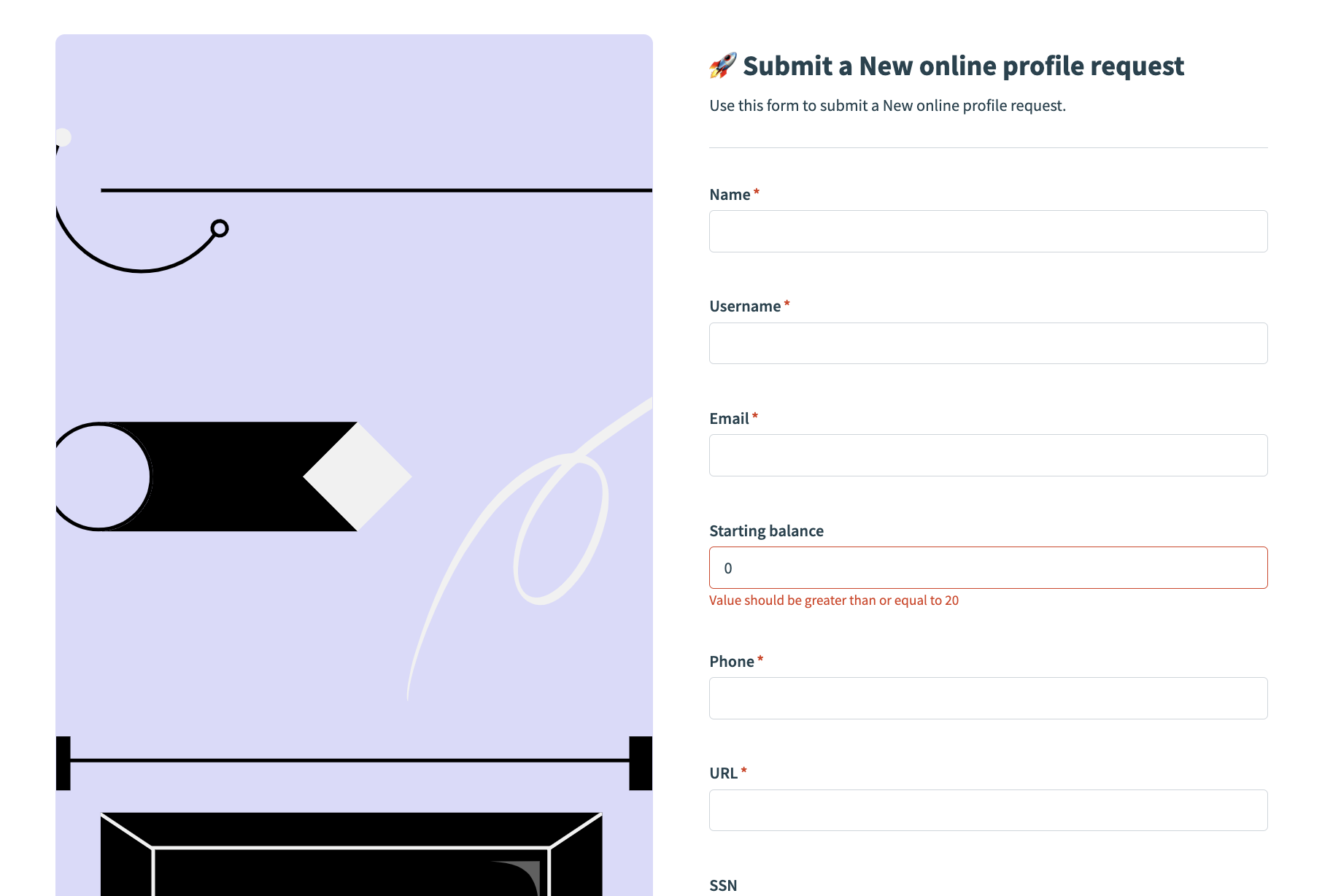 エラーメッセージ:値は20以上である必要があります
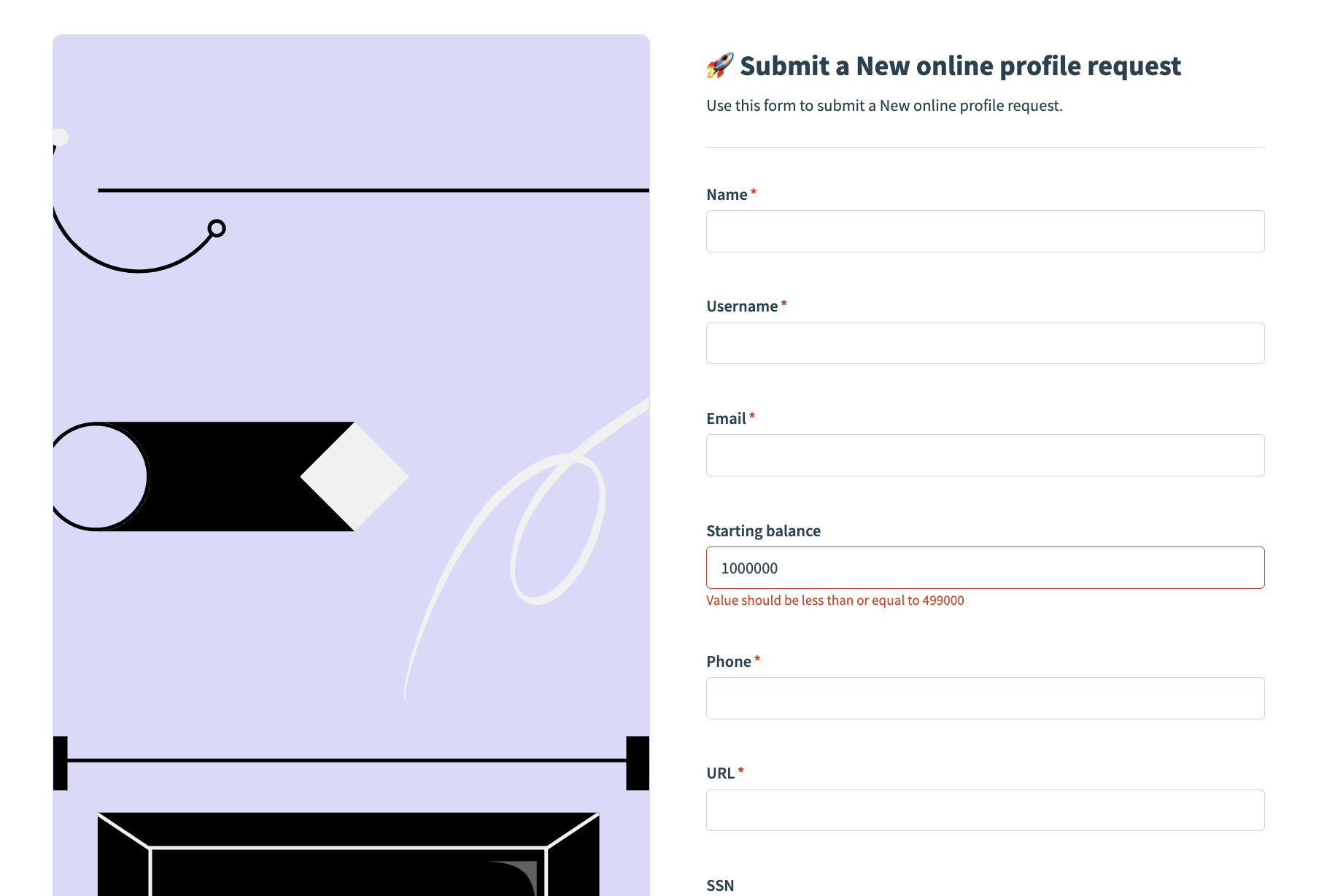 エラーメッセージ:値は499000以下である必要があります
regexによるパターン照合
Workflow appsは、Short answerテキストコンポーネントにカスタムフィールド検証を提供するためにregex(正規表現)を使用します。
regexによるパターン照合を設定する方法
Short answerコンポーネントにregexによるパターン照合を設定するには、次の手順を実行します。
Workatoで、対象のWorkflow appに移動します。
カスタムフィールド検証を追加するページを選択します。ページを選択してページエディターを開きます。
Short answerコンポーネントをContent and backgroundパネルからページにドラッグアンドドロップします。
Propertiesパネルを使用して、このコンポーネントをカスタマイズします。
短い回答のプロパティの完全なリストを表示
編集可能
テキストを編集可能、読み取り専用、または指定した条件下でのみ編集可能にするかを決定します。このプロパティは、ユーザー入力を収集したり、読み取り専用フィールドを作成したりする場合に便利です。たとえば、送信フォームを作成している場合、すべてではないにしてもほとんどのページコンポーネントを編集可能にし、対応する承認フォームを読み取り専用にします。
はい
ユーザー入力の収集に使用する予定のコンポーネントには、Yesを選択します。
いいえ
読み取り専用にする予定のコンポーネントには、Noを選択します。
条件付き
IF条件を設定して、指定した条件下でのみこのコンポーネントを編集可能にします。
ANDまたはORを使用して、複数のIF条件を連結できます。たとえば、特定のワークフローステージ中にのみ特定のユーザーが入力フィールドを編集できるように設定できます。 Workflow appsでIF条件を設定することは、レシピワークフローにIF条件を追加することと似ています。 Page dataモーダルを使用して、アプリユーザー、リクエスト、ページコンポーネントに関連するデータをIF条件にマッピングします。
ユーザー入力をデータ列に保存/データ列から表示
このコンポーネントが編集可能な場合、このプロパティは、入力コンポーネントへの入力とユーザー入力の取得にWorkatoが使用するデータ列を指定します。このコンポーネントが読み取り専用の場合、このプロパティは、Workatoがどの列からデータを表示するかを指定します。
表示
このプロパティは、入力コンポーネントの表示状態を決定します。次のオプションを使用できます。
常に表示
Always showに設定すると、入力コンポーネントは常に表示されます。
条件付き
IF条件を設定して、指定した条件下でのみこのコンポーネントを表示します。
ANDまたはORを使用して、複数のIF条件を連結できます。たとえば、特定のワークフローステージ中にのみ特定のユーザーに入力コンポーネントを表示するように設定できます。 Workflow appsでIF条件を設定することは、レシピワークフローにIF条件を追加することと似ています。 Page dataモーダルを使用して、アプリユーザー、リクエスト、ページコンポーネントに関連するデータをIF条件にマッピングします。
入力タイプ
このフィールドでは、収集する予定のユーザー入力のタイプを変更できます。たとえば、Emailコンポーネントをページに追加した後で、代わりに電話番号を収集することにした場合、このフィールドを使用すると、ページにまったく新しいコンポーネントを追加せずに変更できます。
ラベル
この入力フィールドのラベルを決定します。
ヒント
収集する予定の入力タイプをユーザーが理解できるように、ヒントを提供します。
プレースホルダー
この入力フィールドのプレースホルダー値を指定します。
必須
ユーザーがこのフィールドに入力する必要があるかどうかを決定します。次のオプションを使用できます。
はい
Yesの場合、ユーザーはこのフィールドに入力する必要があります。
いいえ
Noの場合、このフィールドへの入力は任意です。
条件付き
IF条件を設定して、指定した条件下でのみこのコンポーネントを必須にします。
ANDまたはORを使用して、複数のIF条件を連結できます。たとえば、特定のワークフローステージ中にのみ特定のユーザーに入力フィールドへのユーザー入力を必須にするように設定できます。 Workflow appsでIF条件を設定することは、レシピワークフローにIF条件を追加することと似ています。 Page dataモーダルを使用して、アプリユーザー、リクエスト、ページコンポーネントに関連するデータをIF条件にマッピングします。
入力長を制限
このトグルを使用して、このコンポーネントが受け入れられるユーザー入力の量を制限します。許可される最小文字数と最大文字数をカスタマイズできます。
最小長
このフィールドが受け入れられる最小文字数を指定します。
最大長
このフィールドが受け入れられる最大文字数を指定します。
正規表現に一致
このトグルを使用して、ユーザー入力が指定したregex(正規表現)と一致する必要があるルールを作成します。この設定オプションは、Short answerコンポーネントでのみ使用できます。
正規表現
ユーザー入力が一致する必要があるregexを指定します。詳細については、カスタムフィールド検証ガイドを参照してください。
式が満たされない場合のエラーメッセージ
カスタムエラーメッセージを入力します。ユーザー入力が指定したregexと一致しない場合、Workflow appsはこのメッセージをエンドユーザーに表示します。
PropertiesパネルのRulesセクションで、Match regular expressionを切り替えます。
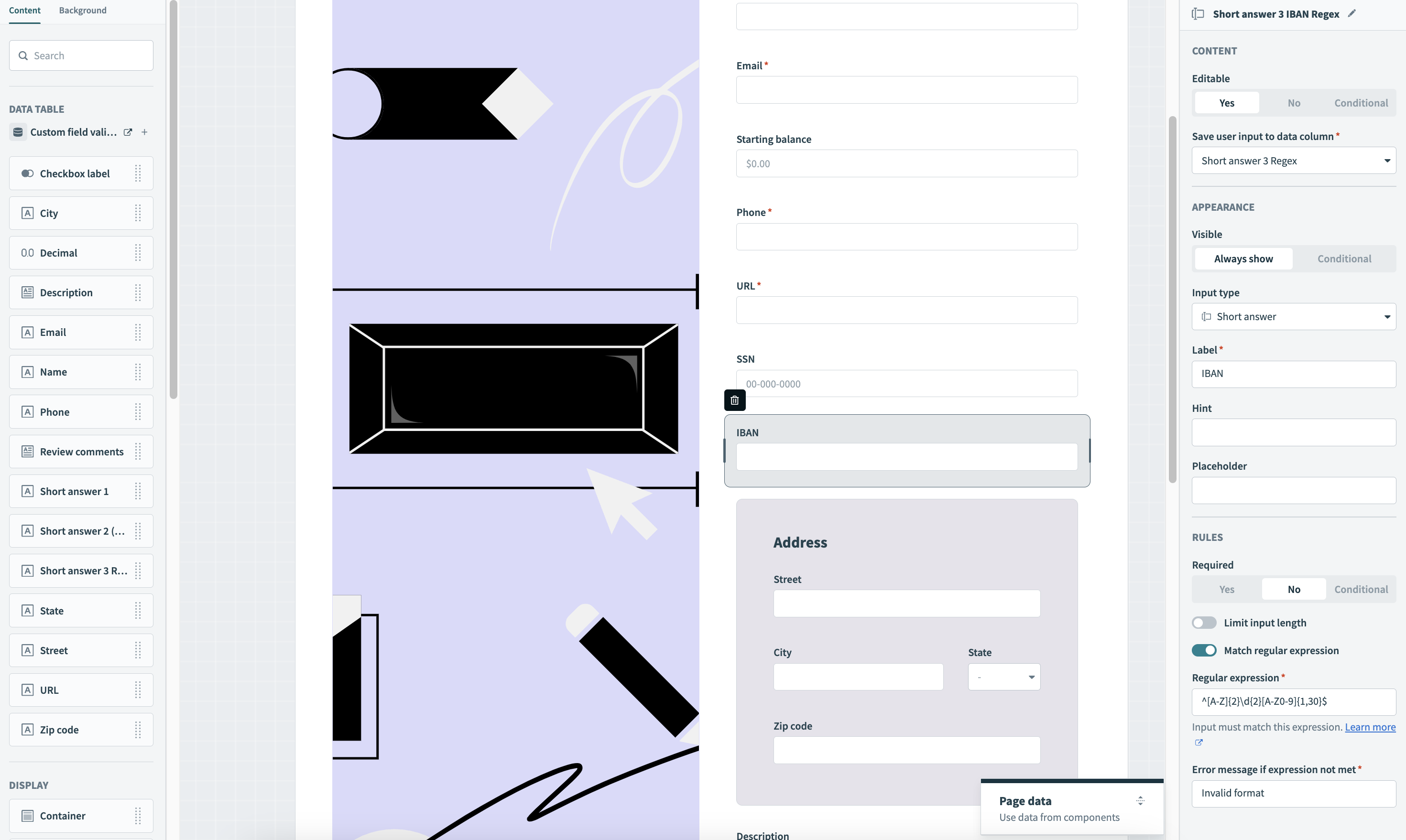 regexによるカスタムフィールド検証
次のフィールドを設定して、受け入れる予定の入力タイプを決定します。
- 正規表現
- ユーザー入力が一致する必要があるregexを指定します。
この例では、ユーザーからIBAN(International Banking Account Number)を収集する予定で、この形式に一致するregexを指定しています。
^[A-Z]{2}\d{2}[A-Z0-9]{1,30}$Error message if expression not metフィールドにカスタムエラーメッセージを入力します。ユーザー入力が指定したregexと一致しない場合、Workflow appsはこのメッセージをエンドユーザーに表示します。
保存をクリックします。
Previewをクリックして、設定をプレビューおよびテストします。 Data tablesの既存の列を使用するか、空のレコードを使用してカスタム入力を入力することで、ページをプレビューできます。
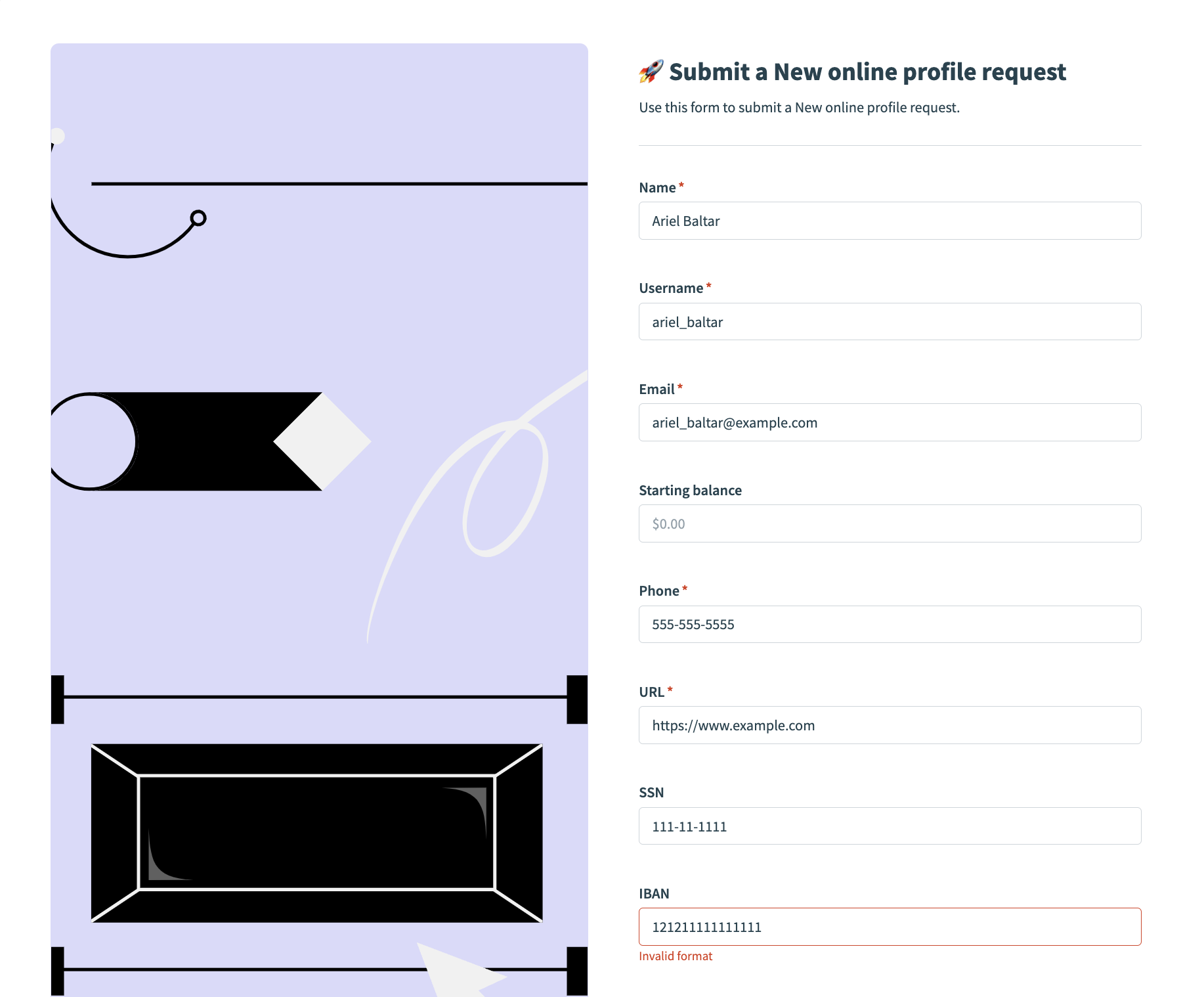 エラーメッセージ:無効な形式
実用的なregexの例
次の例では、SSN(Social Security Number)、IBAN(International Banking Account Number)、ZIP Codeなど、特定のテキスト文字列と一致させるためにregexを使用する方法を示します。
IBAN(International Banking Account Number)
IBAN(International Banking Account Number)の形式は国によって異なります。次のregexパターンは、多くの標準的なIBAN形式に対応しています。
^[A-Z]{2}[0-9]{2}[A-Z0-9]{1,30}$SSN(Social Security Number)
次のパターンは、米国のSSN(Social Security Number)に一致します。
^\d{3}-\d{2}-\d{4}$ZIP Code/郵便番号
米国のZIP Code
米国のZIP Codeは、5桁または9桁(ZIP+4形式)のいずれかです。次のregexはその両方に対応しています。
^\d{5}(-\d{4})?$EUの郵便番号
郵便番号はEU諸国間で大きく異なる場合があります。次のregexは広範囲をカバーするように設定されていますが、EUのすべての郵便番号をカバーできない場合があります。
^\d{4,5}([-\s]?\d{3})?$日本の郵便番号
日本の郵便番号は、3桁、ハイフン、4桁の形式です。
^\d{3}-\d{4}$シンガポールの郵便番号
シンガポールの郵便番号は6桁です。
^\d{6}$オーストラリアの郵便番号
オーストラリアの郵便番号は4桁です。
^\d{4}$関連情報
Workatoでregexを使用する方法の詳細については、Workatoでのregexの使用ガイドを参照してください。
最終更新日: