レシピデータソースを使用するテーブル
Workflow appsでは、レシピをテーブルコンポーネントのデータソースとして使用できます。これにより、他のアプリケーションのデータを使用してテーブルに動的に入力できます。これによりデータの一貫性が確保され、手作業が削減されます。
新しいレシピは、ページエディターから直接作成できます。
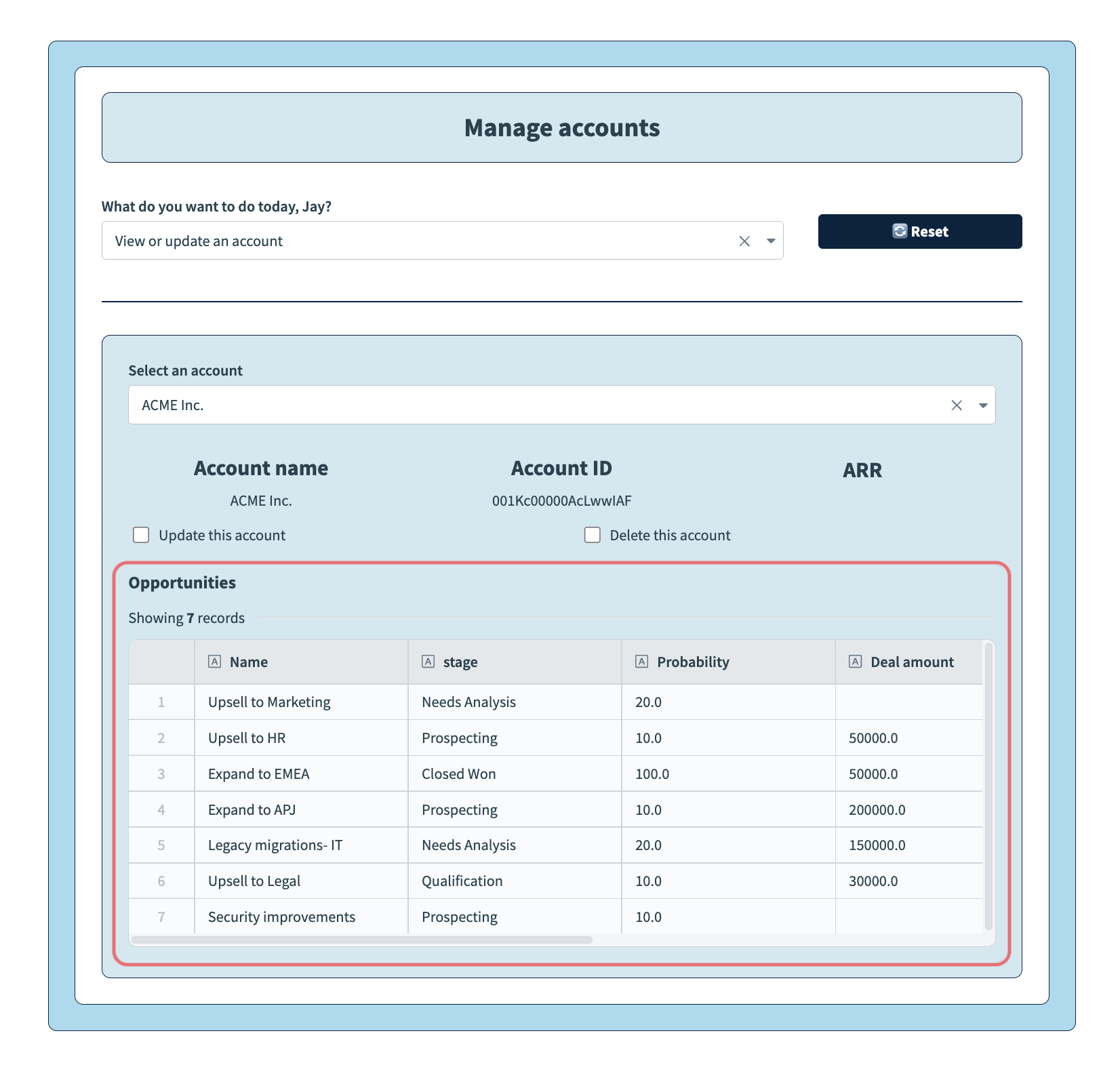 レシピデータによって入力されたテーブルコンポーネント
ユースケース
次のユースケースは、この機能を使用してビジネス目標に対応する方法の例です。
カスタマーサポート
- シナリオ: カスタマーサポートワークフローでは、CRMシステムのデータに基づいて動的に入力される顧客アカウント情報を更新する必要があります。
- ソリューション: レシピはSalesforceから顧客アカウントのリストをリアルタイムで取得し、テーブルに最新のデータが反映されるようにします。従業員はその後、Workflow appsページを使用してアカウントを更新できます。ページを送信すると、CRM内のアカウントを更新する追加のレシピがトリガーされます。
営業リード処理
シナリオ: 営業担当者は、リード処理ワークフローの一環として、アカウントと関連する商談を確認する必要があります。商談について、名前、説明、金額などの詳細が必要です。商談はSalesforceなどのCRMに保存され、頻繁に変更されます。
ソリューション: レシピはSalesforceから特定のアカウントの最新の商談を取得し、テーブル形式でアプリページに返します。
人事オンボーディング
シナリオ: 人事チームは、新入社員をさまざまな部署に割り当てる必要があります。部署はデータベースに保存され、頻繁に更新されます。
ソリューション: レシピはページの読み込み時にデータベースから最新の部署リストを取得し、人事チームが常に最新のオプションを確認できるようにします。
制限事項
この機能には次の制限があります:
- ページごとに、データソースとしてレシピを使用するテーブルは最大1つまで設定できます。ページに追加のテーブルが含まれる場合、それらはData tablesをデータソースとして使用するように設定する必要があります。
- テーブルコンポーネントのレシピの最大実行時間は10秒です。
- テーブルコンポーネントのレシピでは、長時間実行されるアクションはサポートされていません。
- テーブルコンポーネントのレシピでは、ランタイムユーザーコネクションはサポートされていません。
- 公開(匿名)ページでは、テーブルコンポーネントのデータソースとしてレシピはサポートされていません。
レシピをデータソースとして設定する方法
テーブルコンポーネントのデータソースとしてレシピを設定する手順は次のとおりです:
ユースケース例
このガイドでは、営業リード処理のユースケースを使用し、例として示します。トリガーやアクションの設定などのレシピ変更では、特定の要件に合わせて追加のカスタマイズが必要になる場合があります。
レシピを設定する
Workflow appでこの機能を設定するには、次の手順を実行します:
Workatoにサインインし、Workflow appを作成するか、既存のWorkflow appsのいずれかを選択します。
新しいページを作成するか、既存のページを編集します。
ページにテーブルコンポーネントを追加し、データソースとしてレシピを選択します。
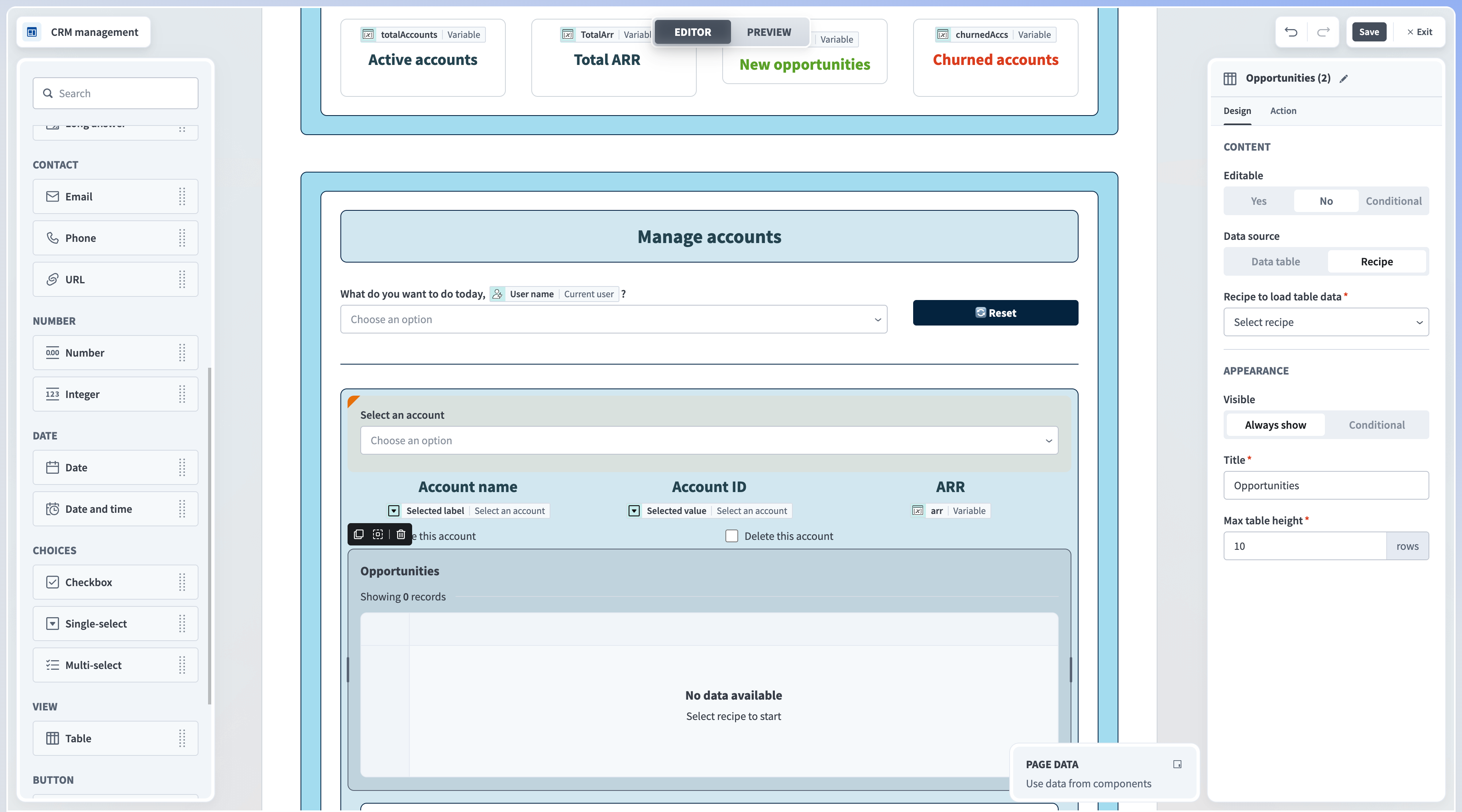 データソースとしてレシピを選択
Workflow appsプロジェクト内の既存のレシピにNew component event (Drop-down)(新規コンポーネントイベント(ドロップダウン))トリガーが含まれている場合、Workatoはそれらをここに表示します。それ以外の場合は、レシピを作成をクリックします。
レシピを設定する
名前フィールドに移動し、レシピ名としてGet opportunities for table を入力します。
Locationドロップダウンメニューに移動し、レシピがアプリページと同じフォルダにあることを確認します。
ビルドを開始をクリックします。
Workatoは、テーブルからの新規読み込みイベント(リアルタイム)トリガーとコンポーネントにデータを返すアクションが事前設定されたレシピを生成します:
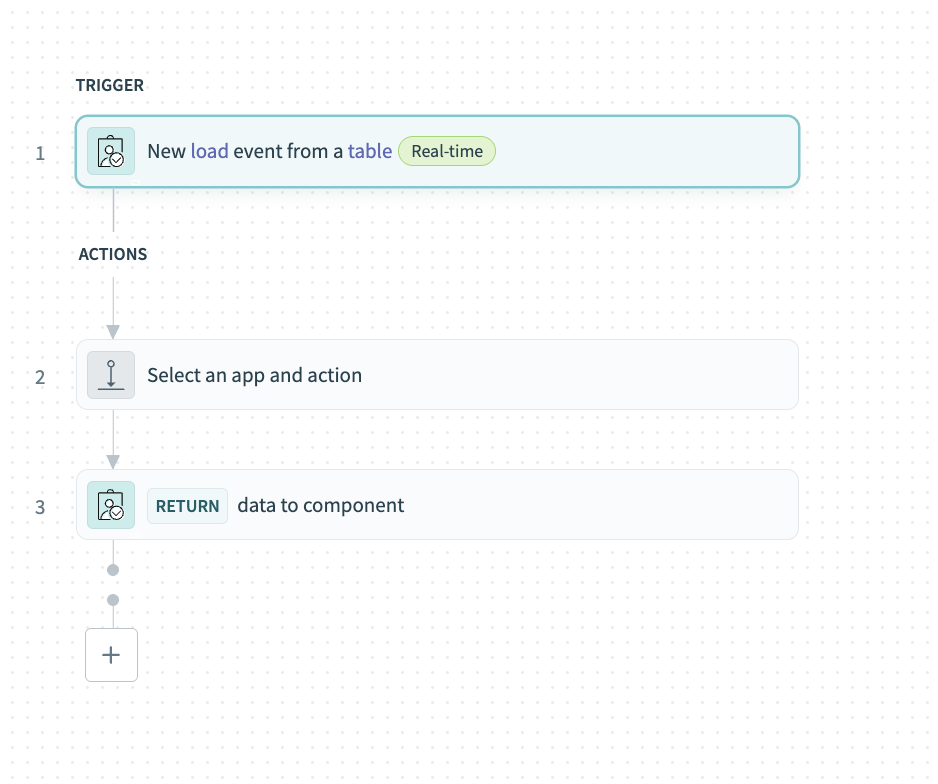 レシピの概要
New load eventトリガーを変更する
新規読み込みイベントトリガーを変更するには、次の手順を実行します:
新規読み込みイベントトリガーを選択します。
Setupタブに移動します。
入力パラメーターに移動し、+ フィールドを追加をクリックします
名前フィールドに移動し、このパラメーターにaccount_id.などの一意の名前を指定します。
ラベルフィールドに移動し、このフィールドにAccount IDなどの一意の名前を指定します。
Data typeフィールドに移動し、Stringを選択します。
Optionalフィールドに移動し、Noを選択します。 Noの場合、このフィールドは必須です。
Output parametersに移動し、+ Add fieldをクリックします。
名前フィールドに移動し、この出力パラメーターに一意の名前nameを指定します。
ラベルフィールドに移動し、このフィールドにNameなどの一意の名前を指定します。
Data typeフィールドに移動し、Stringを選択します。
Optionalフィールドに移動し、Noを選択します。 Noの場合、このフィールドは必須です。
次の追加出力パラメーターを作成します:
| 名前 | ラベル | データ型 | 任意 |
|---|---|---|---|
| 説明 | 説明 | 文字列 | はい |
| opp_type | 商談タイプ | 文字列 | はい |
| stage | ステージ | 文字列 | はい |
| deal_amount | 取引金額 | 番号 | はい |
| probability | 確度 | 番号 | はい |
| opp_id | 商談ID | 文字列 | はい |
設定は次のようになります:
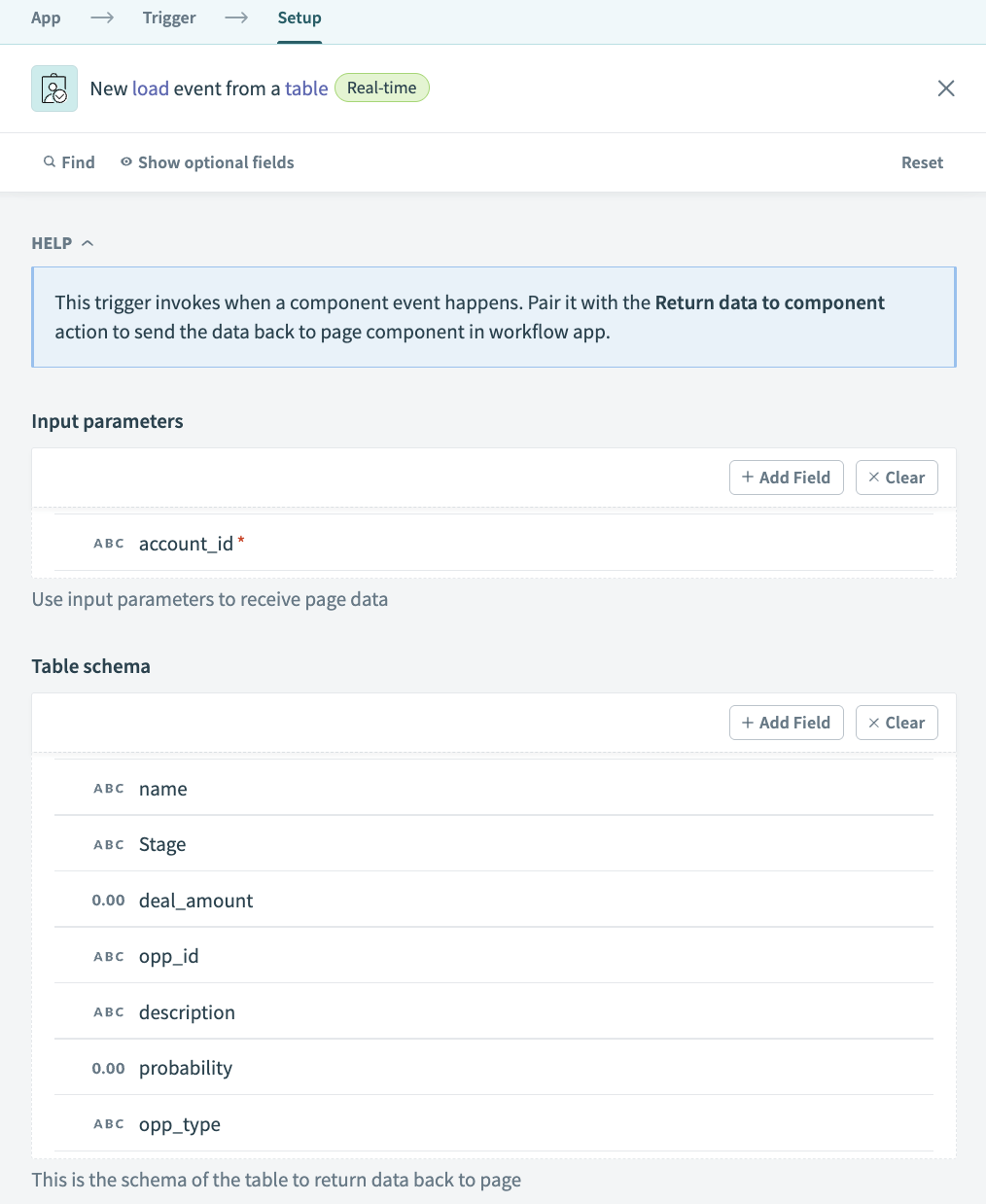 テーブルからの新規読み込みイベントトリガー
Salesforceで商談を検索(バッチ)アクションを設定する
このアクションは、指定したアカウントの商談と関連する詳細を取得します。出力は、新規読み込みイベントトリガーで指定された出力フィールドに入力されます。
レシピ内のアプリとアクションを選択ステップをクリックします。
アプリとしてSalesforceを検索して選択し、Salesforceで商談をバッチ検索アクションを選択します。
このアクションに使用するコネクションタイプを選択します。
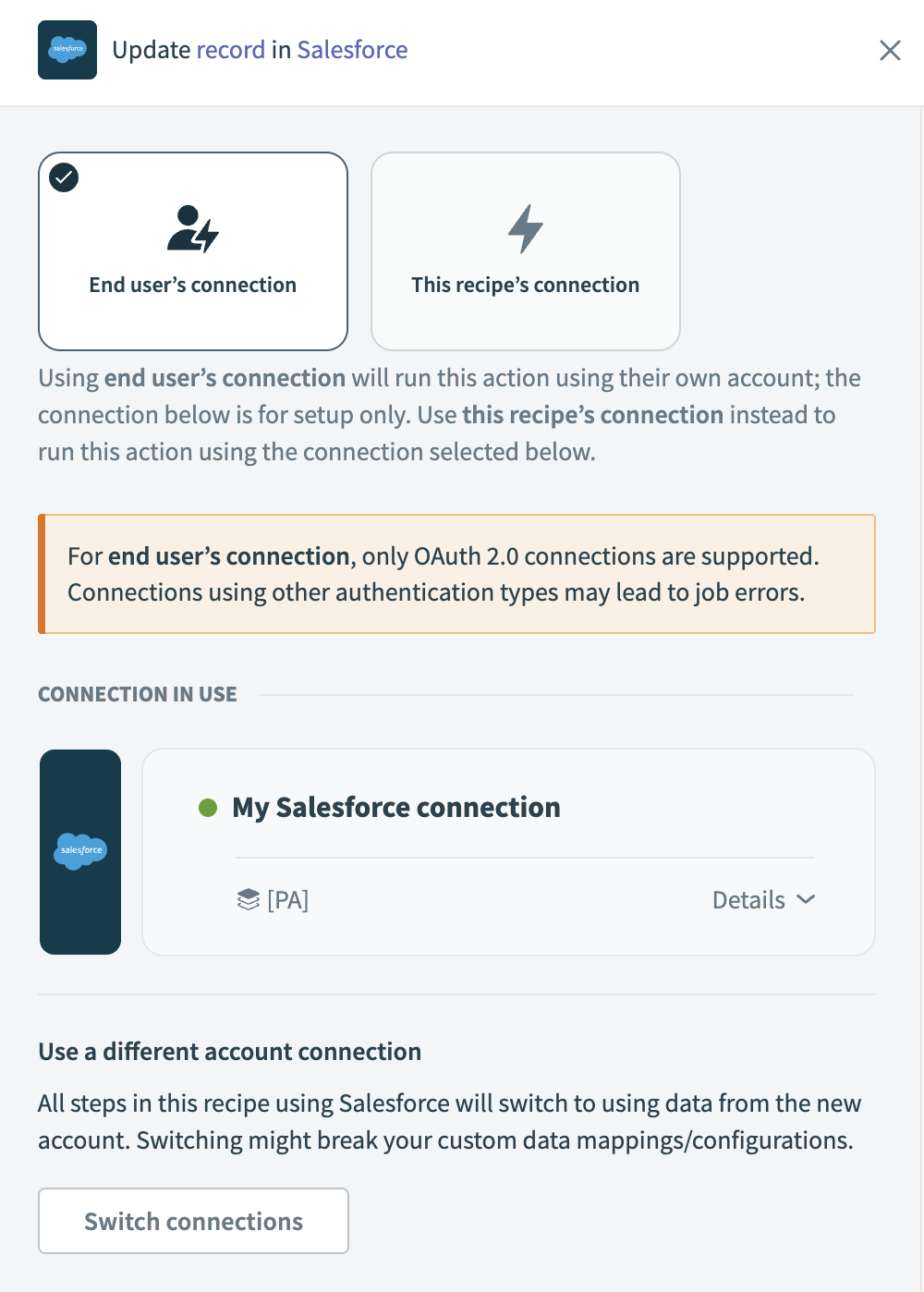 コネクションタイプを選択
- エンドユーザーのコネクション: Workflow appsレシピは、アプリケーションに接続するユーザーのIDと権限に基づいてアクションを実行します。エンドユーザーは、自分の認証情報で認証して、コンポーネントにレシピデータを入力します。
- このレシピのコネクション: このオプションは、レシピビルダーによって確立されたコネクションを使用し、通常のアプリコネクションと同じ原則に従います。
OAuth 2.0認可コードグラントを使用するアプリコネクションのみが、エンドユーザーのコネクションで利用できます。詳細については、検証済みユーザーアクセスを参照してください。
既存のコネクションを選択するか、+新しいコネクションをクリックして新しいコネクションを作成します。
オブジェクトドロップダウンメニューを使用してOpportunitiesを選択します
取得するフィールドドロップダウンメニューを使用して、Opportunity ID、Name、Description、Stage、Amount、Probability (%)、Opportunity Typeを選択します。
設定は次のようになります:
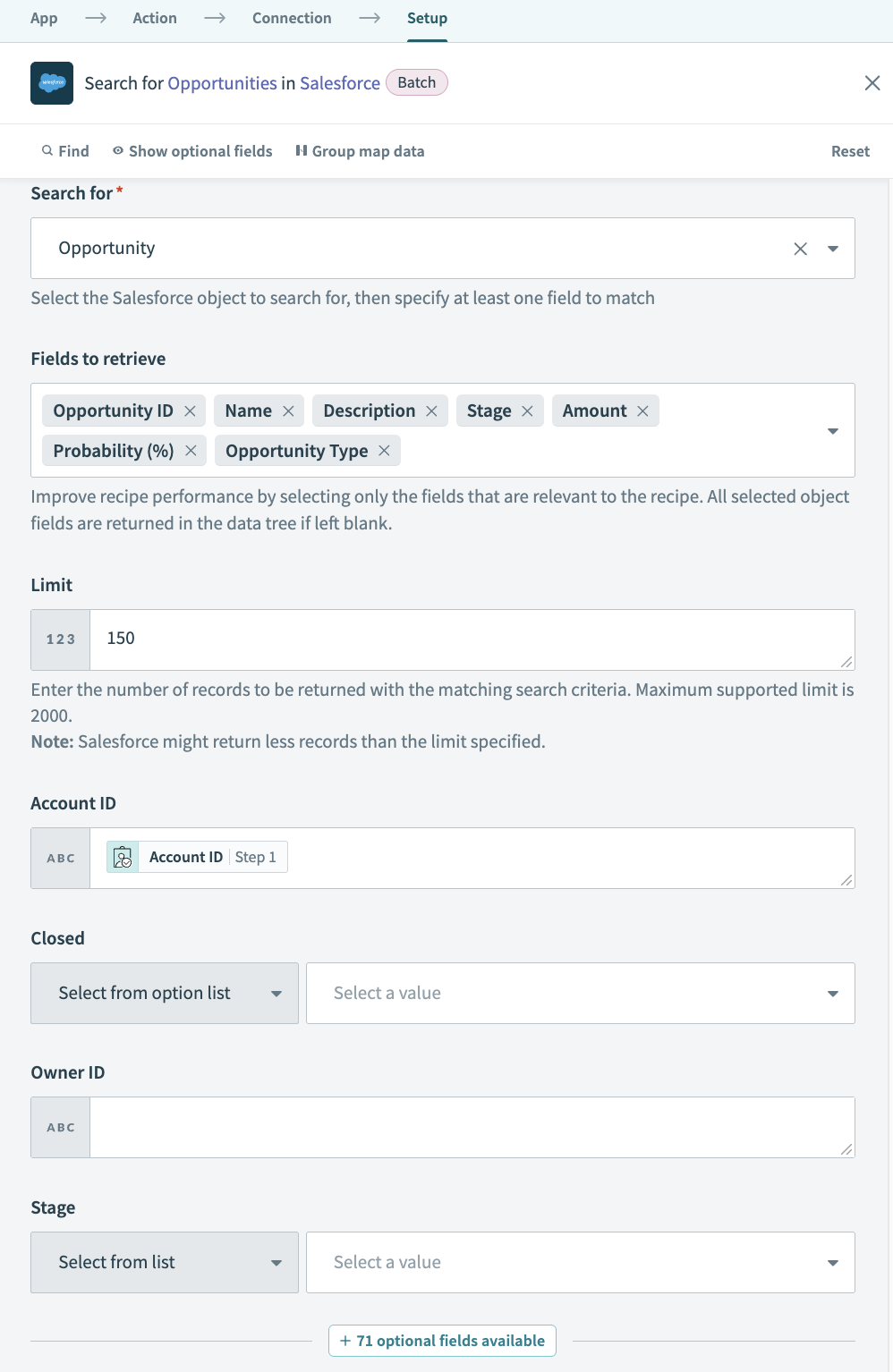 Salesforceで商談を検索(バッチ)アクション
return data to drop-downアクションを変更する
Return data to componentアクションを選択します。
テーブルデータソースオプションフィールドに移動し、商談ステップ 2データピルをマッピングします。
テーブルデータセクションに移動し、データピルを次のフィールドにマッピングします:
| フィールド | データピル |
|---|---|
| 名前 | 名前ステップ 2 |
| stage | ステージステップ 2 |
| 取引金額 | 金額ステップ 2 |
| 商談ID | 商談ステップ 2 |
| 説明 | 説明ステップ 2 |
| 確度 | 確度ステップ 2 |
| 商談タイプ | 商談タイプステップ 2 |
設定は次のようになります:
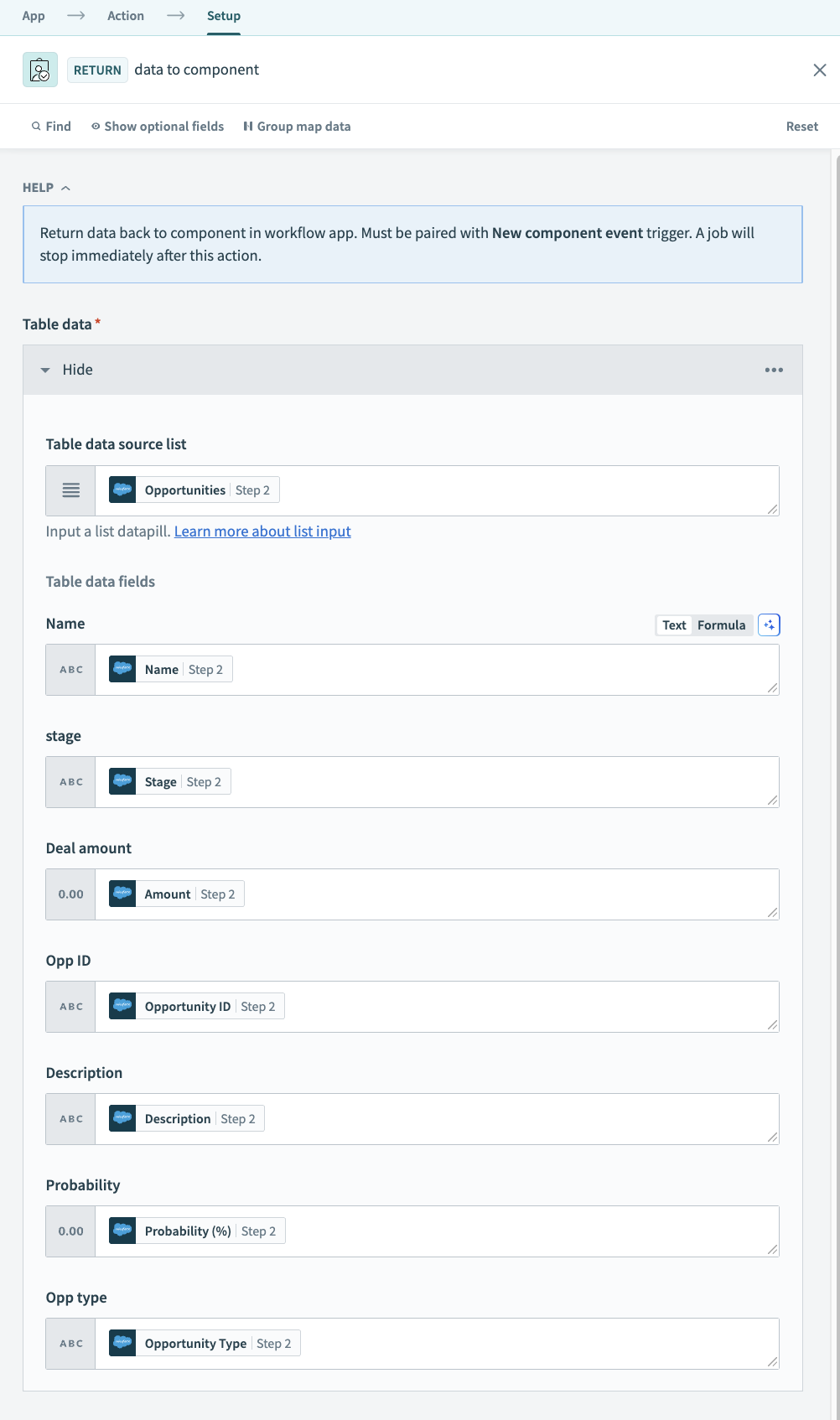 コンポーネントにデータを返すアクション
保存をクリックします。
完成したレシピは次のようになります:
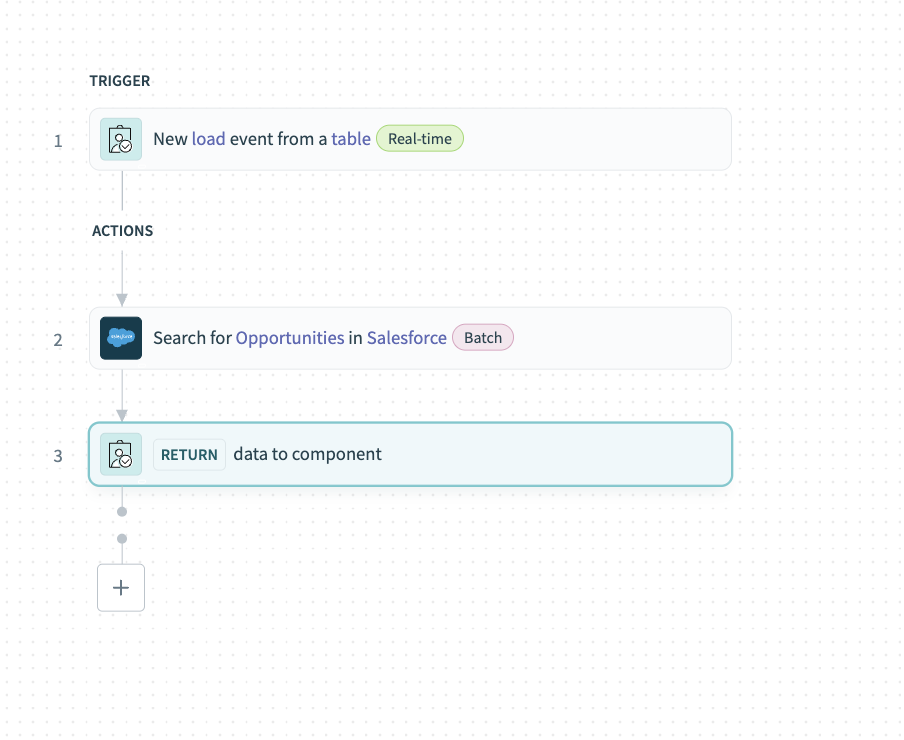 完了したテーブル用データ取得レシピ
ページコンポーネントを設定する
ページエディターでテーブルコンポーネントのデータソースとしてレシピを設定するには、次の手順を実行します:
Data tableコンポーネントをクリックして選択します。
プロパティパネルに移動します。
レシピ入力パラメーターセクションを使用して、前のステップで作成したテーブル用データ取得レシピで使用する入力パラメーターを設定します:
- 選択された値アカウントを選択ページコンポーネントデータピルをAccount IDフィールドにマッピングします。
表示列メニューを使用して、ページに表示する予定の列を選択します。
コンポーネントの表示設定を構成する
ユーザーがアカウントを選択した後にのみこのコンポーネントが表示されるように設定するには、次の手順を実行します:
外観セクションに移動します。
条件付きをクリックします。
条件ドロップダウンメニューを使用してIs presentを選択します。
タイトルフィールドにOpportunitiesと入力します。
10を 最大テーブル高フィールドに入力します。
保存をクリックします。
設定は次のようになります:
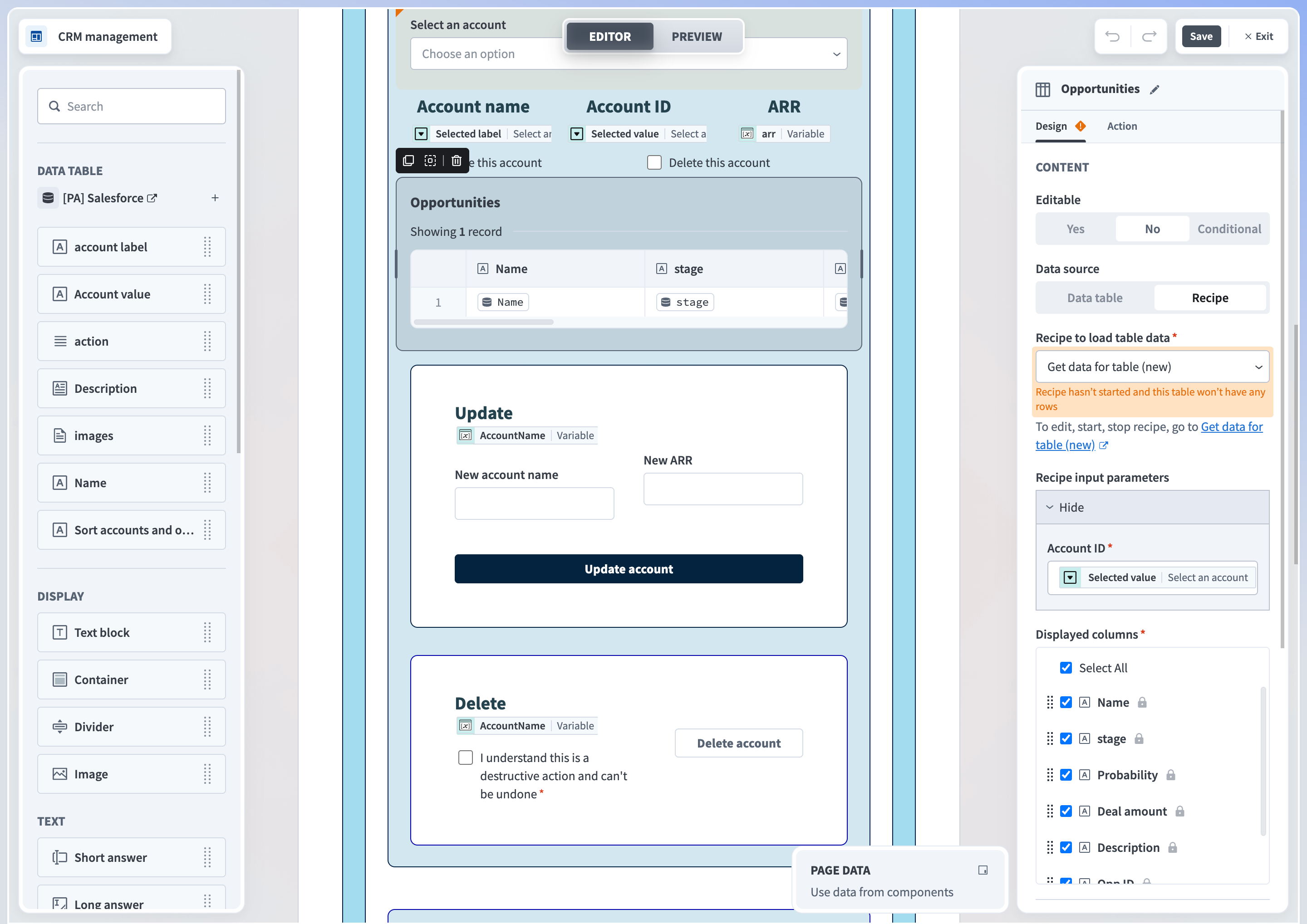 コンポーネント設定
最終更新日: