PlanGrid安全レポートをMicrosoft SharePointに同期するレシピ
このユースケースでは、PlanGridとMicrosoft SharePointを接続して、強力な自動化を作成する手順を説明します。
このレシピの機能
このレシピは、PlanGridの新規および更新された安全点検フィールドレポートをMicrosoft SharePointに同期します。
レシピの作成
PlanGridの新規および更新された安全点検フィールドレポートをMicrosoft SharePointに同期するレシピを作成するには、次の手順を実行します:
ユースケースは例示のみを目的としています
このユースケースは一例です。このレシピをワークフローに合わせて適応させるには、トリガー、アクション、または条件ロジックの変更が必要になる場合があります。
Workatoにサインインします。
レシピを作成する予定のプロジェクトを選択します。
PlanGridおよびMicrosoft SharePointのコネクションを作成します:
PlanGridコネクションを作成します。
PlanGridコネクションの作成
このステップでは、WorkatoとPlanGridアカウント間のコネクションを作成します。
作成 > コネクションをクリックするか、Cを2回押します。
New connectionページでPlanGridを検索して選択します。
コネクション名フィールドにコネクションの名前を入力します。
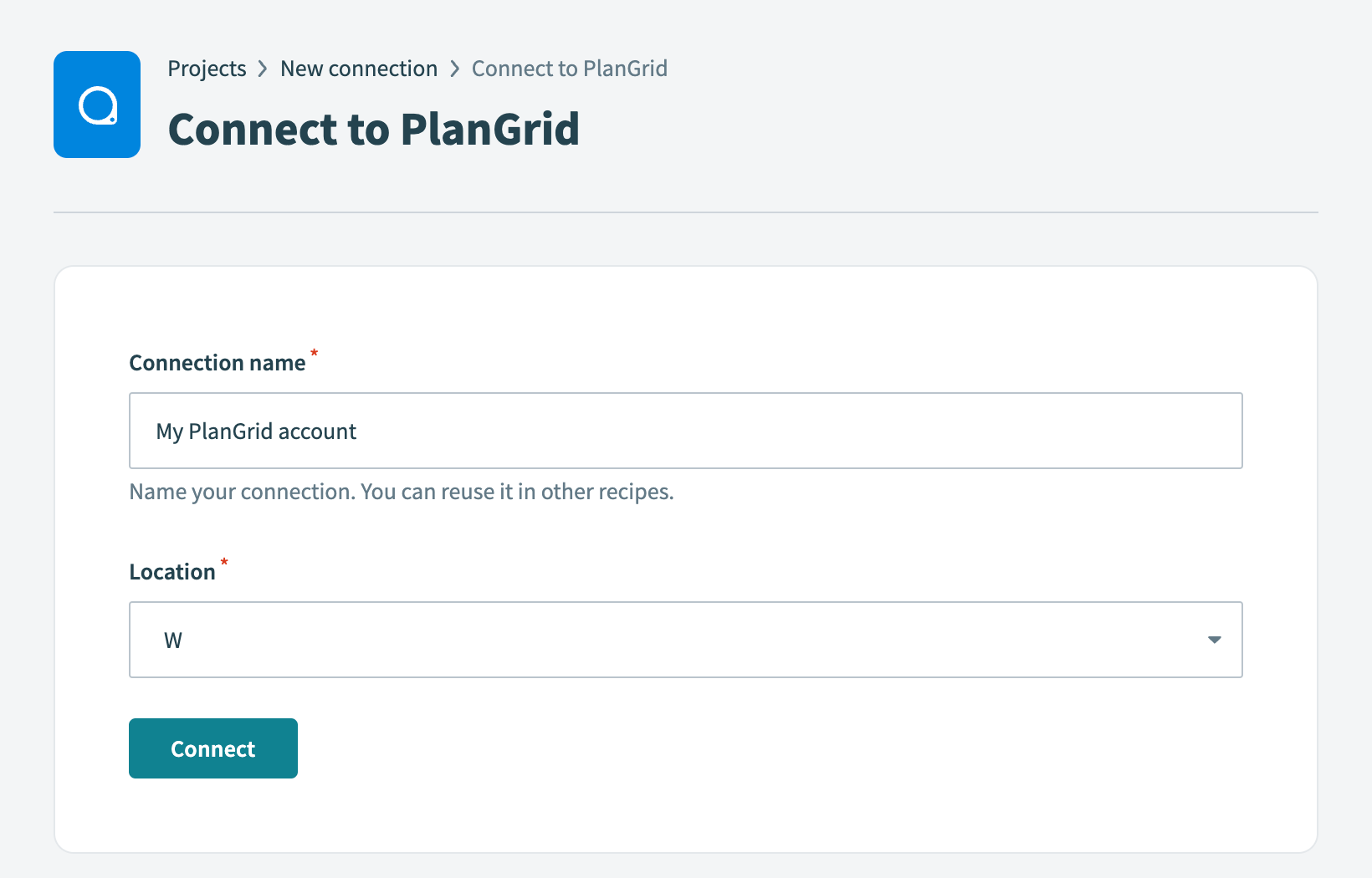 PlanGridコネクションのセットアップ
ロケーションドロップダウンメニューを使用して、コネクションを保存するプロジェクトを選択します。
接続をクリックします。 PlanGrid OAuthダイアログが表示されます。
Workatoによるコネクションの確立を承認するには、Give Permissionをクリックします。
Microsoft SharePointコネクションを作成します。
Microsoft SharePointコネクションの作成
このステップでは、WorkatoとMicrosoft SharePointアカウント間のコネクションを作成します。
Microsoft SharePointをWorkatoに接続するには、Azureアカウントが必要です。 Workatoは次の認証方法をサポートしています。
Authorization code grantコネクション
この方法には、次のフィールドが必要です:
- Subdomain
- Client ID(任意)
- Client Secret(任意)
ステップ1: Microsoft SharePointでWorkatoアプリを登録し、クライアントIDとシークレットを生成する
認可コード付与コネクション用にWorkatoアプリを登録し、クライアントIDとシークレットを生成するには、次の手順を実行します:
Azure Portalにサインインします。
Microsoft Entra ID>管理>アプリの登録に移動し、新規登録をクリックします。
名前フィールドにアプリケーションの名前を入力します。
サポートされているアカウントの種類フィールドで、このアプリケーションを使用できるユーザーを指定します。
プラットフォームを選択ドロップダウンメニューを使用して、Webを選択します。
Redirect URIフィールドにhttps://www.workato.com/oauth/callbackを入力します。
登録をクリックします。
管理>APIのアクセス許可に移動し、アクセス許可の追加をクリックします。
APIとしてSharePointを選択します。
委任されたアクセス許可オプションを選択します。
アクセス許可の選択フィールドでAllSitesを展開し、チェックボックス AllSites.Read(委任) を選択します。
管理>証明書とシークレットに移動し、新しいクライアントシークレットをクリックします。
Descriptionフィールドにクライアントシークレットの説明を入力します。
有効期限ドロップダウンメニューを使用して、クライアントシークレットの有効期限を設定します。
追加をクリックして、クライアントシークレットを作成します。
シークレットを作成したら、値の横にあるクリップボードにコピーをクリックします。これがクライアントシークレットです。この値をシークレットボールトに保存します。
概要に移動し、アプリケーション(クライアント)IDの値をコピーします。これがクライアントIDです。
Azure Portalで設定したAPIアクセス許可を使用して、WorkatoでMicrosoft SharePointコネクションを設定できるようになりました。
ステップ2: Workatoで設定を完了する
作成 > コネクションをクリックするか、Cを2回押します。
新規コネクションページでMicrosoft Sharepointを検索して選択します。
コネクション名フィールドにコネクションの名前を入力します。
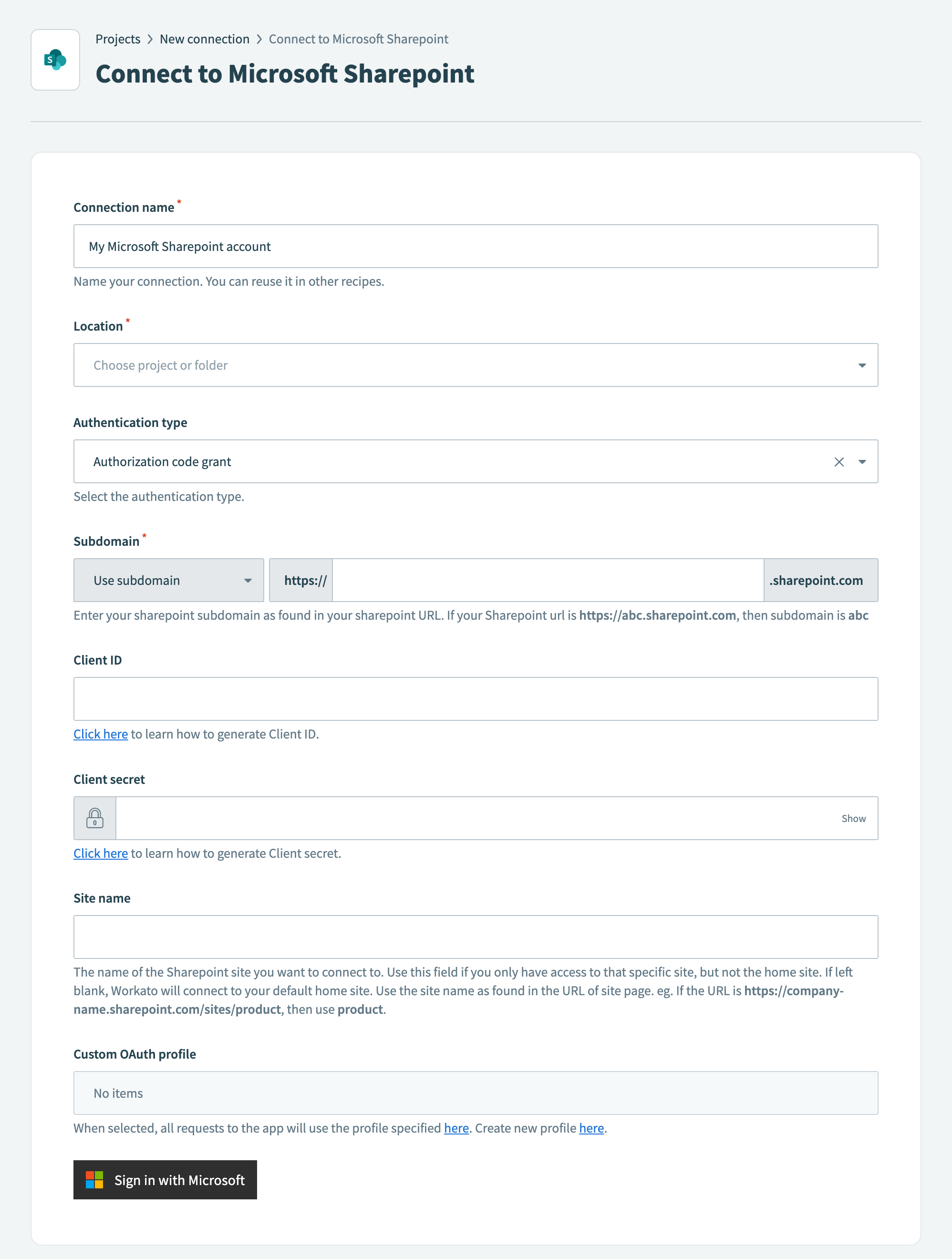 Microsoft SharePointコネクションの設定
Authentication typeドロップダウンメニューを使用して、Authorization code grantを選択します。
サブドメインフィールドに、SharePoint URLにあるSharePointサブドメインを入力します。たとえば、SharePoint URLがhttps://abc.sharepoint.comの場合、サブドメインはabcです。
クライアントIDフィールドに、SharePointで生成されたクライアントIDを入力します。
クライアントシークレットフィールドに、SharePointで生成されたクライアントシークレットを入力します。
サイト名フィールドに、接続するSharePointサイトの名前を入力します。空白のままにすると、Workatoはデフォルトのホームサイトに接続します。サイトページのURLに記載されているサイト名を使用します。たとえば、URLがhttps://company-name.sharepoint.com/sites/productの場合、サイト名はproductです。
Sign in with Microsoftをクリックします。
認証情報を入力してサインインします。
承諾をクリックして、Azure Portalで作成したアプリを認可します。
Client credentials grantコネクション
この方式には、次の値が必要です:
- Subdomain
- Tenant ID
- Client ID
- 証明書
- Private Key
ステップ1: Microsoft SharePointでWorkatoアプリケーションを登録する
クライアント資格情報付与コネクション用にWorkatoアプリを登録し、クライアントID、シークレット、秘密キーを取得するには、次の手順を実行します。
Azure Portalにサインインします。
Microsoft Entra ID>管理>アプリの登録に移動し、新規登録をクリックします。
名前フィールドにアプリケーションの名前を入力します。
サポートされているアカウントの種類フィールドで、このアプリケーションを使用できるユーザーを指定します。
プラットフォームを選択ドロップダウンメニューを使用して、Webを選択します。
Redirect URIフィールドにhttps://www.workato.com/oauth/callbackを入力します。
登録をクリックします。
管理>APIのアクセス許可に移動し、アクセス許可の追加をクリックします。
APIとしてSharePointを選択します。
アプリケーションのアクセス許可オプションを選択します。
アクセス許可の選択セクションでSitesを展開し、チェックボックス Sites.Read.All(アプリケーション) を選択します。状態列で管理者の同意が付与されていることを確認します。
管理>証明書とシークレット>証明書に移動し、証明書のアップロードをクリックします。
証明書をすでに持っている場合は、アップロードします。ない場合は、OpenSSLやPowerShellなどのツールを使用して、証明書をローカルで生成できます。
概要に移動し、アプリケーション(クライアント)IDの値をコピーします。これがクライアントIDです。
ディレクトリ(テナント)IDの値をコピーします。これがテナントIDです。
これらの必須値を使用して、WorkatoでMicrosoft SharePointコネクションを設定できるようになりました。
ステップ2: WorkatoでMicrosoft SharePointコネクションを設定する
作成 > コネクションをクリックするか、Cを2回押します。
新規コネクションページでMicrosoft Sharepointを検索して選択します。
コネクション名フィールドにコネクションの名前を入力します。
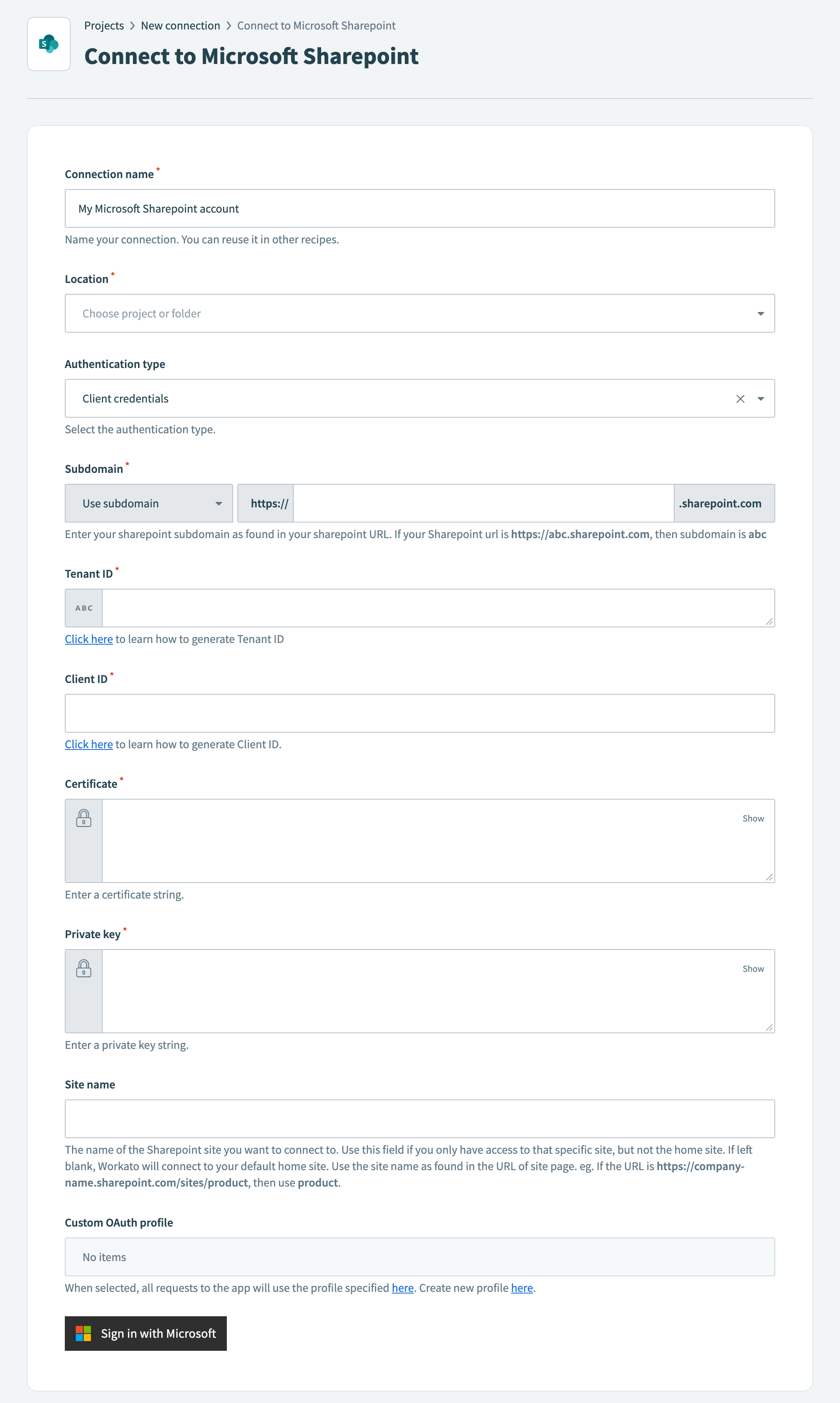 Microsoft SharePointコネクションの設定
認証タイプドロップダウンメニューで、クライアント認証情報を選択します。
サブドメインフィールドに、SharePoint URLにあるSharePointサブドメインを入力します。たとえば、SharePoint URLがhttps://abc.sharepoint.comの場合、サブドメインはabcです。
テナントIDフィールドに、SharePointで生成されたテナントIDを入力します。
クライアントIDフィールドに、SharePointで生成されたクライアントIDを入力します。
証明書フィールドに、SharePointで生成された証明書を入力します。
秘密キーフィールドに、SharePointで生成された秘密キー文字列を入力します。
サイト名フィールドに、接続するSharePointサイトの名前を入力します。空白のままにすると、Workatoはデフォルトのホームサイトに接続します。サイトページのURLに記載されているサイト名を使用します。たとえば、URLがhttps://company-name.sharepoint.com/sites/productの場合、サイト名はproductです。
Sign in with Microsoftをクリックします。
プロジェクトに戻り、Create > Recipeをクリックするか、C+Rを押します。
 新しいレシピを作成
Nameフィールドにレシピの名前を入力します。
Locationドロップダウンメニューから、レシピを保存する予定のプロジェクトを選択します。
ビルドを開始をクリックします。
 レシピの構築を開始
Pick a starting pointをクリックし、Trigger from an appを選択します。
Select an app and trigger eventをクリックします。
PlanGridの新規または更新されたオブジェクトトリガーを設定する。
PlanGridの新規または更新されたオブジェクトトリガーを設定する
このトリガーは、ファイル名にSafetyという単語を含む新規または更新されたフィールドレポートについてPlanGridプロジェクトを監視します。
PlanGridを検索し、アプリとして選択します。
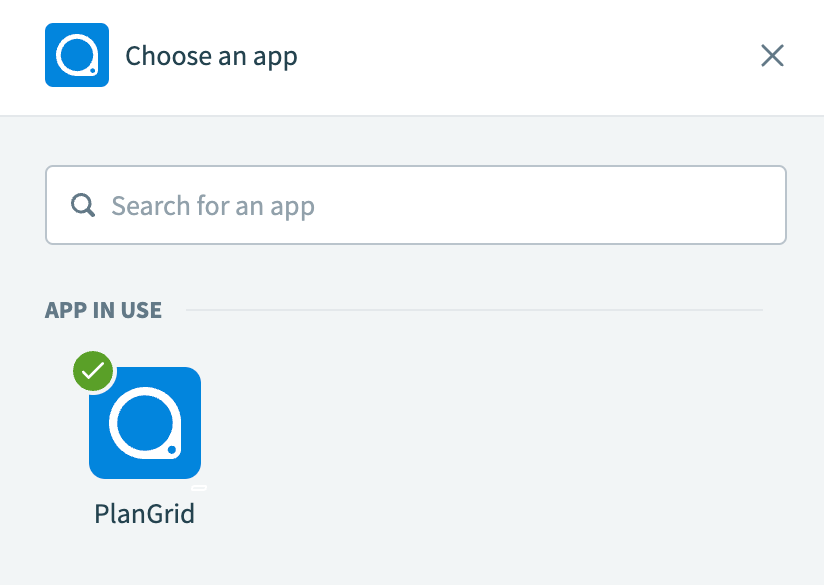 PlanGridを選択
PlanGridの新規または更新されたオブジェクトトリガーを選択します。
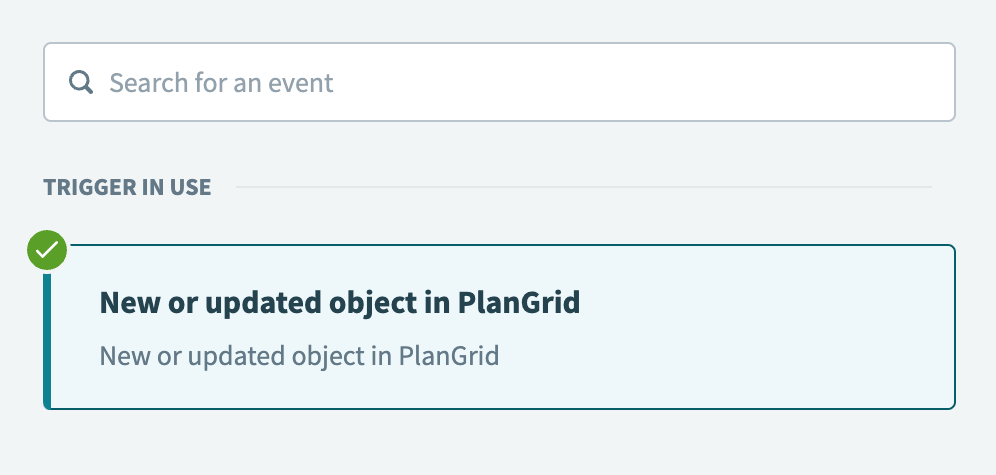 PlanGridの新規または更新されたオブジェクトトリガーを選択
オブジェクトドロップダウンメニューを使用してフィールドレポートを選択します。
プロジェクトドロップダウンメニューを使用してプロジェクトを選択します。
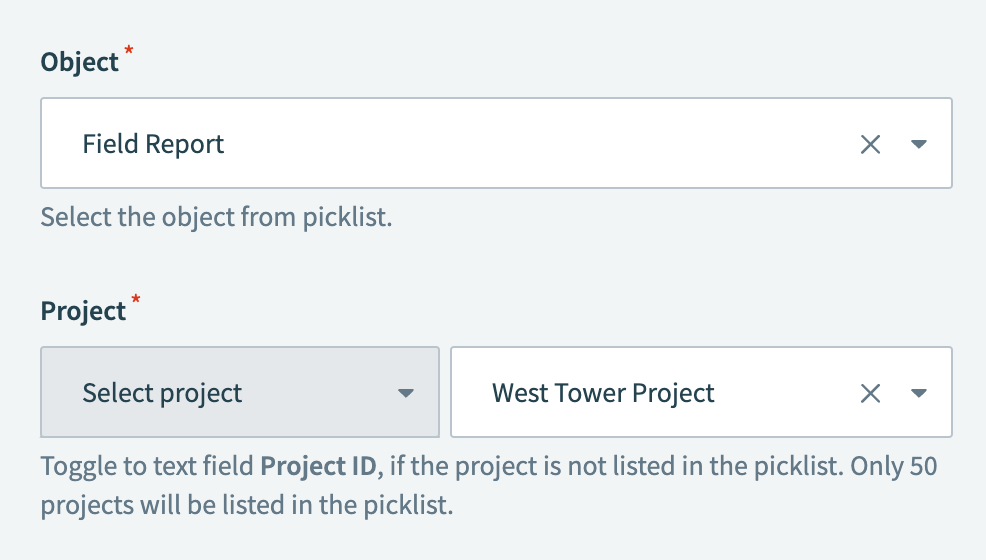 トリガーを設定
トリガー条件を設定トグルをクリックします。
 トリガー条件を設定
PlanGridのステータスステップ 1データピルをトリガーデータフィールドにマッピングします。
条件ドロップダウンメニューを使用して、次の値と等しいを選択します。
値フィールドにsubmittedと入力します。
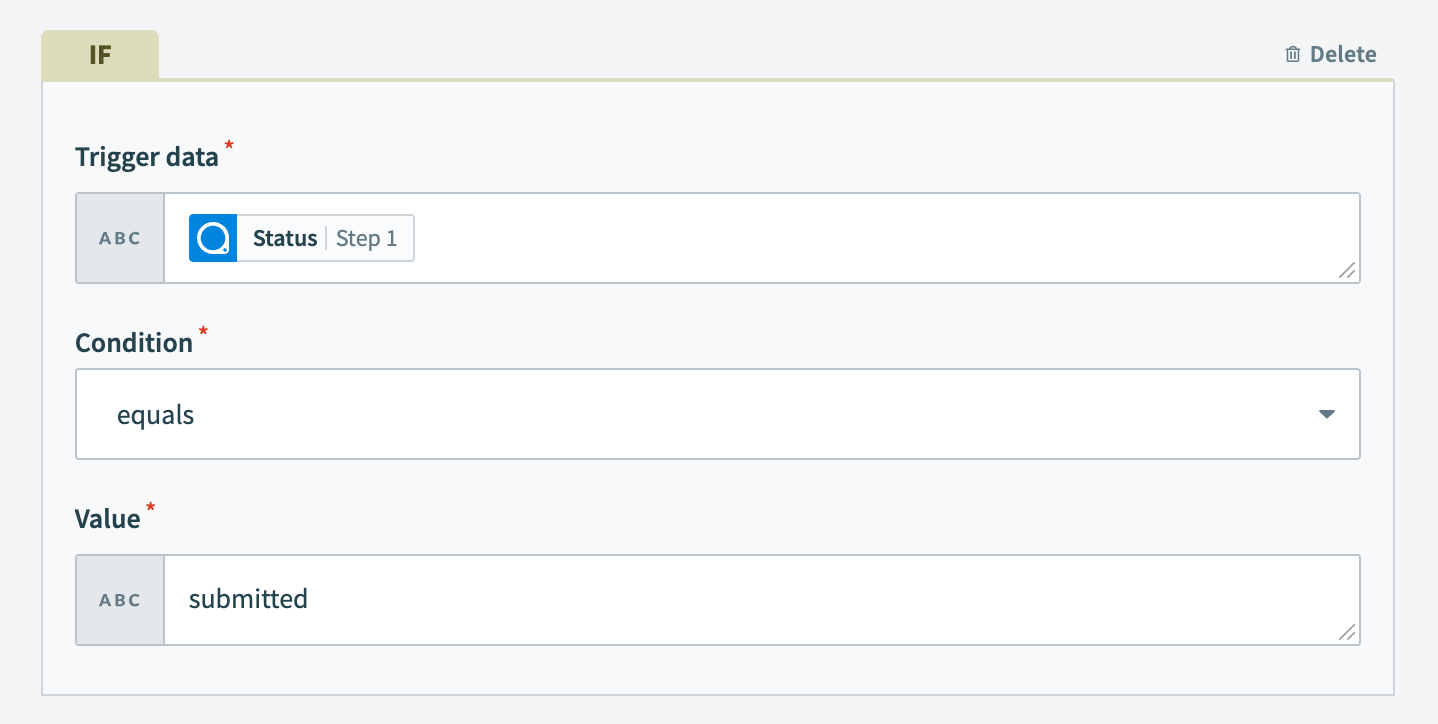 トリガー条件を設定
+(プラス)をクリックし、ANDを選択して2番目の条件を追加します。
PlanGridの名前ステップ 1データピルをトリガーデータフィールドにマッピングします。
条件ドロップダウンメニューを使用して次を含むを選択します。
値フィールドにSafetyと入力します。
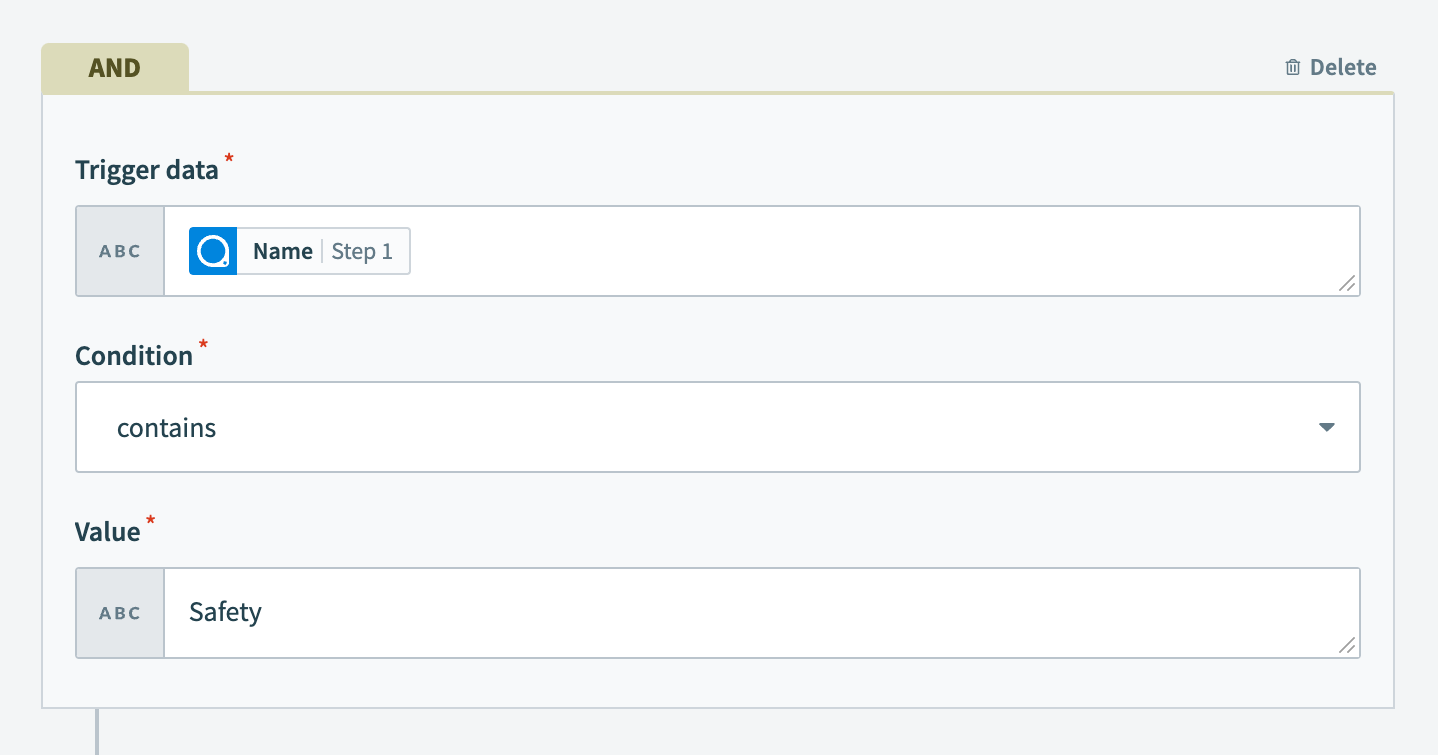 トリガー条件を設定
保存をクリックします。
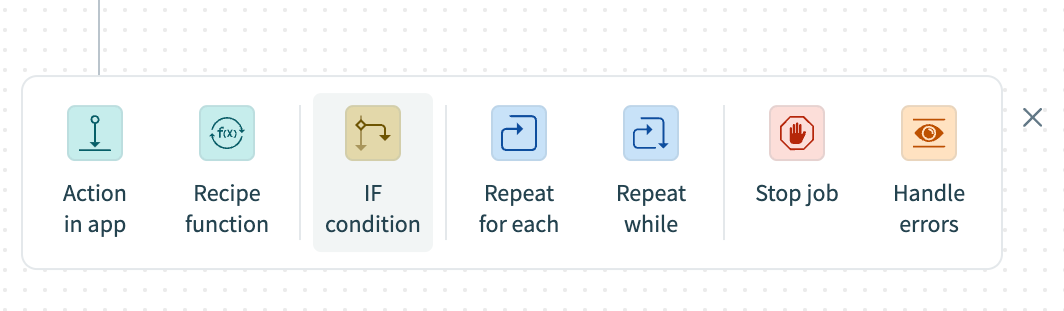 Add step > IF conditionをクリック
PlanGridのIF条件を設定する。
PlanGridのIF条件を設定する
このステップでは、PDF URLがトリガー出力に存在するかどうかを確認します。
PlanGridのPDF URLステップ 1データピルをデータフィールドにマッピングします。
条件ドロップダウンメニューを使用して、存在するを選択します。
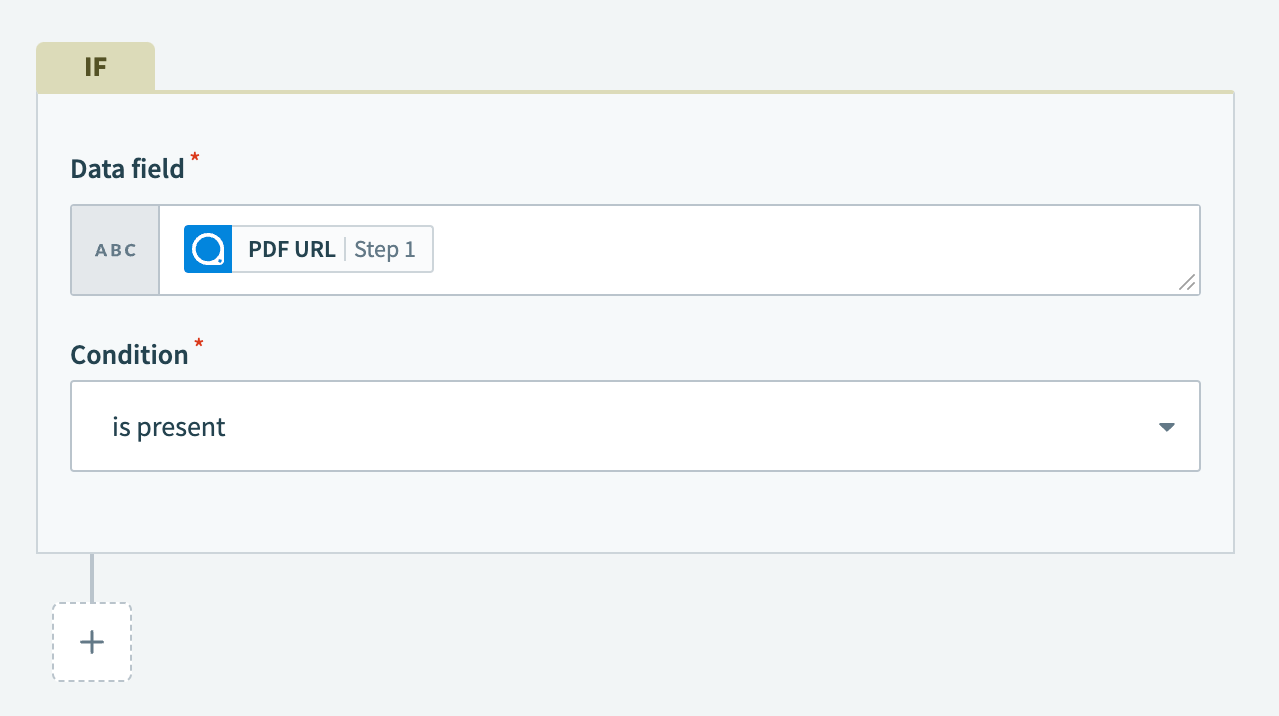 IF条件を設定
保存をクリックします。
+ Add stepをクリックし、Action in appを選択します。
 Add step > Add action in appをクリック
ファイルツール by WorkatoのURLからファイルを取得アクションを設定します。
ファイルツール by WorkatoのURLからファイルを取得アクションの設定
このステップでは、PDF URLからファイルコンテンツを取得します。
File tools by Workatoを検索し、アプリとして選択します。
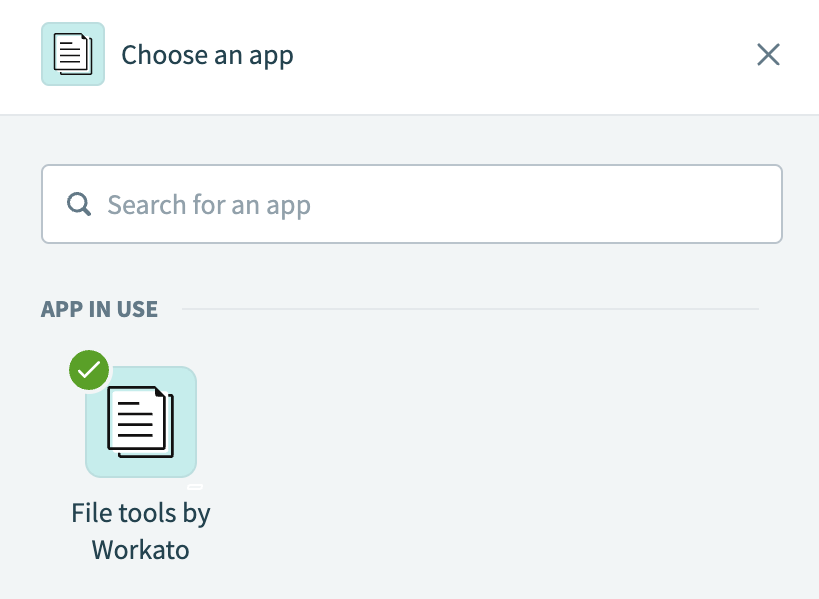 ファイルツール by Workatoを選択
URLからファイルを取得アクションを選択します。
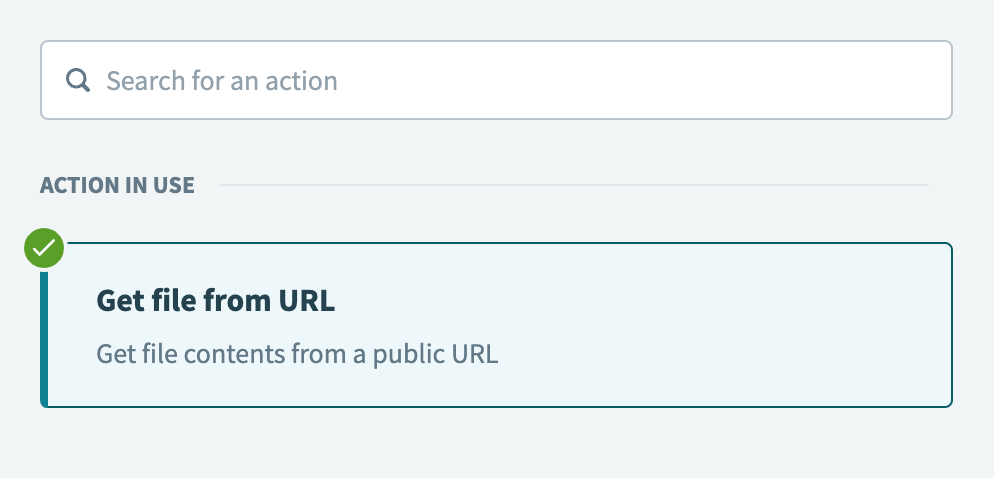 URLからファイルを取得アクションを選択
PlanGridのPDF URLステップ 1データピルをURLフィールドにマッピングします。
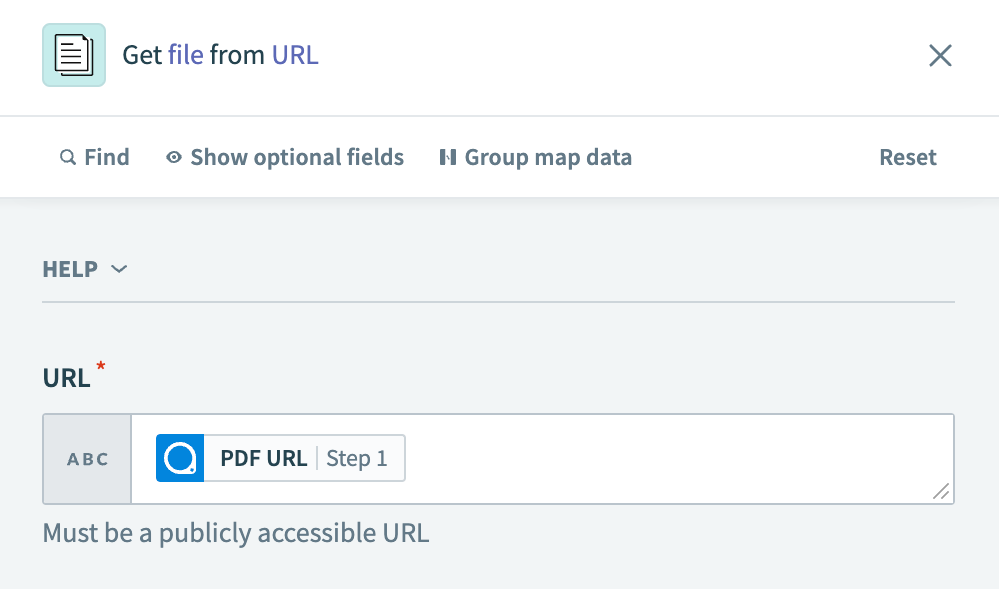 PDF URLステップ 1データピルをマッピング
保存をクリックします。
+ Add stepをクリックし、Action in appを選択します。
Microsoft SharePointのライブラリにファイルをアップロードアクションを設定する。
Microsoft SharePointのライブラリにファイルをアップロードアクションを設定する
このステップでは、PlanGridフィールドレポートのPDFファイルをMicrosoft SharePointで指定したフォルダにアップロードします。
Microsoft SharePointを検索し、アプリとして選択します。
 Microsoft SharePointを選択
ライブラリにファイルをアップロードアクションを選択します。
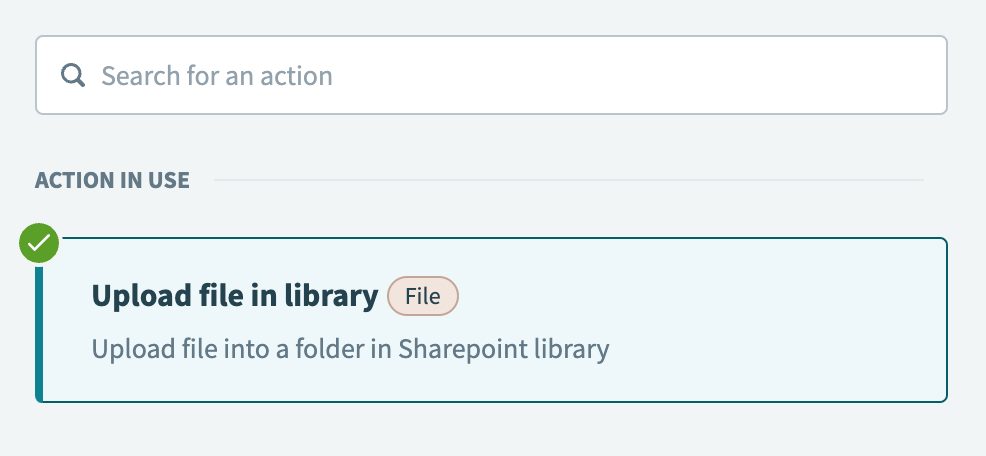 ライブラリにファイルをアップロードアクションを選択
接続する予定のMicrosoft SharePointサイトの名前をサイト名フィールドに入力します。空白のままにすると、Workatoはコネクションの設定時に指定したサイト名に接続します。
フォルダフィールドで、フィールドレポートをアップロードするフォルダを選択します。
ファイル名フィールドに名前を入力します。
このフィールドを動的に設定するには、次の手順を実行します:
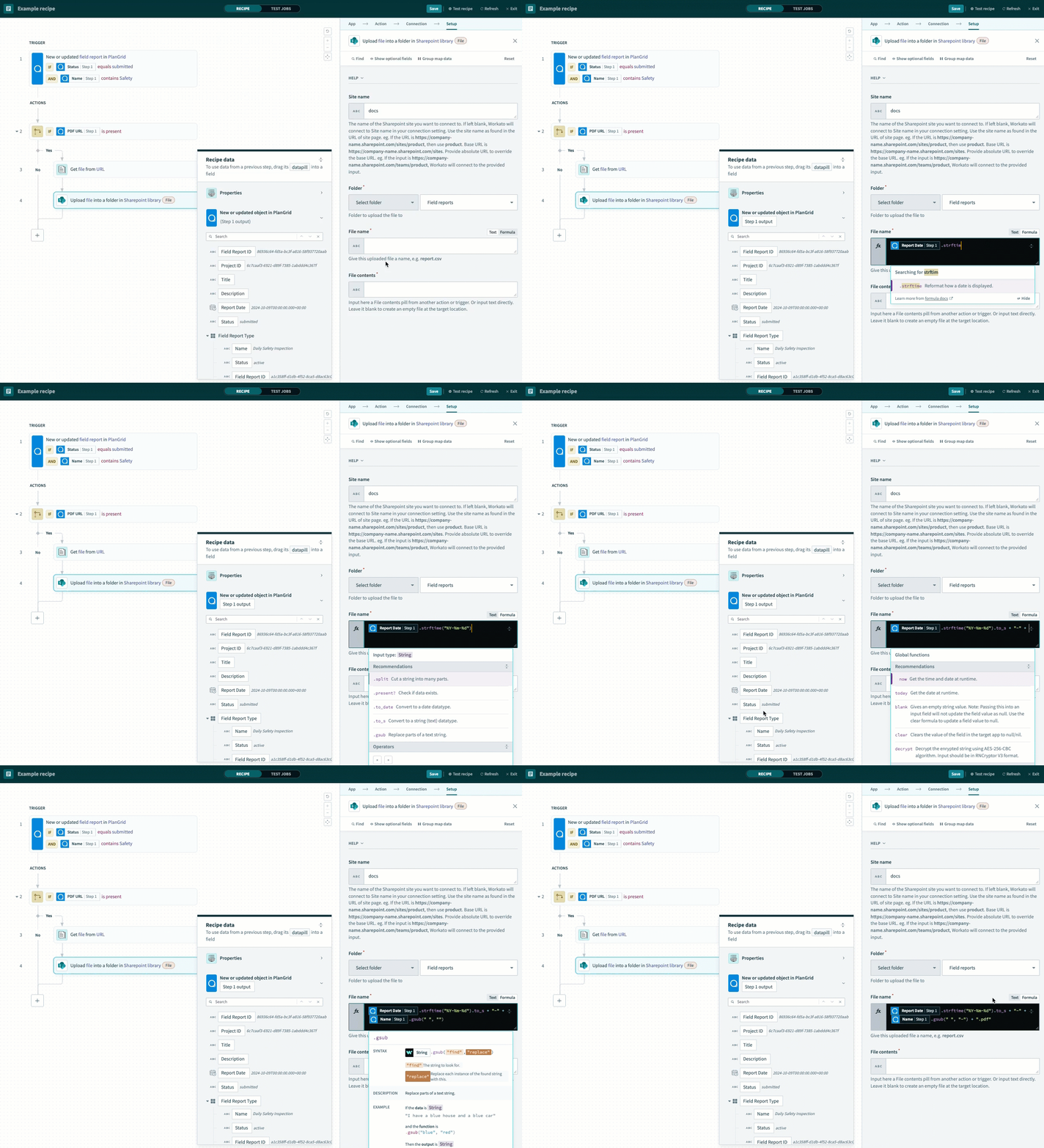 ファイル名を設定
ファイル名フィールドをFormulaモードに切り替えます。
PlanGridのレポート日ステップ 1データピルをマッピングします。
.to_s Formulaを追加します。日付とドキュメントタイトルの間にハイフンを挿入するには、+ "-" +と入力します。
PlanGridの名前ステップ 1データピルをマッピングします。
ドキュメント名のスペースをハイフンに置換するには、.gsub Formulaを追加します。 .gsub Formulaの値として" ", "-"を入力します。
.pdf拡張子でファイル名を完成させるには、+ ".pdf"と入力します。
 ファイル名の設定
この設定では、次の命名規則が適用されます:
YYYY-MM-DD-YOUR-SAFETY-FIELD-REPORT-TITLE.pdf
例:
2024-10-09-Daily-Safety-Inspection.pdf
ファイルツール by Workatoのファイルコンテンツステップ 3データピルをファイルコンテンツフィールドにマッピングします。
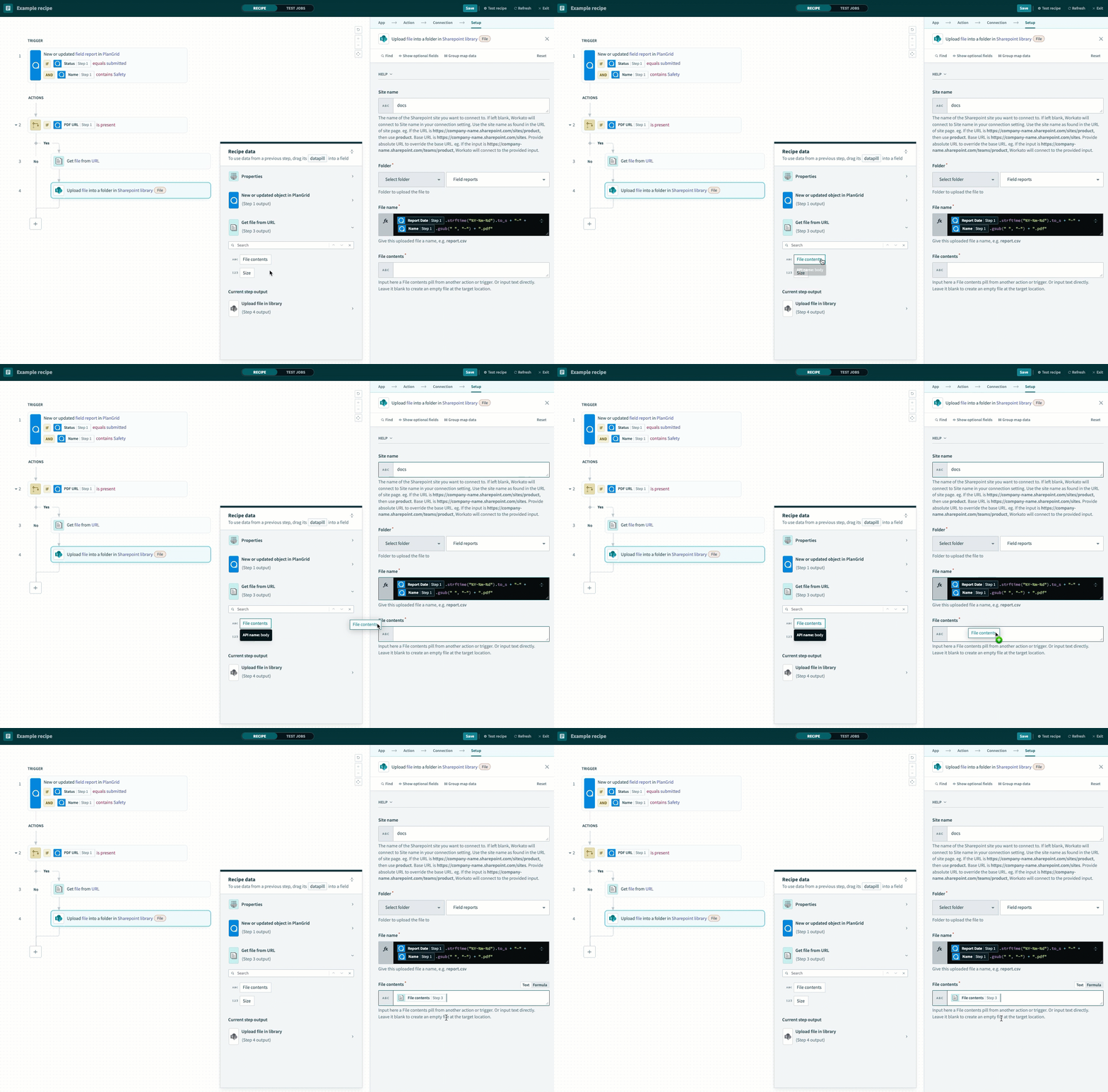 ファイルコンテンツステップ 3データピルをマッピング
保存をクリックします。
これで、PlanGrid安全レポートをMicrosoft SharePointに同期するレシピをテストおよび実装する準備が整いました。
レシピ設定の例。
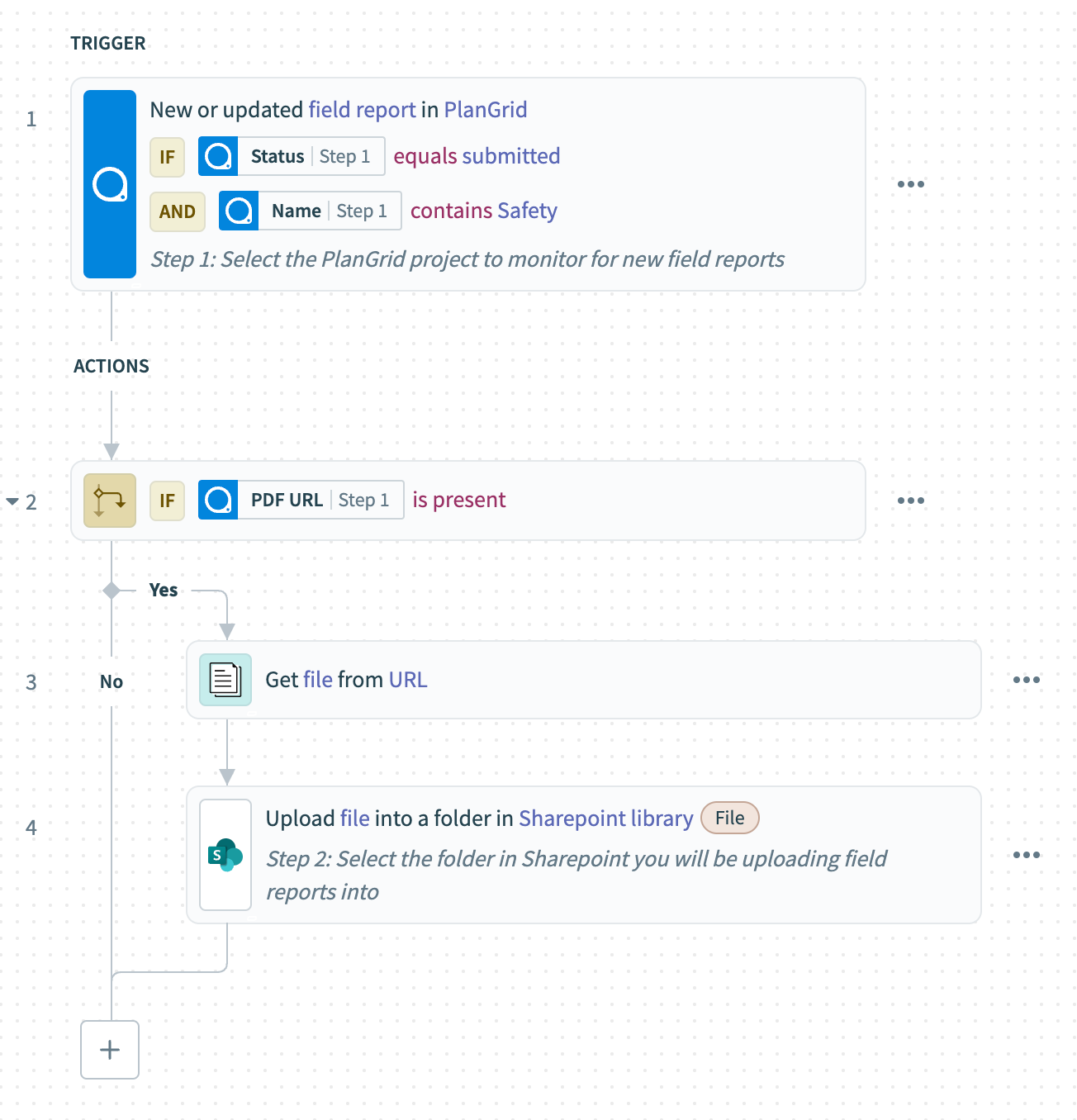 PlanGrid安全レポートをMicrosoft SharePointに同期するレシピ
最終更新日: