はじめに
Workflow appsを使用すると、Workatoのローコード環境内でビジネスアプリケーションを作成できます。 Workflow appsは、Data tables、レシピ、ページなどのアセットを生成できる統合インターフェースを提供します。
Workflow appsはプロジェクトレベルで作成されるため、アプリコンテンツはロールベースアクセス制御(RBAC)によって管理され、レシピライフサイクルマネジメント(RLCM)と互換性があります。
Workflow appは、テンプレートを使用して、手動で、または既存のプロジェクトを変換することで構築できます。 Workflow appは、プラットフォーム > Workflow apps portalまたはプロジェクトセクションで作成できます。
Workflow appsのビデオガイドを見る
Workflow appを作成する
Workflow appsは、ユースケースに応じて、リクエストおよび承認処理ありまたはなしで構築できます。
- 汎用アプリ: レシピを使用して外部システムに接続し、データをリアルタイムで表示、更新、同期するアプリを構築するか、特定のニーズに合わせてカスタムアプリケーションを作成します。たとえば、従業員ディレクトリやデータ管理ツールです。
- リクエストおよび承認処理を備えたアプリ: ユーザーがレビューと承認を必要とするリクエストを送信できるようにします。たとえば、経費精算やアクセスリクエストです。
リクエストおよび承認機能のない汎用アプリを作成し、この機能を有効にした新しいタブを作成することで、後から追加できます。
一般的なユースケースに基づくテンプレートを使用して、Workflow appsを構築できます。アプリテンプレートは、アプリの基盤を提供し、ベストプラクティスを示し、アプリ構築プロセスを簡素化します。アプリテンプレートには、アプリを動かすために必要なページ、Data tables、および自動化が含まれています。
次のアプリテンプレートを使用できます:
- Generic Workflow Request: さまざまなリクエストを送信、レビュー、承認
- Application Access: 内部アプリケーションへのアクセスをリクエストして追跡
- Employee Information: ディレクトリ内の従業員詳細を表示および更新
- Expense Reimbursement: 業務経費を送信し、精算リクエストを処理
- New Hire Onboarding: 新入社員をオンボーディングし、初日を成功させる
テンプレートを使用してWorkflow appを作成するには、次の手順を実行します:
Workatoにサインインします。
プラットフォーム > Workflow apps portalに移動します。
+ New appをクリックします。
Start with a templateセクションからアプリテンプレートを選択します。
または、Blank Applicationを選択して、新しいWorkflow appを手動で作成します。
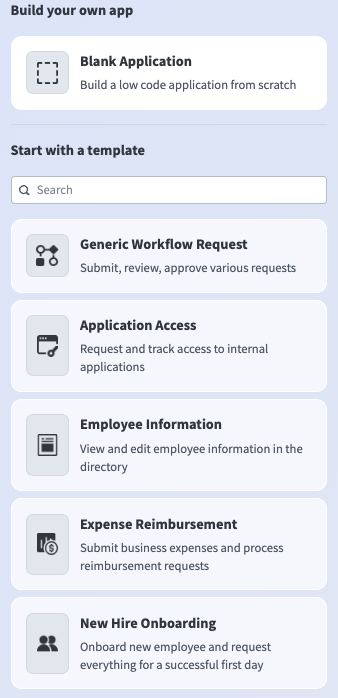 アプリテンプレート
テンプレートのプレビューを確認し、このテンプレートがユースケースに適していることを確認します。テンプレートのプレビューには、アプリに含まれるページと、Workflow apps portalでのアプリの表示方法が表示されます。
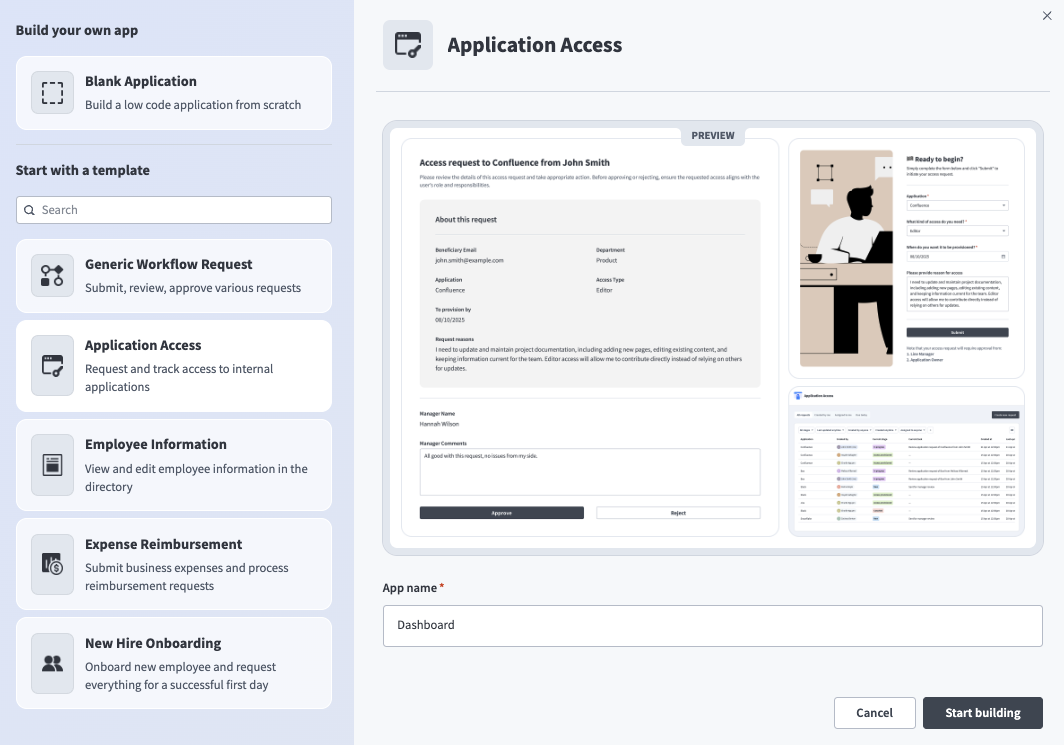 テンプレートのプレビュー
一意のApp nameを入力します。このフィールドを空白のままにすると、Workflow appsはテンプレート名を使用します。
ビルドを開始をクリックします。
プロジェクトを開き、Workflow appのコア機能を形成するData tables、ページ、およびレシピを表示します。
既存のプロジェクトからWorkflow appを作成する
既存の任意のプロジェクトをWorkflow appに変換できます。
アプリの復元はサポートされていません
Workflow appに変換した後で、Workflow appをプロジェクトに戻すことはできません。
既存のプロジェクトをWorkflow appに変換するには、次の手順を実行します:
Workatoにサインインします。
プロジェクトに移動し、既存のプロジェクトを選択します。
Settings > General > Workflow app setupに移動します。
Set up workflow appをクリックします。
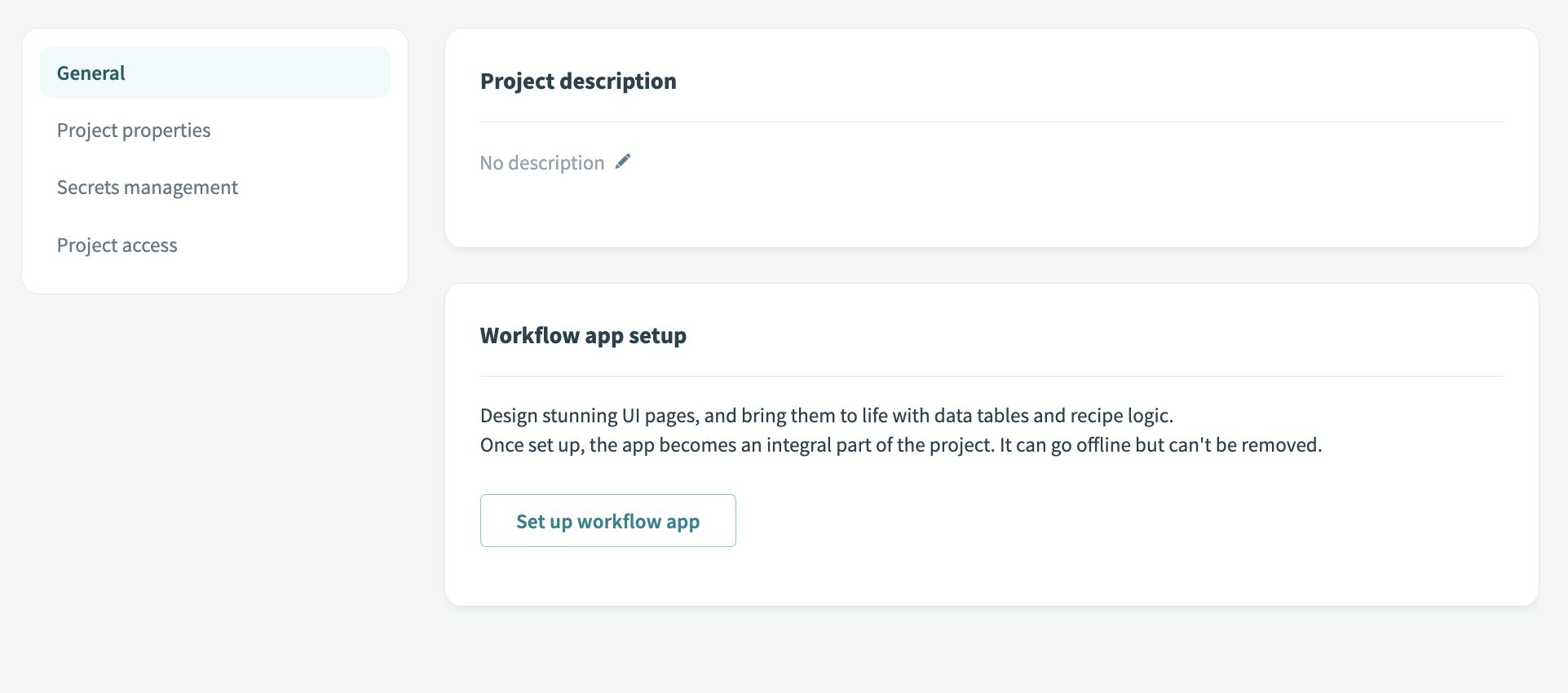 Set up workflow appをクリック
Start with a templateセクションからアプリテンプレートを選択します。
アプリテンプレート
テンプレートのプレビューを確認し、ユースケースに適していることを確認します。テンプレートのプレビューには、アプリに含まれるページと、Workflow apps portalでのアプリの表示方法が表示されます。
アプリ内のすべてのアセットをプレビュー
ビルドを開始をクリックします。
プロジェクトを開き、Workflow appのコア機能を形成するData tables、ページ、およびレシピを表示します。この機能を有効にした新しいタブを作成することで、いつでもリクエストおよび承認機能を追加できます。
次のステップ
作成されたアプリには、アプリを動かすために必要なユーザーインターフェース、データストレージ、およびビジネスロジックなど、Workflow appのすべての重要なコンポーネントが含まれています。
エンドユーザーがアプリケーションを使用できるようにするには、次の手順を実行します:
さらに、ユースケースに合わせて、アプリの動作のあらゆる側面をカスタマイズできます:
最終更新日: