公開送信フォーム
Workflow appsでは、公開送信フォームを作成できます。これにより、Workflow appsアカウントを持たないユーザーから送信内容やリクエストを収集できます。この機能は、アプリユーザー以外の幅広い対象者にリンクを共有する予定があるシナリオで役立ちます。たとえば、公開フォームをWebサイトでホストしたり、フォームへのリンクをメールで送信したり、組織外の幅広い対象者から送信内容を収集したりできます。
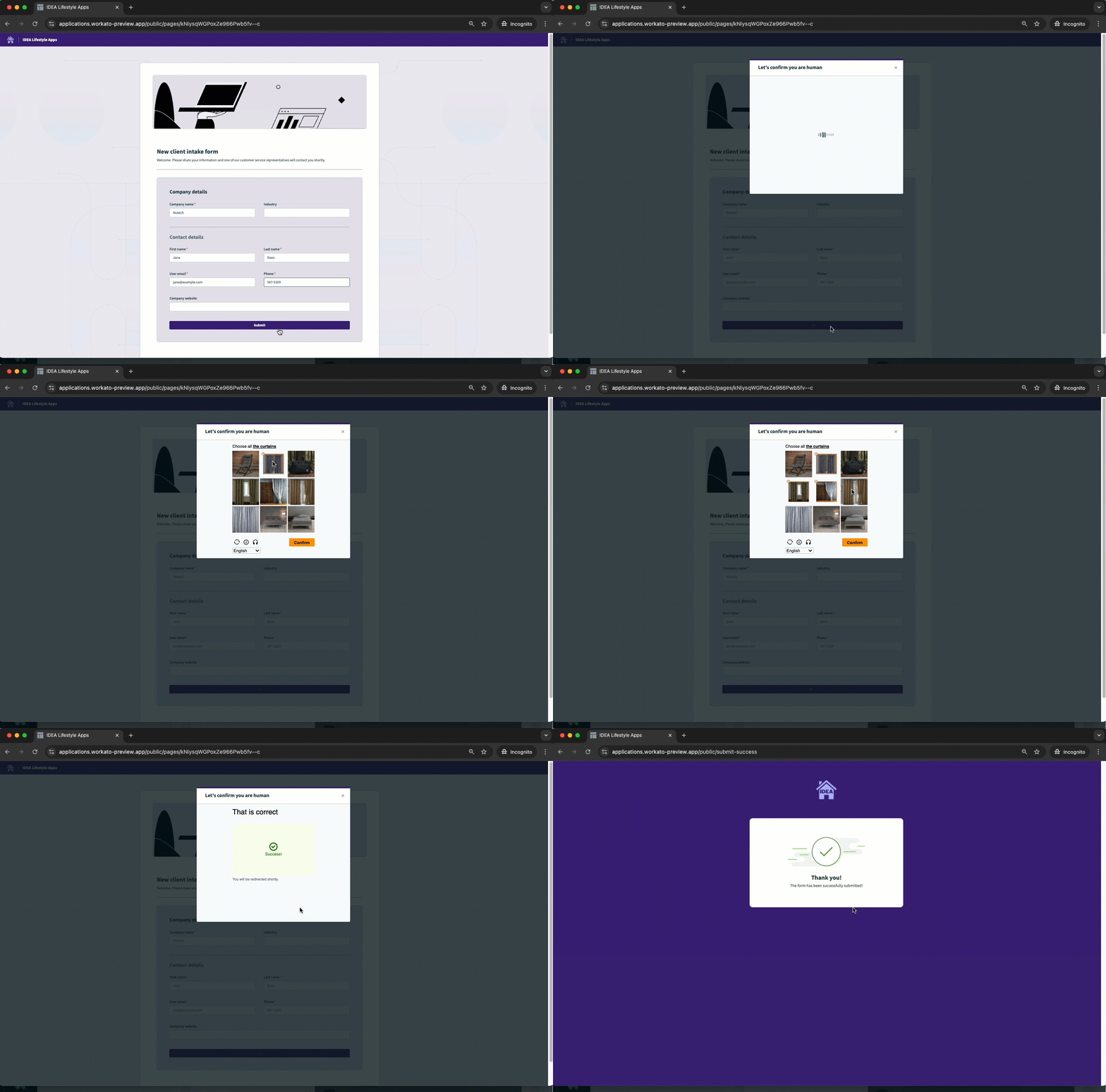 公開フォーム
ユースケース
次のユースケースは、この機能を使用してビジネス目標に対応する方法の例です。
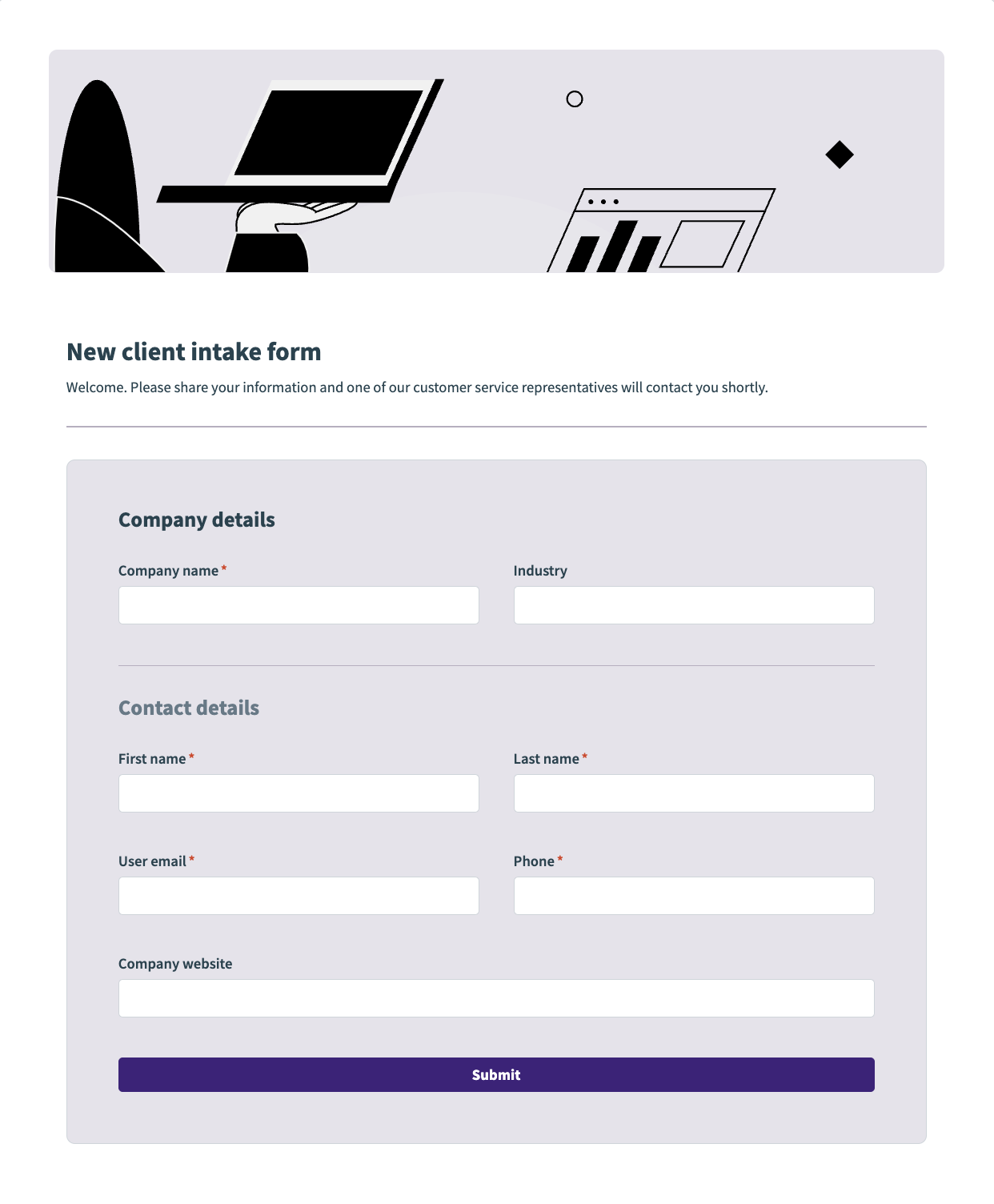 新規クライアント受付フォーム
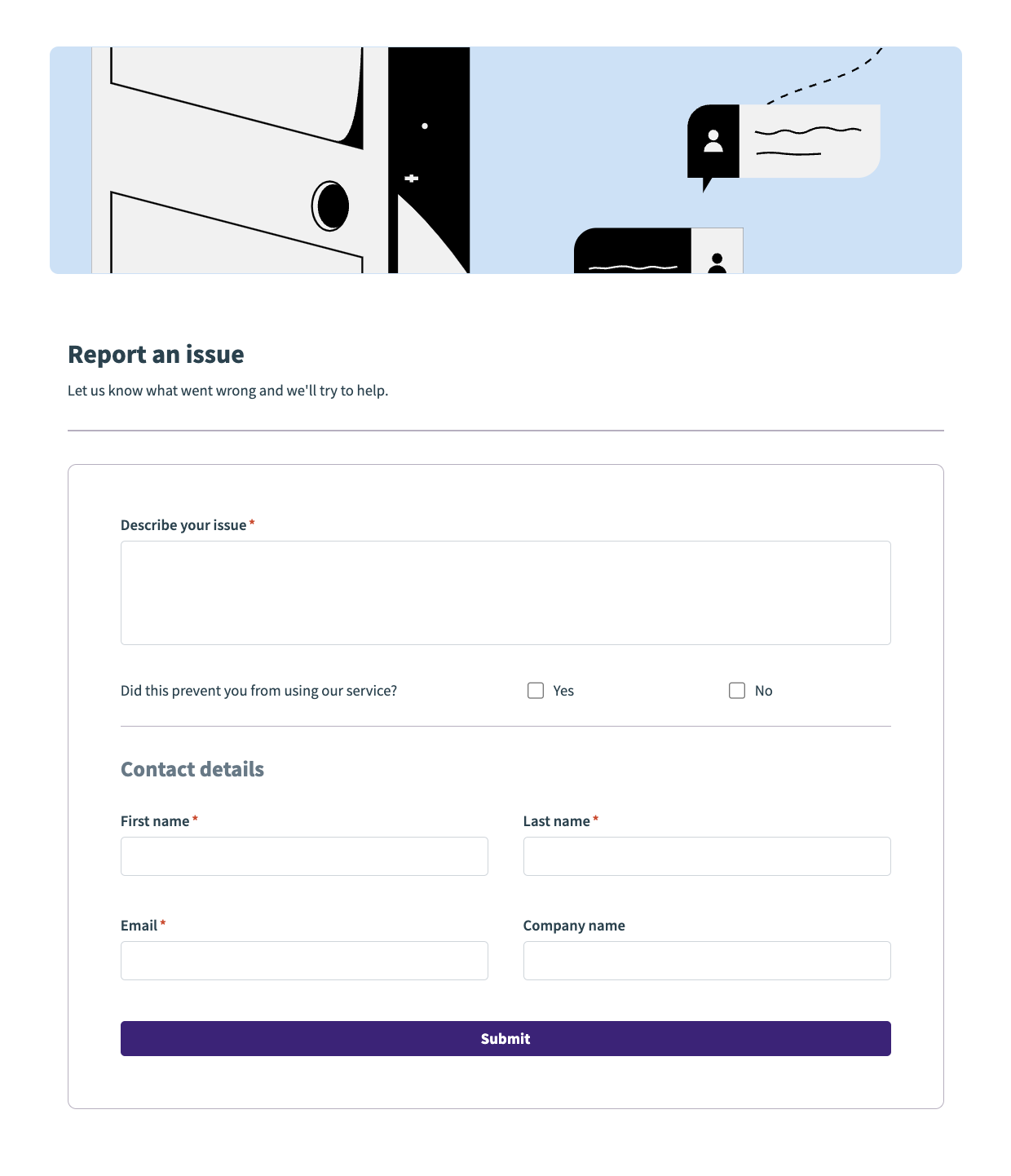 問題報告フォーム
仕組み
データをテーブルに保存アクション
この機能を使用するには、ページにデータをテーブルに保存アクションで構成されたボタンが必要です。この構成がない場合、ページではユーザーの送信内容を取得できません。
ボタンアクションの詳細を確認します。
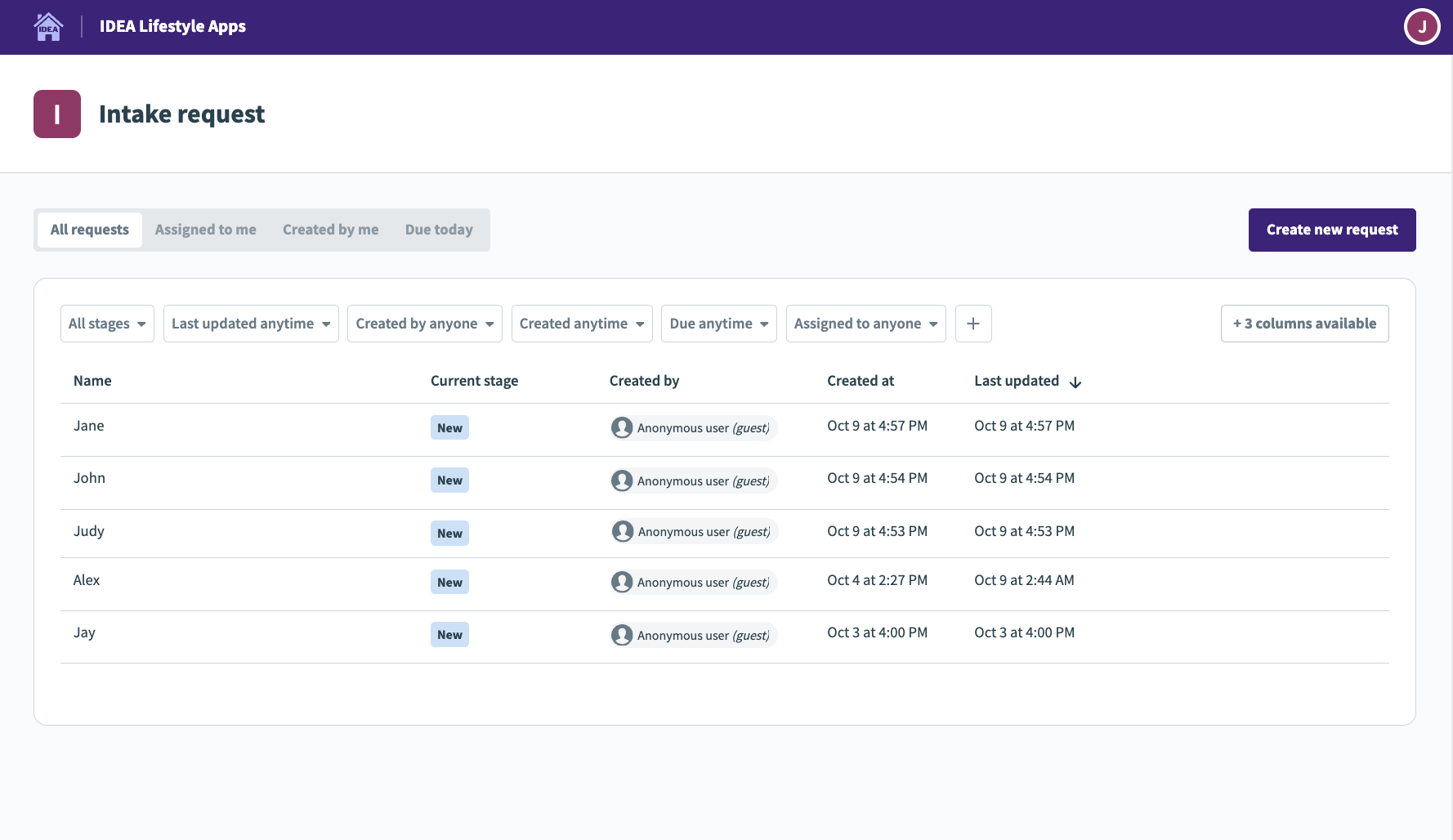 認証されていないユーザーからの送信は、匿名ユーザーからのリクエストとして表示されます
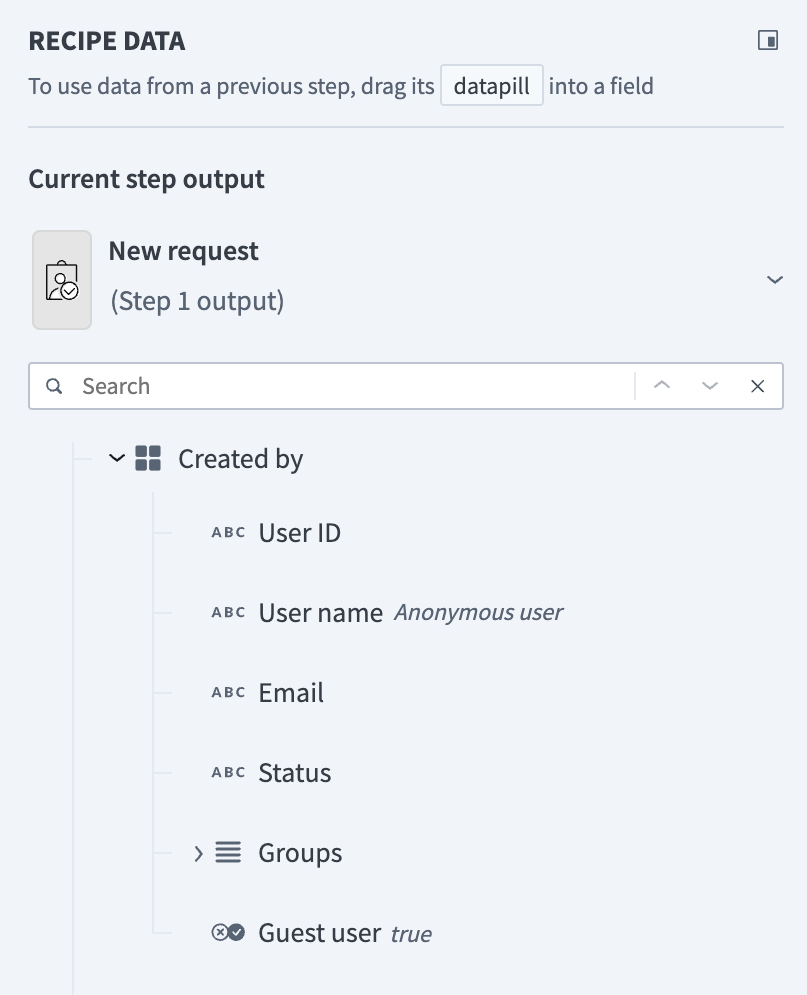 認証されていないユーザーからの送信内容は、Workflow apps New requestトリガーの出力で
公開リンクの有効化
1つ以上のページでこの機能を有効にするには、次の手順を実行します。
Workflow appを選択し、アプリ名の横にある公開リンクを管理または{N}件の公開リンクをクリックします。
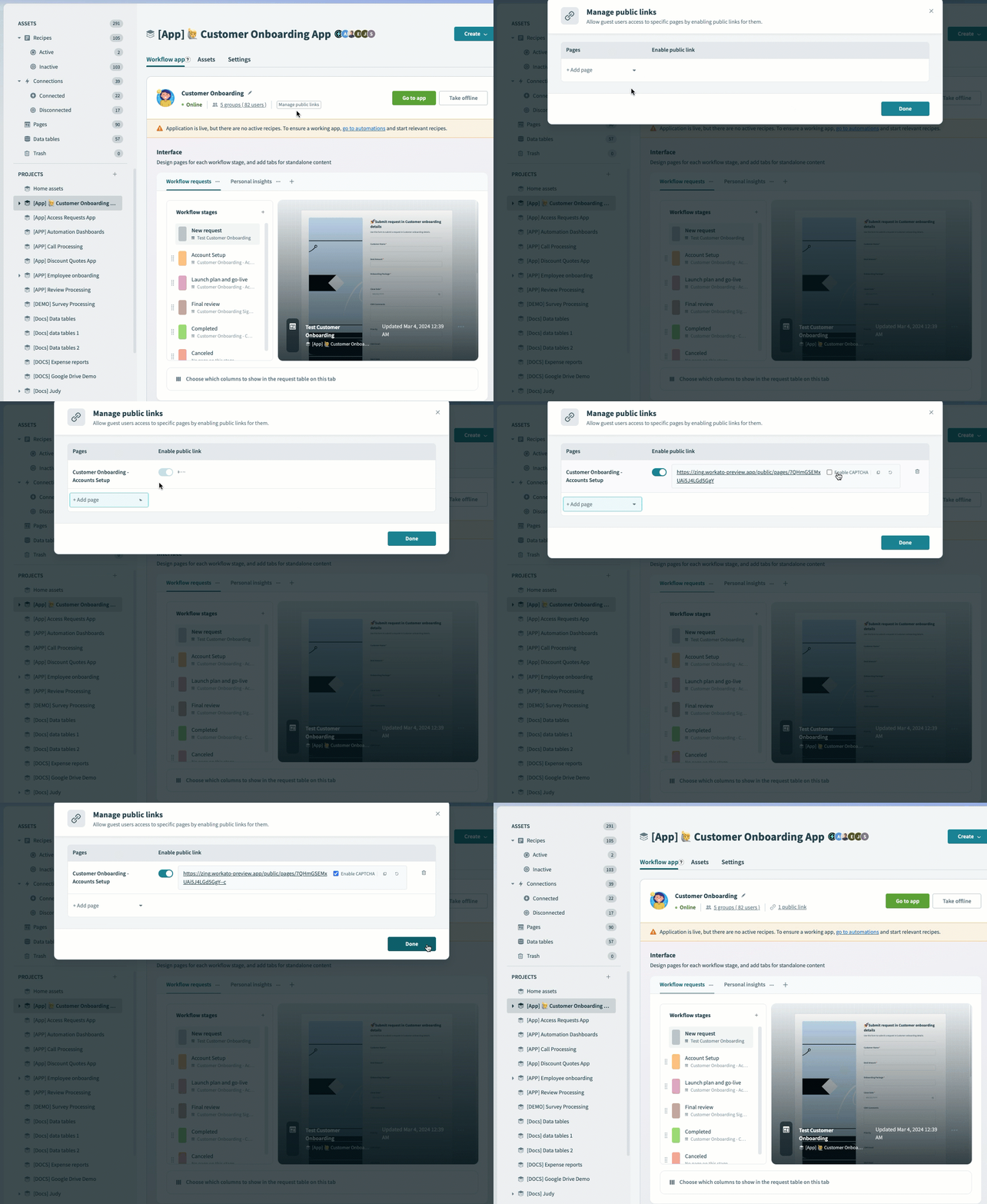 公開リンクを作成
+ ページを追加ドロップダウンで、公開リンクを作成するページを選択します。
任意。 CAPTCHAを有効にするチェックボックスを選択してユーザー確認ステップを追加し、スパムやボットによる送信を防止します。
リンクをコピーします。
完了をクリックします。
公開リンクの管理
Workflow appsのメインApp interfaceから直接、公開リンクを管理できます。インターフェイスには、現在アクティブか非アクティブかに関係なく、公開リンクの合計数が常に表示されます。これにより、すべての公開リンクを効率的に追跡できます。
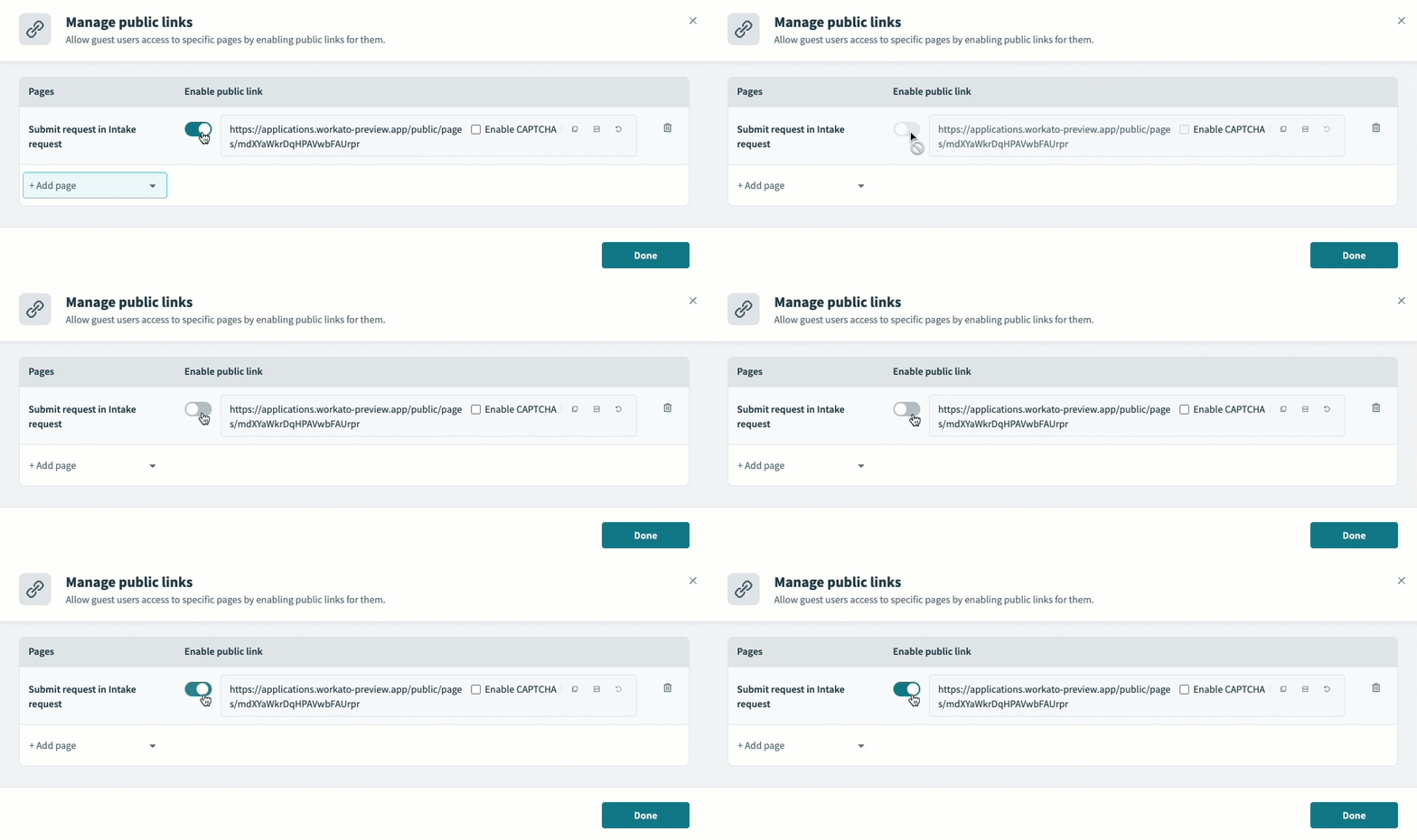 リンクを有効化してアクセスを取り消す
次のアクションでリンクを管理します。
アクセスを有効化または取り消し: 公開リンクへのアクセスはいつでも取り消せます。このアクションではリンク構造は維持されますが、ユーザーがページにアクセスできなくなります。これは、フォームまたはワークフローを更新する必要があり、メンテナンス期間中のフォーム送信を防止する予定がある場合に役立ちます。
CAPTCHAを有効にする: セキュリティを強化し、フォーム送信の有効性を確保します。ユーザーに送信試行ごとにCAPTCHAの完了を要求することで、過剰使用やボットアクティビティからインフラストラクチャを保護します。これにより、公開フォームの自動化された不正使用を防止できます。
フォームを埋め込む: 公開アクセス可能なフォームとページをアプリケーション内に埋め込みます。
再生成: 新しいリンクを即座に生成します。新しいリンクを生成すると、以前のリンクは無効になります。
削除: リンクを完全に削除します。リンクを削除しようとすると、Workatoに削除を確認するプロンプトが表示されます。
アップロードされたファイルのマルウェアスキャン
Workatoは、公開送信フォームを通じてアップロードされたすべてのファイルに対してマルウェアスキャンを実行します。公開フォームを通じてファイルをアップロードすると、スキャンが完了するまで送信はブロックされます。ファイルスキャンでマルウェアが検出された場合、Workatoはエラーメッセージを表示し、そのファイルを破棄します。
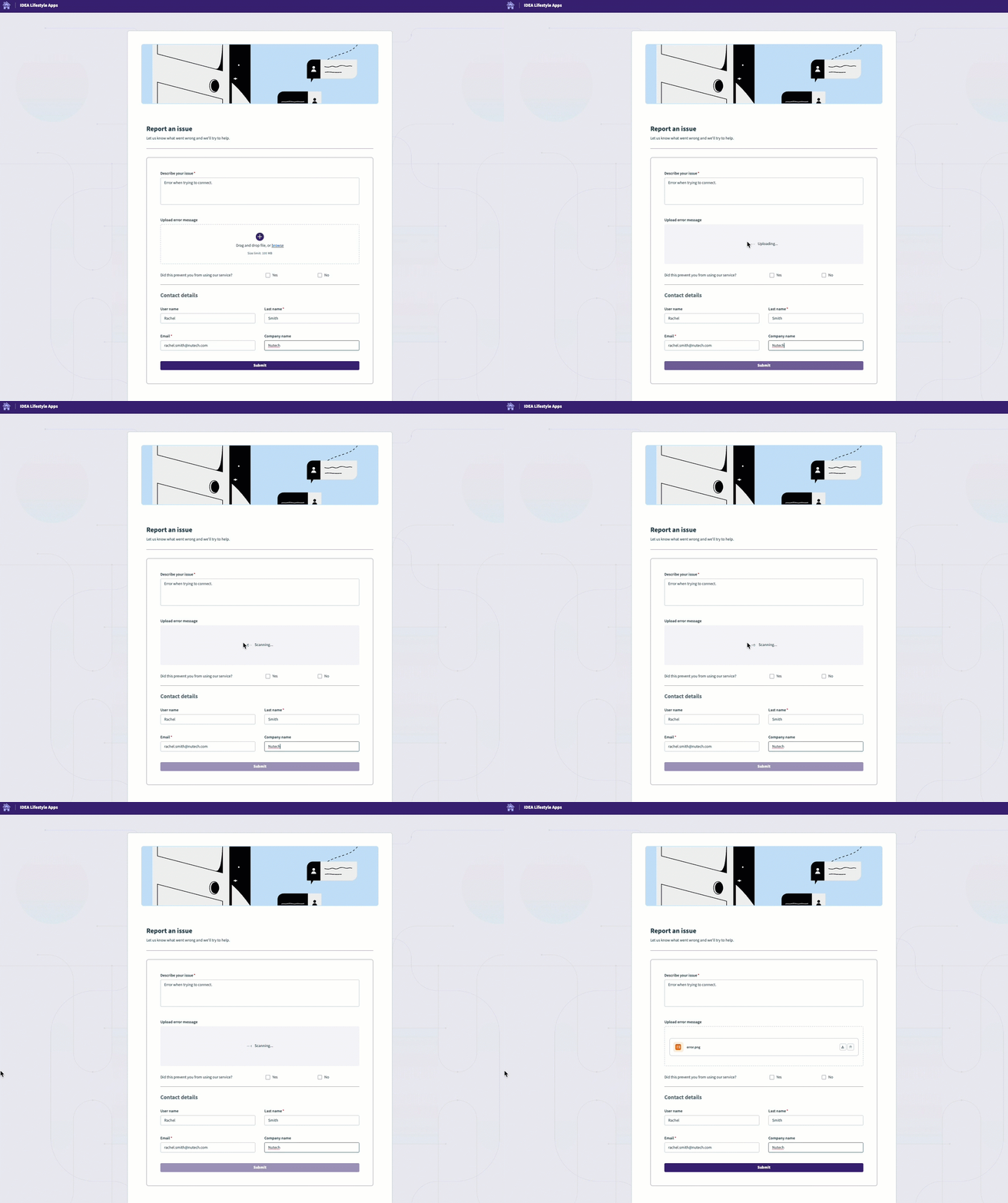 マルウェアスキャン
レシピでの使用
匿名ユーザーが認証せずに公開リンクを使用してフォームに入力すると、Workatoはレシピステップで使用できるように、このデータをデータピルに取得します。このデータは、Workflow apps New requestトリガーの出力としてレシピエディターで利用できます。たとえば、ゲストユーザーデータピルは、送信が匿名ユーザーによって行われたかどうかを示すブール(true/false)値です。これにより、トリガー条件やその他の条件ロジックを設定して、匿名ユーザーからの送信を、認証済みユーザーからのリクエストとは異なる方法で処理できます。
ユーザーデータの保存
さらに、公開フォームでは、レシピステップで使用するために、ユーザー名やメールアドレスなどのユーザーデータを取得できます。これを実現するには、ページ設計段階でこのデータをシステム列に保存するようにページを構成する必要があります。これにより、値はWorkflow apps New requestトリガーの出力でユーザー名およびユーザーのメールアドレスデータピルとして利用できるようになります。
ユーザー名とメールアドレスをシステム列に保存するには、次の手順を実行します。
ユーザー入力をデータ列に保存フィールドで、システムデータ列のいずれか(ユーザー名やユーザーメールなど)を選択します。
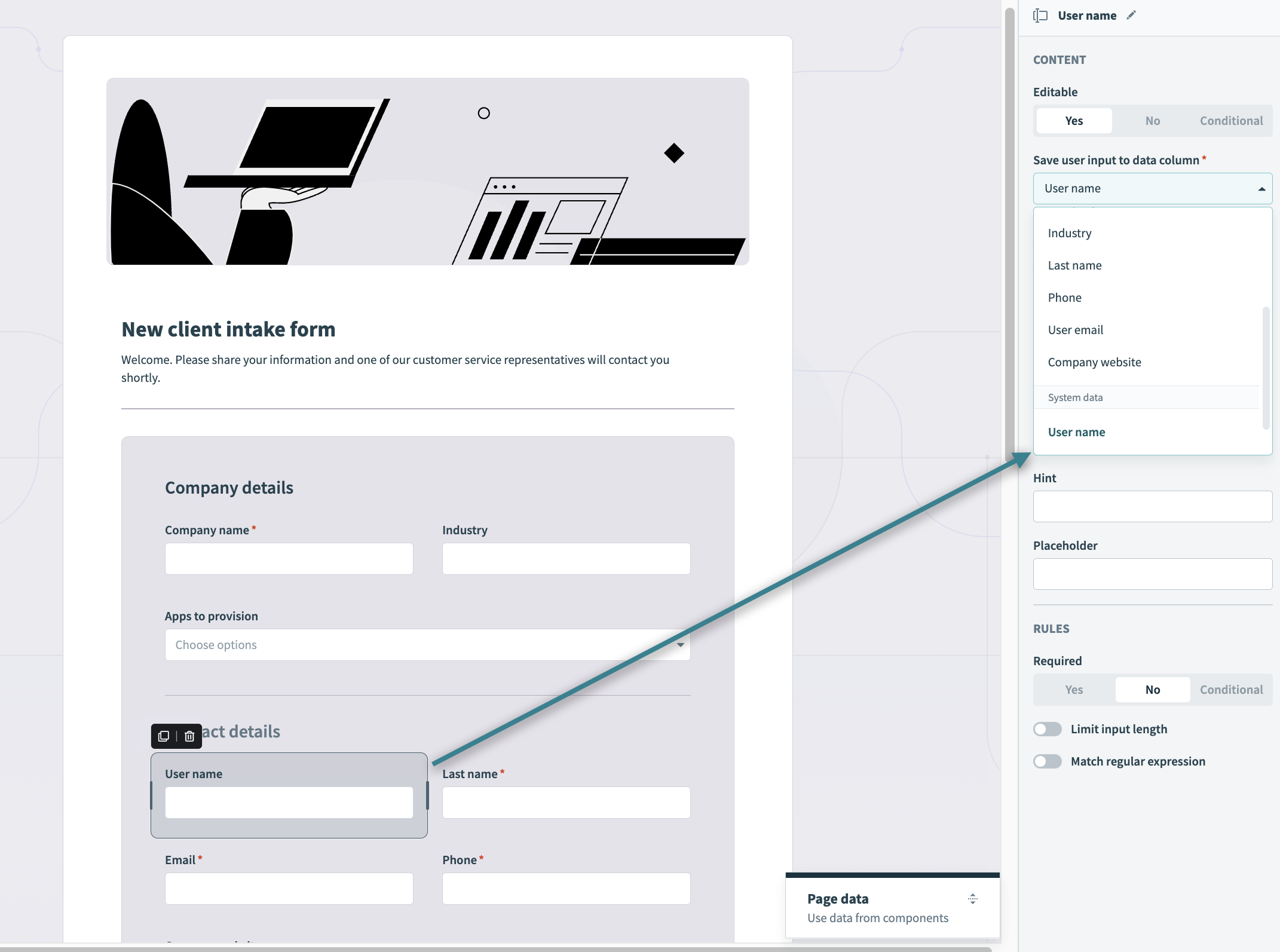 レシピステップで使用するために、ユーザー名とメールをシステム列に保存
保存をクリックします。
互換性
システム列へのユーザーデータの保存は、匿名ユーザーの送信でのみ使用でき、短いテキストおよびメールコンポーネントタイプとのみ互換性があります。
さらに、データテーブルに必須として設定された列がある場合、この機能は動作しません。
トリガー条件の設定
レシピが匿名ユーザーからの送信のみに応答するようにトリガー条件を作成するには、次の手順を実行します。
{App name}の新規リクエストレシピを編集します。
トリガー条件の設定
トリガー条件を設定トグルをクリックします。
条件ドロップダウンメニューからtrueであるを選択します。
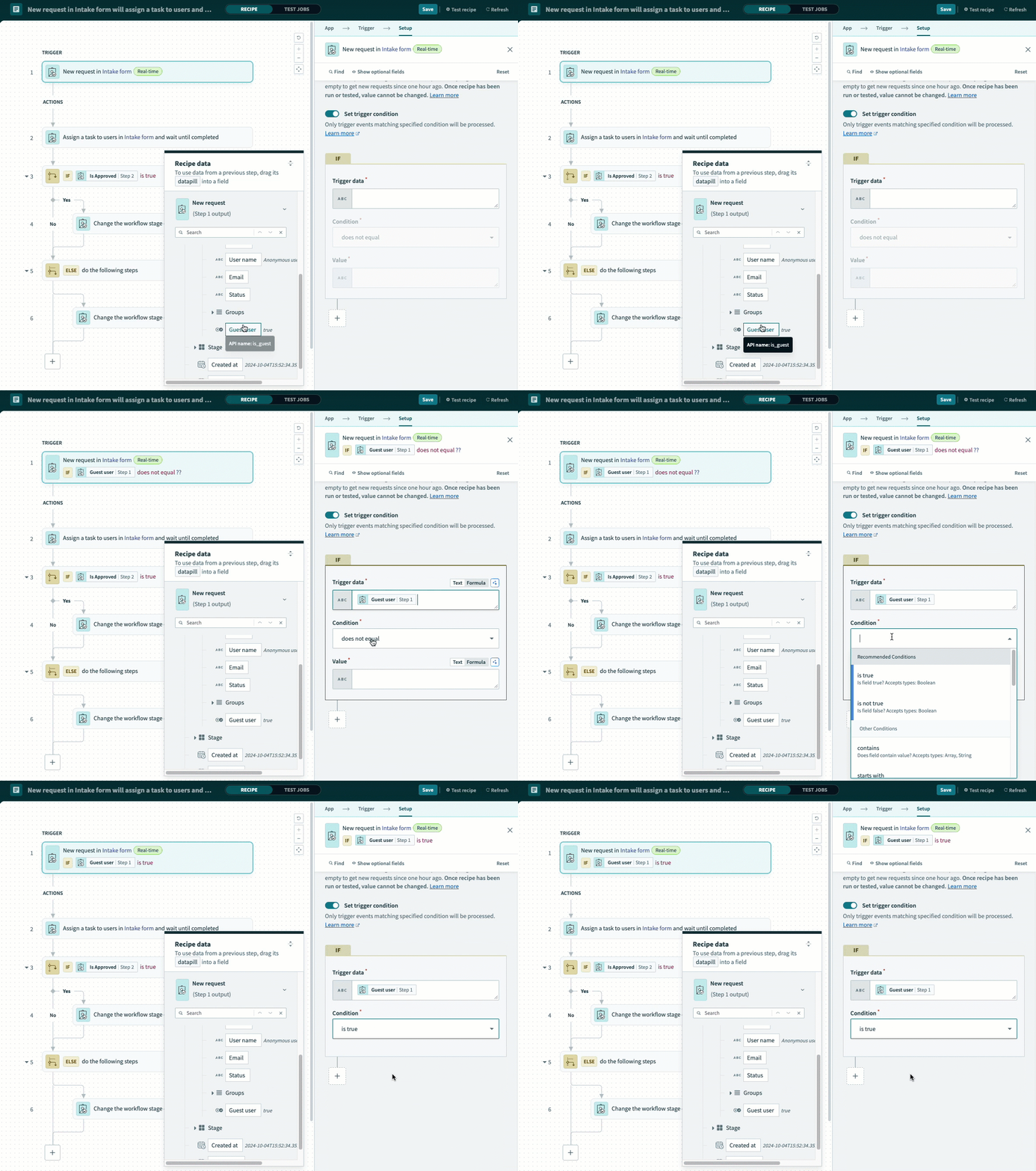 匿名ユーザーからのイベントのみを処理するようにトリガー条件を設定
保存をクリックします。
制限事項
公開リンクと匿名フォーム送信は、ダッシュボードページと互換性がありません。
さらに、公開フォームでは次の機能はサポートされていません。
- データソースとしてのレシピを使用するドロップダウンコンポーネント
- データソースとしてのレシピを使用するテーブルコンポーネント
- レシピを実行アクションで構成されたコンポーネント
これらのコンポーネントまたはアクションが含まれている場合でも、ページへの公開リンクは引き続き動作し、他の部分は正しくレンダリングされますが、影響を受けるコンポーネントにはデータが表示されず、レシピを実行アクションは実行されません。
料金プランや契約によっては、さらに制限が適用される場合があります。詳しくはCustomer Success Managerにお問い合わせください。
最終更新日: