ナレッジベースレシピ
ナレッジベースレシピは、接続済みアプリケーションからナレッジベースに情報を同期して更新します。ナレッジベースレシピにより、Genieのナレッジベースは最新データにアクセスでき、ビジネス要件との整合性を維持できます。ナレッジベースおよびナレッジベースレシピは、異なるプロジェクトに保存されているGenieを含め、複数のGenieに割り当てることができます。ジョブ説明、AIモデル、チャットインターフェイス、ナレッジベース、ナレッジベースレシピ、およびスキルを備えたGenieを作成する完全な手順については、Genieを手動で作成を参照してください。
例が必要な場合
ナレッジレシピを使用してナレッジベースを作成し、Confluenceに接続する手順ごとの例については、ナレッジベースをConfluenceに接続ユースケースを参照してください。
ナレッジベースレシピの使用開始
ナレッジレシピを作成するには、次の手順を実行します。
Workatoにサインインします。
AI Hub > Agent Studioに移動します。
ナレッジベースレシピを作成するGenieを選択します。
ナレッジベースセクションに移動し、ナレッジレシピを追加するナレッジベースを選択します。
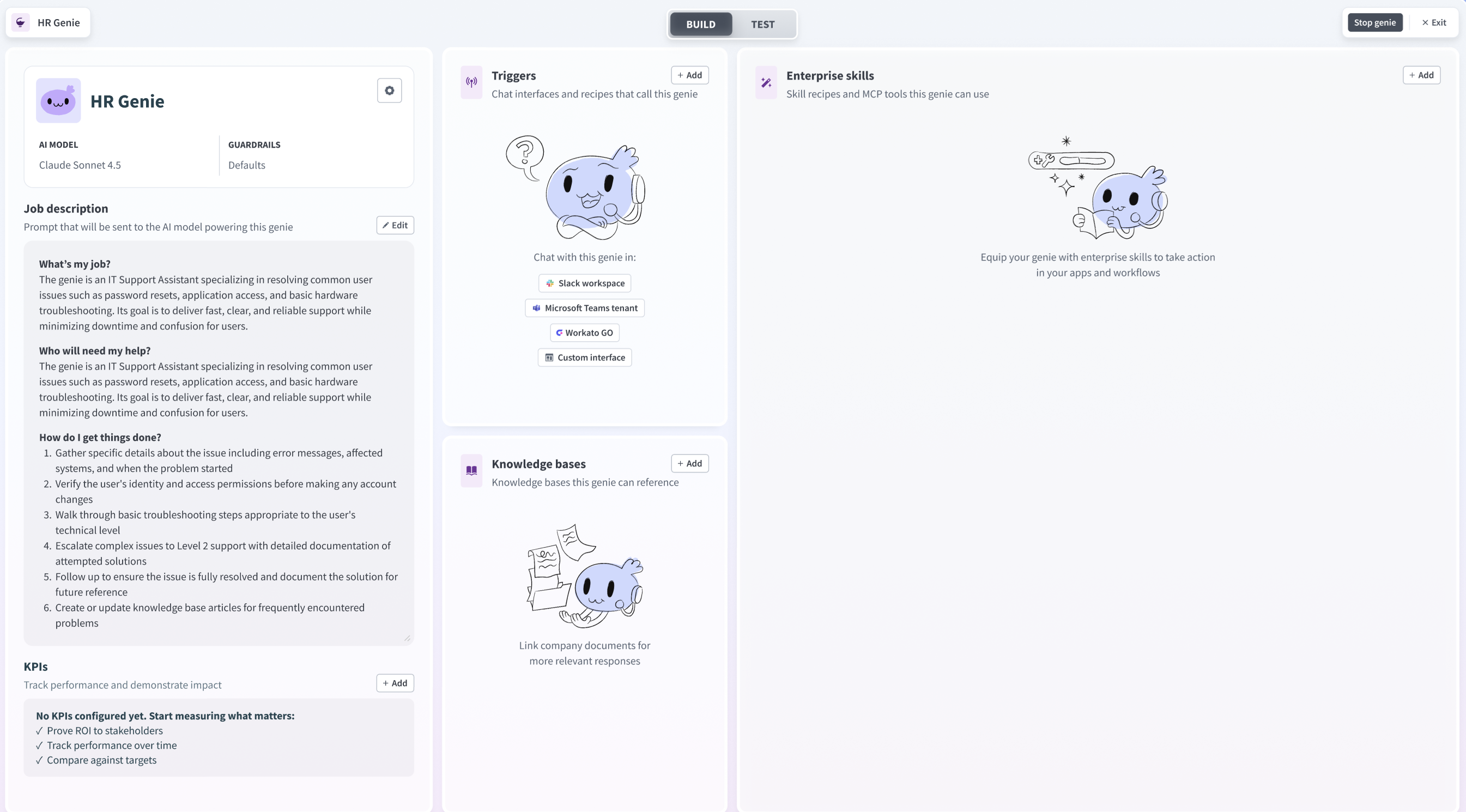 Knowledge basesセクションに移動
+ナレッジを追加をクリックします。
新規ナレッジレシピを選択します。
レシピ名フィールドにナレッジレシピの名前を入力します。
ロケーションドロップダウンメニューを使用して、ナレッジレシピのロケーションを選択します。
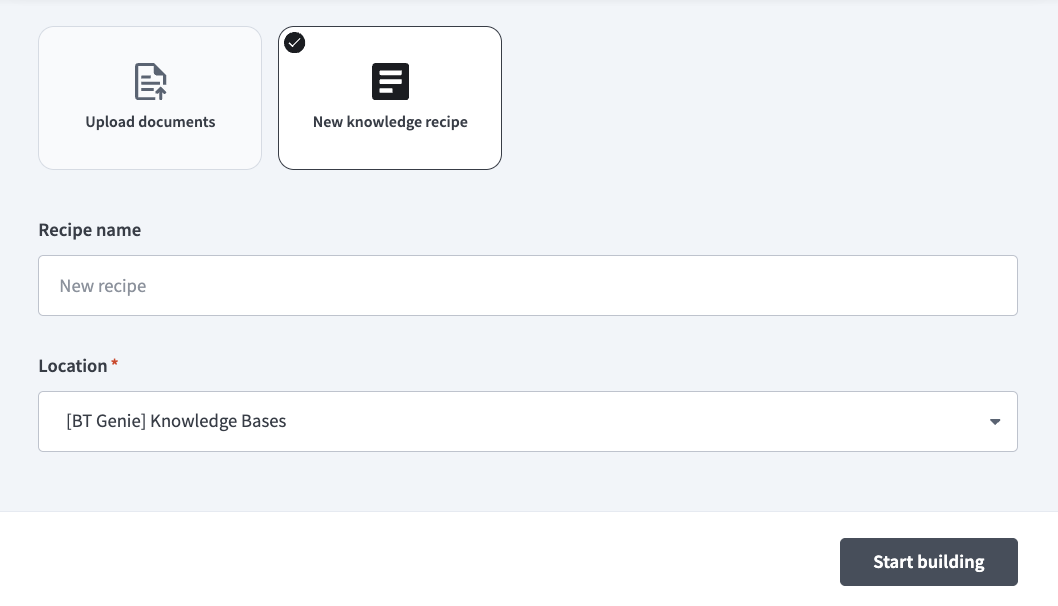 ナレッジレシピを設定
Add knowledge baseをクリックします。レシピエディタは、自動的にKnowledge base by WorkatoコネクタのUpsert documentsアクションが選択された状態で開きます。
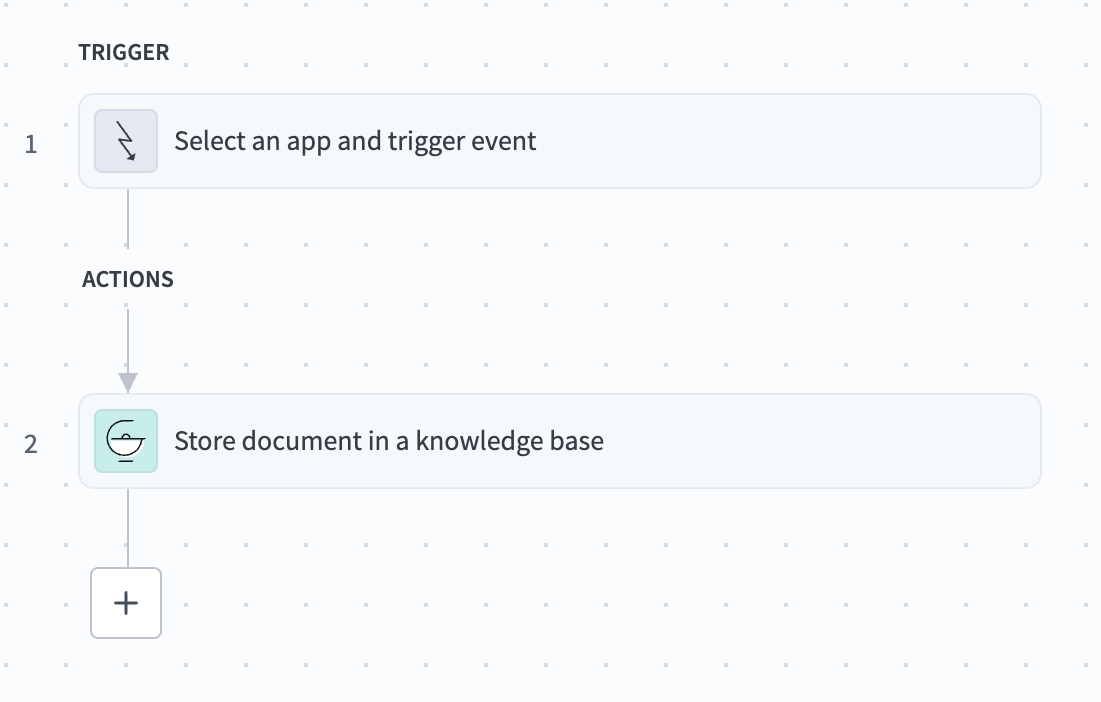 ドキュメントのアップサートアクションが自動的に選択されたナレッジレシピ
新しいレシピではドキュメントのアップサートアクションを使用
新しいナレッジベースレシピでは、Upsert documentsアクションを使用します。以前に作成されたレシピでは、非推奨のStore knowledge(ナレッジを保存)アクションが使用されており、変更なしで引き続き実行されます。
レシピを設定します。
レシピをテストして、ワークフローがGenieと互換性があることを確認します。
保存をクリックします。
最終更新日: