データ送信先
データ送信先とは、保存、処理、分析のためにデータを送信できるシステム、アプリケーション、または場所です。
サポートされている送信先へのコネクションを設定するには、次のリンクを使用します:
詳細については、コネクタードキュメントを参照してください。
例: WorkatoをSnowflake送信先に接続する
次の手順では、Workatoデータパイプラインの送信先としてSnowflakeデータウェアハウスを使用する方法を示します。 SnowflakeとWorkatoの接続に関する詳細なドキュメントについては、Snowflakeコネクタードキュメントを参照してください。
この例を再現するには、WorkatoとSnowflakeのアカウント、および設定済みのSnowflakeデータウェアハウスが必要です。
Snowflakeをコネクションとして追加する
Snowflakeをコネクションとして追加するには、次の手順を実行します:
WorkatoワークスペースでCreate(作成)> コネクションを選択します(またはCを2回押します)。
Snowflakeを検索して選択します。
Snowflakeコネクション情報を入力します。
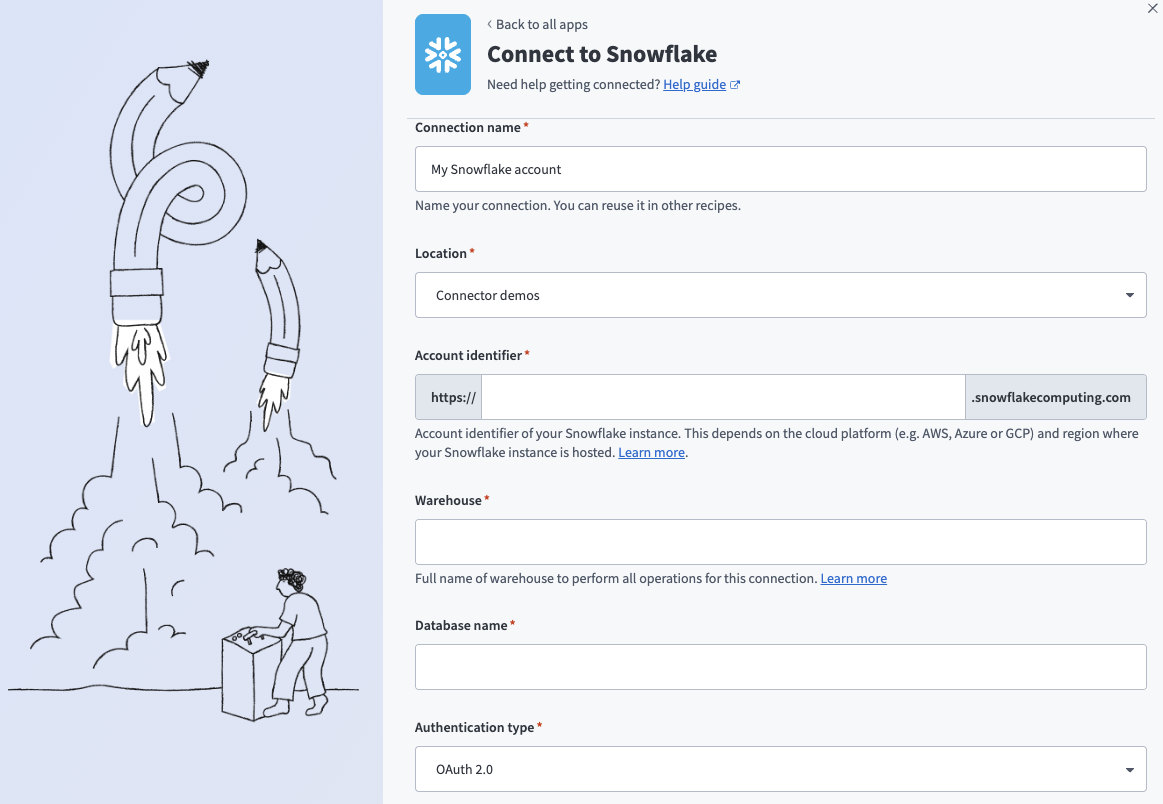 Snowflakeコネクション
| フィールド | 説明 |
|---|---|
| コネクション名 | このSnowflakeコネクションに、接続先のSnowflakeインスタンスを識別する一意の名前を付けます。 |
| アカウント識別子 | Snowflakeインスタンスのアカウント識別子。 Snowflakeには、アカウントを識別する複数の方法があります。 Workatoはすべての方法をサポートしています: アカウント名、コネクション名、アカウントロケーター。
アカウントロケーターを使用している場合、
Snowflakeアカウントへの接続の詳細を確認してください。 |
| 認証タイプ | このコネクションの認証タイプを選択します。 Username/PasswordとOAuth 2.0のいずれかを選択します。 |
| ウェアハウス | このコネクションのすべてのコンピュートを実行するために使用するウェアハウスの名前。詳細については、ウェアハウスに関する考慮事項を参照してください。 |
| データベース | 接続する予定のSnowflakeデータベースの名前。 |
| ユーザー名 | Snowflakeへの接続に使用するユーザー名。 ユーザーに付与されるロールには、SYSADMIN権限またはそれ以下の権限が必要です。 Username/Password認証タイプを選択した場合は必須です。 |
| パスワード | Snowflakeへの接続に使用するパスワード。 ユーザーに付与されるロールには、SYSADMIN権限またはそれ以下の権限が必要です。 Username/Password認証タイプを選択した場合は必須です。 |
| Client ID | OAuth 2.0認可フローとトークンリクエストに使用するClient ID。 OAuth 2.0の設定の詳細を確認してください。 OAuth 2.0認証タイプを選択した場合は必須です。 |
| クライアントシークレット | OAuth 2.0トークンリクエストに使用するClient secret。 OAuth 2.0認証タイプを選択した場合は必須です。 |
| スキーマ | 任意。接続するSnowflakeデータベース内のスキーマの名前。デフォルトはpublicです。 |
| データベースタイムゾーン | 任意。タイムゾーンのないすべてのタイムスタンプにこれを適用します。 |
接続を選択します。
Marketoアクティビティを使用してSnowflakeの行を更新する
この例は、Marketo、Salesforce、Snowflakeレシピユースケースの手順を参考にしています。次の手順では、MarketoとSnowflakeの既存のコネクションがあることを前提としていますが、パイプラインのニーズに合わせて変更できます。
新しいレシピを作成するか、既存のレシピを更新して、Snowflakeの行に一連の値を追加します。
ステップを追加 > アプリ内のアクションを使用して、レシピに新しいアクションを追加します。
アプリを選択検索ボックスでMarketoを検索して選択します。
トリガーとしてMarketoバッチの新規リードアクティビティを選択します。
カレンダーモーダルを使用して、初回開始時、このレシピがイベントを取得する開始日フィールドで、レシピがイベントの監視を開始する日付を選択します。
この入力フィールドの詳細については、トリガーを参照してください。
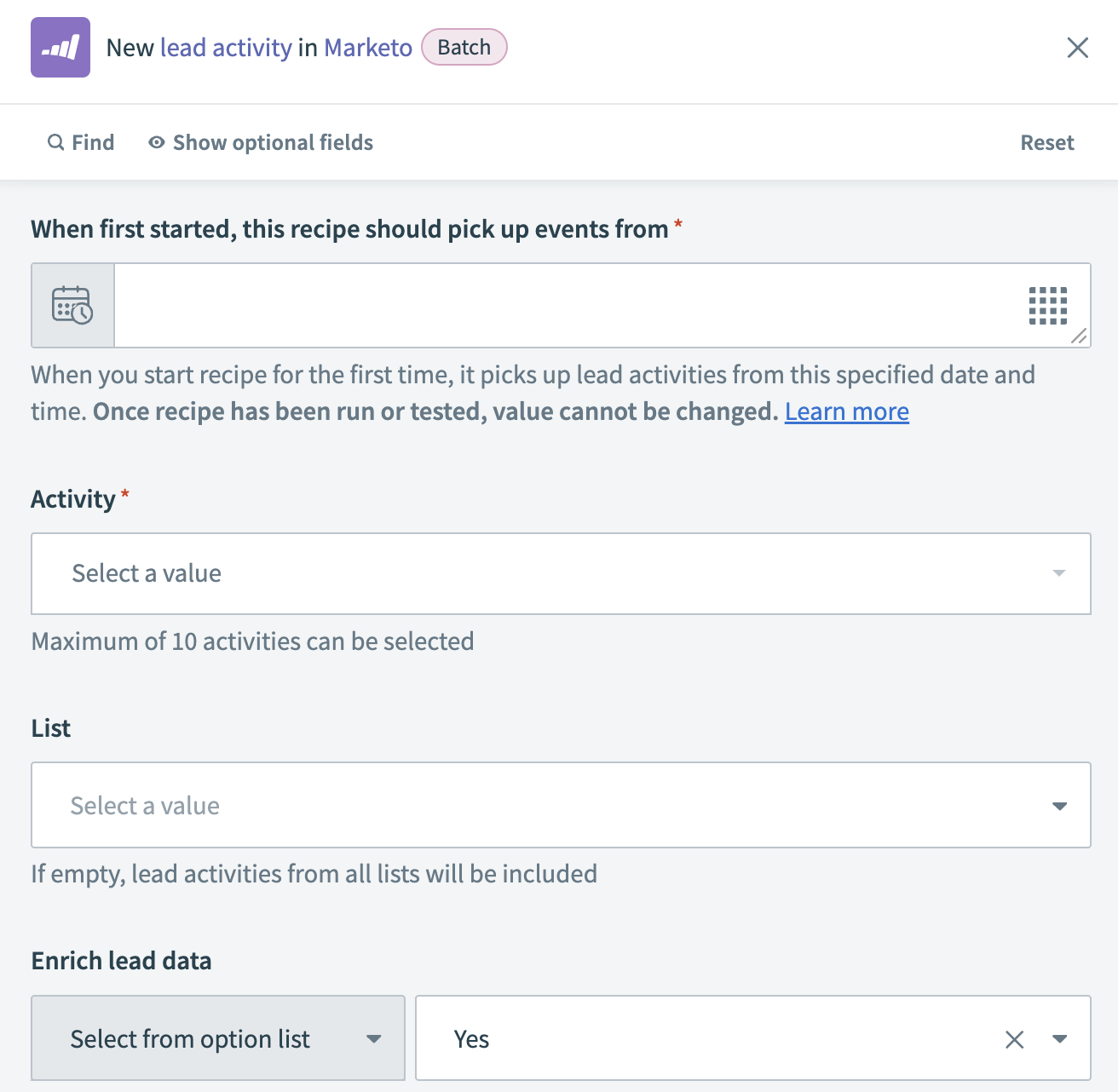 新規リードアクティビティバッチトリガー
アクティビティフィールドでNew Leadを検索して選択します。
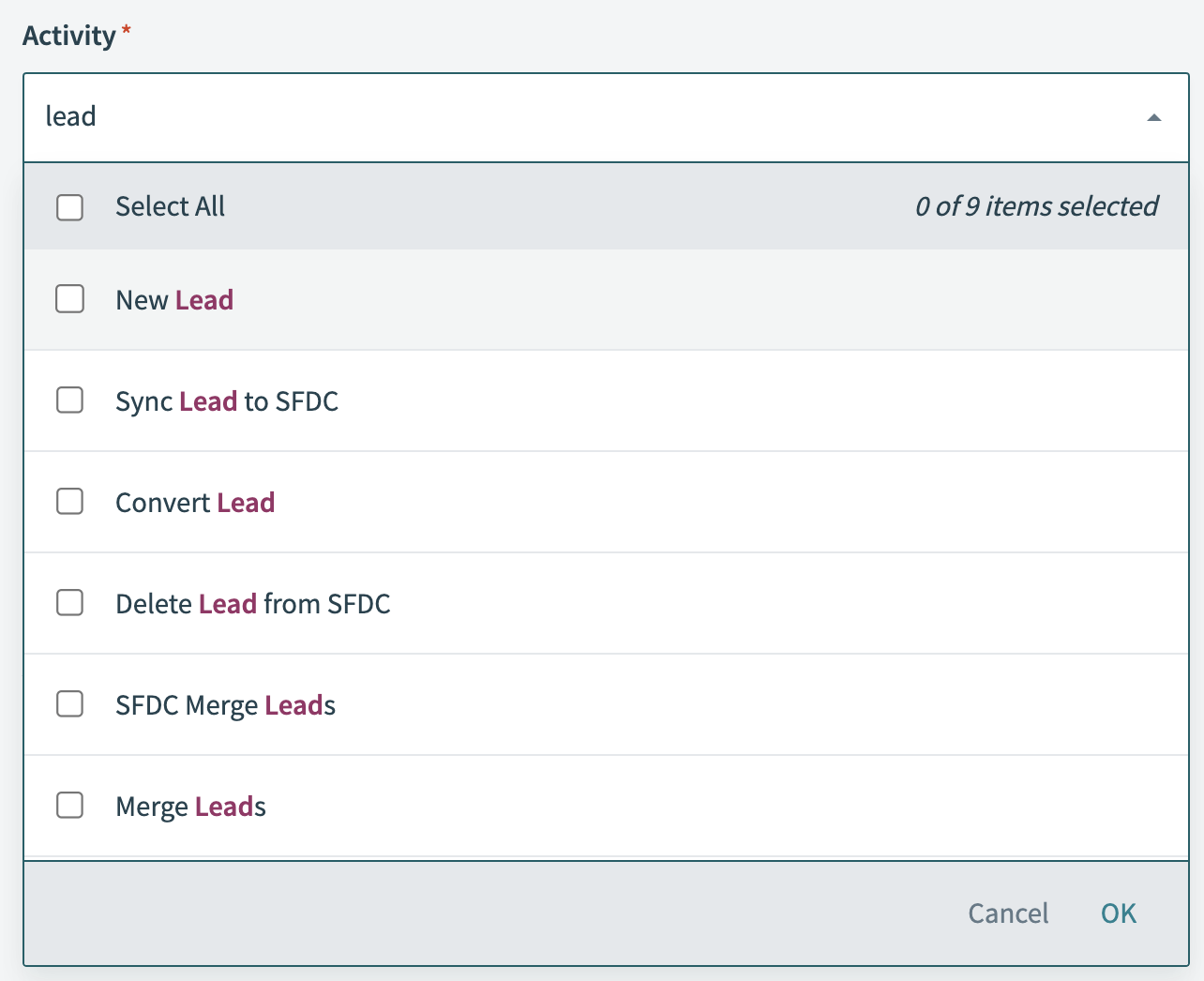 アクティビティとしてNew leadを選択
リストドロップダウンメニューを使用して、リードアクティビティの監視を特定のリストに制限します。このフィールドが空の場合、すべてのリストのリードアクティビティが含まれます。
リードデータを強化のオプションを選択します:
はい: トリガー出力は追加リクエストを実行し、各アクティビティレコードに関連するリードデータを補足します。
いいえ: APIリクエスト数を減らすため、リードエンリッチメントリクエストを除外します。
保存を選択します。
+ ステップを追加ボタンを選択し、アプリ内のアクションを選択します。
アプリを選択検索ボックスでSnowflakeを検索して選択します。
アクションに行を挿入を選択します。
テーブルドロップダウンメニューを使用して、行を挿入するSnowflakeテーブルの名前を選択します。
保存を選択します。
最終更新日: