License Genieのセットアップ
このガイドを使用して、ワークスペースにLicense Genieをインストールして設定します。
前提条件
セットアップを開始する前に、次を完了してください。
- Genieインストーラーがワークスペースにすでにインストールされていることを確認します。まだインストールされていない場合は、Workatoアカウントチームに連絡して、この1回限りのセットアップを完了してください。
- IDプロバイダーとしてOktaまたはMicrosoft Entra IDのいずれかを接続してください。両方を同時に使用しないでください。 Entra IDにはP1またはP2ライセンスが必要です。
- マネージャー承認を有効にする予定がある場合は、各ユーザーのマネージャーをOkta、Microsoft Entra ID、またはWorkdayで検索できることを確認してください。
- 自動抽出用の契約PDF、または手動入力用として、各アプリのライセンスインベントリデータを収集します。
- アプリごとに各ライセンス階層について、SSOグループIDを特定し、ランク順を定義します。 License Genieはこの階層を使用してダウングレード先を決定します。
- 最適化する予定の各アプリについて、管理者のメールアドレスを収集します。
- ユーザー向けメッセージの通知チャネルを選択します:Slack、Microsoft Teams、またはWorkato GO。
- 管理者、役員、主要なステークホルダーなど、最適化実行から除外するユーザーを特定します。
License Genieのインストール
License Genieに必要なパッケージをインストールするには、次の手順を実行します:
Agentic | Installer > テンプレート > FUNC | [SAMPLE] 3. Install Genie Moduleに移動します。
レシピを編集をクリックし、次を実行します:
利用可能な最新のパッケージを読み込むには、レシピを更新します。
ステップ2で、GenieモジュールドロップダウンメニューからAgentic | License Genieの最新バージョンを選択します。依存関係を取得をfalseに設定します。
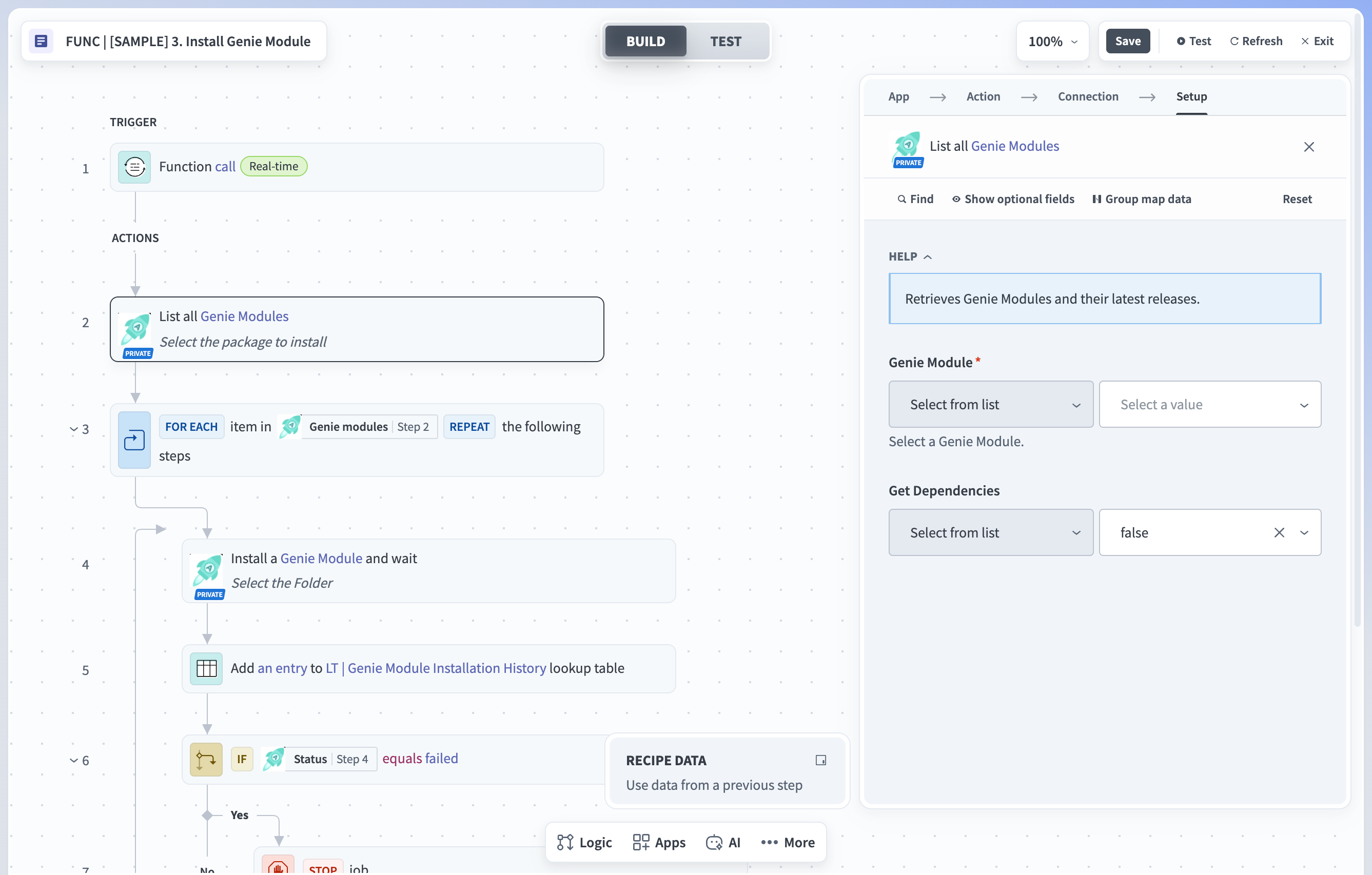 Genieモジュールの最新バージョンを選択
モジュールが表示されない場合
Agentic | License Genieがドロップダウンメニューに表示されない場合、ワークスペースにアクセス権が付与されていない可能性があります。 Workatoアカウントチームに連絡し、アクセス権が確認されたらこの手順を繰り返します。
ステップ4で、インストールタイプに基づいてフォルダフィールドを設定します:
- 新規インストール:フィールドを空のままにします。フォルダフィールドの横にxアイコンが表示されている場合は、ジョブを実行する前にクリックしてキャッシュされた値をクリアします。
- アップグレード:既存のAgentic | License Genieプロジェクトを選択します。これにより、既存の構成が保持されます。
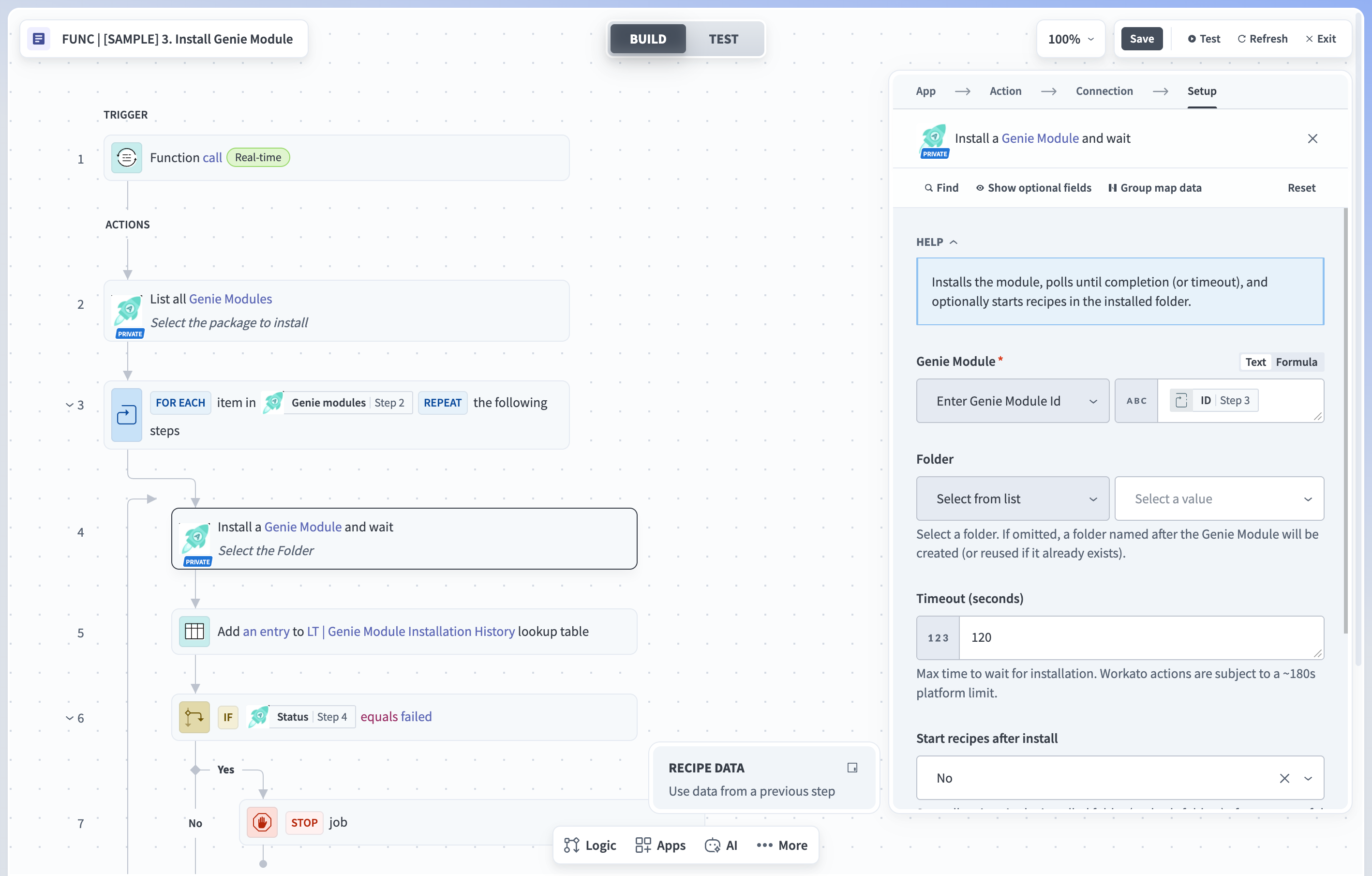 License Genieをインストールするフォルダを選択
テストレシピをクリックし、完了するまで待ちます。レシピ内のStep 4の出力に成功ステータスが表示されていることを確認します。
Agentic | License Genieがワークスペースのプロジェクトリストに表示されるようになったことを確認します。
コネクションの設定
コネクションを設定するには、次の手順を完了します。
使用する予定の各アプリの要件を確認し、該当する要件を完了します。各アプリにはCoreまたはExtensionsのラベルが付いており、そのスキルがプロジェクト内のどこにあるかを示します。 Coreアプリのみにダウングレードロジックが含まれます。
Coupa (Extensions)
Coupaコネクターのドキュメントに従い、次のOAuthスコープを付与します:
Core.user.readCore.user.writeCore.expense.readOpenidProfileEmailcore.common.write
Gong (Core)
- Gong権限プロファイルに読み取り/書き込みスコープが追加されていることを確認します。
- Gongを開き、Admin Center > Provisioningに移動して、IDプロバイダー(OktaまたはMicrosoft Entra ID)が選択され、組織のグループが設定されていることを確認します。
- 次のOAuthスコープを有効にします:
api:stats:user-actionsapi:stats:interactionapi:logs:readapi:calls:read:basicapi:users:readapi:stats:scorecardsapi:permission-profile:readapi:stats:user-actions:detailedapi:settings:scorecards:readapi:workspaces:read
手動実行が必要
組織でOktaまたはMicrosoft Entra IDを使用していない場合、License Genieはライセンスのダウングレードを推奨できますが、実行はできません。 GongはAPIによるプロビジョニングをサポートしていないため、ダウングレードはGongで手動で完了する必要があります。
Microsoft Entra ID (Core)
- P1/P2ライセンスが必要です。
- Azure PortalでReportsおよびAudit logs権限を有効にします。
- 監査ログの利用可否はライセンスによって異なります。詳細については、Microsoftデータリテンションのリファレンスを参照してください。
Okta (Core)
- OAuthクライアントまたはAPIトークンは、Super AdministratorまたはOrganization Administratorが作成する必要があります。
- OAuthを使用する場合は、次のスコープを有効にします:
okta.groups.readokta.groups.manageokta.users.readokta.apps.readokta.apps.manageokta.logs.read
Outreach (Extensions)
Outreachコネクターのドキュメントに従い、次の権限を付与します:
users.allmailings.all
Salesforce (Core)
- 利用状況メトリクスが記録されるように、Salesforceでログ記録を有効にします。次の権限を付与します:
API EnabledView Event Log FilesView All UsersView Setup and Configuration
- Event Monitoringを有効にします。 Setup > Event Managerに移動し、次のイベントタイプについてStreamingとStorageの両方を有効にします:
LightningUriEventUriEventApiEventReportEvent
SAP Concur (Extensions)
SAP Concurコネクターのドキュメントに従います。追加のセットアップは不要です。
Workday
Workdayコネクターのドキュメントに従います。 Workdayは最適化対象のアプリではありません。前提条件でWorkdayをマネージャー検索ソースとして選択した場合にのみ接続してください。
Zoom (Core)
- Zoomアプリで次の詳細OAuthスコープを有効にします:
report:read:list_users:adminreport:read:list_meeting_participants:adminuser:update:user:adminuser:read:user:admin
- 接続されたZoomアカウントには、Zoomロール設定でUsage ReportsおよびUser Managementへのアクセス権も必要です。
Agentic | License Genie > Config > コネクションに移動します。
使用する予定の各アプリのコネクションを設定します。 Connectionsフォルダでは、各コネクション名がCON | LOPT(License Optimization)で始まります。使用する各アプリのコネクションを設定します:
メタデータの設定
License Genieがライセンスを識別し、最適化をスケジュールするために使用するData tablesを設定するには、次の手順を実行します:
Agentic | License Genie > Config > Metadataに移動します。
License Genie Scheduler Data tableを編集します。
| 列名 | 説明 | 例 |
|---|---|---|
| データソース | このアプリをプロビジョニングするSSOプラットフォーム(OktaまたはEntra ID)を入力します。IDプロバイダーとして接続したものと同じプロバイダーを使用してください。 | Okta |
| App Name | 最適化するアプリケーションの名前を入力します。 | Gong |
| Active | 最適化実行にアプリを含めるにはTRUEに設定します。 | TRUE |
| Scheduling Cycle | このアプリの最適化実行間の日数を設定します。最初の実行はエントリーを作成した日に開始され、その後の実行は指定した間隔で行われます。たとえば、54日ごとに最適化を実行するには54を入力します。 | 54 |
| 低利用率の条件 | ユーザーがアプリケーションを十分に利用していないことを示す条件を記述します。 Genieが一貫して評価できるように、具体的な指標と期間を使用します。 | 過去60日間ログインなし |
| 管理者メール/チャネルID | このアプリケーションの管理者のメールアドレスまたは通知チャネルを入力します。複数のメールアドレスはカンマで区切ります。 | [email protected] |
| 処理タイプ | 自動(APIベース)処理の場合はAuto、手動(CSVアップロード)処理の場合はManualを入力します。 | Auto |
| IsDowngrade | TRUEに設定すると、License Genieがこのアプリのダウングレード機会を特定します。ダウングレードの検出をスキップするにはFALSEに設定します。 | TRUE |
| IsDeprovision | TRUEに設定すると、License Genieがこのアプリのデプロビジョニング機会を特定します。デプロビジョニングの検出をスキップするにはFALSEに設定します。 | TRUE |
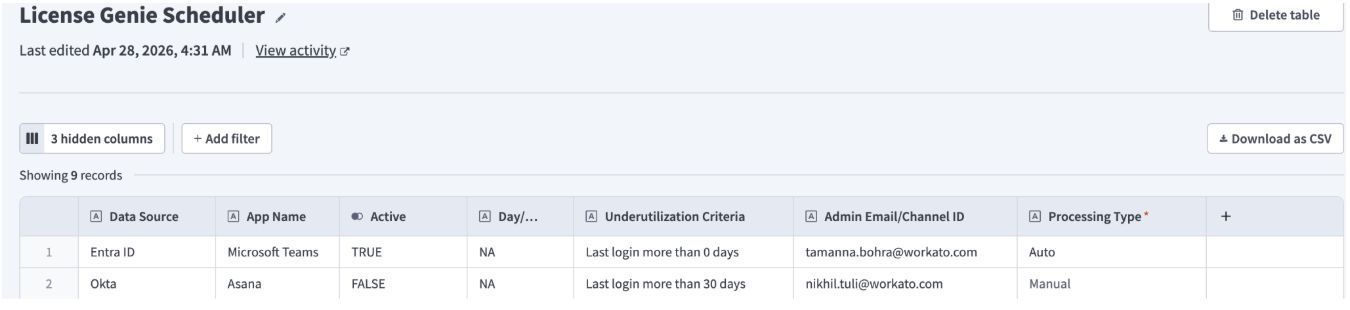 License Genie Scheduler Data tableを設定
Application License Inventoryデータテーブルを編集します。このテーブルには各アプリのライセンス詳細が保存され、ダウングレードの推奨に使用されます。
契約データ抽出機能を使用している場合、契約をアップロードすると、以下の最初のテーブルの値は自動的に入力されます。2番目のテーブルの値のみを設定してください。契約データ抽出を使用していない場合は、両方のテーブルのすべてのエントリを手動で設定します。
ライセンスおよび契約の詳細:
| 列名 | 説明 | 例 |
|---|---|---|
| App Name | アプリケーションの名前を入力します。 License Genieスキル(Workato製またはカスタム)で使用される名前と一致している必要があります。 | Zoom |
| License Name | ライセンス名を入力します。 | Zoom Basic |
| License Details | ライセンスに関する追加の詳細を入力します。 | Basic Zoom License Type 1 |
| Pricing Per Month | ユーザーあたりの月額料金を入力します。 | 0 |
| Pricing Details | 料金に関する追加の詳細を入力します。 | Free Zoom License |
| Quantity | ライセンスで購入したシート数を入力します。 | 1000 |
| Current Utilization | 現在使用中のシート数。 License Genieは実行時にこれを自動的に更新します。 | 100 |
| Start Date | 契約開始日を入力します。 | 01/01/2026 |
| End Date | 契約終了日を入力します。 | 12/31/2026 |
| isAdmin | これが管理者レベルのライセンスである場合はTRUEに設定します。 | FALSE |
SSOおよびランキングの詳細(常に手動で設定):
| 列名 | 説明 | 例 |
|---|---|---|
| データソース | 組織のプロビジョニングまたはSSOアプリを入力します。特定のアプリのすべてのエントリで同じ値を使用します:Okta、Entra ID、または空白。 | Okta |
| ライセンス階層/ランク | 各ライセンス階層にランクを割り当てます。ランク1が最上位階層で、通常は最も高価または機能が豊富です。ランクが低い階層はダウングレード先になります。 | 1 |
| SSOグループ/アプリID | このライセンス階層のSSOグループIDを入力します。デプロビジョニングとダウングレードに使用されます。ダウングレードを適切に適用できるように、各ライセンス階層には独自のSSOグループが必要です。 | 00g1a2b3c4 |
重要な列
これら3つの列は、License Genieがダウングレードとデプロビジョニングを適用する方法を制御します。エントリを保存する前に、各値を慎重に確認してください。
任意。 License Optimization Exclusion List Data tableを編集して、特定のユーザーをアプリケーションの最適化から除外します。
| 列名 | 説明 | 例 |
|---|---|---|
| アプリケーション | この除外の対象となるアプリケーションの名前を入力します。最適化にSSOを使用する場合は、[SSO]|[App]形式を使用します。 | Okta|Gong |
| メール | 除外するユーザーのメールアドレスを入力します。 | [email protected] |
| Optimization Allowed | このユーザーを指定したアプリケーションの最適化対象から除外するには、FALSEに設定します。 | FALSE |
Agentic | License Genie > Extensions > Entra ID License Dataに移動し、まだ開始していない場合はREC | Entra ID Service Plan Registry Syncを開始します。このレシピは、SKUプラン名とアプリ名のマッピングを含むEntra ID Service Plan Registryテーブルを入力します。 License Genieはこのテーブルを使用して、Entra IDの最適化中に取り消すライセンスを識別します。
MICROSOFT ENTRA IDのみ
この手順は、Microsoft Entra IDを使用している場合にのみ必要です。
最適化にSalesforceを使用する予定がある場合は、まずSalesforceコネクションが正しく設定されていることを確認します。次に、Agentic | License Genie > Extensions > Salesforce License Dataに移動し、REC | Salesforce License Permission Registry Syncを有効化してSalesforce Permission Registryテーブルを入力します。 Salesforce最適化では、このステップを少なくとも1回実行する必要があります。 Salesforceの権限が定期的に変更される場合は、レシピを実行したままにします。それ以外の場合は、1回の実行で十分です。
プロジェクトプロパティの設定
プロジェクトプロパティを設定するには、次の手順を完了します。
Agentic | License Genie > Settings > プロジェクトプロパティに移動します。
次のプロジェクトプロパティを編集します:
| プロパティ | 説明 |
|---|---|
| Approval.Admin.Enabled | 管理者承認を有効にするにはTRUE、無効にするにはFALSEに設定します。 |
| Approval.Manager.Enabled | マネージャー承認を有効にするにはTRUE、無効にするにはFALSEに設定します。 |
| Approval.ReminderFrequency.Days | 承認リマインダー通知の間隔の日数を設定します。例:3。 |
| Approval.TimedOutDefaultAction | 設定されたすべての承認がタイムアウトした場合のデフォルトアクションを設定します。 ApprovedまたはRejectedを受け入れます。 |
| Approval.TimeOut.Days | 承認ワークフローがタイムアウトするまでの日数を設定します。例:7。 |
| Approval.User.Enabled | エンドユーザー承認を有効にするにはTRUE、無効にするにはFALSEに設定します。 |
Agentic | License Genie > Settings > Project accessに移動し、このプロジェクトへのアクセスが必要なコラボレーターを追加します。これには、カスタム拡張機能に取り組む管理者と開発者を含める必要があります。ライセンスが最適化されるエンドユーザーには、プロジェクトアクセスは必要ありません。
License Genieの設定
プロジェクトには2つのgenieが含まれています:Slackチャットインターフェースが事前選択されたLicense Genie Slackと、任意のチャットインターフェースを選択できるLicense Genieです。通知チャネルがSlackの場合はLicense Genie Slackを使用し、Microsoft TeamsまたはWorkato GOの場合はLicense Genieを使用します。
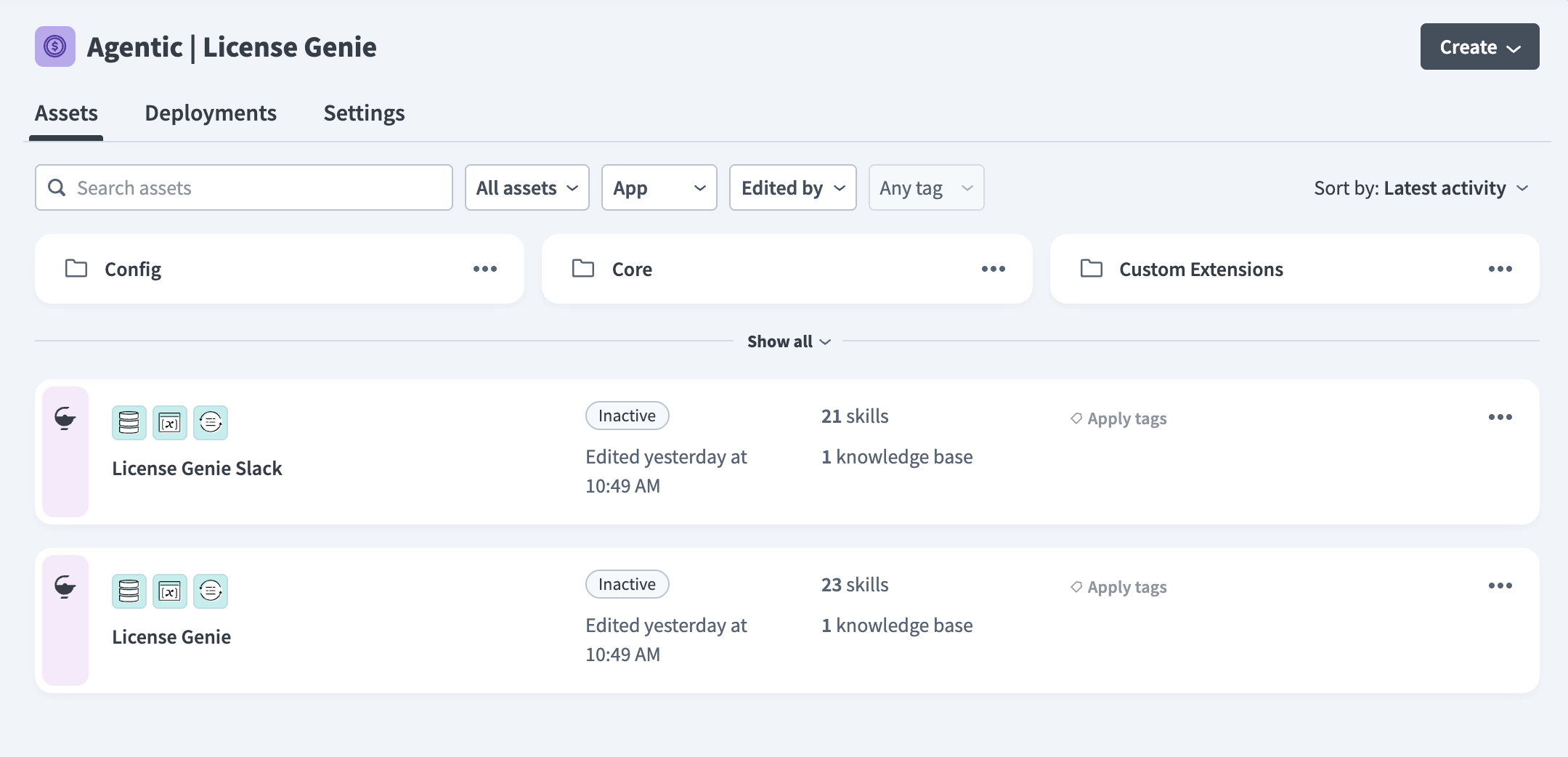 License Genieプロジェクトに含まれる2つのgenie
License Genieを設定するには、次の手順を完了します:
Agentic | License Genieに移動し、通知チャネルのgenieを選択して、Editをクリックします。
AIモデルを選択します。任意のチャットインターフェースを使用できるgenieを選択した場合は、チャットインターフェースも選択します。 Genieの説明は変更しないでください。
任意のチャットインターフェースを使用できるgenieを選択した場合は、通知トリガーがそれを指すように更新します。 Agentic | License Genie > Extensions > App Eventsに移動し、FUNC | User Notification & Genie Trigger [App Event]を編集します。 Step 2のセットアップで、ドロップダウンメニューから License Genie (Agentic | License Genie) を選択します。
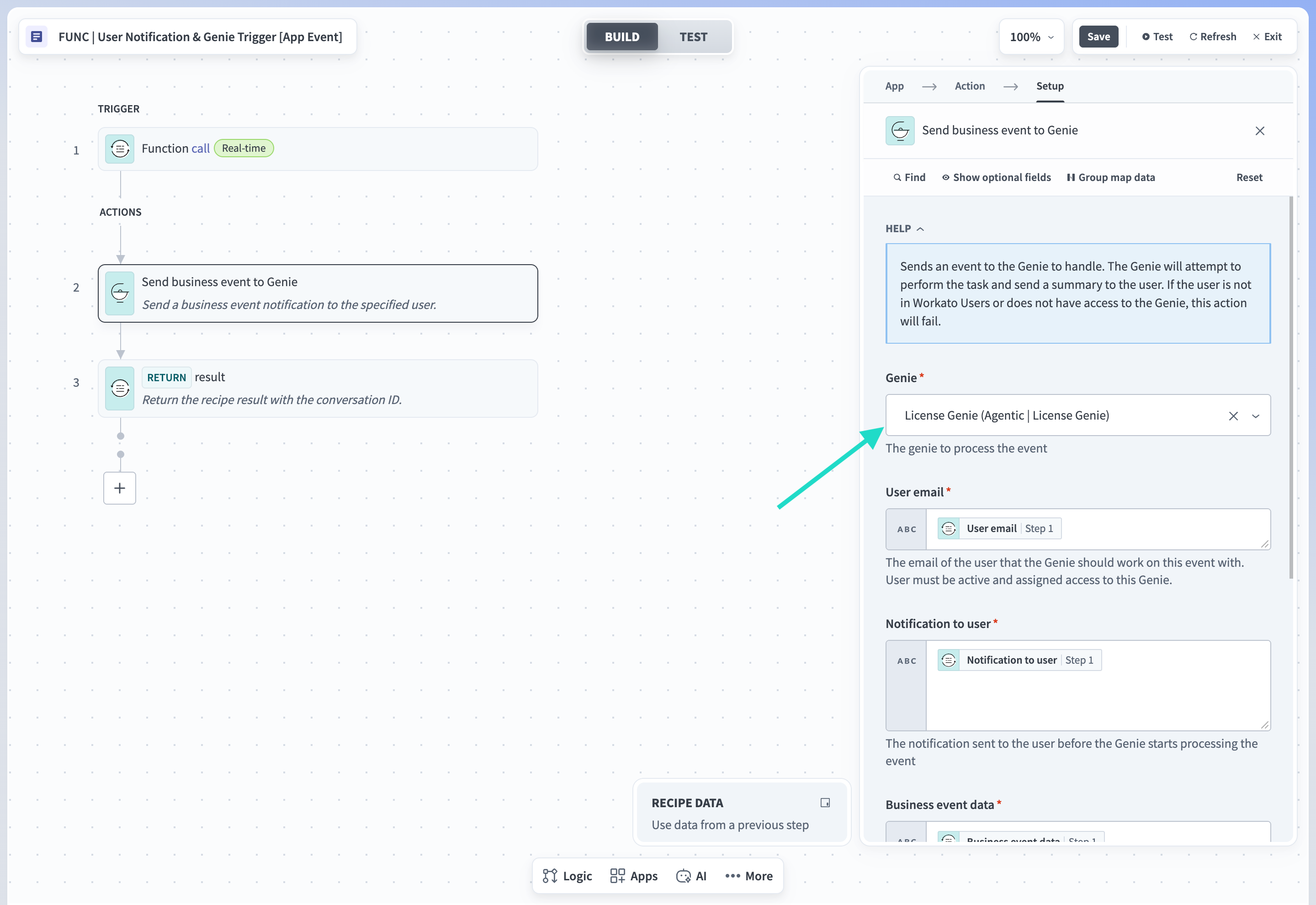 Step 2のGenieドロップダウンメニューでLicense Genieを選択
選択したGenieの確認
このトリガーは、初期状態では License Genie Slack (Agentic | License Genie) に設定されています。代わりに License Genie (Agentic | License Genie) を選択してください。 2つの名前は似ていますが、異なるgenieです。
任意のチャットインターフェイスを使用できるGenieを選択した場合は、そのユーザーメモリ検索もリダイレクトします。 Agentic | License Genie > Core > User Memoryに移動し、Search User Memoryを編集します。 Step 8で、ドロップダウンメニューから、デフォルトで選択されているLicense Genie Slack (Agentic | License Genie)ではなく、License Genie (Agentic | License Genie)を選択します。
Enterprise skillsセクションに移動し、次のスキルが開始されていることを確認します。開始されていないものがある場合は、スキル名をクリックしてからStart recipeをクリックします:
| スキル | 場所 |
|---|---|
| エスカレーションされたリクエストの一括承認をリクエスト | Core > Approval Workflow |
| Capture User Feedback | Core > User Feedback |
| 最適化ステータスの更新 | Extensions > Apps to Optimize > Manual |
| Request User Approval | Core > Approval Workflow |
| Review New User Identified for Optimization | Core > Reports |
| Get License Optimization Report | Core > Reports |
このgenieに使用させるアプリと機能に対して、追加のスキルを有効化します。
Agentic | License Genie > Coreに移動します。
Assetsフィルターをクリックし、Recipesを選択して、まだ開始されていないCoreフォルダ内のレシピを開始します。
Agentic | License Genieに戻り、設定したgenieを選択します。
Start genieをクリックします。
セットアップ完了
License Genieの設定が完了しました。動作していることを確認するには有効化してテストを使用し、さらにアプリを追加してカスタムスキルを構築するにはLicense Genieの拡張を使用します。
License Genieの拡張
License Genieを拡張して、組み込みセット以外のアプリを最適化したり、利用状況データを手動で追加したりできます。このセクションは任意です。
Coreフォルダにはgenieの最適化ロジックが含まれており、読み取り専用です。デフォルトの動作を変更せずに、他の2つのフォルダを通じてgenieを拡張します。機能を追加するには、Extensionsフォルダを使用して、追加アプリや関数などの提供済みアセットを有効化します。新しいスキルを構築するには、Custom Extensionsフォルダを使用します。
拡張機能
追加のアプリと機能を有効化するには、該当する手順を実行します:
Agentic | License Genie > Extensions > Apps to Optimizeに移動して、SAP Concur、Coupa、Outreachなどの利用可能なアプリを確認します。各アプリのフォルダには、そのアプリを最適化するためのスキルと関数が含まれています。使用する予定のアプリについて、コネクションの設定でコネクションを設定します。
COREスキルのみ
ダウングレードロジックがセットアップされているのは、Coreフォルダ内のスキルのみです。 Extensionsのスキルはダウングレード用に設定されていません。
使用する予定の各アプリのフォルダを開き、スキル名をクリックして、スタートレシピをクリックします。次に、そのスキルをLicense Genieに追加します。
直接API統合がないアプリの場合は、利用状況データを手動でアップロードします。次のテンプレートを使用します:
Identifier,Identifier type,Application ID,User Email,Field Name,Field value,Field type,Reasoning,Current SSO Group,Recommended actionUser EmailとField valueは必須です。その他の列はすべて任意です。
ファイルをアップロードするには、License Genieとのチャットを開始し、完成したテンプレートとともにアプリケーション名を入力します。 genieはNew Usage Data File Uploaded for Appsスキルを実行し、データをData tableに追加します。
既存のインベントリデータをgenieで利用できるようにするには、Agentic | License Genie > Extensions > Knowledge Ingestionに移動し、Store Application License Inventory in Knowledge Baseを有効化します。次に、Application License InventoryナレッジベースをLicense Genieに追加します。これにより、Application License Inventory Data tableにレコードは作成されません。
マネージャー承認が有効になっている場合は、License Genieが承認をマネージャーにルーティングできるようにFUNC | Get manager details関数を設定します。
Agentic | License Genie > Extensions > Functionsに移動し、FUNC | Get manager detailsを選択します。
Custom Extensionsフォルダ内で関数をクローンします。
クローンした関数を開き、組織のプロビジョニングアプリに接続します。
プロビジョニングアプリの手順のスキップを解除します。その他の手順はすべてデフォルトでスキップされています。
| プロビジョニングアプリ | アクション |
|---|---|
| Okta | 手順3~9のスキップを解除 |
| Microsoft Entra ID | 手順10~13のスキップを解除 |
| Workday | 手順14~19のスキップを解除 |
マネージャーのメールデータピルを、最後のreturnステップのデータフィールドにマッピングします。その後、関数はマネージャーのメールアドレスをレシピの次のステップに自動的に渡します。
カスタムプロビジョニングアプリ
プロビジョニングアプリが上記に一覧表示されていない場合、この関数には追加設定が必要になることがあります。詳細については、アプリのコネクタードキュメントを参照してください。
カスタム拡張機能
カスタムスキルを構築するには、次の手順を完了します:
Agentic | License Genie > カスタム拡張機能 > [アプリ名]に移動します。新しいアプリのテンプレートはすでに設定されています。
アプリ名に合わせてフォルダとスキルの名前を変更します。
スキルをLicense Genieに追加します。
有効化とテスト
セットアップを確認するには、次の手順を実行します。
Workato GOの例
これらの手順では、Workato GOを例として使用します。 SlackまたはMicrosoft Teamsチャットインターフェースを設定した場合は、代わりにそのインターフェースからLicense Genieにアクセスします。検証手順は同じです:メッセージを送信し、genieの返信を確認します。
Manage > Workato GO admin > Subdomainに移動し、サブドメインURLをコピーします。
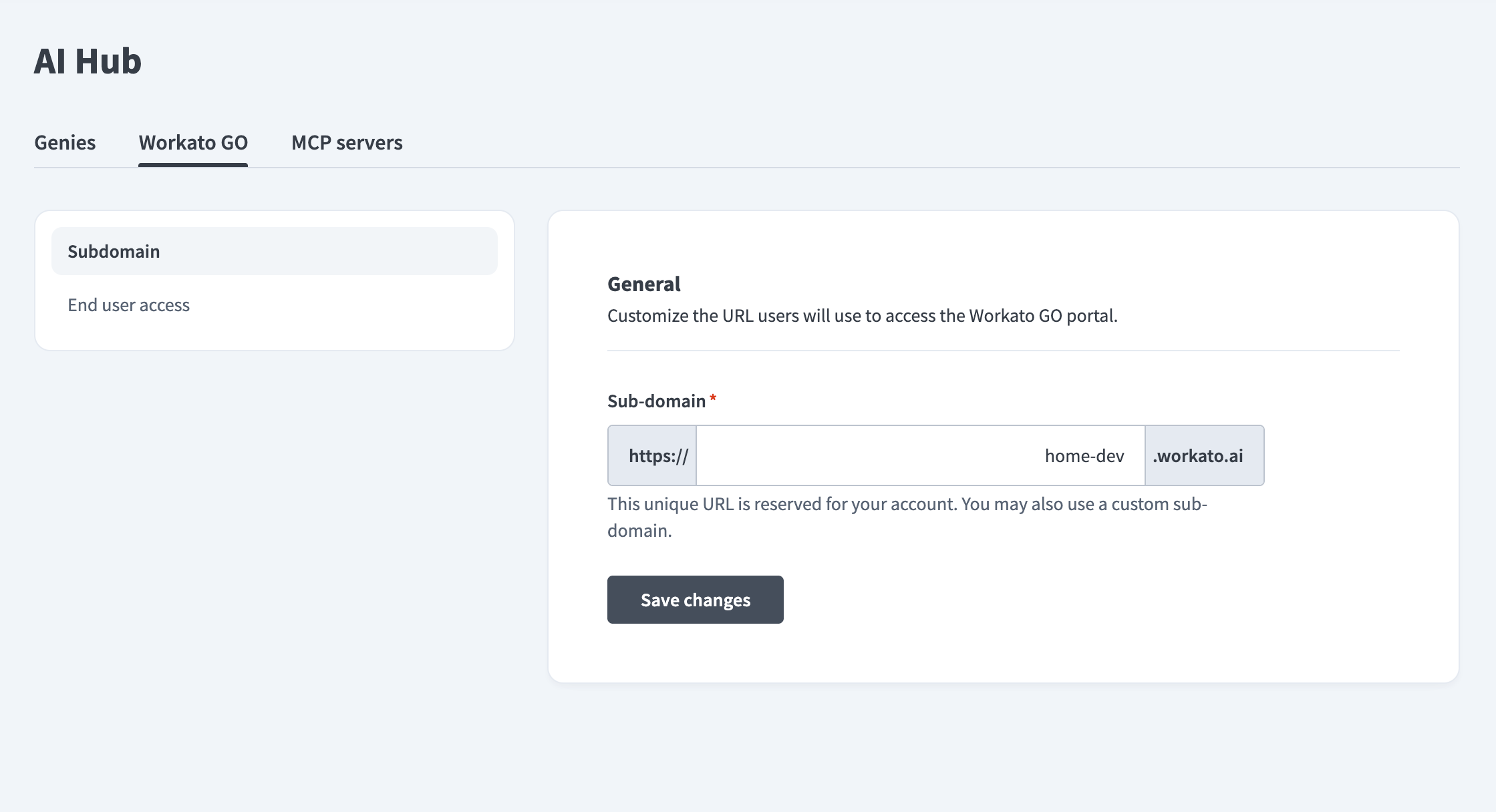 Workato GOサブドメインURL
URLを開き、Workato Identity認証情報でログインします。
Askフィールドをクリックし、ドロップダウンメニューからLicense Genieを選択します。または、サイドバーでGeniesを選択し、License Genieを選択します。
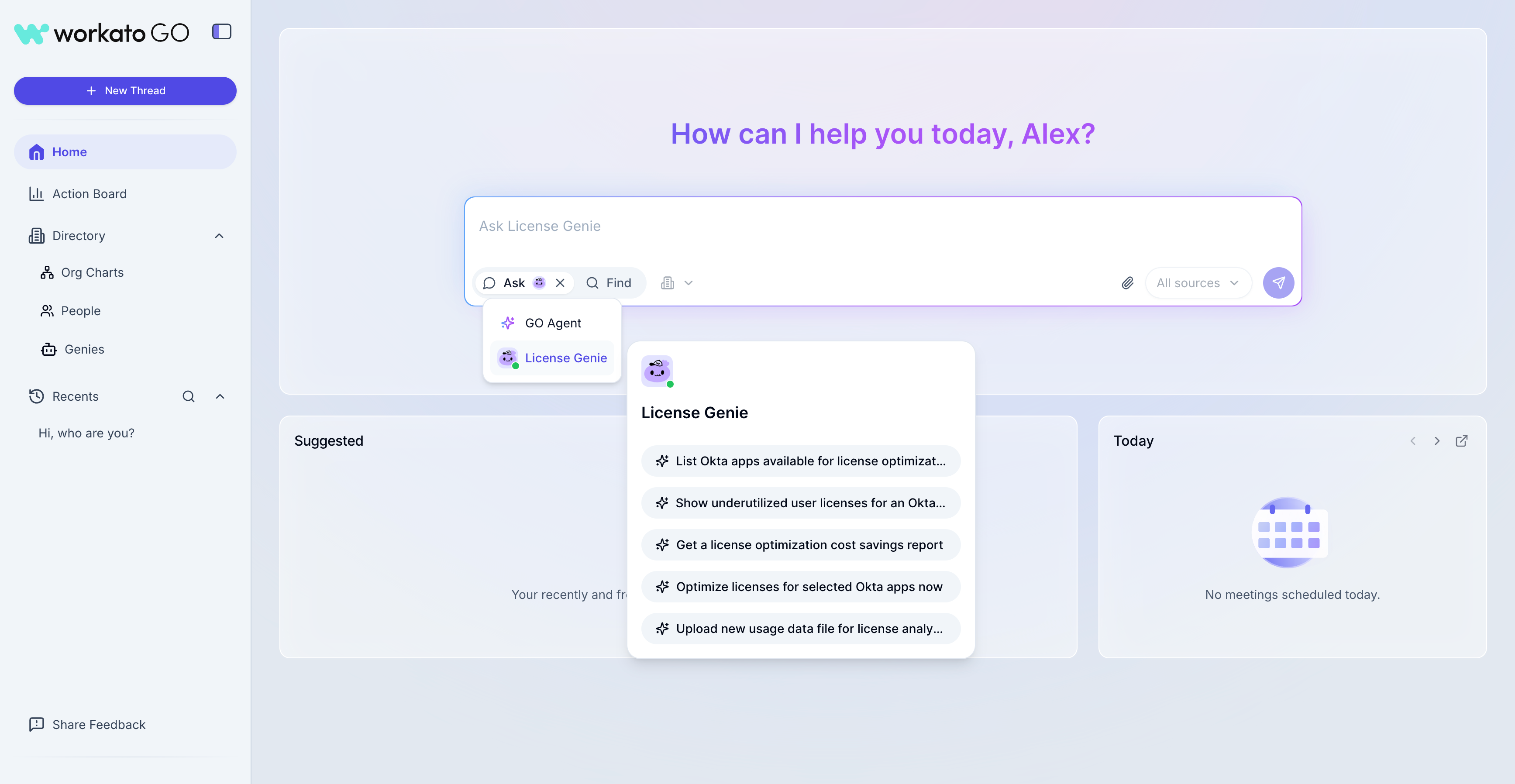 AskドロップダウンメニューからLicense Genieを選択
チャットにWho are you?と入力します。 License Genieはあなたの名前であいさつし、自身の名前を確認して、その役割を説明します。
最終更新日: