活動監査ログリファレンス
このガイドでは、活動監査ログに記録されるアクティビティの包括的な一覧を提供します。アカウント管理、コネクション、APIコレクション、Workflow appsなどのカテゴリに整理されています。
アカウント活動
Workatoアカウントに関連する活動。ユーザーログイン、パスワードとメールの更新、アカウント設定の変更、Embedded顧客ワークスペースに関連するアクションが含まれます。各活動は、Embeddedワークスペース、直接使用ケース、またはその両方に適用されるかどうかを示します。
| アクティビティ | 説明 | 活動タイプ |
|---|---|---|
| ユーザーログイン | ユーザーがSSOまたはパスワードを使用してログインしました。例を参照。 | Embeddedおよび直接 |
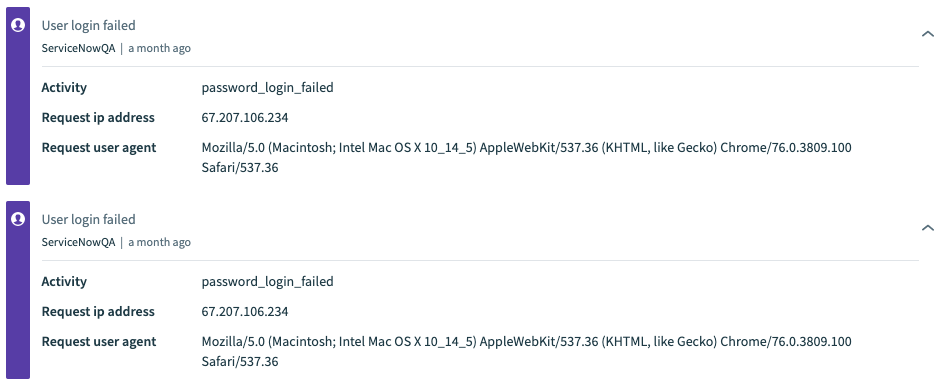
| ユーザーログイン失敗 | ユーザーのログイン試行が失敗しました。活動を選択して、ユーザーがSSOを通じてログインしていたか、パスワードを使用していたかを確認します。例を参照。 | Embeddedおよび直接 |
| ユーザーログアウト | ユーザーがWorkatoからログアウトしました。 | Embeddedおよび直接 |
| パスワード変更済み | ユーザーがプロファイル設定 > パスワードに移動してパスワードを変更しました。 | Embeddedおよび直接 |
| ユーザーがワークスペースを切り替えました | ユーザーが別のワークスペースに切り替えました。ユーザーが切り替えた先のワークスペースの監査ログでは、これはユーザーログインとして表示されます。活動を選択すると、詳細セクションで活動属性の値を表示できます。値がswitch_workspaceの場合、ユーザーが別のワークスペースに切り替えたことを示します。 | Embeddedおよび直接 |
| アカウントメール更新済み | ユーザーがプロファイル設定 > プロファイルに移動し、アカウントメールフィールドを変更してメールを更新しました。 | Embeddedおよび直接 |
| ユーザー名更新済み | ユーザーがプロファイル設定 > プロファイルに移動し、名前フィールドを変更してユーザー名を更新しました。 | Embeddedおよび直接 |
| パスワードリセット要求済み | ユーザーがパスワードをお忘れですか?をクリックしてパスワードのリセットを要求しましたログイン中。次の画面でメールを入力し、パスワードをリセットをクリックすることで、ユーザーはパスワードをリセットする意図を確認します。 | Embeddedおよび直接 |
| 二要素認証有効化済み | ユーザーがプロファイル設定 > 二要素認証に移動して二要素認証を有効にしました。 | Embeddedおよび直接 |
| 二要素認証無効化済み | ユーザーがプロファイル設定 > 二要素認証に移動し、二要素認証を無効化をクリックして二要素認証を無効にしました。 | Embeddedおよび直接 |
| 二要素認証リカバリーコード表示済み | ユーザーがプロファイル設定 > 二要素認証に移動し、リカバリーコードを表示をクリックして二要素認証リカバリーコードを表示しました。 | Embeddedおよび直接 |
| APIキー更新済み | ユーザーがワークスペース管理者 > APIクライアントに移動し、APIクライアントを選択してAPIトークンを再生成することで、WorkatoプラットフォームAPIへの接続に使用するAPIトークンを更新しました。 | Embeddedおよび直接 |
| エラー通知メール更新済み | ユーザーがワークスペース管理者 > 設定 > エラーアラートに移動し、受信者フィールドにメールを入力して、Workatoからエラー通知を受信するメールのリストを更新しました。 | Embeddedおよび直接 |
| エラー通知スロットリング | ユーザーがワークスペース管理者>設定>エラーアラートに移動し、各レシピのクォータエラーアラートを1時間に1件に制限トグルをクリックして、通知スロットリングを有効または無効にしました。 | Embeddedおよび直接 |
| 監査ログストリーミング | ユーザーが監査ログストリーミングを有効または無効にしました。この設定は、ワークスペース管理者 > 設定 > ログストリーミングに移動して構成できます。さらに、Workatoシステムは、ワークスペース内のALR(Audit Log Receiver)コネクションがユーザーによって手動で切断された状態を8時間を超えて検出した場合、監査ログストリーミングを自動的に無効にします。 | Embeddedおよび直接 |
| 監査ログストリーミングデータの包含 | ユーザーがワークスペース管理者 > 設定 > ログストリーミングのストリーミングするイベントを選択で1つ以上のオプションを選択または選択解除して、監査ログストリーミングの内容を更新しました。 | Embeddedおよび直接 |
| 監査ログストリーミングの送信先更新済み | ユーザーがワークスペース管理者 > 設定 > ログストリーミングに移動し、監査ログの送信先フィールドを更新して、ストリーミング監査ログの送信先を更新しました。 | Embeddedおよび直接 |
| 認証方法更新済み | ワークスペースの認証方法は、ワークスペース管理者 > 設定 > ログイン方法に移動して更新されました。使用可能な認証方法には、Workato認証(追加認証なし)、SAML SSO、および二要素認証があります。 | Embeddedおよび直接 |
| SAML SSO設定保存済み | SAML SSO構成が、ワークスペース管理者 > 設定 > ログイン方法でユーザーによって正常に構成、検証、保存されました。利用可能なSAMLプロバイダーには、Okta、OneLogin、およびその他のSAML IdPがあります。 | Embeddedおよび直接 |
| SAML SSO適用有効化済み | ユーザーがワークスペース管理者 > 設定 > ログイン方法に移動し、すべてのユーザーにSAML認証を適用を切り替えて、ワークスペースのSAML SSO適用を有効にしました。 | Embeddedおよび直接 |
| SAML SSO適用無効化済み | ユーザーがワークスペース管理者 > 設定 > ログイン方法に移動し、すべてのユーザーにSAML認証を適用を切り替えて、ワークスペースのSAML SSO適用を無効にしました。 | Embeddedおよび直接 |
| SAML SSO経由のロール同期有効化済み | ユーザーがワークスペース管理者 > 設定 > ログイン方法に移動し、ロール同期を有効化を切り替えて、ワークスペースのSAML SSO経由のロール同期を有効にしました。 | Embeddedおよび直接 |
| SAML SSO経由のロール同期無効化済み | ユーザーがワークスペース管理者 > 設定 > ログイン方法に移動し、ロール同期を有効化を切り替えて、ワークスペースのSAML SSO経由のロール同期を無効にしました。 | Embeddedおよび直接 |
| SAML SSO Just-in-time(JIT)プロビジョニング有効化済み | ワークスペースのSAML SSO Just-in-time(JIT)プロビジョニングは、ワークスペース管理者 > 設定 > ログイン方法に移動し、SAML JITプロビジョニングを有効化。を切り替えることで有効化されました。 | Embeddedおよび直接 |
| SAML SSO Just-in-time(JIT)プロビジョニング無効化済み | ワークスペースのSAML SSO Just-in-time(JIT)プロビジョニングは、ワークスペース管理者 > 設定 > ログイン方法に移動し、SAML JITプロビジョニングを有効化を切り替えることで無効化されました。 | Embeddedおよび直接 |
| Environment切り替え済み | ユーザーが別のAHQ Environment(DEV、PROD、またはTEST)に切り替えました。この情報は、組織のDEV Environmentからのみ表示できます。 | Embeddedおよび直接 |
| ワークスペース作成済み | Embedded顧客ワークスペースがプロビジョニングされました。 | Embeddedのみ |
| Environmentプロビジョニング済み | 特定の顧客ワークスペースでEnvironmentが有効化されました。 | Embeddedおよび直接 |
| プラン詳細更新済み | プランタイプ、クォータ、またはトライアルアカウント設定の変更など、利用状況プランの詳細が更新されました。 | Embeddedのみ |
| アプリアクセス更新済み | Embedded顧客ワークスペースのアプリアクセスが更新されました。 | Embeddedおよび直接 |
| Custom OAuth profiles割り当て作成済み | Custom OAuth profilesが顧客ワークスペースに割り当てられました。 | Embeddedのみ |
| Custom OAuth profiles割り当て作成済み(Environment) | Custom OAuth profilesが顧客ワークスペース内の特定のEnvironmentに割り当てられました。 | Embeddedのみ |
| Custom OAuth profiles割り当て削除済み | Custom OAuth profiles割り当てが顧客ワークスペースから削除されました。 | Embeddedのみ |
| Custom OAuth profiles割り当て削除済み(Environment) | Custom OAuth profiles割り当てが顧客ワークスペース内の特定のEnvironmentから削除されました。 | Embeddedのみ |
| 外部ID更新済み | 顧客ワークスペースの外部IDが更新されました。 | Embeddedのみ |
| 外部ID更新済み(Environment) | 顧客ワークスペース内の特定のEnvironmentの外部IDが更新されました。 | Embeddedのみ |
| 埋め込み構成更新済み | Embedded顧客ワークスペースのオリジンURLまたはフレーム祖先設定が更新されました。 | Embeddedのみ |
| ワークスペース削除済み | Embedded顧客ワークスペースが削除されました。 | Embeddedのみ |
| ワークスペース削除済み(Environment) | 顧客ワークスペース内の特定のEnvironmentが削除されました。 | Embeddedのみ |
| カスタマーマネージャー割り当て済み | カスタマーマネージャーが作成され、顧客ワークスペースに割り当てられました。 | Embeddedのみ |
| カスタマーマネージャー削除済み | カスタマーマネージャーが顧客ワークスペースから削除されました。 | Embeddedのみ |
| カスタマーマネージャー更新済み | カスタマーマネージャー割り当てが更新されました。 | Embeddedのみ |
| 共有コネクターがデプロイされました | 共有コネクターが顧客ワークスペースにデプロイされました。 | Embeddedおよび直接 |
| 共有コネクター再デプロイ済み | 共有コネクターが更新されたバージョンで顧客ワークスペースに再デプロイされました。 | Embeddedおよび直接 |
| 共有コネクター削除済み | 共有コネクターが顧客ワークスペースから削除されました。 | Embeddedおよび直接 |
| 監査ログストリーミング有効化済み | すべての顧客ワークスペースに対して、Admin consoleで監査ログストリーミングが有効化されました。 | Embeddedのみ |
| ブランディング更新済み | 管理者ワークスペースと顧客ワークスペースのブランディングが更新されました。 | Embeddedのみ |
ユーザーログインの例

ユーザーログイン失敗の例
ワークスペース活動
ワークスペースコラボレーターに関連する活動。コラボレーターの招待、ロール、およびメンバーの変更が含まれます。
| アクティビティ | 説明 |
|---|---|
| 招待作成済み | ユーザーがワークスペース管理者 > アクセス制御 > コラボレーターに移動し、コラボレーターを招待をクリックしてコラボレーターを招待しました。例を参照。 |
| 招待承諾済み | ユーザーが招待メールの招待を承諾ボタンをクリックして、ワークスペースへの参加招待を承諾しました。例を参照。 |
| 招待変更済み | ユーザーがワークスペース管理者 > アクセス制御 > 保留中の招待タブで招待を変更しました。 |
| 招待キャンセル済み | ユーザーがワークスペース > コラボレーター > 保留中の招待タブの削除ボタンをクリックして、コラボレーターに送信された招待をキャンセルしました。 |
| ロール更新済み | ユーザーがワークスペース管理者 > アクセス制御 > コラボレーターロールに移動し、ロールを変更してコラボレーターのロールを更新しました。 |
| メンバー削除済み | ユーザーがワークスペース管理者 > アクセス制御 > コラボレータータブの削除ボタンをクリックして、ワークスペースメンバーを削除しました。 |
| ロール作成済み | ユーザーがワークスペース管理者 > アクセス制御 > コラボレーターロールに移動し、新しいロールを追加をクリックして新しいカスタムロールを追加しました。 |
| ロールの権限変更済み | ユーザーがワークスペース管理者 > アクセス制御 > コラボレーターロールに移動し、カスタムロールを選択してロールの権限を編集することで、カスタムロールの権限を変更しました。更新後および以前の権限は、活動ログからコピーしてテキストエディターに貼り付けることでJSON形式で表示できます。例を参照。 |
| ロール削除済み | ユーザーがワークスペース管理者 > アクセス制御 > コラボレーターロールタブに移動し、削除ボタンをクリックしてカスタムロールを削除しました。 |
| ワークスペース名変更済み | ユーザーがワークスペース管理者 > 設定 > 一般に移動し、ワークスペース名フィールドを編集してワークスペースの名前を変更しました。 |
招待作成の例

招待承諾の例

更新されたカスタムロール権限の例
コピーをクリックすると、カスタムロールの更新後および以前の権限を表示できます。次に、コピーしたJSONをテキストエディターまたは他のアプリケーションに貼り付けて権限を表示できます。

レシピ活動
レシピに関連する活動。
| アクティビティ | 説明 |
|---|---|
| 開始済み | ユーザーがレシピ詳細ページからスタートレシピボタンをクリックしてレシピを開始しました。活動ログには、レシピが開始されたフォルダパスが含まれます。 |
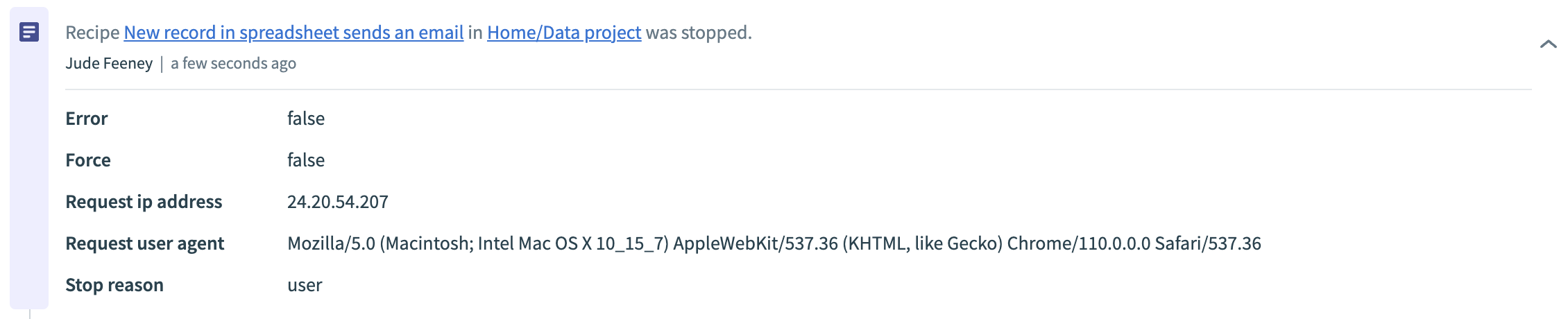
| 停止済み | ユーザーがレシピ詳細ページからレシピを停止ボタンをクリックしてレシピを停止しました。例を参照 活動ログには、レシピが停止されたフォルダパスが含まれます。 |
| 作成日時 | ユーザーが作成 > レシピをクリックするか、C+Rを押して新しいレシピを作成しました。活動ログには、レシピが作成されたフォルダ名が含まれます。活動ログには、レシピが作成されたフォルダパスが含まれます。 |
| 編集済み | ユーザーがレシピ詳細ページに移動し、レシピを編集して保存することでレシピを変更しました。活動ログには、レシピが編集されたフォルダパスが含まれます。 |
| 名前変更済み | ユーザーがレシピタイトルをクリックし、編集して保存することでレシピの名前を変更しました。活動ログには、レシピの名前が変更されたフォルダパスが含まれます。 |
| 移動済み | ユーザーがレシピページからレシピをドラッグアンドドロップして、レシピをあるフォルダから別のフォルダに移動しました。活動監査ログには、レシピの移動先および移動元のフォルダパスが含まれます。 |
| クローン/コピー済み | ユーザーが...をクリックしてレシピをクローンしました > レシピをクローンをレシピページでクリックするか、レシピ詳細ページでコピーボタンをクリックしました。活動ログには、レシピがコピー/クローンされたフォルダパスが含まれます。 |
| アクセス範囲更新済み | ユーザーがレシピ詳細 > 設定タブにあるこれは公開レシピですか設定を切り替えて、レシピのアクセス範囲(公開または非公開)を更新しました。活動監査ログには、レシピのアクセス範囲が更新されたフォルダパスが含まれます。 |
| 削除済み | ユーザーがレシピページで...(省略記号)> レシピを削除をクリックするか、レシピ詳細ページで削除ボタンをクリックしてレシピを削除しました。活動ログには、レシピが削除されたフォルダ名が含まれます。 |
| レシピにタグ追加済み | ユーザーが1つ以上のタグをレシピに追加しました。 |
| レシピからタグ削除済み | ユーザーが1つ以上のタグをレシピから削除しました。 |
レシピ停止の例
コネクション活動
コネクションに関連する活動。
| アクティビティ | 説明 |
|---|---|
| コネクション作成済み | ユーザーが作成 > コネクションをクリックするか、Cを2回押して新しいコネクションを作成しました。活動ログには、コネクションが作成されたフォルダ名が含まれます。 |
| コネクション編集済み | ユーザーがコネクションページまたはレシピ詳細 > コネクションタブに移動し、コネクションを切断してから設定を変更することで、既存のコネクションを編集しました。活動ログには、コネクションが編集されたフォルダ名が含まれます。 |
| コネクション接続済み | ユーザーがコネクション設定ページで、アカウントをコネクションに接続するか、コネクションの認証情報を提供しました。活動ログには、コネクションが接続されたフォルダ名が含まれます。 |
| コネクション切断済み | ユーザーがコネクション設定ページの切断ボタンをクリックしてコネクションを切断しました。例を参照。活動ログには、コネクションが作成されたフォルダ名が含まれます。 |
| コネクション削除済み | ユーザーがコネクションに移動し、コネクションを選択してコネクションを削除をクリックしてコネクションを削除しました。活動ログには、コネクションが削除されたフォルダ名が含まれます。 |
| コネクション移動済み | ユーザーがコネクションをドラッグアンドドロップして新しい移動先に移動し、あるフォルダから別のフォルダに移動しました。活動ログには、コネクションの移動先および移動元のフォルダ名が含まれます。 |
| コネクションにタグ追加済み | ユーザーが1つ以上のタグをコネクションに追加しました。 |
| コネクションからタグ削除済み | ユーザーが1つ以上のタグをコネクションから削除しました。 |
コネクション切断の例

タグ活動
タグに関連する活動。
| アクティビティ | 説明 |
|---|---|
| タグ作成済み | ユーザーが新しいタグを作成しました。 |
| タグ削除済み | ユーザーが既存のタグを削除しました。 |
| タグ更新済み | ユーザーがタグ名、色、説明などのプロパティを編集して既存のタグを変更しました。 |
タグ作成の例
 タグ作成済み
フォルダ活動
フォルダに関連する活動。
| アクティビティ | 説明 |
|---|---|
| フォルダ作成済み | ユーザーが作成 > フォルダをクリックするか、C+Fを押して新しいフォルダを作成しました。例を参照。 |
| フォルダ削除済み | ユーザーがフォルダの...(省略記号)をクリックし、メニューから削除を選択してフォルダを削除しました。例を参照。 |
| フォルダ名変更済み | ユーザーがフォルダの...(省略記号)をクリックし、メニューから名前変更を選択してフォルダの名前を変更しました。 |
| フォルダ移動済み | ユーザーがフォルダをドラッグアンドドロップして新しい移動先に移動しました。 |
フォルダ作成の例

フォルダ削除の例

パッケージ活動
レシピライフサイクルマネジメントのマニフェストとパッケージ、およびEnvironments間のデプロイメントに関連する活動。
| アクティビティ | 説明 |
|---|---|
| マニフェスト作成済み | ユーザーがツール > レシピライフサイクルマネジメントに移動し、新しいマニフェストを作成をクリックして新しいマニフェストを作成しました。 |
| マニフェスト更新済み | ユーザーがツール > レシピライフサイクルマネジメント > エクスポートタブに移動し、マニフェストを選択してマニフェストを編集ボタンをクリックして既存のマニフェストを更新しました。 |
| マニフェスト削除済み | ユーザーがツール > レシピライフサイクルマネジメント > エクスポートタブに移動し、マニフェストを選択して...をクリックしてマニフェストを削除しました > マニフェストを削除。 |
| パッケージエクスポート済み | ユーザーがレシピライフサイクルマネジメントページに移動し、マニフェストを作成、ビルド、パッケージ化して.zipファイルにすることで、パッケージをエクスポートしました。 |
| パッケージインポート済み | ユーザーがツール > レシピライフサイクルマネジメント > インポートタブに移動し、パッケージを新しいフォルダにインポートをクリックしてパッケージをインポートしました。 |
| プロジェクトデプロイ済み | Environments機能が有効なユーザーが、DEV環境からTESTやPRODなどの別の環境にプロジェクトを正常にデプロイしました。 |
Connector SDK活動
Connector SDKに関連する活動。
| アクティビティ | 説明 |
|---|---|
| カスタムコネクター作成済み | ユーザーがツール > Connector SDKに移動し、コネクターを作成をクリックして新しいコネクターを作成しました。 |
| カスタムコネクター更新済み | ユーザーがツール > Connector SDKに移動し、コネクターを選択してソースコードを変更することでコネクターを更新しました。 |
| カスタムコネクターリリース済み | ユーザーがツール > Connector SDKに移動し、コネクターを選択して最新バージョンをリリースをクリックし、最新のコネクター変更の新しいバージョンをリリースしました。 |
| カスタムコネクター削除済み | ユーザーがツール > Connector SDKに移動し、コネクターを選択して削除をクリックしてコネクターを削除しました。 |
Common data model活動
Common data modelsに関連する活動。
| アクティビティ | 説明 |
|---|---|
| Common data model作成済み | ユーザーがツール > Common data modelsに移動し、新しいデータモデルを作成をクリックして新しいデータモデルを作成しました。 |
| Common data model更新済み | ユーザーがツール > Common data modelsに移動し、データモデルを選択して変更することでデータモデルを更新しました。 |
| Common data model削除済み | ユーザーがツール > Common data modelsに移動し、データモデルを選択してデータモデルを削除をクリックしてデータモデルを削除しました。 |
ルックアップ テーブル活動
ルックアップ テーブルに関連する活動。
| アクティビティ | 説明 |
|---|---|
| ルックアップ テーブル作成済み | ユーザーがツール > ルックアップ テーブルに移動し、新しいルックアップ テーブルを作成をクリックして新しいルックアップ テーブルを作成しました。 |
| ルックアップ テーブル更新済み | ユーザーがツール > ルックアップ テーブルに移動し、ルックアップ テーブルを選択して変更することでルックアップ テーブルを更新しました。 |
| ルックアップ テーブル削除済み | ユーザーがツール > ルックアップ テーブルに移動し、ルックアップ テーブルを選択してテーブルを削除をクリックしてルックアップ テーブルを削除しました。 |
| ルックアップ テーブル切り詰め済み | すべての行が削除されました。 |
| CSVインポート済み | CSVを使用して行をインポートしました。 |
| CSVエクスポート済み | ルックアップ テーブルがCSVとしてエクスポートされました。 |
| ルックアップ テーブル移動済み | ユーザーがツール > ルックアップ テーブルに移動し、ルックアップ テーブルを選択して利用可能範囲を更新することで、ルックアップ テーブルをあるフォルダから別のフォルダに移動しました。 |
メッセージテンプレート活動
メッセージテンプレートに関連する活動。
| アクティビティ | 説明 |
|---|---|
| メッセージテンプレート作成済み | ユーザーがツール > メッセージテンプレートに移動し、新しいテンプレートを作成をクリックして新しいメッセージテンプレートを作成しました。 |
| メッセージテンプレート更新済み | ユーザーがツール > メッセージテンプレートに移動し、メッセージテンプレートを選択して変更することでメッセージテンプレートを更新しました。 |
| メッセージテンプレート削除済み | ユーザーがツール > メッセージテンプレートに移動し、メッセージテンプレートを選択してテンプレートを削除をクリックしてメッセージテンプレートを削除しました。 |
プロパティ活動
Environment propertiesおよびプロジェクトプロパティに関連する活動。
| アクティビティ | 説明 |
|---|---|
| Environment properties作成済み | ユーザーがツール > プロパティに移動し、新しいプロパティを追加をクリックして新しいEnvironment propertiesを作成しました。 |
| Environment properties更新済み | ユーザーがツール > プロパティに移動し、プロパティの編集ボタンをクリックして変更することでEnvironment propertiesを更新しました。 |
| Environment properties削除済み | ユーザーがツール > プロパティに移動し、プロパティの削除ボタンをクリックしてEnvironment propertiesを削除しました。 |
| プロジェクトプロパティ作成済み | ユーザーがプロジェクトに移動し、プロジェクトを選択して設定 > プロジェクトプロパティに移動し、新しいプロパティを追加をクリックして新しいプロジェクトプロパティを作成しました。 |
| プロジェクトプロパティ更新済み | ユーザーがプロジェクトに移動し、プロジェクトを選択して設定 > プロジェクトプロパティに移動し、プロパティを選択して編集をクリックしてプロジェクトプロパティを更新しました。 |
| プロジェクトプロパティ削除済み | ユーザーがプロジェクトに移動し、プロジェクトを選択して設定 > プロジェクトプロパティに移動し、プロパティを選択して削除をクリックしてプロジェクトプロパティを削除しました。 |
イベントトピック活動
イベントトピックに関連する活動。
| アクティビティ | 説明 |
|---|---|
| イベントトピック作成済み | ユーザーがプラットフォーム > Event streamsに移動し、Create a new topicをクリックして新しいイベントトピックを作成しました。 |
| イベントトピック更新済み | ユーザーがプラットフォーム > Event streamsに移動し、トピックを選択して変更することで、イベントトピックを更新しました。 |
| イベントトピックの削除 | ユーザーがイベントトピックを削除しました。 |
| イベントトピックの移動 | ユーザーがイベントトピックを別のプロジェクトまたはフォルダに移動しました。アクティビティログには、イベントトピックの移動元と移動先のプロジェクトまたはフォルダのパスが記録されます。 |
| イベントトピックの保持期間の変更 | ユーザーがトピックのSettingsタブで、イベントトピックのメッセージ履歴の保持期間を更新しました。 |
| イベントトピックのスキーマの更新 | ユーザーがイベントトピックのスキーマを更新しました。 |
| イベントトピックのリセット | ユーザーがトピックのSettingsタブを開いてResetをクリックし、イベントトピックをリセットしてメッセージ履歴を消去しました。 |
APIコレクション活動
APIコレクションに関連する活動。
| アクティビティ | 説明 |
|---|---|
| APIコレクション作成済み | ユーザーがプラットフォーム > API platform > APIコレクションタブに移動し、+ 新しいコレクションを作成をクリックして新しいAPIコレクションを作成しました。 |
| APIコレクション更新済み | ユーザーがプラットフォーム > API platform > APIコレクションタブに移動し、...をクリックしてAPIコレクションを更新しました > コレクションを編集をコレクションに対して選択し、変更しました。 |
| APIコレクション削除済み | ユーザーがプラットフォーム > API platform > APIコレクションタブに移動し、...をクリックしてAPIコレクションを削除しました > コレクションを削除をコレクションに対して選択しました。 |
APIエンドポイント活動
APIエンドポイントに関連する活動。
| アクティビティ | 説明 |
|---|---|
| APIエンドポイント作成済み | ユーザーがプラットフォーム > API platform > APIコレクションタブに移動し、リストからAPIコレクションを選択して新しいエンドポイントを作成をクリックし、新しいAPIエンドポイントを作成しました。 |
| APIエンドポイント更新済み | ユーザーがプラットフォーム > API platform > APIコレクションタブに移動し、リストからAPIコレクションを選択して...をクリックし、APIエンドポイントを更新しました > エンドポイントを編集をエンドポイントに対して選択し、変更しました。 |
| APIエンドポイント削除済み | ユーザーがプラットフォーム > API platform > APIコレクションタブに移動し、リストからAPIコレクションを選択して...をクリックし、APIエンドポイントを削除しました > エンドポイントを削除をエンドポイントに対して選択しました。 |
| APIエンドポイント有効化済み | ユーザーがプラットフォーム > API platform > APIコレクションタブに移動し、リストからAPIコレクションを選択し、コレクションからAPIエンドポイントを選択して、有効化するように切り替えることでAPIエンドポイントを有効化しました。 |
| APIエンドポイント無効化済み | ユーザーがプラットフォーム > API platform > APIコレクションタブに移動し、リストからAPIコレクションを選択し、コレクションからAPIエンドポイントを選択して、無効化するように切り替えることでAPIエンドポイントを無効化しました。 |
APIクライアント活動
APIクライアントに関連する活動。
| アクティビティ | 説明 |
|---|---|
| APIクライアント作成済み | ユーザーがプラットフォーム > API platform > クライアントタブに移動し、新しいクライアントを追加をクリックして新しいAPIクライアントを作成しました。 |
| APIクライアント更新済み | ユーザーがプラットフォーム > API platform > クライアントタブに移動し、...をクリックしてAPIクライアントを更新しました > クライアントを編集を顧客に対して選択し、変更しました。 |
| APIクライアント削除済み | ユーザーがプラットフォーム > API platform > クライアントタブに移動し、...をクリックしてAPIクライアントを削除しました > クライアントを削除を顧客に対して選択しました。 |
APIアクセスポリシー活動
APIアクセスポリシーに関連する活動。
| アクティビティ | 説明 |
|---|---|
| APIアクセスポリシー作成済み | ユーザーがプラットフォーム > API platform > クライアントタブに移動し、リストからクライアントを選択してアクセスポロファイルを作成をクリックし、新しいAPIアクセスポリシーを作成しました。 |
| APIアクセスポリシー更新済み | ユーザーがプラットフォーム > API platform > クライアントタブに移動し、リストからクライアントを選択して...をクリックし、APIアクセスポリシーを更新しました > アクセスプロファイルを編集をアクセスプロファイルに対して選択し、変更しました。 |
| APIアクセスポリシー削除済み | ユーザーがプラットフォーム > API platform > クライアントタブに移動し、リストからクライアントを選択して...をクリックし、APIアクセスポリシーを削除しました > アクセスプロファイルを削除をアクセスプロファイルに対して選択しました。 |
| APIアクセスポリシーキー更新済み | ユーザーがプラットフォーム > API platform > クライアントタブに移動し、リストからクライアントを選択して更新をクリックし、APIアクセスポリシーに関連付けられたAPIキーを更新しました。 |
APIポリシー活動
APIポリシーに関連する活動。
| アクティビティ | 説明 |
|---|---|
| APIポリシー作成済み | ユーザーがプラットフォーム > API platform > ポリシータブに移動し、新しいポリシーを作成をクリックして新しいAPIポリシーを作成しました。 |
| APIポリシー更新済み | ユーザーがプラットフォーム > API platform > ポリシータブに移動し、リストからポリシーを選択して...をクリックし、APIポリシーを更新しました > ポリシーを編集をポリシーに対して選択し、変更しました。 |
| APIポリシー削除済み | ユーザーがプラットフォーム > API platform > ポリシータブに移動し、リストからクライアントを選択して...をクリックし、APIポリシーを削除しました > ポリシーを削除をポリシーに対して選択しました。 |
Workflow appsアクティビティ
Workflow appsに関連するアクティビティ。アプリセットアップ、ページ、Data tablesを含みます。
活動ログは、すべてのビルダー側(Workato)関連活動を追跡することに注意してください。 Workflow apps portal内のすべてのユーザー活動は、リクエストのパネルで追跡されます。
| アクティビティ | 説明 |
|---|---|
| アプリ作成済み | ユーザーがプロジェクト>プロジェクトを作成に移動し、アプリを構築オプションを選択して、新しいWorkflow appを作成しました。 |
| アプリ構成変更済み | ユーザーがプロジェクトを選択し、設定>Workflow appのセットアップに移動して設定を更新することで、Workflow appの構成を変更しました。 |
| アプリ公開済み | ユーザーがプロジェクトを選択し、設定>Workflow appのセットアップに移動して公開をクリックすることで、Workflow appを公開しました。 |
| ポータルURL変更済み | ユーザーがプラットフォーム > Workflow apps portal > ポータル設定 > 一般に移動してポータルURLを更新し、Workflow apps portalのURLを変更しました。 |
| ポータル名変更済み | ユーザーがプラットフォーム > Workflow apps portal > ポータル設定 > 一般に移動してポータル名を更新し、Workflow apps portalの名前を変更しました。 |
| ポータル認証設定変更済み | ユーザーがプラットフォーム > Workflow apps portal > ポータル設定 > セキュリティに移動して認証方法を更新し、Workflow apps portalの認証設定を変更しました。 |
| {App name}の埋め込み設定が変更されました。埋め込みが有効化されました。 | ユーザーがプラットフォーム > Workflow apps portal > ポータル設定 > セキュリティ > 埋め込みに移動し、iframe埋め込みを有効化を切り替えてから変更を保存をクリックして、特定のWorkflow appのポータルページの埋め込みを有効にしました。 |
| {App name}の埋め込み設定が変更されました。埋め込みが無効化されました。 | ユーザーがプラットフォーム > Workflow apps portal > ポータル設定 > セキュリティ > 埋め込みに移動し、iframe埋め込みを有効化を切り替えてから変更を保存をクリックして、特定のWorkflow appのポータルページの埋め込みを無効にしました。 |
| ポータルブランディング設定変更済み | ユーザーがプラットフォーム > Workflow apps portal > ポータル設定 > ブランディングに移動してブランドロゴ、ブランドカラー、またはテキストカラーを更新し、ブランディング設定を変更しました。 |
| ユーザーグループ作成済み | ユーザーがプラットフォーム > Workflow apps portal > ユーザーとグループに移動し、+(プラス)をクリックしてグループを作成することでユーザーグループを作成しました。 |
| ユーザーグループ名変更済み | ユーザーがプラットフォーム > Workflow apps portal > ユーザーとグループに移動し、...(省略記号)をクリックしてグループ名を変更を選択することで、ユーザーグループの名前を変更しました。 |
| ユーザーグループ削除済み | ユーザーがプラットフォーム > Workflow apps portal > ユーザーとグループに移動し、...(省略記号)をクリックしてグループを削除を選択することで、ユーザーグループを削除しました。 |
| ポータルユーザー招待済み、ユーザーグループに追加済み | ユーザーがプラットフォーム > Workflow apps portal > ユーザーとグループに移動し、ユーザーを招待をクリックして、新しいユーザーをWorkflow apps portalに招待しました。デフォルトでは、Workatoは新しいユーザーをEveryoneグループに追加します。活動ログでは、ユーザーが新しいユーザーを追加のユーザーグループに追加したかどうかを指定します。 |
| ポータルユーザーがユーザーグループに追加済み | ユーザーがプラットフォーム > Workflow apps portal > ユーザーとグループに移動し、グループを選択してこのグループにユーザーを追加をクリックすることで、活動ログで指定された特定のユーザーグループに別のユーザーを追加しました。 |
| {Workflow app}でユーザーグループにロールが割り当てられました | ユーザーがプロジェクトを選択し、設定>Workflow appのセットアップ>ユーザーグループに移動して+グループを追加をクリックすることで、メンバーまたはマネージャーロールを持つユーザーグループを特定のWorkflow appに割り当てました。 |
| {Workflow app}でユーザーグループからロールの割り当てが解除されました | ユーザーがプロジェクトを選択し、設定>Workflow appのセットアップ>ユーザーグループに移動し、ユーザーグループの横にある削除アイコンをクリックしてから保存をクリックすることで、特定のWorkflow appからユーザーグループの割り当てを解除しました。 |
| {Workflow app}のユーザーグループのロールが変更されました | ユーザーがプロジェクトを選択し、設定>Workflow appのセットアップ>ユーザーグループに移動してユーザーグループのロールを更新することで、特定のWorkflow appに割り当てられた特定のユーザーグループのロールを変更しました。使用可能なロールはMemberとManagerです。 |
| ワークフローステージ作成済み | ユーザーがプロジェクト>設定>Workflow appのセットアップで、アプリの新しいワークフローステージを作成しました。 |
| ワークフローステージ編集済み | ユーザーがプロジェクトを選択し、設定>Workflow appのセットアップに移動し、既存のワークフローステージを選択してステージを更新をクリックすることで、アプリのワークフローステージを編集しました。 |
| ワークフローステージ削除済み | ユーザーがプロジェクトを選択し、設定>Workflow appのセットアップに移動し、既存のワークフローステージを選択してステージを削除をクリックすることで、アプリのワークフローステージを削除しました。 |
| ページ作成済み | ユーザーが2つの方法のいずれかを使用してページを作成しました。プロジェクトを開いてから作成をクリックし、ドロップダウンからページを選択しました。ページを作成するもう1つの方法は、プロジェクトに移動し、プロジェクトを作成をクリックしてからアプリをビルドを選択し、アプリ作成ウィザードを使用する方法です。この方法でWorkflow appを作成すると、Workatoはワークフローに必要なページを自動的に作成します。 |
| ページ名変更済み | ユーザーがプロジェクト内からページを選択し、...(省略記号)をクリックしてページ名を変更を選択することで、ページの名前を変更しました。 |
| ページ編集済み | ユーザーがプロジェクト内からページを選択し、ページエディターを使用してページを更新してから保存をクリックすることで、ページを編集しました。 |
| ページ削除済み | ユーザーがプロジェクト内からページを選択し、...(省略記号)をクリックしてページを削除を選択することで、ページを削除しました。 |
| ページにタグ追加済み | ユーザーが1つ以上のタグをページに追加しました。 |
| ページからタグ削除済み | ユーザーが1つ以上のタグをページから削除しました。 |
| Data tables作成済み | ユーザーがレシピレベルで手動でテーブルを作成するか、プロジェクトに移動してプロジェクトを作成をクリックしてからアプリをビルドを選択し、アプリ作成ウィザードを使用することでData tablesを作成しました。この方法でWorkflow appを作成すると、Workatoはワークフローに必要なデータテーブルを自動的に作成します。 |
| Data tables名変更済み | ユーザーがプロジェクト内からData tablesを選択し、ペンアイコンをクリックして名前を更新することでData tablesの名前を変更しました。 |
| Data tables削除済み | ユーザーがプロジェクト内からData tablesを選択し、テーブルを削除をクリックしてData tablesを削除しました。 |
| Data tablesにレコード追加済み | ユーザーがレシピを選択してData tablesに移動し、レコードを追加することでData tablesにレコードを追加しました。この活動は、ユーザーがWorkato UIで変更を行った場合にのみキャプチャされます。レシピによって行われた変更は追跡されません。 |
| Data tablesのレコード編集済み | この活動は、ユーザーがWorkato UIで変更を行った場合にのみキャプチャされます。レシピによって行われた変更は追跡されません。 |
| Data tablesからレコード削除済み | ユーザーがData tablesを選択し、Data tables内のレコードをクリックしてから削除をクリックすることで、Data tablesからレコードを削除しました。この活動は、ユーザーがWorkato UIで変更を行った場合にのみキャプチャされます。レシピによって行われた変更は追跡されません。 |
| Data tablesの構造変更済み | ユーザーがWorkato UIでData tablesの列を追加、削除、または編集して、Data tablesの構造を変更しました。 Workatoは、レシピによって行われたテーブル構造の変更を追跡しません。 |
| Data tablesにタグ追加済み | ユーザーが1つ以上のタグをData tablesに追加しました。 |
| Data tablesからタグ削除済み | ユーザーが1つ以上のタグをData tablesから削除しました。 |
オンプレミスグループのアクティビティ
オンプレミスグループに関連するアクティビティ。グループの作成、設定、削除などが含まれます。
| アクティビティ | 説明 |
|---|---|
| オンプレミスグループの作成 | ユーザーが新しいオンプレミスグループを作成しました。 |
| オンプレミスグループの名前変更 | ユーザーがオンプレミスグループの名前を変更しました。 |
| オンプレミスグループ設定の更新 | ユーザーがオンプレミスグループ設定を更新しました。 |
| オンプレミスグループの削除 | ユーザーがオンプレミスグループを削除しました。 |
オンプレミスエージェントのアクティビティ
オンプレミスエージェントに関連するアクティビティ。エージェントの作成、アクティベーション、ライフサイクルの変更などが含まれます。
| アクティビティ | 説明 |
|---|---|
| オンプレミスエージェントの作成 | ユーザーが新しいオンプレミスエージェントをオンプレミスグループに追加しました。 |
| オンプレミスエージェントのアクティブ化 | ユーザーがアクティベーションコードを使用してオンプレミスエージェントを登録しました。 |
| オンプレミスエージェントの名前変更 | ユーザーがオンプレミスエージェントの名前を変更しました。 |
| オンプレミスエージェントの無効化 | ユーザーがオンプレミスエージェントを無効にしました。 |
| オンプレミスエージェントの有効化 | ユーザーが無効になっていたオンプレミスエージェントを有効にしました。 |
| オンプレミスエージェントの削除 | ユーザーがオンプレミスエージェントを削除しました。 |
最終更新日: